
Flinks: الإنذارات
FLINKS AND FLOWS
إنذار فلينكيدمج بسلاسة مصادر الإنذار المختلفة مثل أجهزة الاستشعار والكاميرات والأسوار لتشغيل إشعارات لوحة المعلومات في الوقت الفعلي أو سير العمل الآلي عبر Flows عند استيفاء الحدود القصوى.
إنشاء إنذار فلينك الخاص بك
- انتقل إلىOperations Dashboardوانقر علىدرج التنقل. من القائمة المنسدلة، حدد[[ز1]].
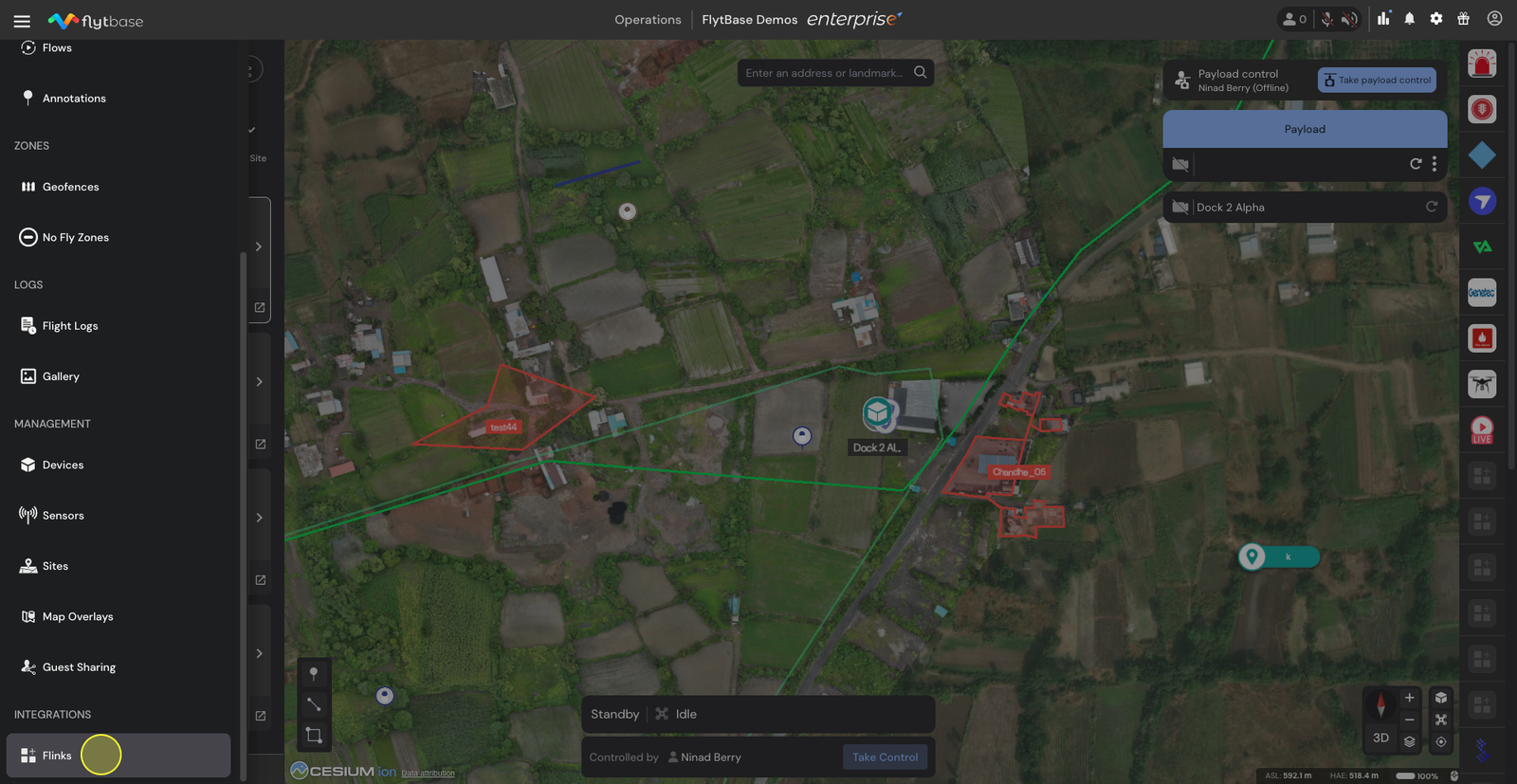
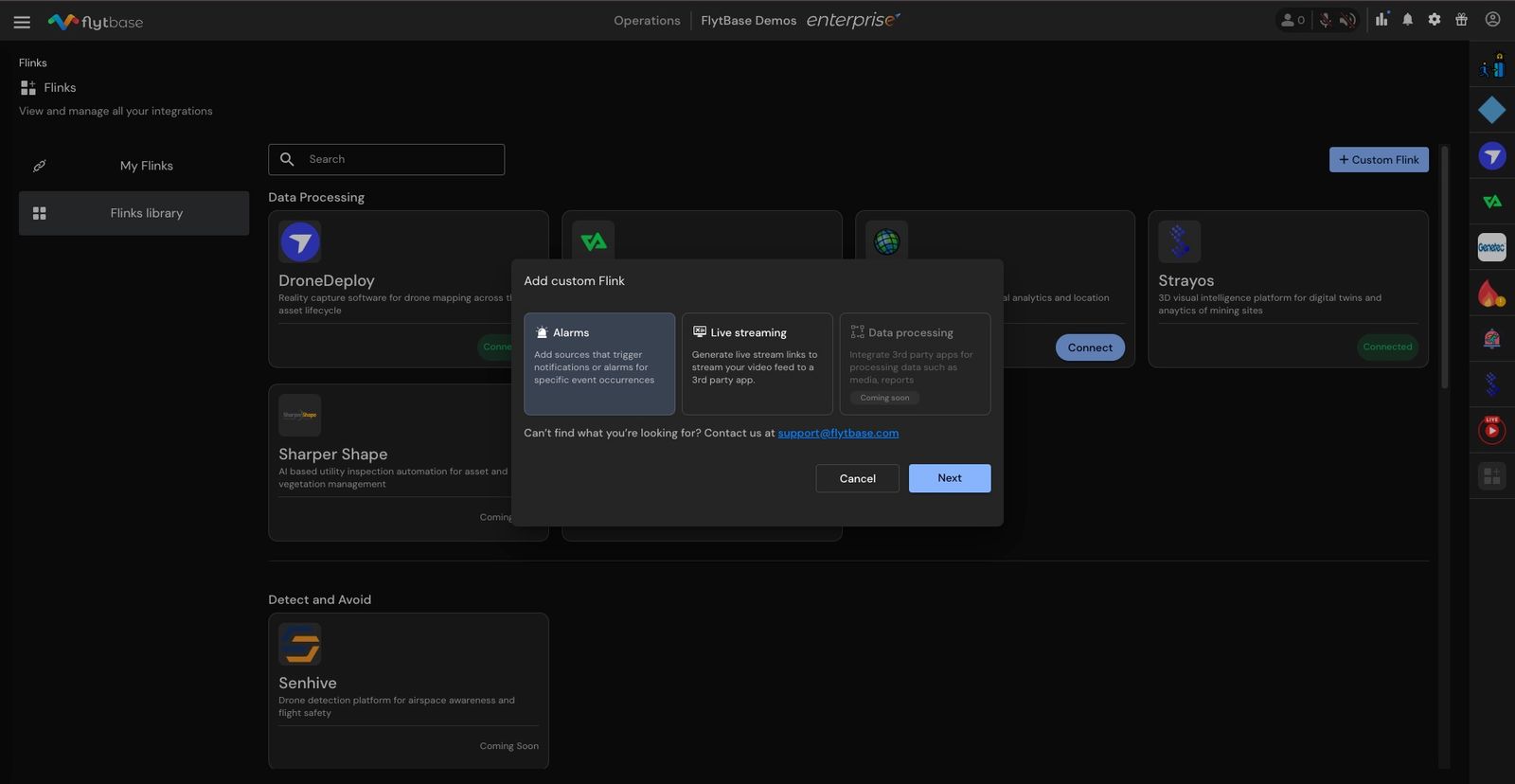
- فيمكتبة Flinks، قم بإعدادفلينك مخصصعن طريق الاختيارإنذاروالنقر علىالتالي.
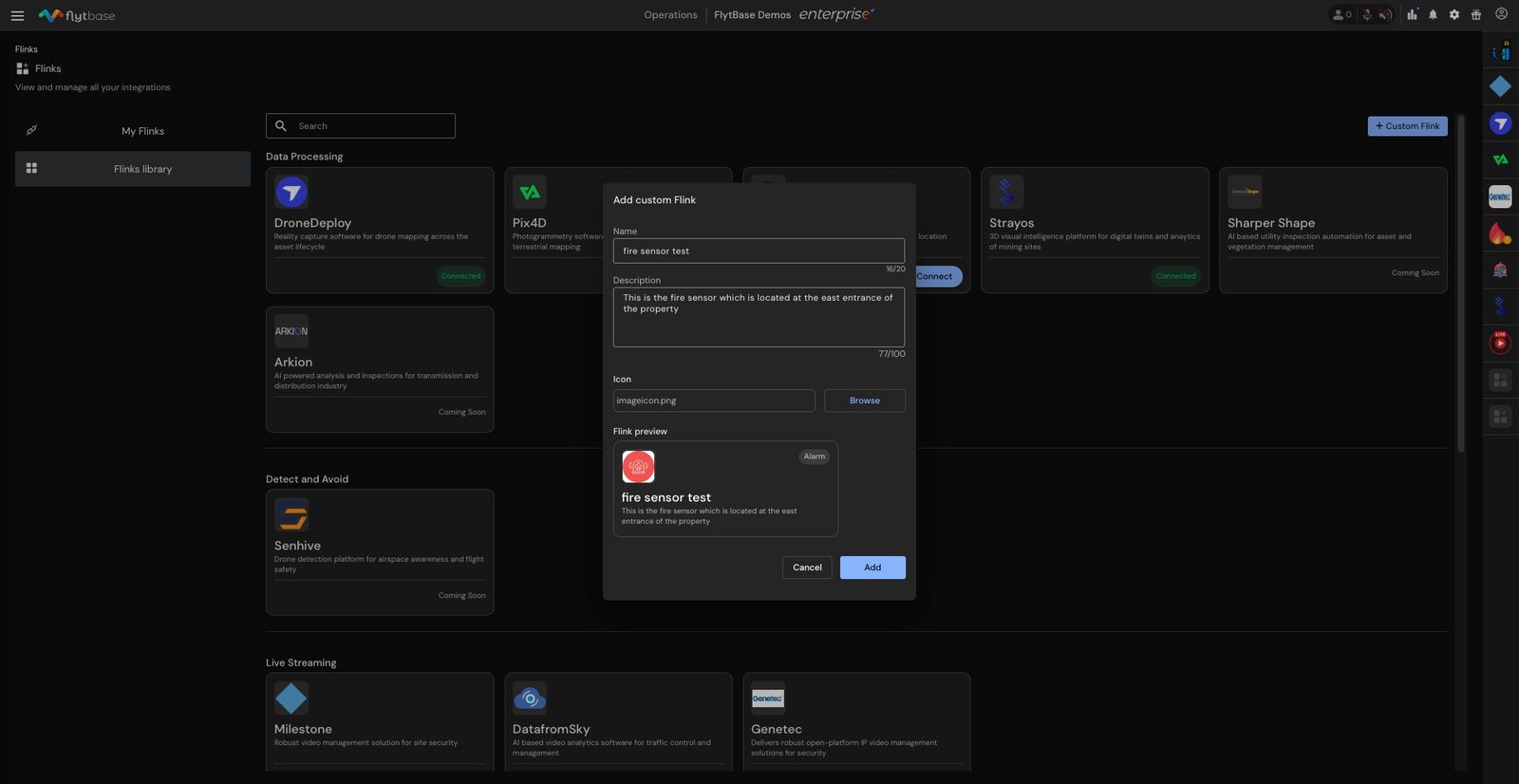
- تعيين اسمإلى فلينك الخاص بك. اختياريًا، أضف وصفًا ورمزًا. قم بمعاينة Flink الخاص بك وانقر فوقيضيف.
- سيظهر الآن Flink الجديد الخاص بك في ملفبلدي Flinksقسم.
تكوين إنذار فلينك الخاص بك
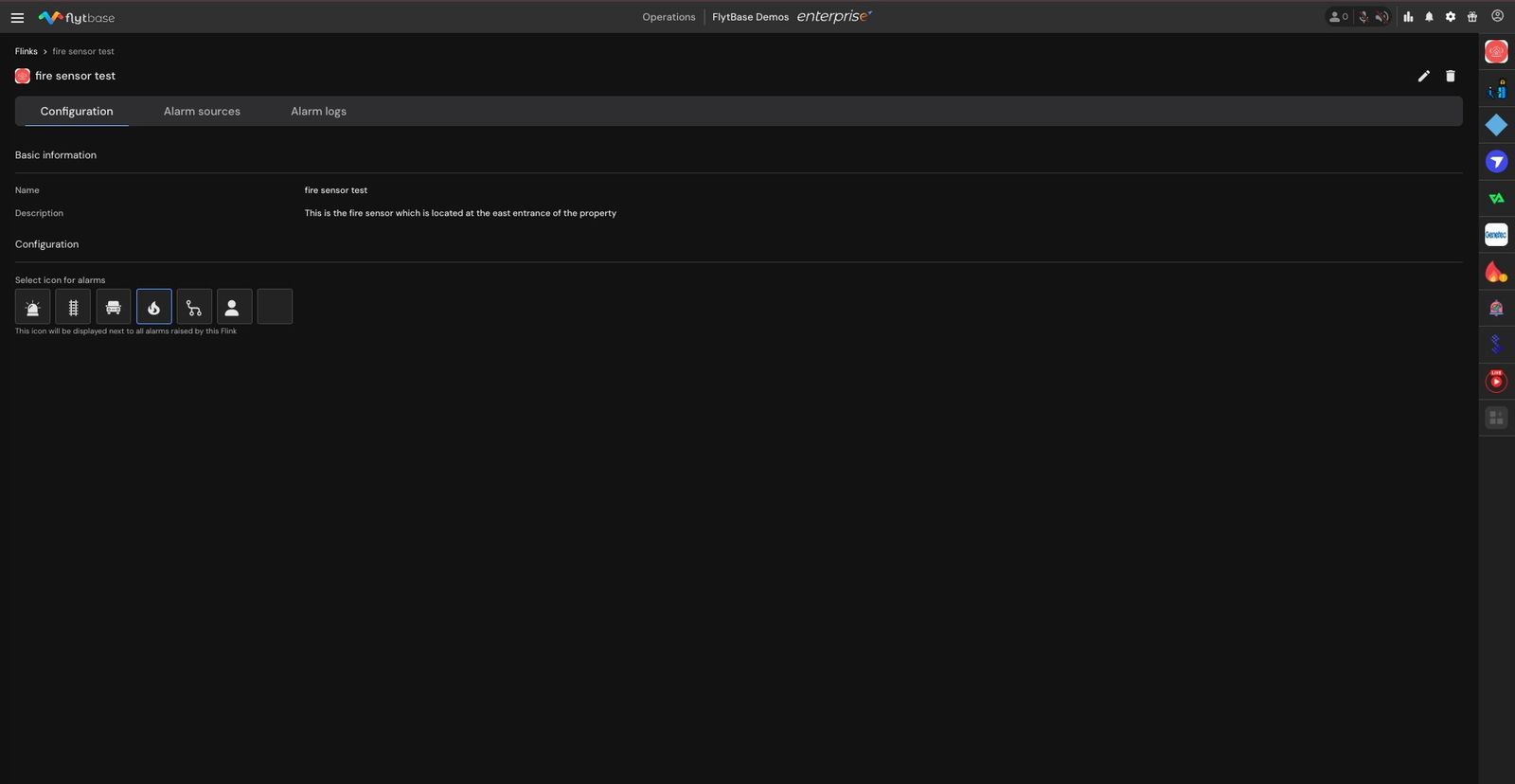
- اذهب الىبلدي Flinksوحدد Flink الذي قمت بإنشائه للتو. فيإعداداتالقسم يمكنك تعيين رمز معين للتنبيه.
- بعد هذا الانتقال إلىمصادر الإنذارقسم. يمكن إنشاء جميع مصادر الإنذار المرتبطة بـ Flink وإدارتها هنا. انقر فوقأضف المصدرللبدء في إضافة مصدر إنذار جديد.
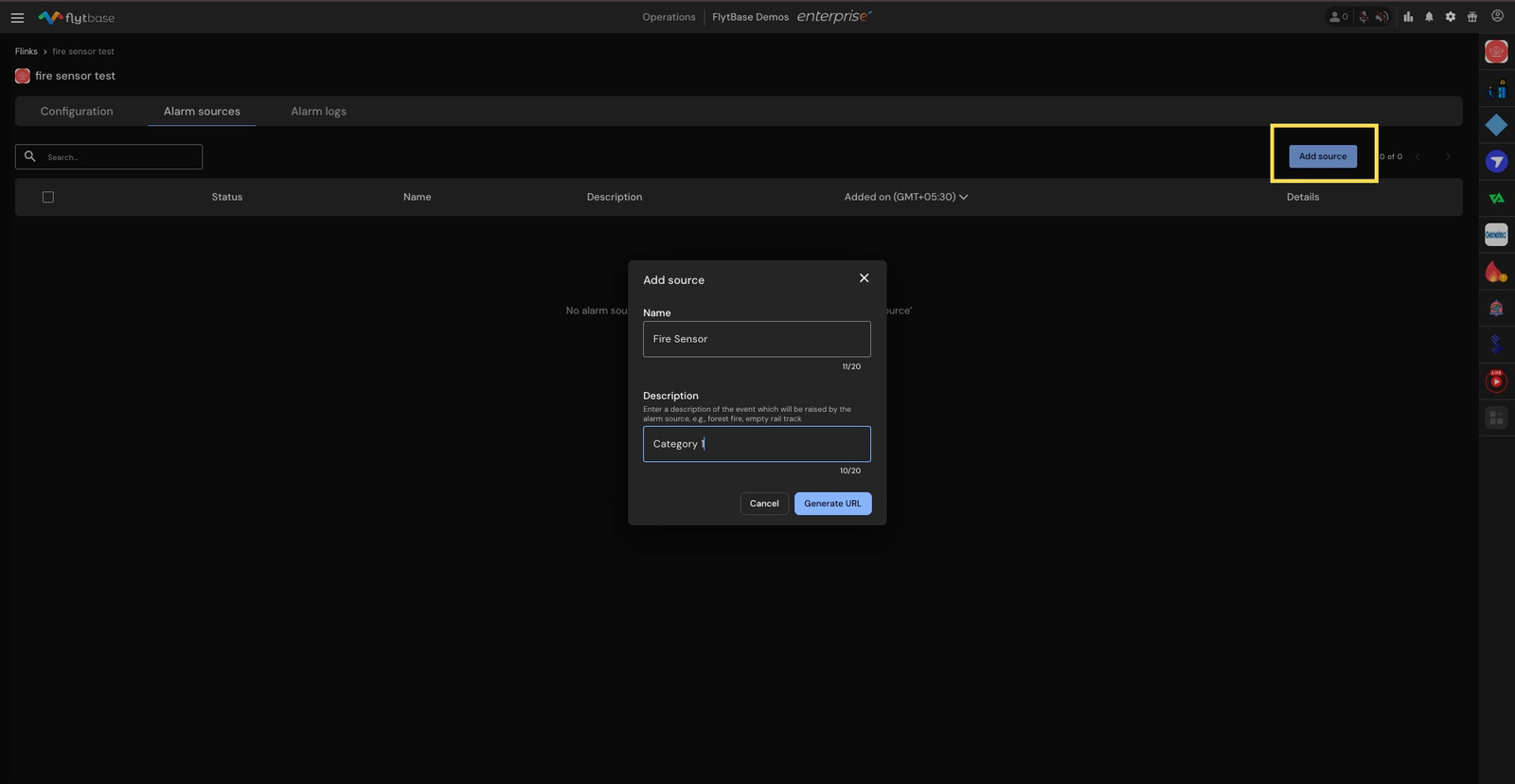
- هنا يمكنك إدخالاسموقصيرةوصفمن مصدر الإنذار. بعد هذا اضغط علىإنشاء عنوان URLللمضي قدما.
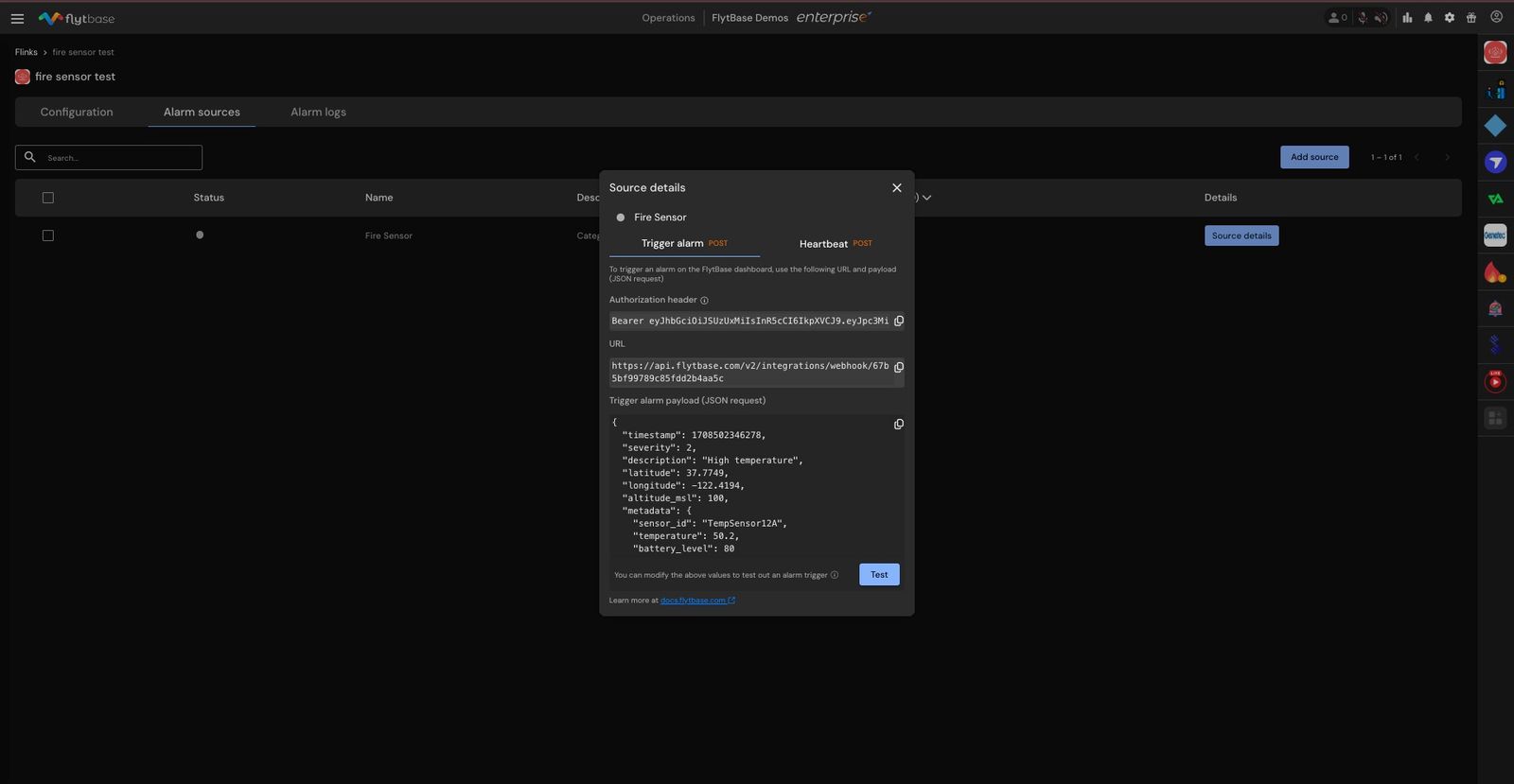
- سيتم عرض نافذة المتابعةتفاصيل المصدر، والتي تشمل:
- أإطلاق URL Webhook للإنذار. يمكن استخدام عنوان URL هذا بواسطة مصدر إنذار لإرسال إشعار إلى FlytBase.
- عينةحمولة JSONلتوفير تفاصيل التنبيه عند تشغيله. يمكن للمستخدم نسخ تنسيق JSON Payload ولصقه في البيئة ذات الصلة (المستخدمة لتكوين مستشعر الإنذار)، وتعديل حقول JSON Payload بحيث يقبل المعلومات الصحيحة.
- يمكن للمستخدمين أيضًا اختبار مصدر الإنذار الذي تم إنشاؤه مؤخرًا باستخدامامتحانزر. لن يؤدي اختبار مصدر الإنذار إلا إلى رفع إشعار إنذار على لوحة التكامل الموجودة على الجانب الأيمن من لوحة المعلومات.
ملاحظة: لن يؤدي الضغط على زر الاختبار إلى تشغيل أي Flows مرتبط بمصدر الإنذار.
- أعنوان URL لنبضات القلبلمراقبة وعكس حالة مصدر الإنذار على لوحة معلومات FlytBase. أأخضريشير مؤشر الحالة الموجود أمام المنبه إلى وجود مصدر إنذار نشط.
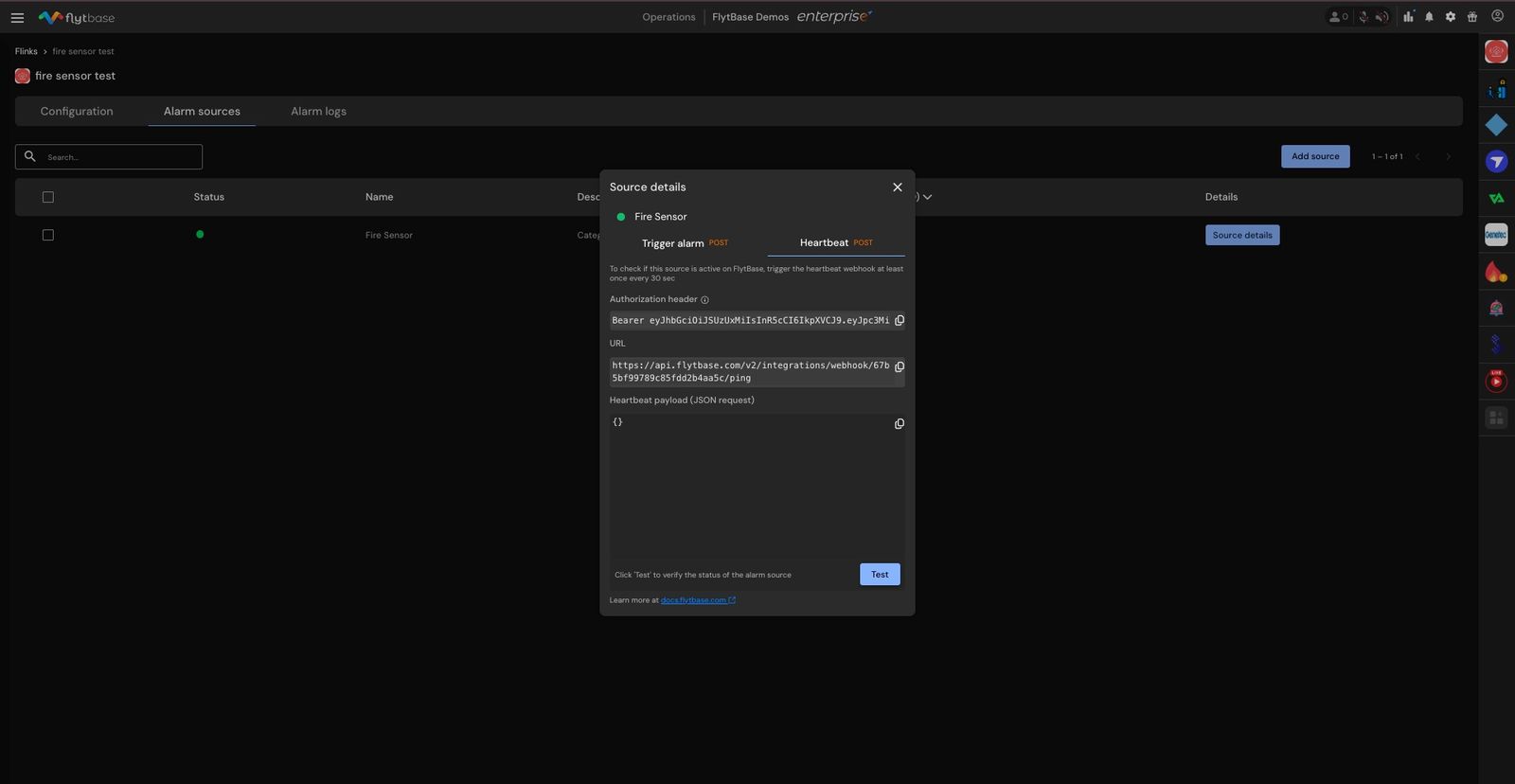
يمكن استخدام عناوين URL Webhook هذه لدمج أجهزة استشعار الطرف الثالث مثل الأسوار الإلكترونية واكتشاف الحركة والكاميرات الحرارية مع FlytBase.
- لاسترجاع هذهعناوين URLفي وقت لاحق، انقر علىتفاصيل المصدرزر لمصدر التنبيه المحدد الذي تريد دمجه.
- الحمولة إنذار الزناد (JSON)يحتوي مصدر الإنذار على المعلومات التالية:
text
//A sample JSON Payload
{
  "timestamp": 1708502346278, //Epoch time elapsed since Jan 1, 1970 in milliseconds
  "severity": 2,              //Integer value in the range 1-3, unknown is 0
  "description": "High temperature!", //User-defined string in double-quotes
  "latitude": 37.7749,        //Source Latitude in decimal format
  "longitude": -122.4194,     //Source Longitude in decimal format
  "altitude_msl": 100,        //Altitude at which the drone hovers over the source
                              //Value should be +ve, and Relative to Take-off (RLT)
  "metadata": {
    "sensor_id": "TempSensor12A", //User-defined additional data for the alarm
    "temperature": 50.2,          //Variable names in "", integers without quotes
    "battery_level": 80           //Strings in ""
  }
}
سجلات مصدر التنبيه
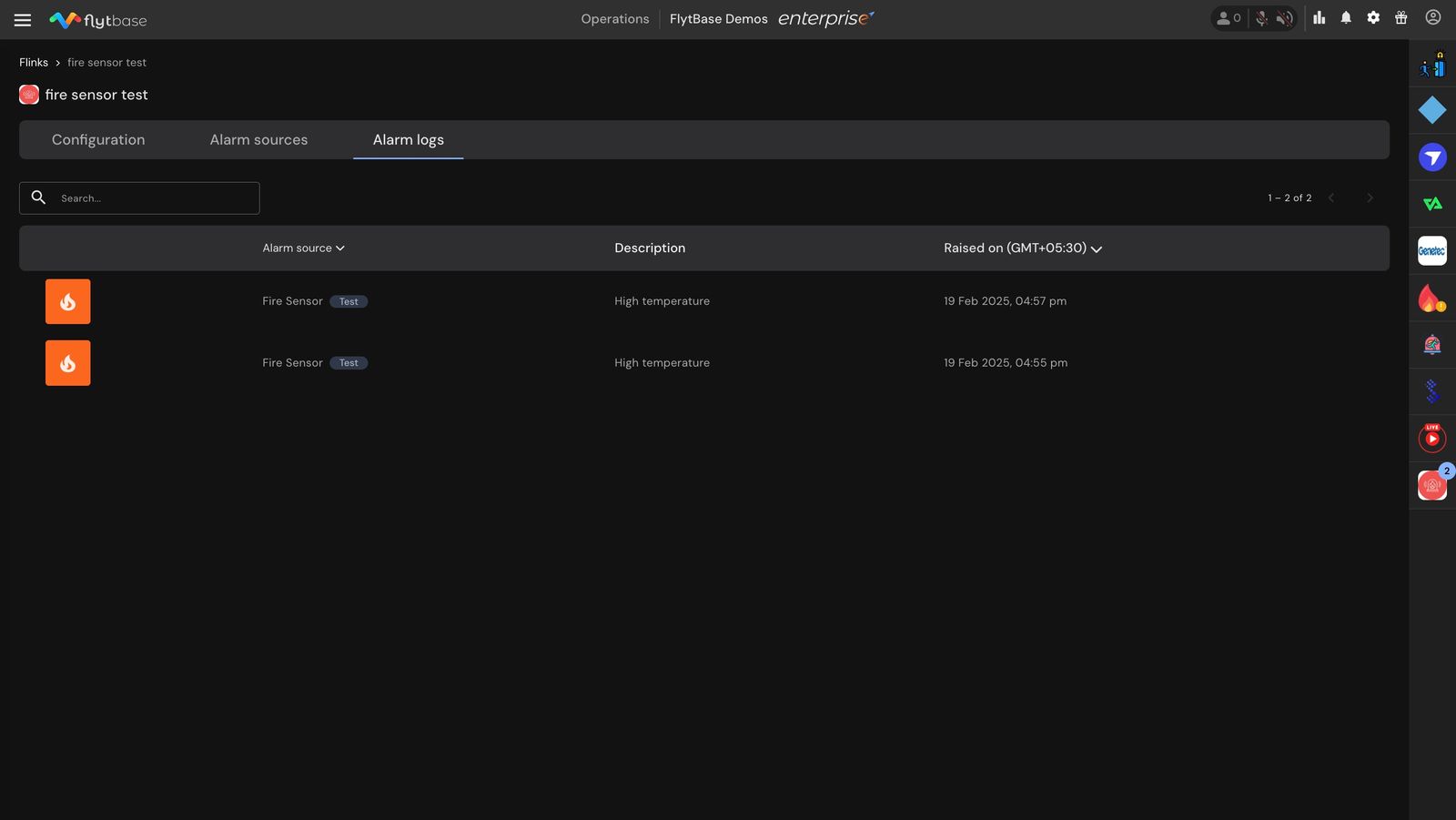
التالي، انقر علىسجلات الإنذارالقسم، يتم تسجيل جميع الإنذارات التي تم تشغيلها لـ Flink المحدد هنا. يمكنك تصفية هذه السجلات حسب مصدر الإنذار أو حسب تاريخ رفعها.
تعديل وحذف مصدر إنذار
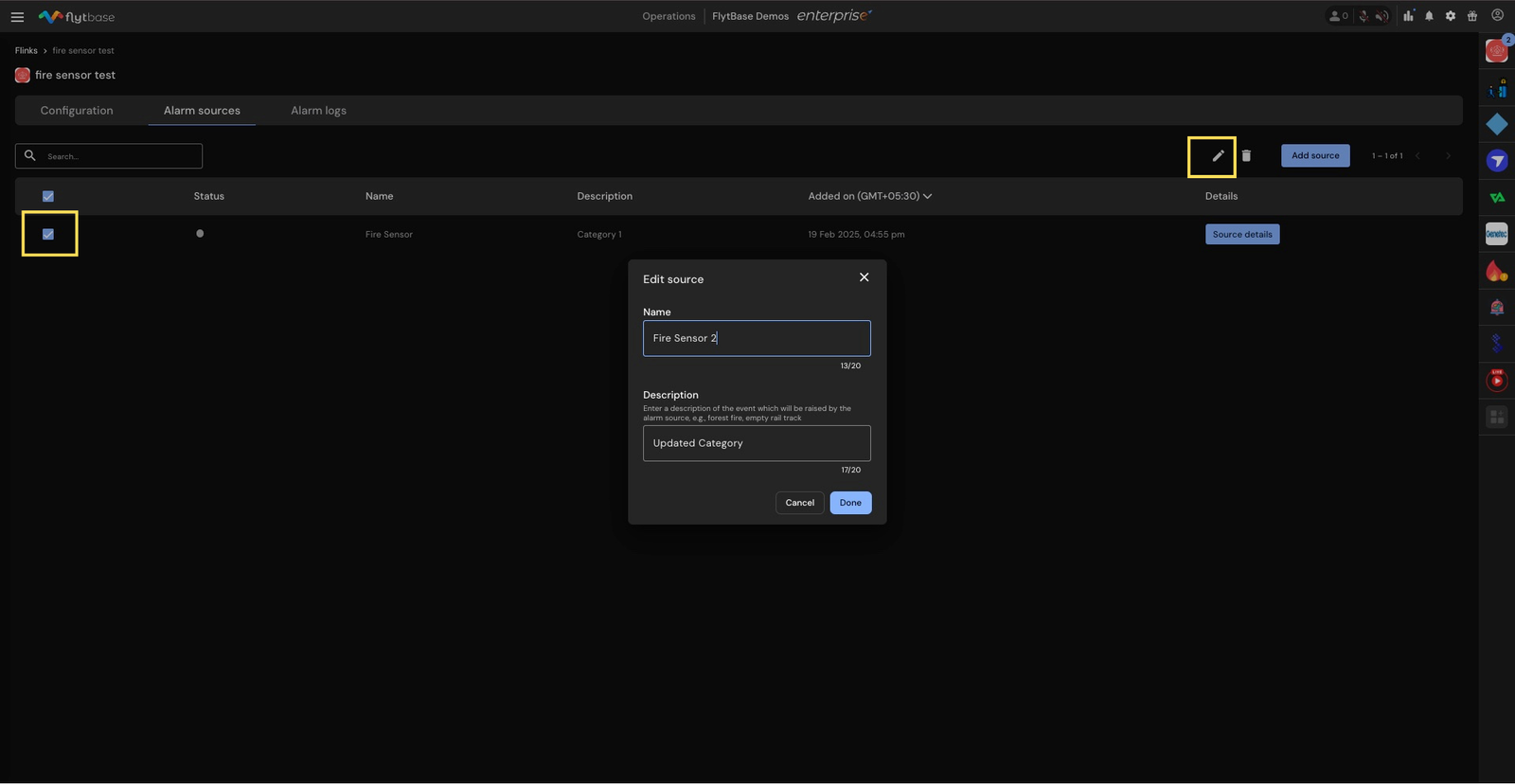
- لتعديل مصدر إنذار، حدد خانة الاختيار الموجودة بجوار المنبه المحدد لتحديده أولاً. انقر فوق الزر الموجود بجوارأضف المصدرزر لتحديث الاسم والوصف.
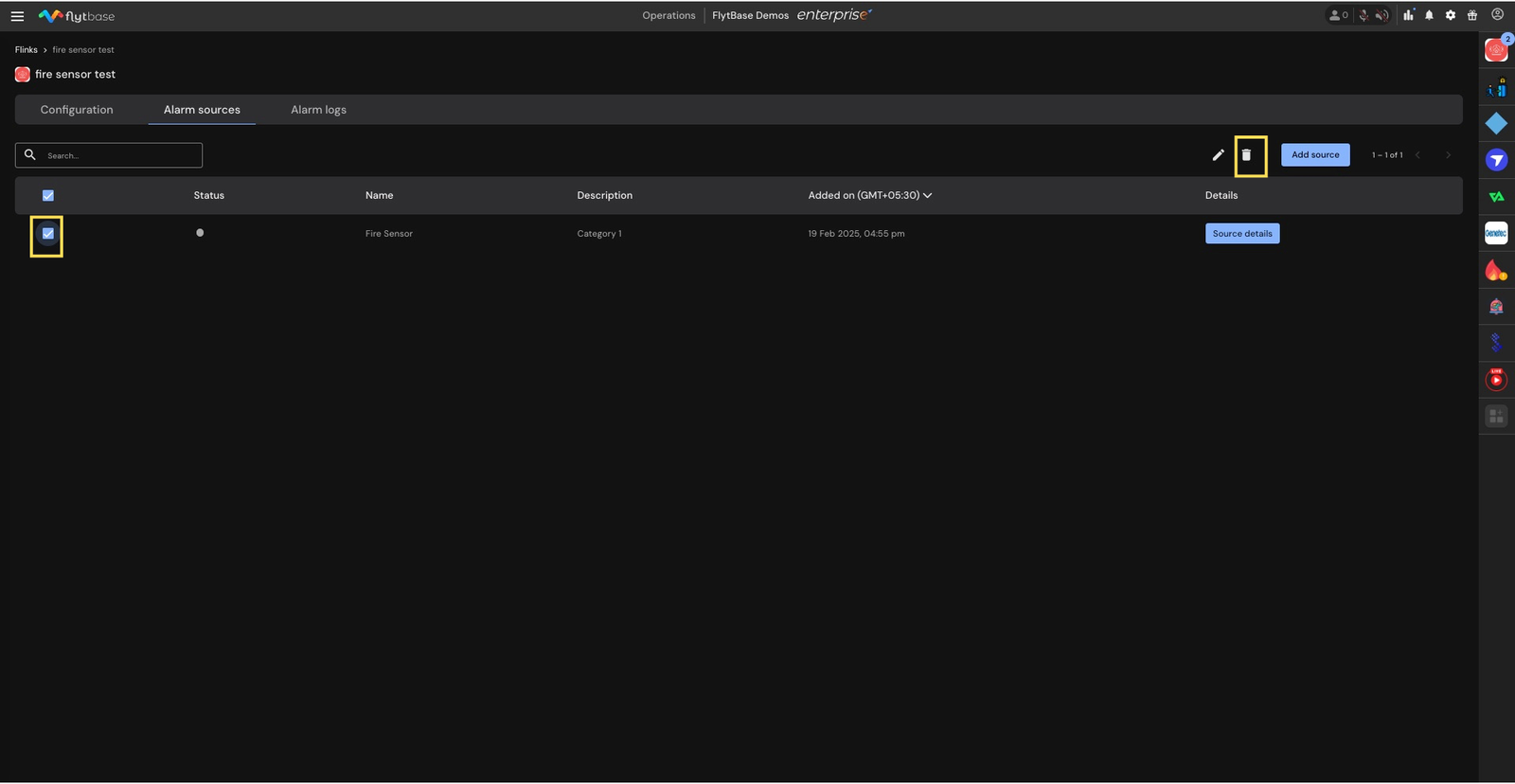
- لإزالة مصدر إنذار واحد أو أكثر، حدد المربعات المجاورة للإنذارات المطلوبة. انقر فوق الزر لحذف مصدر (مصادر) الإنذار المحدد.
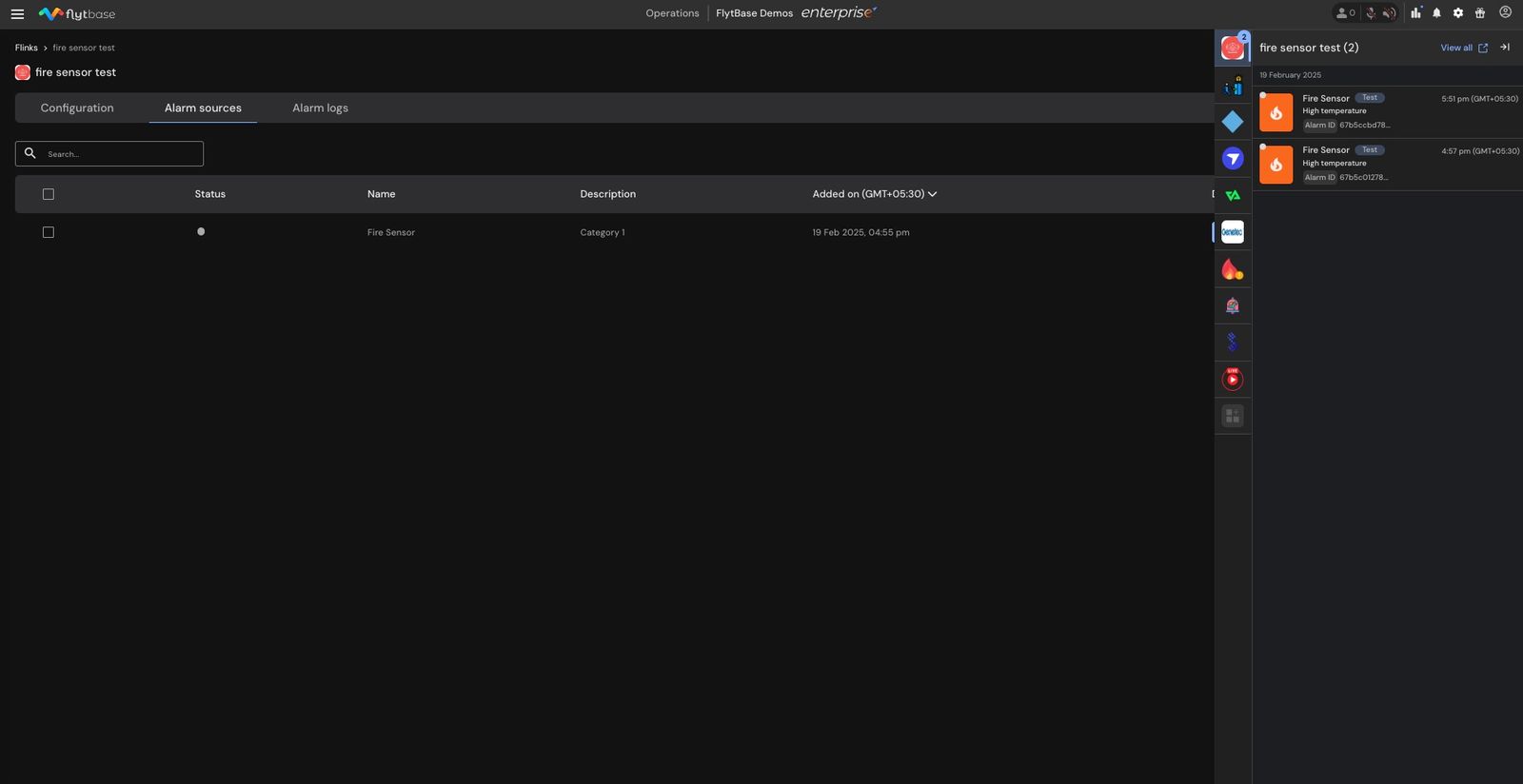
- بعد إعداد Flink ومصادر التنبيه بداخله، ستتمكن من رؤية الإشعارات علىلوحة التكاملعلى الجانب الأيمن من لوحة القيادة عندما يتم تشغيل مصدر إنذار.
- للمضي قدمًا، تحتاج إلى إنشاءسير العمل الآليلتكوين إجراء الاستجابة لمصادر الإنذار من أسطول الطائرات بدون طيار الخاص بك. لمعرفة المزيد حول إنشاء مسارات عمل الأتمتة هذه، راجع الوثائق الموجودة على Flows: الإنذارات.
Was this helpful?