
التقارير
قم بإنشاء تقارير التحولات والحوادث المنظمة بسهولة من مهماتك باستخدام FlytBase. قم بتعليق الملاحظات وإرفاق أدلة الوسائط وتبسيط وثائق ما بعد الرحلة.
مقدمة
تم تصميم ميزة التقارير لتحويل كيفية قيام فرق الطائرات بدون طيار في المؤسسة بتسجيل الملاحظات الهامة ومراجعتها ومشاركتها. سواء كنت تدير المراقبة الروتينية، أو عمليات فحص البنية التحتية، أو الاستجابات السريعة للحوادث، فإن هذه الميزة تمكن الفرق من إنشاء تقارير منظمة لنوبات النهار/الليل وتقارير الحوادث استنادًا إلى سجلات طيران الطائرات بدون طيار والوسائط، كل ذلك من داخل لوحة معلومات FlytBase.
يقلل هذا التحسين من جهد التوثيق اليدوي، ويمكّن التعاون بين الفرق، ويعزز تحليل ما بعد الرحلة - وهو أمر ذو قيمة خاصة في القطاعات ذات الأمان العالي مثل الطاقة والخدمات اللوجستية والبناء والسلامة العامة.
إنشاء تقرير جديد
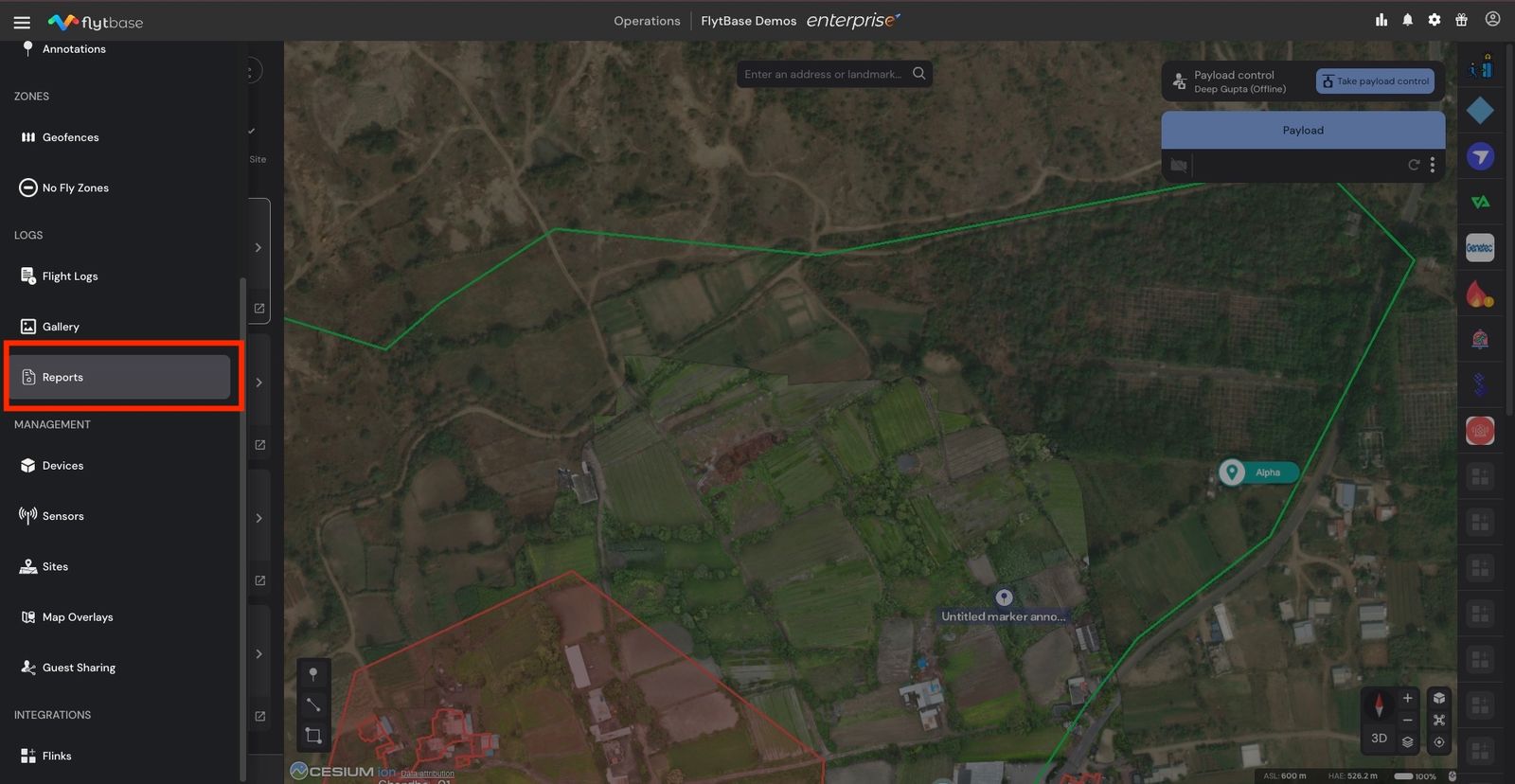
- قم بتسجيل الدخول إلى لوحة معلومات FlytBase الخاصة بك وافتح ملفدرج التنقل. يختارالتقارير.
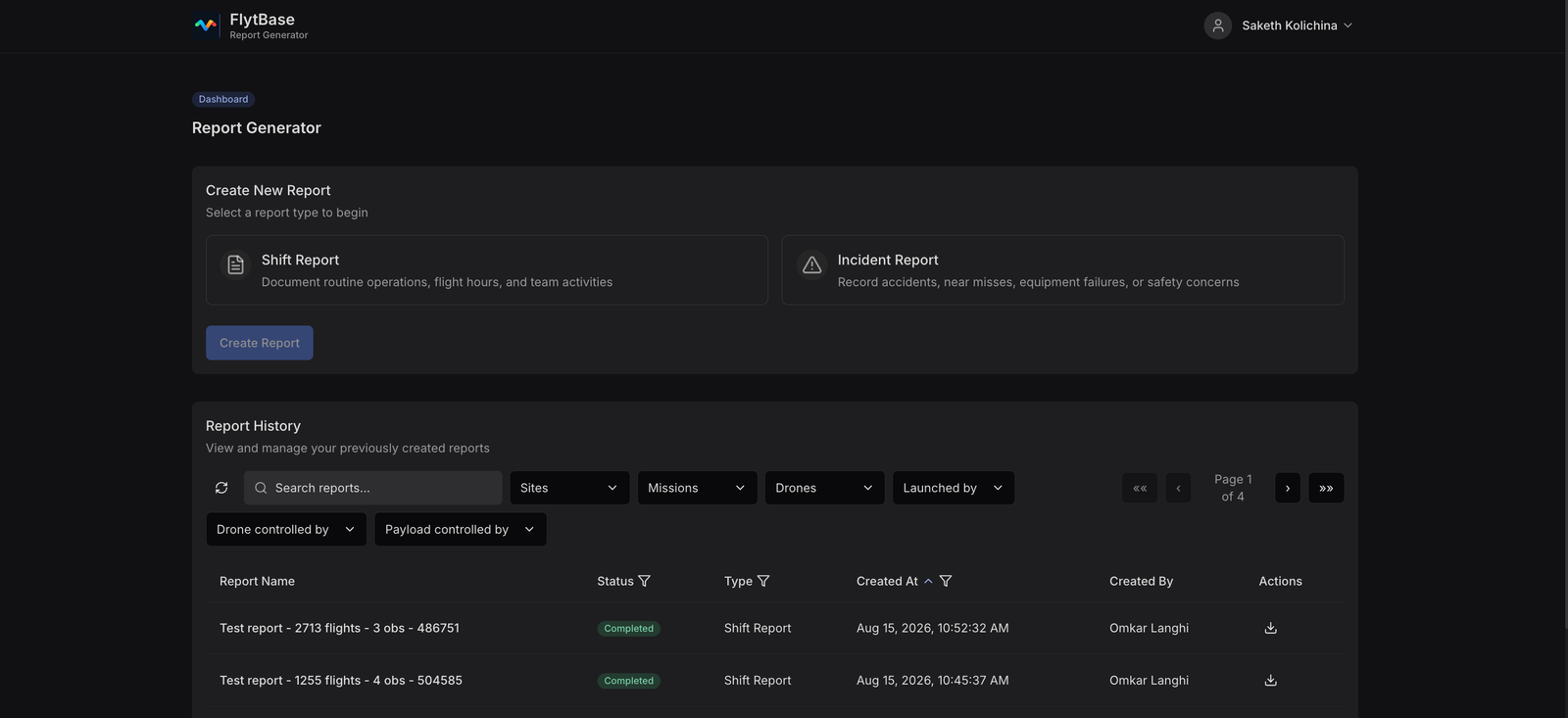
- اختر نوع التقرير الذي ترغب في إنشائه ثم انقر فوقإنشاء تقريرزر.
- تقرير التحول- لتقارير التحول الروتينية ليلا ونهارا
- تقرير الحادث- لتوثيق حوادث محددة
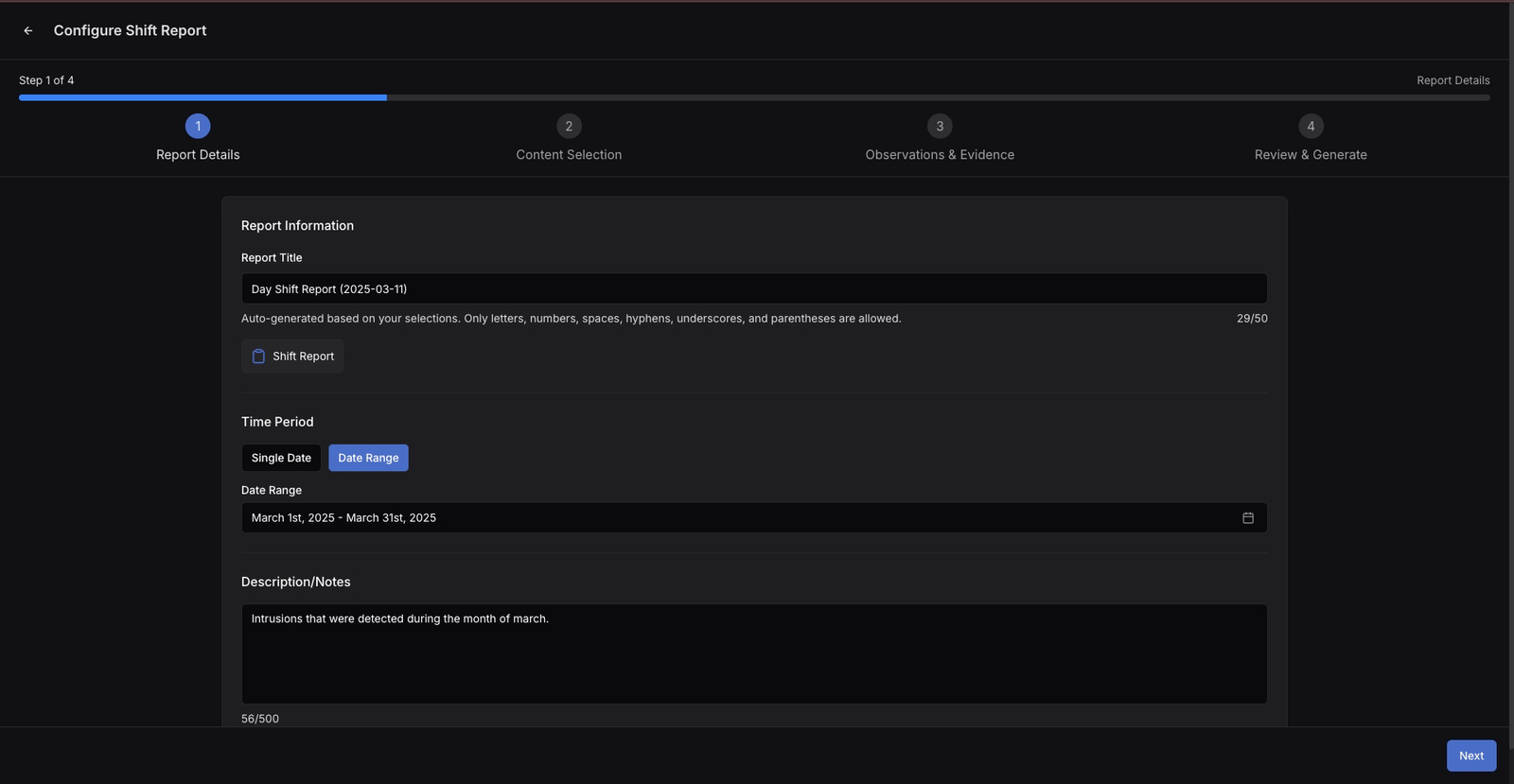
النطاق الزمني المخصصمتاح لكل من تقارير التحولات والحوادث. من أجل البساطة، يمكنك أيضًا الاختيارالتحول اليوميأوالتحول الليليلأي يوم معين.الوردية النهارية - من 6 صباحًا إلى 6 مساءً (من 0600 إلى 1800 ساعة) الوردية الليلية - من 6 مساءً إلى 6 صباحًا (اليوم التالي) (1800 إلى 0600 ساعة)
- فيتفاصيل التقريرقسم:
- تعريفالفترة الزمنيةللتحليل
- أضف أوصفللسياق والتوثيق الداخلي
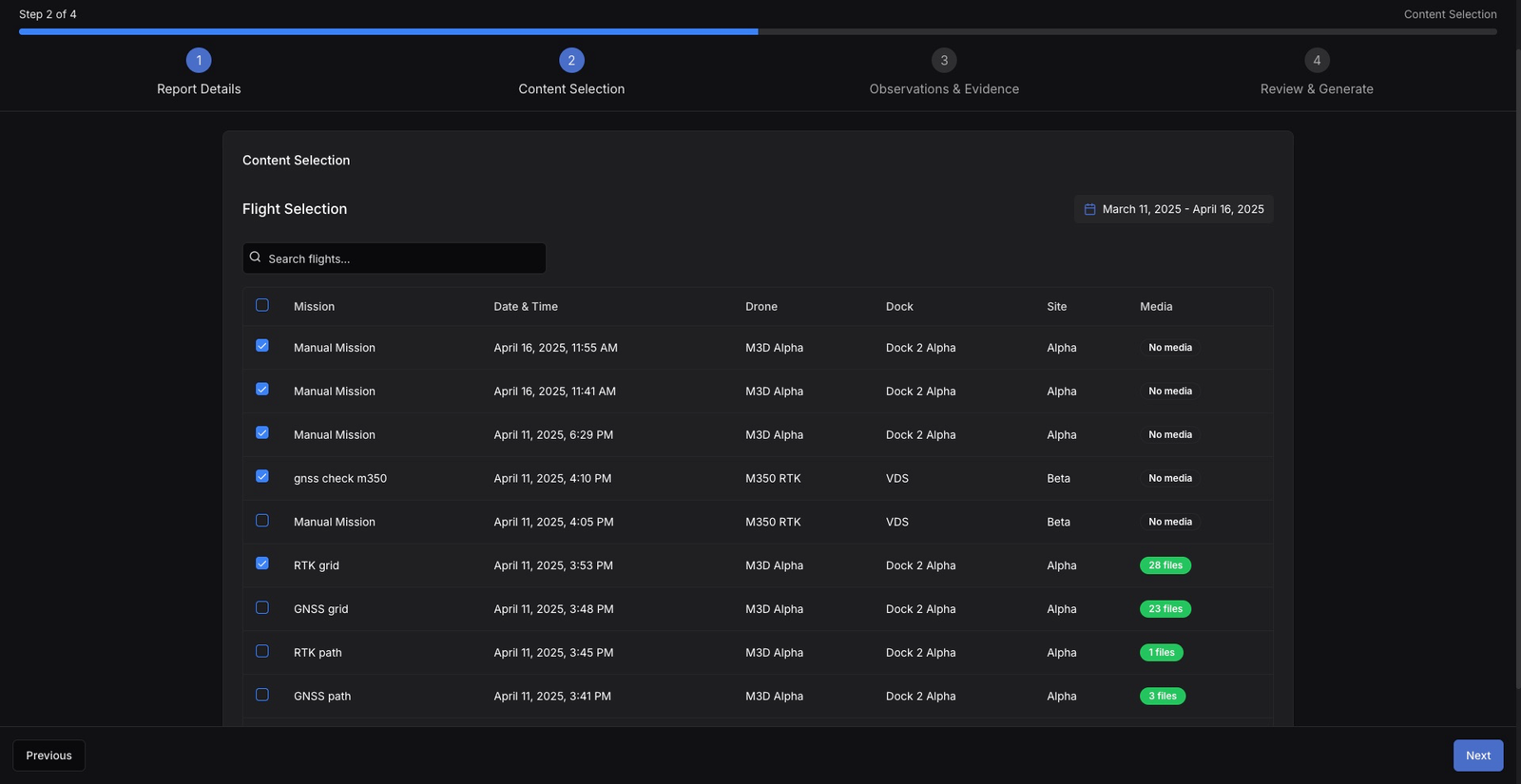
- حدد الرحلات ذات الصلة:فيمحتوىحدد رحلة واحدة أو أكثر من القائمة المنسدلة. وستشاهد أيضًاعدد ملفات الوسائط المرتبطةلكل رحلة للمساعدة في الاختيار السريع.
- التعليق التوضيحي وإرفاق الوسائط:مراجعة ملفات الوسائط المرتبطة بالرحلات المختارة
- علق الملاحظات والعلاماتمباشرة على الصور حسب المتطلبات
- قم بإرفاق الوسائط ذات الصلة مع التعليقات التوضيحيةالأدلة تحت الملاحظات
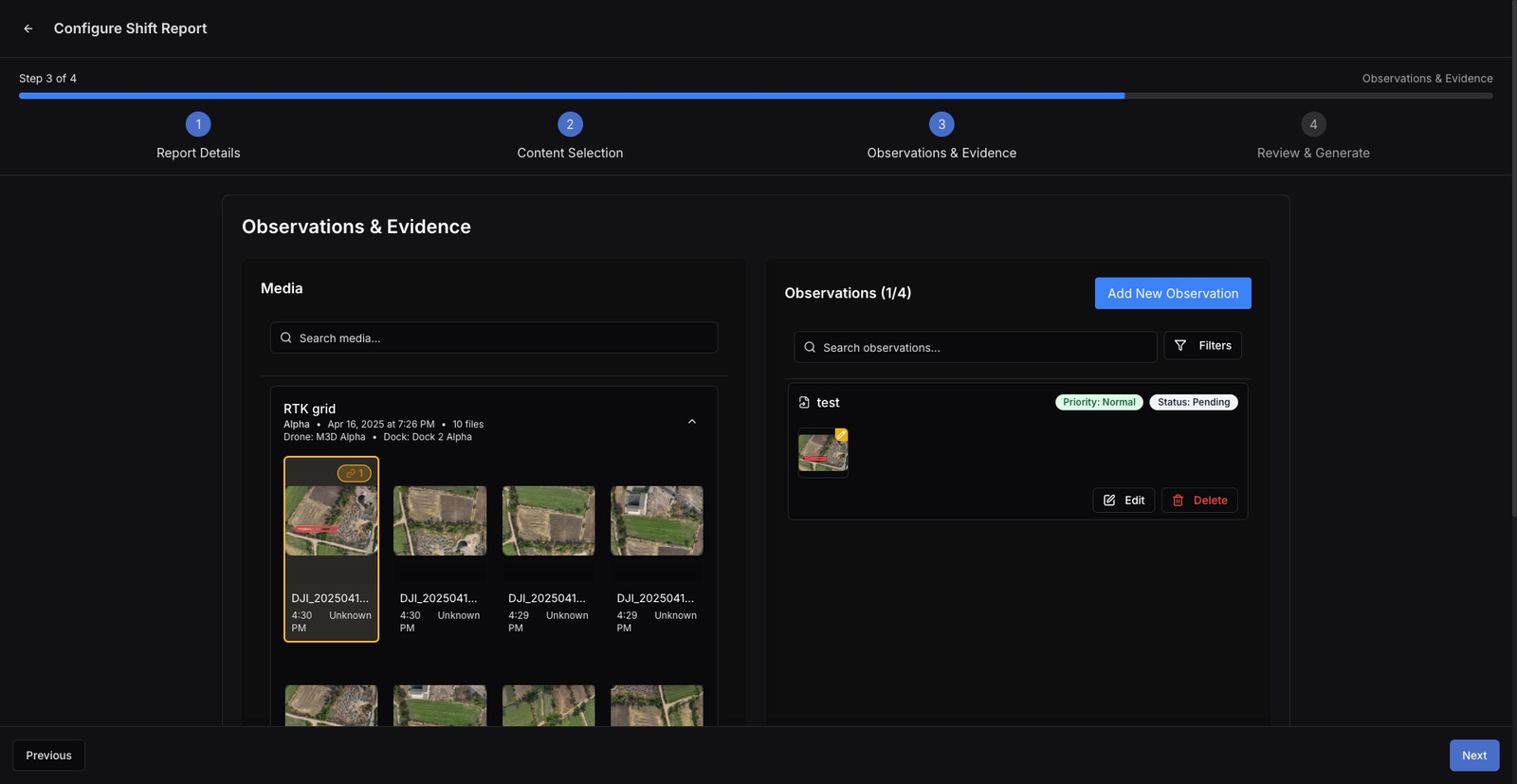
لكل تقرير، يمكنك إضافة ما يصل إلى4 ملاحظات، وقد تحتوي كل ملاحظة على ما يصل إلى 10 ملفات وسائطمُرفَق.
- مراجعة تفاصيل التقرير:قبل الانتهاء، قم بمراجعة الرحلات الجوية والملاحظات والشروح والوسائط المرفقة المحددة لضمان توثيق جميع المعلومات الهامة بدقة.
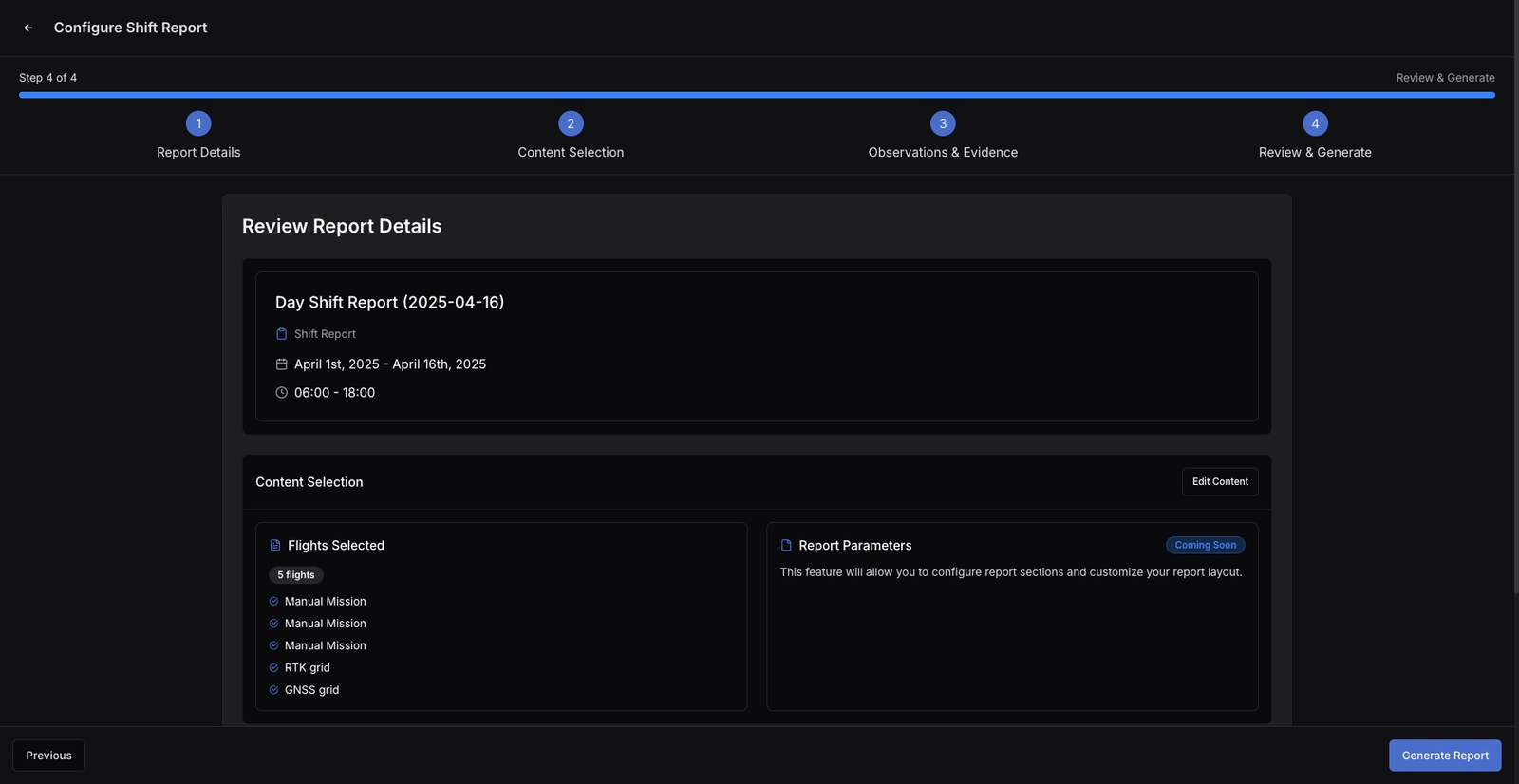
- انقر فوقإنشاء تقرير. هذا الإجراء سوف يوجهك إلىمولد التقريرالصفحة الرئيسية.
تنزيل تقرير
بمجرد إنشاء التقرير، سيكون بإمكانك الوصول إليه من خلالتقرير التاريخالقسم علىمولد التقريرالصفحة الرئيسية.
- للحصول على تقرير جديد، بمجرد النقر علىإنشاء تقرير، سيتم توجيهك إلىمولد التقريرالصفحة الرئيسية. هنا، سوف ترى أحدث إدخال للتقرير في الجزء العلوي من الصفحةتقرير التاريخالقائمة، معهاحالةمثليعالج.
- انقر فوق الزر "تحديث" بعد بضع ثوانٍ لتحديث حالة التقرير. عندما تتغير الحالة إلىمكتمل، سيكون التقرير متاحًا للتنزيل بصيغة PDF.
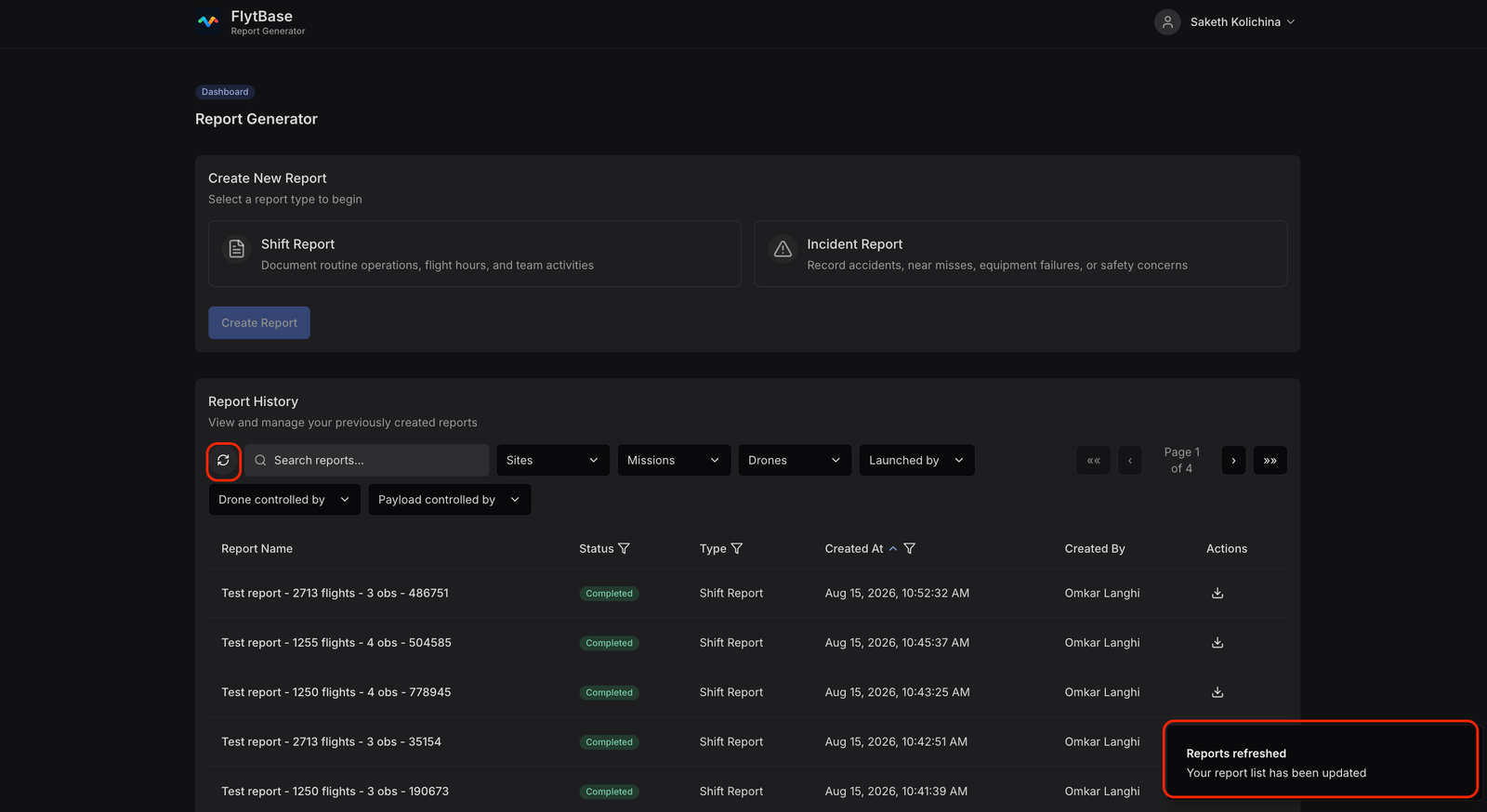
- يمكنك تنزيل أي تقرير منتقرير التاريخالقسم بالضغط علىزر التنزيل.
- ضمن كل تقرير، يمكنك تنزيل ملفات الوسائط المرفقة في شكلها الأصلي أو في شكلها المشروح، كما هو مطلوب.
لكل تقرير،روابط تحميل الوسائطنكونصالحة لمدة 2 أسابيعمن دأكل من إنشاء التقرير.
Was this helpful?