
جدولة المهمة
قم بجدولة مهام الطائرات بدون طيار مسبقًا، وقم بتعيين طائرات بدون طيار محددة لفترات زمنية، وقم بتعيين الترددات المتكررة، وتتبع نتائج المهمة باستخدام برنامج جدولة المهام.
يوفر برنامج جدولة المهام واجهة قائمة على التقويم لتخطيط وإدارة مهام الطائرات بدون طيار عبر الأسطول. يمكن للمشغلين جدولة المهام مسبقًا، وتعيين طائرات بدون طيار محددة لفترات زمنية محددة، وتكوين المهام لتكرارها على فترات منتظمة. يعمل برنامج الجدولة بمثابة جدول أعمال رحلة الأسطول - حيث يعرض جميع المهام القادمة والنشطة والمكتملة في عرض واحد.
تشير كل بطاقة مهمة في التقويم إلى الحالة الحالية للجدول وتوفر وصولاً سريعًا إلى التفاصيل مثل الطائرة بدون طيار المخصصة ونوع المهمة ونتائج التنفيذ. بالنسبة للمهام المكتملة، ترتبط البطاقة مباشرة بسجل الرحلة المقابل. بالنسبة للمهام الفاشلة أو غير المكتملة، تعرض البطاقة سبب النتيجة.
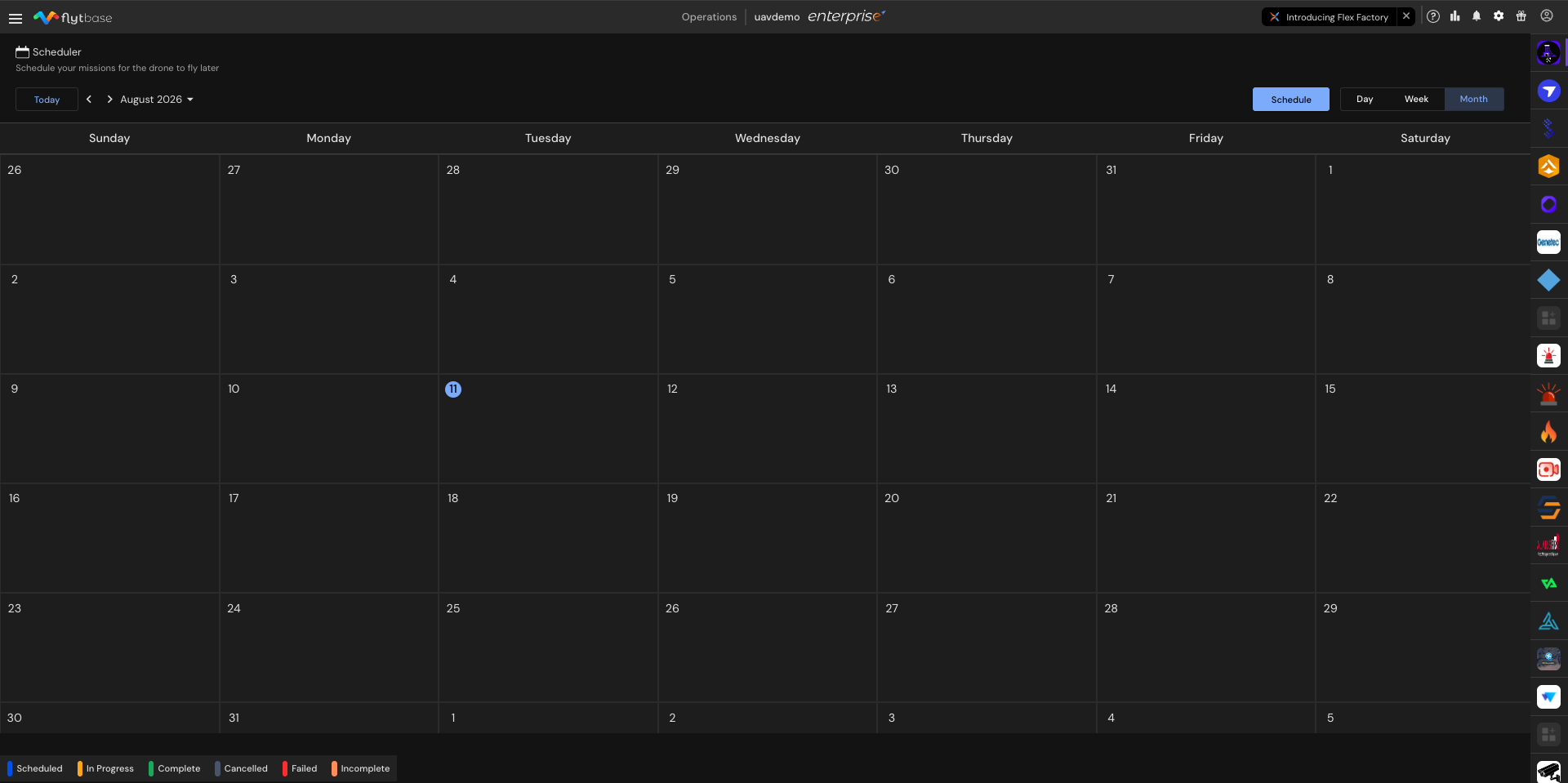
طرق عرض التقويم
يقدم المجدول ثلاث طرق عرض للتقويم لتنظيم ومراجعة جدول الرحلات:
- يوم- يعرض جميع المهام المقررة ليوم واحد
- أسبوع- يعرض المهام خلال فترة سبعة أيام
- شهر- يعرض الجدول الزمني لشهر كامل في لمحة
استخدم أسهم التنقل والقائمة المنسدلة للشهر على الجانب الأيسر من المجدول للتبديل بين الأشهر ومراجعة الجدول لأي فترة زمنية.انقر اليومللعودة إلى التاريخ الحالي.
جدولة المهمة
هناك طريقتان لإنشاء جدول جديد:
- انقر مباشرة على التاريخفي التقويم لبدء جدولة ذلك اليوم. يتم ملء حقل التاريخ مسبقًا تلقائيًا.
- انقرالجدولالزر الموجود في الزاوية العلوية اليمنى لفتح نموذج الجدولة يدويًا. ويجب إدخال التاريخ يدويًا في هذه الحالة.
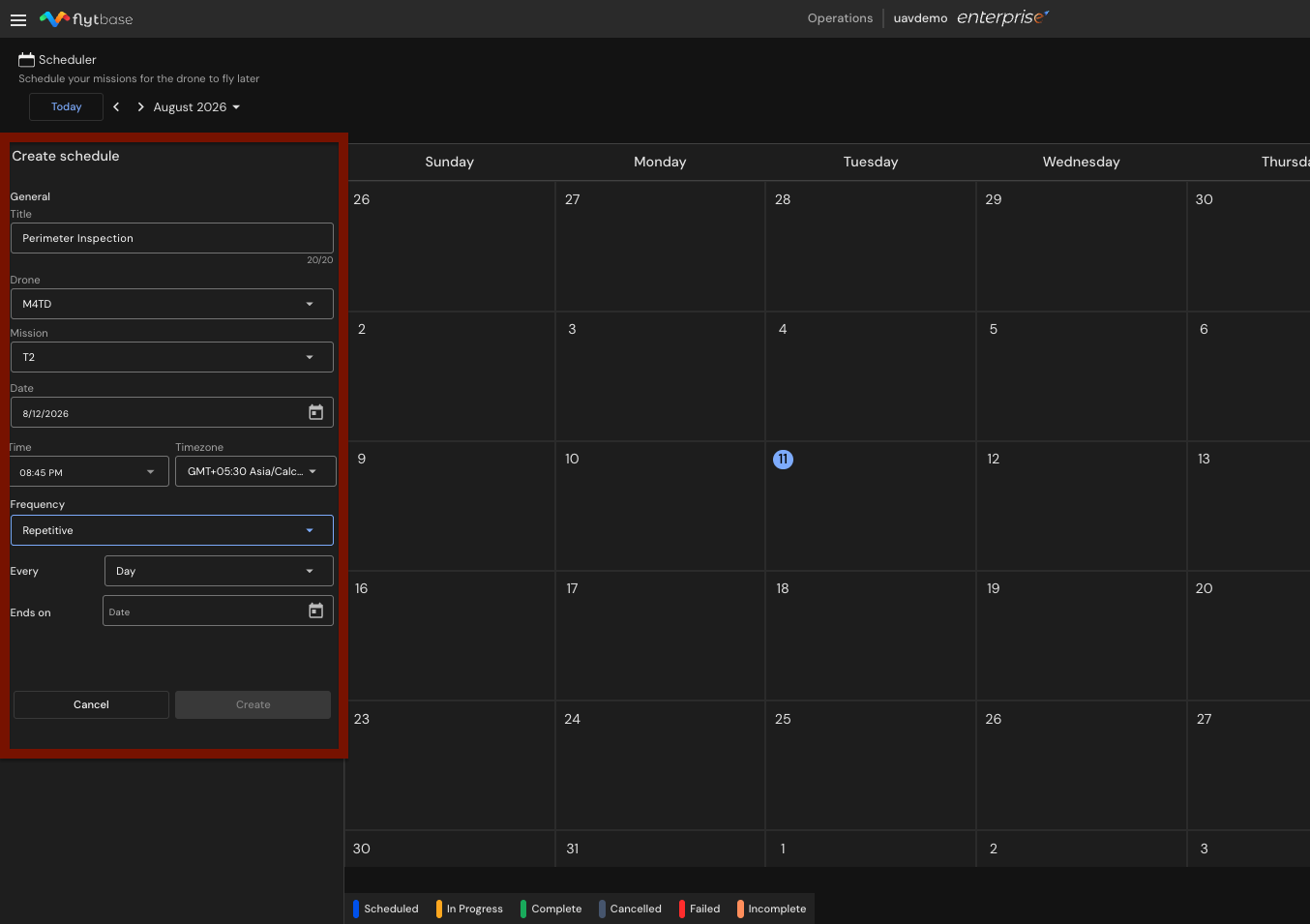
بعد تحديد أي من الخيارين، أكمل الحقول التالية:
- يدخلعنوان للجدول (بحد أقصى 20 حرفًا).
- يختارالطائرة بدون طيار منبدون طياراسقاط.
- يختارالبعثة منمهمةاسقاط.
- تعيينالتاريخ، إذا لم يتم ملؤه مسبقًا من التقويم.
- تعيينالوقت الذي ينبغي تنفيذ المهمة فيه.
- تعيينالمنطقة الزمنية.
يجب أن تتطابق المنطقة الزمنية مع المنطقة الزمنية المحلية للمشغل. يؤدي إعداد المنطقة الزمنية غير الصحيحة إلى تغيير وقت التنفيذ المجدول، مما قد يتسبب في تشغيل المهام في أوقات غير مقصودة.
- يختارالتردد:
- مرة واحدة فقط- يتم تنفيذ المهمة فقط في التاريخ والوقت المحددين.
- متكرر- تتكرر المهمة على فترات منتظمة. حدد إمايومأوأسبوعمنكلالقائمة المنسدلة، ثم قم بتعيين تاريخ الانتهاء فيينتهي يومحقل للجدول الزمني المتكرر.
- انقر يخلقلوضع اللمسات الأخيرة على الجدول الزمني.
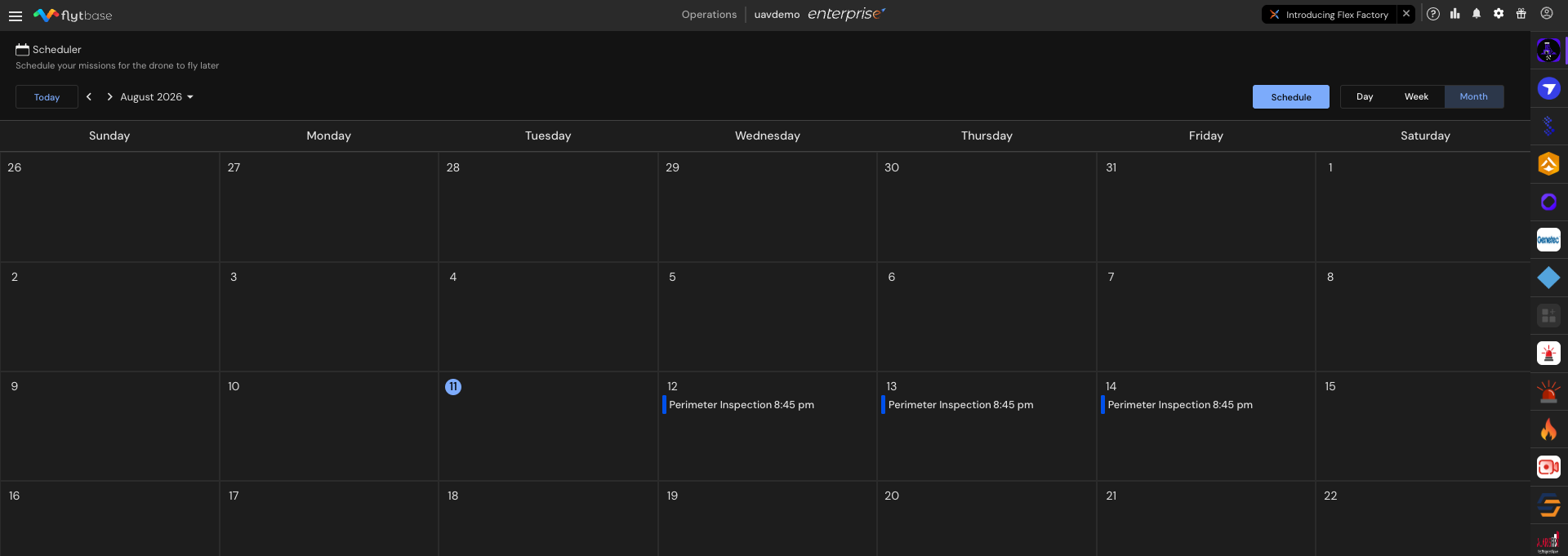
إدارة البعثات المجدولة
عرض تفاصيل المهمة
انقرعلى أي بطاقة مهمة لعرض تفاصيل المهمة، بما في ذلك اسم المهمة والطائرة بدون طيار المخصصة ومحطة الإرساء والوقت المحدد.
التحرير والإلغاء والتكرار والحذف
انقرقائمة النقاط الثلاث الموجودة على بطاقة المهمة للوصول إلى الخيارات التالية:
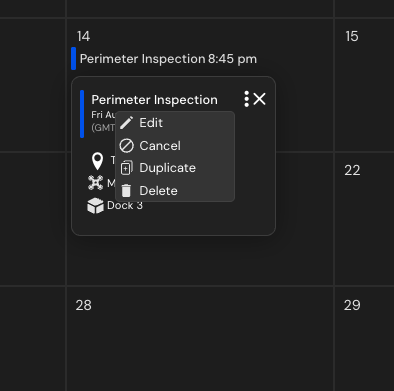
- يحرر- تعديل معلمات الجدول الزمني
- يلغي- إلغاء الجدول لهذا اليوم المحدد فقط
- ينسخ- إنشاء نسخة من الجدول
- يمسح- إزالة المهمة المقررة
بعد إلغاء الجدول الزمني، أيعيديظهر الخيار في قائمة النقاط الثلاث. استخدمه لإعادة جدول زمني تم إلغاؤه دون إعادة إنشائه.
حذف المهام المتكررة
عند حذف مهمة تشكل جزءًا من جدول متكرر، تتوفر ثلاثة خيارات للحذف:
- حذف هذا الحدث- يزيل التكرار المحدد فقط
- احذف هذا وتابع الأحداث- إزالة التكرار المحدد وجميع التكرارات المستقبلية في السلسلة
- حذف كافة الأحداث- يزيل كل حدث في السلسلة المتكررة
علامات حالة المهمة
يستخدم المجدول ست علامات مرمزة بالألوان للإشارة إلى الحالة الحالية أو نتيجة كل مهمة مجدولة. يتم عرض وسيلة إيضاح الحالة في أسفل التقويم.
| لون العلامة | حالة | وصف |
|---|---|---|
| أزرق | المقرر | ومن المقرر أن تتم المهمة في تاريخ ووقت مستقبليين. |
| أصفر | في تَقَدم | لقد التقطت الطائرة بدون طيار الجدول الزمني وتقوم حاليًا بتنفيذ المهمة. |
| أخضر | مكتمل | أكملت الطائرة بدون طيار المهمة المقررة بنجاح. |
| رمادي | تم الإلغاء | تم إلغاء المهمة يدويًا بواسطة المشغل. لا يتم تعيين هذه الحالة تلقائيًا أبدًا. |
| أحمر | فشل | ولم تتمكن الطائرة بدون طيار من الإقلاع أو تنفيذ المهمة. تشمل الأسباب الشائعة مشكلات المعايرة، وفقدان الاتصال بشبكة 4G أو الشبكة، والمشغلات الآمنة مثل سرعة الرياح العالية، أو انخفاض البطارية، أو هطول الأمطار. |
| خَوخ | غير مكتمل | وبدأت الطائرة بدون طيار في تنفيذ المهمة لكنها لم تتمكن من إكمالها. يحدث هذا عندما تؤدي حالة آمنة من الفشل - مثل زيادة سرعة الرياح أو هطول الأمطار الغزيرة أو سقوط البطارية - إلى العودة إلى المنزل (RTH) في منتصف الرحلة. تعود الطائرة بدون طيار مع اكتمال المهمة جزئيًا فقط. |
Was this helpful?