
주석
비행 중 중요한 정보나 사건을 기록하기 위해 원격 운영자가 작성한 관찰 메모를 표시하기 위한 가이드입니다.
주석은 미션 중에 지도에 표시하는 마커입니다. 이를 사용하여 관심 지점을 표시하고, 검사 경로를 그리거나, 재방문할 영역의 윤곽을 잡습니다. 주석은 사이트에 남아 있고 팀의 모든 사람에게 표시되므로 비행 전반에 걸쳐 공유 노트북으로 두 배가 됩니다.
또한 주석 패널을 떠나지 않고도 드론을 주석이 달린 위치로 보내거나 방향을 돌려 해당 위치를 볼 수도 있습니다.
주석 유형
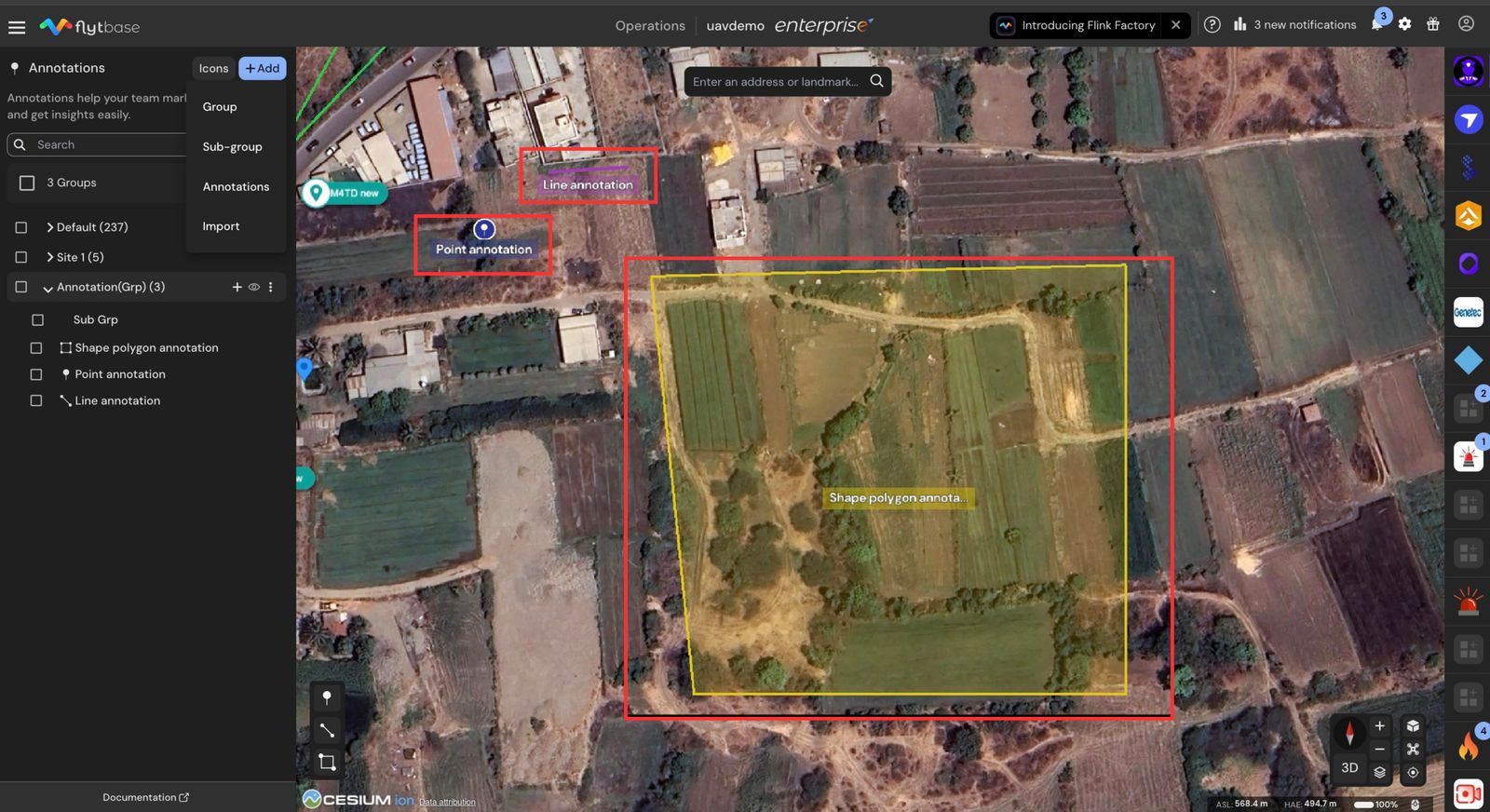
세 가지 종류의 주석을 배치할 수 있습니다.
| 유형 | 그것은 무엇입니까 | 배치 방법 |
|---|---|---|
| 가리키다 | 좌표의 단일 마커. 사용자 정의 아이콘과 목표 고도를 지원합니다. | 지도를 한 번 클릭해 보세요. |
| 선 | 두 개 이상의 연결된 지점으로 구성된 경로입니다. | 지도의 경로를 따라 각 지점을 클릭한 다음입력하다. |
| 모양 | 닫힌 영역(다각형). | 지도에서 해당 지역의 각 꼭지점을 클릭한 다음입력하다. 나중에 정점이나 중간점을 드래그하여 모양을 다듬습니다. |
주석 만들기
다음 두 가지 방법으로 주석을 추가할 수 있습니다.
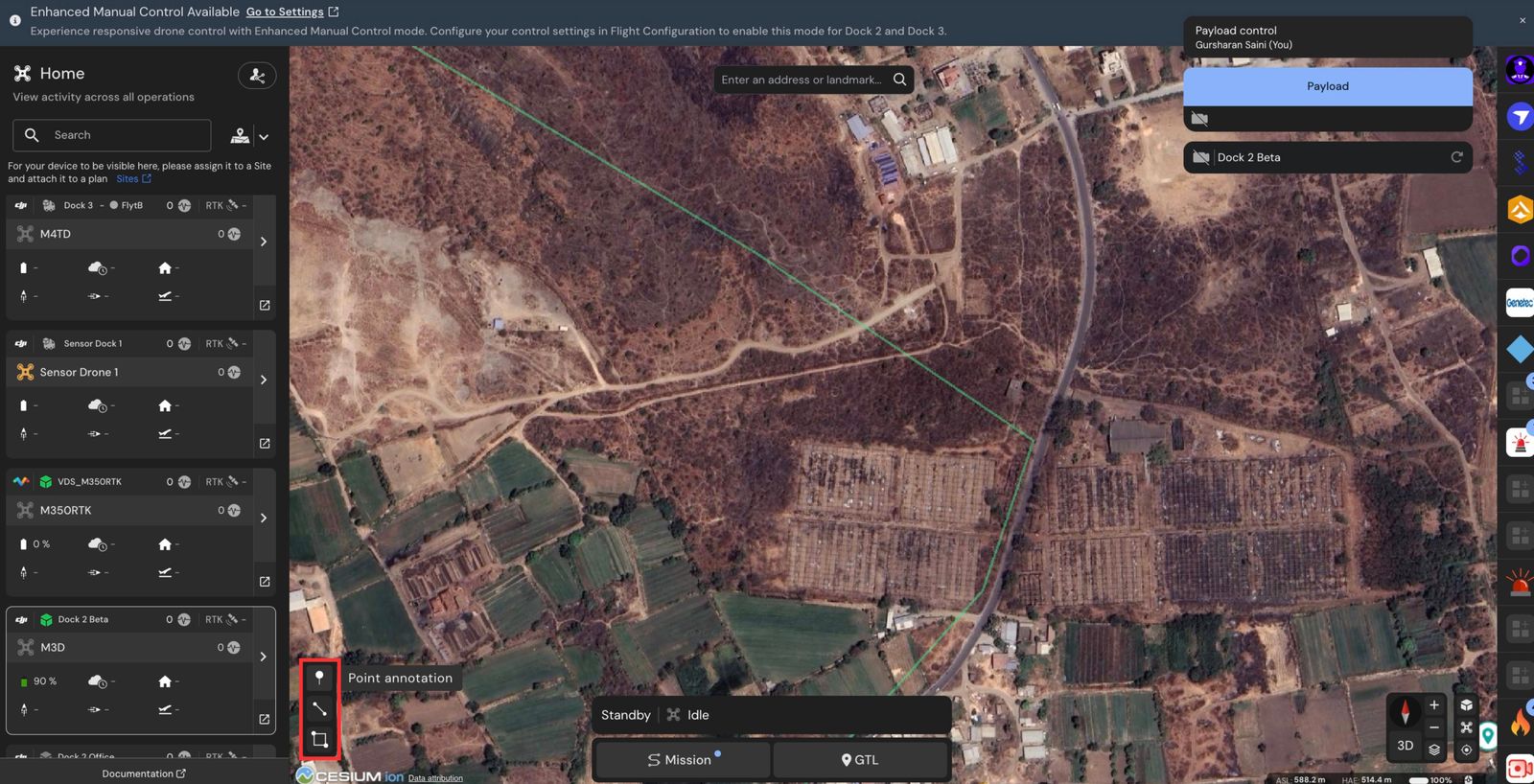
- 지도 보기의 왼쪽 하단에 있는 주석 // 아이콘을 사용하고 점, 선 또는 영역 도구를 선택합니다.
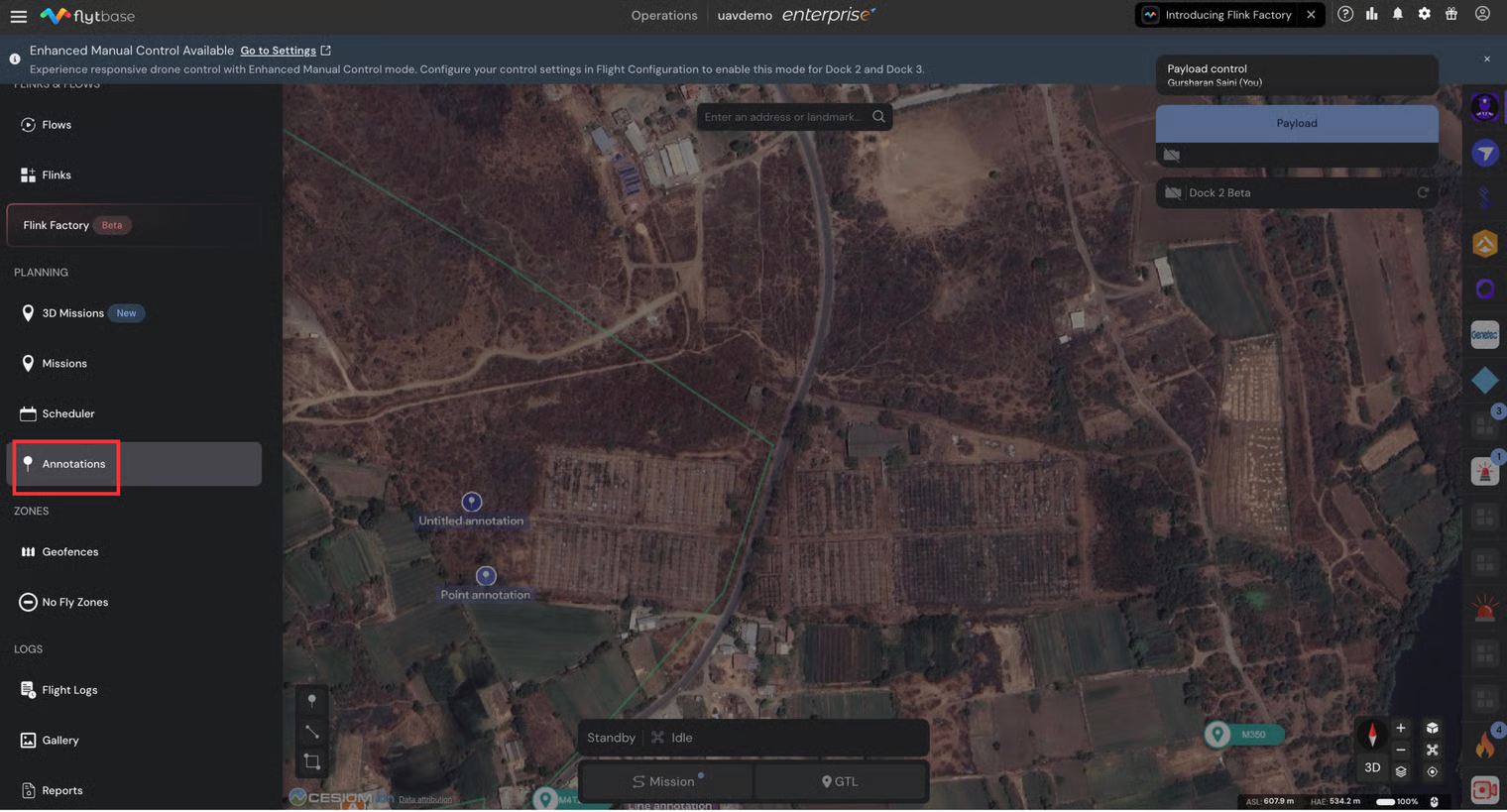
- 주석 탭을 열고추가하다을 선택하고주석점 주석을 즉시 시작하려면
편집기가 열리면 필요한 필드를 입력하세요. 편집 내용은 입력하거나 마커를 이동하거나 값을 변경하면 자동으로 저장됩니다. 별도의 저장 버튼은 없습니다.
비행 중에 주석을 어떻게 사용하나요?
- 포인트, 라인 또는 영역에 주석을 추가할지 여부에 따라 지도 보기의 왼쪽 하단에 있는 주석 // 아이콘을 클릭합니다.
점 주석 추가
- 포인트 주석을 추가하려면 지도에서 원하는 위치를 마우스 왼쪽 버튼으로 클릭하세요.
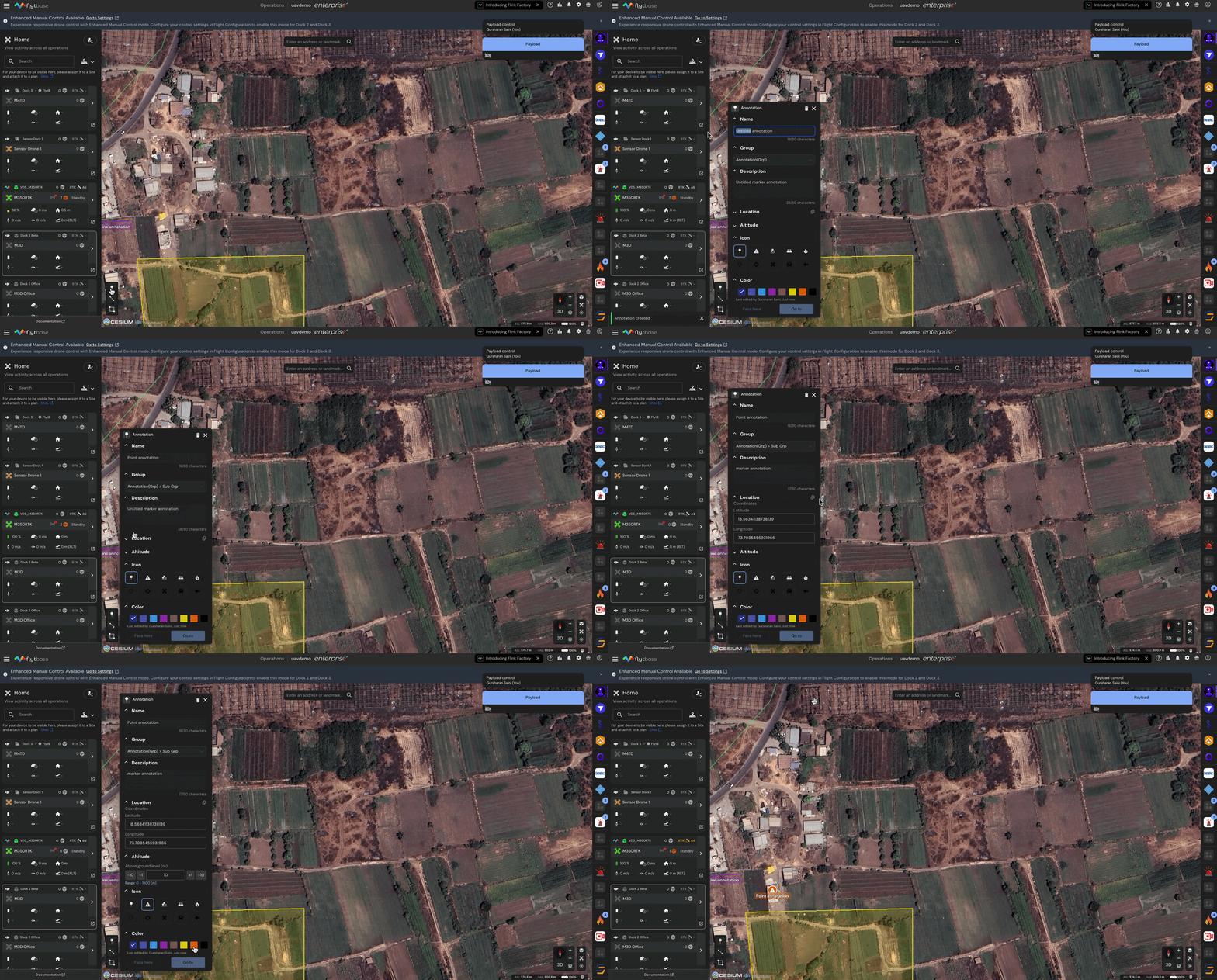
- 운영자가 설명을 입력하고, 그룹 또는 하위 그룹을 선택하고, 위치의 위도 및 경도를 편집하고, 이륙 지점을 기준으로 고도를 추가하고, 색상 태그를 지정하고 저장할 수 있는 대화 상자가 나타납니다.
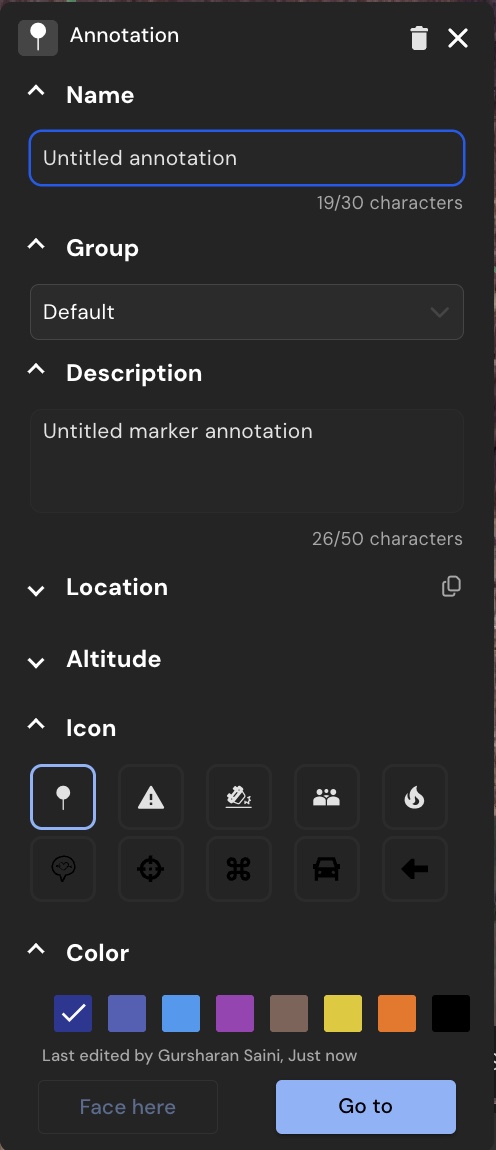
포인트 주석에 대한 진행 중인 작업
포인트 주석에는 편집기 하단에 활성 비행 중에 사용할 수 있는 두 개의 작업 버튼이 있습니다.
여기에 얼굴을 대세요
주석에 설정한 고도를 사용하여 카메라가 주석이 있는 위치를 가리키도록 드론을 요잉하고 짐벌을 피칭합니다.
Face Here는 다음 경우에만 실행됩니다.
- 드론은무장하고 떠다니는(다른 비행 모드는 활성화되어 있지 않습니다).
- 현재 귀하는 드론을 제어할 수 있습니다.
버튼이 비활성화된 경우 해당 버튼 위로 마우스를 가져가면 이유를 확인할 수 있습니다.
위치로 이동
주석의 좌표와 고도로 드론을 보냅니다. 미션이 진행 중인 경우 먼저 미션이 일시 중지됩니다. 좌표가 미리 채워진 상태로 GTL 패널이 열리므로 확인하고 실행할 수 있습니다.
위치로 이동은 다음 경우에만 실행됩니다.
- 도크가 온라인 상태이거나 드론이 이미 무장되어 있습니다.
- 현재 드론에 대한 제어권을 보유하고 있습니다(또는 제어권을 가진 사용자가 오프라인입니다).
GTL에 대한 자세한 내용은 위치로 이동(GTL) 섹션을 참조하세요. '위치로 이동'에 대한 자세한 내용은 다음 문서를 참조하세요.
선 주석 추가
- 선 주석을 추가하려면 지도에서 원하는 위치를 마우스 왼쪽 버튼으로 클릭하고 'Enter' 키를 누르세요.

- 운영자가 메모를 입력하고 색상 태그를 할당하고 저장할 수 있는 대화 상자가 나타납니다.
모양 주석 추가
- 모양 주석을 추가하려면 지도에서 원하는 위치를 마우스 왼쪽 버튼으로 클릭하고 정점이나 세그먼트의 제어점을 끌어 모양과 위치를 조정한 다음 'Enter' 키를 누릅니다.

- 운영자가 메모를 입력하고 색상 태그를 할당하고 저장할 수 있는 대화 상자가 나타납니다.
운영자의 주석이 달린 메시지를 검토하려면
- 다음으로 이동주석섹션을 클릭하면 지도에 표시된 모든 주석을 볼 수 있습니다.
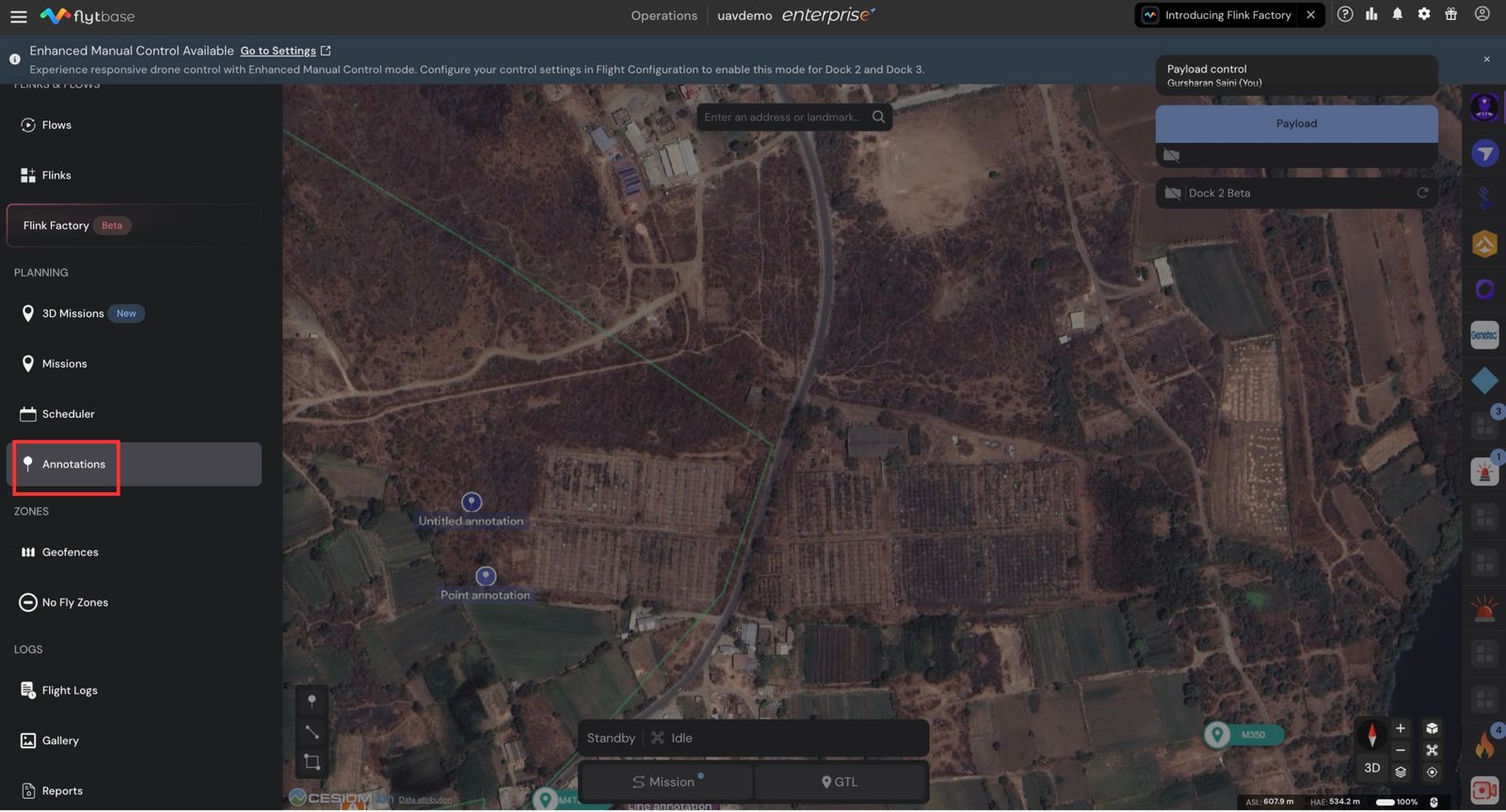
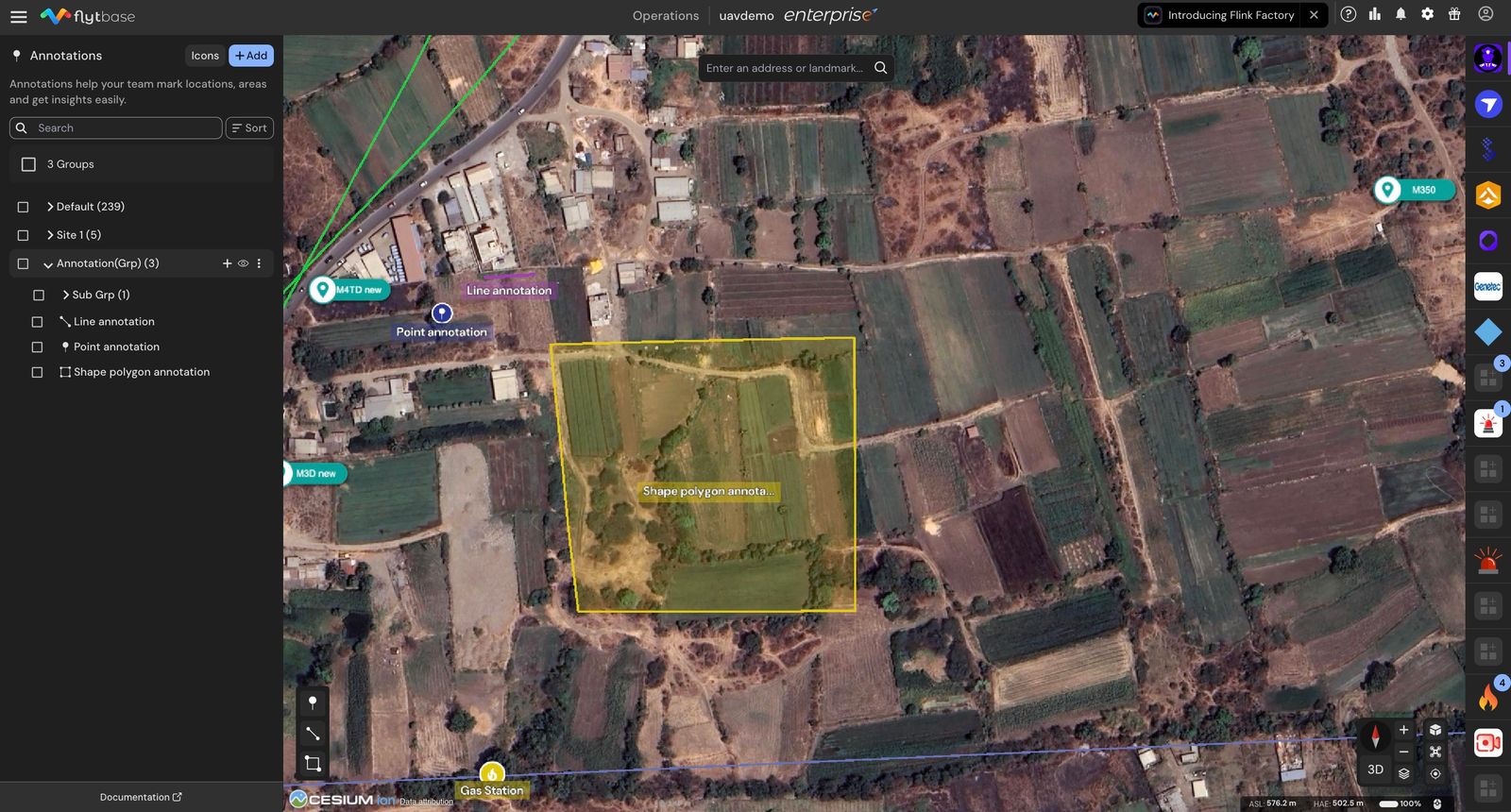
- 운영자가 할당한 여러 주석 사이를 편집, 검색 또는 필터링합니다.
- 패널에는 모든 그룹, 하위 그룹 및 개별 주석이 나열되며 이를 추가, 구성, 가져오기 및 편집할 수 있는 도구가 제공됩니다.
주석은 비행 중 운영자의 스티커 메모이며 향후 비행에 대한 귀중한 참조 역할을 할 수 있어 안전하고 효율적인 비행 운항을 보장하는 데 도움이 됩니다.
비행 후 비행 로그를 검토하는 방법에 대한 자세한 내용은 다음 문서를 참조하십시오.
Was this helpful?