
스피커 및 스포트라이트
FlytBase를 사용하여 스피커, 스포트라이트, 사이렌 페이로드를 구성하고 작동하는 방법을 알아보세요.
FlytBase를 사용하면 Cockpit 보기 및 페이로드 위젯에서 직접 페이로드 제어를 관리할 수 있어 보안, 검사 및 긴급 운영 전반에 걸쳐 실시간 대응 워크플로가 가능해집니다.
할 수 있는 작업은 다음과 같습니다.
- 공지사항 저장 및 방송— 메시지를 저장하거나 빠른 메시지 초안을 작성하고 라이브 방송을 위해 텍스트 음성 변환을 사용합니다.
- 스포트라이트 설정 조정— 밝기를 제어하고 정적 조명 모드와 스트로브 조명 모드 사이를 전환합니다.
- 사이렌 모드 활성화— 중요한 대응 시나리오를 위해 스트로보 조명과 함께 사이렌 소리를 울립니다.
이러한 시스템은 주변 보안이나 수색 및 구조 애플리케이션을 위한 드론의 기능을 향상시킵니다.
현재 지원되는 스피커 및 스포트라이트 페이로드는 다음과 같습니다. DJI Dock 1/M30 시리즈(M30, M30T): CZI LP12 DJI Dock 2/M3D 시리즈(M3D, M3TD)의 경우: JZ M3D 빠른 검색 키트사이톱 MLV3DCZI MP20 DJI Dock 3의 경우: DJI AS1DJI AL1 연락하기support@flytbase.com* 더 알고 싶으시면.
스피커
공지 사항 추가
페이로드에 공지사항을 추가하려면 다음 단계를 따르세요.
- 페이로드 부착: 페이로드를 드론에 부착하고, 드론의 전원을 켜세요.
- 페이로드 탭으로 이동: FlytBase 대시보드에서장치 관리섹션을 선택하고유효 탑재량꼬리표.
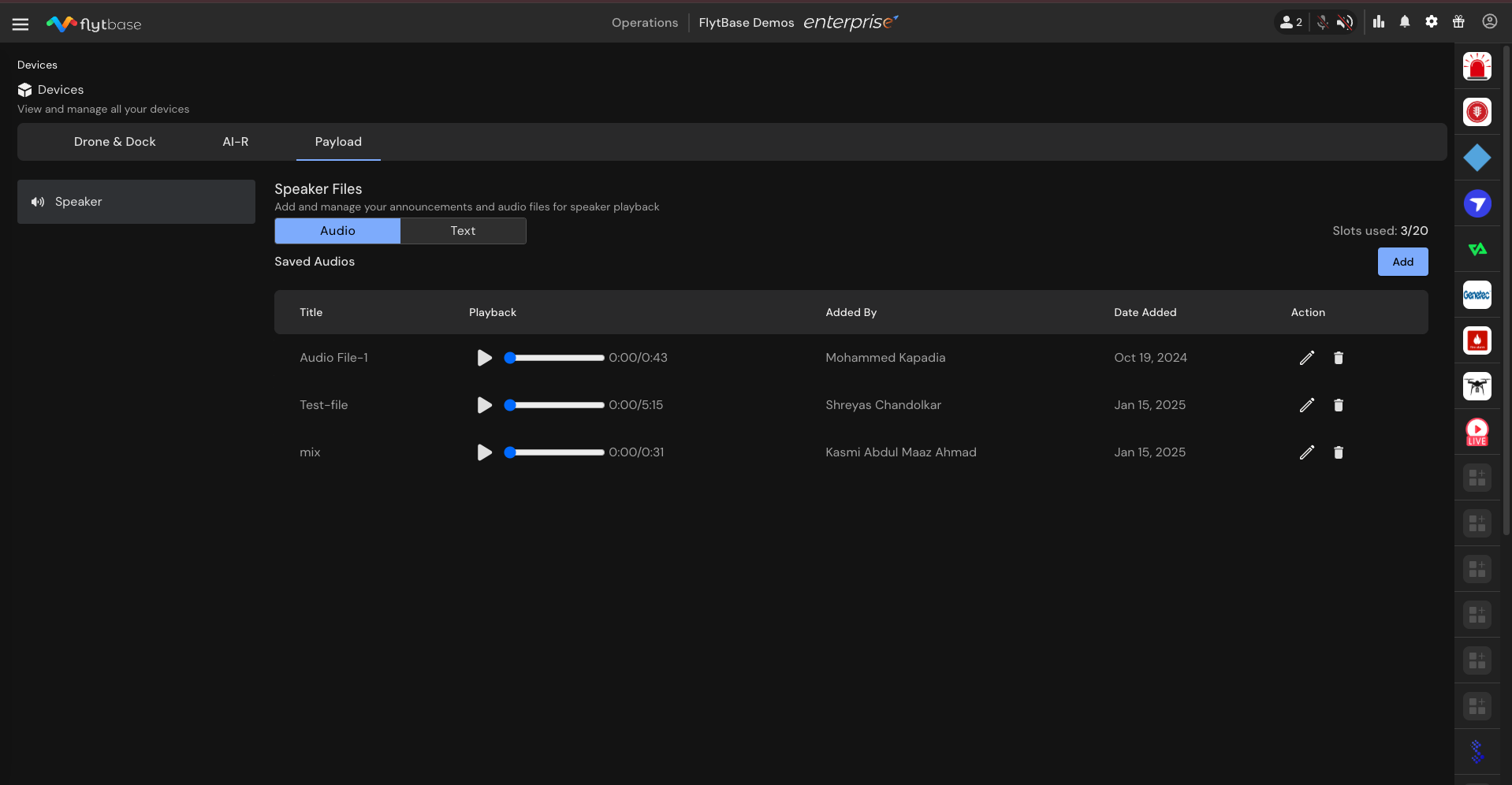
페이로드 탭에서는 다음 작업을 수행할 수 있습니다.
- 재생용 오디오 추가:페이로드를 사용하여 모든 드론에서 재생할 수 있는 오디오 파일을 추가할 수 있습니다.
- 공지사항 작성:추가하다단추. 이 작업을 수행하면 공지 사항을 구성할 수 있는 대화 상자가 나타납니다. 대화 상자에서 공지사항 이름을 입력하고 공지사항 텍스트를 입력하십시오.
공지사항 텍스트는 200자를 초과할 수 없습니다.
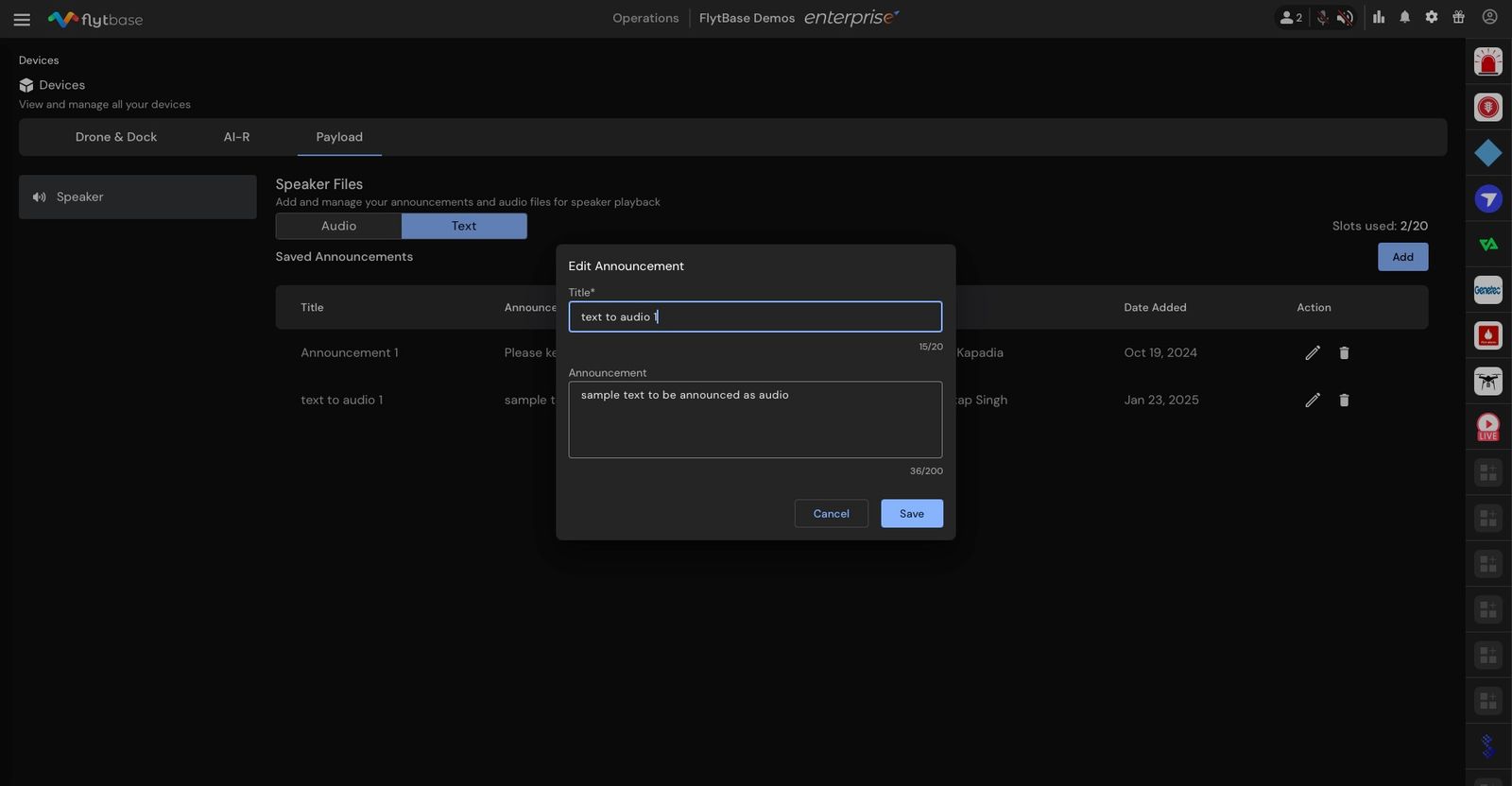
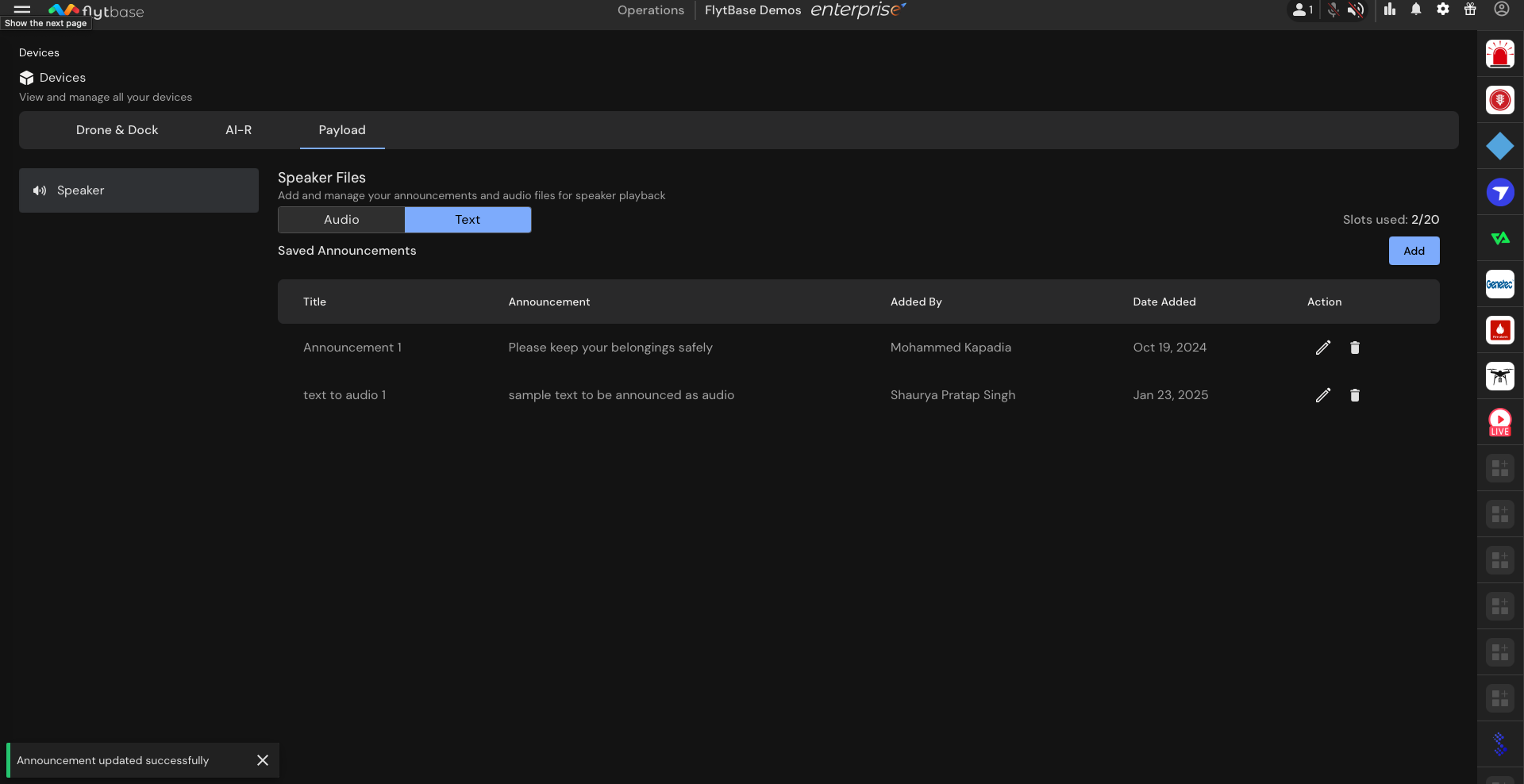
- 공지사항 저장: 정보 입력 후 클릭구하다발표를 마무리합니다.
각 페이로드에 대해 최대 20개의 공지 사항을 만들 수 있습니다.
스피커 작동
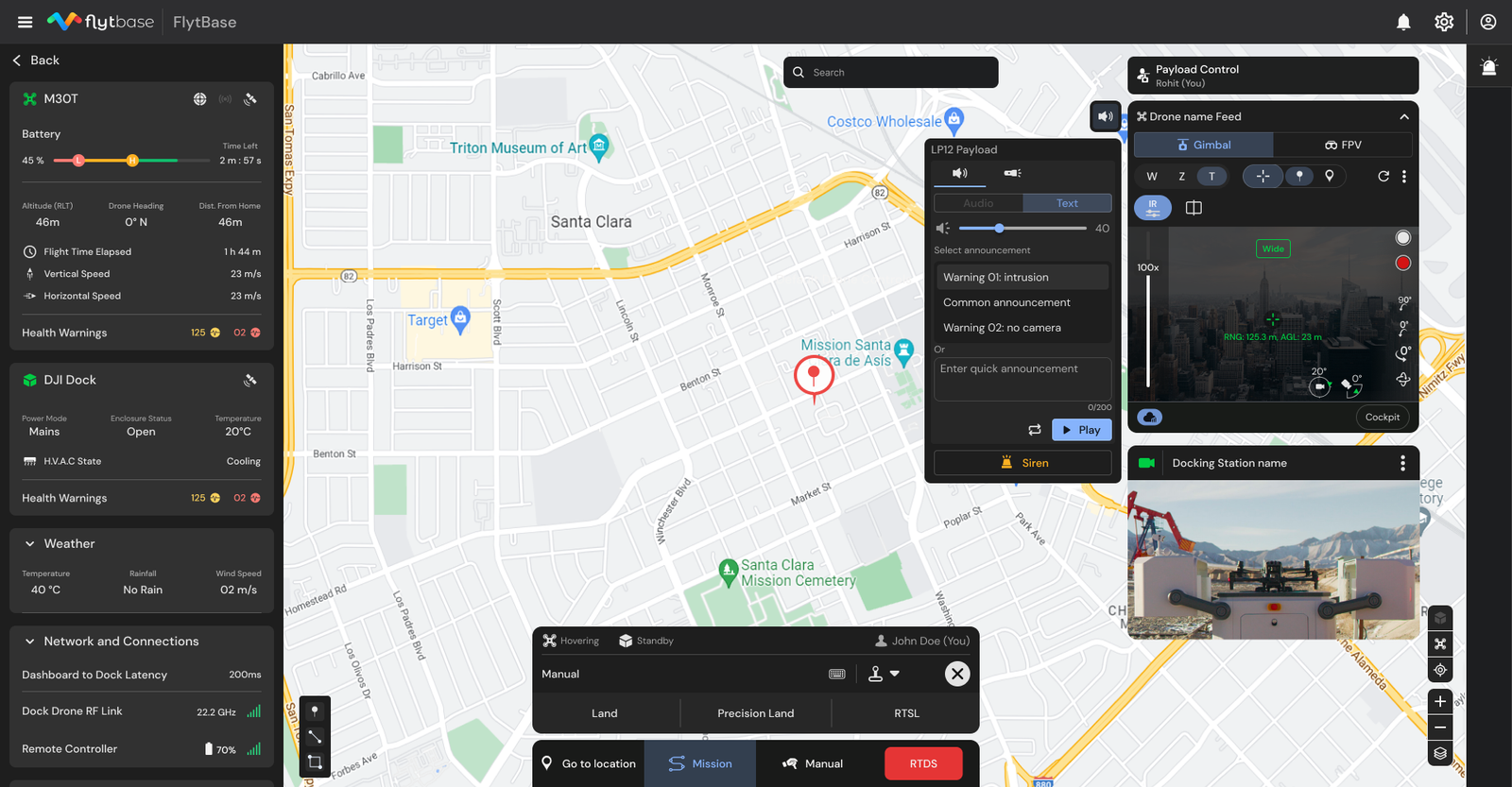
페이로드를 사용하려면함대보기그리고유효 탑재량드론 비디오 피드 위젯 옆에 있는 아이콘입니다.
페이로드 위젯이 확장되어 발표자 및 스포트라이트 탭에 액세스할 수 있습니다.
저장된 공지사항 재생
- 확장된 페이로드 위젯에서스피커꼬리표.
- 저장된 공지사항 중 원하는 공지사항을 선택하고 클릭하세요.놀다.
- 선택한 메시지를 계속 반복하려면 아이콘을 클릭하세요. 아이콘을 다시 누르지 않거나 재생/정지 버튼으로 메시지 재생을 중지하면 메시지가 반복됩니다.
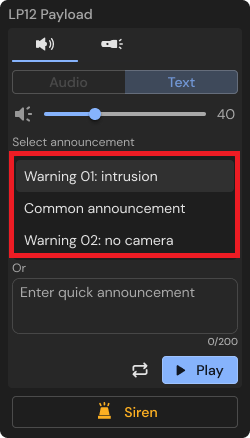
빠른 공지
긴급 맞춤 공지를 작성하려면 다음 단계를 따르세요.
- 메시지를 입력하세요(최대 200자).빠른 공지상자.
- 딸깍 하는 소리놀다메시지를 즉시 방송합니다.
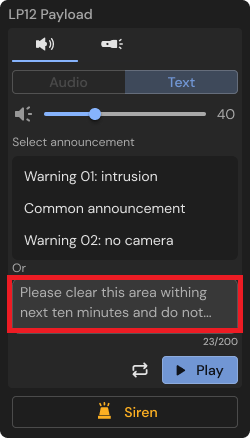
빠른 공지사항은 저장된 공지사항 목록에 저장되지 않습니다.
스피커 볼륨 설정
스피커 볼륨 조정:
- 볼륨 막대를 사용하여 원하는 대로 볼륨을 높이거나 낮춥니다.
- 볼륨은 0~40 범위 내에서 조절할 수 있습니다.
스포트라이트 설정
스포트라이트 기능을 갖춘 지원되는 모든 페이로드는 페이로드 위젯을 통해 제어할 수 있습니다.
스포트라이트 활성화
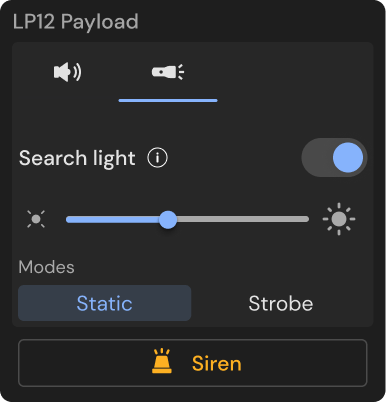
스포트라이트를 제어하려면:
- 다음을 클릭하세요.스포트라이트에서유효 탑재량위젯.
- 사용토글 버튼스포트라이트를 켜거나 끄려면
밝기 조정
스포트라이트의 밝기 조정:
- 이동밝기 슬라이더밝기를 높이려면 오른쪽으로, 밝기를 낮추려면 왼쪽으로 옮깁니다.
스포트라이트 모드
스포트라이트는 두 가지 모드를 제공합니다.
- 정적 모드: 스포트라이트가 일정한 밝기로 계속 켜져 있습니다.
- 스트로브 모드: 스포트라이트가 켜졌다 꺼졌다를 번갈아 가며 맥동하는 효과를 만들어냅니다.
사이렌
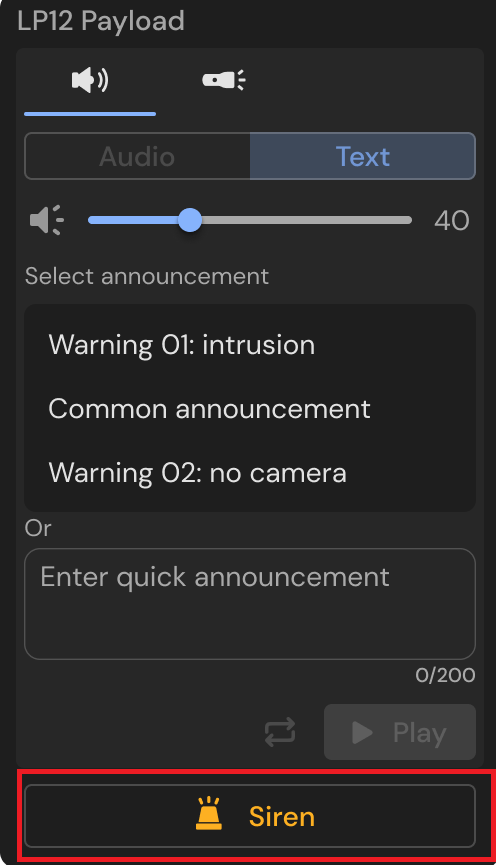
사이렌이 장착된 지원되는 모든 페이로드는 FlytBase 대시보드의 페이로드 위젯을 통해 작동할 수 있습니다.
사이렌을 활성화하는 방법
- 다음으로 이동하세요.유효 탑재량위젯.
- 찾기사이렌위젯 하단의 버튼; 이 버튼은 스피커와 스포트라이트 모두에 공통입니다.
- 다음을 클릭하세요.사이렌버튼을 누르면 사이렌이 활성화됩니다. 사이렌은 스트로브 모드에서 스포트라이트를 켜고 기본 사이렌 소리를 재생합니다.
Was this helpful?