
인증된 RTSP 스트리밍 설정
인증된 RTSP 링크를 생성하고 VLC 미디어 플레이어 액세스를 구성하기 위한 단계별 가이드입니다. 인증 프로세스는 Milestone XProtect 및 Genetec 플랫폼에 적용됩니다.
FLINKS AND FLOWS
이 예에서는 VLC 미디어 플레이어를 보여 주지만 Milestone XProtect와 Genetec Security Center의 인증 작업 흐름은 동일합니다. 세 가지 플랫폼 모두 클린 링크를 사용하고 팝업 자격 증명 대화 상자를 표시합니다.
FlytBase에서 인증된 RTSP 링크 생성
1단계: Flinks 섹션으로 이동합니다.
FlytBase 대시보드에서 왼쪽 상단에 있는 탐색 패널을 클릭하고Flinks부분.
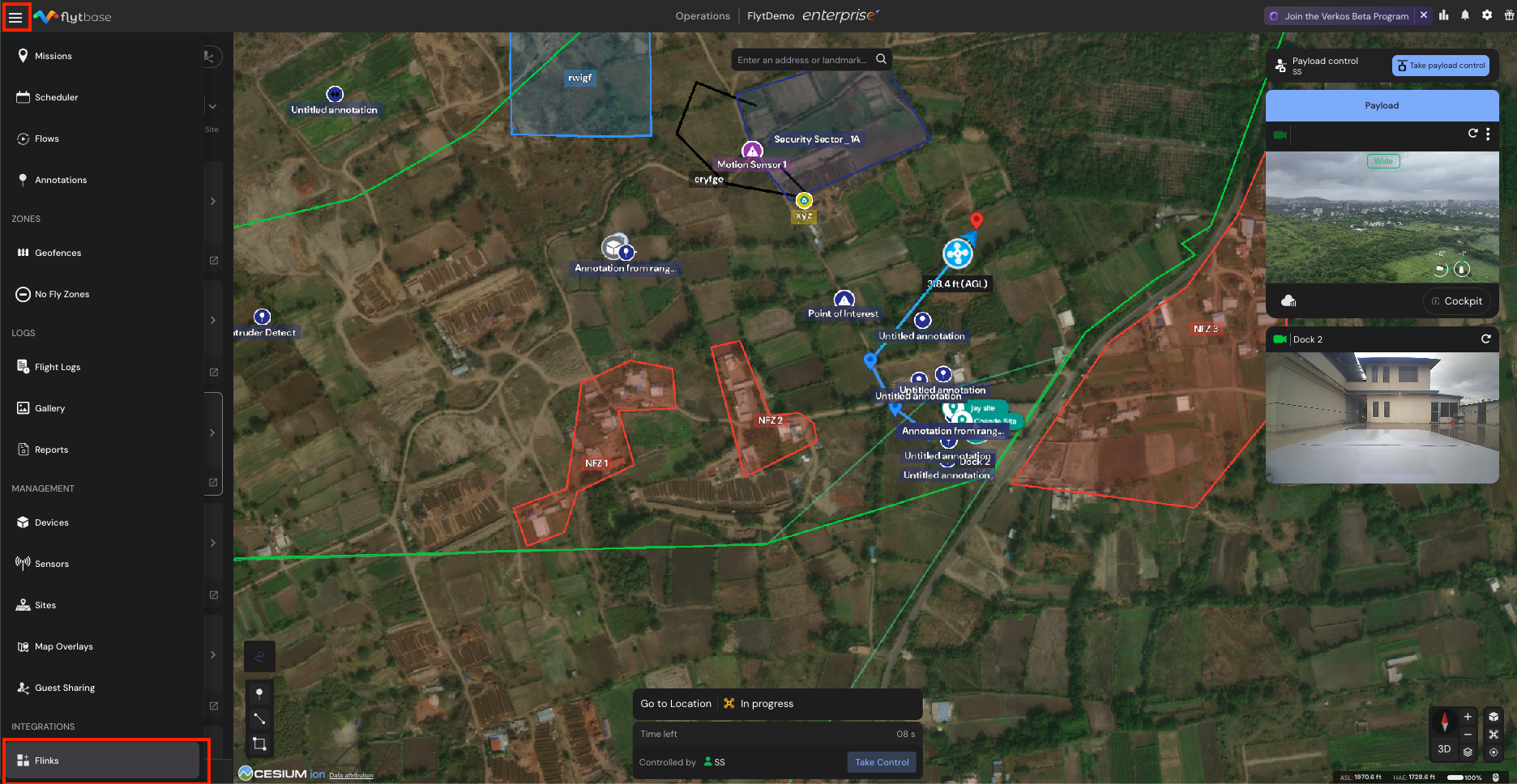
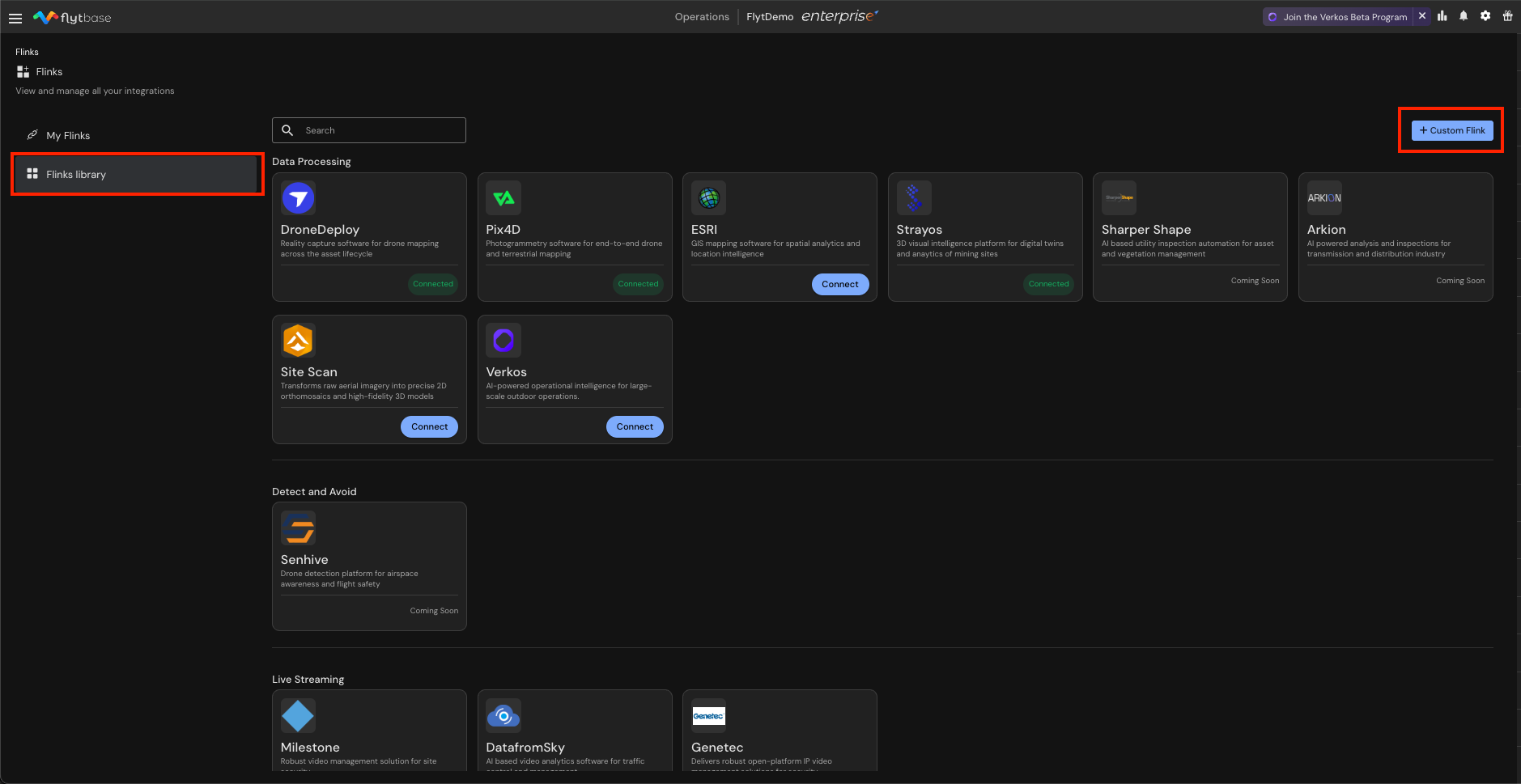
2단계: Flinks 라이브러리에 액세스
로 이동Flinks 도서관섹션을 클릭하고맞춤형 플링크.
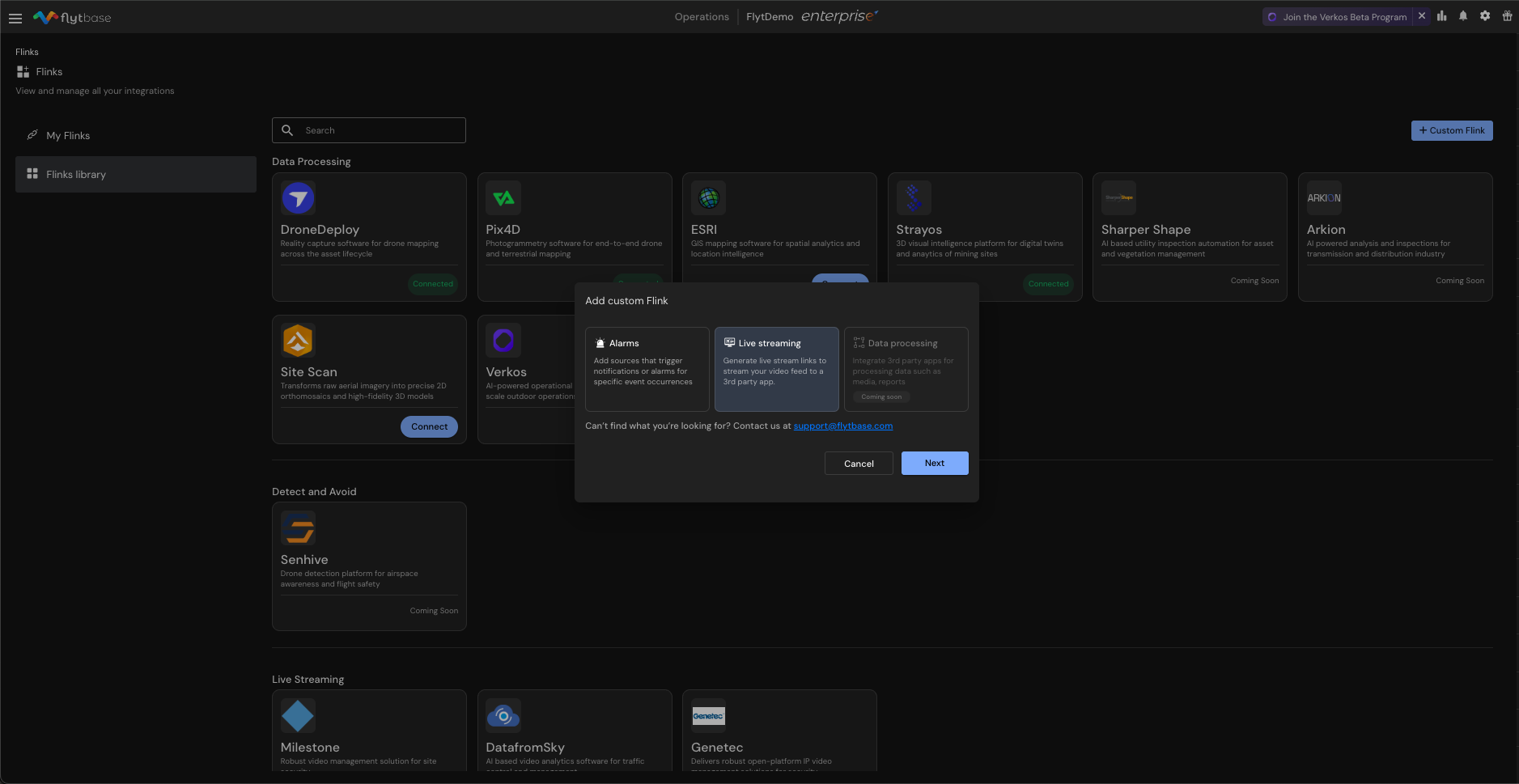
3단계: 라이브 스트리밍 옵션 선택
선택라이브 스트리밍사용 가능한 Flink 유형에서 옵션을 선택하고 클릭하세요.다음.
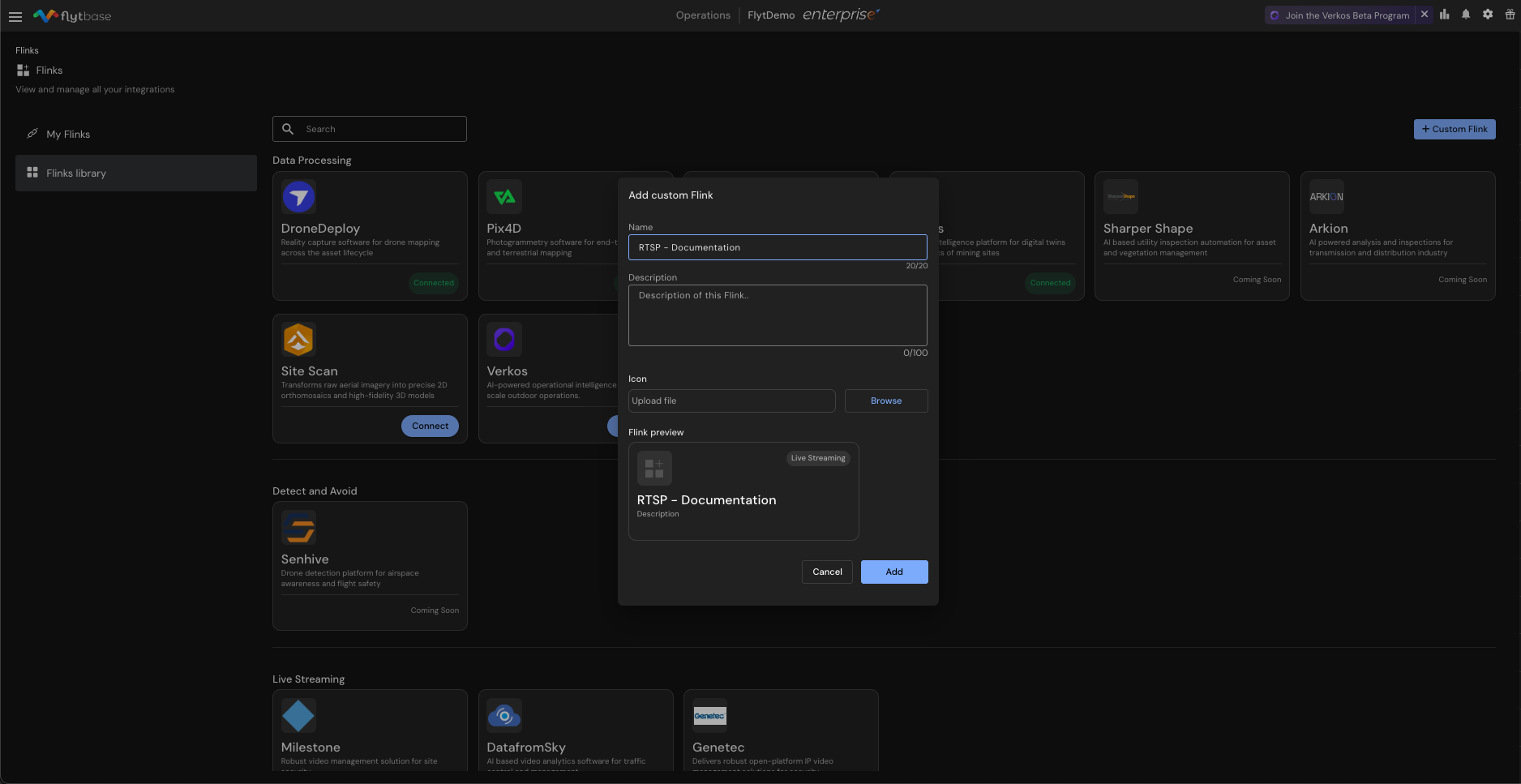
4단계: Flink 구성
- 이름: 스트리밍 목적을 반영하는 설명적인 이름을 입력합니다(예: "보안 모니터링 RTSP", "유지 관리 팀 스트림" 또는 "운영 센터 피드")
- 설명: "외부 VMS 통합을 위한 인증된 RTSP 스트림" 또는 "운영팀 모니터링을 위한 보안 스트리밍 액세스"와 같은 의도된 사용 사례에 대한 컨텍스트를 제공합니다.
- 아이콘(선택 사항):대시보드에서 이 Flink를 쉽게 식별할 수 있도록 맞춤 아이콘을 업로드하세요.
- 딸깍 하는 소리추가하다Flink를 생성하고 내 Flinks 컬렉션에서 사용할 수 있도록 하려면
5단계: 생성된 Flink에 액세스
생성되면 다음에서 새 Flink를 찾을 수 있습니다.나의 Flinks부분. 스트리밍 옵션을 구성하려면 새로 생성된 Flink를 클릭하세요.
6단계: 스트리밍 링크 생성
- Dock 또는 페이로드 카메라에 대한 링크를 생성할지 여부를 선택하세요.
- 중요한: 옵션을 확인하세요"사용자 이름과 비밀번호로 링크를 보호하세요"인증된 스트리밍을 위한
- 다음을 클릭하세요.링크 생성단추
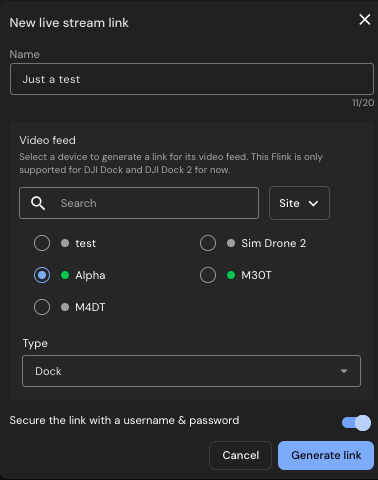
시스템은 다음을 생성합니다.
- 사용자 이름 및 비밀번호: 인증을 위해 자동으로 생성된 자격 증명
- RTSP 링크: 표준 스트리밍 링크(예:
RTSP://stream2.flytbase.com:8554/...) - RTSPS 링크: 암호화된 스트리밍 링크(예:
rtsps://stream2.flytbase.com:8322/...)
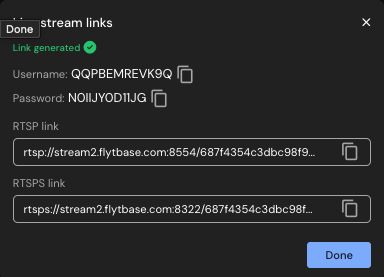
VLC 미디어 플레이어 구성
1단계: 네트워크 스트림 열기
- 시작하다VLC 미디어 플레이어
- 이동파일메뉴
- 선택하다개방형 네트워크
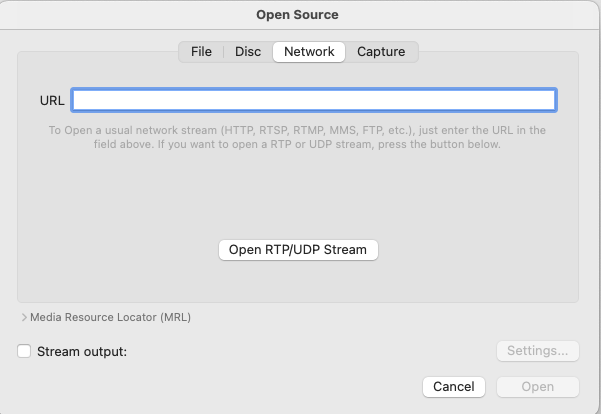
2단계: 스트리밍 URL 입력
- 그만큼오픈 소스대화상자가 나타납니다
- 보장회로망탭이 선택되었습니다
- 붙여넣기RTSP 링크(내장된 자격 증명 없이)URL필드
- 딸깍 하는 소리열려 있는
3단계: 인증 자격 증명 입력
- VLC는 다음을 표시합니다.RTSP 인증팝업 대화상자
- 다음을 입력하세요.사용자 이름FlytBase에서 제공
- 다음을 입력하세요.비밀번호FlytBase에서 제공
- 선택사항: 확인기억하다향후 세션을 위해 자격 증명을 저장하려면
- 딸깍 하는 소리좋아요인증하다
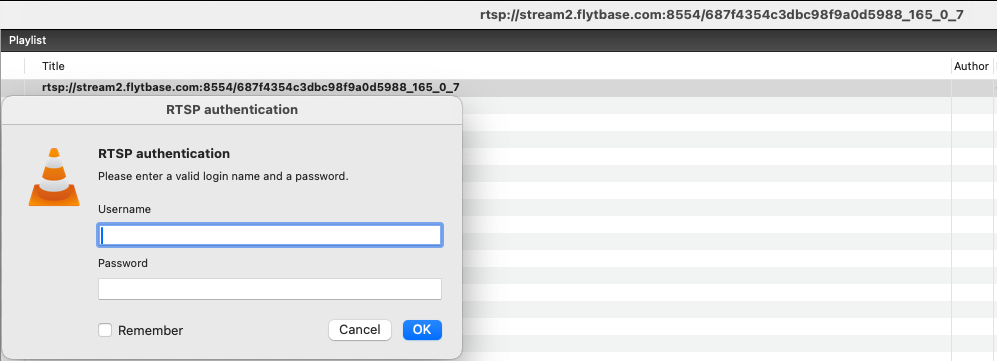
4단계: 라이브 스트림 보기
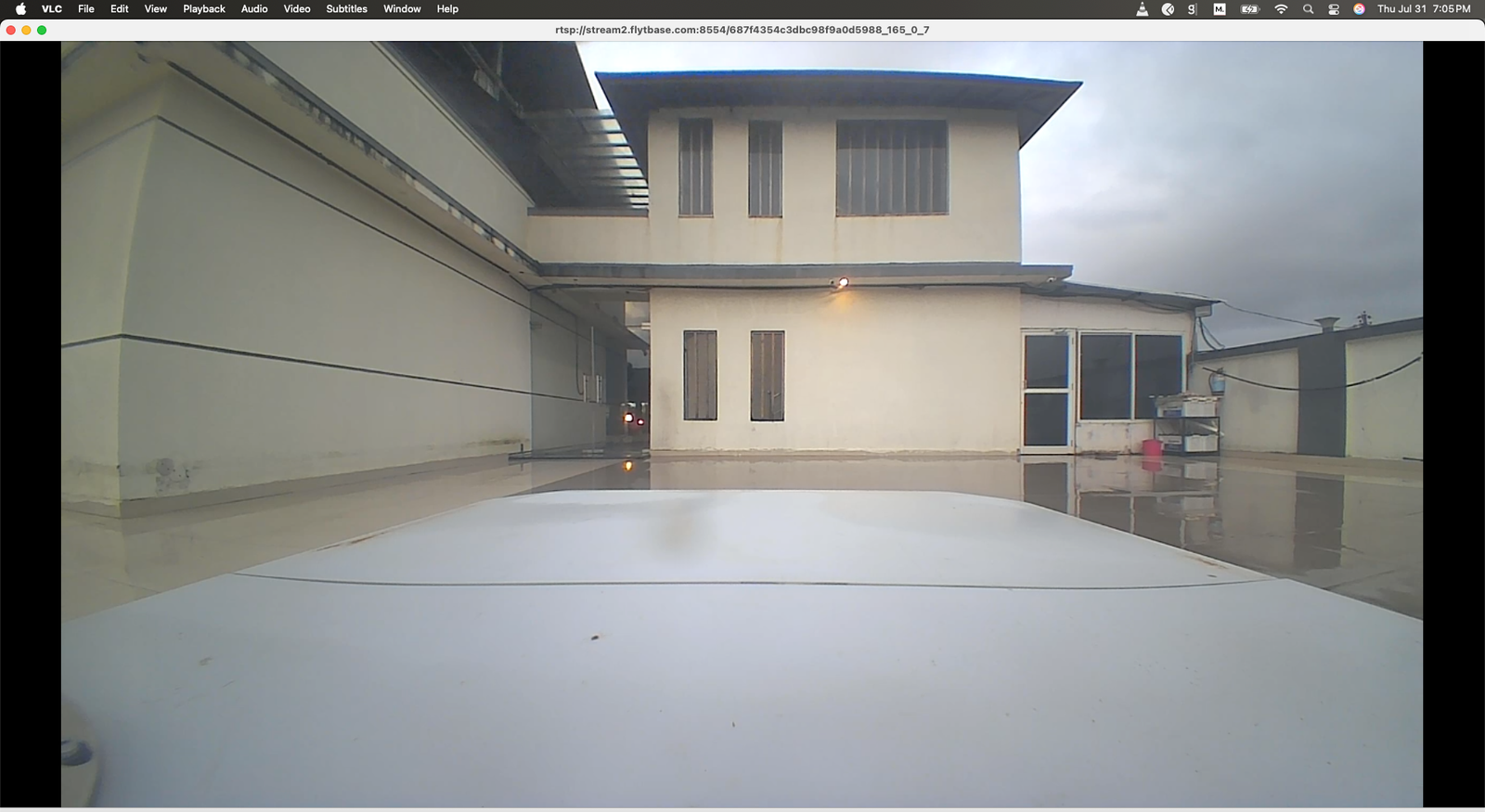
인증되면 라이브 비디오 스트림이 새 VLC 창에서 열리고 도킹 스테이션 카메라 피드가 실시간으로 표시됩니다.
추가 참고 사항
페이로드 카메라 액세스
드론에 액세스하는 데에도 동일한 프로세스가 적용됩니다.페이로드 카메라 피드. 6단계에서 스트리밍 링크를 생성할 때 "Dock" 대신 "Payload"를 선택하기만 하면 됩니다.
프로토콜 선택
- RTSP 사용로컬 네트워크 액세스 및 최대 호환성을 위해
- RTSPS 사용공용 네트워크를 통한 안전한 전송을 위해(적절한 인증서 구성 필요)
문제 해결 팁
- 방화벽이 스트리밍 포트(RTSP의 경우 8554, RTSPS의 경우 8322)에 대한 액세스를 허용하는지 확인하세요.
- 장치와 FlytBase 시스템 간의 네트워크 연결을 확인하세요.
- FlytBase 대시보드에서 올바른 사용자 이름과 비밀번호를 사용하고 있는지 다시 확인하세요.
- RTSPS 연결의 경우 적절한 TLS 인증서 구성을 확인하세요.
전문적인 VMS 통합
VLC로 시연된 인증 프로세스는 전문 비디오 관리 시스템에도 동일하게 적용됩니다.
- 마일스톤 XProtect: 클린 RTSP/RTSPS 링크를 카메라 소스로 추가하고 메시지가 표시되면 자격 증명을 입력하세요.
- 제네텍 보안센터: 카메라 설정에서 스트림 URL을 구성하고, VMS 인터페이스를 통해 인증을 제공합니다.
두 시스템 모두 유사한 인증 대화 상자를 표시하고 보안 연결 설정을 자동으로 처리합니다.
Was this helpful?