
수동 드론 제어
FlytBase의 수동 제어를 사용하면 드론을 실시간으로 원격 조종할 수 있어 직접적인 명령을 보장하고 DJI Dock의 적응성과 다용성을 높일 수 있습니다.
이 기능을 사용하면 드론의 움직임을 직접 제어할 수 있을 뿐만 아니라 복잡한 환경을 탐색하거나 즉석에서 조정할 수 있습니다. 수동 제어는 원격 드론 작동 중에 필요한 정확성과 반응성을 제공합니다.
수동 제어 유형
운영자가 FlytBase 대시보드를 사용하여 드론을 수동으로 제어할 수 있는 세 가지 방법이 있습니다.
- 화면 조이패드
- 키보드와 마우스
- Xbox 360 조이스틱(유선) 또는 Thrustmaster(모델 T.16000M FCS)
수동 제어를 위한 필수 설정
수동 제어를 시작하기 전에 드론의 피치, 롤 및 스로틀 속도를 설정하는 것이 중요합니다. 피치(Pitch), 롤(Roll), 스로틀(Throttle)과 같은 수동 기능의 키 감도(항공기 속도)를 미세 조정하는 방법에 대한 지침은 다음을 참조하십시오.고급 드론 제어 가이드.
드론 출입 통제
수동 제어를 시작하기 전에 드론을 제어할 수 있는 접근 권한이 있는지 확인하세요. '을(를) 사용하는 방법에 대한 자세한 내용은 다음 문서를 참조하세요.드론 출입통제' 조직 내의 다른 구성원으로부터.
수동 제어를 활성화하는 방법은 무엇입니까?
- 임무 중에 드론 제어판에 있는 '일시 중지' 버튼을 클릭하세요.
- 드론을 수동으로 제어하려면 드론 제어판에 있는 '수동 제어 버튼'을 클릭하세요.
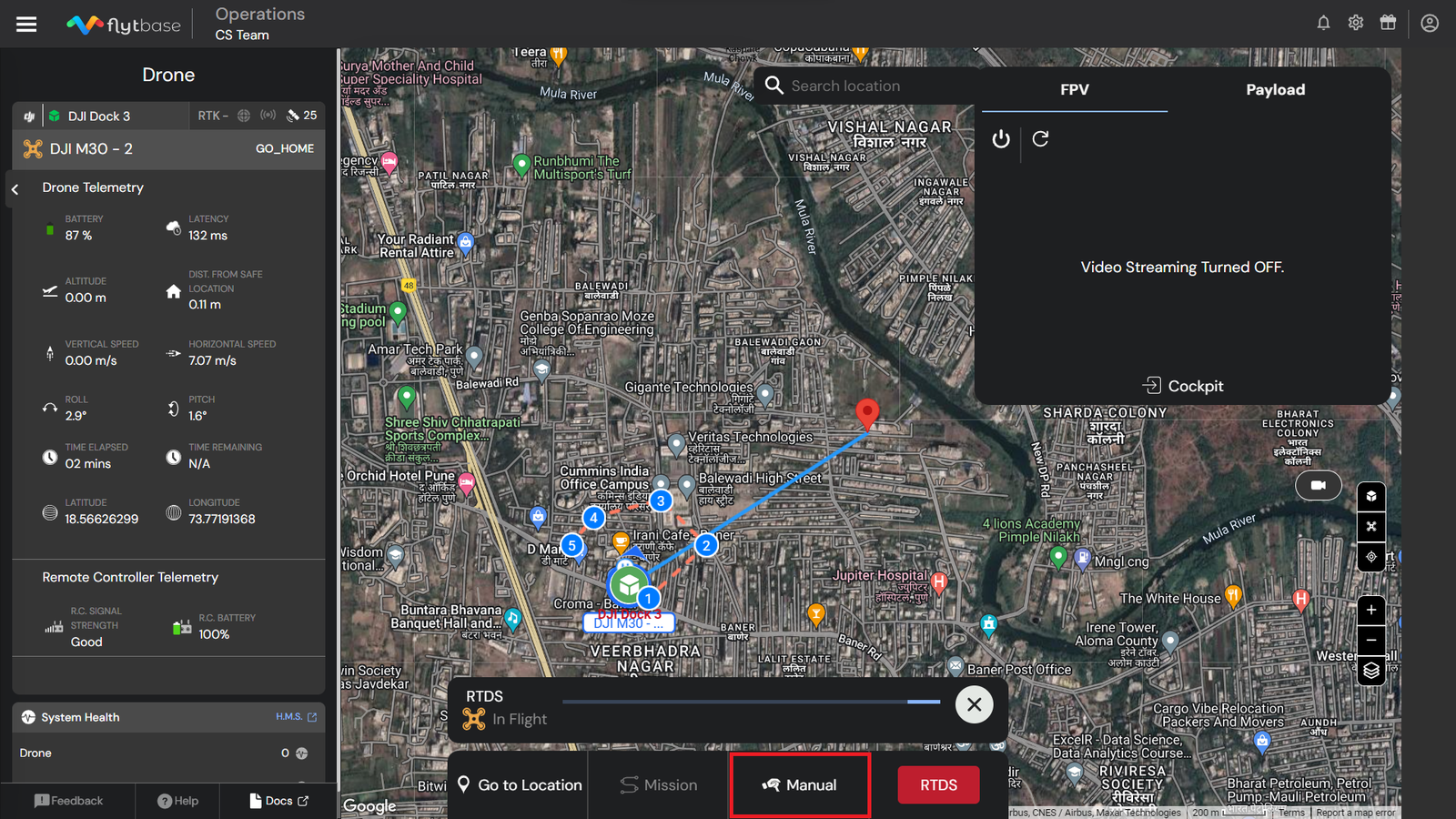
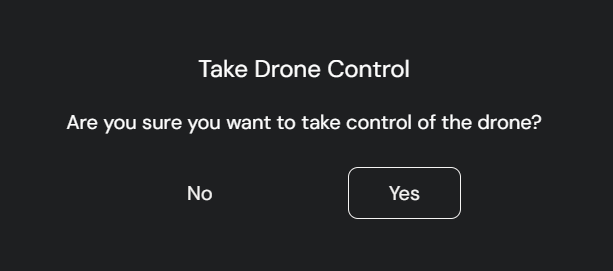
- 다음으로, 드론을 수동으로 제어할 것인지 묻는 팝업이 나타납니다. 확인 후, 드론의 제어권은 수동 조작을 위해 원격 드론 운영자에게 전달됩니다.
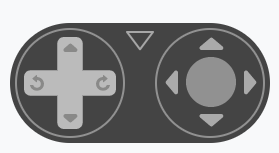
수동 제어가 활성화되면 '화면 조이패드'가 기본 제어 모드입니다. 키보드로 전환하거나 조이스틱(Xbox 360 또는 Thrustmaster)을 사용하려면 또는 버튼을 클릭하여 해당 모드를 활성화하십시오.
화면 조이패드
수동 제어를 위해 '화면 조이패드'를 사용하는 단계
- 수동 제어가 활성화되면 '화면 조이패드'가 기본 제어 모드입니다.
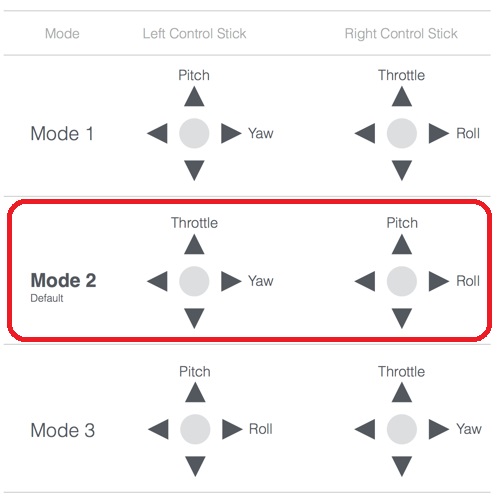
- 화면 조이패드로 드론을 작동하려면 모드 2로 설정된 드론 조종기와 마찬가지로 요(Yaw), 스로틀(Throttle), 피치(Pitch), 롤(Roll)에 대한 표준 표기법을 따르는 관련 버튼을 클릭하기만 하면 됩니다.
건반
기본 키보드 명령
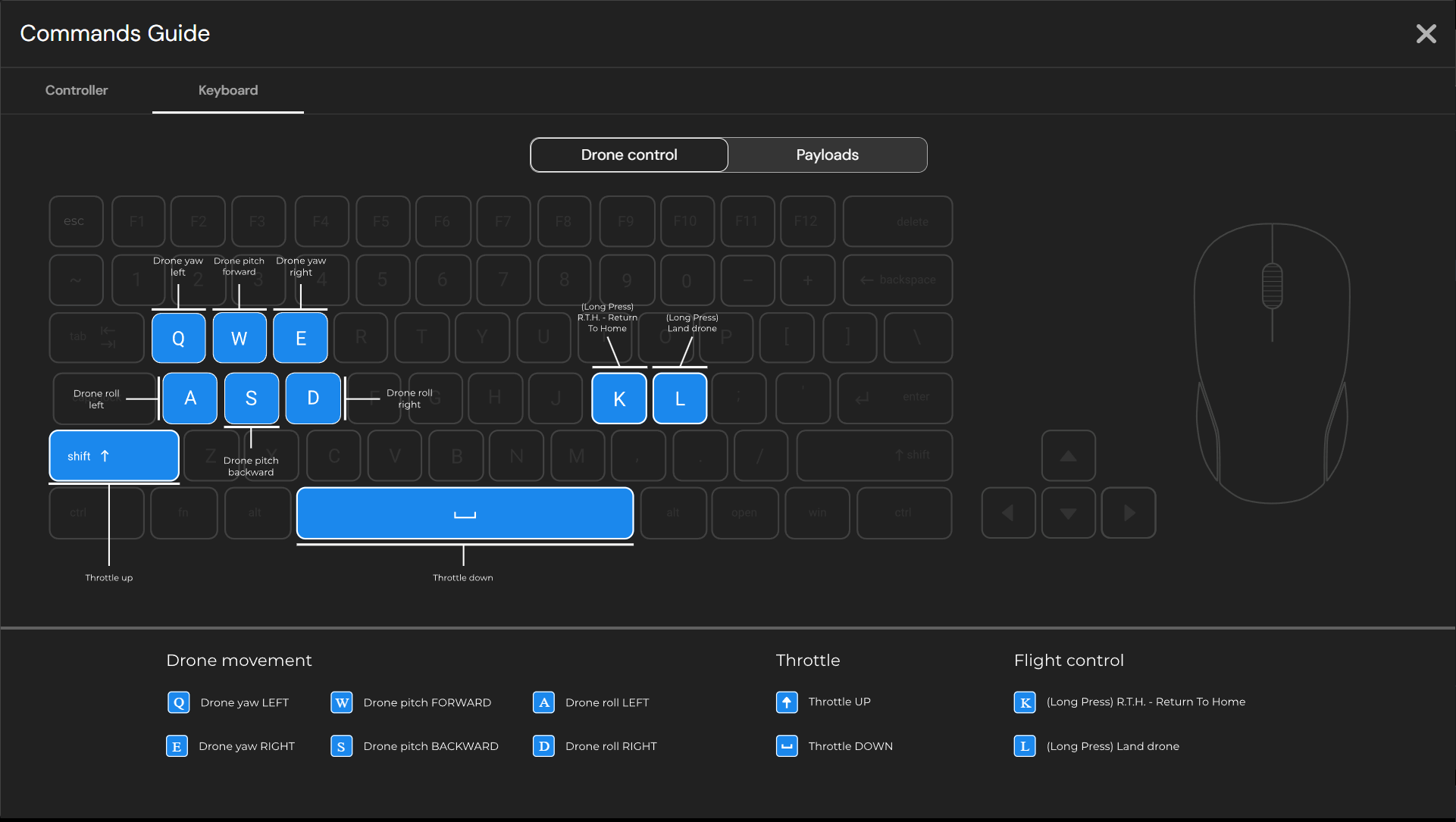
사용자 정의된 키보드 명령
원하는 대로 키보드 설정을 조정하는 방법을 알아보려면 "고급 설정" 설명서를 참조하세요.
드론 수동 조종을 위한 '키보드' 사용 단계
- 드론 제어판에 있는 키보드 버튼을 클릭하세요.
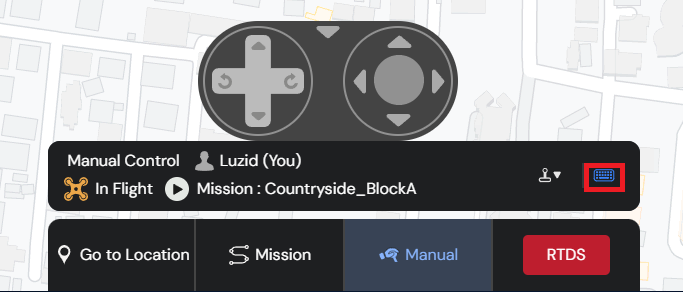
- 클릭하면 '키보드' 옵션이 파란색으로 켜져 키보드가 이제 수동 제어 입력을 위해 활성화되었음을 나타냅니다.
조종간
기본 조이스틱 명령
FlytBase는 현재 다음 조이스틱을 지원합니다.
- Thrustmaster(모델 T.16000M FCS)
- Xbox 360(유선)
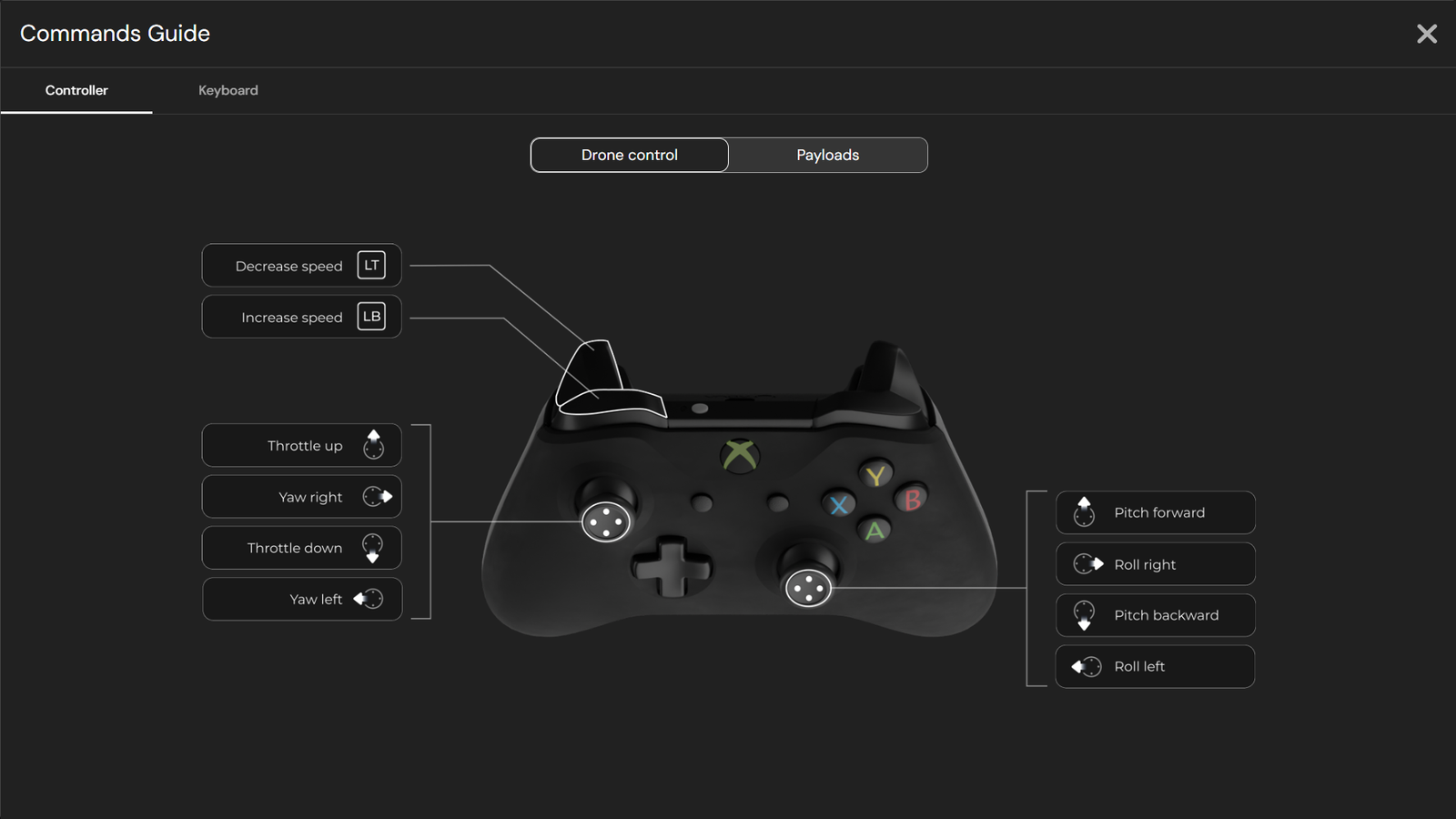
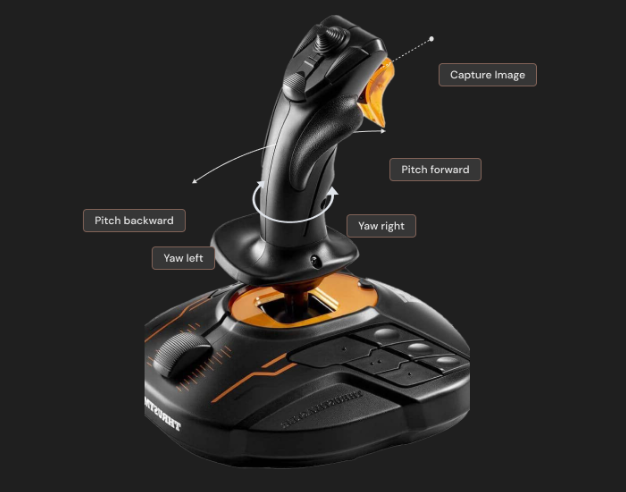
Thrustmaster 및 Xbox 360 조이스틱의 키 바인딩에 대해 자세히 알아보려면 다음 문서를 참조하십시오.
수동 드론 제어를 위해 'Xbox 360 조이스틱'을 사용하는 단계
유선 'Xbox 360 조이스틱'은 FlytBase에서만 지원됩니다.
- 드론 제어판에 있는 조이스틱 버튼을 클릭하세요.
- 원하는 조이스틱으로 'X-BOX'를 선택하세요.
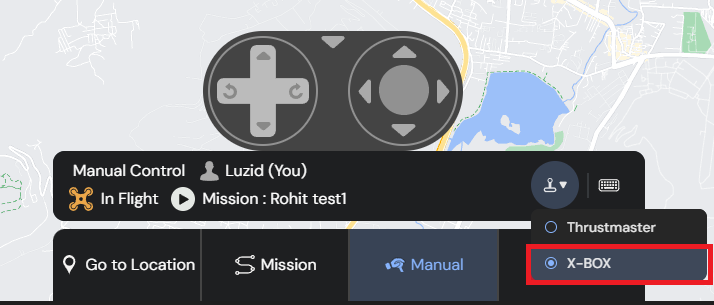
- 조이스틱 시뮬레이터에서 Xbox 360 컨트롤을 테스트하려면 다음을 참조하십시오.링크.
현재 조이스틱 시뮬레이터에서는 Xbox 360 조이스틱만 지원됩니다.
수동 드론 제어를 위해 'Thrustmaster'를 사용하는 단계
- 드론 제어판에 있는 조이스틱 버튼을 클릭하세요.
- 원하는 조이스틱으로 'Thrustmaster'를 선택하세요.
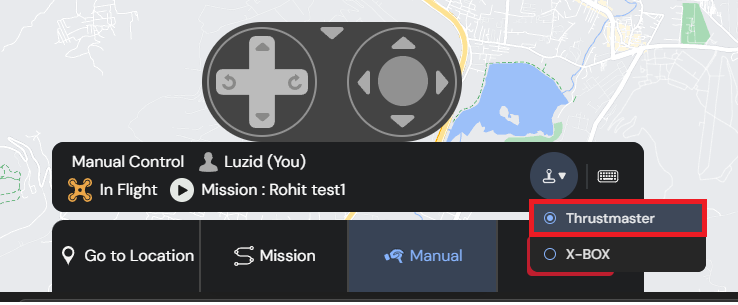
FlytBase는 현재 조이스틱 명령의 사용자 정의를 제공하지 않습니다.
수동 제어 비활성화
- 화면 조이패드의 아래쪽 화살표 버튼을 사용하여 수동 제어를 비활성화할 수 있습니다.
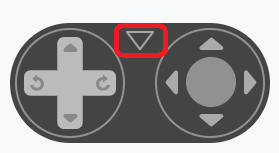
드론이 "위치로 이동" 동작을 수행 중인 경우, 원하는 위치에 드론이 도착하면 수동으로 제어할 수 있는 옵션이 있습니다.
Was this helpful?