
그리드 미션
FlytBase에서 그리드 임무를 계획하는 방법에 대한 가이드
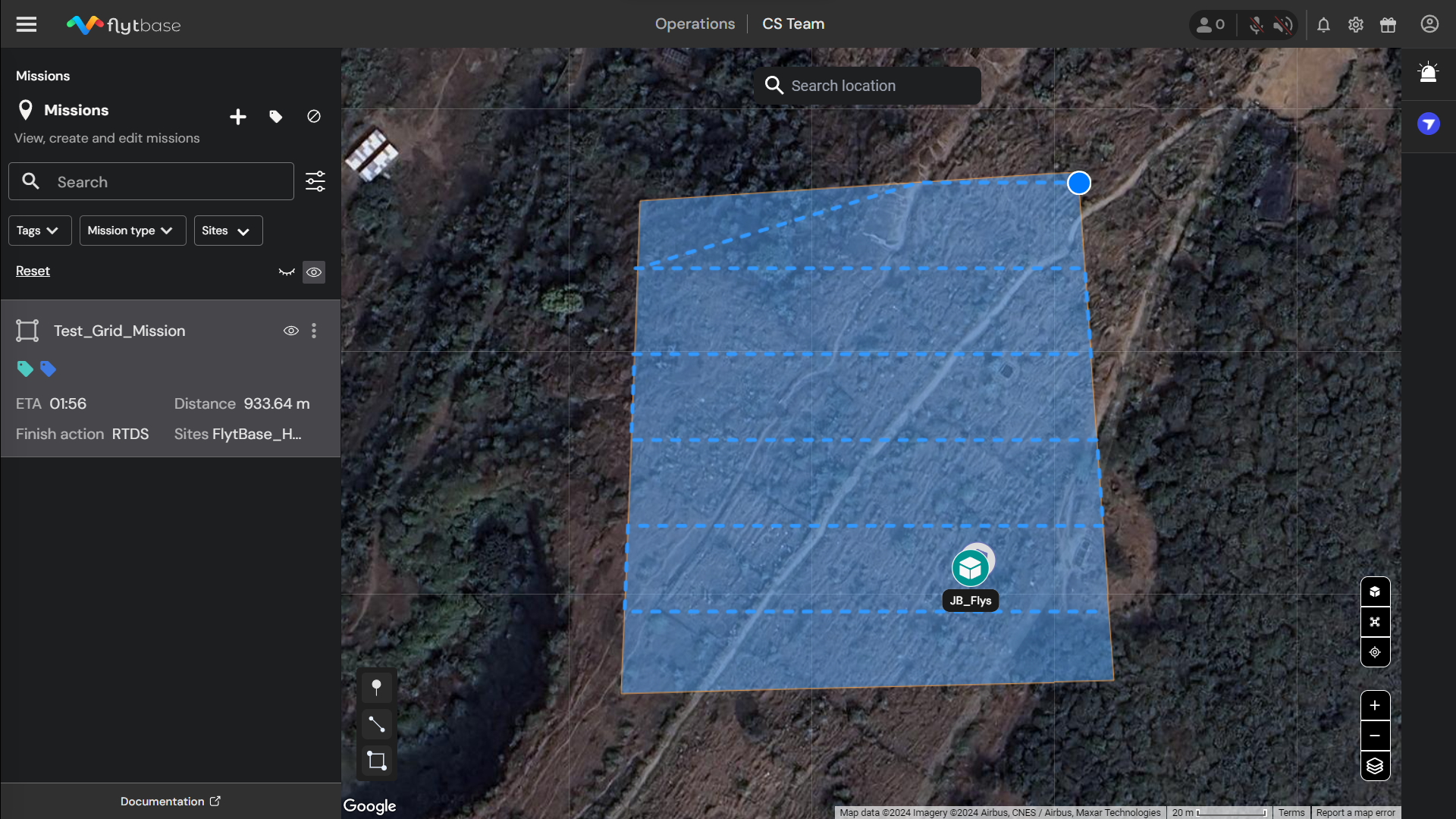
그리드 미션은 서로 평행하게 이어지는 일련의 직선 비행 경로로 구성됩니다. 이러한 임무는 일반적으로 이미징 및 측량 애플리케이션에 사용됩니다. FlytBase를 사용하면 사용자가 GSD(Ground Sampling Distance), 전면 오버랩, 측면 오버랩 등과 같은 매개변수를 제어할 수 있어 그리드 미션을 생성하고 수정할 수 있습니다.
그리드 임무 계획
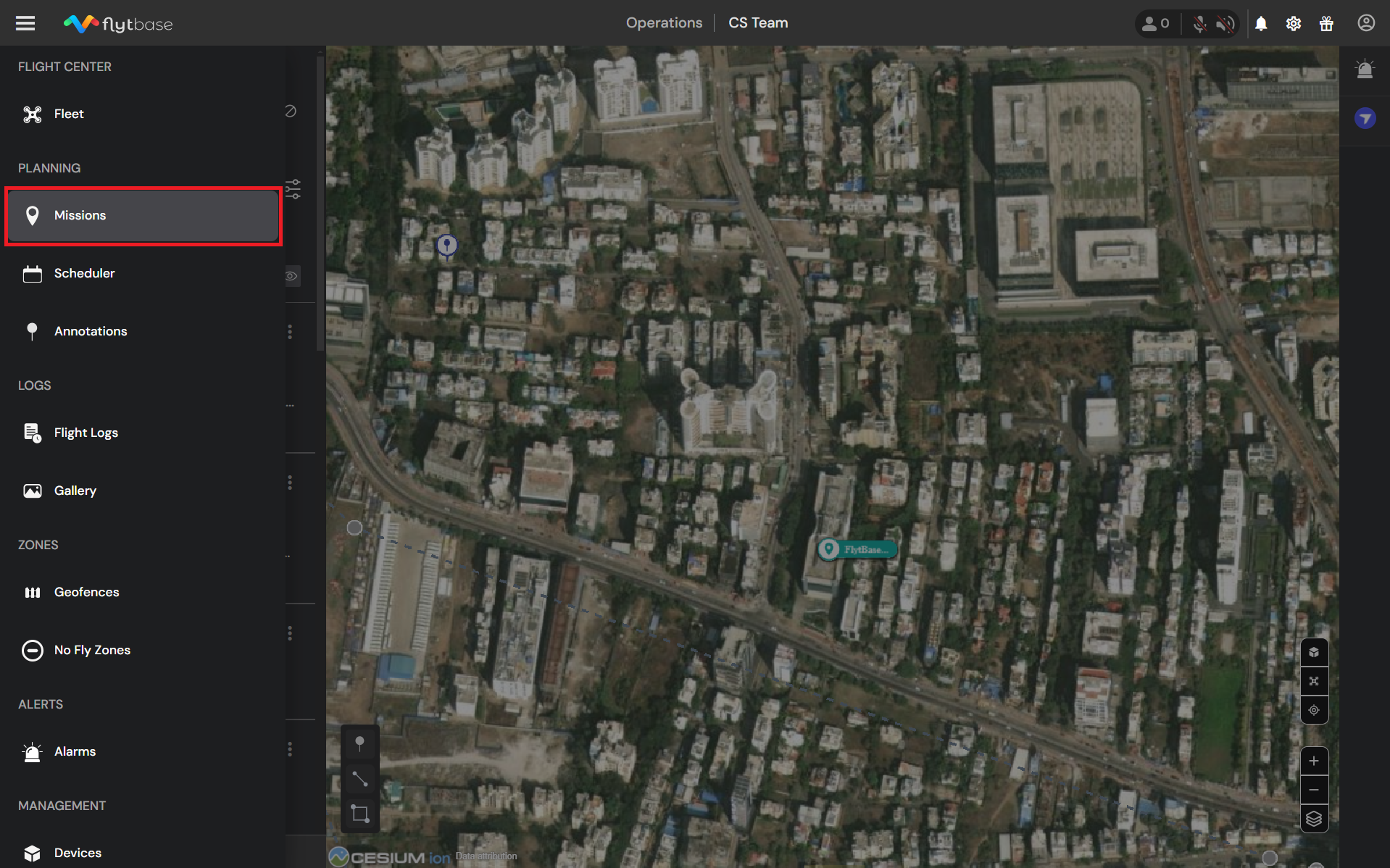
- 로 이동탐색 창그리고임무탭 아래계획부분.
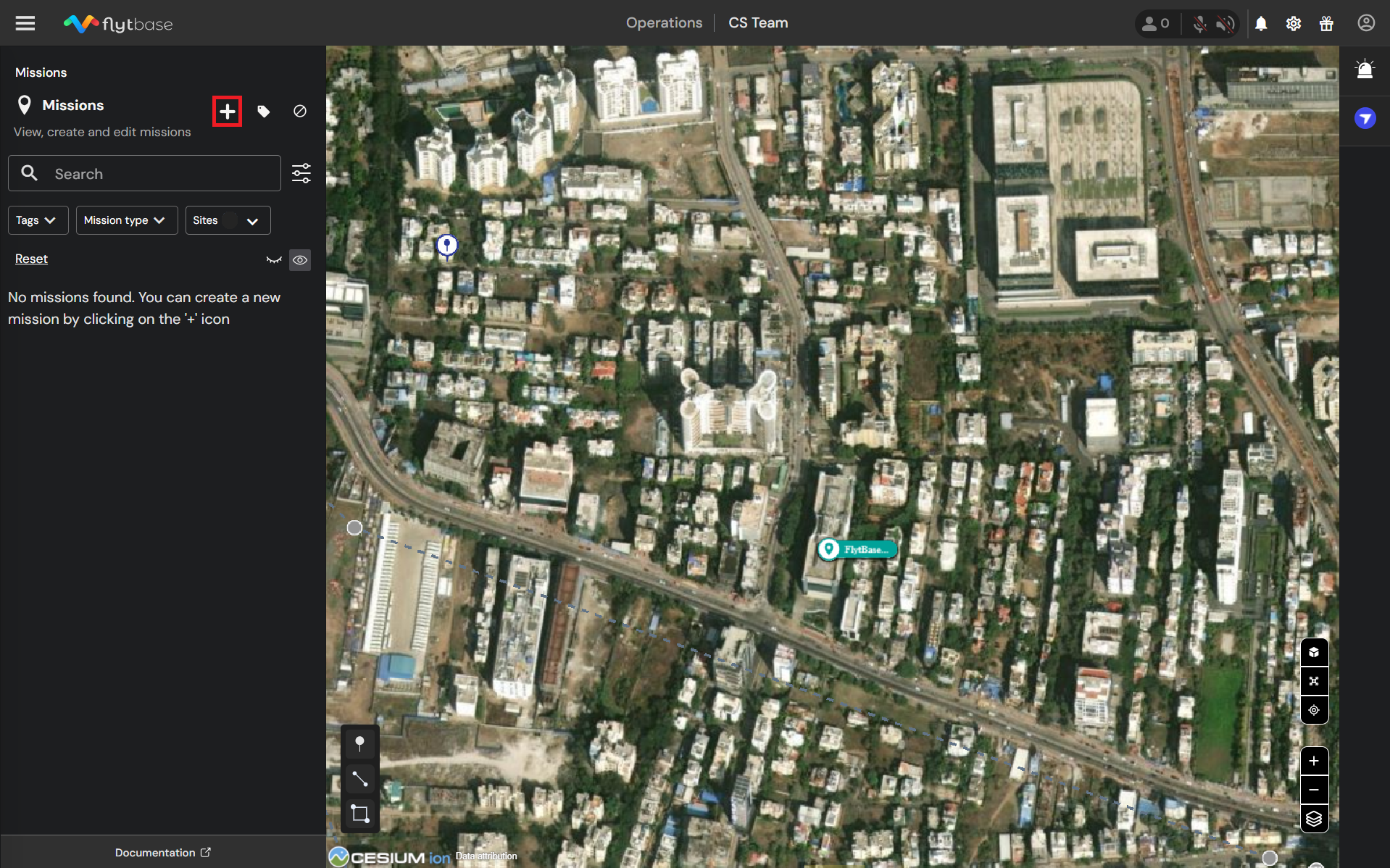
- 미션을 추가하려면 아이콘을 클릭하세요.
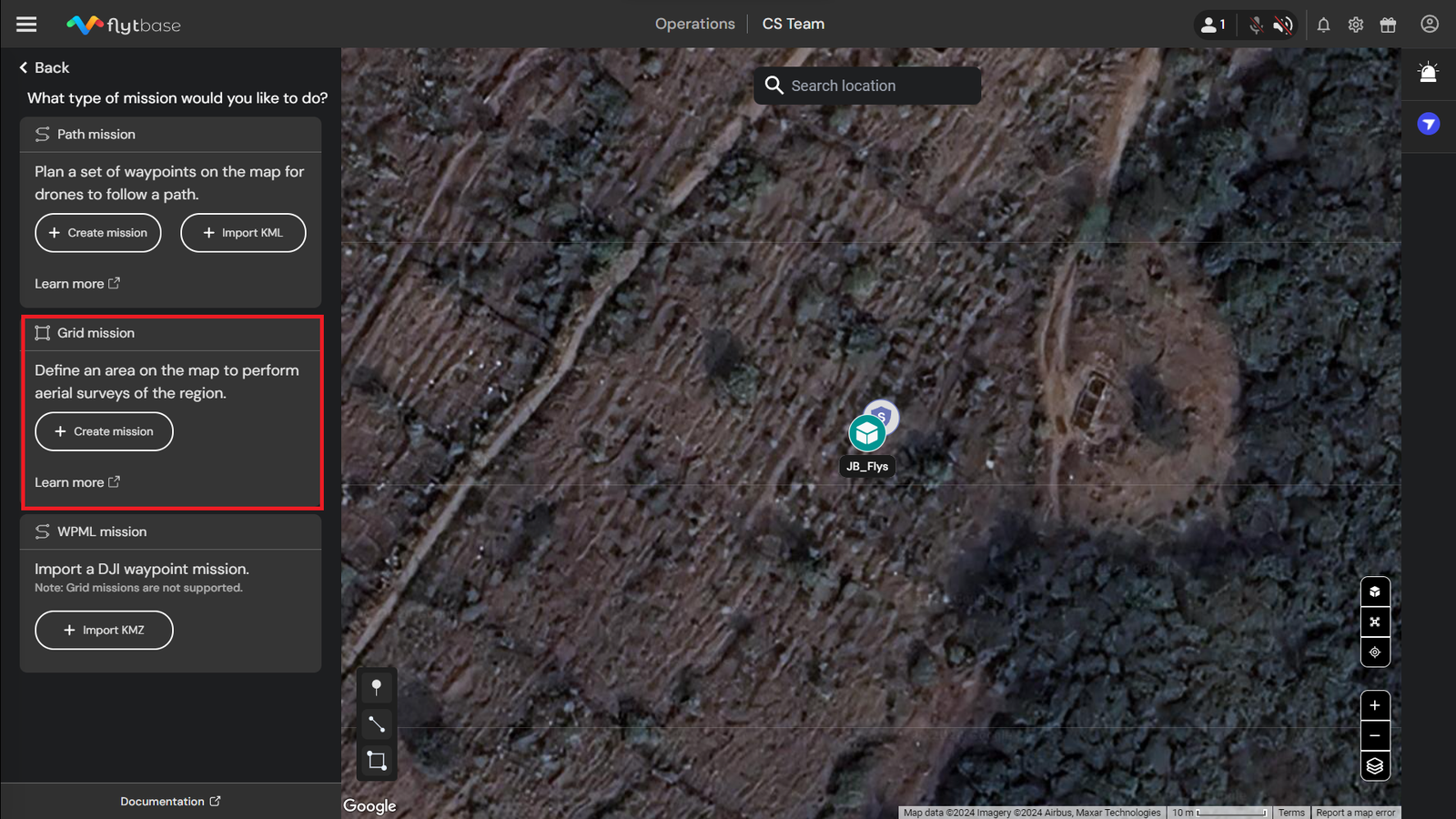
- 아래그리드 사명섹션, 선택임무 만들기.
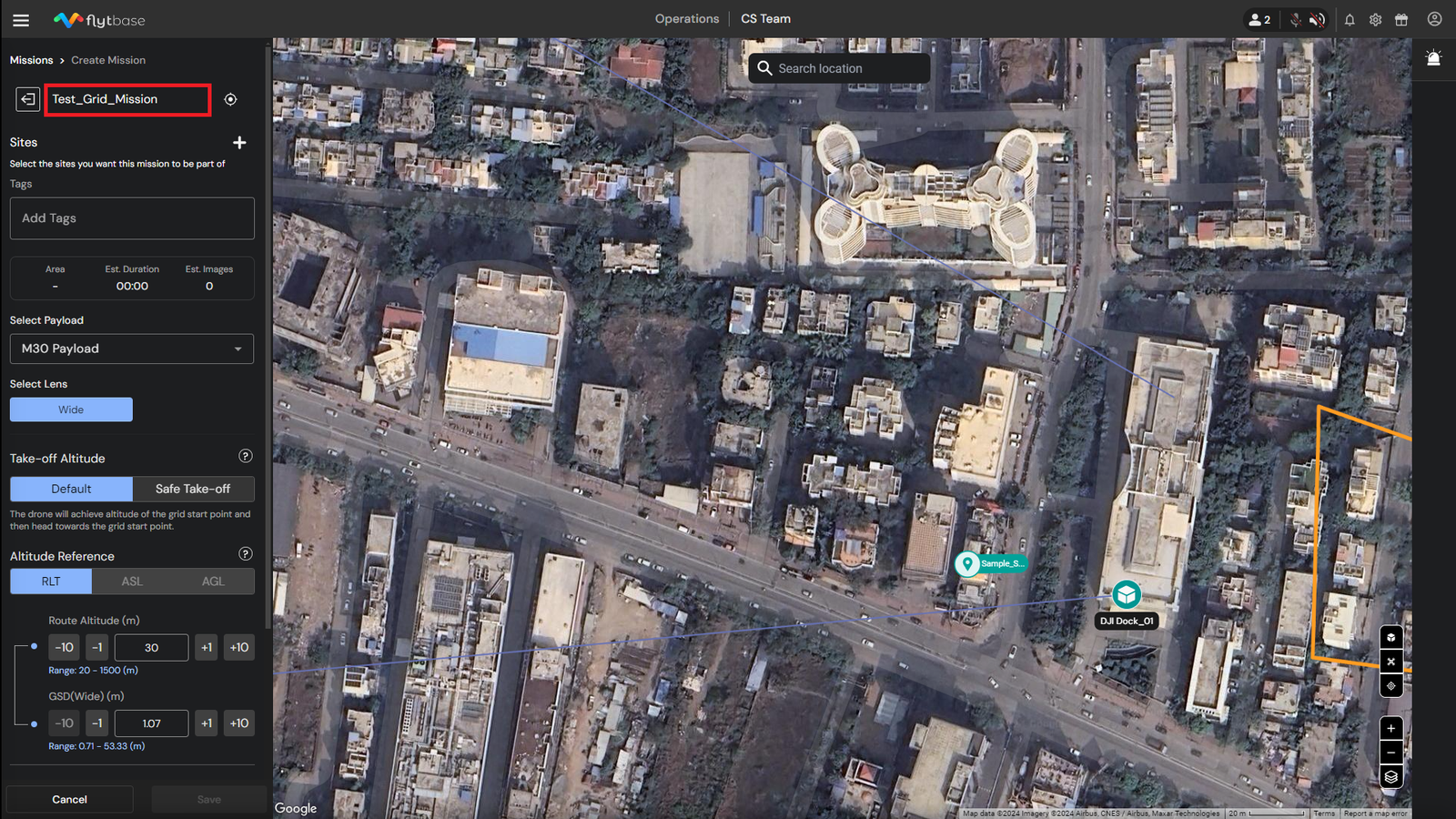
- 새 임무에 이름을 제공합니다.
- 할당대지특정 임무를 위해.
여러개 할당 가능사이트임무를 위해.
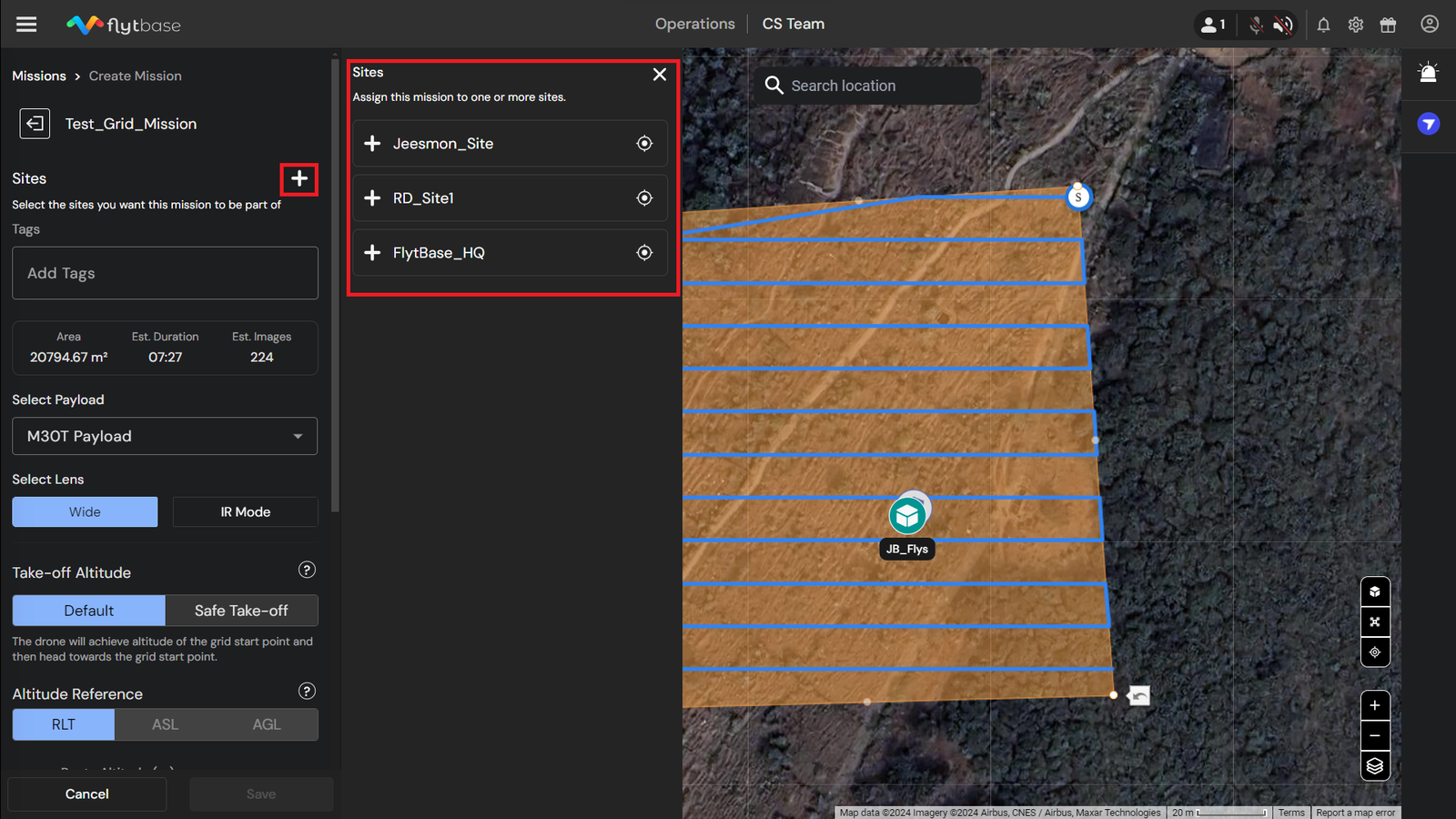
자세히 알아보려면사이트, 다음 문서를 참조하세요.
- 추가하다태그임무 관리를 개선하기 위해 임무를 수행하십시오.
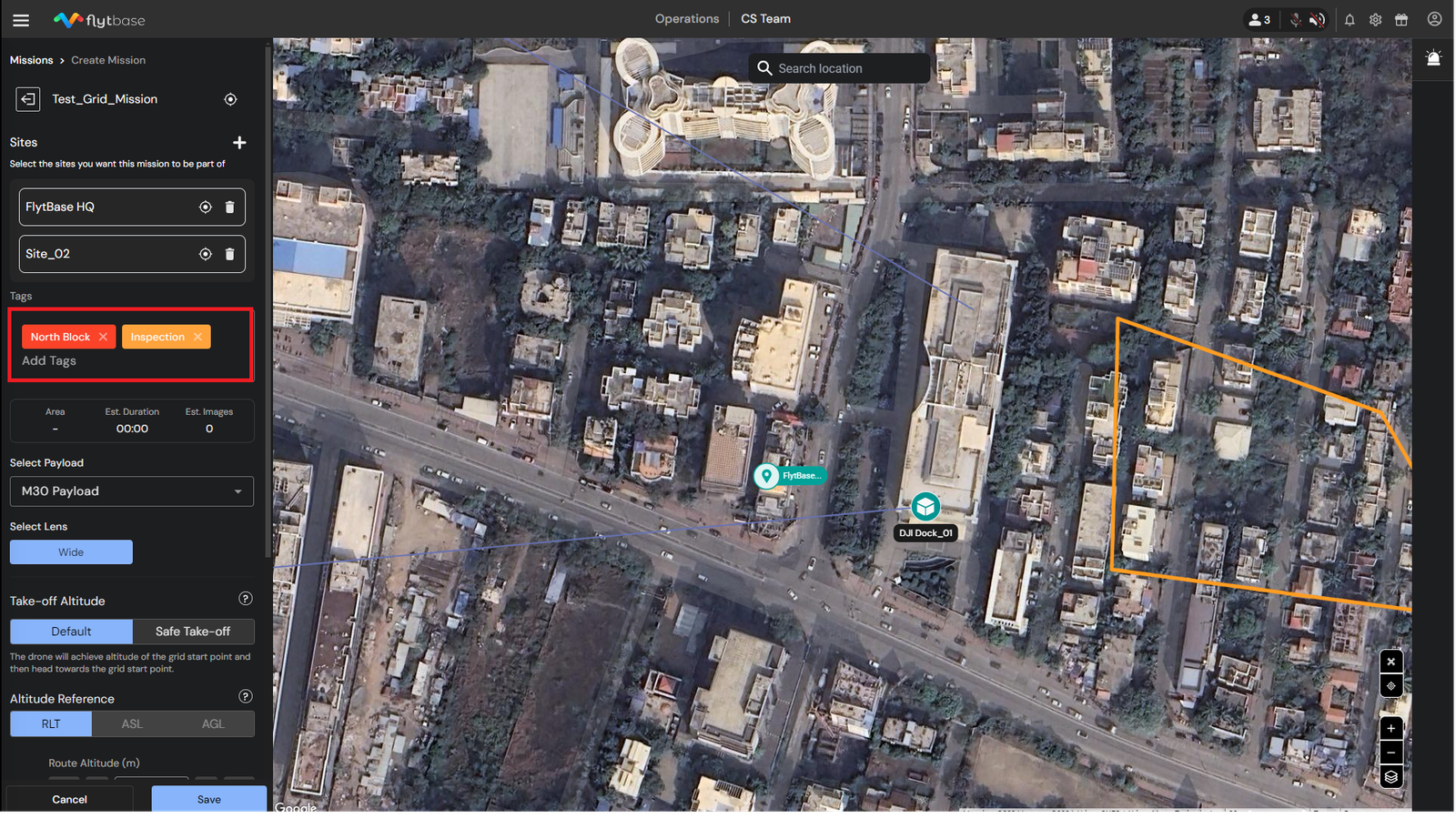
자세히 알아보려면미션 관리, 다음 문서를 참조하세요.
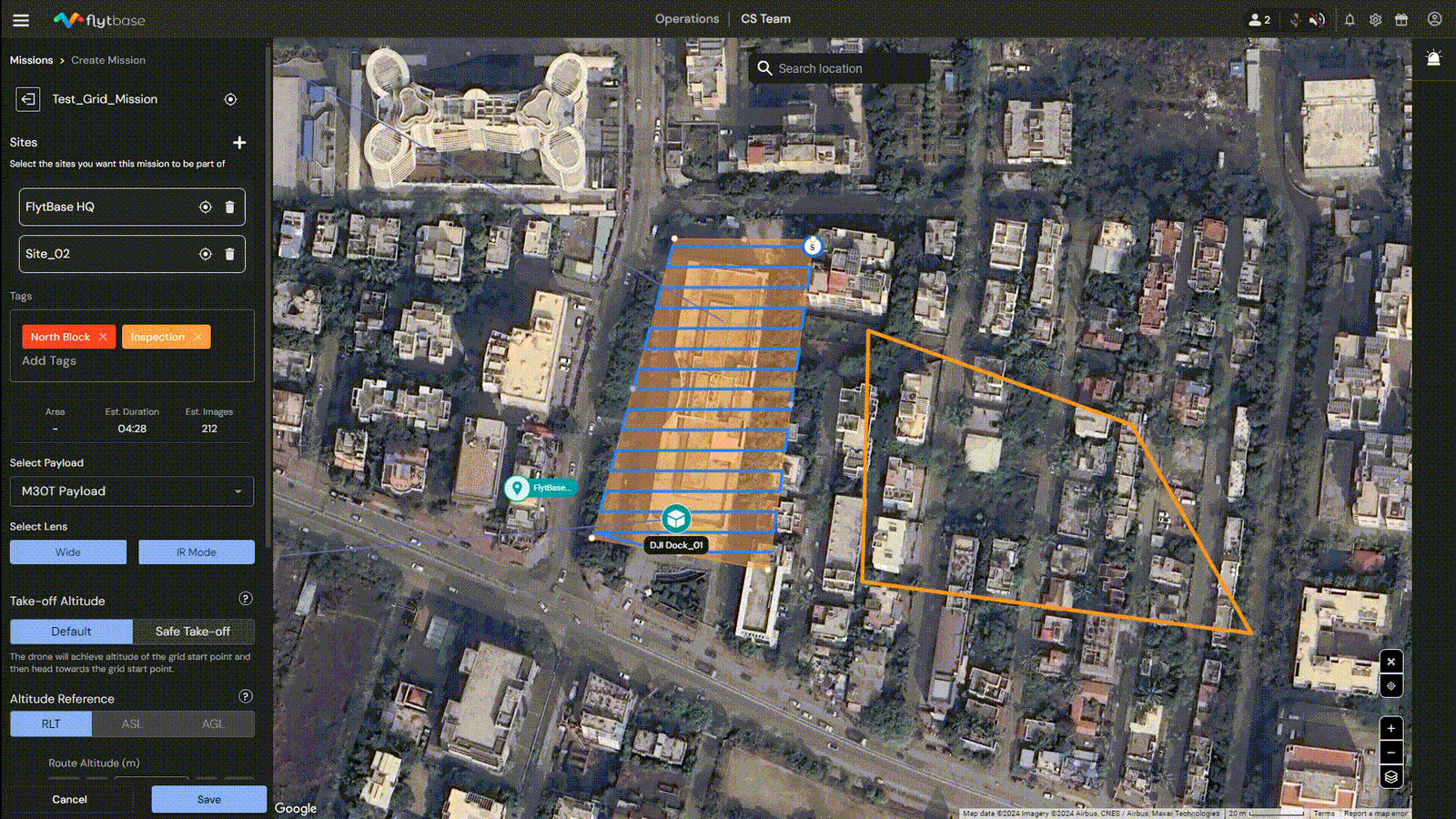
- 지도를 마우스 왼쪽 버튼으로 클릭하면 그리드가 생성됩니다. 원하는 대로 다각형의 정점을 조정합니다. 그만큼**에스**그리드에 주석이 달린 것은 그리드 시작점을 나타냅니다.
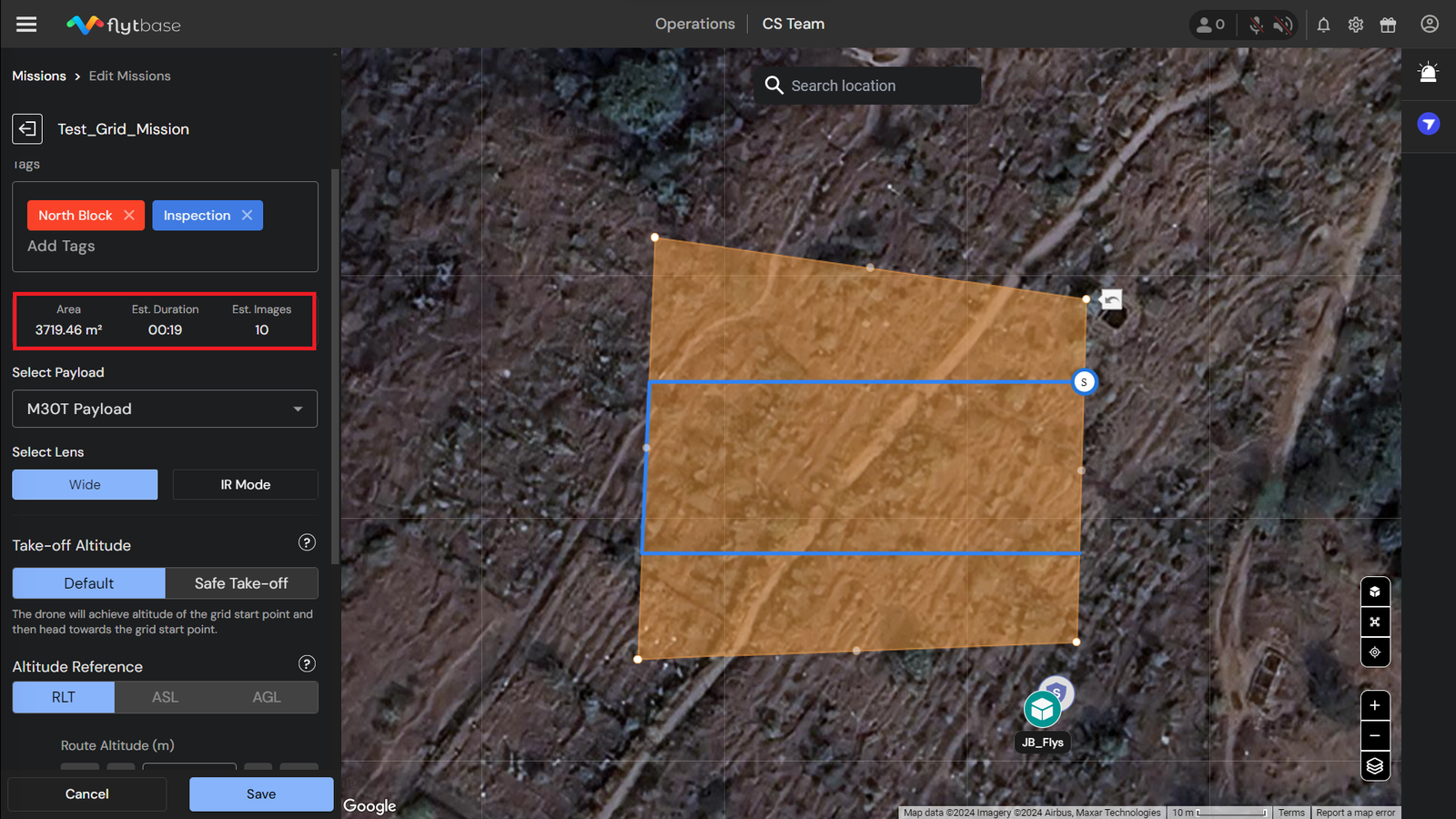
- 그리드를 생성한 후 다음과 같은 미션 세부정보가 표시됩니다.총면적덮다,예상 시간완료하고,예상 이미지 수복용 방법은 아래에서 확인할 수 있습니다태그. 이 정보는 사용자 기본 설정에 따라 임무 설정을 사용자 정의하는 데 도움이 됩니다.
그리드 임무 매개변수 구성
1. 페이로드 선택
임무 중에 사용할 드론 페이로드를 선택하세요. 다음 중 하나를 선택할 수 있습니다.M30 페이로드또는M30T 페이로드사용 가능한 하드웨어를 기반으로 합니다.
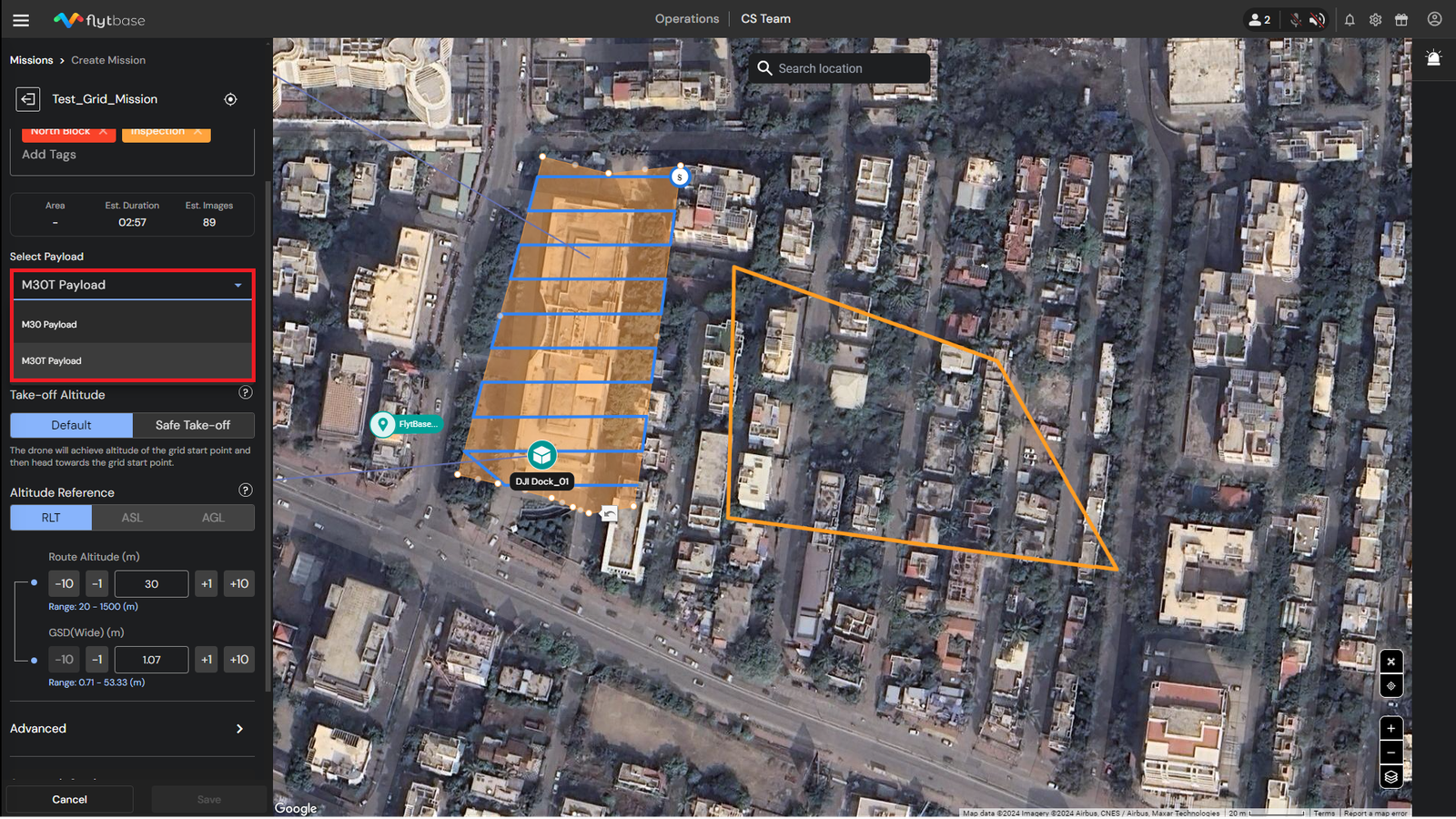
2. 렌즈 선택(이미징 센서)
이제 선택한 페이로드에 따라 임무를 실행하는 동안 사용할 이미징 센서를 선택할 수 있습니다.
- 의 경우M30 페이로드, 당신은넓은-앵글렌즈.
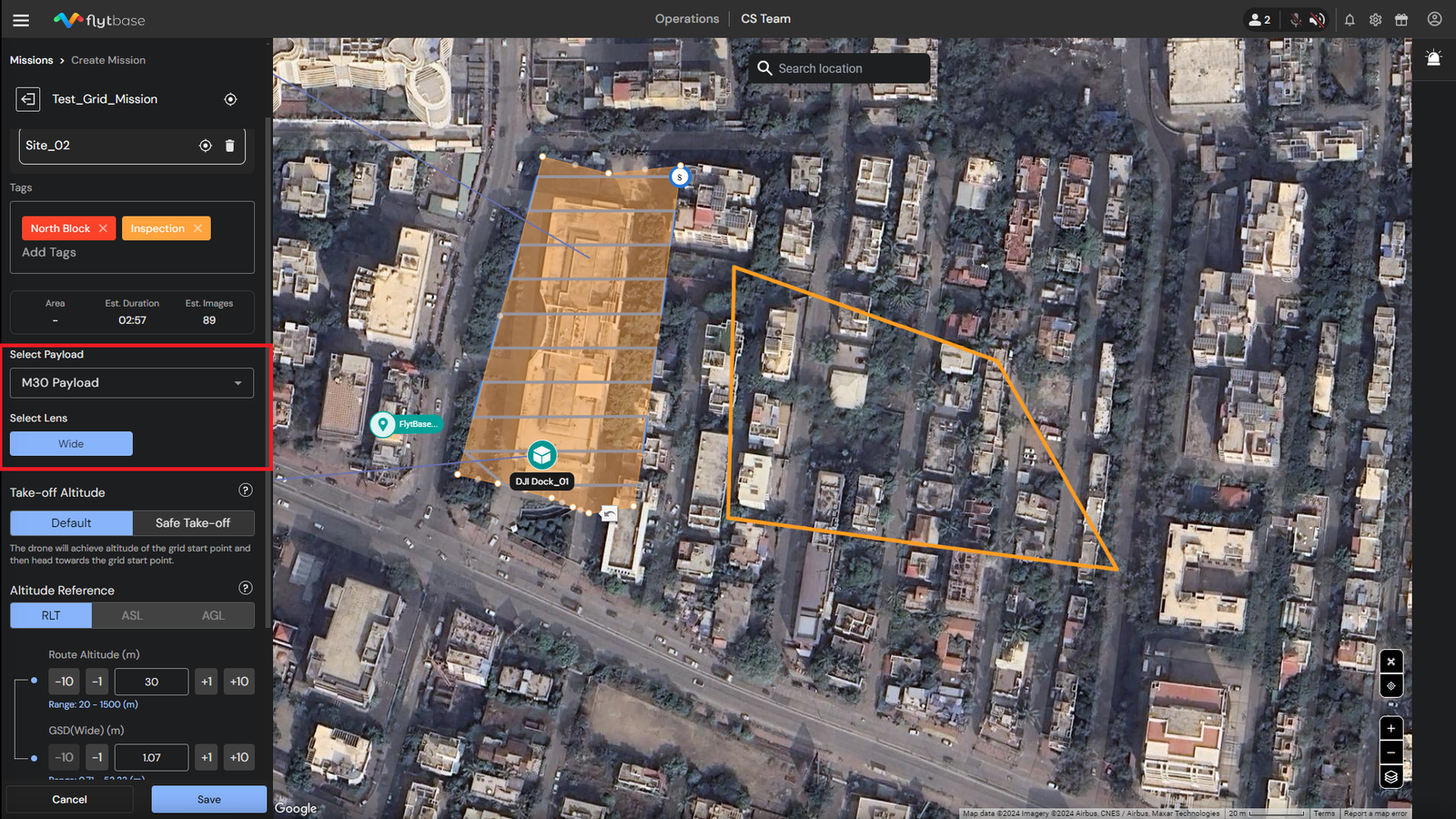
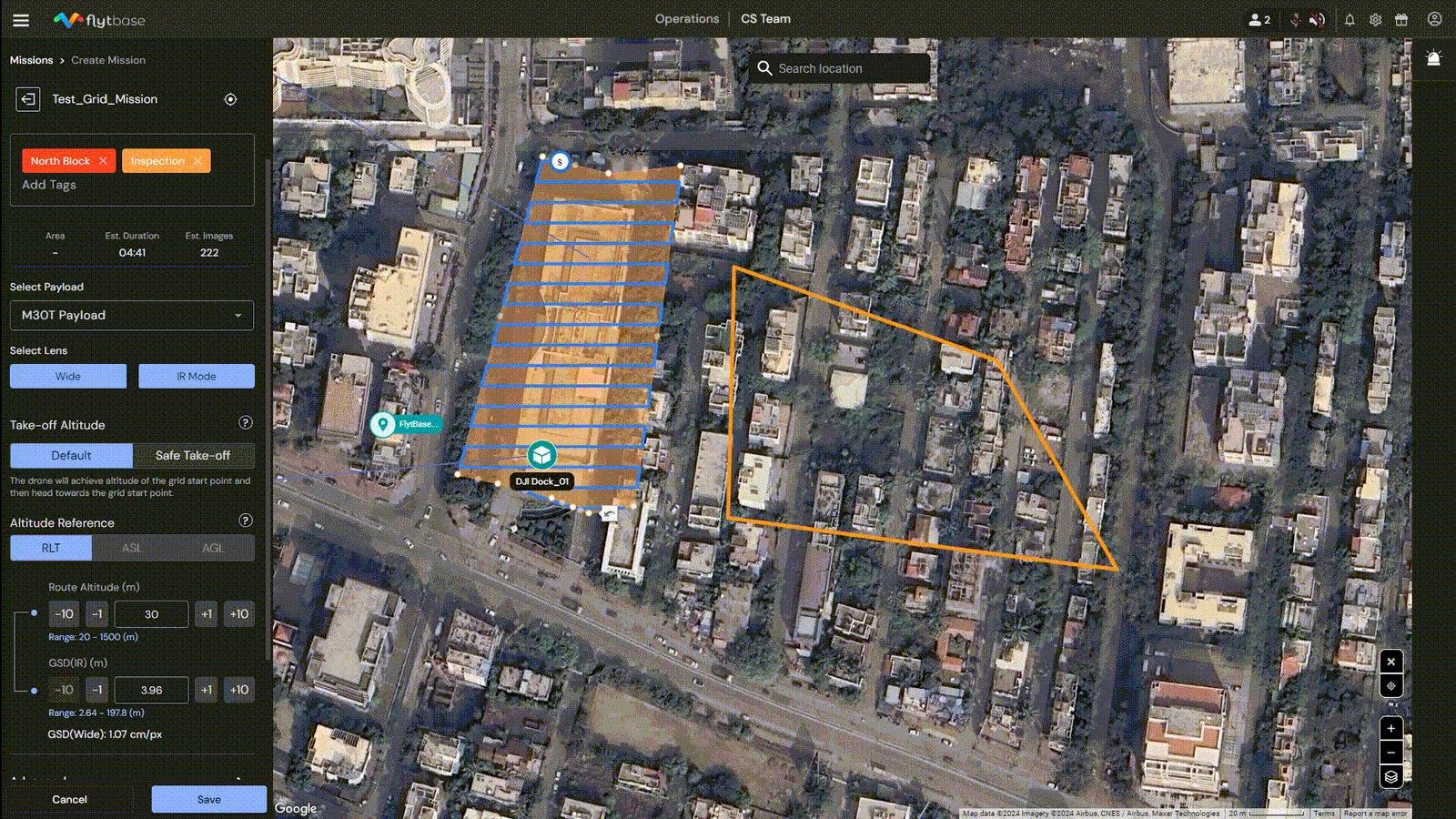
- 의 경우M30T 페이로드, 다음 중 하나를 선택할 수 있습니다.넓은-각도 이미징 센서,IR 모드이미징 센서 또는 둘 다. 두 센서를 모두 선택하면 해당 센서에 대한 GSD 설정이 경로 고도 탭 아래에 표시됩니다.
3. 이륙 고도
드론은 설정된 이륙 고도에 도달한 후 그리드 미션을 시작합니다. 선택할 수 있는 다양한 모드는 다음과 같습니다.
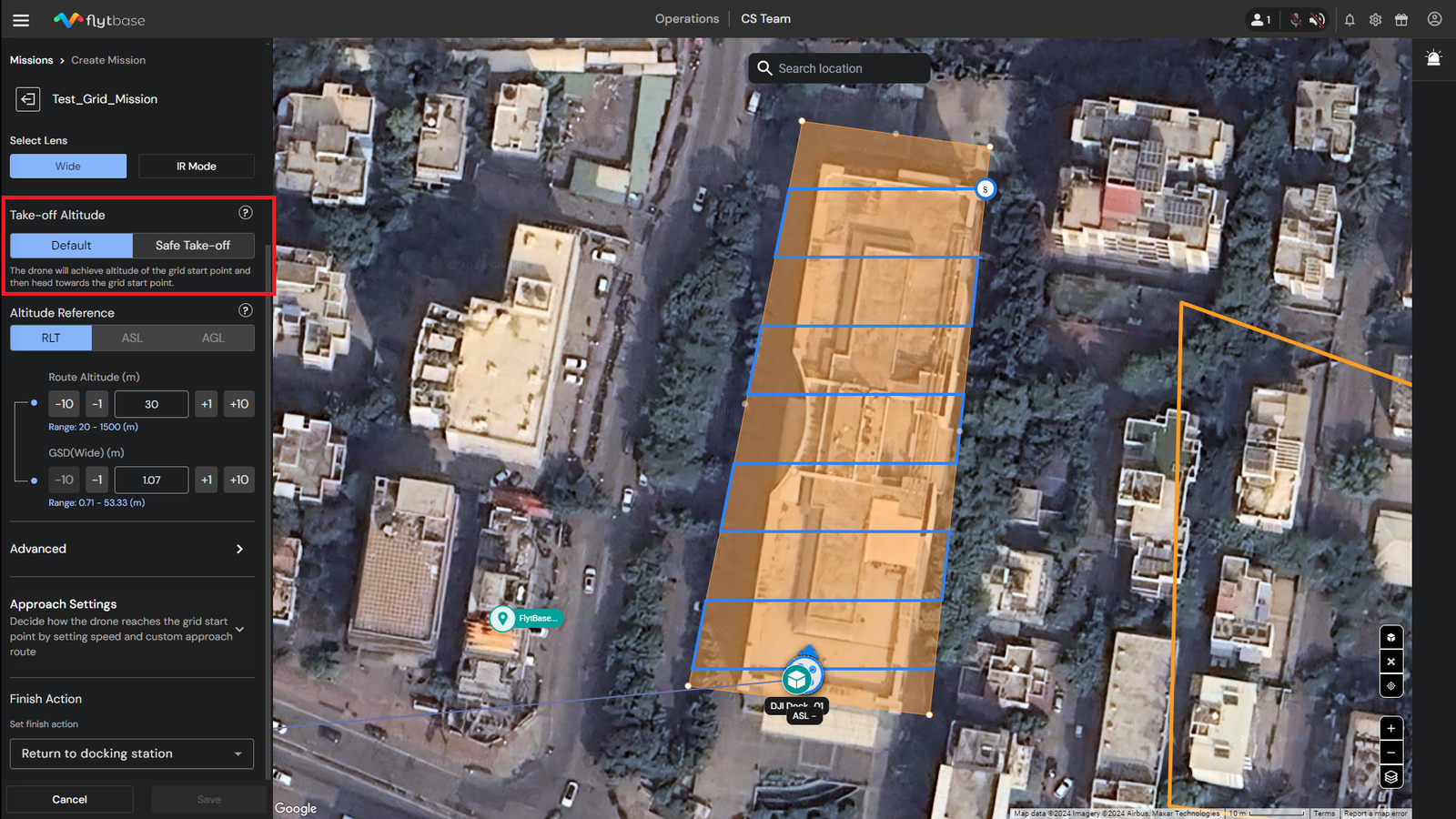
- 기본 이륙 고도
드론은 그리드 시작점의 고도(즉, 경로 고도)에 도달한 후 이를 향해 진행합니다.
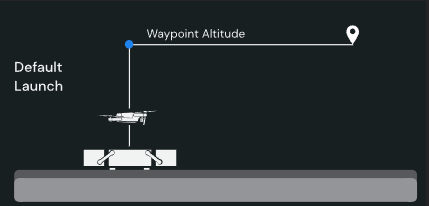
당신은 설정할 수 있습니다이륙 고도특정 장치에 대해 다음으로 이동하여장치 -> 장치 선택 -> 설정 -> 드론 제어. 임무 계획 중에 설정한 이륙 고도는 에서 설정한 기본값보다 우선합니다.설정.
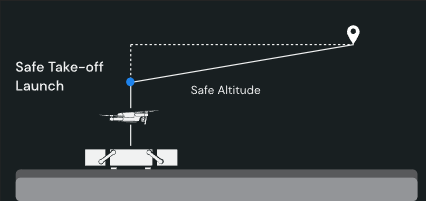
- 안전한 이륙 고도
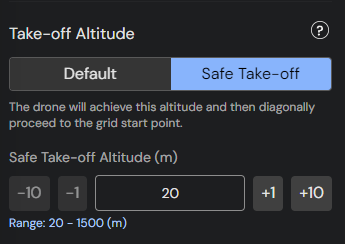
드론이 '안전 이륙 고도'에 도달한 후대각선으로그리드 시작점으로 이동합니다.
4. 고도 기준, 경로 고도 및 GSD
선택할 수 있는 고도 기준에는 세 가지 유형이 있습니다.
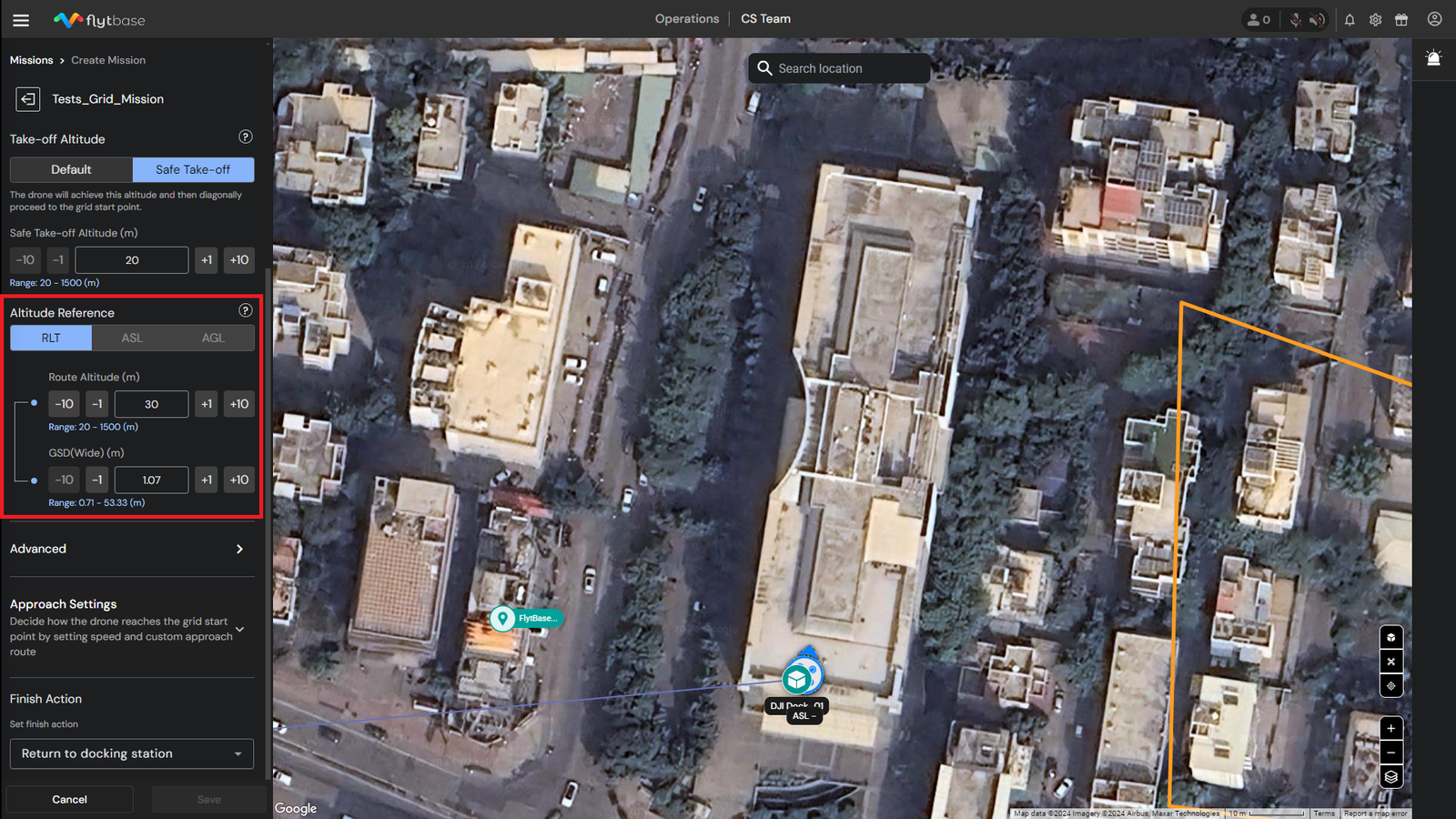
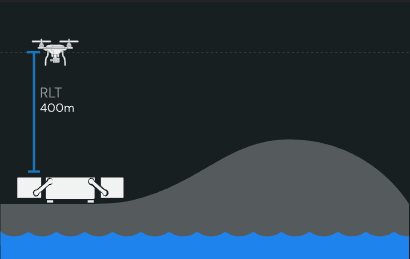
- 상대 이륙점(RLT)
상대 고도는 이륙 지점에서 측정됩니다. 고르지 못한 지형에서 지면에 가깝게 계획할 때는 추가적인 주의가 필요합니다. 경로/경유지 고도는 지형 높이에 따라 조정되어야 합니다.
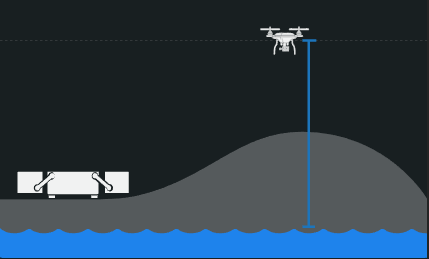
- 해발(ASL)
그림에 표시된 드론의 절대 고도EGM모델. 기준이 해수면으로 설정되어 있으므로 전역 고도 측정이 필요한 임무에는 ASL을 사용하십시오.
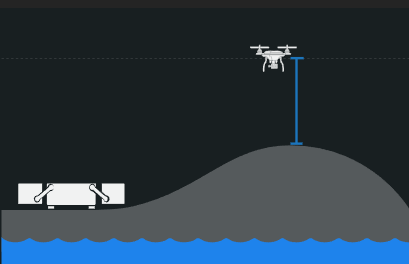
- 지상(AGL)
고도는 지면을 기준으로 설정됩니다. 이 옵션을 안전하게 사용하려면 신뢰할 수 있는 지상 고도 데이터가 필수적입니다. 이 모드는 임무의 어느 지점에서든 지면을 기준으로 특정 고도를 유지하기 위해 지형을 자동으로 따라가는 데 가장 적합합니다.
현재 대시보드에서는 RLT 고도 구성 모드만 활성화됩니다.
- 고도 기준을 선택한 후 다음 임무 매개변수를 설정할 수 있습니다.
- 경로 고도:드론이 그리드 임무를 실행하는 고도입니다.
- GSD(지상 샘플 거리): GSD는 지면에서 측정한 이미지의 단일 픽셀 크기(cm/px)를 나타냅니다.. 이는 드론의 센서 속성과 초점 거리, 드론이 임무를 실행하는 고도를 기반으로 계산됩니다.
GSD는 경로 고도를 기준으로 계산되며 그 반대도 마찬가지입니다.
액세스하여 경로 고도를 설정할 수도 있습니다.설정 -> 비행 구성. 임무 계획 중에 설정된 고도는 비행 구성에서 비행 고도에 대해 지정된 기본값보다 우선합니다.
지상 샘플링 거리(GSD)그리드 임무의 효율적인 계획에 도움이 됩니다. 원하는 이미지 해상도를 달성하기 위해 드론이 비행해야 하는 최적의 고도와 속도를 계산할 수 있어 불필요한 데이터 중복이나 공백 없이 대상 영역을 커버할 수 있습니다. 정확한 측정, 자세한 현장 검사 및 정확한 부피 계산을 위해서는 더 많은 세부 사항을 캡처할 수 있는 낮은 GSD가 바람직합니다.
5. 고급 미션 설정
다음 미션 매개변수를 구성할 수 있습니다.고급 설정:
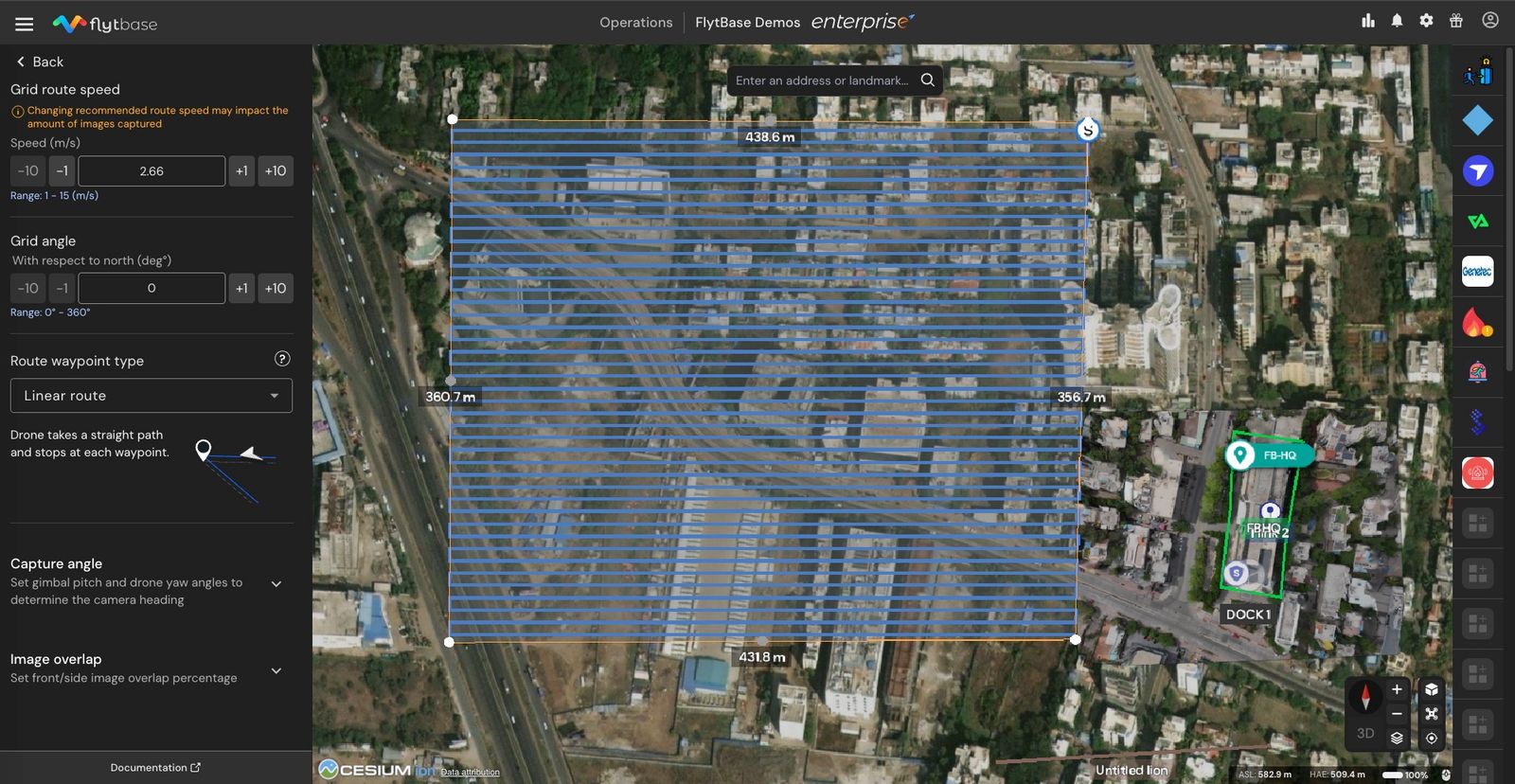
그리드 경로 속도
드론이 그리드 비행 경로 위로 비행하는 속도를 설정합니다.
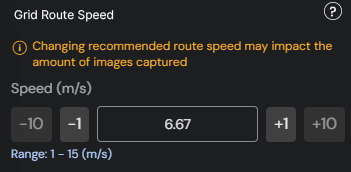
제안된 그리드 경로 속도는 선택한 경로 고도 및 GSD를 기반으로 스마트하게 계산됩니다.
권장 경로 속도를 변경하면 임무 중에 캡처되는 이미지의 양에 영향을 미칠 수 있습니다.
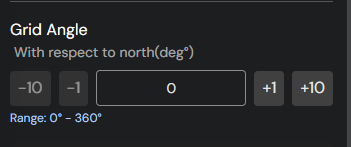
그리드 각도
그리드 각도를 조정하여 그리드 방향을 변경할 수 있습니다.
경로 경유지 유형
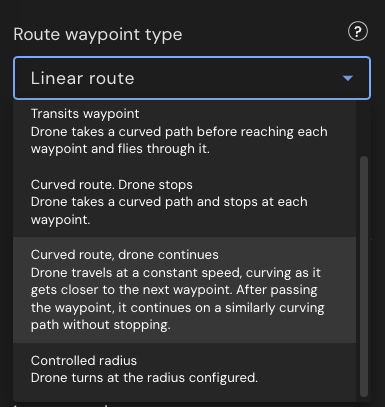
다음 웨이포인트 옵션을 사용하여 드론의 비행 경로를 구성할 수 있습니다.
- 선형 경로
드론은 직선 경로를 택하고 검사나 이미지 캡처와 같은 정밀한 작업을 위해 각 경유지에서 멈춥니다.
- 대중교통 경유지
드론은 멈추지 않고 곡선 경로를 따라 각 웨이포인트를 통과하여 부드럽고 빠른 임무에 이상적입니다.
- 곡선 경로, 경유지에서 정차
드론은 곡선 경로를 따라 이동하며 각 경유지에서 정지하여 정확한 데이터 캡처로 원활한 전환이 가능합니다.
- 곡선 경로, 드론 계속
드론은 곡선 경로를 멈추지 않고 일정한 속도로 이동하므로 연속 비행이나 영화 비행에 적합합니다.
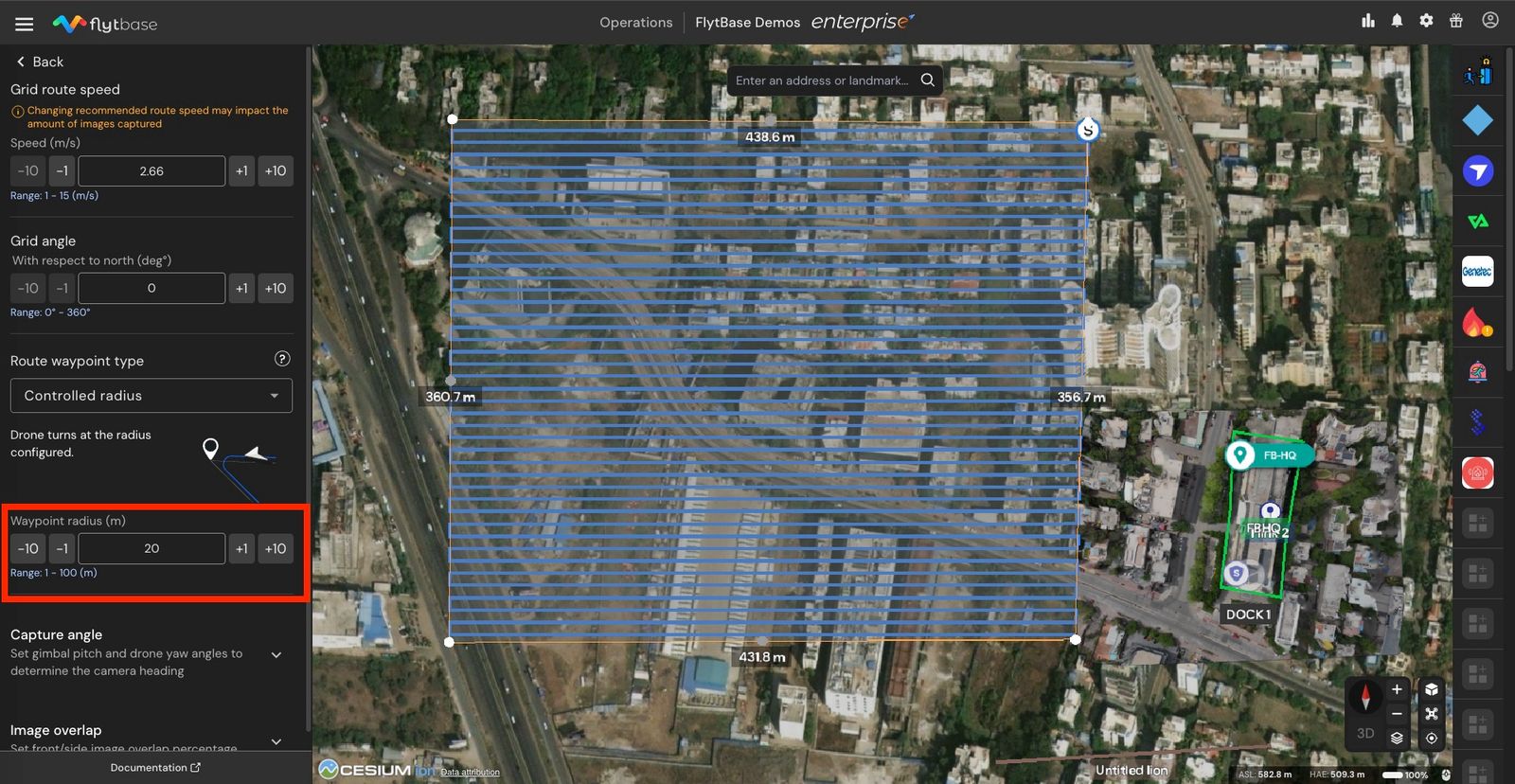
- 제어된 반경
드론은 매핑이나 측량에 유용한 부드럽고 일관된 곡선을 위해 설정된 회전 반경을 사용하여 웨이포인트에서 회전합니다. 여기서 웨이포인트 반경을 지정해야 합니다.
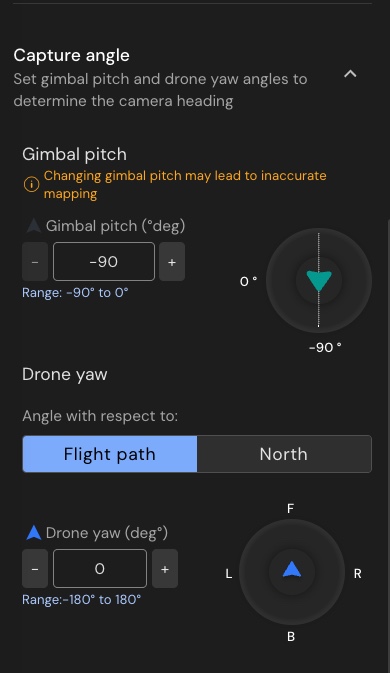
캡처 각도
원하는 방향으로 카메라 방향을 지정하기 위해 다음 매개변수를 설정할 수 있습니다.
- 짐벌 피치:카메라는 이 매개변수의 값에 따라 위 또는 아래를 가리킵니다.
- 드론 요:드론이 임무를 수행하는 요 각도를 설정합니다. 요 각도는 다음을 기준으로 구성될 수 있습니다.비행 경로또는북쪽요구 사항에 따라.
드론의 요는 기준축(비행 경로또는북쪽) 미션이 진행되어도 변경되지 않습니다.
이미지 오버랩
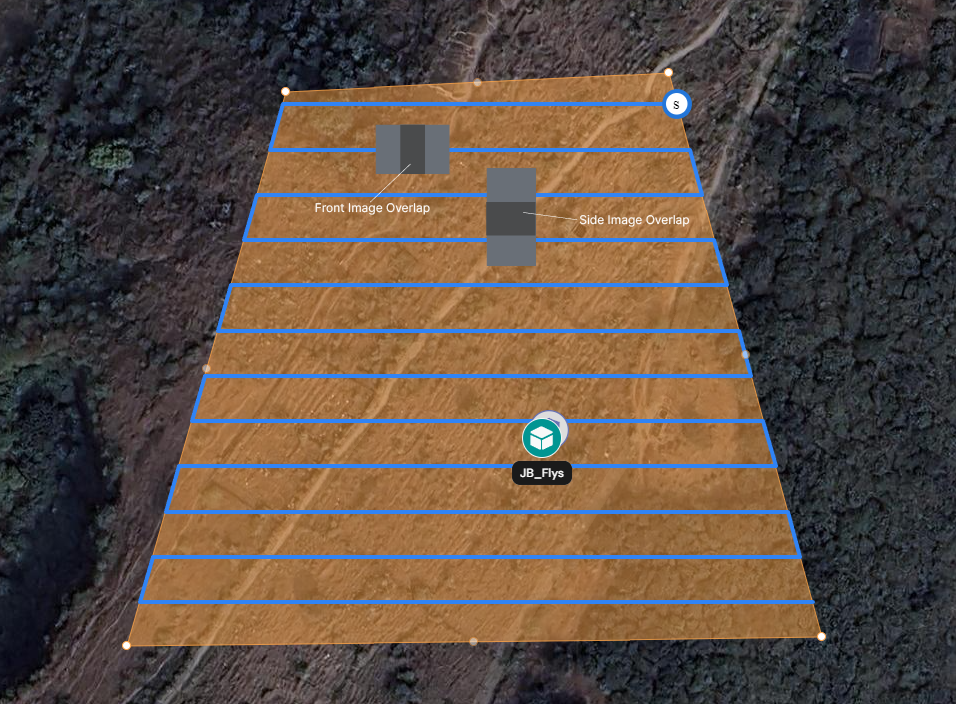
이미지 중첩 매개변수는 비행 경로를 따라 촬영한 두 개의 연속 이미지 또는 인접한 비행 경로에서 촬영한 두 이미지 사이에 공통적으로 촬영된 영역의 비율에 영향을 미칩니다. 이러한 매개변수를 변경하면 경로 속도와 그리드 간격에 영향을 줍니다. 또한 중첩 매개변수의 변경은 이미지를 처리하는 데 걸리는 시간과 처리 후 얻은 출력 품질에 영향을 미칠 수 있습니다.
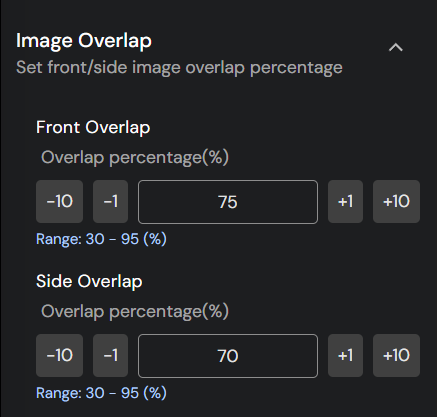
- 전면 오버랩:전면 오버랩(Front Overlap)은 드론의 비행 경로를 따라 촬영한 두 개의 연속 이미지가 겹치는 것을 말합니다. 한 이미지의 앞쪽 끝과 이전 이미지의 뒤쪽 끝이 겹치는 비율입니다. 전면 중첩의 주요 목적은 정확하고 원활한 지도 또는 3D 모델을 생성하기 위해 캡처된 이미지에 충분한 적용 범위와 중복성을 보장하는 것입니다. 이미지를 정확하게 연결하려면 동일한 영역에 대한 여러 시점이 필요한 사진 측량에 높은 전면 중첩이 필수적입니다.
- 측면 오버랩:측면 오버랩(Side Overlap)은 인접한 비행 경로에서 캡처된 이미지 간의 오버랩을 의미합니다. 평행 비행 경로에서 한 이미지의 측면과 다른 이미지의 측면이 겹치는 비율입니다. 전면 오버랩과 유사하게 측면 오버랩은 매핑되거나 모델링되는 영역을 포괄적으로 커버합니다. 이는 서로 다른 비행 노선의 이미지를 정확하게 정렬하고 연결하는 데 도움이 되며, 균일한 고품질 지도나 간격 없는 3D 모델을 만드는 데 중요합니다.
6. 접근 설정
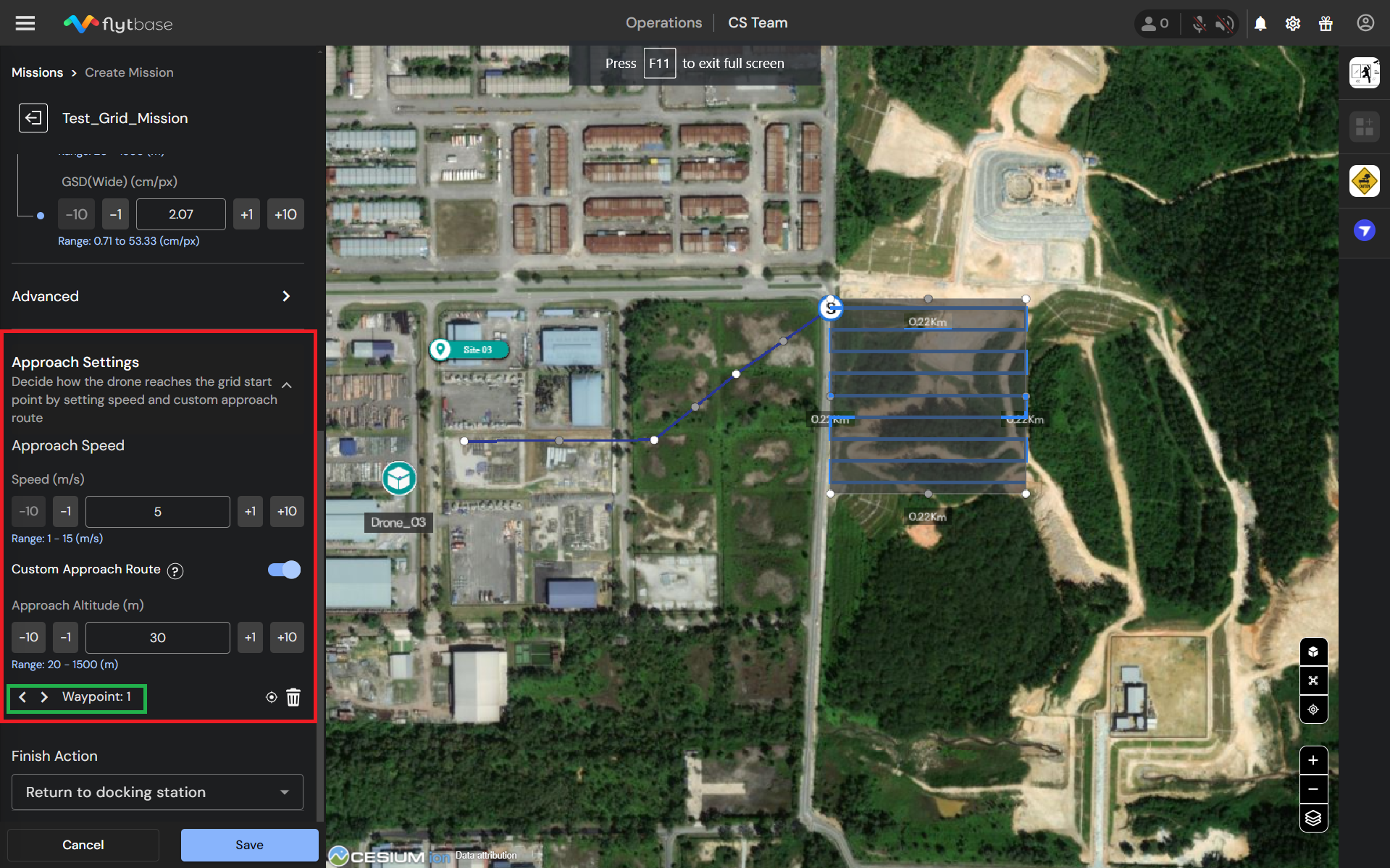
안전성과 효율성을 높이기 위해 사용자는 그리드 임무의 시작점으로 이어지는 접근 경로와 속도를 구성할 수 있습니다. 이 기능은 특정 요구 사항을 충족하기 위해 그리드 임무를 설계하고 조정하는 데 더 큰 유연성을 제공합니다. 다음 접근 매개변수를 제어할 수 있습니다.
- 접근 속도: 미션 시작점에 접근하기 위한 드론의 속도를 설정합니다.
- 맞춤형 접근 경로: 토글 버튼을 사용하여 사용자 정의 접근 경로를 활성화합니다. 활성화하지 않으면 드론은 도크에서 그리드 미션 시작 지점까지 직선으로 직접 비행합니다.
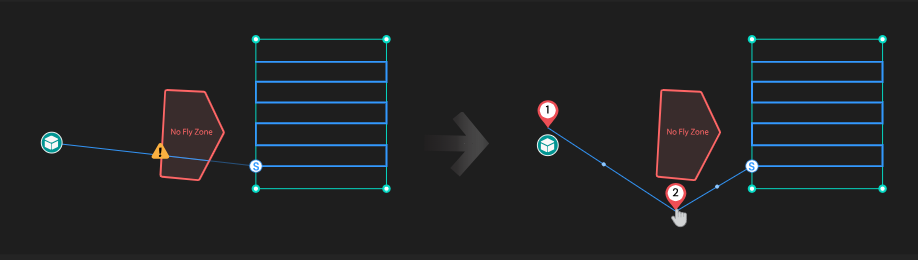
- 접근 경로 설정:
- 접근 경로의 시작점을 표시하려면 지도를 클릭하세요.
- 이 시작점과 그리드 미션의 시작점 사이에 웨이포인트(직선 세그먼트의 중간점)를 끌어서 놓아 원하는 접근 경로를 만듭니다.
- 웨이포인트 관리:
- 쉬운 탐색을 위해 웨이포인트가 나열됩니다. 모든 웨이포인트를 보려면 왼쪽 및 오른쪽 화살표를 사용하십시오.
- 웨이포인트를 제거하려면 아이콘을 클릭하세요.
7. RF 링크 손실 조건
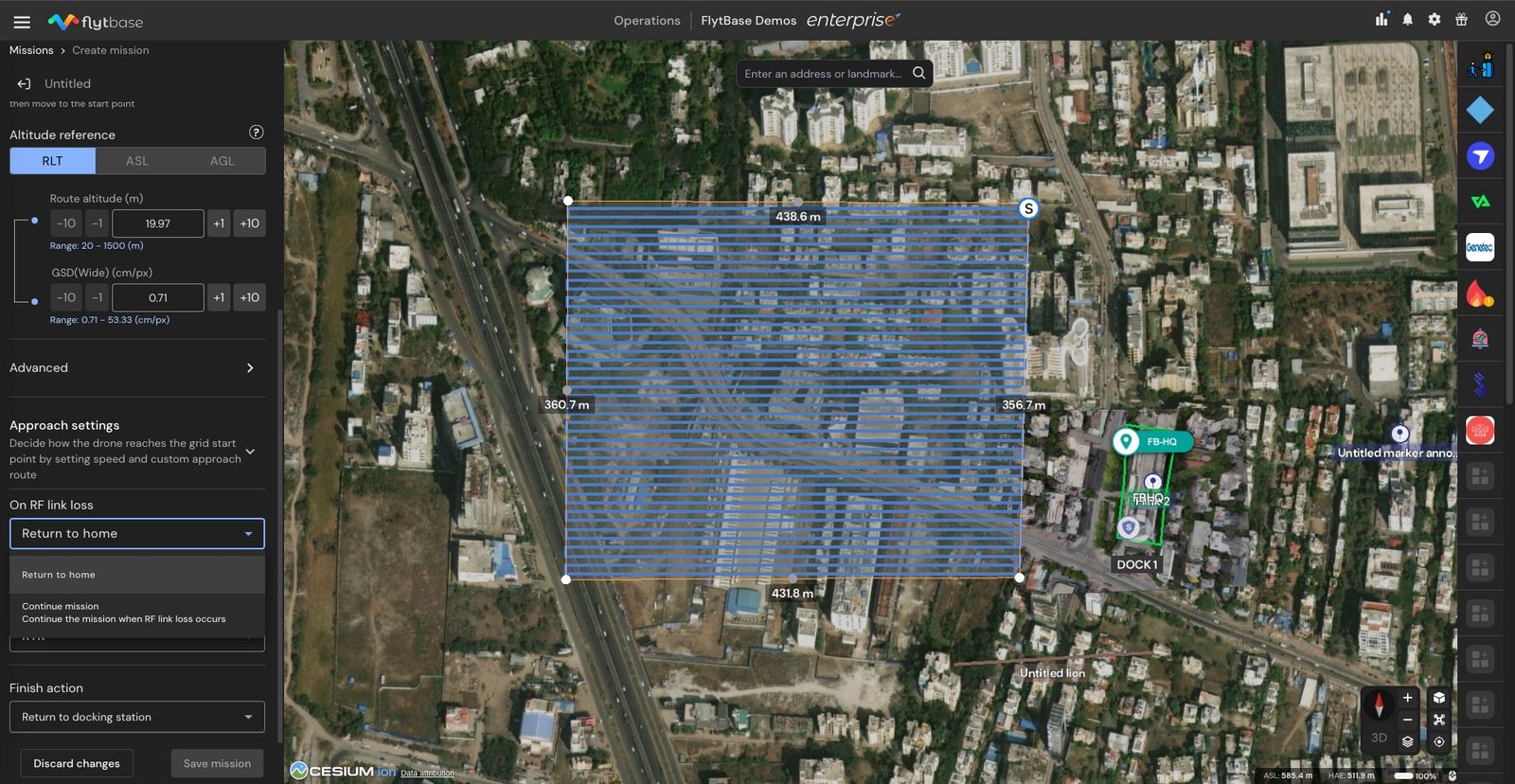
이 설정은 RF 링크 손실 시 드론의 동작을 정의합니다. 사용자는 임무를 계속하거나 RTH(Return-to-Home) 절차를 시작하도록 구성할 수 있습니다.
8. 포지셔닝 정확도
여기에서 다양한 위치 정확도 옵션을 구성할 수 있습니다.
- GNSS: 드론을 안내하기 위해 위성 위치에만 의존합니다. 센티미터 수준의 정밀도가 중요하지 않은 작업에 적합합니다. 정확도 범위는 다음과 같습니다.
- 수평: ±1.5m
- 수직: ±0.5m
- RTK: 초정밀 탐색을 위해 실시간 운동학 보정으로 전환합니다. 그리드 미션을 사용한 매핑과 같이 초정밀 스테이션 유지가 필요한 애플리케이션에 권장됩니다. 정확도 범위는 다음과 같습니다.
- 수평: ±0.1m
- 수직: ±0.1m
9. 액션 완료
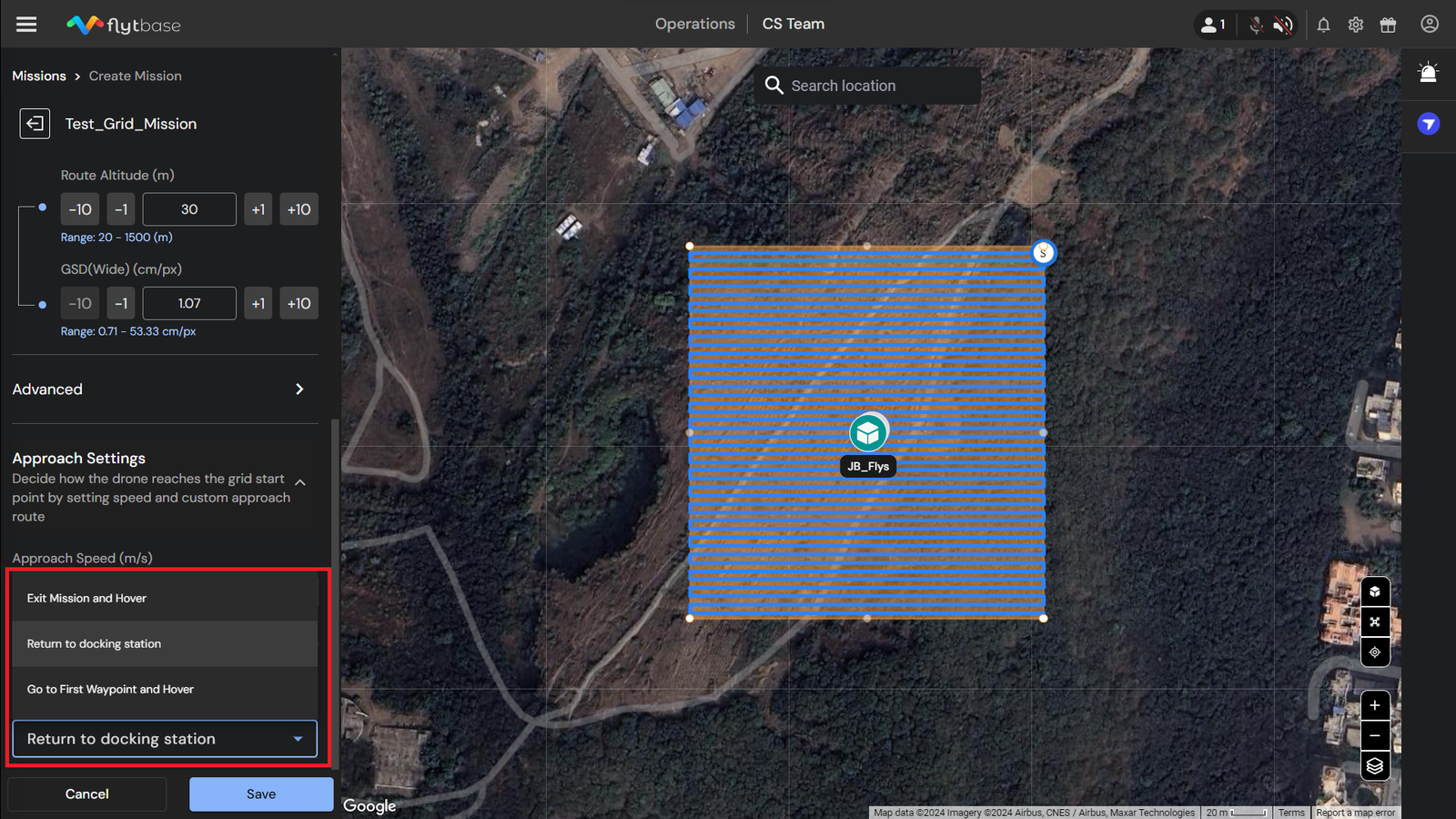
그리드 임무를 완료하면 드론의 마무리 작업을 선택합니다. 구성할 수 있는 다양한 완료 작업은 다음과 같습니다.
- 리턴 투 홈(RTH)- 드론이 도킹 스테이션으로 돌아갑니다.
- 미션 종료 및 호버- 드론은 그리드의 끝점에서 호버링합니다.
- 첫 번째 웨이포인트로 이동하여 호버링- 드론은 그리드의 시작점으로 이동하여 해당 위치에서 호버링합니다.
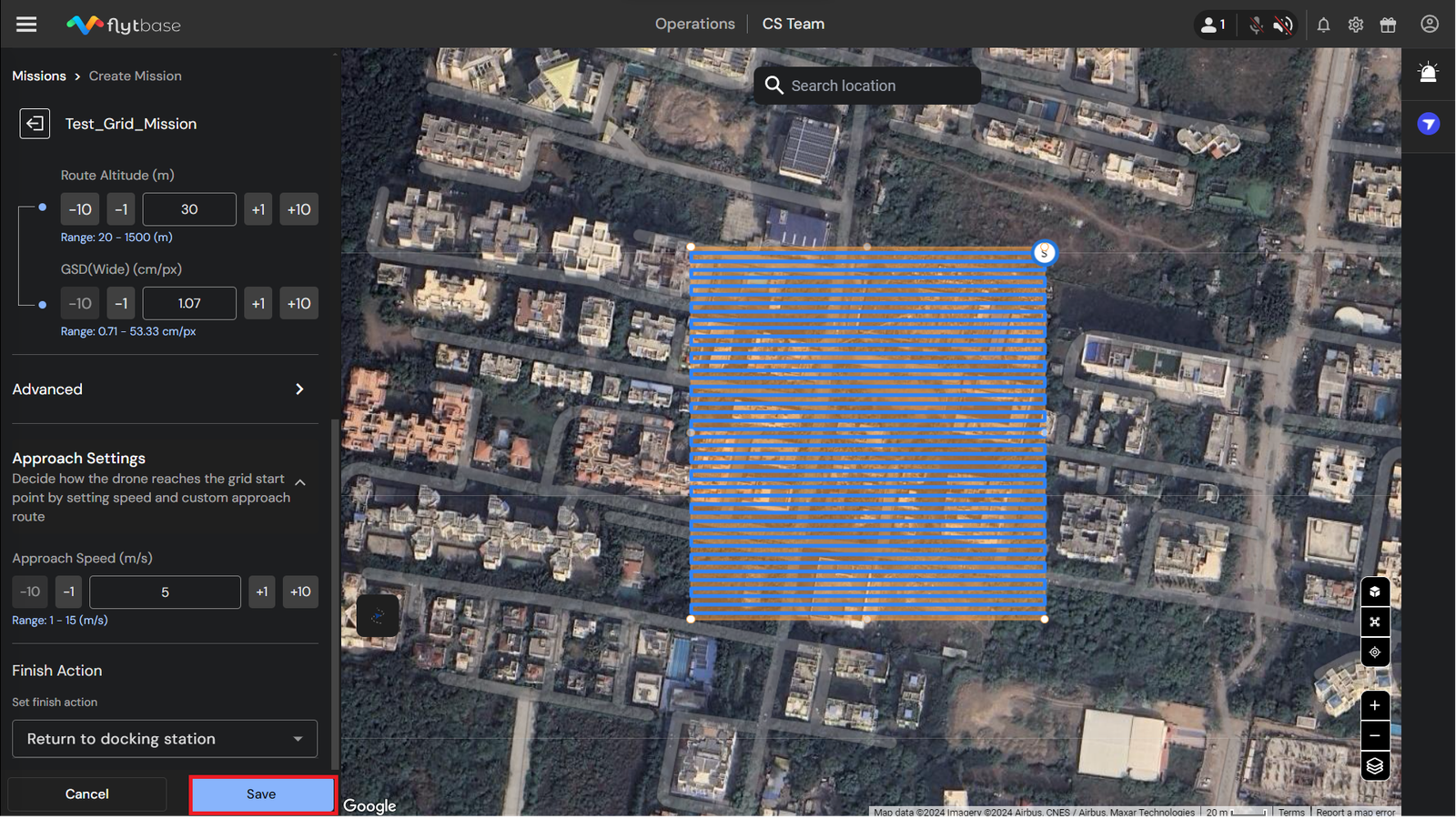
모든 설정이 완료되면 다음을 클릭하세요.구하다미션을 저장하기 위해 그러면 이 임무가임무FlytBase 대시보드의 탭입니다.
자세한 방법을 알아보려면임무를 KML 파일로 가져오기, 다음을 참조하세요선적 서류 비치.
Was this helpful?