
Flinks: 알람
FLINKS AND FLOWS
알람 깜박임센서, 카메라, 펜스와 같은 다양한 경보 소스를 원활하게 통합하여 임계값이 충족되면 Flows을 통해 실시간 대시보드 알림 또는 자동화된 워크플로를 트리거합니다.
알람 플링크 만들기
- 다음으로 이동하세요.Operations Dashboard그리고탐색 창. 드롭다운 메뉴에서 다음을 선택하세요.Flinks.
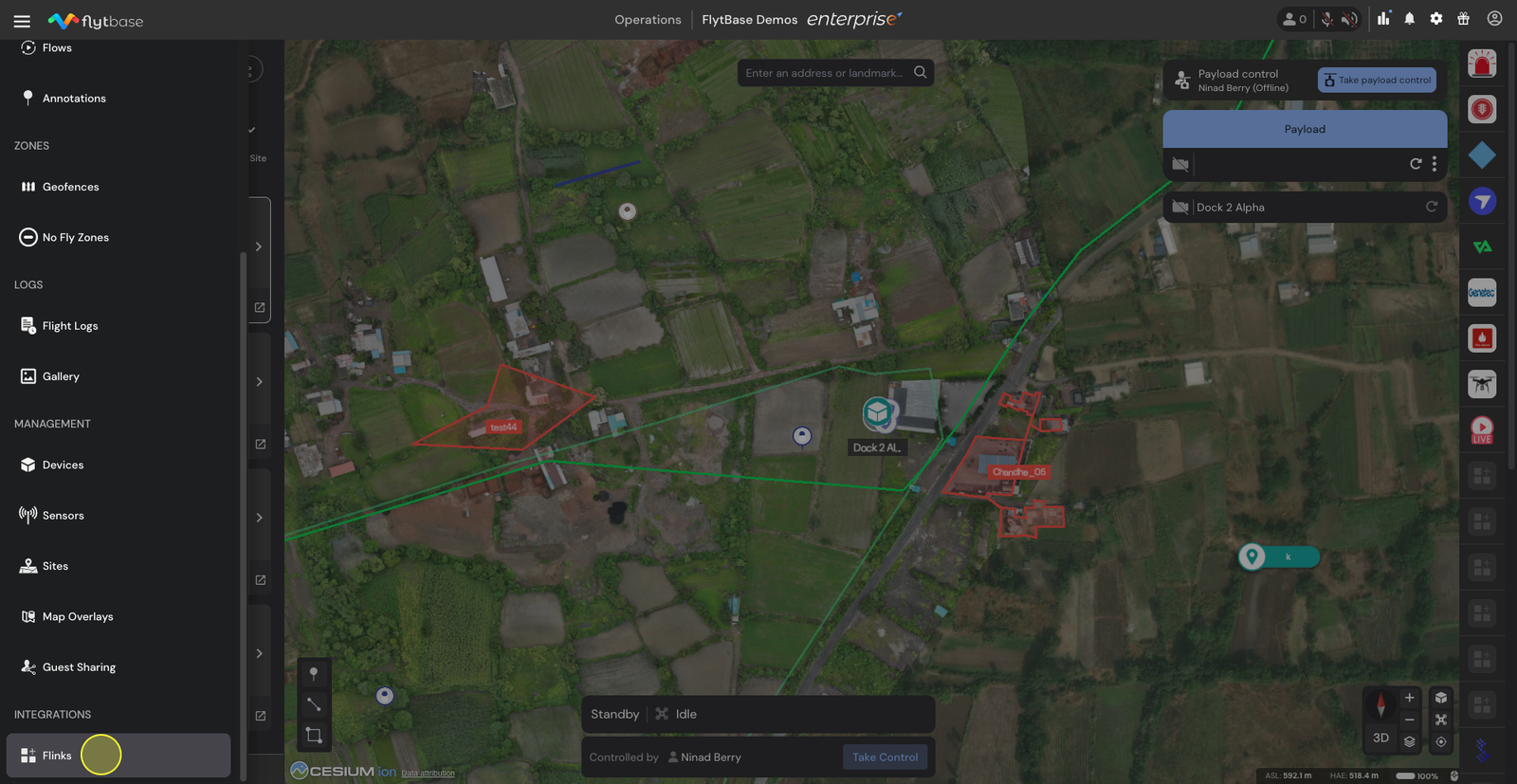
- 에서Flinks 라이브러리, 설정하세요맞춤형 플링크선택하여알람그리고 클릭하면다음.
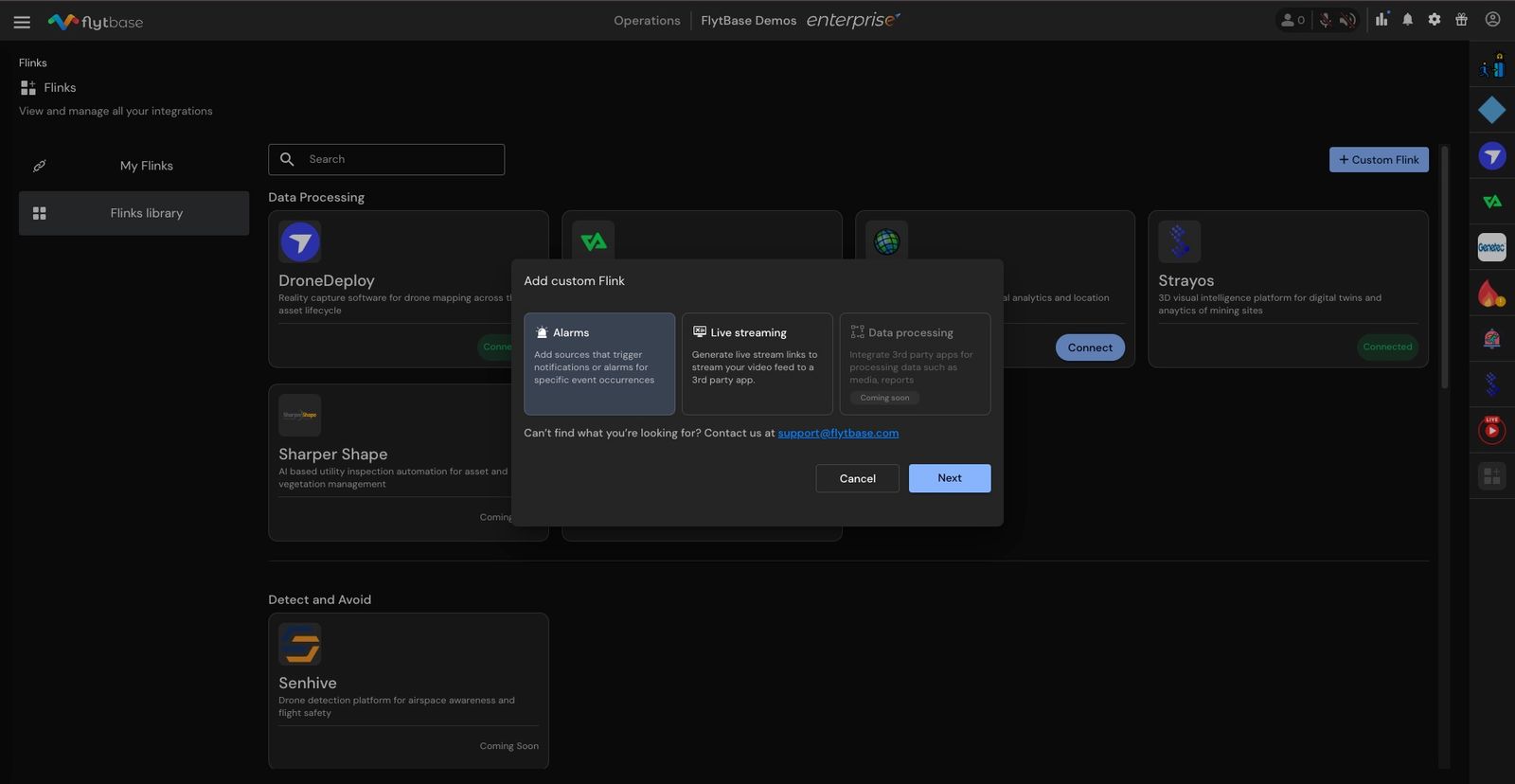
- 이름을 지정하세요당신의 Flink에. 선택적으로 설명과 아이콘을 추가합니다. Flink를 미리 보고 다음을 클릭하세요.추가하다.
- 이제 새로운 Flink가나의 Flinks부분.
알람 플링크 구성
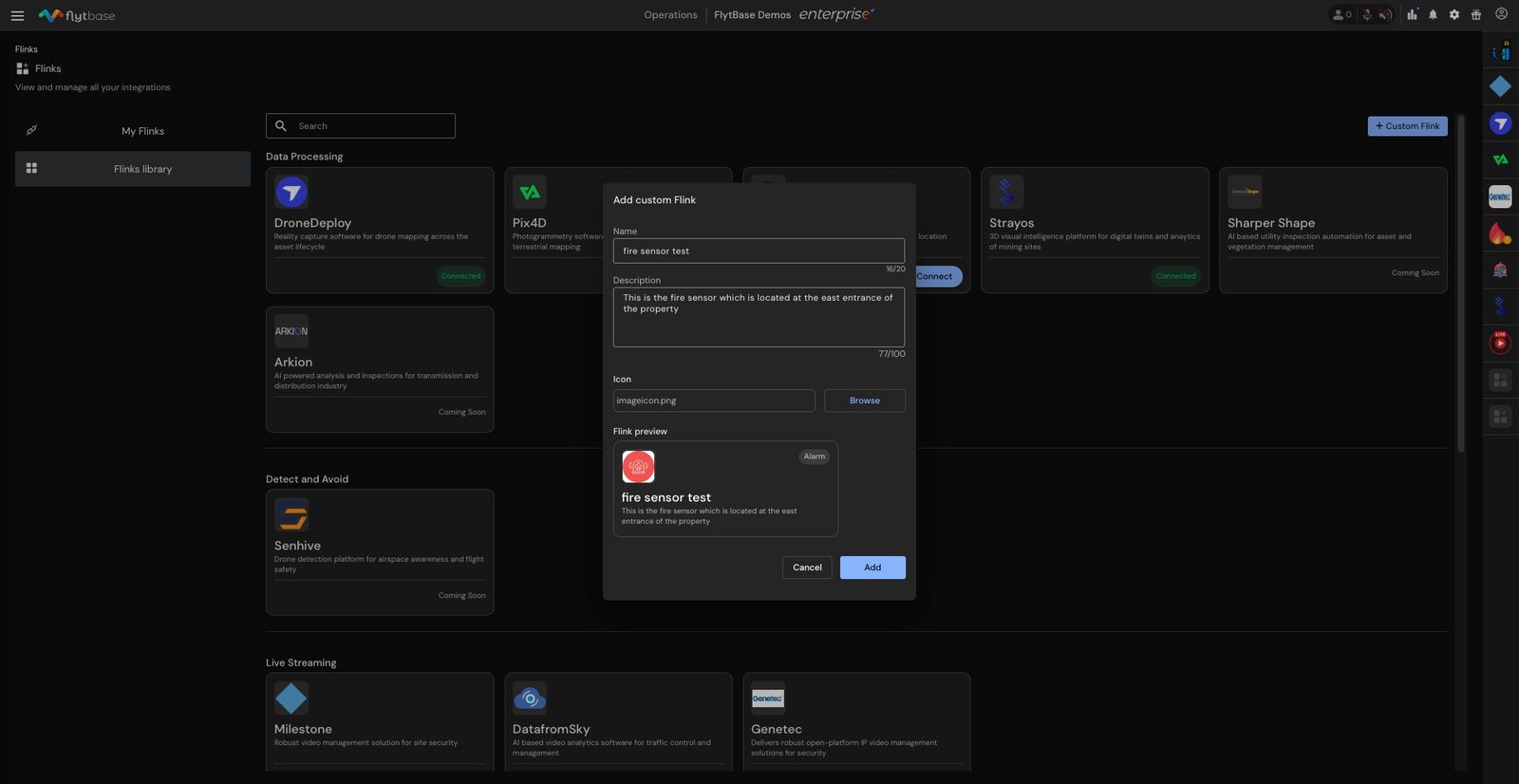
- 이동나의 Flinks방금 만든 Flink를 선택하세요. 에서구성섹션에서는 알람에 특정 아이콘을 할당할 수 있습니다.
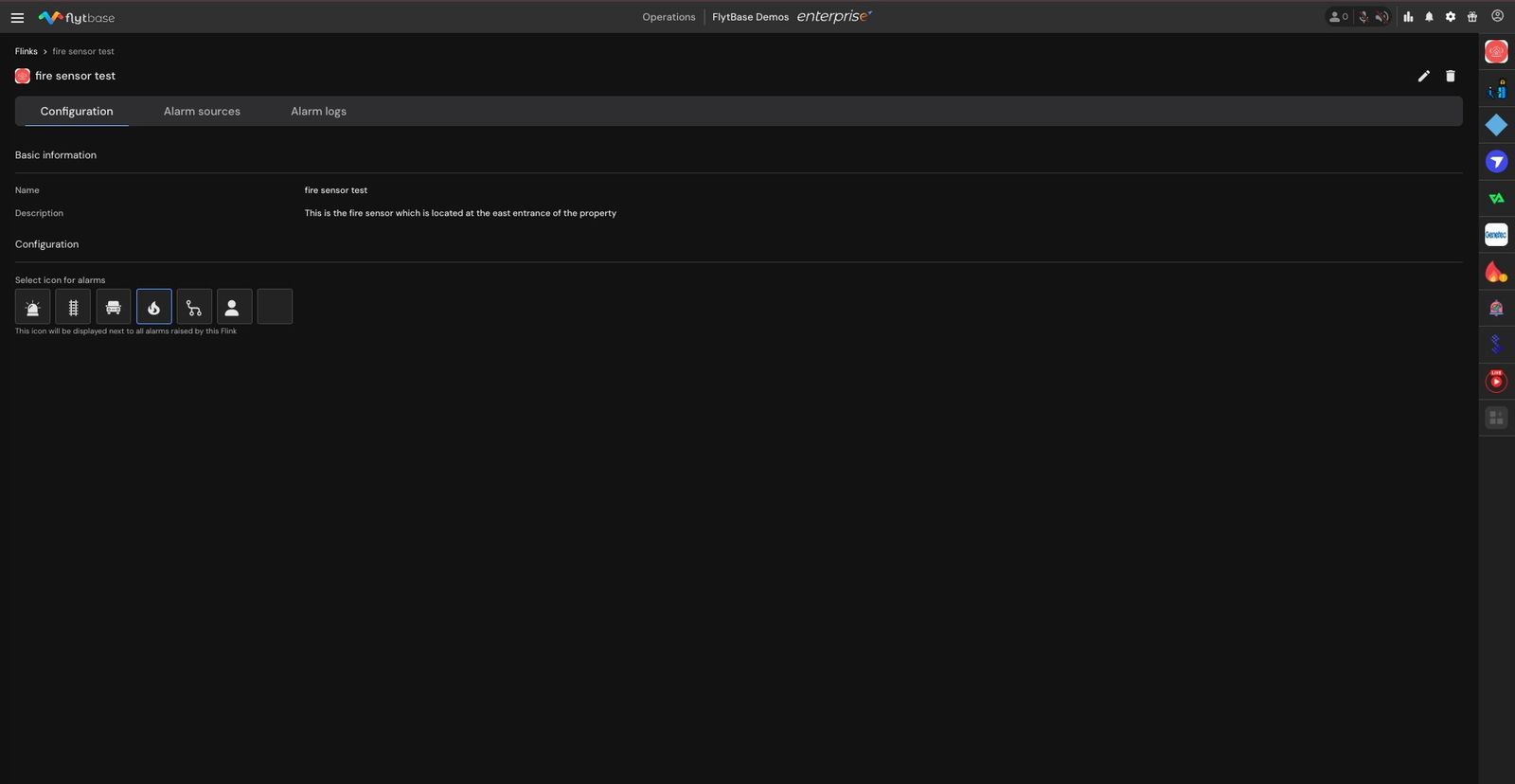
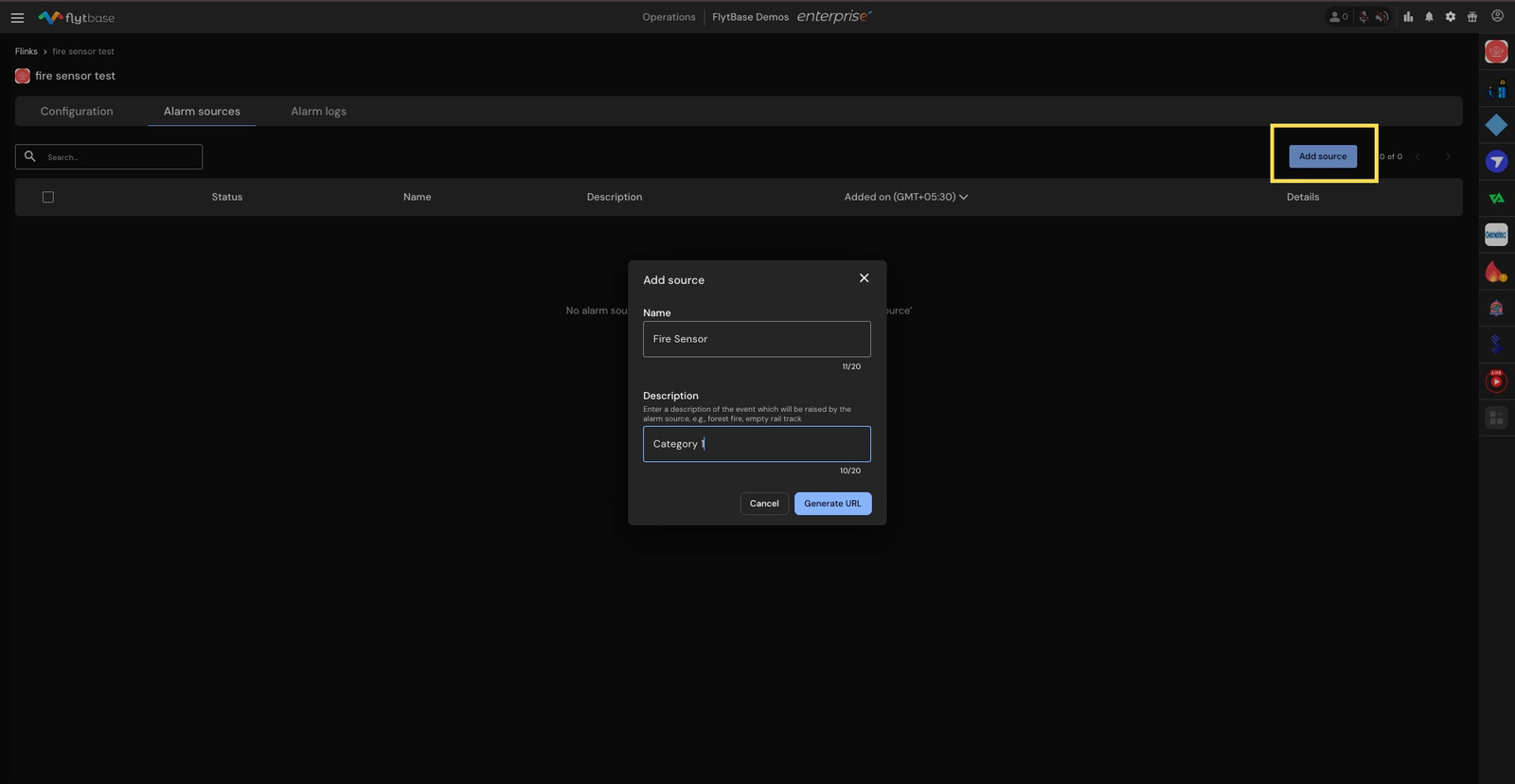
- 이 후 다음 장소로 이동합니다.알람 소스부분. Flink와 관련된 모든 알람 소스를 여기에서 생성하고 관리할 수 있습니다. 클릭하세요소스 추가새 알람 소스 추가를 시작하려면
- 여기에 다음을 입력할 수 있습니다.이름그리고 짧은설명알람 소스의. 이 후 다음을 클릭하세요.URL 생성계속하려면.
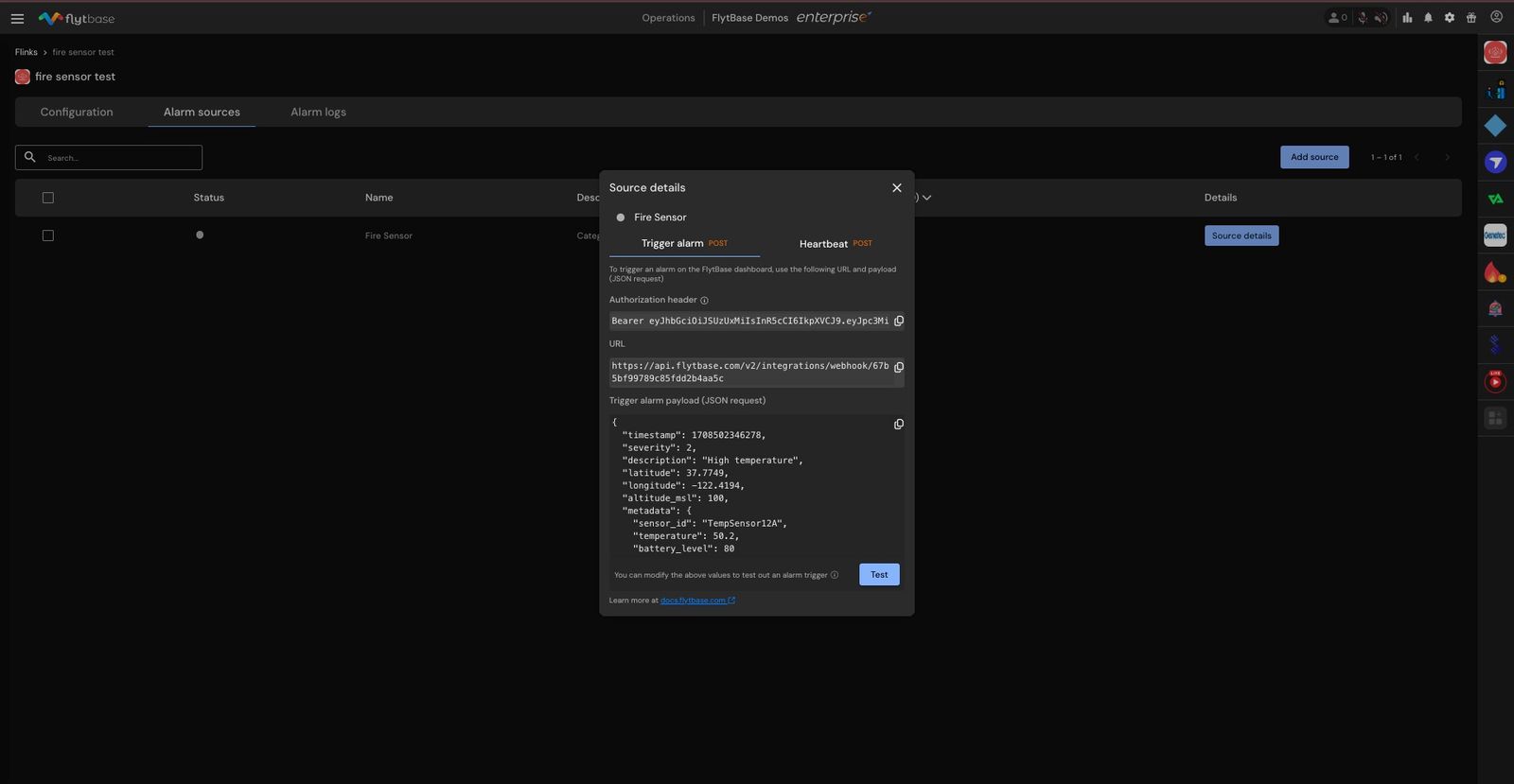
- 후속 창이 표시됩니다소스 세부정보, 여기에는 다음이 포함됩니다.
- 에이알람 트리거 웹훅 URL. 이 URL은 알람 소스에서 FlytBase에 알림을 보내는 데 사용될 수 있습니다.
- 샘플JSON 페이로드트리거될 때 경보에 대한 세부 정보를 제공합니다. 사용자는 JSON 페이로드 형식을 복사하여 관련 환경(알람 센서 구성에 사용)에 붙여넣고 올바른 정보를 허용하도록 JSON 페이로드의 필드를 수정할 수 있습니다.
- 사용자는 또한 다음을 사용하여 최근 생성된 알람 소스를 테스트할 수도 있습니다.시험단추. 알람 소스를 테스트하면 대시보드 오른쪽의 통합 패널에만 알람 알림이 표시됩니다.
참고: 테스트 버튼을 눌러도 알람 소스에 연결된 Flows가 트리거되지 않습니다.
- 에이하트비트 URLFlytBase 대시보드에서 알람 소스의 상태를 모니터링하고 반영합니다. 에이녹색알람 앞의 상태 표시기는 활성 알람 소스를 나타냅니다.
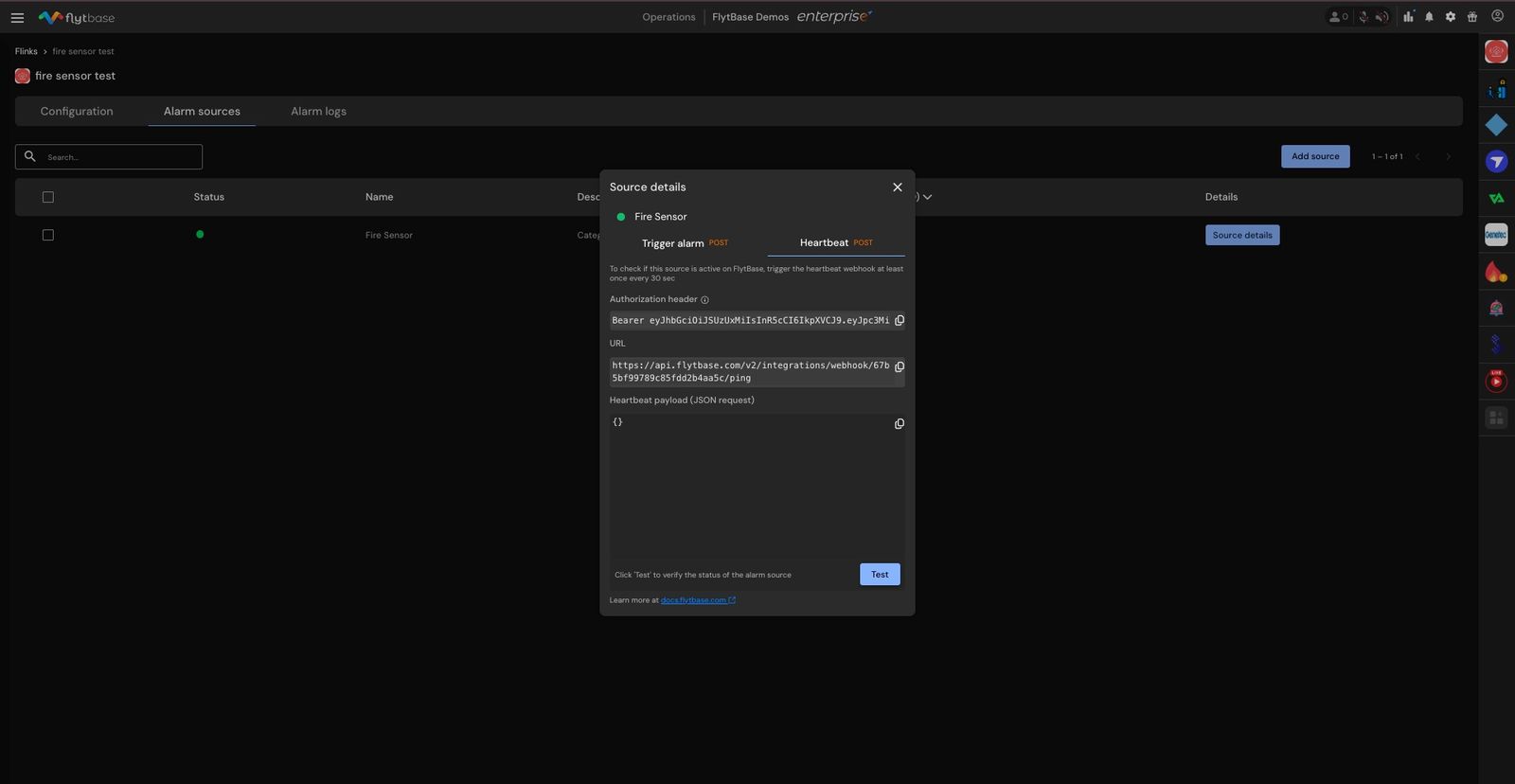
이러한 웹후크 URL은 전자 울타리, 동작 감지, 열화상 카메라와 같은 타사 센서를 FlytBase와 통합하는 데 사용할 수 있습니다.
- 이것들을 검색하려면URL나중에소스 세부정보통합하려는 특정 알람 소스에 대한 버튼을 클릭하세요.
- 그만큼트리거 알람 페이로드(JSON)알람 소스에 대한 정보는 다음과 같습니다.
text
//A sample JSON Payload
{
  "timestamp": 1708502346278, //Epoch time elapsed since Jan 1, 1970 in milliseconds
  "severity": 2,              //Integer value in the range 1-3, unknown is 0
  "description": "High temperature!", //User-defined string in double-quotes
  "latitude": 37.7749,        //Source Latitude in decimal format
  "longitude": -122.4194,     //Source Longitude in decimal format
  "altitude_msl": 100,        //Altitude at which the drone hovers over the source
                              //Value should be +ve, and Relative to Take-off (RLT)
  "metadata": {
    "sensor_id": "TempSensor12A", //User-defined additional data for the alarm
    "temperature": 50.2,          //Variable names in "", integers without quotes
    "battery_level": 80           //Strings in ""
  }
}
알람 소스 로그
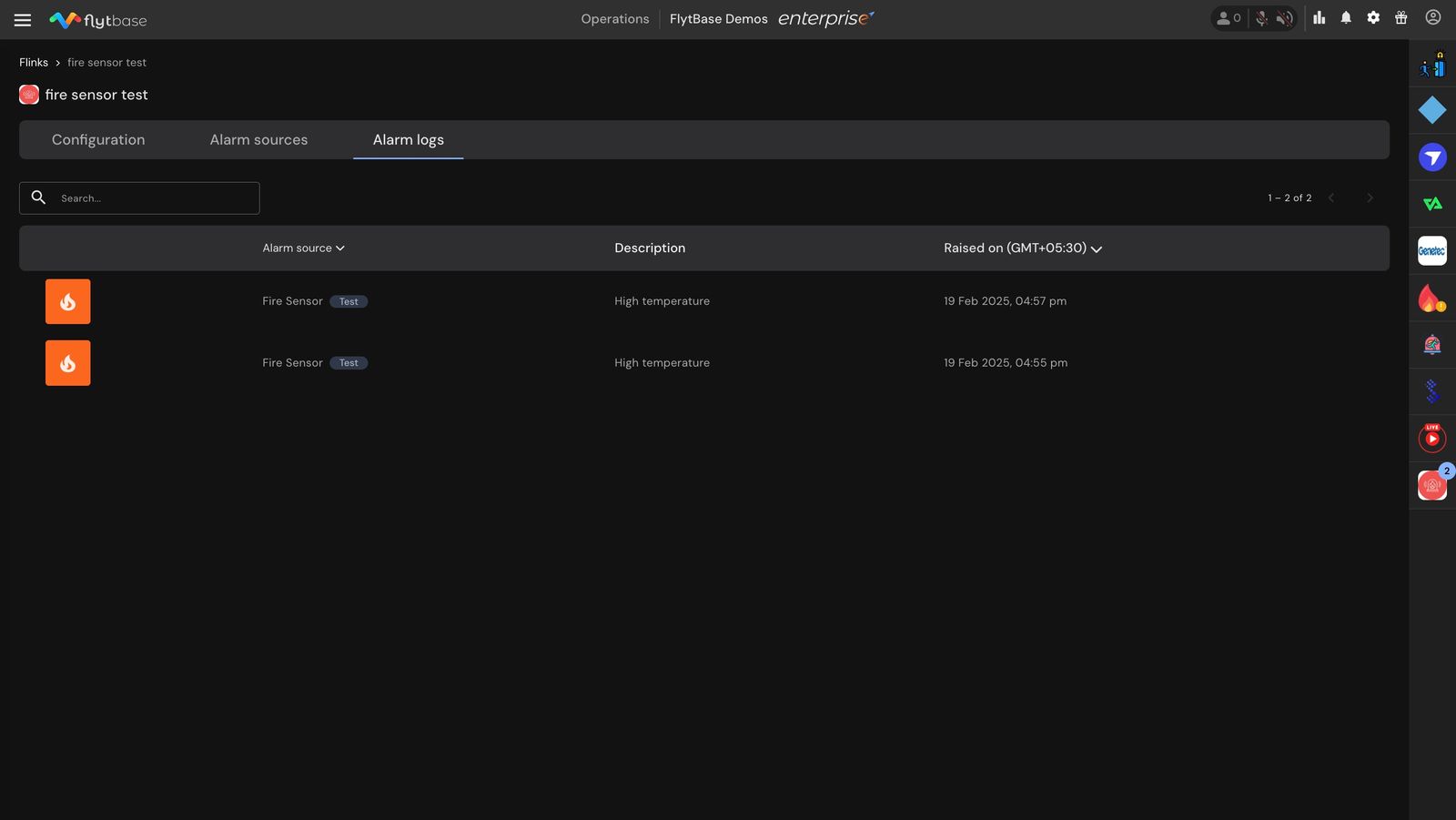
다음으로알람 로그섹션에서는 선택한 Flink에 대해 트리거된 모든 알람이 여기에 기록됩니다. 경보 소스 또는 발생한 날짜를 기준으로 이러한 로그를 필터링할 수 있습니다.
알람 소스 수정 및 삭제
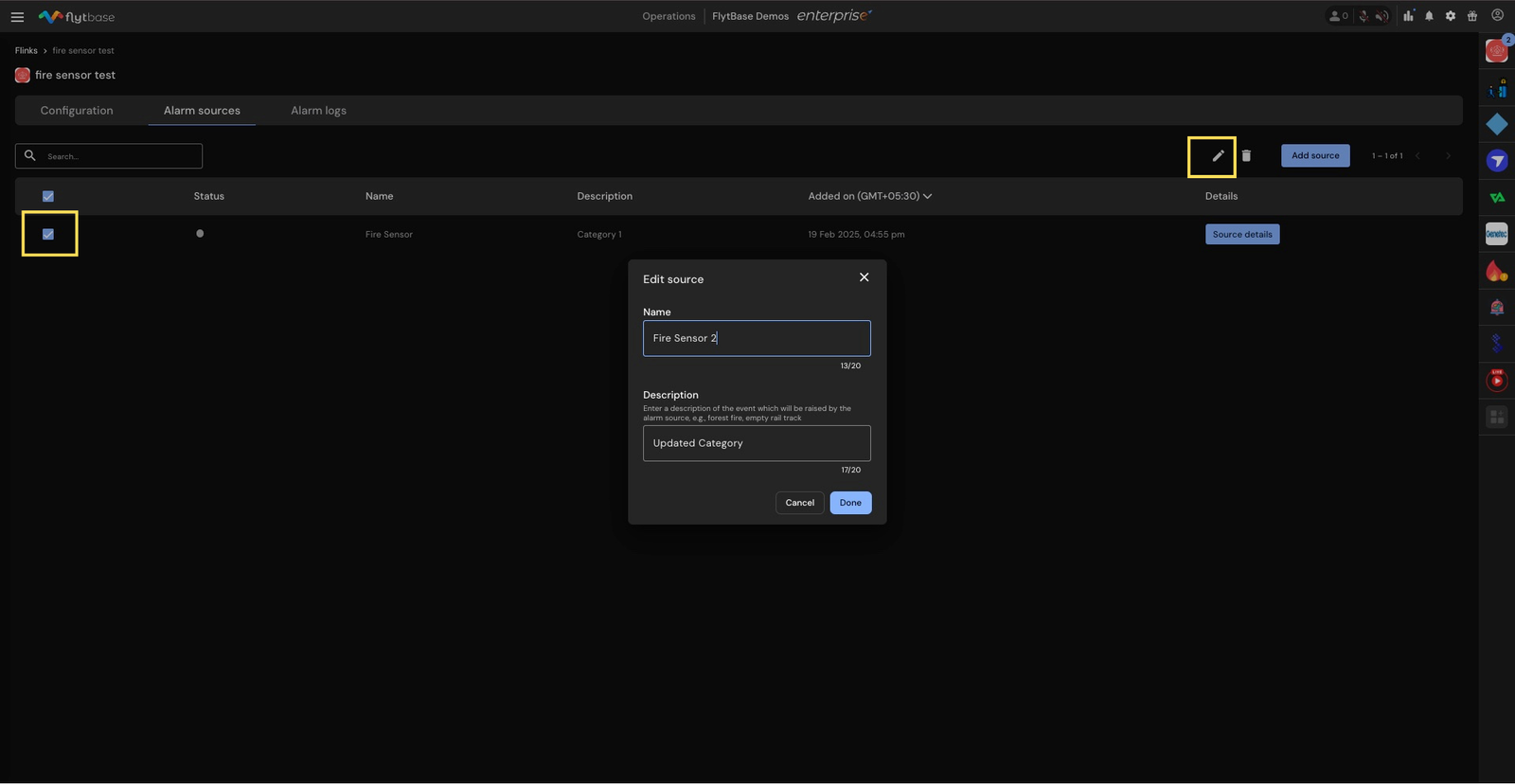
- 알람 소스를 수정하려면 먼저 특정 알람 옆에 있는 확인란을 선택하여 선택하세요. 옆에 있는 버튼을 클릭하세요.소스 추가버튼을 눌러 이름과 설명을 업데이트하세요.
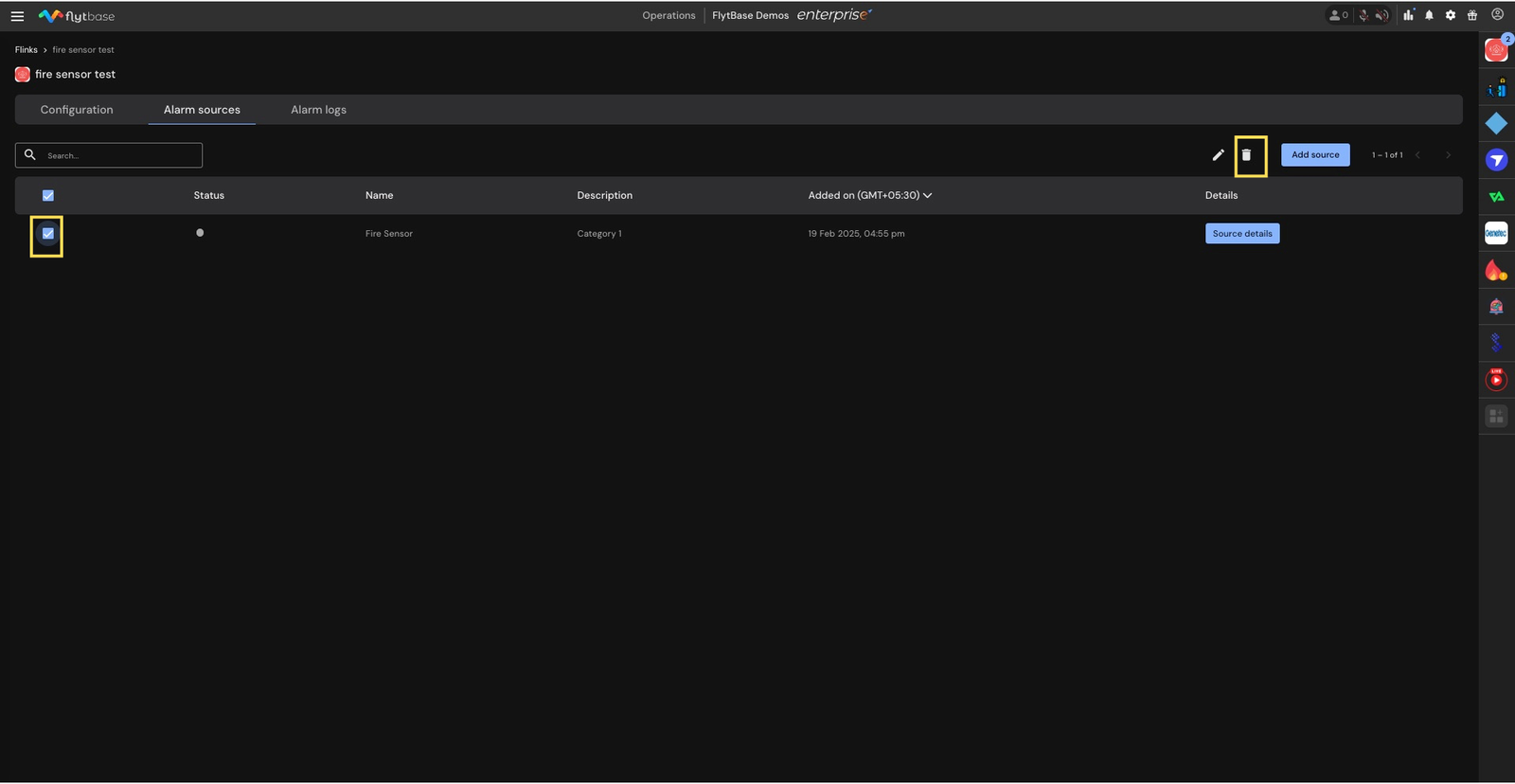
- 하나 이상의 알람 소스를 제거하려면 원하는 알람 옆의 상자를 선택하십시오. 버튼을 클릭하면 선택한 알람 소스가 삭제됩니다.
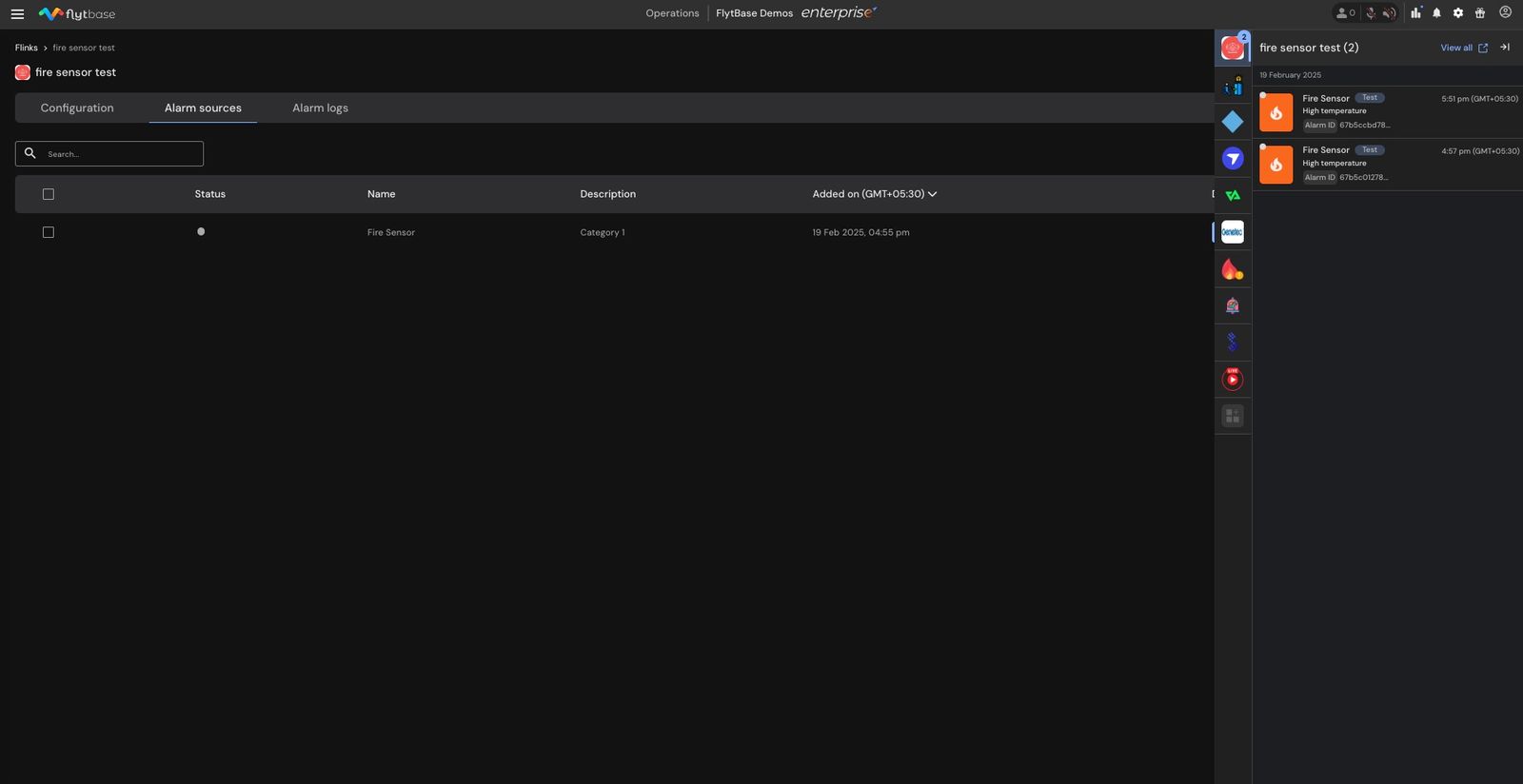
- Flink와 그 안에 알람 소스를 설정하면 다음에서 알림을 볼 수 있습니다.통합 패널알람 소스가 트리거될 때마다 대시보드 오른쪽에 표시됩니다.
- 앞으로는자동화 작업 흐름드론 함대의 경보 소스에 대한 대응 조치를 구성합니다. 이러한 자동화 워크플로우 생성에 대한 자세한 내용은 다음 설명서를 참조하십시오. Flows: 알람.
Was this helpful?