
FlytBase의 지도
2D 및 3D 지도 보기, 레이어 및 오버레이를 사용하여 효율적인 임무 계획 및 실시간 운영을 위해 FlytBase 대시보드에서 지도와 상호 작용하고 사용자 정의하는 방법을 알아보세요.
MAPS AND OVERLAYS
개요
지도에는 자연 지형, 인공 구조물, 기타 관련 정보를 포함한 지리적 영역이 표시됩니다. FlytBase는 두 가지를 모두 표시합니다.2D 및 3D 지도Operations Dashboard에서.
- 2D지도는하향식정확한 임무 계획을 확인하는 동시에3D지도는안전한 비행 고도자연 지형 위에.
- 3D 지도는 고도 인식 보기를 제공하여 자연 지형에서 안전한 비행 고도를 유지하는 데 도움이 됩니다.
이 문서는 드론 작업을 계획하고 모니터링하기 위해 이러한 지도를 효과적으로 사용하는 방법을 안내합니다.
지도 상호작용
다음을 사용하여 FlytBase 대시보드에서 지도와 상호 작용할 수 있습니다.키보드 및 마우스/트랙패드. 주요 작업에 대한 분석은 다음과 같습니다.
1. 보기 옵션:
- 2D 지도와 3D 지도 간 전환:
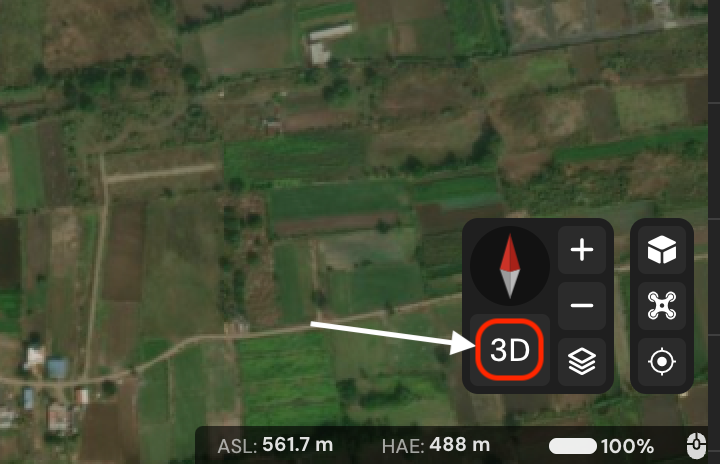
- 지도 오른쪽 하단에서보기 전환2D와 3D 지도 보기 사이를 전환하려면 버튼을 누르세요.
- 그만큼나침반(보기 전환 버튼 위에 있음)은 현재 지도 방향을 표시합니다. 기본 방향은 다음과 같습니다.위쪽이 북쪽.
- 2D 및 3D 보기 간 자동 전환재설정지도 방향을 기본값으로 설정합니다.
- 지도 레이어:
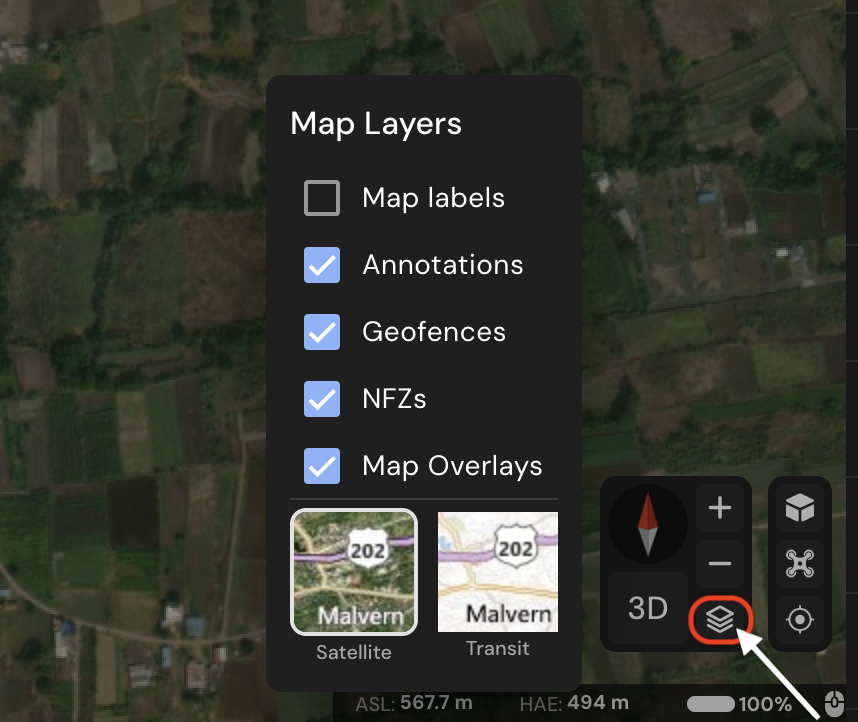
- FlytBase를 사용하면 지도에 표시되는 레이어를 필요에 맞게 맞춤 설정할 수 있습니다.
- 기본 레이어:
- 위성(기본값): 지형의 사실적인 보기를 제공합니다.
- 운송: 도로와 경계를 강조하여 지도를 단순화하여 시각적으로 표시합니다.
- 추가 레이어:더 자세한 정보를 보려면 추가 레이어를 활성화하거나 비활성화하세요.
- 지도 라벨: 위성 레이어에 라벨(예: 거리 이름)을 추가합니다.
- 주석: 사용자가 정의한 마커를 지도에 표시합니다.
- 지오펜스: 사용자가 작업을 위해 만든 지리적 경계를 표시합니다.
- 비행 금지 구역(NFZ): 드론 비행을 위해 생성된 제한 구역을 강조 표시합니다.
- 지도 오버레이: 2D 기본 지도에 고해상도의 현장별 이미지를 직접 추가합니다.
2. 지도 탐색:
- 지도 이동:
- 지도를 원하는 방향으로 이동하려면 마우스 왼쪽 버튼을 클릭한 채 마우스를 드래그하세요.
- 지도 회전:
- 2D 또는 3D 보기에서 지도를 회전하려면 중앙 마우스 휠(클릭 가능한 경우)을 누르거나 Ctrl + 왼쪽 클릭을 누른 상태에서 마우스를 드래그하세요.
- 나침반은 회전을 표시하며 보기 전환 버튼 위에 있습니다. 기본 방향(북쪽이 위쪽)으로 재설정하려면 2D 보기로 전환하세요.
3. 확대 및 축소:
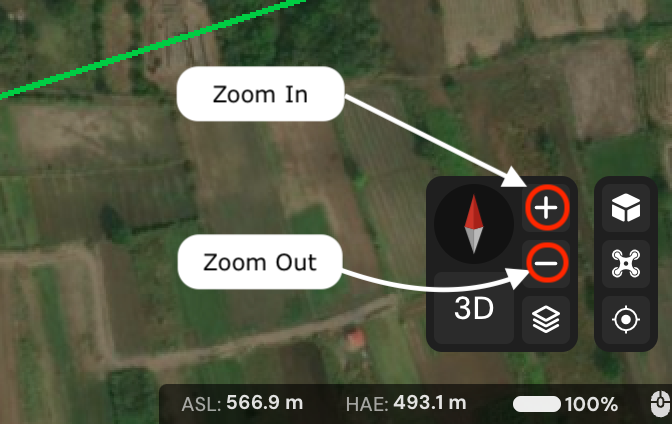
- 화면의 + 및 - 버튼을 사용합니다.
- 마우스 휠로 스크롤하세요.
- 마우스 오른쪽 버튼을 누른 상태에서 마우스를 위나 아래로 움직입니다.
- 트랙패드에서 두 손가락을 사용하여 위 또는 아래로 살짝 밉니다.
4. 지도 중심 맞추기:
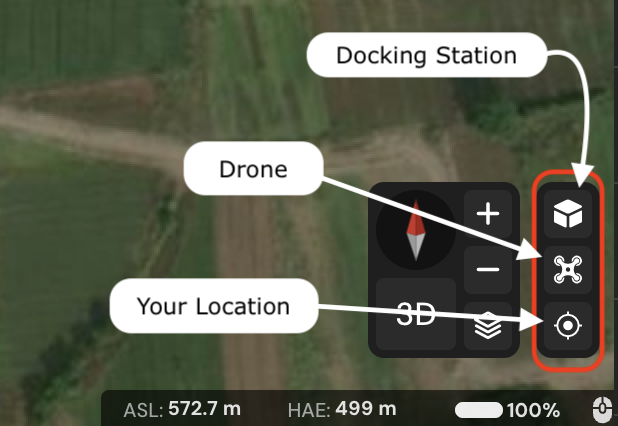
클릭하면 지도의 중심이 다음과 같습니다.
- 도킹 스테이션
- 무인 비행기
- 귀하의 위치
지도 타일 및 업데이트 방법
- FlytBase는 Cesium에서 제공하는 지도 타일과 서비스를 사용합니다. 지역에 따라 지도 타일은 상당한 시간 동안 업데이트되지 않을 수 있습니다.
- 따라서 최근 지역 지형의 변화나 빠르게 변화하는 현장의 변화가 지도에 반영되지 않을 수도 있습니다. 이를 완화하기 위해 Flytbase는 다음을 지원합니다.지도 오버레이.
Was this helpful?