
구역
지오펜스 및 NFZ가 활성화된 동안 드론의 예상 동작과 함께 장치에 대한 영역을 생성하는 방법에 대해 자세히 알아보세요.
구역을 사용하면 드론의 작동 공간을 맞춤화할 수 있는 힘을 얻을 수 있습니다. 이 기능을 사용하면 대시보드에서 바로 비행 금지 구역과 지오펜스를 만들고 관리할 수 있습니다. 드론이 원하는 곳으로 정확하게 비행할 수 있도록 설계되어 안전성과 규정 준수를 향상시킵니다.
영역 유형: FlytBase는 두 가지 기본 유형의 영역을 지원합니다.
- 지오펜스(Geofence): 드론에 대한 사용자 정의 가능한 가상 지리적 경계입니다. 사용자는 특정 요구 사항에 따라 사용자 지정 지오펜스를 보고, 관리하고, 생성하거나 가져올 수 있습니다. 지오펜스가 추가되면 사용자는 이를 특정 Dock과 연결하여 해당 장치에서 사용할 수 있습니다.
- 비행 금지 구역: 비행이 제한되거나 금지되어 현지 규정 및 안전 프로토콜을 준수하도록 미리 정의된 구역입니다. 사용자는 NFZ를 생성, 가져오기, 관리할 수 있습니다. 이는 적절하게 동기화된 후 조직 내에 추가된 모든 장치에 적용됩니다.
지오펜스
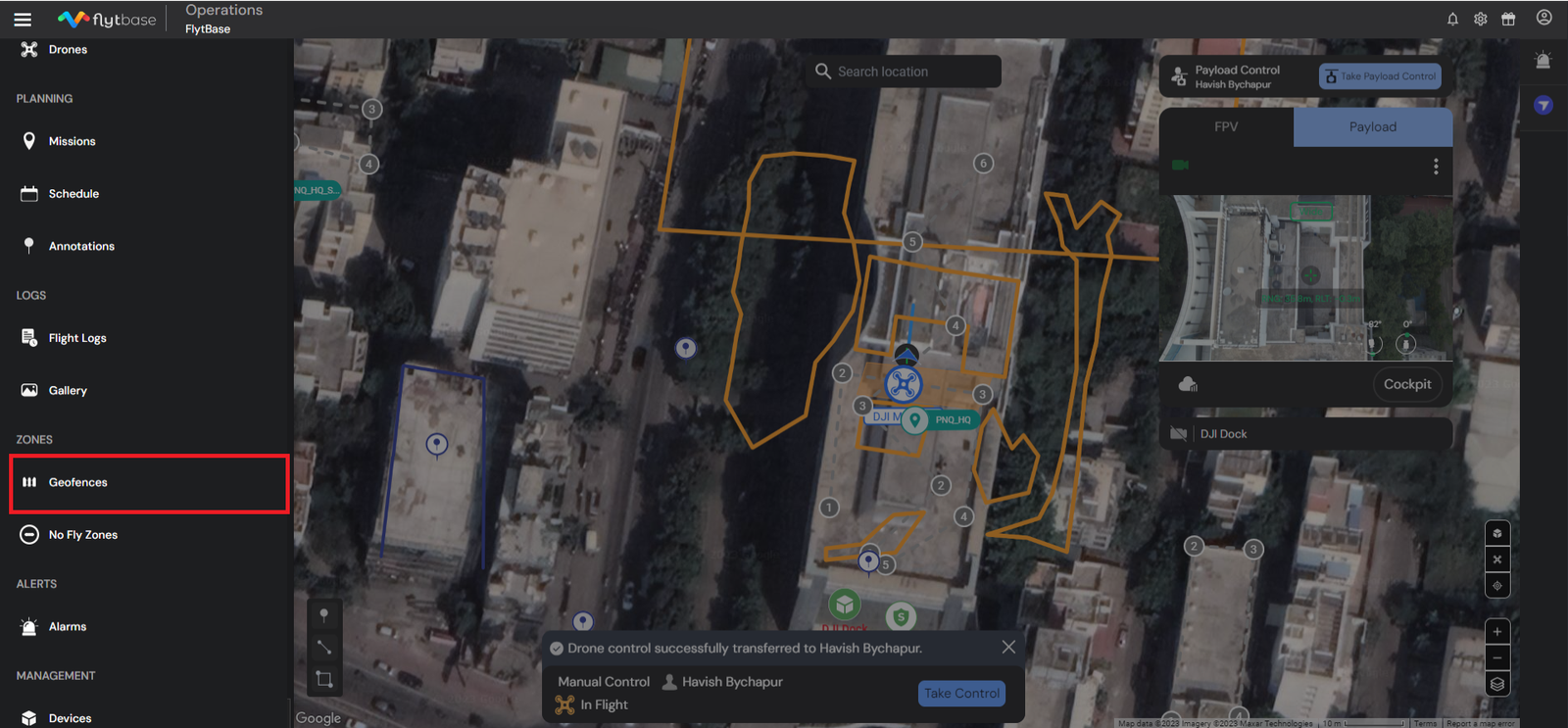
지오펜스 섹션에 접근하기:
- 조직의 사용자 정의 지오펜스를 보고, 관리하고, 생성하거나 가져오려면 '지오펜스' 섹션으로 이동하세요.
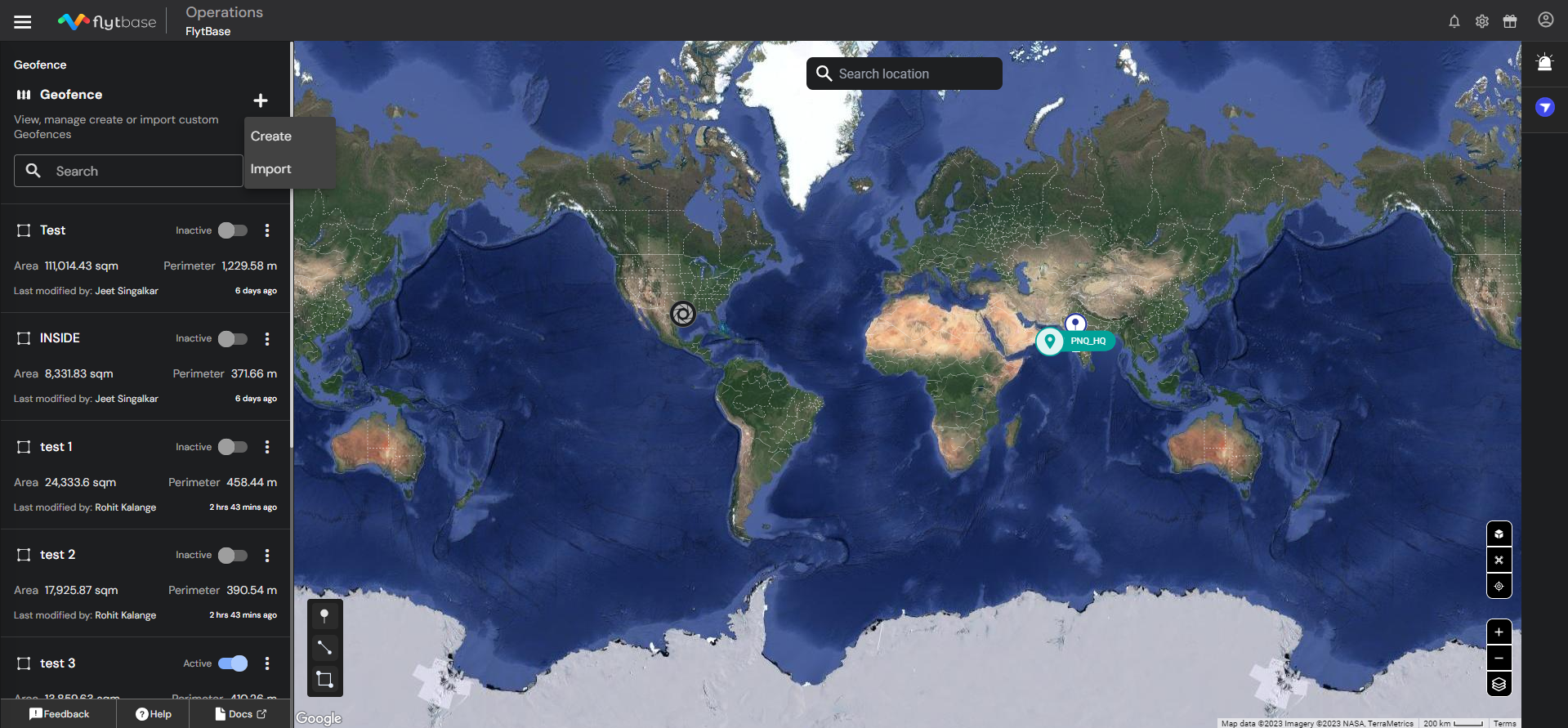
- 이제 "+" 버튼을 마우스 왼쪽 버튼으로 클릭하여 새 지오펜스를 추가하세요. 하나를 추가하는 방법에는 두 가지가 있습니다.
- 만들다
- 수입
지오펜스 만들기
- 생성하려면다각형 지오펜스, '다각형'을 선택하고 지도를 마우스 왼쪽 버튼으로 클릭하세요. 그런 다음 영공 환경에 따라 정점을 조정하고 '만들기'를 클릭하세요.

- 생성하려면원형 지오펜스, '원형'을 클릭한 다음 지도를 마우스 왼쪽 버튼으로 클릭하세요. 노드 점을 드래그하거나 반경을 직접 설정하여 원의 반경을 조정합니다.

- 운영자는 지오펜스 페이지에서 지오펜스를 활성화/비활성화하도록 전환할 수 있습니다.
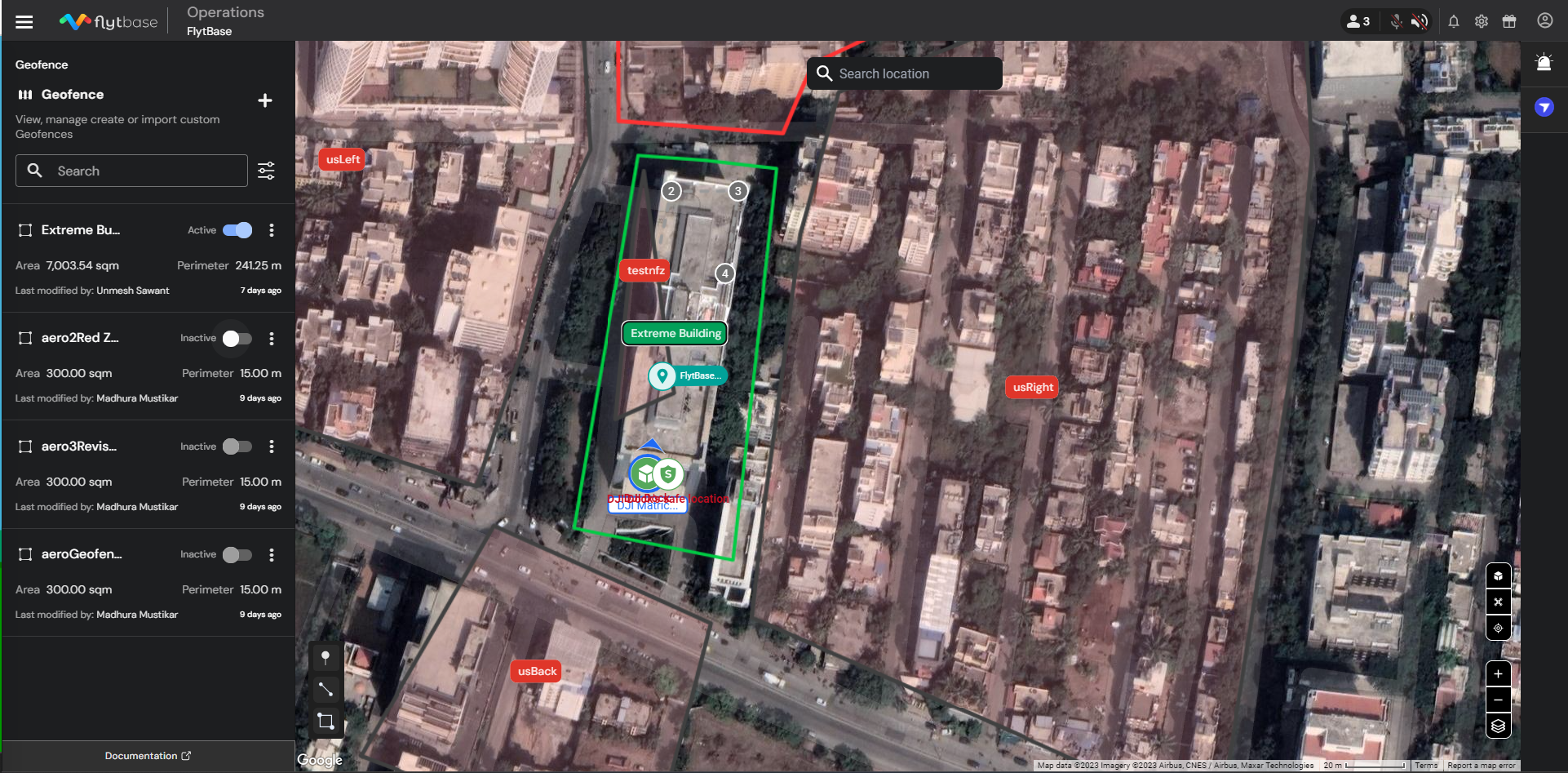
드론은 다음 시나리오에서 지오펜스 내에 스마트 경로를 생성합니다.
- Go-to Location 실행: 지오펜스가 활성화되고 Go-to 위치가 시작되는 경우 드론은 의도한 지점에 도달하고 지오펜스 영역 내에 머물기 위한 스마트 경로를 생성합니다.
- RTH 시작: 지오펜스가 존재하고 활성화되어 RTH가 시작된 시나리오에서 드론은 도킹 스테이션에 도달하고 지오펜스 영역 내에 머물기 위한 스마트 경로를 생성합니다.
지오펜스 내부에 NFZ를 추가할 수 있습니다.
장치에 지오펜스 할당
- 장치에 지오펜스를 할당하려면 장치 페이지의 '영역' 섹션으로 이동하세요.
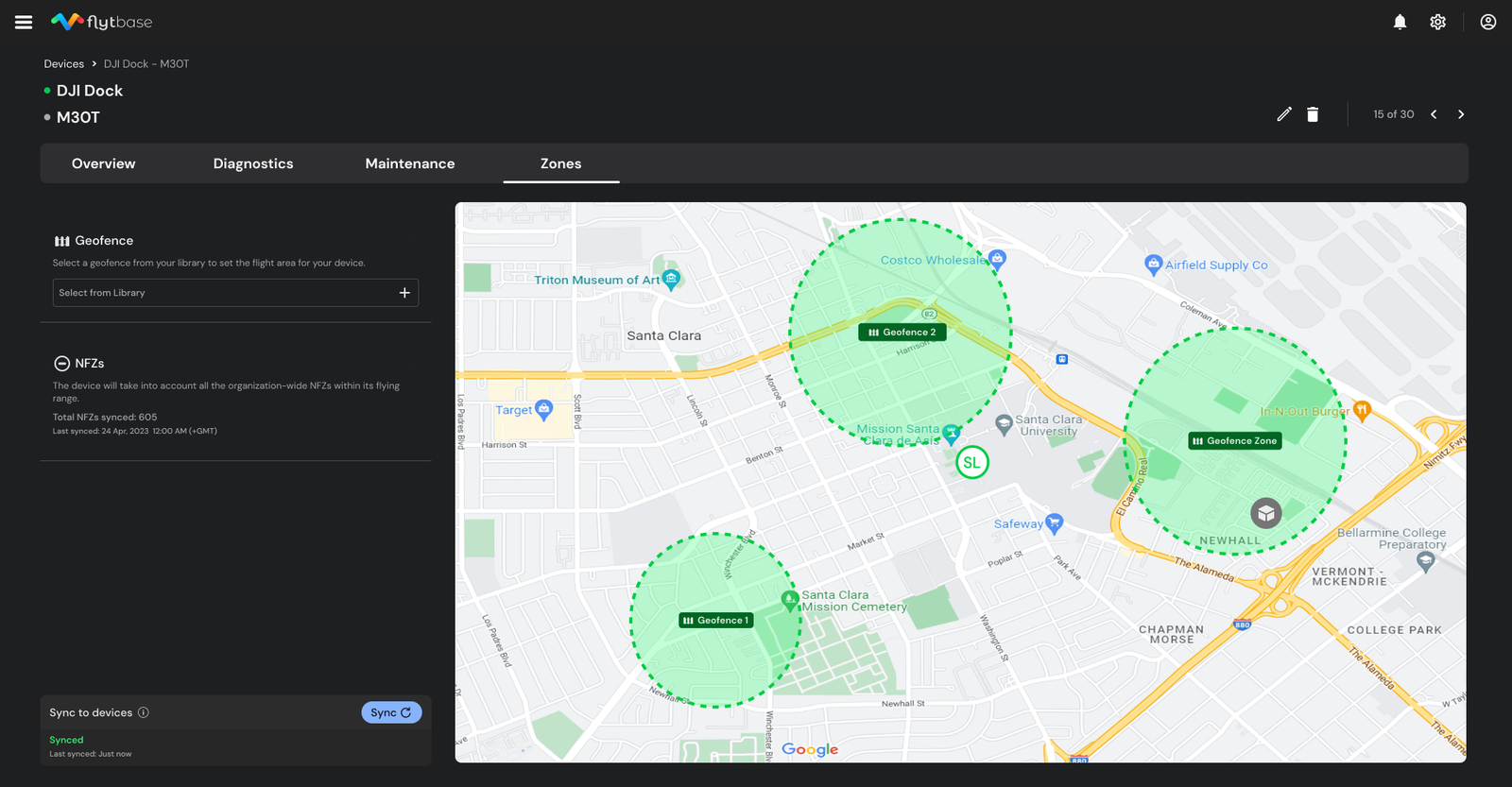
- 특정 장치에 대한 지오펜스를 선택하려면 '라이브러리에서 선택'을 클릭하세요.
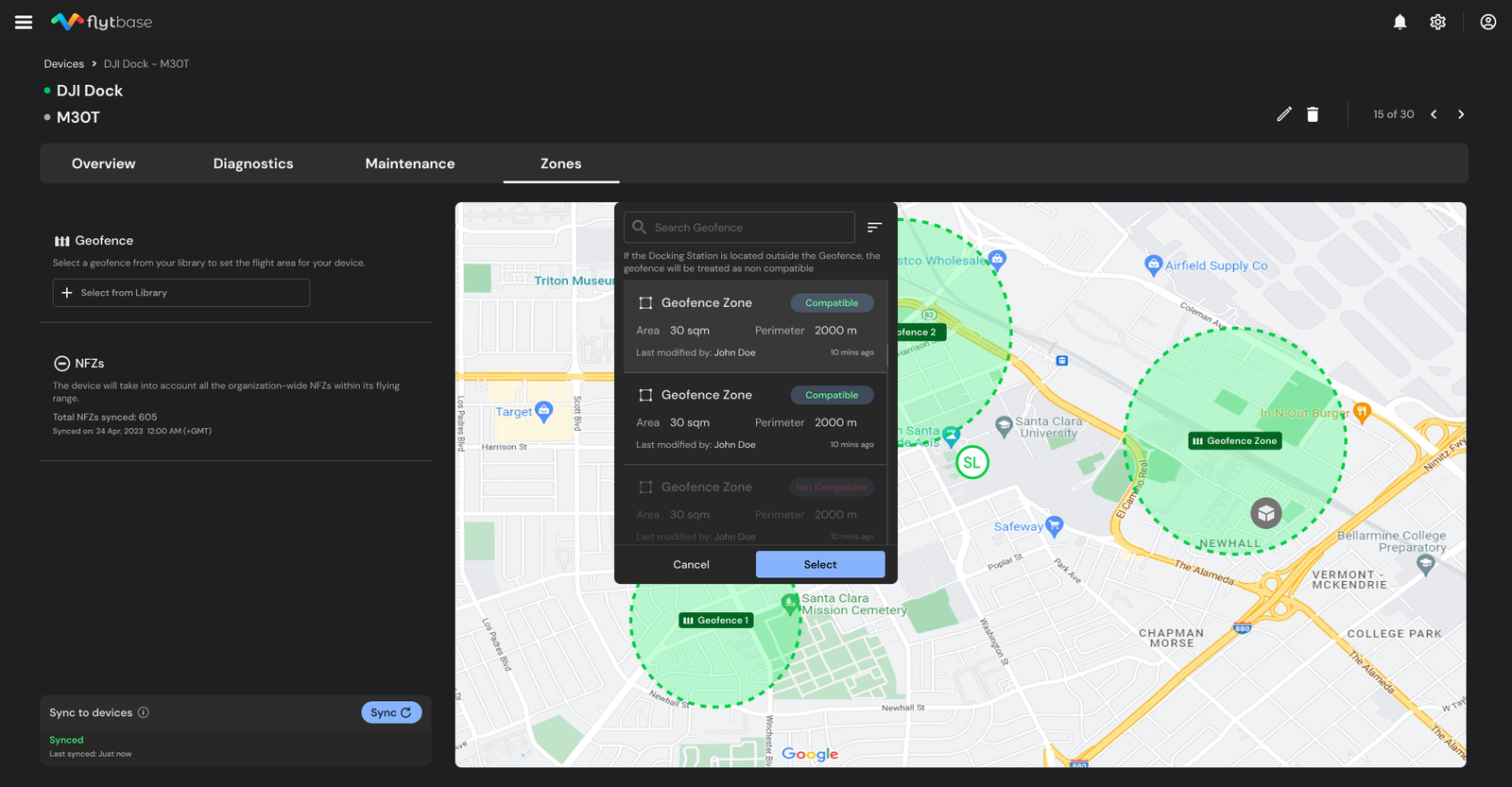
장치와 호환되는 지오펜스를 선택할 수 있습니다.
- 선택한 후 '동기화'를 클릭하여 변경 사항을 적용하고 특정 장치를 지오펜스 및 NFZ와 동기화합니다.
지오펜스가 활성화된 경우 드론의 예상 동작:
| 대본 | 설명 | 행동 |
|---|---|---|
| 지오펜스 외부 임무 | 드론은 활성 지오펜스 경계 밖으로 이끄는 임무를 수행하고 있습니다. | 드론은 지오펜스에 접근하면 RTH(Return-to-Home) 절차를 시작합니다. |
| 지오펜스 외부의 이동 위치 | 'Go-To' 위치 명령이 내려져 드론을 지오펜스 외부로 안내합니다. | 드론은 처음에 명령을 수락하고 비행을 시작합니다. 그러나 지오펜스가 접근하면 'Go-To' 동작이 중단되고 호버링됩니다. |
| 외부 지오펜스 도킹 | 도킹 스테이션은 지오펜스 외부에 위치하며 임무가 할당됩니다. | 드론은 도크 위치가 지오펜스 외부에 있음을 인식하여 이륙하지 않습니다. |
지오펜스 경계가 항상 도크 위치 및 의도된 비행 영역에서 최소 20m 떨어져 있는지 확인하십시오.
비행 금지 구역(NFZ)
비행 금지 구역 섹션에 접근하기:
- 조직의 사용자 정의 NFZ를 확인, 관리, 생성 또는 가져오려면 'NFZ' 섹션으로 이동하세요.
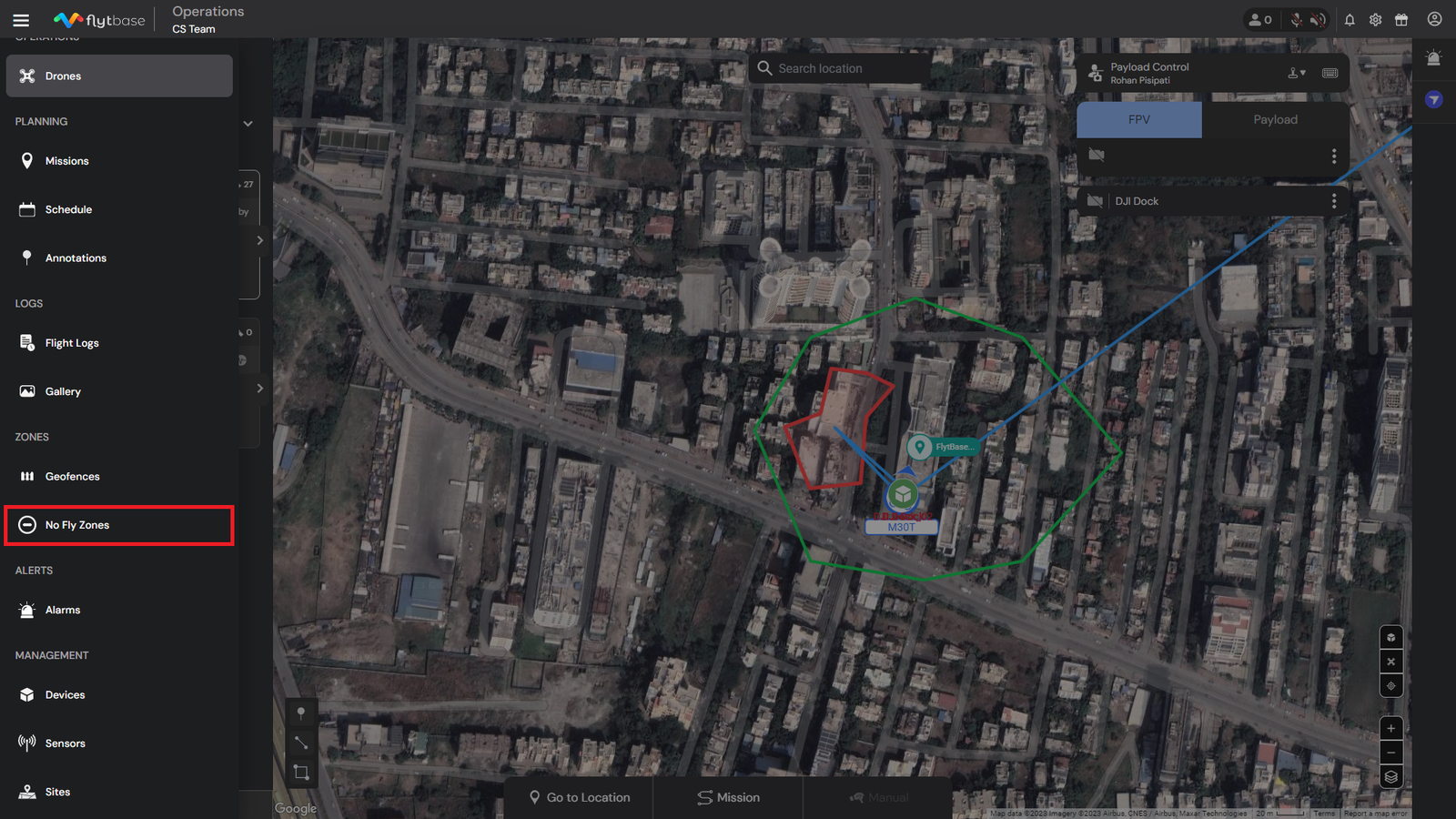
- 이제 "+" 버튼을 마우스 왼쪽 버튼으로 클릭하여 새 지오펜스를 추가하세요. 하나를 추가하는 방법에는 두 가지가 있습니다.
- 만들다
- 수입
NFZ 생성
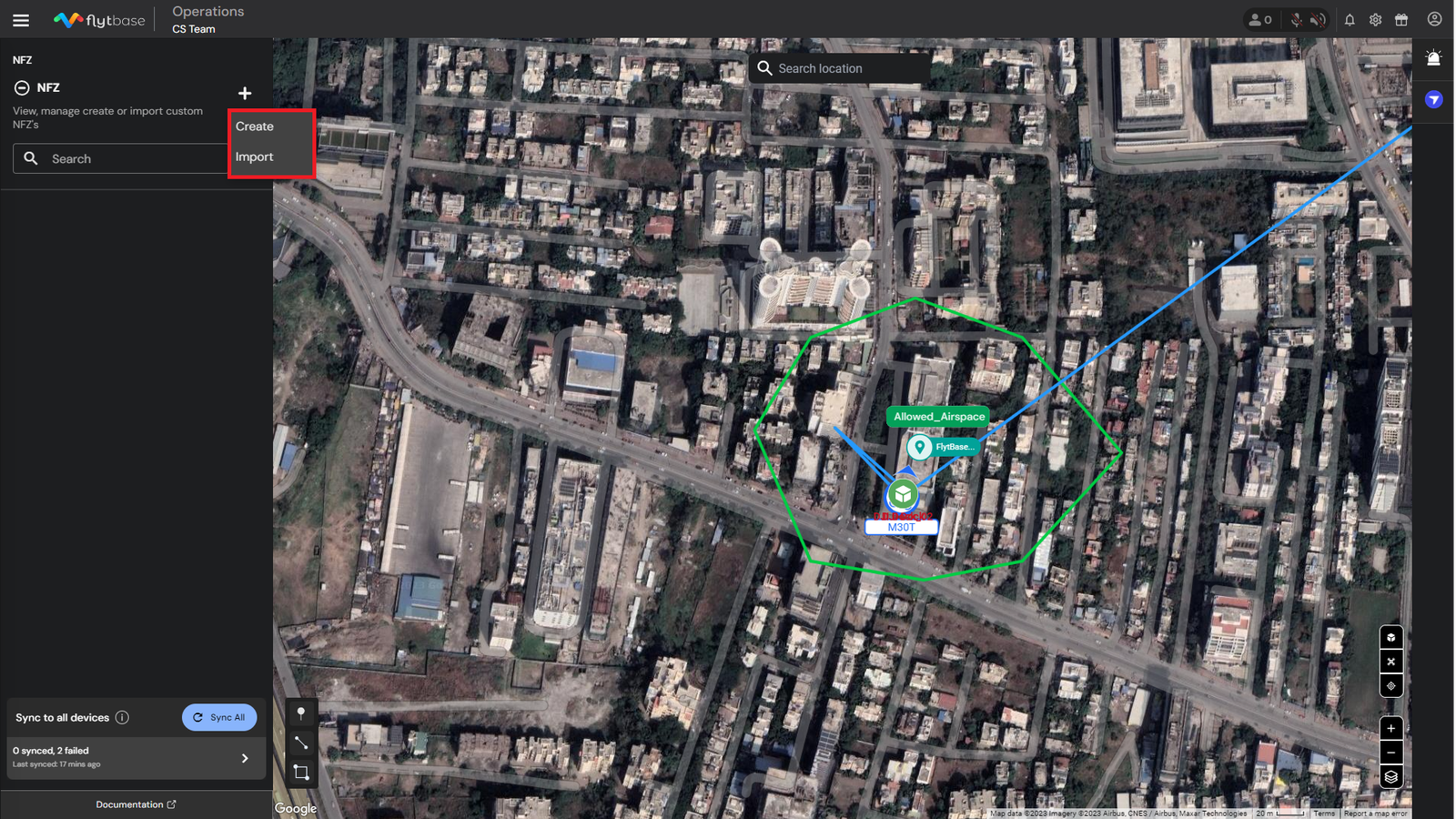
- 생성하려면다각형 NFZ, '다각형'을 선택하고 지도를 마우스 왼쪽 버튼으로 클릭하세요. 그런 다음 영공 환경에 따라 정점을 조정하고 '만들기'를 클릭하세요.

- 생성하려면원형 NFZ, '원형'을 클릭한 다음 지도를 마우스 왼쪽 버튼으로 클릭하세요. 노드 점을 드래그하거나 반경을 직접 설정하여 원의 반경을 조정합니다.

NFZ는 개별 장치에만 적용되는 지오펜스와 달리 조직 내에 등록된 모든 장치에 보편적입니다.
모든 장치에서 NFZ 동기화
- 조직 내의 모든 장치에서 NFZ를 쉽게 동기화합니다. 다음은 이 작업을 수행할 수 있는 다양한 방법입니다.
- 탐색 서랍 내 'NFZ' 탭 내에서 NFZ를 모든 장치와 쉽게 동기화할 수 있습니다.

- 동기화되면 동기화가 시작되었다는 확인 알림을 받게 됩니다.
드론은 다음 시나리오에서만 NFZ를 피하는 스마트 경로를 생성합니다. 1. Go-to Location이 실행됩니다. NFZ가 활성 상태이고 드론과 의도된 Go-to 위치 지점 사이에 존재하는 경우 드론은 NFZ를 피하고 해당 위치를 향해 비행합니다. 2. RTDS가 시작됩니다. 드론과 도크 위치 사이에 NFZ가 존재하고 활성화된 시나리오에서 드론은 NFZ를 피하고 도킹 스테이션을 향해 비행합니다.
NFZ가 활성화된 동안 드론의 예상되는 동작:
| 대본 | 설명 | 예상되는 동작 |
|---|---|---|
| NFZ를 통한 임무 | 미션 경로는 NFZ와 지오펜스가 모두 동기화된 NFZ를 통과합니다(NFZ는 지오펜스 내부에 있음). | NFZ에 접근하면 드론은 도킹 스테이션으로 복귀를 시작합니다. |
| Dock 위치를 포괄하는 활성 NFZ | 활성 NFZ가 Dock 위치를 덮고 임무가 시작됩니다. | 인클로저는 열리지만 NFZ 제한으로 인해 드론이 이륙할 수 없습니다. 인클로저가 닫히고 Dock은 유휴 상태로 돌아갑니다. |
NFZ 경계가 항상 도크 위치 및 의도된 비행 영역에서 최소 20m 떨어져 있는지 확인하십시오.
비행 구성:
최대 비행 고도 및 거리 제한 설정:
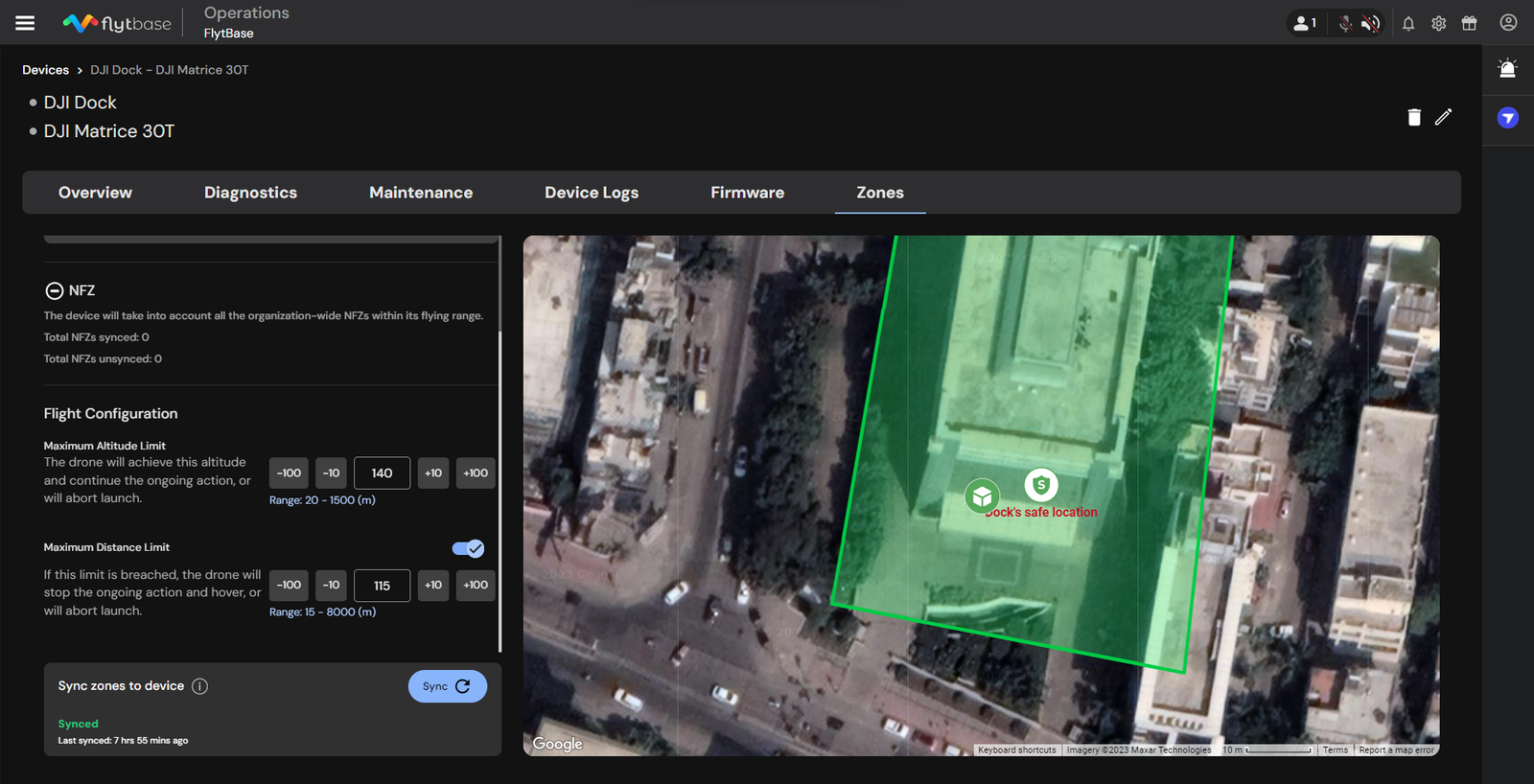
- 장치의 최대 비행 고도 제한을 설정하려면 장치 페이지의 '영역' 섹션으로 이동하세요.
- 20m~1500m 사이의 고도 값을 입력합니다.
- 마찬가지로 15m~8000m 사이의 최대 거리 제한 값을 입력합니다.
- 고도 제한에 도달하면 드론은 고도 제한을 위반하거나 발사를 중단하지 않고 진행 중인 작업을 계속합니다. - 거리 제한을 위반하는 경우 드론은 진행 중인 작업을 멈추고 호버링하거나 발사를 중단합니다.
Was this helpful?