
프라이빗 클라우드 스토리지(AWS S3) 설정
이 가이드의 지침에 따라 AWS S3를 사용하여 프라이빗 클라우드 스토리지를 설정하고 자율적인 BVLOS 드론 작업을 위해 안전한 클라우드에서 미디어 스토리지를 활성화하세요.
FlytBase는 프라이빗 Amazon S3 버킷에서 드론 작업 중에 캡처된 미디어의 업로드 및 저장을 지원합니다. 딸깍 하는 소리여기Amazon S3에 대해 자세히 알아보고 아래 지침에 따라 S3 버킷을 설정하세요.
1단계: AWS 계정 생성/로그인
여기에서 AWS 계정에 로그인하십시오.https://aws.amazon.com/.클릭하세요계정 만들기계정이 존재하지 않는 경우.
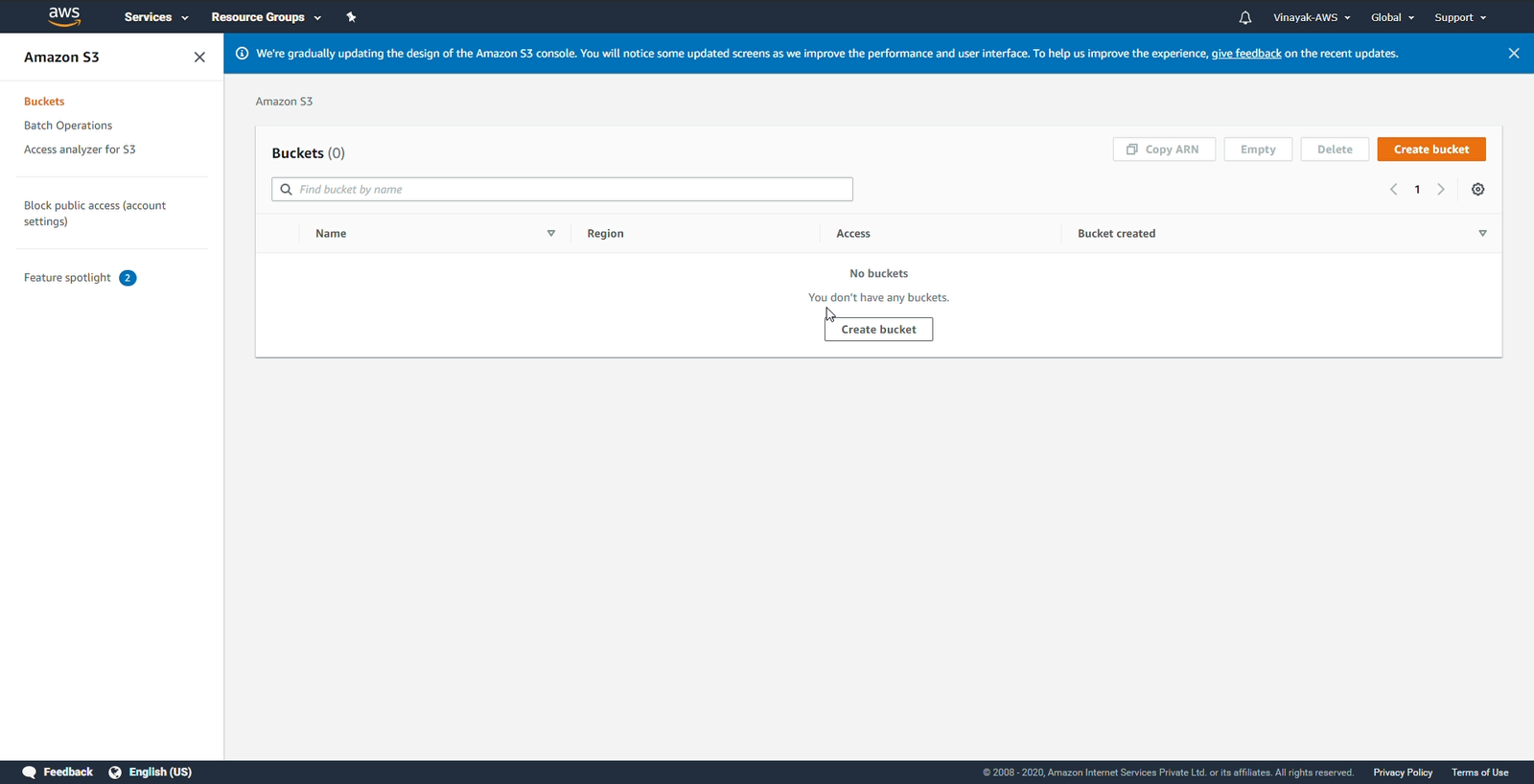
2단계: 버킷 생성
로 이동버킷Amazon S3 콘솔의 탭. 클릭하세요버킷 생성선호하는 지역에 버킷을 생성합니다.
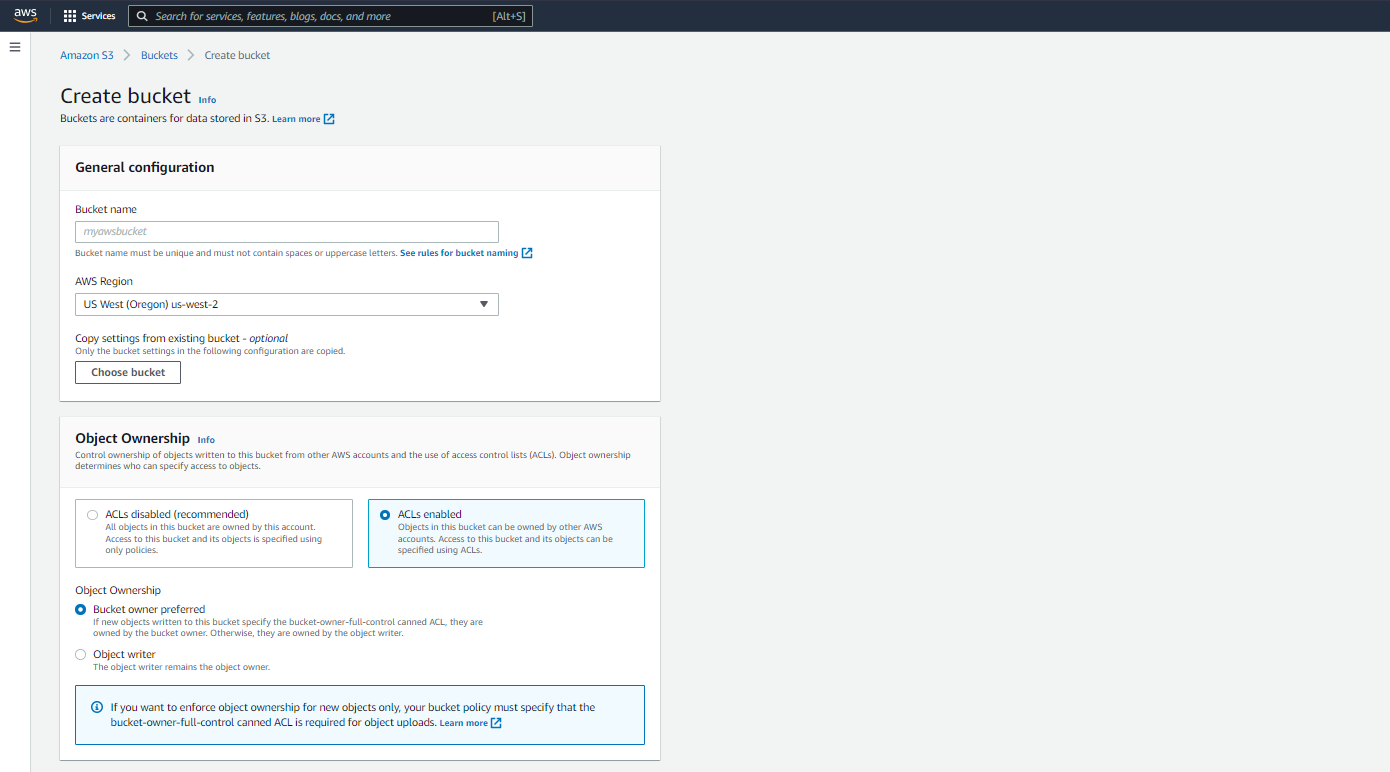
3단계: ACL 및 객체 소유권
클릭하세요ACL 활성화됨개체 소유권을 선택하여버킷 소유자 선호.
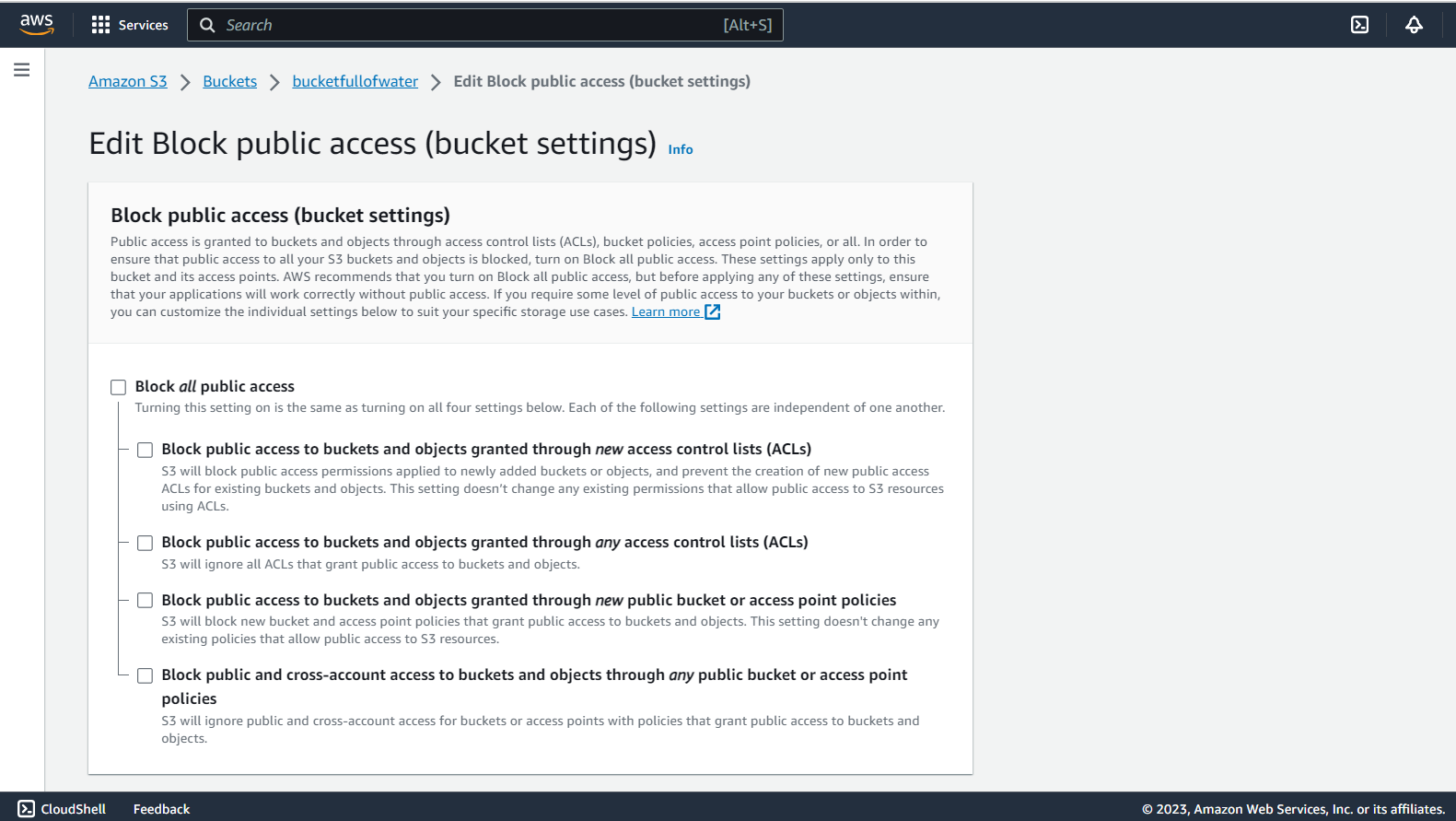
4단계: 공개 액세스 차단 편집
아래공개 액세스 차단 편집탭, 활성화차단하다 **모두** 공개 액세스사각형 상자를 선택하면 됩니다.
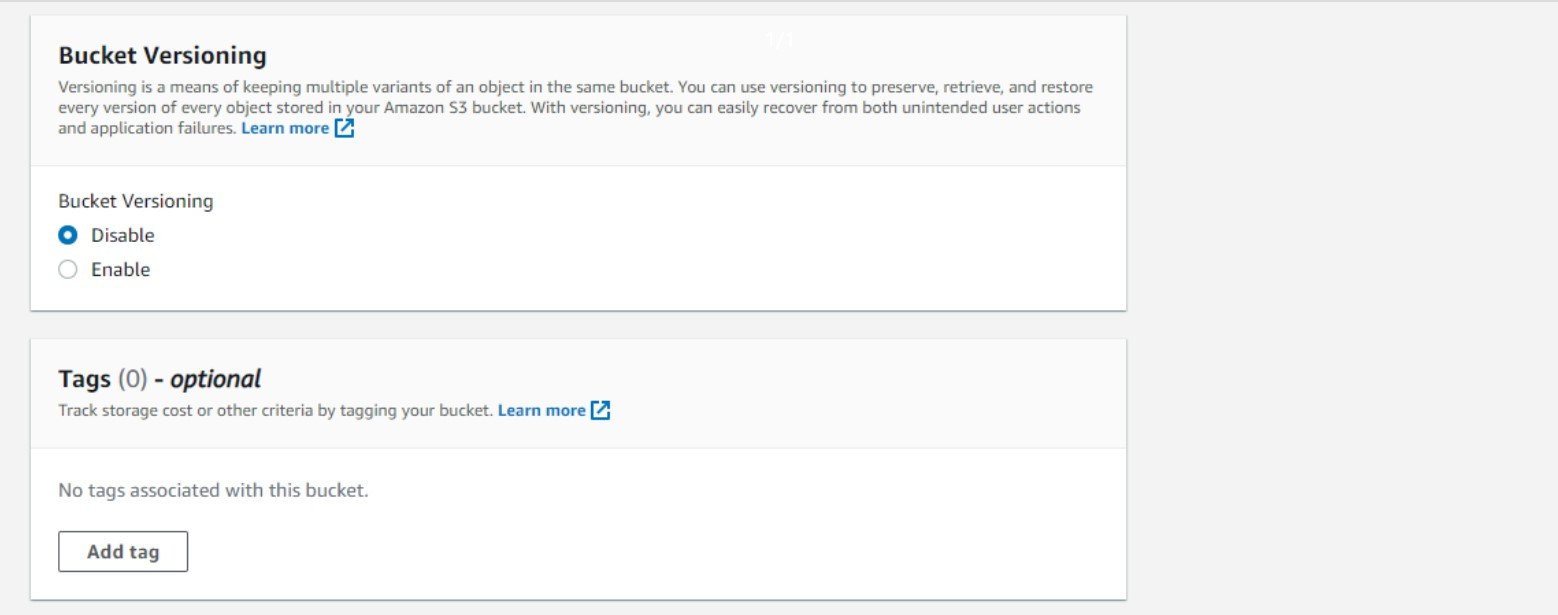
5단계: 버킷 버전 관리
아래버킷 버전 관리탭, 클릭장애를 입히다.
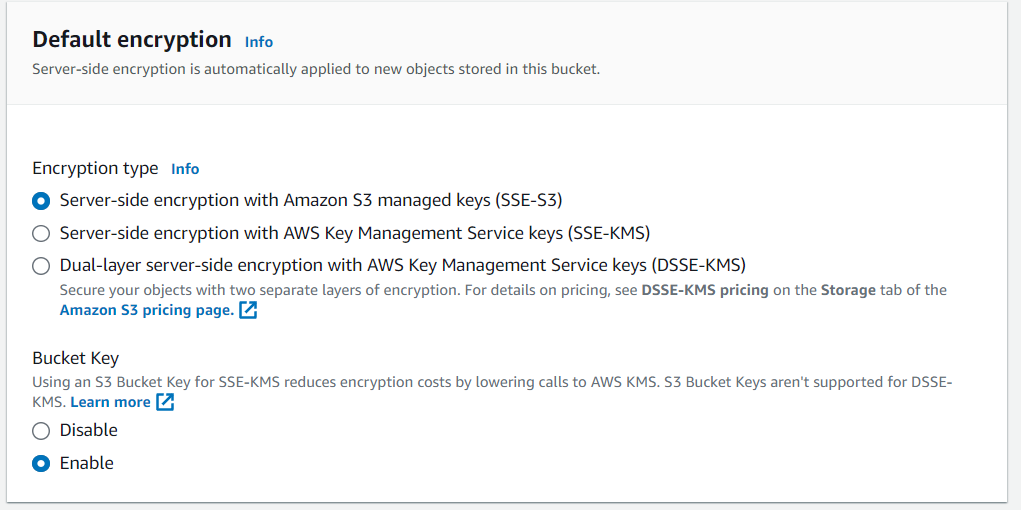
6단계: 기본 암호화 구성
이제 기본 암호화 탭에서 다음 옵션을 설정하십시오.
- 을 위한암호화 유형, 선택하다Amazon S3 관리형 키(SSE-S3)를 사용한 서버 측 암호화
- 세트버킷 키에게할 수 있게 하다
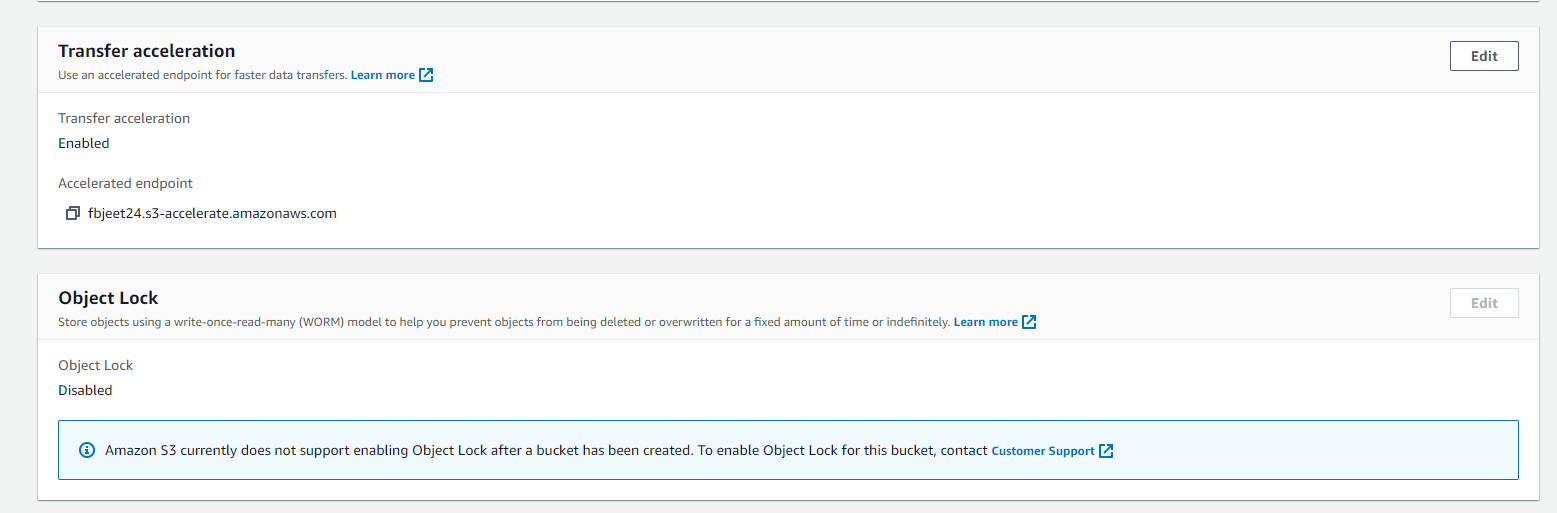
7단계: Transfer Acceleration 활성화
버킷이 성공적으로 생성되면 다음으로 이동합니다.버킷 이름 -> 속성 -> 환승 가속그리고 그것을 편집활성화됨.
8단계: 버킷 정책 편집
다음으로 이동버킷 이름 -> 권한 -> 버킷 정책. 다음 JSON 코드 조각을 붙여넣고 바꿉니다.버킷_이름버킷의 실제 이름을 사용합니다.
{
    "Version": "2012-10-17",
    "Id": "Policy1586431420805",
    "Statement": [{
        "Sid": "Stmt1586431413927",
        "Effect": "Allow",
        "Principal": {
            "AWS": "arn:aws:iam::805060674250:user/storage-flytbase"
        },
        "Action": "*",
        "Resource": [
            "arn:aws:s3:::Bucket_Name",
            "arn:aws:s3:::Bucket_Name/*"
        ]
    }]
}
9단계: CORS 구성 업데이트
이제 다음으로 진행하세요.버킷 이름 -> 권한 -> CORS 구성. CORS 구성을 업데이트하려면 FlytBase 조직 URL이 필요합니다.
예를 들어 조직의 URL이 다음과 같은 경우org_sub_domain.flytbase.com, 그런 다음 업데이트허용된 출처다음과 같이 배열합니다.
[
    {
        "AllowedHeaders": [
            "*"
        ],
        "AllowedMethods": [
            "GET"
        ],
        "AllowedOrigins": [
            "https://org_sub_domain.flytbase.com/*"
        ],
        "ExposeHeaders": [],
        "MaxAgeSeconds": 1800
    }
]
10단계: S3 버킷 활성화를 FlytBase 지원팀에 알리기
모든 단계를 완료한 후 공유해 주세요.버킷 이름그리고AWS 지역 ID에게support@flytbase.com. 그러면 지원 팀이 귀하의 AWS S3 버킷을 귀하의 조직에 연결해 드립니다.
조직을 생성하고 AWS S3 버킷을 여기에 연결하면 비행 중에 캡처된 미디어 파일이 프라이빗 클라우드 스토리지에 자동으로 업로드됩니다.
Was this helpful?