
Video Wall
간소화된 단일 인터페이스를 사용하여 여러 드론 및 도크에서 라이브 비디오 피드를 모니터링하는 방법을 알아보세요.
In-Flight Modules
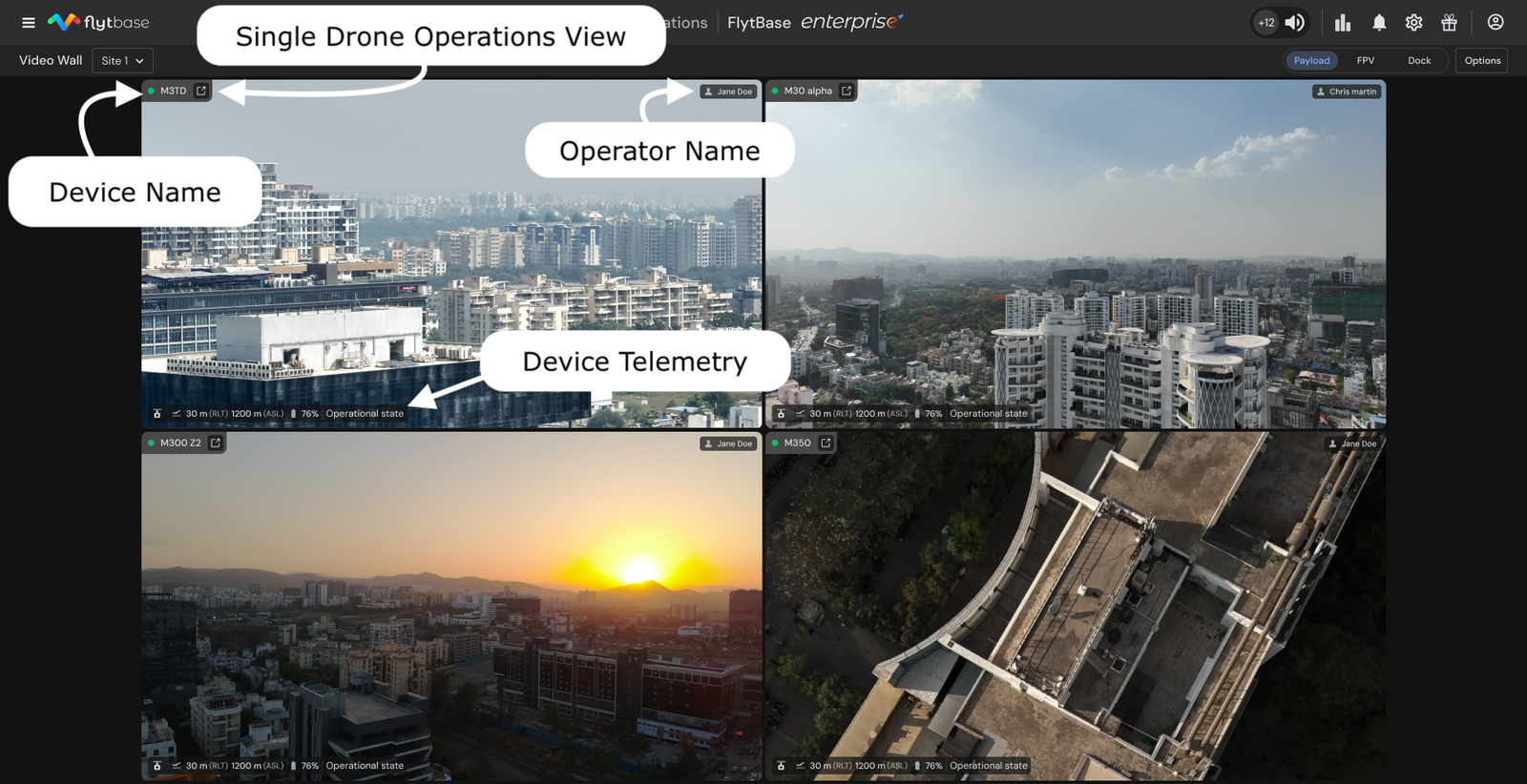
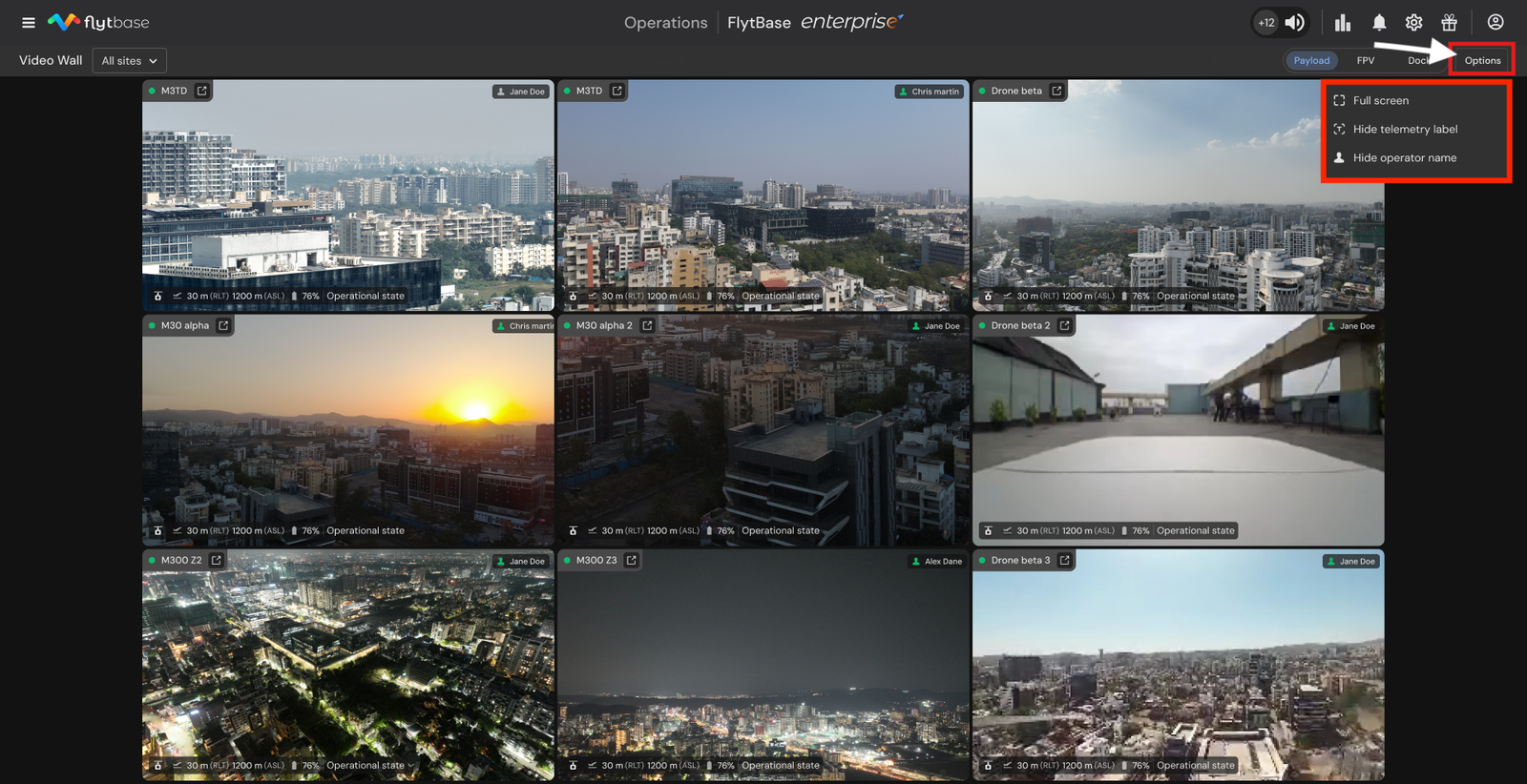
그만큼Video Wall기능을 통해 사용자는 실시간 피드를 모니터링할 수 있습니다.다수의단일 화면에서 드론과 도크를 동시에 사용할 수 있습니다. 다양한 위치에 있는 여러 드론을 관리하는 데 이상적이며 화면 간 전환 없이 효율적인 모니터링이 가능합니다.
Video Wall에 접근하기
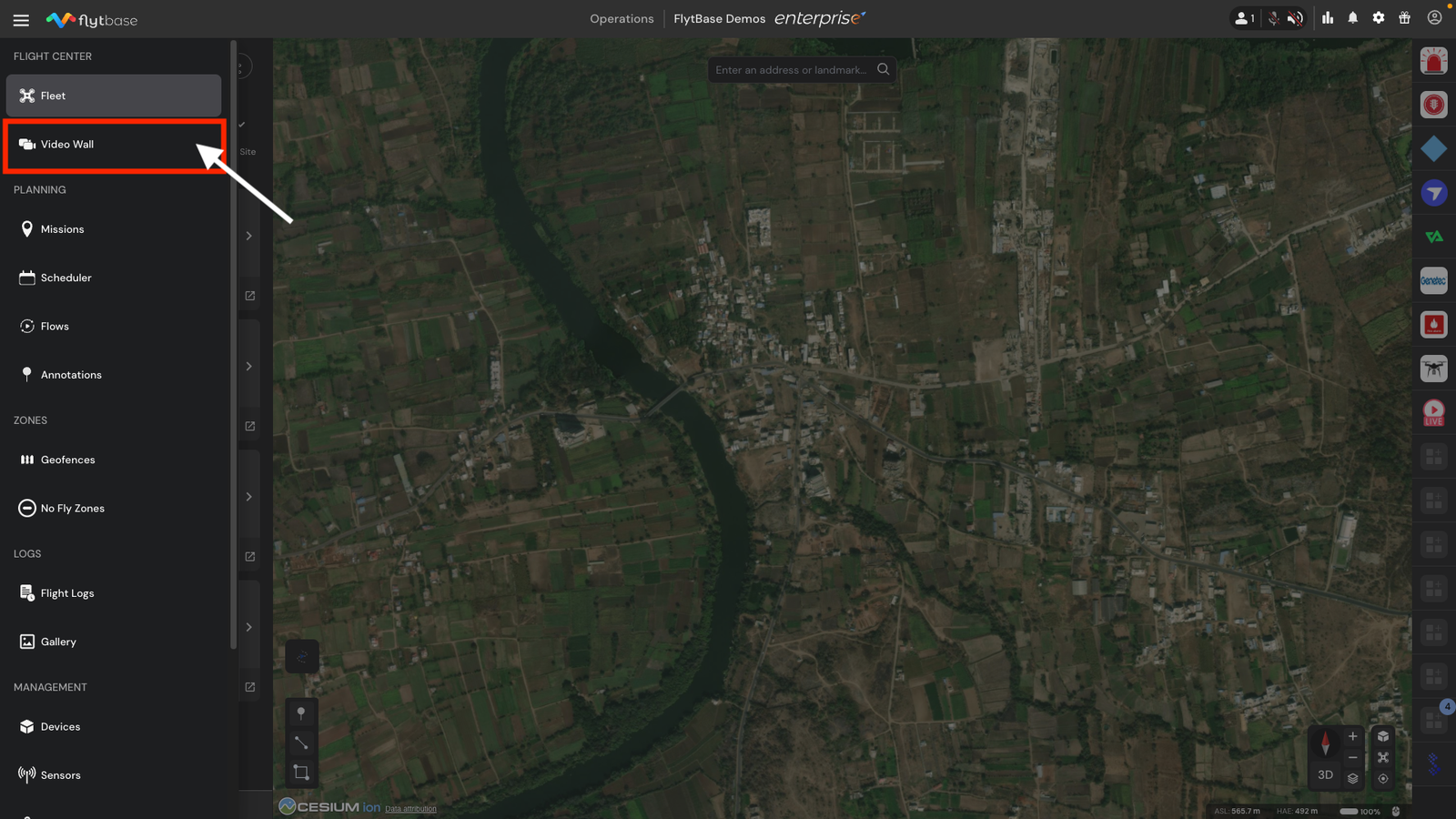
- FlytBase 대시보드에서 다음을 클릭하세요.탐색 창왼쪽 상단에.
- 아래비행 센터섹션을 클릭하세요.Video Wall모니터링을 시작합니다.
사이트별로 비디오 피드 필터링
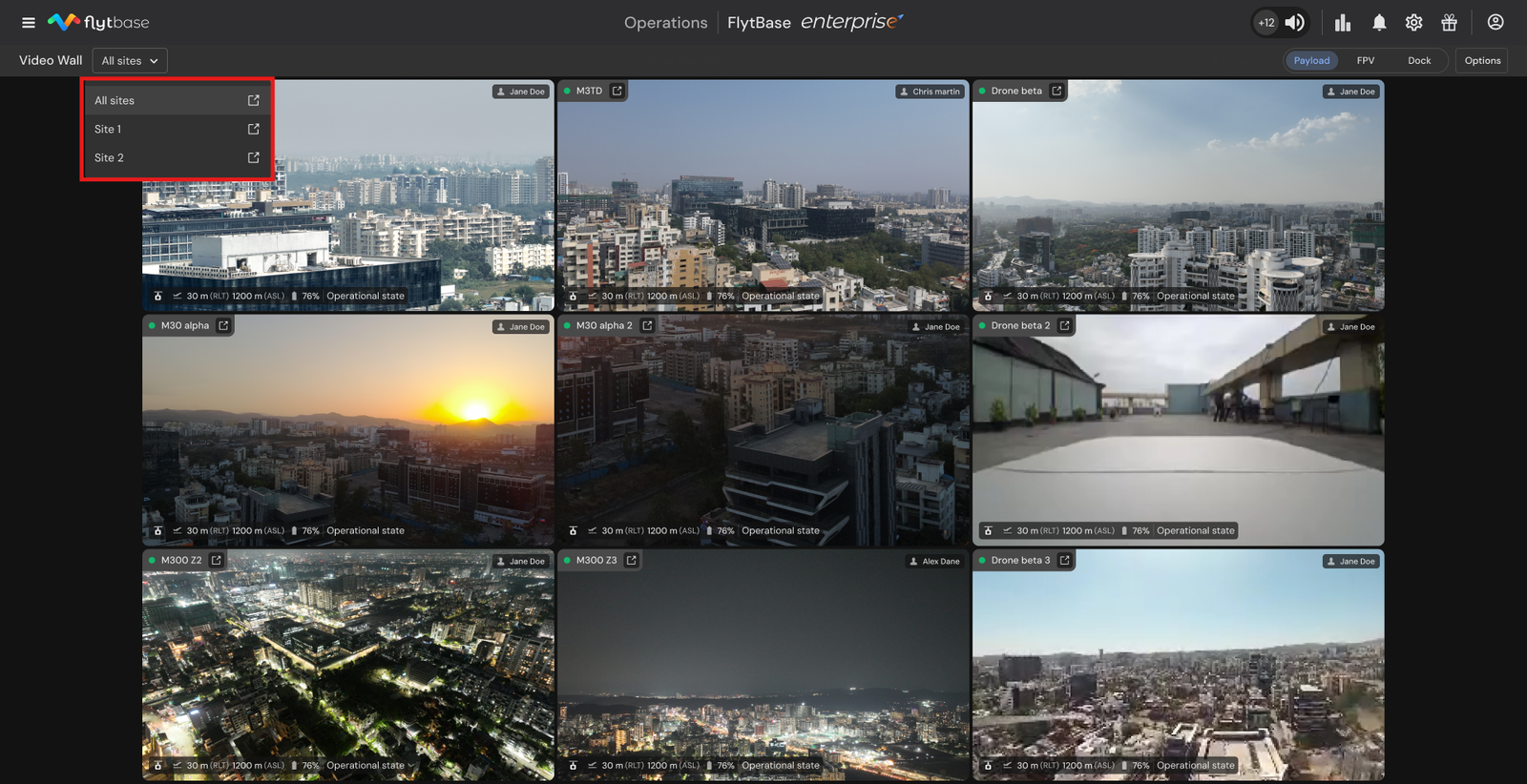
비디오 피드는 다음을 기준으로 필터링할 수 있습니다.사이트. 그렇게 하려면 다음 단계를 수행하십시오.
- 다음을 클릭하세요.드롭다운 메뉴왼쪽 상단에 있는Video Wall창문.
- 이 드롭다운에는 조직에서 생성된 모든 사이트가 나열됩니다.
- 특정 항목을 선택하세요.대지해당 사이트에 할당된 드론 및 도크의 비디오 피드를 표시합니다.
- 선택모든 사이트모든 사이트의 비디오 피드 보기로 돌아가는 옵션입니다.
비디오 피드 유형 간 전환
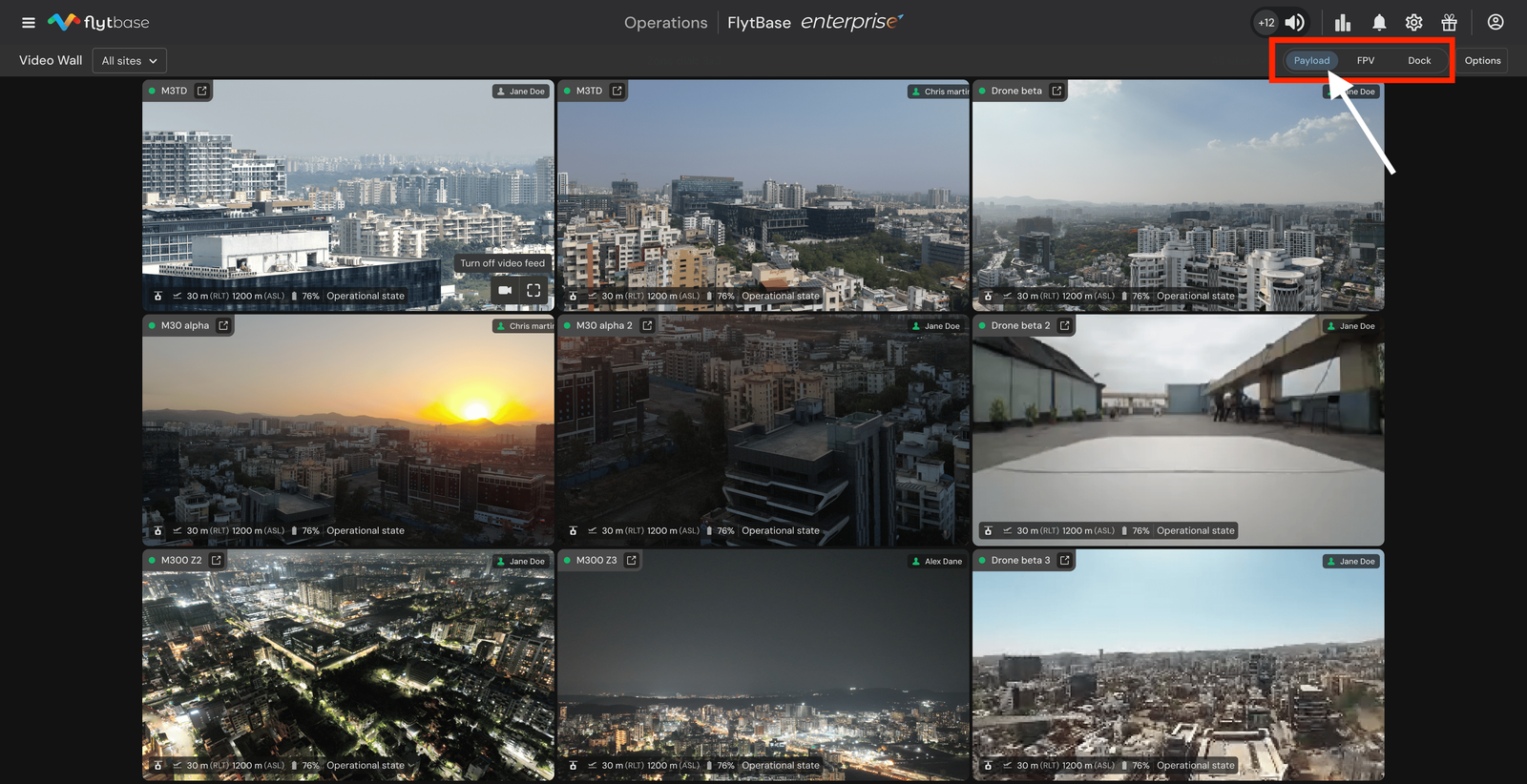
Video Wall 내에서 다음 비디오 소스를 사용할 수 있습니다:
- 유효 탑재량:모든 활성 드론의 기본 페이로드에서 피드를 봅니다.
- FPV또는1인칭 시점(FPV)는 모든 활성 드론으로부터 피드를 받습니다.
- 독:모든 활성 Dock의 비디오 피드를 스트리밍합니다.
FPV 비디오 피드는 M300, M350, M30 및 M30T와 같은 FPV 카메라가 장착된 드론에 사용할 수 있습니다.
Video Wall 옵션 사용
Video Wall는 다음을 사용하여 사용자 정의할 수 있습니다.옵션Video Wall 창에 위치한 메뉴입니다. 다음 옵션을 사용할 수 있습니다.
- 운영자 이름 숨기기: 모든 비디오 피드에 대한 운영자 이름을 숨기거나 표시하려면 토글합니다.
- 원격 측정 레이블 숨기기: 모든 비디오 피드에 대한 원격 측정(고도, 배터리 잔량) 가시성을 활성화 또는 비활성화합니다.
- 전체 화면으로 전환: Video Wall를 전체 화면으로 확장하여 실감나는 모니터링 경험을 원할 경우 이 옵션을 선택하세요.
개별 영상 피드의 버튼을 클릭하면 해당 기기의 단일 드론 운용 화면으로 이동합니다.
Was this helpful?