
라이브 미션 레코더
이 기사에서는 FlytBase 대시보드의 실시간 임무 기록 기능을 사용하여 실시간 비행을 통해 정확하고 효율적인 임무를 생성하는 방법을 알아봅니다.
In-Flight Modules
그만큼라이브 미션 레코더FlytBase 대시보드를 통해 드론 운영자는 세부 임무를 생성, 관리 및 기록할 수 있습니다. 이 기능을 통해 운영자는 GTL(Go To Location) 또는 수동 제어를 사용하여 해당 작업과 함께 다양한 웨이포인트를 기록할 수 있습니다. 검사나 감시 임무 등 실시간 비행을 사용해 정확하고 효율적인 임무를 생성해야 하는 작업에 이상적입니다.
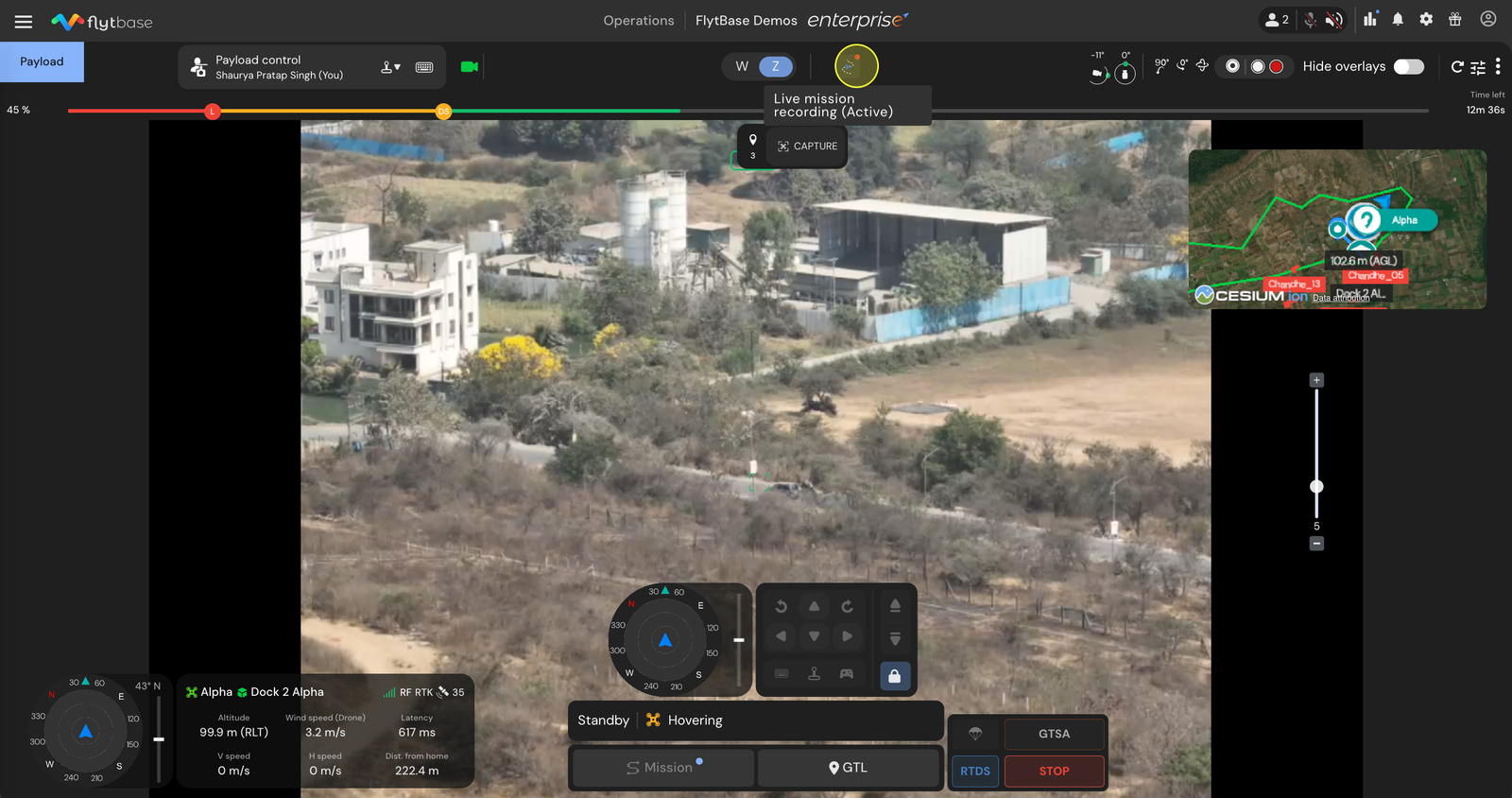
- FlytBase 대시보드로 이동하여위치로 이동특징. 드론이 웨이포인트 캡처를 시작하려는 초기 지점에 도달하면실시간 미션 녹화 시작함대 또는 cockpit 보기의 버튼을 누르세요.
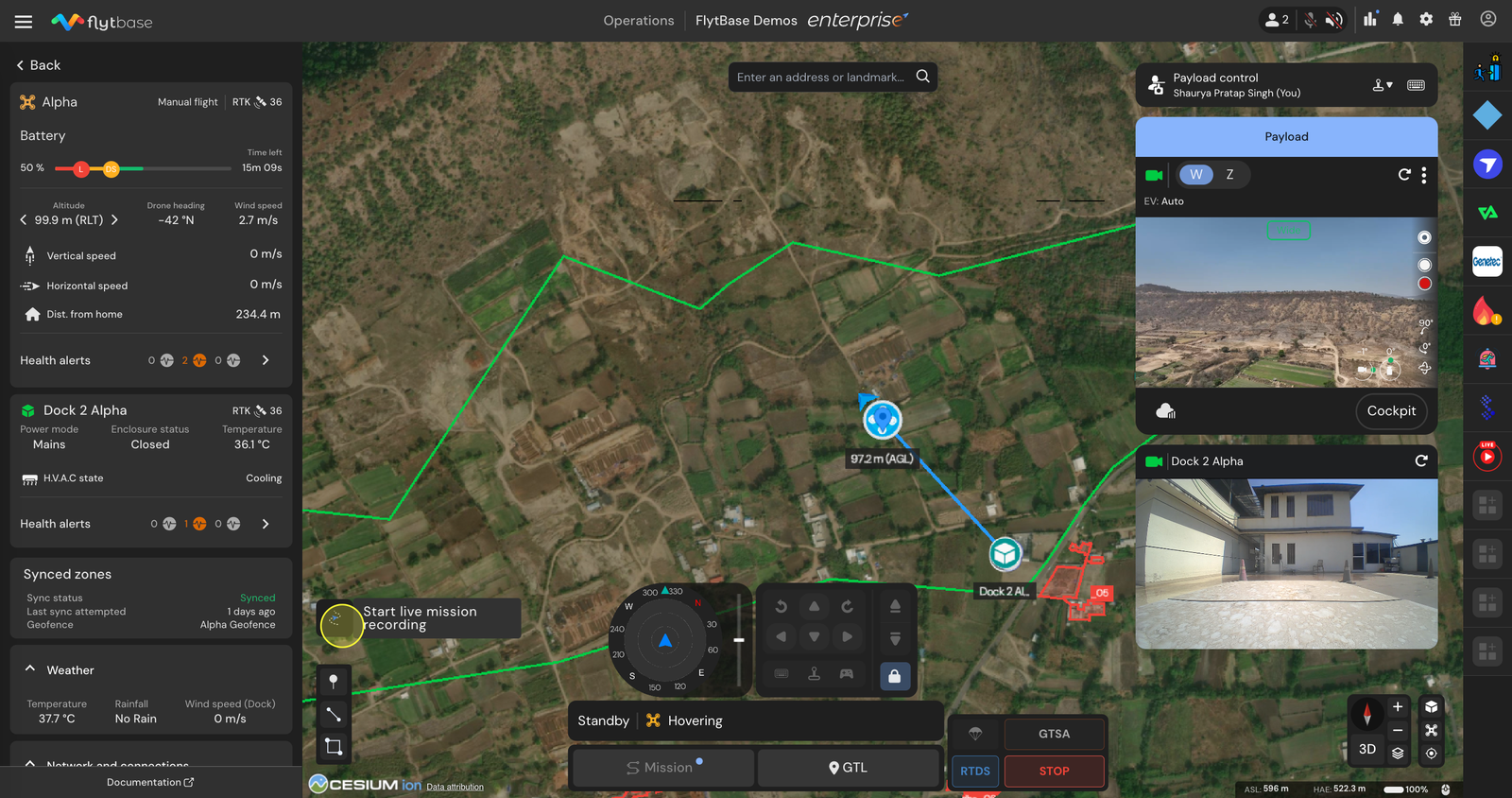
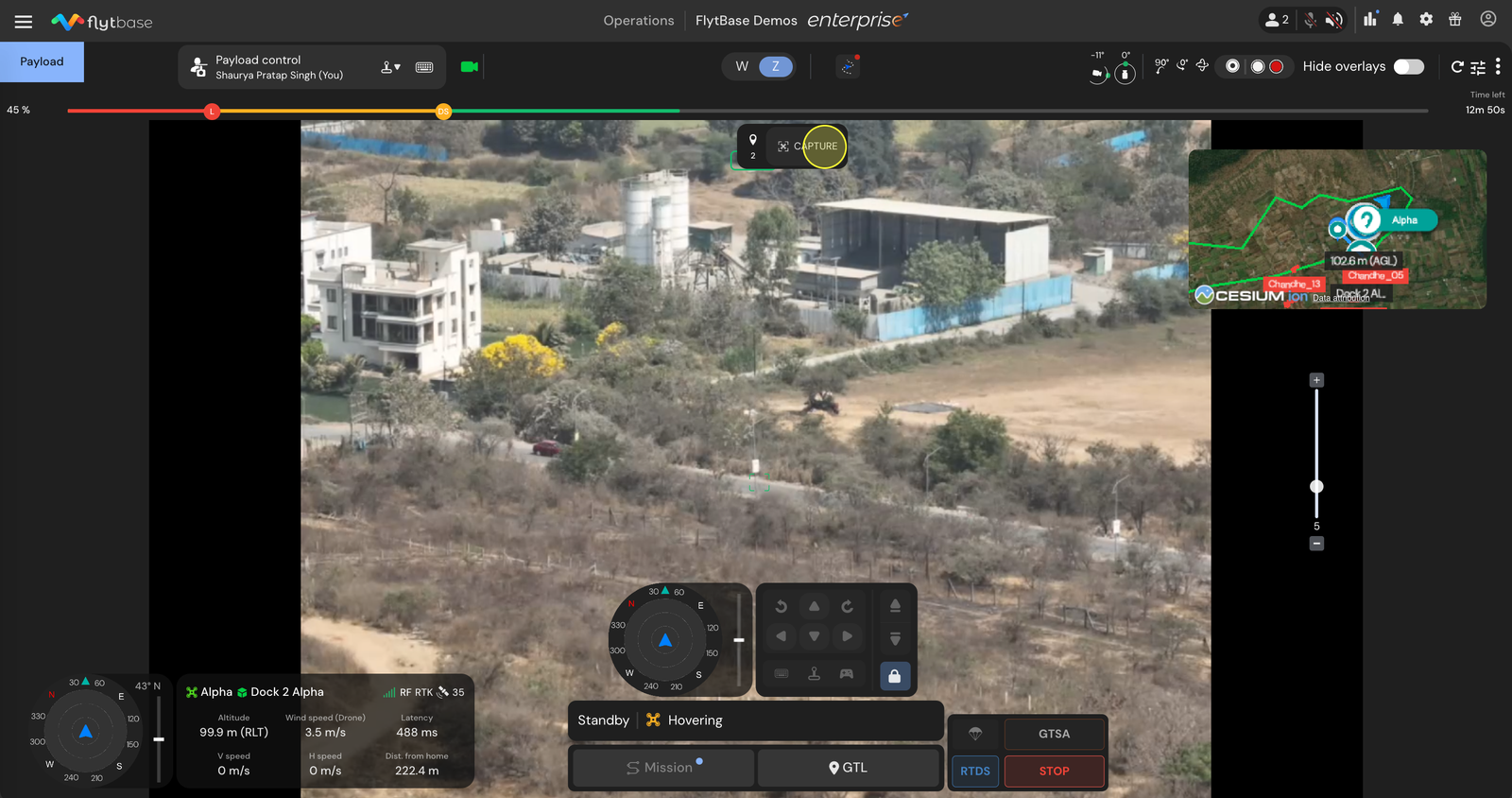
- 다음을 클릭하세요.포착단추. 이 작업은 현재 짐벌 매개변수 세트와 함께 웨이포인트를 캡처합니다.
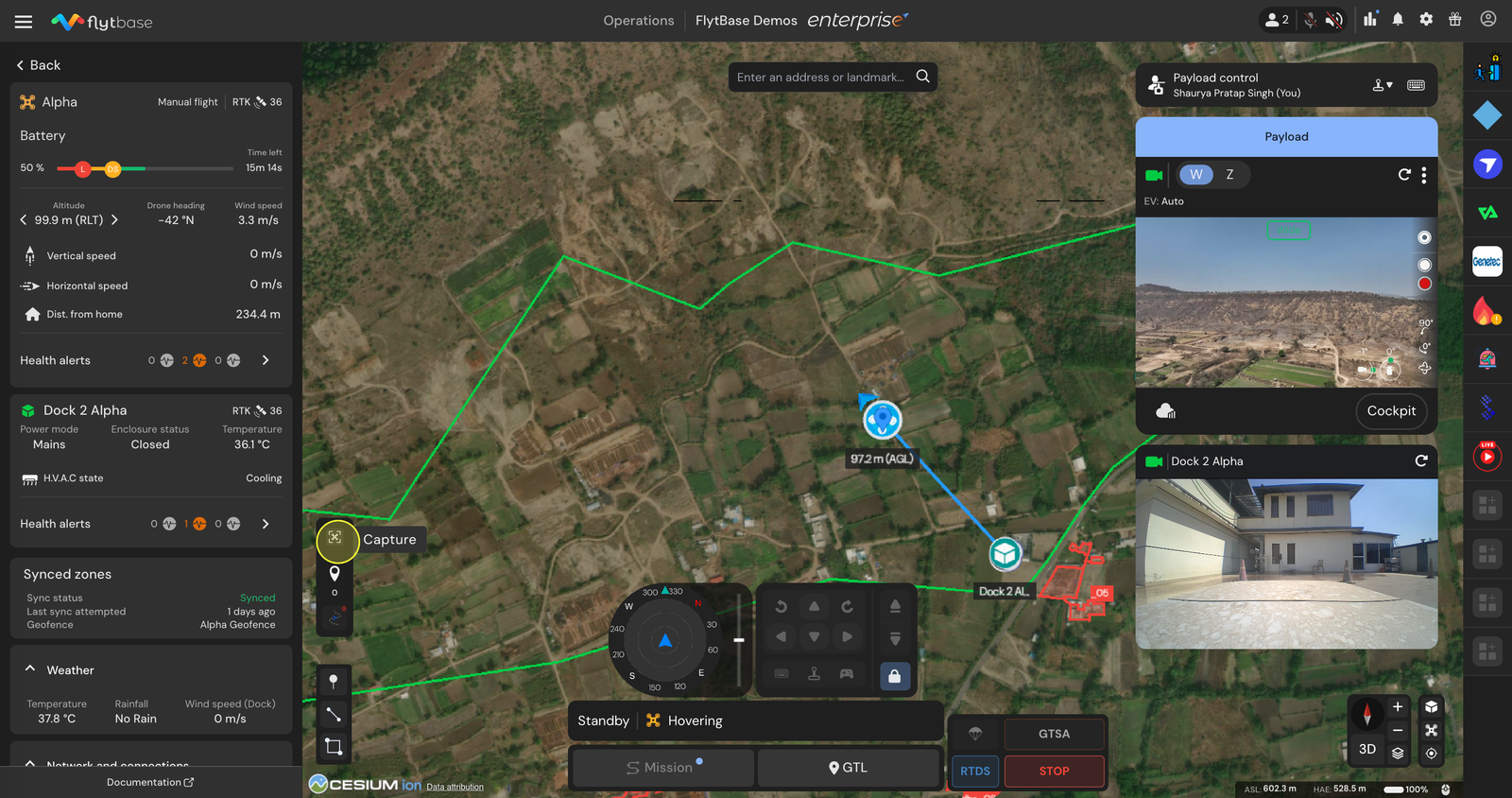
- 필요한 경우 짐벌의 위치나 카메라 설정을 조정하고 기록된 각 동작을 다시 캡처하세요. cockpit 보기에서도 이 작업을 수행할 수 있습니다. 이 일련의 동작은 해당 특정 웨이포인트에 대해 저장됩니다.
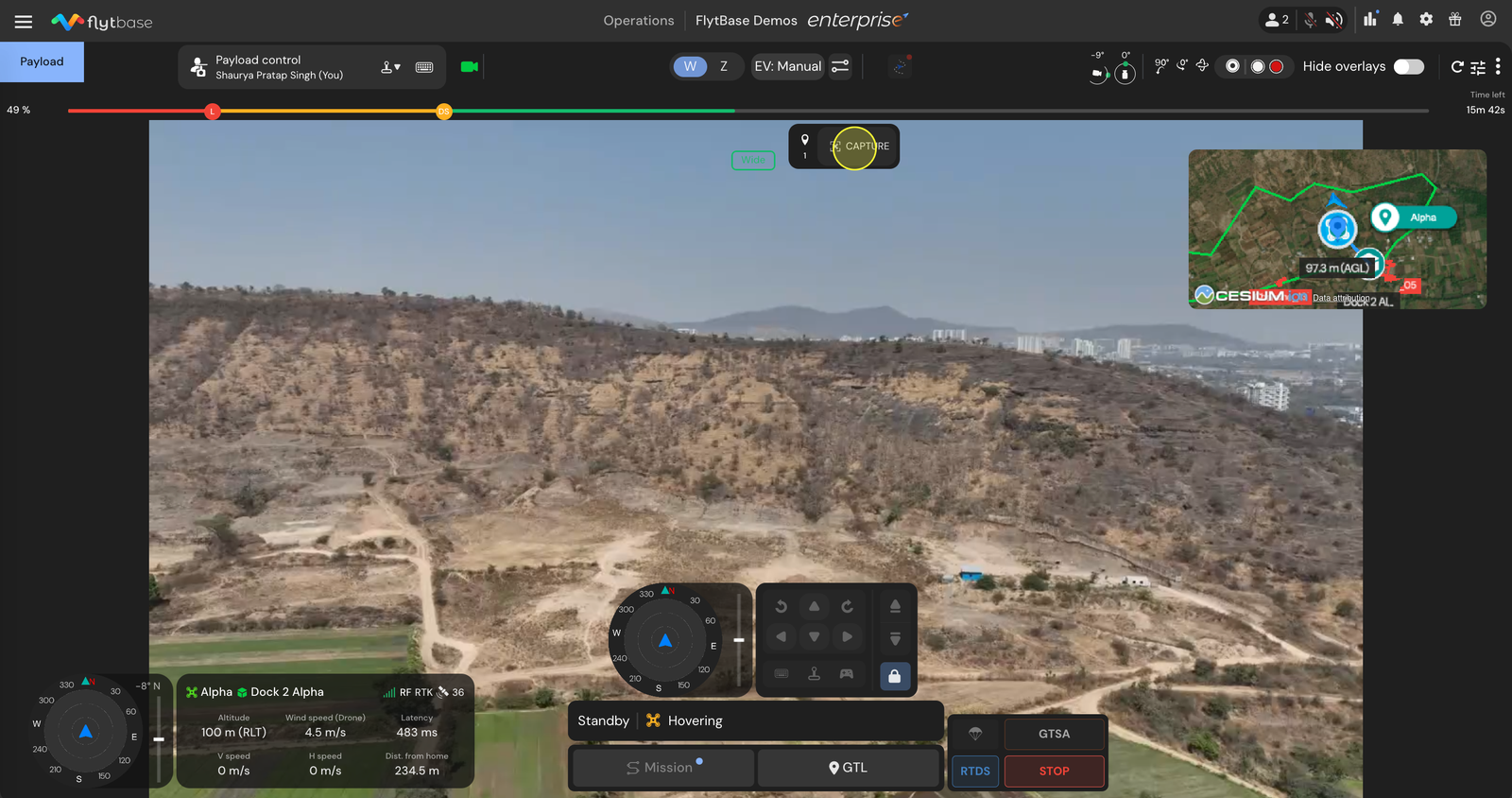
실시간 미션 녹화 기능이 작동하려면 미션에 최소 2개의 웨이포인트가 필요하다는 점을 기억하세요.
- 다른 웨이포인트를 제공하여 다른 웨이포인트를 기록합니다.위치로 이동(GTL)명령을 내리거나 드론의 매개변수를 기록하려는 다음 웨이포인트로 드론을 수동으로 비행합니다.
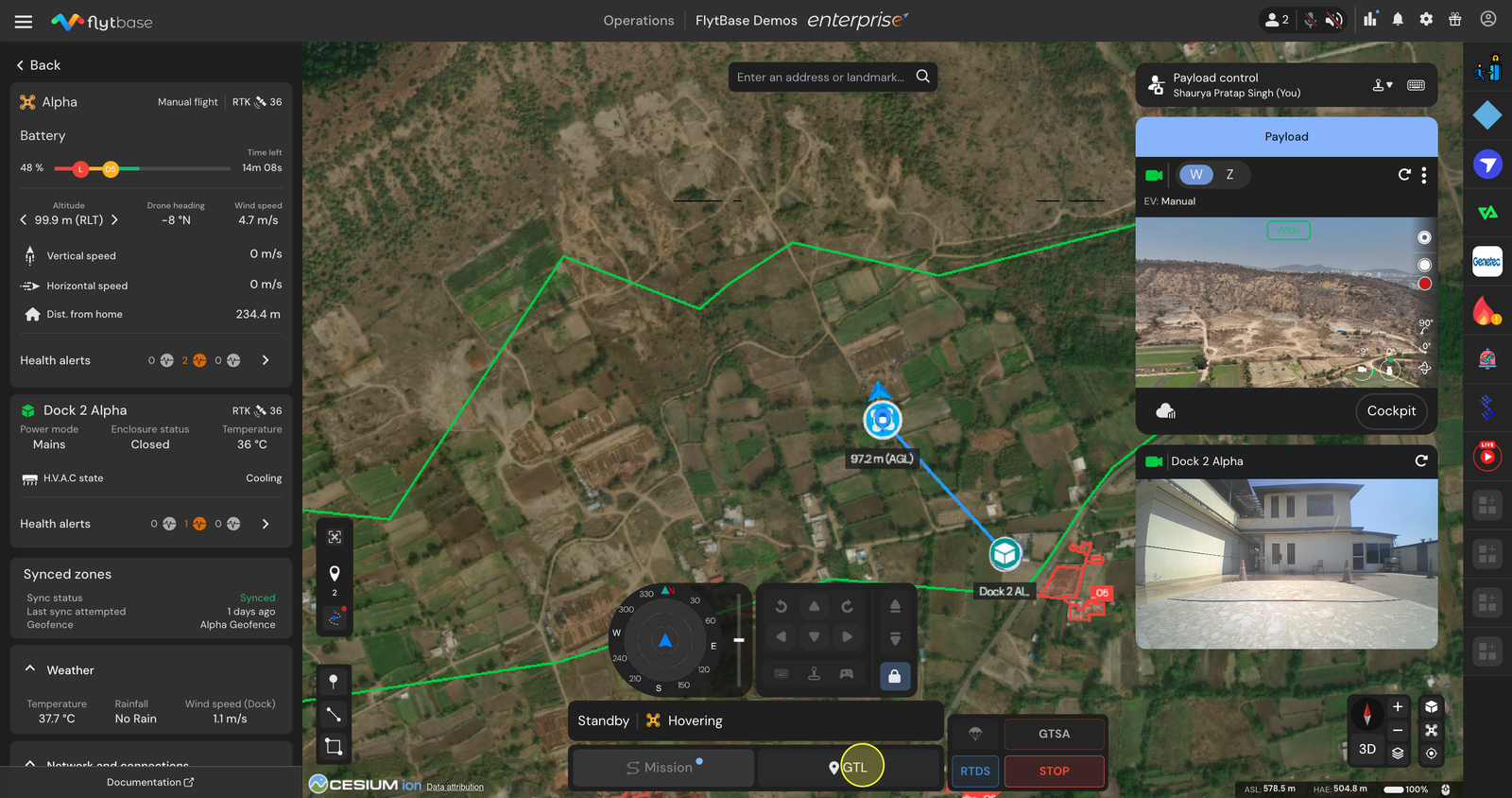
- 또한 이 특정 웨이포인트에서 사진을 캡처할 수도 있습니다. 이 행동은 임무에 따른 웨이포인트 행동으로도 기록됩니다.
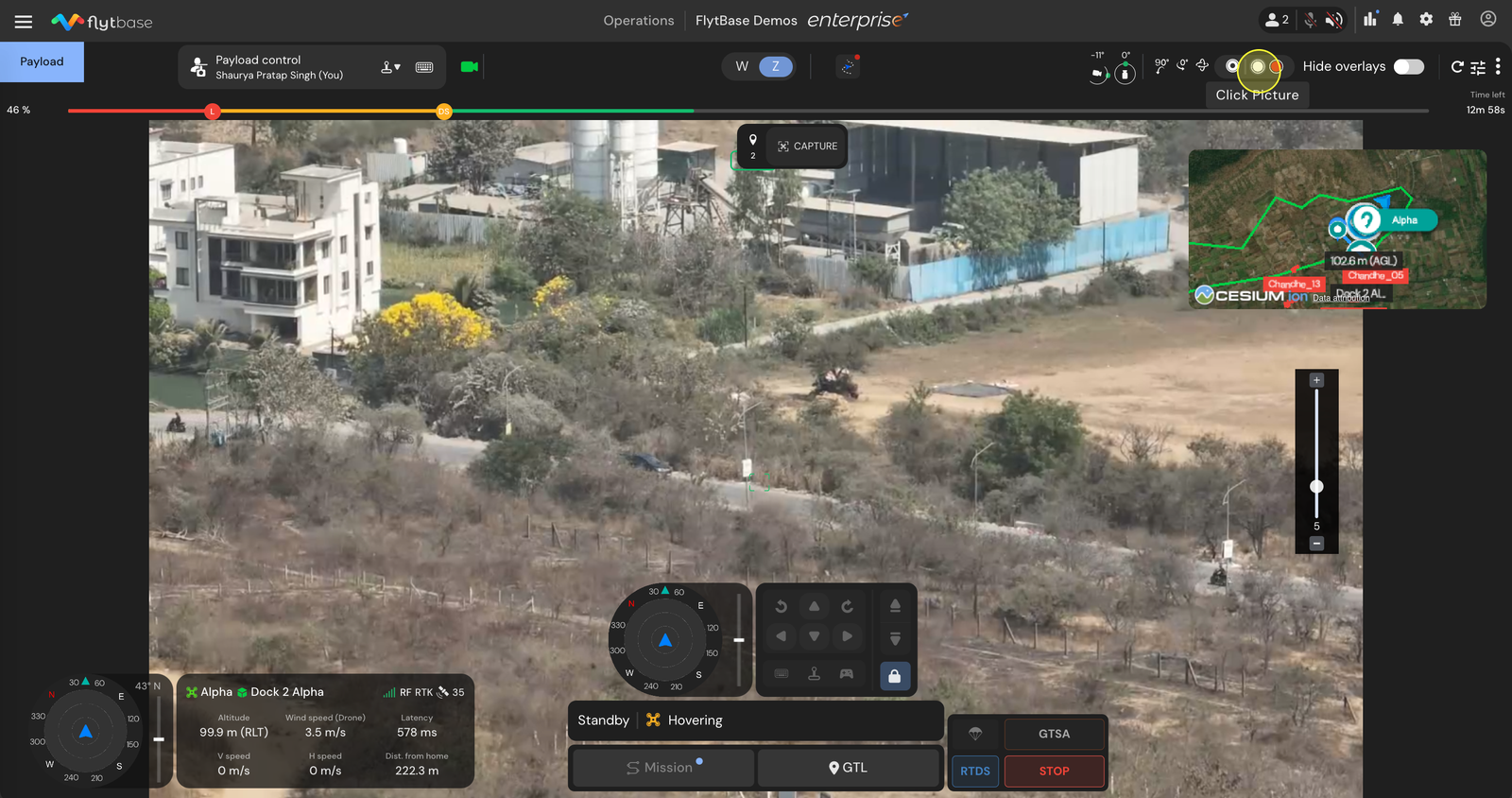
- 다음을 클릭하세요.포착다른 웨이포인트를 기록하려면 버튼을 다시 누르세요.
- 모든 웨이포인트가 해당 작업과 함께 기록되면 이 미션 파일을 저장하려면실시간 미션 녹화 시작단추. 이 후에는 다음을 제공할 수 있습니다.RTH(홈으로 돌아가기) 명령입니다.
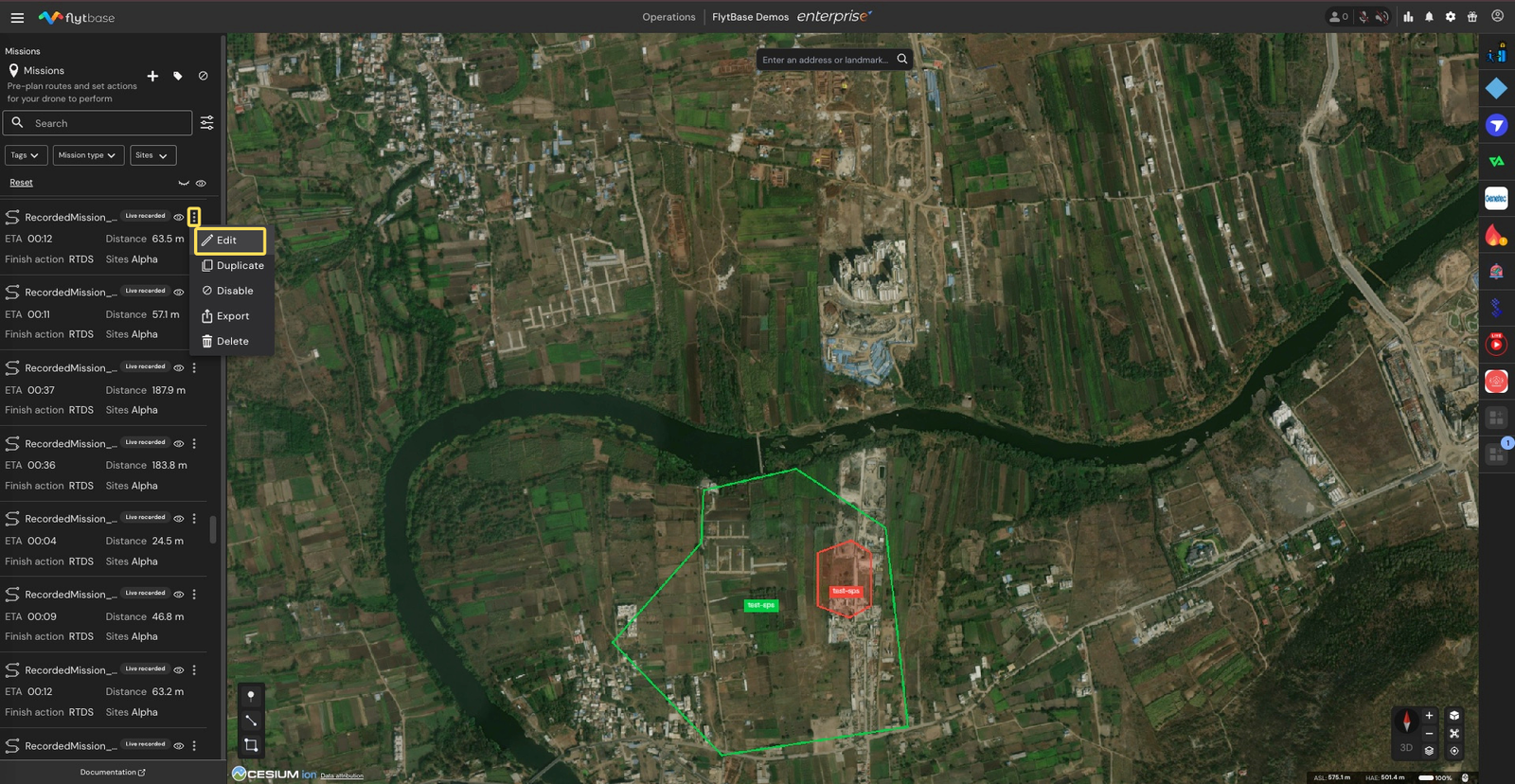
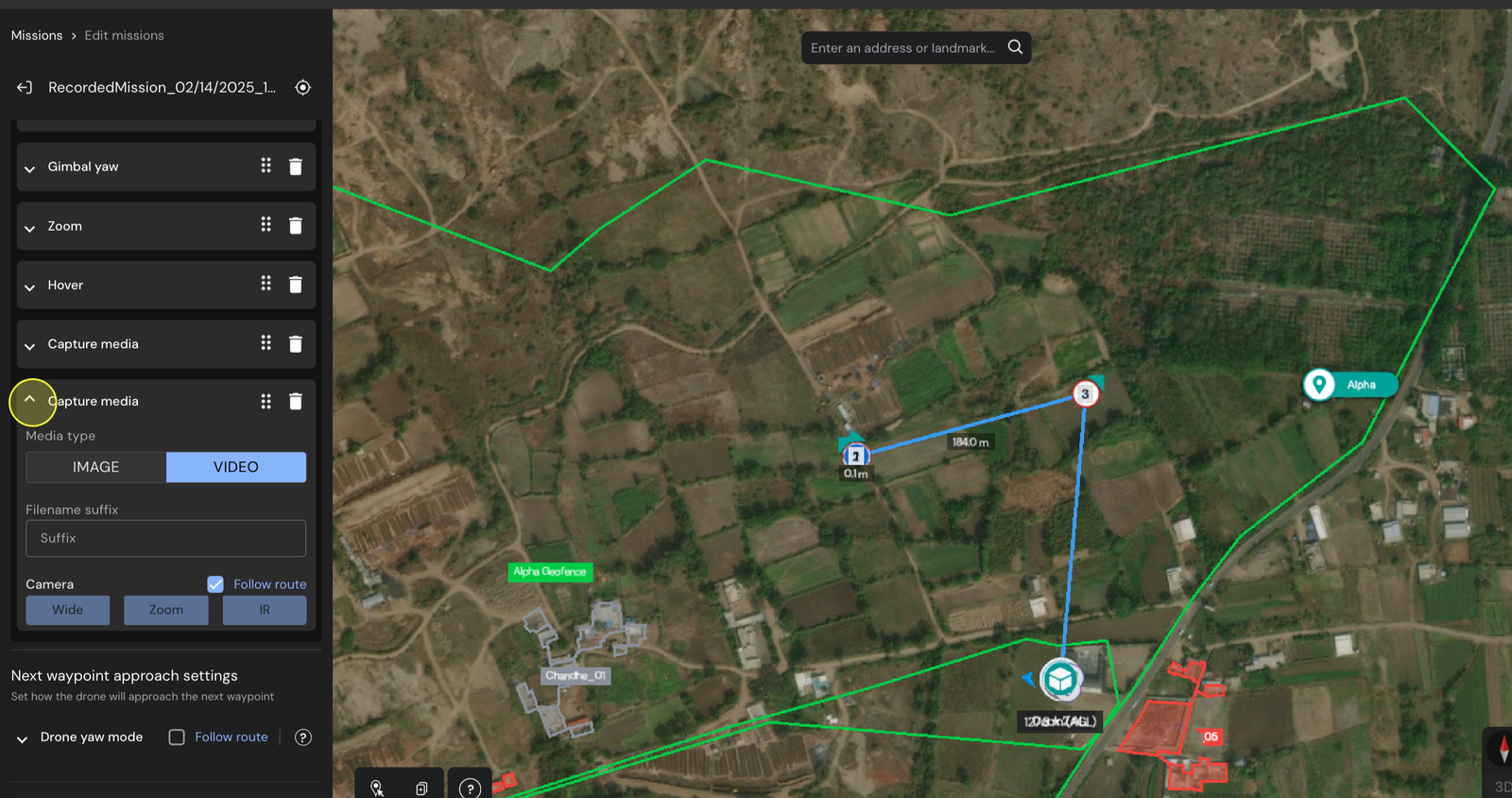
- 기록된 임무를 보려면 다음으로 이동하세요.임무꼬리표. 여기에서 실시간으로 녹화된 임무를 볼 수 있습니다. 그 아래에서 필요에 따라 매개변수를 조정하고 더 많은 웨이포인트 작업을 추가합니다.
미션 녹화 중에는 영상 캡쳐가 녹화되지 않으니 주의하시기 바랍니다. 비디오를 캡처해야 하는 경우 다른 웨이포인트 작업을 수동으로 추가하고 이를 비디오로 설정하세요.
Was this helpful?