
차량 관리
FlytBase에서 드론 함대 관리 가이드
FlytBase의 One-to-Many Console은 조직 내의 모든 장치(드론 및 도크)에 대한 포괄적인 감독 및 관리를 제공하는 중앙 집중식 직관적 대시보드를 제공합니다. 이를 통해 운영자는 각 장치의 실시간 원격 측정, 작동 상태 및 상태 지표에 신속하게 액세스할 수 있으므로 관리가 간소화되고 드론 작동의 안전과 효율성이 향상됩니다.
One-to-Many Console 접근 중
- 아이콘을 클릭하고함대탭에서탐색 창.
- 모든 목록장치각 장치는 왼쪽 패널에 표시됩니다.기기 카드.
장치 카드
등록 시 각장치(드론 및 도크)대시보드 왼쪽 패널에 카드로 나타납니다. 이 카드를 사용하면 장치 정보 및 긴급 알림에 빠르게 액세스할 수 있습니다.
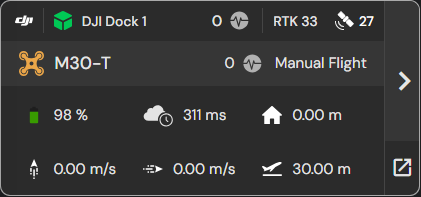
장치 카드를 클릭하면 지도 중심이 해당 드론의 지리적 위치로 다시 조정됩니다.
장치 카드: 상태 표시기
Dock 및 드론의 상태는 대시보드에 있는 해당 아이콘의 색상으로 표시됩니다.
| 오프라인 | 온라인 및 유휴 | 온라인 및 무장 | |
|---|---|---|---|
| 독 | |||
| 무인 비행기 |
장치 카드: 빠른 원격 측정
모든 장치의 상태와 원격 측정을 빠르게 보기 위해 장치 카드에는 다음 기호가 사용됩니다.
| 상 | 정보 |
|---|---|
| 장치 상태Drone 및 Dock에 대한 알림 | |
| 공역 또는 안전 장치 트리거경고 | |
| RTK그리고GNSS 위성 수 | |
| 배터리 잔량 | |
| 숨어 있음드론과 대시보드의 연결 | |
| 거리Dock에서 드론의 | |
| 드론수직 속도 | |
| 드론수평 속도 | |
| 드론고도참조에 상대적 |
또한 장치 카드 오른쪽에는 두 개의 버튼이 있습니다.
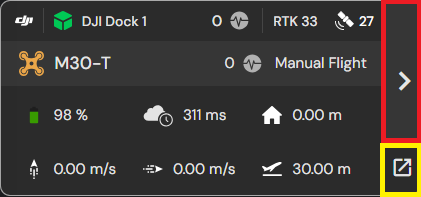
- 버튼을 사용하면 원격 측정, 상태 및 기타 관련 장치 정보에 대한 자세한 보기에 액세스할 수 있습니다.
- 그러면 장치 카드의 세부정보 보기가 포함된 새 브라우저 창이 열립니다.
상세 장치 카드
장치 카드의 버튼을 클릭하면 해당 장치에 액세스할 수 있습니다.상세 장치 카드, 다음 정보를 표시합니다.
- 드론 배터리 및 원격 측정
- 도킹 상태
- 생활 건강 경고
- 날씨
- 네트워크 및 연결 상태
- 실시간 시청자
- 동기화 영역
드론 배터리, 원격 측정 및 상태 알림
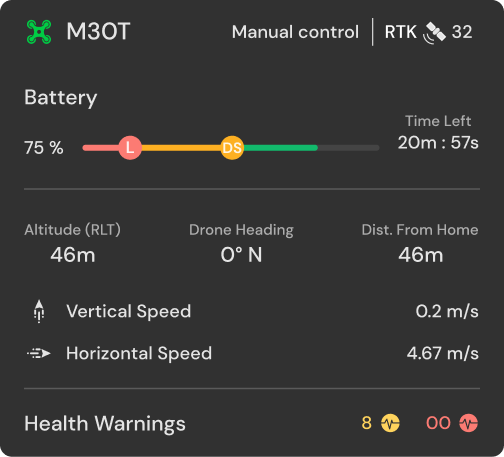
- 자세한 배터리 표시기: 배터리 수준은 포괄적인 상태 정보를 제공하는 색상으로 구분된 막대와 함께 백분율로 표시됩니다. 이러한 표시기는 배터리 사용량을 효과적으로 모니터링하여 드론이 비행 내내 안전하게 작동하도록 보장하는 데 필수적입니다.
- 녹색: 이 색상은 할당된 임무를 완료하는 데 필요한 사용 가능한 배터리 수명을 나타냅니다. 그만큼남은 시간표시기는 현재 비행 매개변수를 사용하여 드론이 공중에 머무를 수 있는 시간을 추정합니다.
- 노란색: 이 색상은 안전하게 작업을 실행하는 데 필요한 배터리 예비량을 나타냅니다.리턴 투 홈(RTH)비행은 다음과 같은 경우 지정된 응답입니다.DJI 배터리 부족 안전 장치트리거됩니다. 배터리 막대의 노란색 부분은 할당된 임무의 특정 요구 사항에 따라 Dock으로 돌아가는 데 필요한 전력량을 나타냅니다. 배터리 수준이 표시에 도달하면 RTH가 자동으로 시작됩니다.
- 빨간색: 이 색상은 현재 고도에서 안전한 착륙을 위해 할당된 배터리 예비량을 나타냅니다. 배터리가 이 수준까지 고갈되면 DJI 중요 배터리 안전 장치가 작동되어 드론이 모든 임무 관련 활동을 중지하고 즉시 착륙하기 위해 수직으로 하강합니다. 배터리 수준이 표시에 도달하면 착륙 프로세스가 시작됩니다.
긴급 상황에서는 RTH(리턴 투 홈) 모드를 무시하고 임무를 재개할 수 있지만 이 작업을 수행하지 않는 것이 좋습니다. 그렇게 하면 작업의 안전과 무결성이 모두 손상될 수 있습니다.
- 상태 및 위성 수: 아이콘 위에 커서를 올리면 드론이 감지한 GNSS 및 RTK 위성 수를 확인할 수 있습니다.
또한, 드론의 작동 상태는 다음과 같습니다.대기또는수동비행, 텍스트로 명확하게 표시됩니다.
- 드론 고도:선택한 기준을 기준으로 드론의 고도를 표시합니다.
- 드론 방향:드론이 향하고 있는 방향을 표시하며 북쪽을 기준으로 한 각도로 표시되며 시계 방향으로 측정됩니다.
- 집으로부터의 거리:드론에서 도크까지의 직선 거리를 나타냅니다.
- 수직 및 수평 속도:주어진 방향에서 드론의 이동 속도를 표시합니다.
도킹 상태
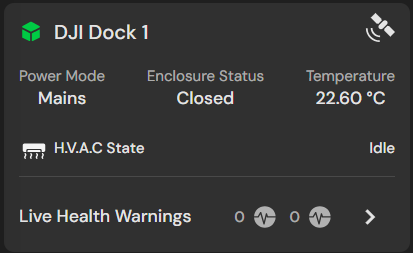
- 위성 개수:Dock에서 감지된 GNSS 및 RTK 위성 수는 아이콘 위에 커서를 올리면 확인할 수 있습니다.
- 전원 모드:Dock에 전원을 공급하는 데 사용되는 전원 유형을 나타냅니다.
- 인클로저 상태: Dock 도어의 현재 상태를 표시합니다.
- 온도: Dock의 내부 온도를 표시합니다.
- H.V.A.C. 상태: Dock의 H.V.A.C 작동 상태를 반영합니다. 도크를 유휴, 가열 또는 냉각하도록 설정할 수 있는 시스템입니다.
드론 및 도크 상태 경고
세부 장치 카드에 드론과 도크에 대한 실시간 건강 경고가 눈에 띄게 표시됩니다. 장치별 경고를 보려면 아이콘을 클릭하세요. 모든 경고의 전체 목록에 액세스하려면**모두 표시**링크하거나 다음으로 이동하세요 ->장치 -> 장치 선택 -> 진단.자세한 내용은 장치 상태 관리 설명서를 참조하세요.
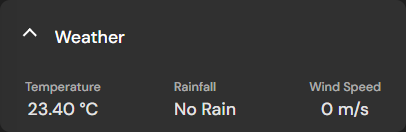
날씨
온도, 강수량, 풍속 등 드론 작동에 중요한 기상 매개변수가 전용 섹션에 표시되어 쉽게 액세스하고 모니터링할 수 있습니다.
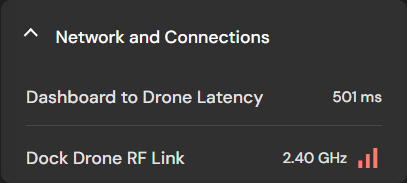
네트워크 및 연결
대시보드-드론 지연 시간(밀리초 단위로 측정), 도크-드론 RF 링크 주파수 및 신호 강도를 포함한 주요 네트워크 매개변수는 네트워크 및 연결 섹션에 자세히 설명되어 있습니다.
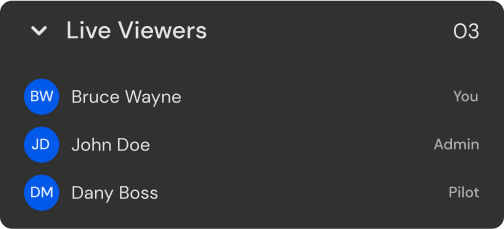
실시간 시청자
라이브 뷰어 섹션에는 현재 특정 드론에 대한 작업을 모니터링하는 조직의 구성원이 나열됩니다. 이 기능은 팀 협업을 강화하고 역할을 명확하게 하며 항상 적절한 감독이 유지되도록 보장합니다.
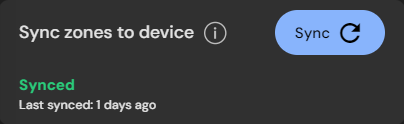
영역을 장치에 동기화
지오펜스 및 비행 금지 구역 제한 사항을 준수하려면 모든 임무 전에 각 장치를 이러한 구역에 동기화해야 합니다. 동기화 프로세스를 쉽게 수행할 수 있도록 동기화 버튼이 제공됩니다.
Was this helpful?