
Pix4D를 사용한 매핑
FLINKS AND FLOWS
매핑 Flinks을 사용하면 FlytBase 임무 중에 수집된 데이터를 Pix4D 플랫폼으로 원활하게 전송할 수 있으므로 다양한 사용 사례에 대한 상세한 3D 지도를 만들 수 있습니다.
이러한 워크플로를 사용하려면 먼저 Pix4D에 대한 기업 라이선스와 FlytBase 플랫폼의 API 키에 대한 액세스가 필요합니다.
Pix4D Flink 설정
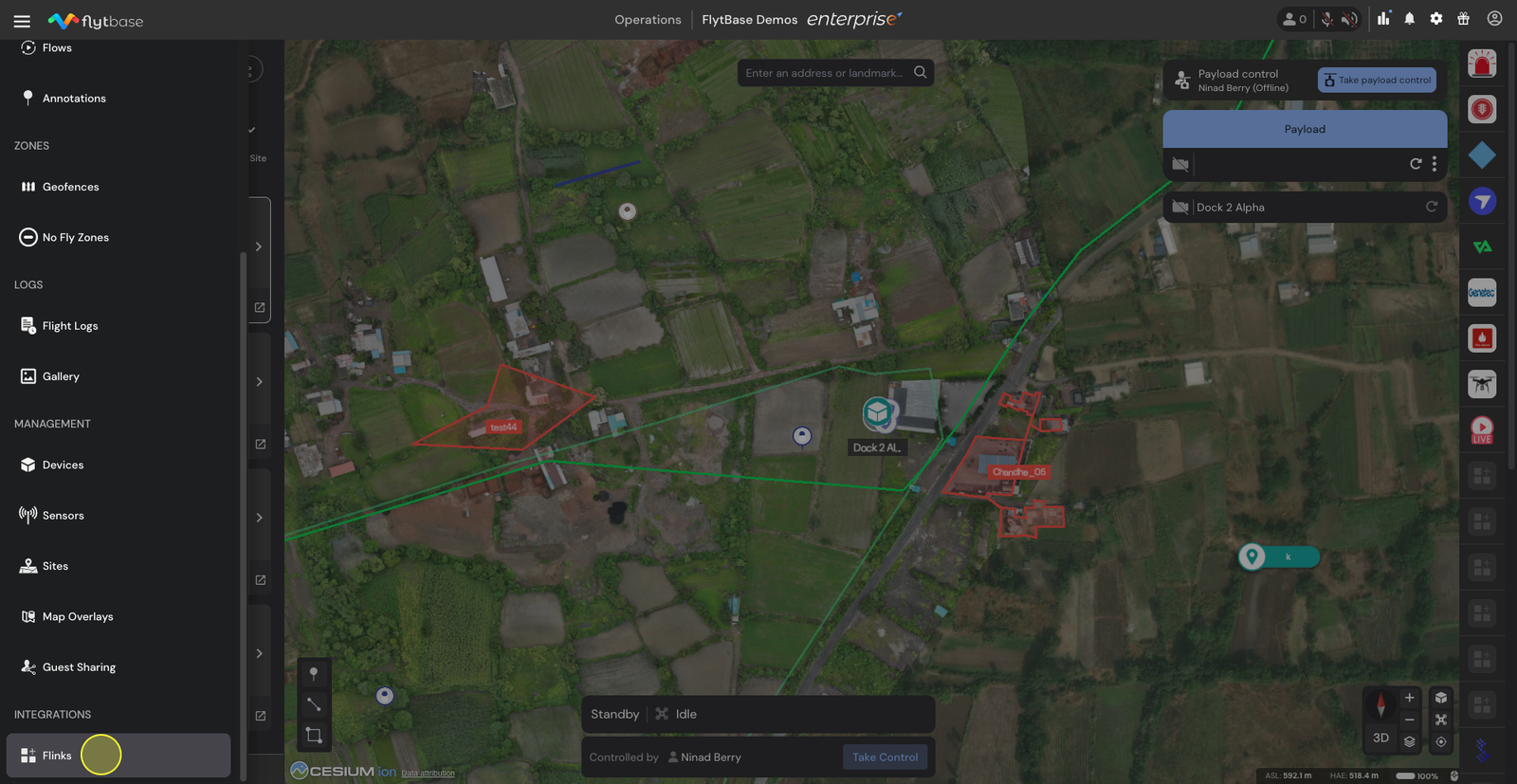
- 다음으로 이동하세요.Operations Dashboard그리고 햄버거 메뉴를 클릭하세요. 드롭다운 메뉴에서 다음을 선택하세요.Flinks통합에서.
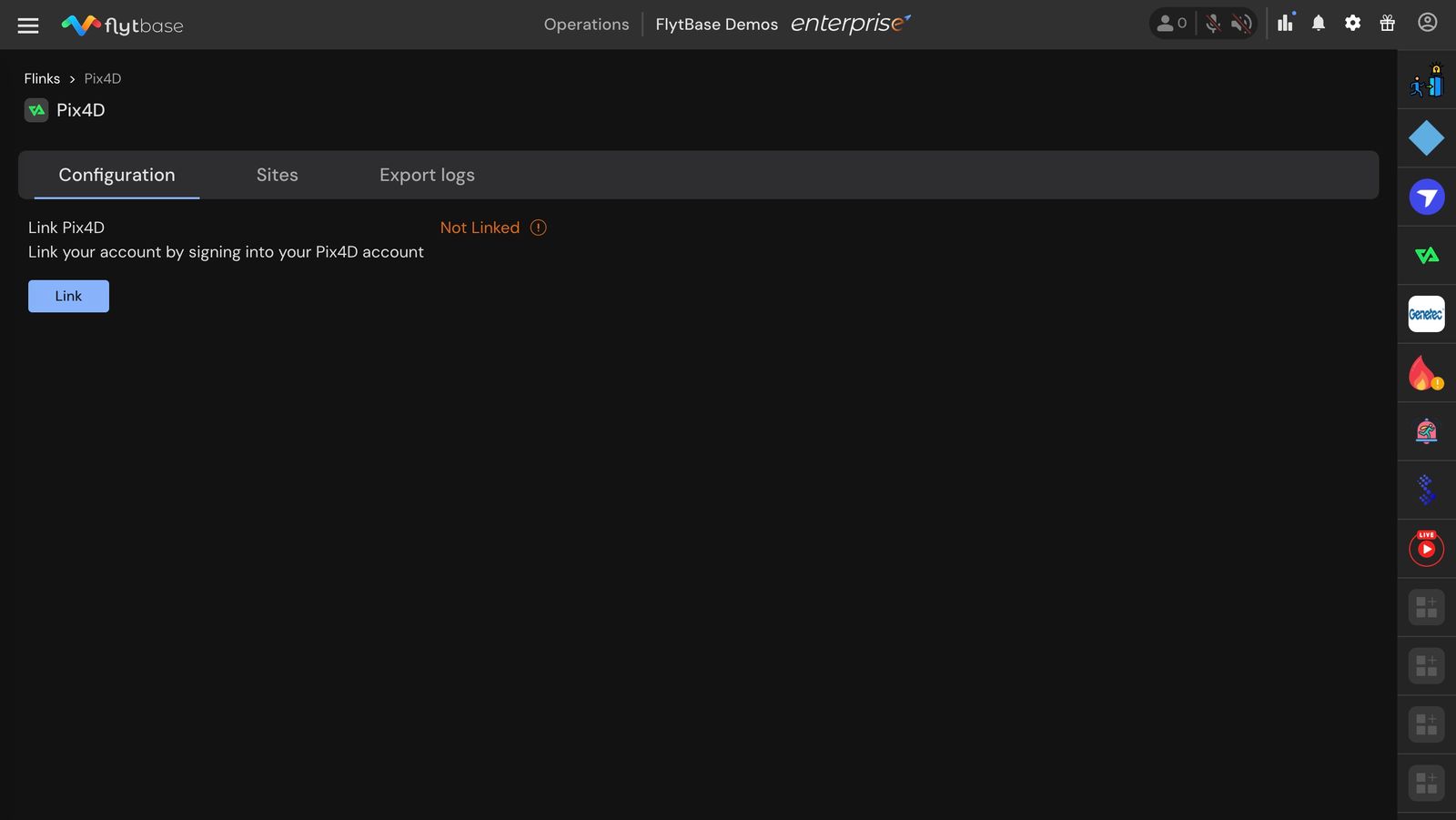
- 다음을 사용하여 Pix4D 계정과 연결된 API 키를 FlytBase에 연결하는 것부터 시작하세요.링크단추.
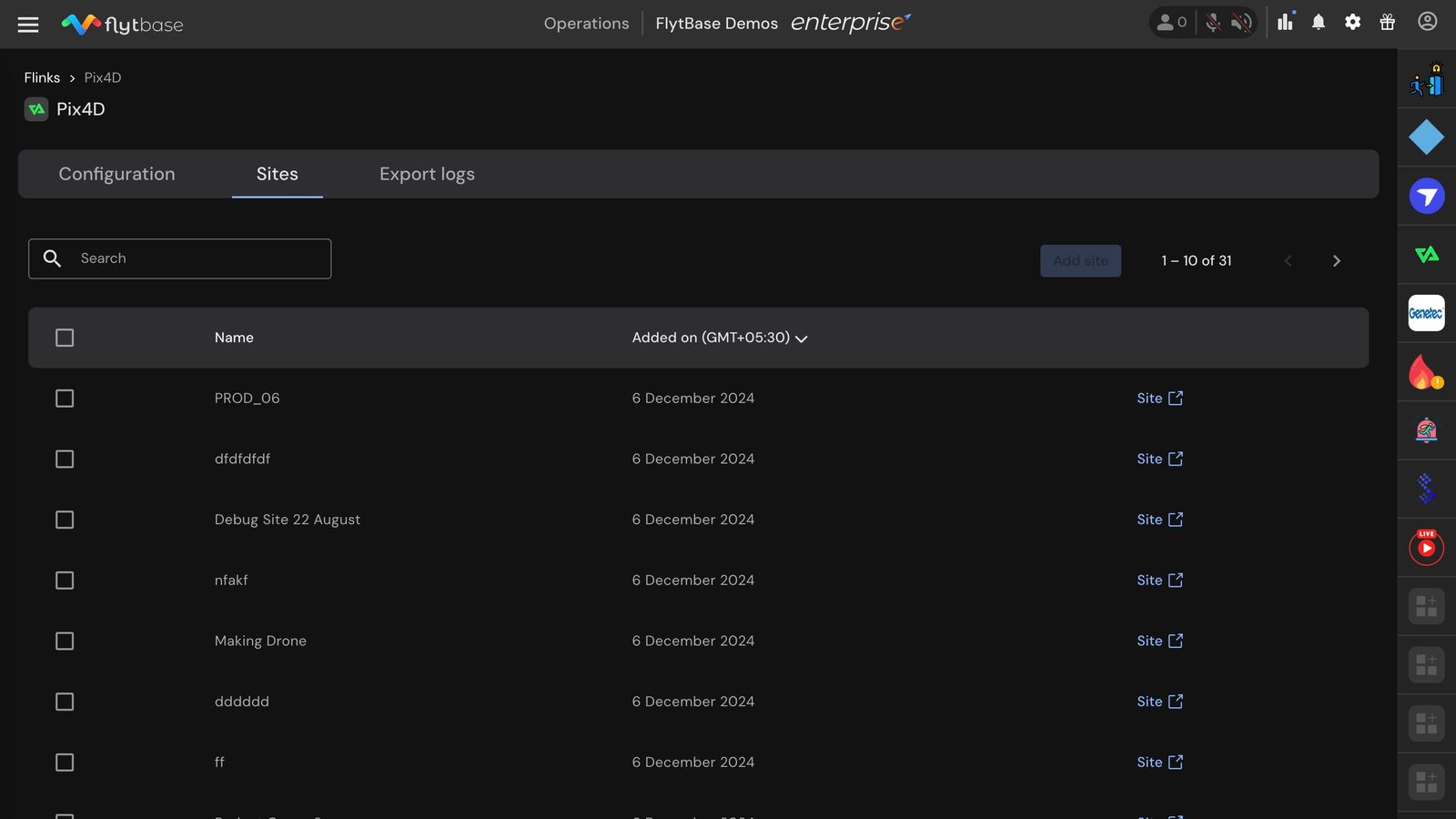
- 키가 연결되면 아래에서 조직 계정의 기존 프로젝트를 볼 수 있습니다.사이트.
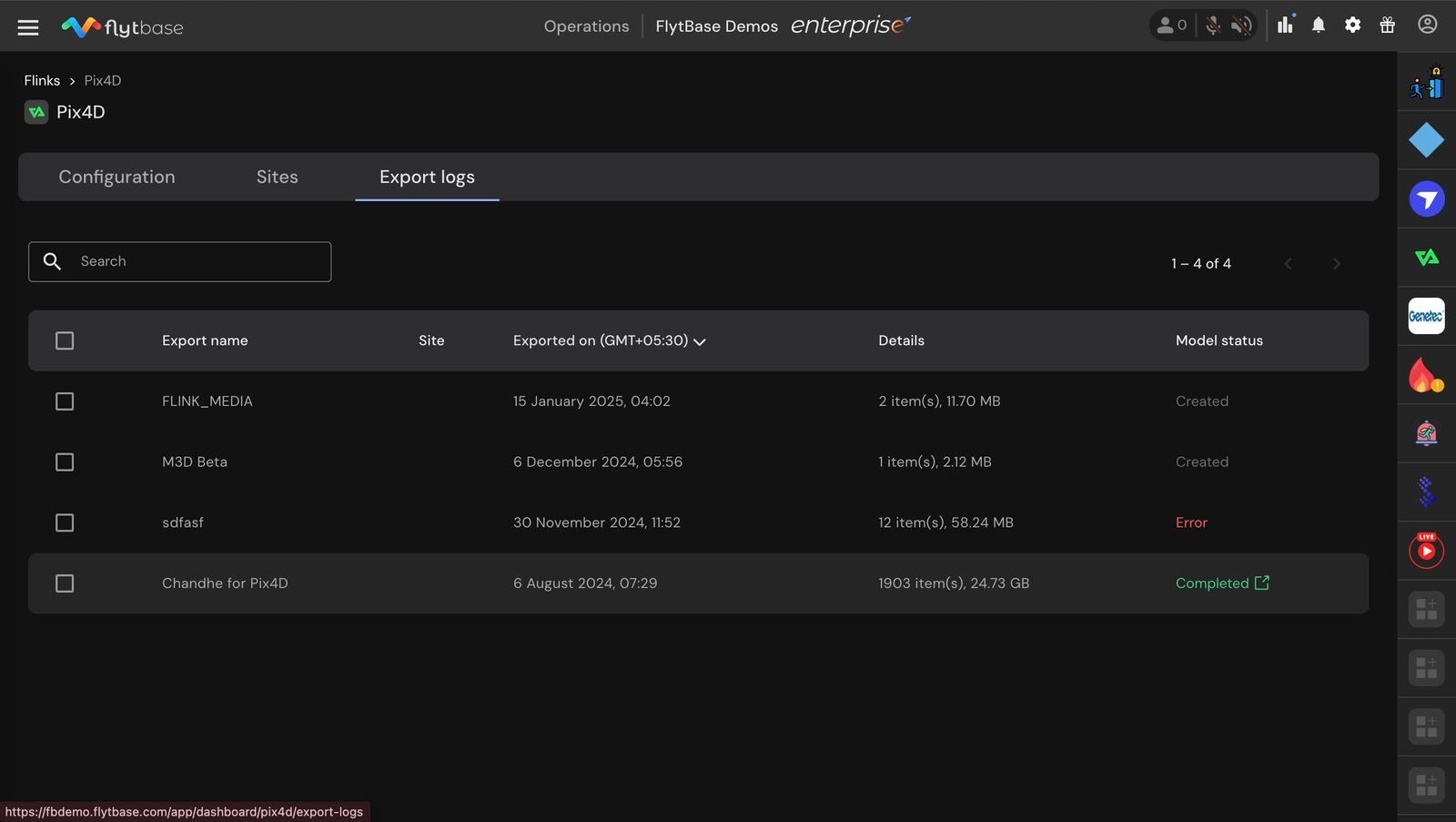
- FlytBase 플랫폼을 사용하여 수행된 모든 내보내기는로그 내보내기. 여기에서 생성된 모델의 상태를 확인할 수 있습니다.
FlytBase에서 Pix4D Flink로 데이터 전송
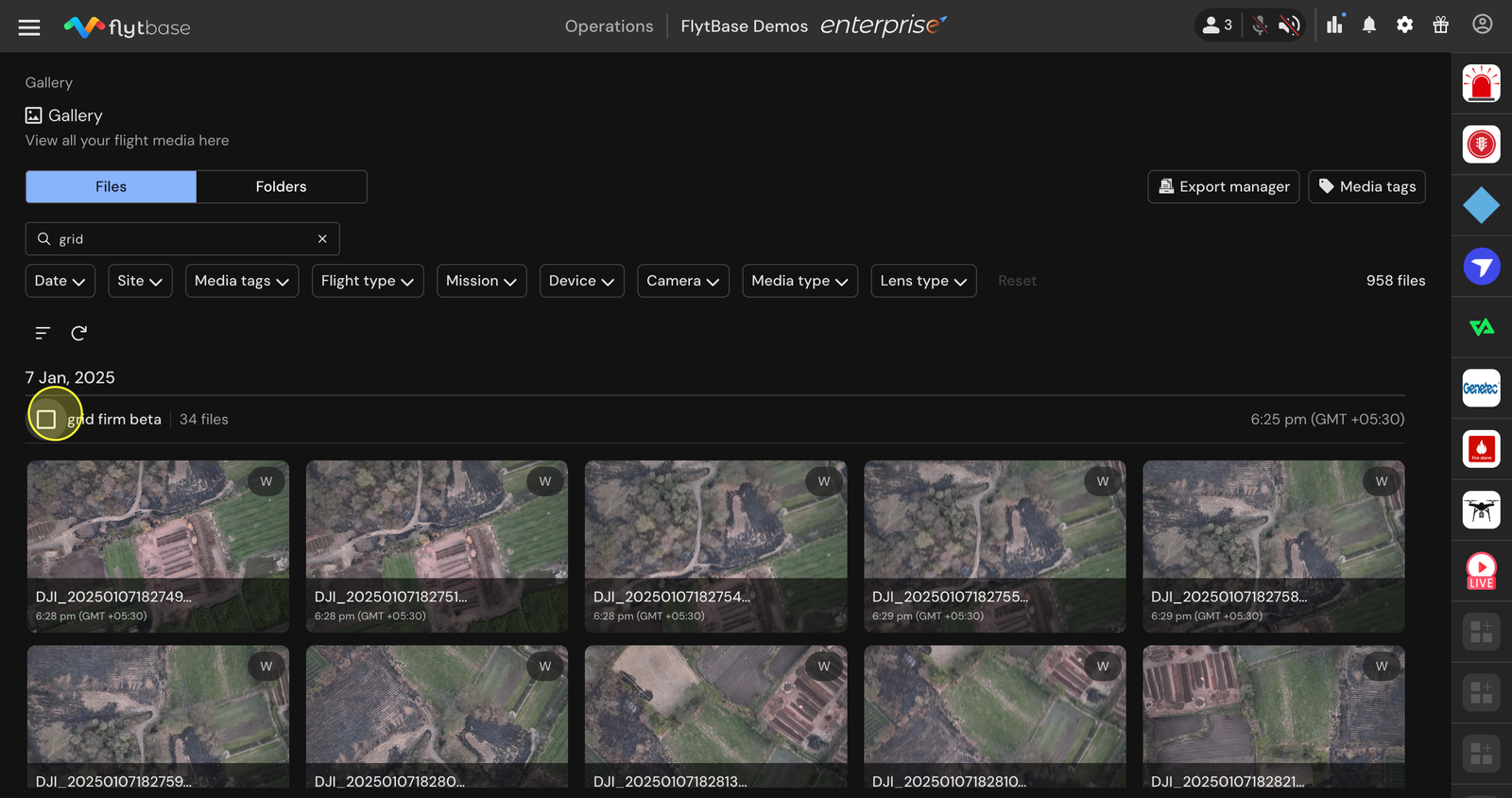
- 미션 미디어 파일이 제공되면 선택하여 시작하세요. 그런 다음 미디어 내보내기 옵션을 선택하십시오.
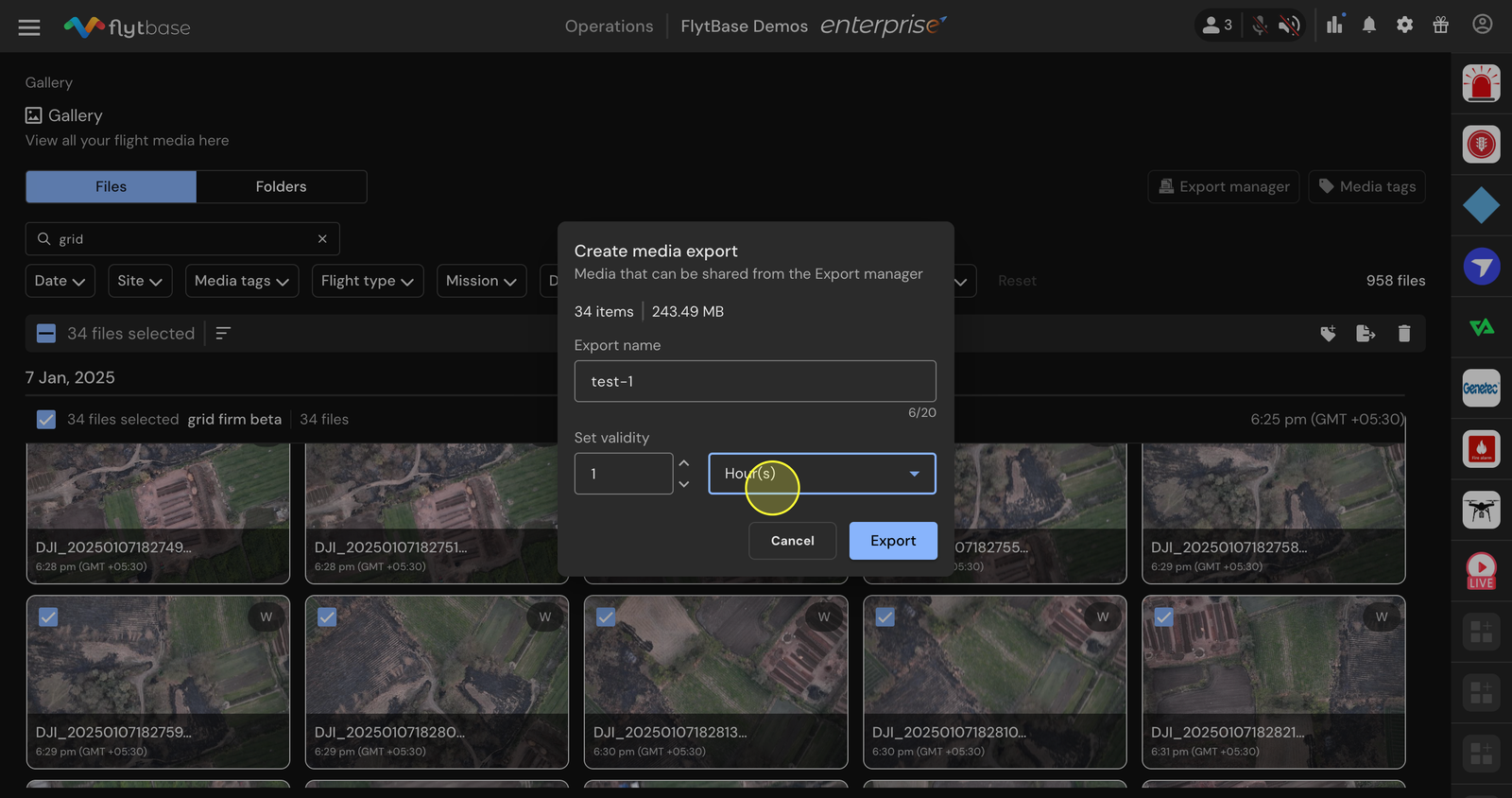
- 내보내는 동안 내보내기 이름을 설정하고 내보내기 관리자에서 유효성을 확인합니다. 플랫폼은 내보내기 관리자에서 볼 수 있는 미디어 내보내기를 생성합니다.
- 내보내기가 완료된 후 Pix4D Flink와 직접 공유할 수 있는 옵션이 제공됩니다.
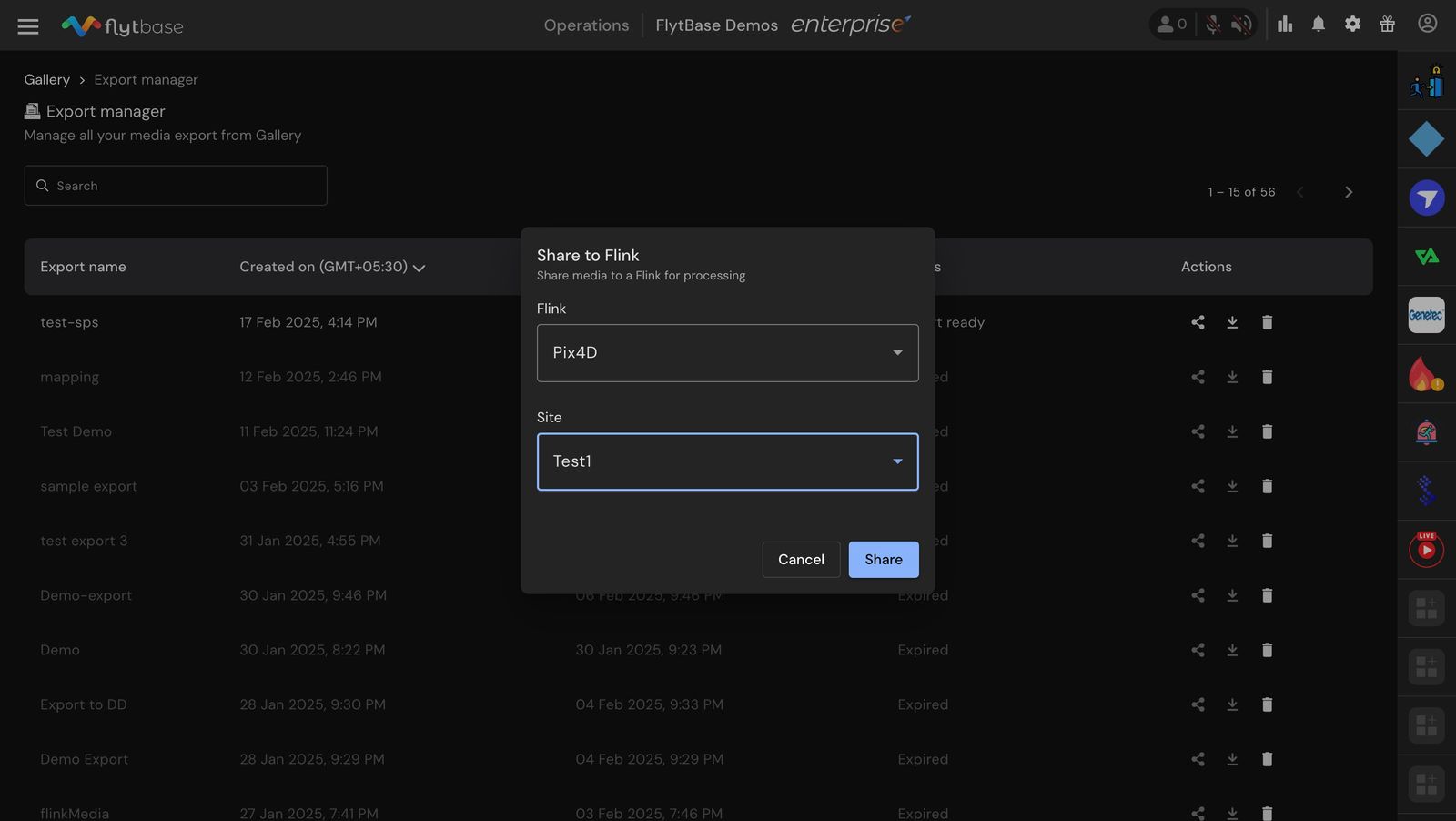
- Pix4D Flink를 선택하고 해당 사이트를 포함할 사이트를 선택하세요.
- 공유를 클릭하세요. 그런 다음 파일은 Pix4D로 전송되어 모델을 보고 처리할 수 있습니다.
- 추가적으로 Pix4D 아이콘에 접근하여통합 패널오른쪽에 표시되어 모델 생성 진행 상황을 추적할 수 있습니다.
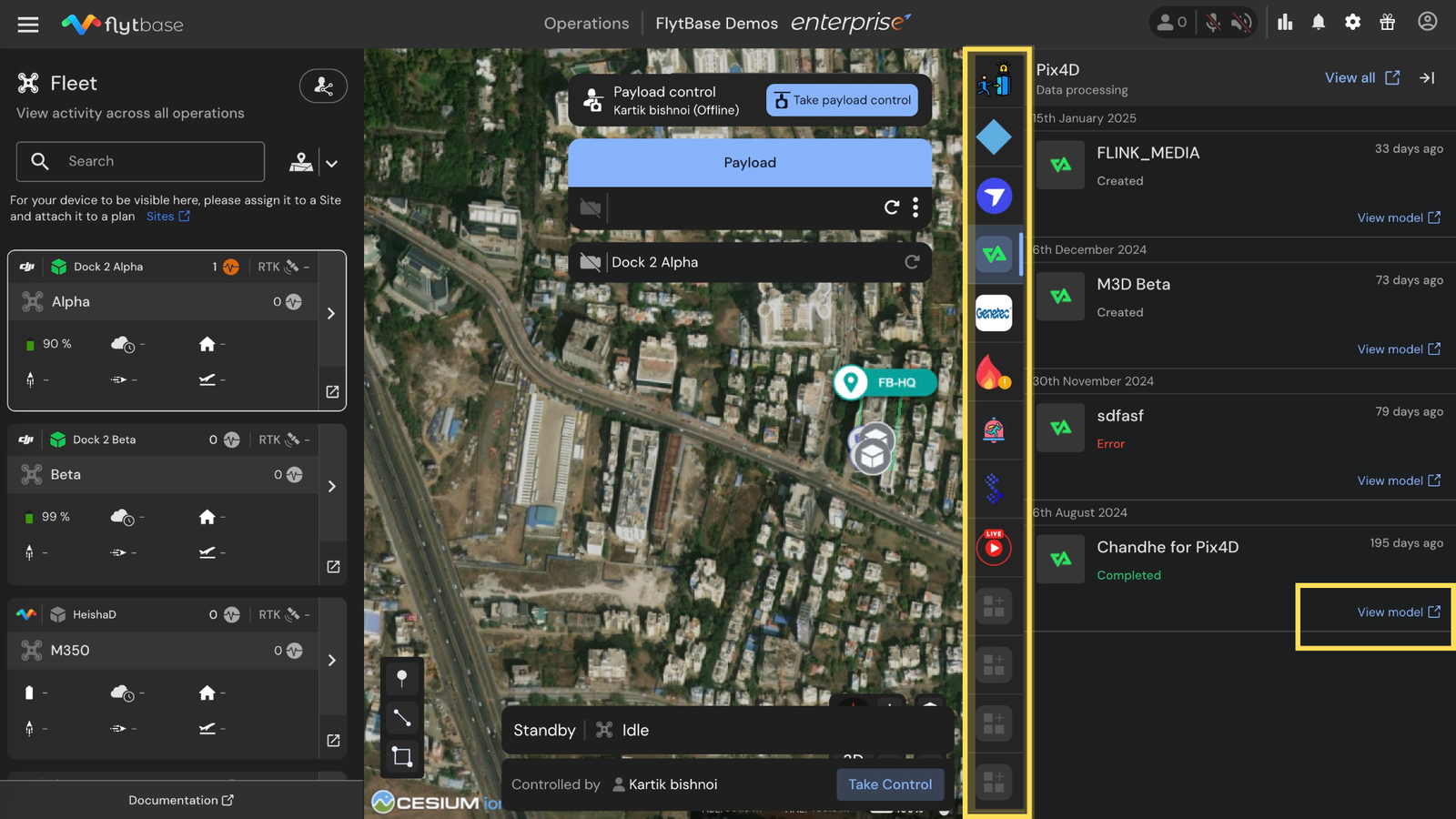
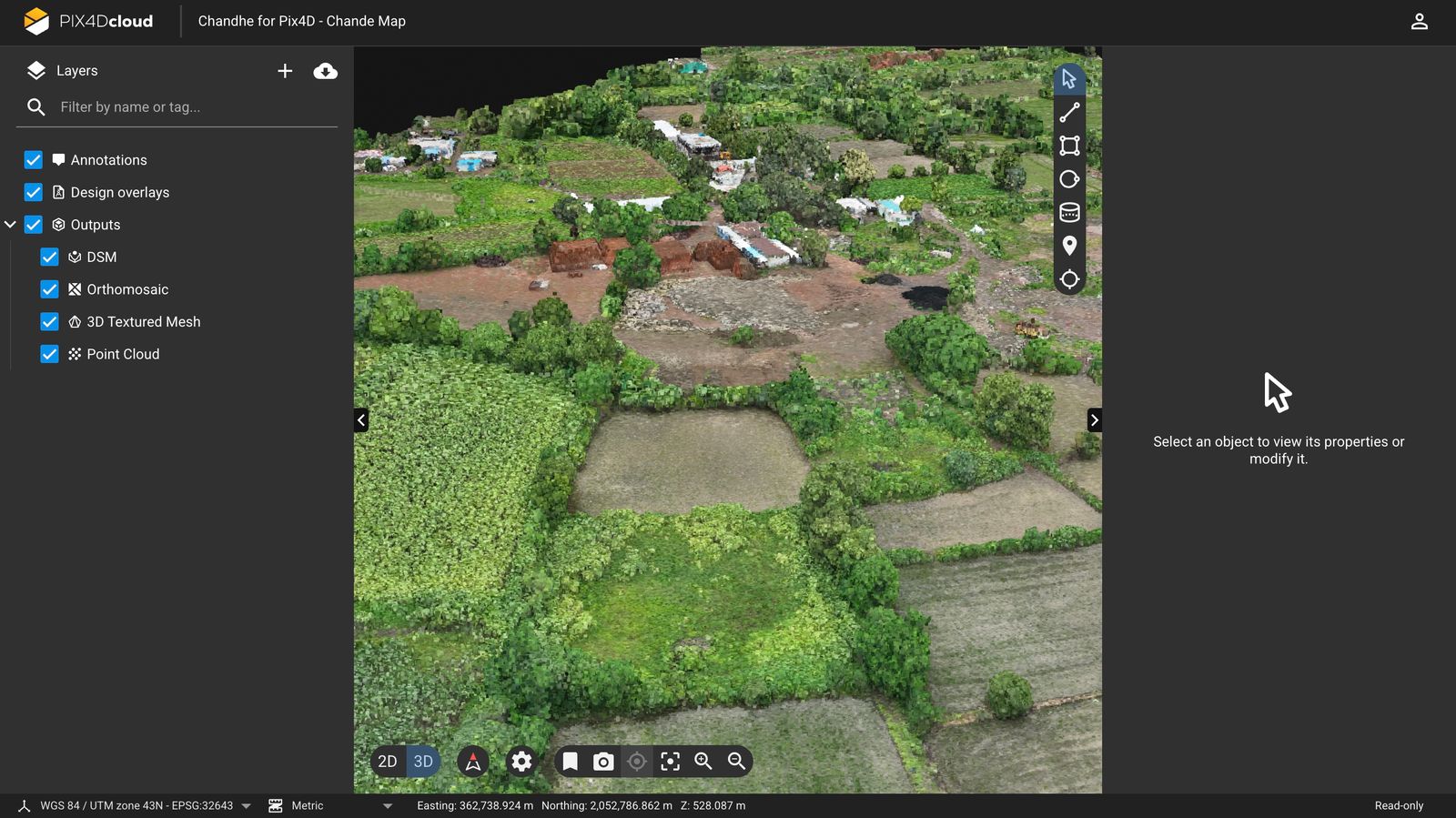
- 미디어 처리가 완료되면 다음을 클릭할 수 있습니다.모델 보기처리된 Pix4D 모델의 외부 링크를 여는 옵션입니다.
Was this helpful?