
미션 스케줄러
드론 임무를 미리 예약하고, 특정 드론을 시간 슬롯에 할당하고, 반복 빈도를 설정하고, 임무 스케줄러를 사용하여 임무 결과를 추적하세요.
Mission Scheduler는 함대 전반에 걸쳐 드론 임무를 계획하고 관리하기 위한 달력 기반 인터페이스를 제공합니다. 운영자는 사전에 임무를 예약하고, 특정 드론을 지정된 시간 슬롯에 할당하고, 임무가 정기적으로 반복되도록 구성할 수 있습니다. 스케줄러는 함대의 비행 일정 역할을 하며 예정된 임무, 활성 임무, 완료된 임무를 모두 단일 보기에 표시합니다.
캘린더의 각 미션 카드는 일정의 현재 상태를 나타내며 할당된 드론, 미션 유형, 실행 결과 등의 세부 정보에 빠르게 액세스할 수 있습니다. 완료된 임무의 경우 카드는 해당 비행 기록으로 직접 연결됩니다. 실패하거나 완료되지 않은 임무의 경우 카드에 결과 이유가 표시됩니다.
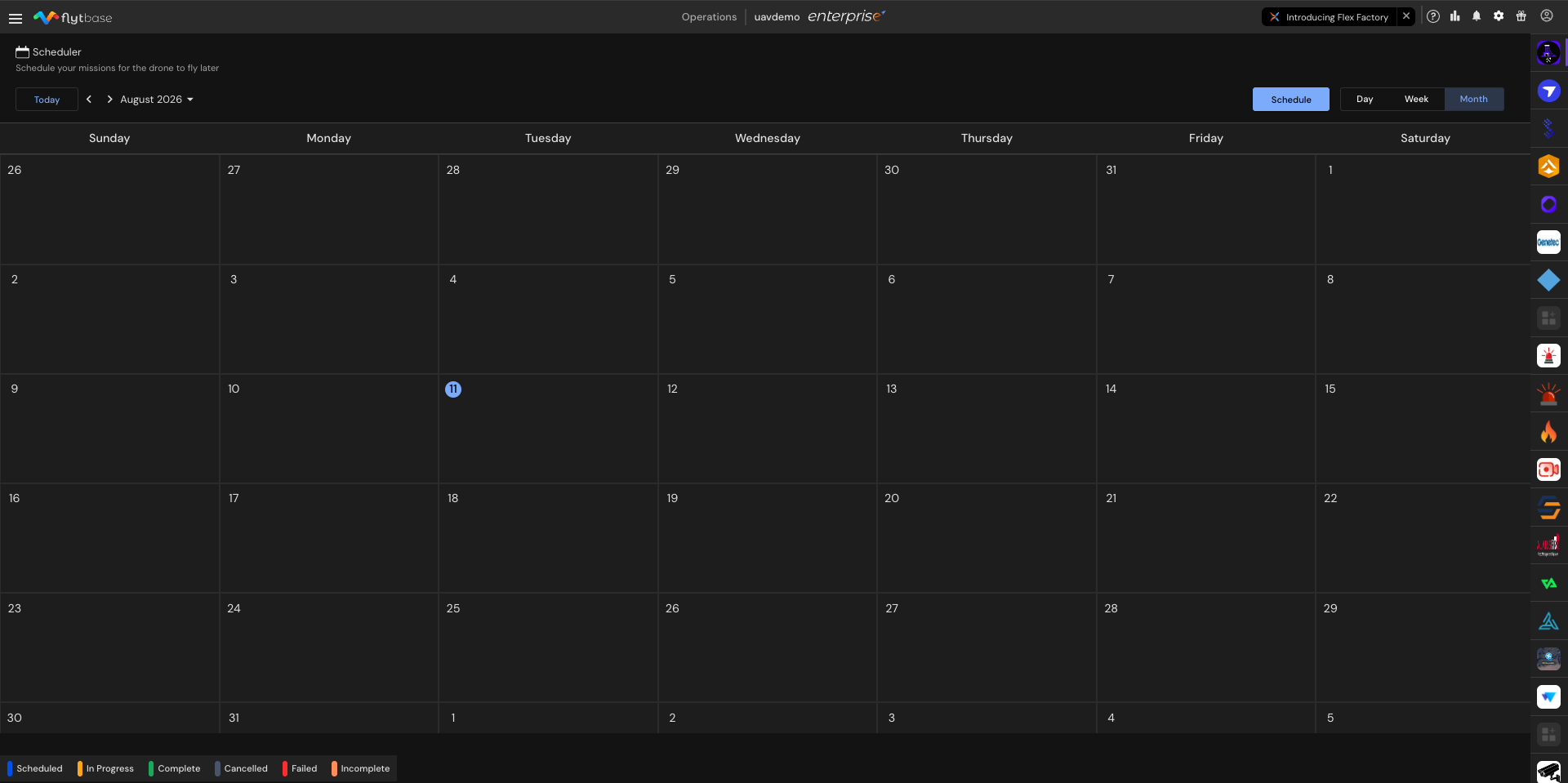
달력 보기
스케줄러는 비행 일정을 구성하고 검토할 수 있는 세 가지 달력 보기를 제공합니다.
- 낮- 하루 동안 예정된 모든 미션을 표시합니다.
- 주- 7일 동안의 임무를 표시합니다.
- 월- 한 달 전체 일정을 한눈에 표시
탐색 화살표와 스케줄러 왼쪽의 월 드롭다운을 사용하여 월 간을 전환하고 특정 기간의 일정을 검토할 수 있습니다.딸깍 하는 소리 오늘현재 날짜로 돌아가려면
임무 예약
새 일정을 만드는 방법에는 두 가지가 있습니다.
- 날짜를 직접 클릭하세요.해당 날짜의 일정을 시작하려면 달력에서 날짜 필드는 자동으로 미리 채워집니다.
- 딸깍 하는 소리그만큼일정버튼을 클릭하면 일정 양식을 수동으로 열 수 있습니다. 이 경우 날짜를 수동으로 입력해야 합니다.
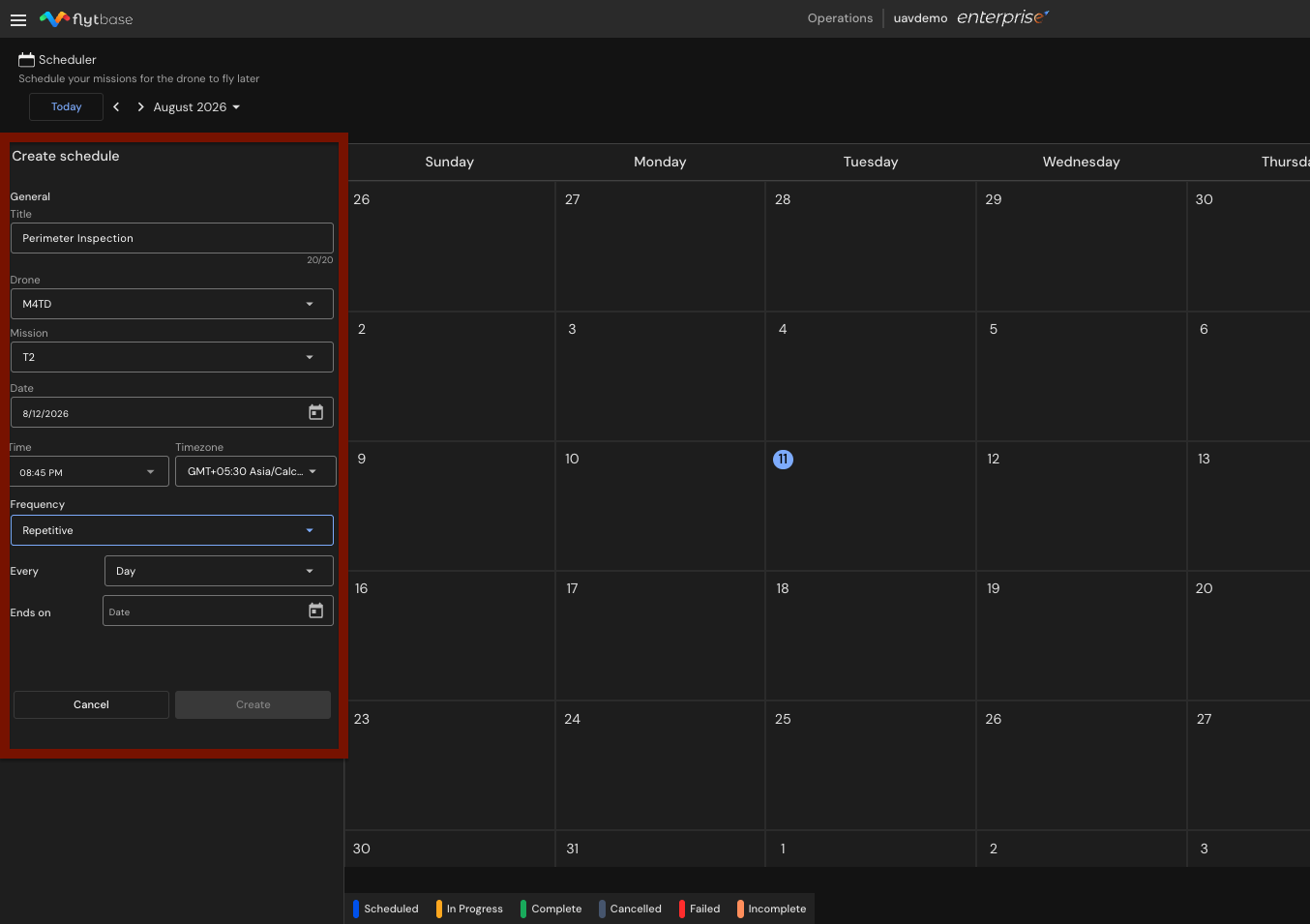
두 옵션 중 하나를 선택한 후 다음 필드를 작성하십시오.
- 입력하다일정 제목(최대 20자)
- 선택하다에서 온 드론무인 비행기드롭다운.
- 선택하다에서 온 임무사명드롭다운.
- 세트날짜(달력에서 미리 채워지지 않은 경우)
- 세트임무가 실행되어야 하는 시간.
- 세트시간대.
시간대는 운영자의 현지 시간대와 일치해야 합니다. 잘못된 시간대 설정으로 인해 예약된 실행 시간이 변경되어 잠재적으로 미션이 의도하지 않은 시간에 실행될 수 있습니다.
- 선택하다빈도:
- 딱 한 번만- 미션은 지정된 날짜와 시간에만 진행됩니다.
- 반복적- 미션은 일정한 간격으로 반복됩니다. 다음 중 하나를 선택하세요.낮또는주에서모든드롭다운 메뉴에서 종료일을 설정하세요.종료 날짜반복 일정 필드입니다.
- 딸깍 하는 소리 만들다일정을 마무리합니다.
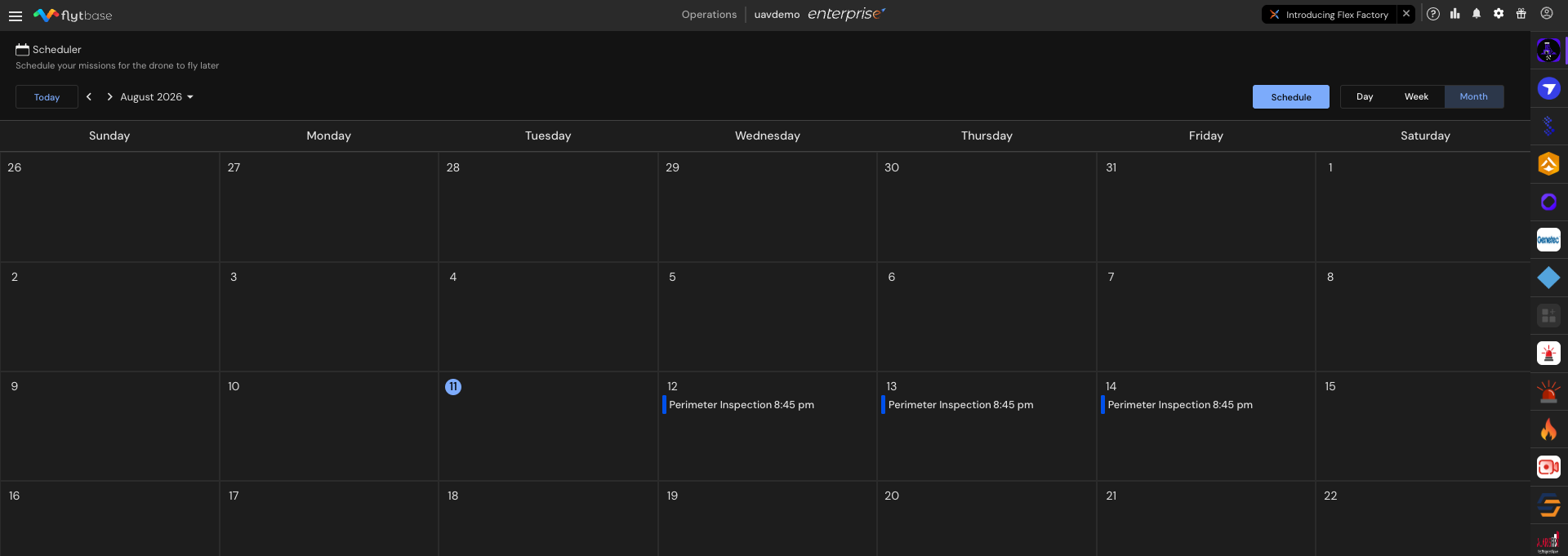
예정된 임무 관리
임무 세부정보 보기
딸깍 하는 소리미션 카드에서 미션 이름, 할당된 드론, 도킹 스테이션, 예정된 시간 등 미션 세부 정보를 볼 수 있습니다.
편집, 취소, 복제 및 삭제
딸깍 하는 소리미션 카드의 점 3개 메뉴를 통해 다음 옵션에 액세스할 수 있습니다.
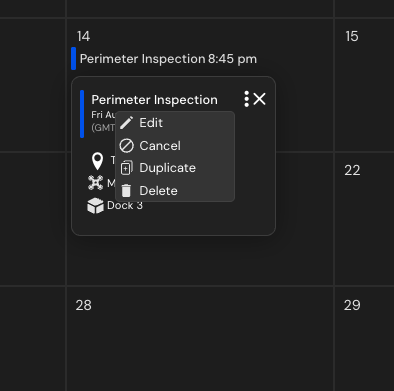
- 편집하다- 일정 매개변수 수정
- 취소- 특정 날짜의 일정만 취소
- 복제하다- 일정의 복사본을 만듭니다
- 삭제- 예정된 임무 제거
일정을 취소한 후,복원하다옵션이 점 3개 메뉴에 나타납니다. 취소된 일정을 다시 생성하지 않고 복원하는 데 사용합니다.
반복 임무 삭제
반복 일정의 일부인 임무를 삭제할 때 세 가지 삭제 옵션을 사용할 수 있습니다.
- 이 이벤트 삭제- 선택한 항목만 제거합니다.
- 이 이벤트 및 다음 이벤트 삭제- 선택한 항목과 시리즈의 모든 향후 항목을 제거합니다.
- 모든 이벤트 삭제- 반복 시리즈의 모든 항목을 제거합니다.
임무 상태 태그
스케줄러는 6가지 색상으로 구분된 태그를 사용하여 예약된 각 임무의 현재 상태 또는 결과를 나타냅니다. 상태 범례는 달력 하단에 표시됩니다.
| 태그 색상 | 상태 | 설명 |
|---|---|---|
| 파란색 | 예정됨 | 임무는 미래의 날짜와 시간으로 예정되어 있습니다. |
| 노란색 | 진행 중 | 드론은 일정을 파악해 현재 임무를 수행하고 있다. |
| 녹색 | 완벽한 | 드론은 예정된 임무를 성공적으로 완료했습니다. |
| 회색 | 취소 | 운영자가 임무를 수동으로 취소했습니다. 이 상태는 자동으로 할당되지 않습니다. |
| 빨간색 | 실패한 | 드론이 이륙하거나 임무를 수행할 수 없습니다. 일반적인 원인으로는 보정 문제, 4G 또는 네트워크 연결 손실, 높은 풍속, 배터리 부족, 강우 등의 안전 장치 트리거가 있습니다. |
| 복숭아 | 불완전한 | 드론이 임무를 수행하기 시작했지만 완료할 수 없었습니다. 이는 풍속 증가, 폭우 또는 배터리 낙하와 같은 안전 장치 조건으로 인해 비행 중에 RTH(Return to Home)가 트리거될 때 발생합니다. 드론은 임무를 부분적으로만 완료한 채 돌아옵니다. |
Was this helpful?