
DJI Dock 3의 차량 탑재 모드 설정
키워드: 차량 장착 모드, DJI Dock 3, DJI RC Plus 2, 도크 배포, 모바일 배포
개요
이 가이드에서는 구성 방법을 설명합니다.차량 탑재 모드DJI Dock 3의 경우DJI RC 플러스 2~에DJI 기업용 앱.
차량 탑재 모드는 DJI Dock 3를 고정 모드가 아닌 차량 탑재 모드로 배포할 때 사용됩니다. 이 설정 중에 DJI Enterprise 앱은 도크, 기체 및 차량 탑재 모드가 안전한 작동 준비가 되었는지 확인하기 위해 필요한 배포 확인 및 보정 과정을 안내합니다.
시작하기 전에
설정을 시작하기 전에 다음을 확인하세요.
- DJI Dock 3는 차량 탑재 플랫폼에 단단히 장착되어 있습니다.
- 도크와 기체의 전원이 켜져 있습니다.
- DJI RC Plus 2를 사용할 수 있으며 도크에 연결되어 있습니다.
- DJI Enterprise 앱이 RC에 설치되어 있습니다.
- 도크의 네트워크 연결이 안정적입니다.
- RTK 모듈과 풍속계가 설치되어 있습니다.
- 항공기는 나침반 교정에 사용할 수 있습니다.
- 주변 지역은 깨끗하고 설치하기에 안전합니다.
차량이 이동하는 동안에는 차량 탑재 모드 설정을 수행하지 마세요. 차량이 주차된 상태에서만 설정을 완료하세요.
설정 흐름
DJI Enterprise 앱의 설정 프로세스에는 다음 확인 및 구성이 포함됩니다.
- 도크 배포 확인도크 접지, 케이블 연결, 보호 플러그 및 AC 전원 상태를 확인하십시오.
- RTK 및 풍속 센서 점검RTK 모듈과 풍속계가 올바르게 설치되었는지 확인하세요.
- 차량 탑재 배치 확인도크 베이스가 단단히 고정되었는지, 안전 로프가 부착되었는지, 도크 기울기 각도가 필요한 범위 내에 있는지, 차량 장착 짐벌 마운트가 설치되었는지 확인하십시오.
- 네트워크 구성도크가 필요한 네트워크에 연결되어 있는지 확인하십시오.
- 클라우드 서비스 구성클라우드 서비스, 조직, 도크 이름, 항공기 이름을 확인하세요.
- 도크 위치 교정도크 위치를 보정하고 RC에 표시된 좌표와 높이 차이를 확인합니다.
- 대체 착륙 위치 또는 안전한 위치항공기가 도크 내부에 착륙할 수 없는 경우를 대비하여 차량 근처에 대체 착륙 위치를 설정하십시오.
- 항공기 나침반 교정RC의 안내에 따라 나침반 교정을 완료하세요.
- 항공기 배치항공기를 도크 랜딩 패드에 놓고 방향이 올바르게 정렬되었는지 확인합니다.
모든 단계가 성공적으로 완료되면 RC는 구성이 완료되었음을 나타냅니다.
설정 비디오
아래 동영상을 따라 DJI Enterprise 앱에서 차량 장착 모드 설정을 완료하세요.
안전한 위치 확인
DJI DJI Enterprise 앱에서 차량 탑재 모드 설정을 완료한 후안전한 위치구성되었습니다.
DJI Enterprise 앱의 DJI RC Plus 2에서 안전 위치를 설정하려면 아래 동영상을 따르세요.
FlytBase 대시보드에서 이를 확인할 수 있습니다.
- 이동장치.
- 필수를 선택하세요독.
- 열기개요꼬리표.
도킹 장치 정보 패널에서안전한 위치필드.
RC 설정 중에 안전한 위치가 설정되지 않은 경우 대시보드에 다음이 표시됩니다.
안전한 위치: 구성되지 않음
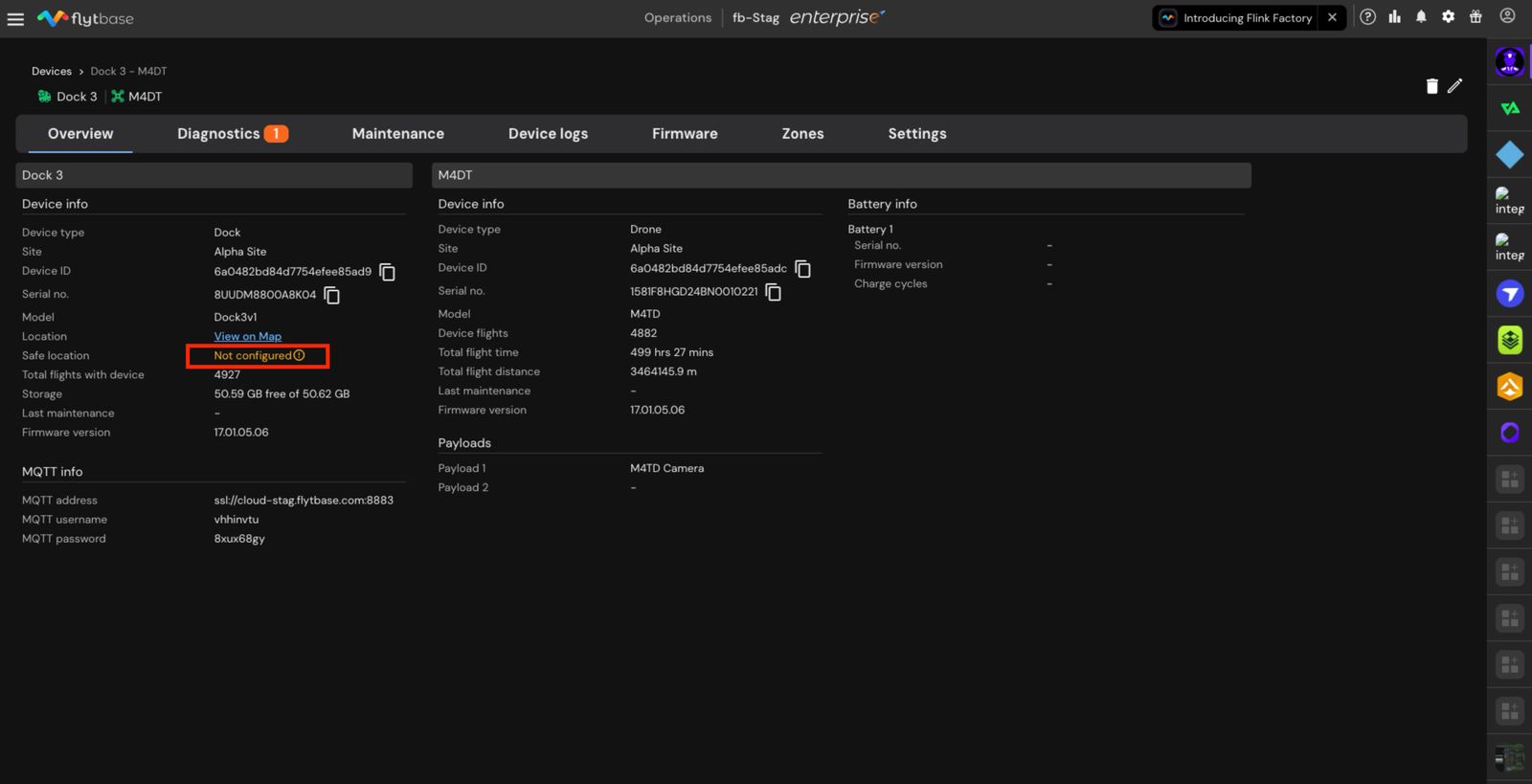
도크 배포 흐름 중에 DJI RC Plus 2에서 안전 위치 상태를 확인할 수도 있습니다.
차량 탑재 배포의 경우 작업을 시작하기 전에 안전 위치를 구성하십시오. 안전한 위치는 항공기가 도크 내부에 착륙할 수 없는 경우 대체 착륙 지점으로 사용됩니다.
Flytbase 대시보드에서 RTK 보정 도킹
사용도킹 RTK 보정도크 위치가 변경되어 RTK 위치를 재보정해야 하는 경우.
도크를 다음에서 전환하는 경우차량 탑재 모드에게고정 모드나중에 다시 전환해 보세요.차량 탑재 모드, 대시보드 기반 RTK 보정을 사용하려면 먼저 DJI RC Plus 2에서 설정을 다시 완료해야 합니다.
초기 차량 탑재 모드 설정은 DJI RC Plus 2에서 완료해야 합니다. 첫 번째 설정이 완료되면 향후 Dock RTK 보정을 FlytBase 대시보드에서 수행할 수 있습니다.
FlytBase 대시보드에서 RTK 보정을 시작하려면:
장치 → Dock 선택 → 유지 관리 → 장치 제어 → Dock RTK 보정 선택
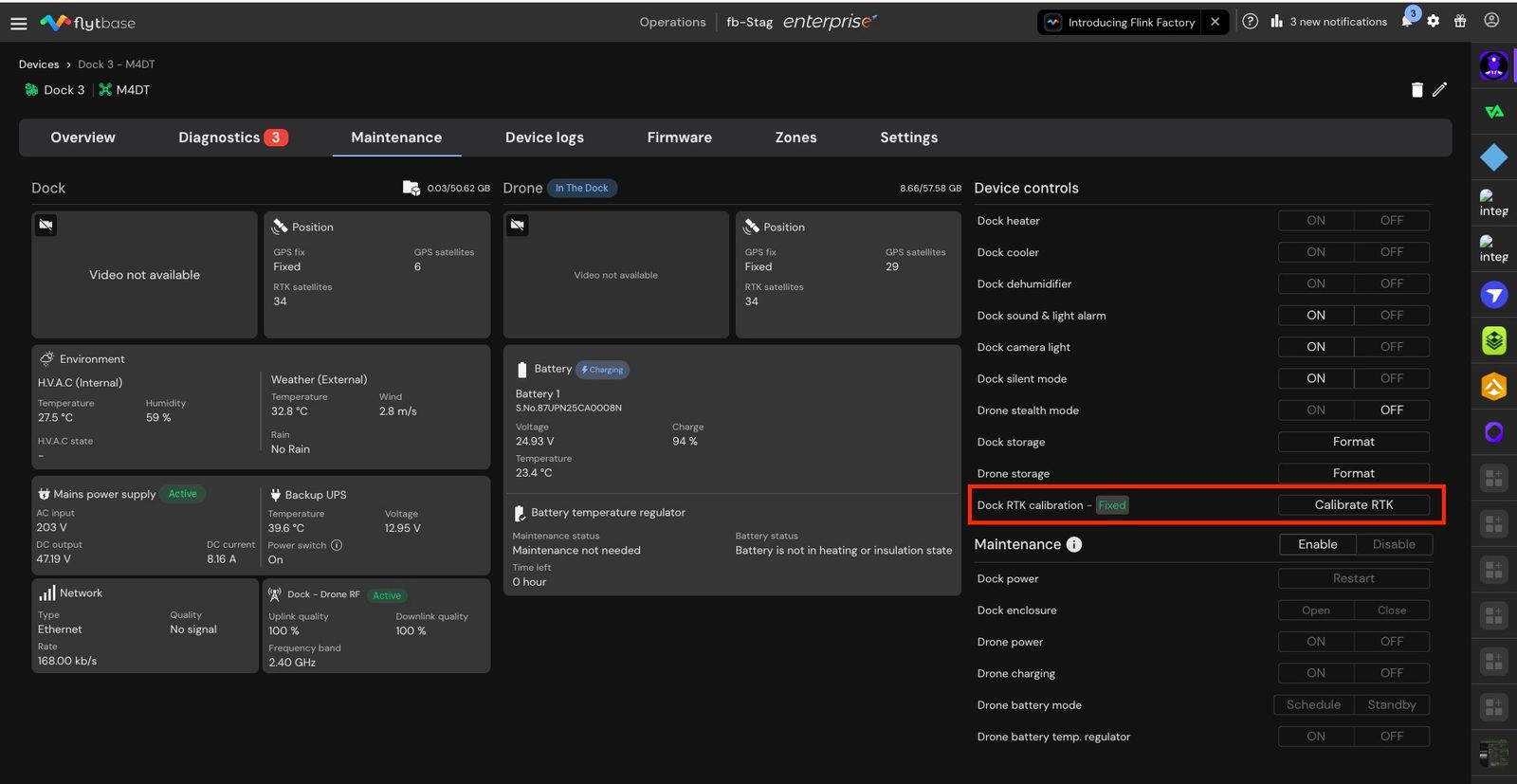
딸깍 하는 소리RTK 보정 중교정 프로세스를 시작합니다.
RTK 상태는 컨트롤 옆에 표시됩니다. 예를 들어 다음과 같이 표시될 수 있습니다.결정된RTK 위치가 안정적일 때.
그만큼도킹 RTK 보정차량 장착 모드에서는 제어가 가능합니다. 도크가 고정 모드로 작동 중일 때는 이 버튼이 비활성화됩니다.
RTK 보정 중 상대적인 안전한 착륙 위치
클릭하면도킹 RTK 보정, FlytBase는 도크에 대한 RTK 재보정 흐름을 시작합니다.
이 과정의 일부로 R상대적인 안전한 착륙 위치내에 설정됩니다.반지름보정된 도크 위치의 모습입니다. 이 안전한 착륙 위치는 항공기가 도크 내부에 착륙할 수 없는 경우 사용할 수 있는 근처 대체 위치 역할을 합니다.
도크가 이동되면 다음을 실행하십시오.도킹 RTK 보정다시 한번 확인하면 상대적인 안전한 위치가 올바르게 업데이트됩니다.
최종 메모
- RC에 표시된 것과 동일한 순서로 설정 단계를 완료합니다.
- 배포 확인, 위치 보정, 대체 사이트 설정 또는 나침반 보정을 건너뛰지 마십시오.
- 계속하기 전에 도크 기울기 각도가 필요한 범위 내에 있는지 확인하십시오.
- 설정을 완료하기 전에 기체가 랜딩 패드에 올바르게 배치되었는지 확인하십시오.
차량 탑재 모드는 초기 배포 중이나 도크가 새로운 차량 탑재 설정으로 이동할 때마다 구성해야 합니다.
Was this helpful?