
4G 향상된 전송 설정
개요
4G 향상된 전송표준 OcuSync RF 영상 전송과 4G LTE 링크를 결합하여 영상, RTK 차등 데이터, 제어 명령을 두 링크를 통해 동시에 전달할 수 있습니다. OcuSync 신호가 강한 경우에는 활성 데이터 전송 없이 4G 링크를 대기 연결로 유지하여 저지연 성능을 유지하고 데이터 사용량을 최소화합니다. OcuSync가 약해지거나 차단되거나 장거리에서 작동하는 경우 4G 링크가 자동으로 대신하여 비상 안전 RTH(Return-to-Home)를 실행하지 않고 임무를 계속 실행합니다.
4G 향상된 전송은 OcuSync RF 링크를 대체하지 않습니다. 활성화되면 두 링크 모두 병렬로 실행되며 4G는 중복 폴백 역할만 합니다.
조건별 전송 동작
| 상태 | OcuSync RF 링크 | 4G 링크 | 결과 |
|---|---|---|---|
| 향상된 전송에 | 강한 | 대기 | OcuSync는 모든 비디오, RTK 및 제어 데이터를 처리합니다. 4G 링크는 활성 데이터 전송 없이 연결을 유지합니다. 임무는 중단 없이 계속됩니다. |
| 향상된 전송에, RF 약하거나 중단됨 | 약함 / 상실됨 | 활동적인 | 4G 링크는 자동으로 활성화되어 비디오, RTK 및 제어 데이터를 인수합니다. 드론은 임무를 원활하게 계속합니다. 페일세이프 RTH는~ 아니다트리거되었습니다. |
| 향상된 전송끄다 | 활동적인 | 비활성 | OcuSync RF 링크만 해당됩니다. RF 링크 성능이 저하되면 4G 폴백을 사용할 수 없습니다. |
| 향상된 전송끄다, RF 손실 | 잃어버린 | 비활성 | 드론은 임무 생성 중에 사용자가 구성한 신호 손실 작업(예: Return-to-Home, Hover 또는 Land)을 트리거합니다. GTL의 경우 RTH가 트리거됩니다. |
전제조건
시작하기 전에 다음 사항이 있는지 확인하세요.
- DJI 4G 동글— 하나는 Dock용이고 다른 하나는 Drone용입니다. Dock 1/Dock 2 및 Dock 3은 서로 다른 동글을 사용합니다. 그들은~ 아니다교환 가능.
- 실제 SIM 카드— 각 동글에는 eSIM보다 물리적 SIM이 권장됩니다.
- APN 자격 증명— 설정하기 전에 SIM 카드 제공업체로부터 APN 이름과 사용자 이름/비밀번호(필요한 경우)를 받으세요.
- 윈도우 PC— 일회성 동글 드라이버 설치에 필요합니다.
- 권장 펌웨어— Flytbase Dashboard를 사용하여 Dock과 Drone 모두 최신 권장 펌웨어를 사용하고 있는지 확인하세요.
이동통신사로부터 확인된 APN 자격 증명 없이는 진행하지 마세요. APN이 올바르지 않거나 누락되면 동글이 데이터 연결을 설정하지 못하게 됩니다.
향상된 전송을 활성화하는 방법은 무엇입니까?
엔드투엔드 절차는 세 부분으로 구성됩니다.
- RC에서 기기 내 설정 및 초기화를 수행합니다.
- Flytbase 대시보드의 드론 제어 아래 장치 설정에서 4G 강화 모드 토글을 켜세요.
- 연결을 확인하십시오.
1단계: 동글 SIM 설정
이는 현장에 설치하기 전에 각 개별 동글에 대해 Windows PC에서 수행되는 일회성 프로세스입니다.
1.1 SIM 카드 삽입
실제 SIM 카드를 동글의 SIM 슬롯에 삽입합니다.
1.2 동글 드라이버 설치
- DJI가 제공한 링크에서 동글 드라이버 패키지를 다운로드하세요.
드라이버를 사용할 수 없는 경우 support@flytbase.com으로 문의해 주세요.
- 달리다
setup.exe드라이버를 설치하려면. 화면의 지시를 따르십시오.
드라이버 설치 UI가 중국어로 나타날 수 있습니다. Google Lens 또는 유사한 번역 도구를 사용하여 프롬프트를 탐색하세요.
1.3 연결 테스트
- 모든 인터넷 소스(Wi-Fi 및 이더넷)에서 PC를 연결 해제합니다.
- 동글(SIM이 삽입된 상태)을 연결하고 녹색 LED가 켜질 때까지 약 20초 정도 기다립니다.
- 동글을 통해 인터넷에 접속할 수 있는지 확인하세요.
- 접근 가능한 경우— 동글이 준비되었습니다. 바로 2단계로 진행하세요.
- 접근이 불가능한 경우— APN을 수동으로 구성해야 합니다. 1.4단계로 계속 진행하세요.
1.4 APN 수동 구성(필요한 경우)
- 달리다
IG830apnsetting.exe다운로드한 패키지에서 - UI는 중국어로 표시됩니다. 필요에 따라 번역 도구를 사용하세요.
- 다음을 입력하세요.APN 이름, 그리고사용자 이름/비밀번호이동통신사에서 요구하는 경우. 이동통신사가 지정하지 않은 경우 이 필드는 공백으로 남겨질 수 있습니다.
- 설정을 적용하려면 대화상자에서 단일 버튼을 클릭하세요. 성공을 나타내는 터미널 스타일 확인 창이 나타납니다.
- 동글을 분리하고 몇 초 정도 기다린 후 다시 연결하세요. 녹색 LED가 켜질 때까지 약 20초 정도 기다립니다.
- 동글을 통해 인터넷 연결을 다시 확인하세요.
이 APN 구성 프로세스는 각 동글에 대해 개별적으로 반복되어야 합니다. 설정은 장치별로 저장되며 공유되지 않습니다.
2단계: 하드웨어 설치
2.1 컨트롤러 바인딩 확인
동글을 삽입하기 전에 다음을 확인하십시오.
- 그만큼도크는 컨트롤러 A로 바인딩됩니다.그리고RC는 컨트롤러 B로 바인딩됩니다.드론에게.
2.2 동글 삽입
구성된 동글을 Dock과 Drone 모두의 전용 4G 동글 소켓에 삽입한 다음 두 장치의 전원을 모두 켭니다.
- DJI 도크/도크 2 & Dock3— 도크의 동글을 도크 섀시의 전용 4G 소켓에 삽입합니다. 모델의 정확한 소켓 위치는 DJI 문서를 참조하세요.
- 무인 비행기— 드론 동글을 기체 본체의 전용 4G 소켓에 삽입합니다. 정확한 소켓 위치는 관련 DJI 기체 문서를 참조하세요.
각 동글 소켓은 모델별로 다릅니다. Dock 1 동글은 Dock 2/Dock 3에서 사용할 수 없으며 그 반대의 경우도 마찬가지입니다.
3단계: 기기 내 설정
RC의 장치 내 설정은 향상된 전송을 처음 초기화하는 동안에만 필요합니다. 서비스가 성공적으로 초기화되고 Dock과 Aircraft가 모두 표시된 후연결됨, 4G 강화 모드는 FlytBase 대시보드에서 활성화 또는 비활성화하여 직접 관리할 수 있습니다.4G 강화 모드 활성화.
기기 내 설정을 수행하려면 다음 단계를 따르세요.
- 연결 재설정:RC가 기체에 직접 연결되지 않았는지, 활성 상태인 오래된 연결이 없는지 확인하세요.
- 전원 켜기 시스템:다음 순서로 장치 전원을 켜십시오.도킹 → 항공기 → RC. 라이브 비디오 피드를 사용할 수 있는지 확인하세요.
- 장치 연결:도크를 기체에 연결한 다음 RC를 도크에 연결합니다. RC가 컨트롤러 B로 나타나고 Dock가 컨트롤러 A로 나타나는지 확인합니다.
- DJI Enterprise 앱 열기:RC에서 DJI Enterprise 앱을 엽니다. 선택하다도크(컨트롤러 A)그리고스패너오른쪽 하단에 아이콘이 있습니다.
- 향상된 전송 설정으로 이동합니다.
- 트리거 초기화(중요한 단계):
- 토글이 이미에: 끄고 10초간 기다렸다가 다시 켜고 연결이 설정될 때까지 충분한 시간을 두고 페이지를 즉시 종료하지 마십시오.
- 토글이 다음과 같은 경우끄다: 켜주세요. 라고 팝업이 뜨는 경우"먼저 설정한 후 서비스에 연결하세요", 수도꼭지설정 변경, 뒤로 이동한 후 다시 입력하세요.향상된 전송 설정.
- 향상된 전송 서비스 활성화:비녀장향상된 전송 서비스에게에그리고 1~2초 정도 기다리세요.
- DJI 파일럿 앱에서 확인:DJI 파일럿 앱을 열고 다음을 입력하세요.카메라/라이브 뷰,• • •메뉴(오른쪽 상단)를 열고향상된 전송 설정.
- 상태 확인:둘 다 확인독그리고항공기보여주다연결됨.
- 당신은 볼 수 있습니다4G 아이콘오른쪽 상단에 4G 연결이 활성화되었음을 나타냅니다.
향상된 전송 설정: 연결 상태
6단계의 초기화 시퀀스는 향상된 전송 서비스를 초기화하는 데 중요합니다. 이 과정을 건너뛰거나 서두르지 마세요. DJI는 잘못된 타이밍이나 순서로 인해 활성화가 되지 않을 수 있음을 확인했습니다.
Flytbase 대시보드에서 4G 고급 모드 활성화
3.1 LTE 상태 확인
활성화하기 전에 연결 상태가 대시보드에 올바르게 표시되는지 확인하십시오.
- 열기FlytBase 대시보드해당 드론의 장치 카드로 이동합니다.
- 둘 다 확인도킹 LTE그리고항공기 LTE보여주다구성됨상태.
- 확인하세요서버 연결다음과 같이 표시됩니다.연결됨.
Dock LTE 또는 항공기 LTE 상태가 다음과 같이 표시되지 않는 경우 4G 강화 모드를 활성화하지 마십시오.구성됨. 이는 동글이나 SIM이 올바르게 설정되지 않았음을 나타냅니다. 문제를 해결하려면 1단계를 다시 수행하세요.
3.2 토글 활성화
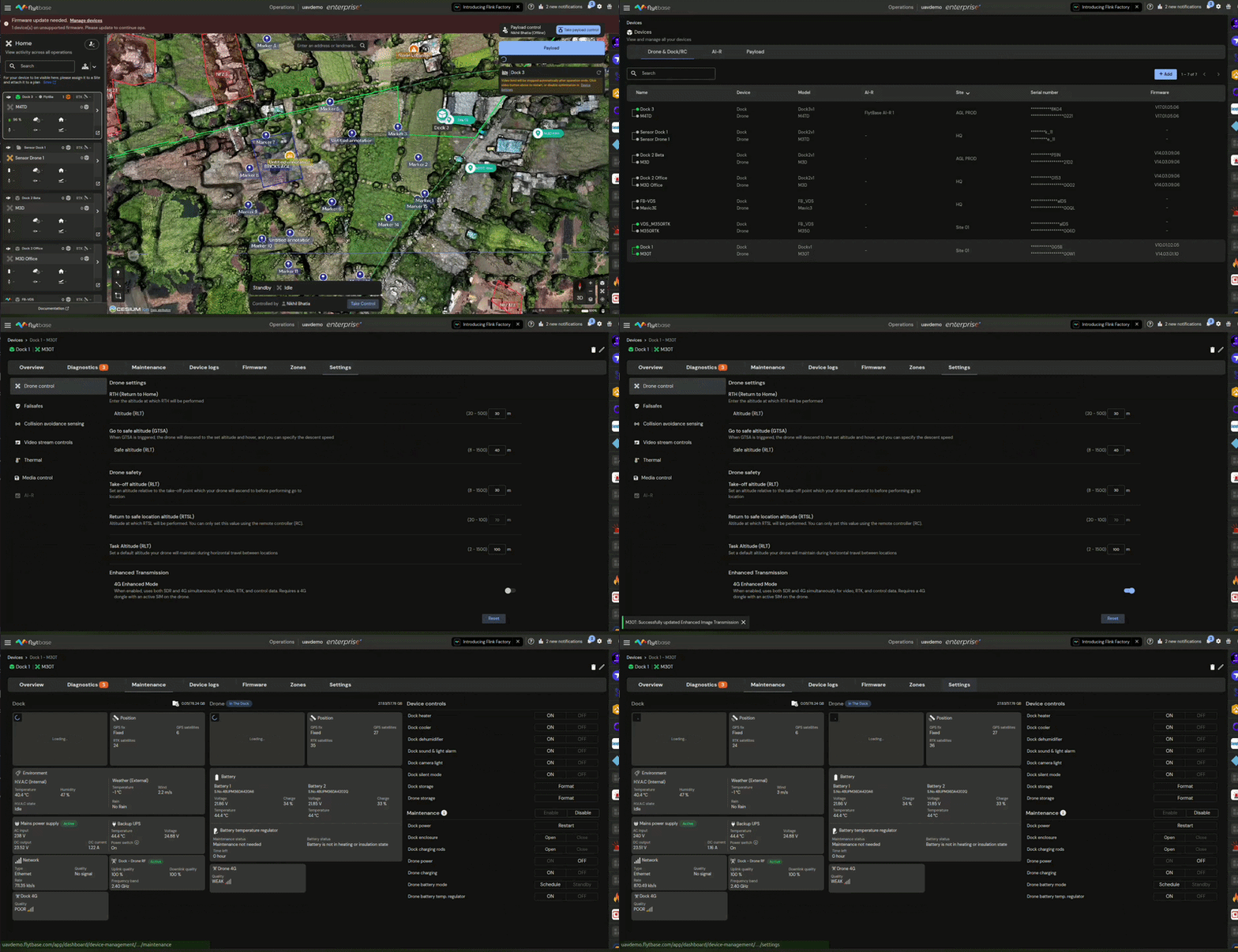
- 드론 제어 아래 장치 설정에서 4G 강화 모드 토글을 켜세요.
- 시스템은 기존 RF 연결과 함께 동시 링크로 4G를 초기화합니다.

4단계: 연결 확인
다음 방법 중 하나를 사용하여 4G 강화 모드가 활성화되어 있는지 확인하세요.
설정 비디오
아래 비디오를 따라 설정을 완료하십시오.
FlytBase 대시보드를 통해(원격)
4G 연결 상태는 FlytBase 대시보드의 세 위치에 표시됩니다.
- 그만큼드론 상세 카드장치 관리 보기에서.
- 그만큼기기 유지 관리 기간.
- 그만큼비행 로그 개요비행이 완료된 후 섹션.
Was this helpful?