
조직 관리
조직 정보 보기, 구성원 관리, 권한 구성, 설정 업데이트, 장치 구독 처리 등 FlytBase에서 조직을 관리하는 방법을 알아보세요.
소유자, 관리자 및 사용자는 다음을 클릭하여 조직을 관리할 수 있습니다.관리하다모든 조직 페이지의 옵션입니다. 관리 콘솔을 열려면 조직을 선택하세요.
조직 정보
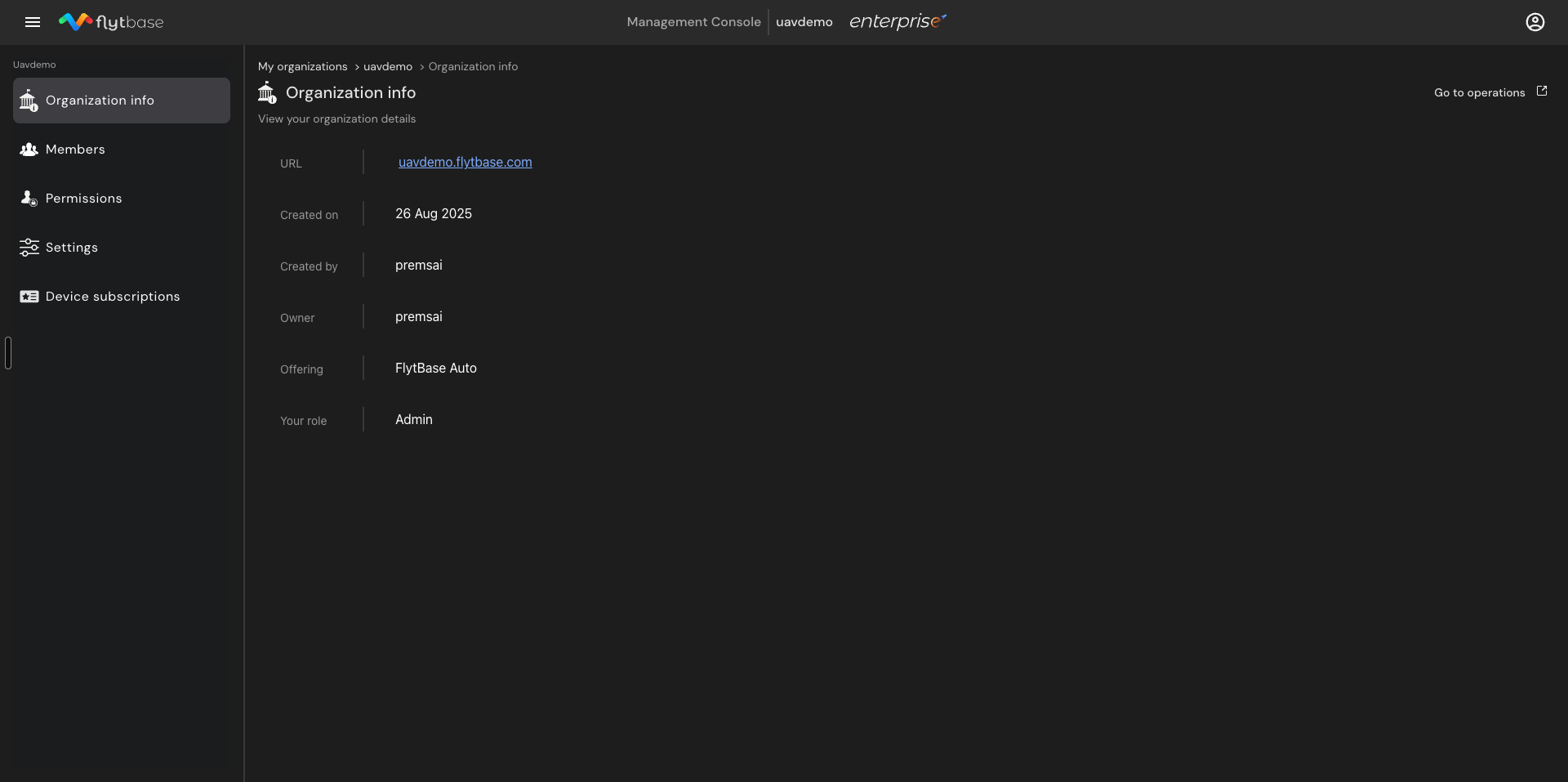
다음으로 이동조직 정보조직에 대한 주요 세부정보를 보려면 다음 안내를 따르세요.
- URL- 조직의 FlytBase URL
- 생성 날짜- 조직이 만들어진 날짜
- 작성자:- 조직을 만든 사용자
- 소유자- 현재 조직의 소유자
- 헌금- 조직과 관련된 FlytBase 계획
- 귀하의 역할- 현재 사용자에게 할당된 역할
회원
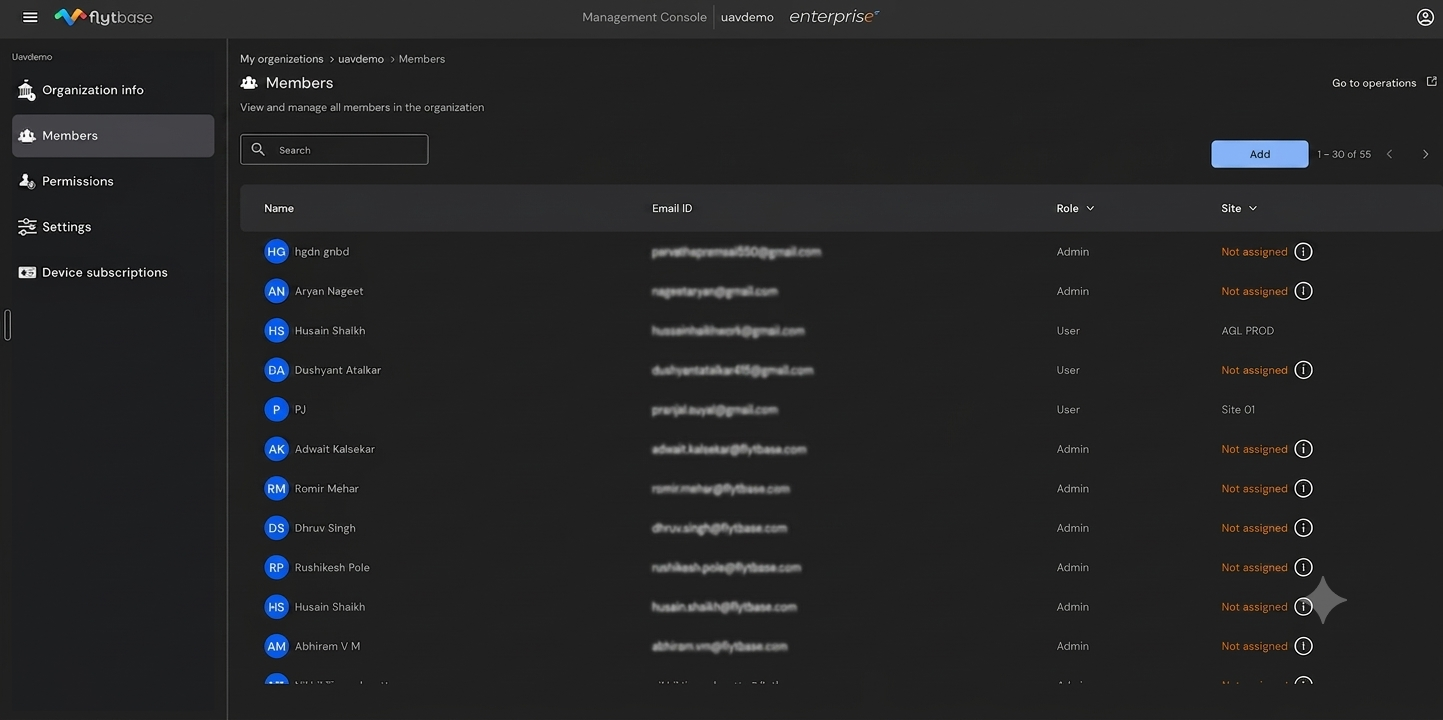
그만큼회원탭에는 이름, 이메일 ID, 역할 및 할당된 사이트와 함께 조직의 모든 구성원이 표시됩니다.
조직에 구성원 추가
소유자와 관리자는 조직에 새 구성원을 추가할 수 있습니다.
- 딸깍 하는 소리에추가하다회원 페이지 오른쪽 상단에 있는 버튼을 클릭하세요.
- 입력하다초대할 사용자의 이메일 ID입니다.
- 선택하다사용자에게 할당할 역할역할드롭다운.
- 딸깍 하는 소리~에초대장 보내기초대장을 보내려고 합니다.
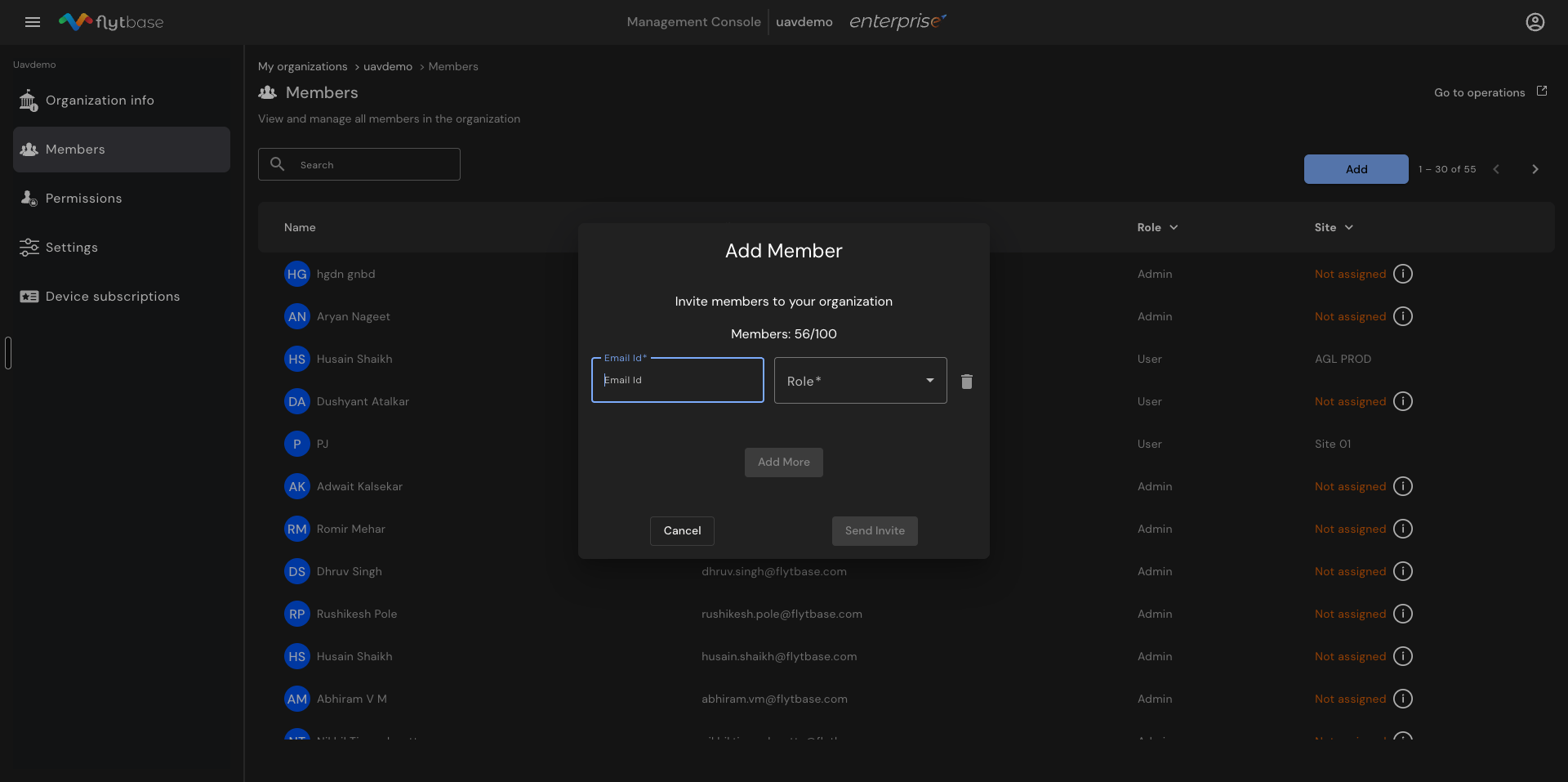
- 여러 사용자를 한 번에 추가하려면딸깍 하는 소리에더 추가초대장을 보내기 전에 옵션을 선택하세요.
- 초대된 사용자는 이메일로 전송된 초대를 수락하여 조직에 가입합니다.
조직에 추가할 수 있는 최대 구성원 수는 100명입니다. 구성원 추가 대화 상자에 표시된 현재 수를 모니터링하세요.
사용자 역할 변경
소유자와 관리자는 조직 내 사용자의 역할을 변경할 수 있습니다.
- 에서회원꼬리표,딸깍 하는 소리역할을 변경해야 하는 사용자에 대해
- 딸깍 하는 소리역할 드롭다운에서 새 역할을 선택합니다.
- 닫다확인 메시지를 받으려면 사이드바를 선택하세요.
- 딸깍 하는 소리~에확인하다역할 변경을 적용합니다.
관리자는 다른 관리자 및 사용자의 역할을 변경할 수 있습니다. 그러나 관리자는 소유자의 역할을 변경할 수 없습니다.
조직에서 사용자 제거
소유자와 관리자는 조직에서 사용자를 제거할 수 있습니다.
- 에서회원꼬리표,딸깍 하는 소리제거할 사용자에게 있습니다.
- 위치하고 있다그만큼조직에서 제거패널 오른쪽에 있는 버튼입니다.
- 딸깍 하는 소리~에제거하다확인 메시지가 나타나면.
소유자와 관리자는 관리자와 사용자를 제거할 수 있습니다. 단, 관리자에게는 소유자를 제거할 수 있는 권한이 없습니다.
권한
그만큼권한페이지에는 조직의 역할 기반 액세스 제어(RBAC) 매트릭스가 표시됩니다. 다음 범주에 걸쳐 각 역할(소유자, 관리자, 사용자)에 사용할 수 있는 작업이 표시됩니다.
- 회원- 소유권 이전, 조직 삭제, 조직 생성, 조직 정보 편집, 조직 정보 보기, 구성원 추가/수정/제거
- 장치- 디바이스 슬롯 추가/수정/삭제, 디바이스 추가/수정/삭제, 결제 관리
- 운영- 실시간 작업 수행, 사이트 추가/수정/삭제 등
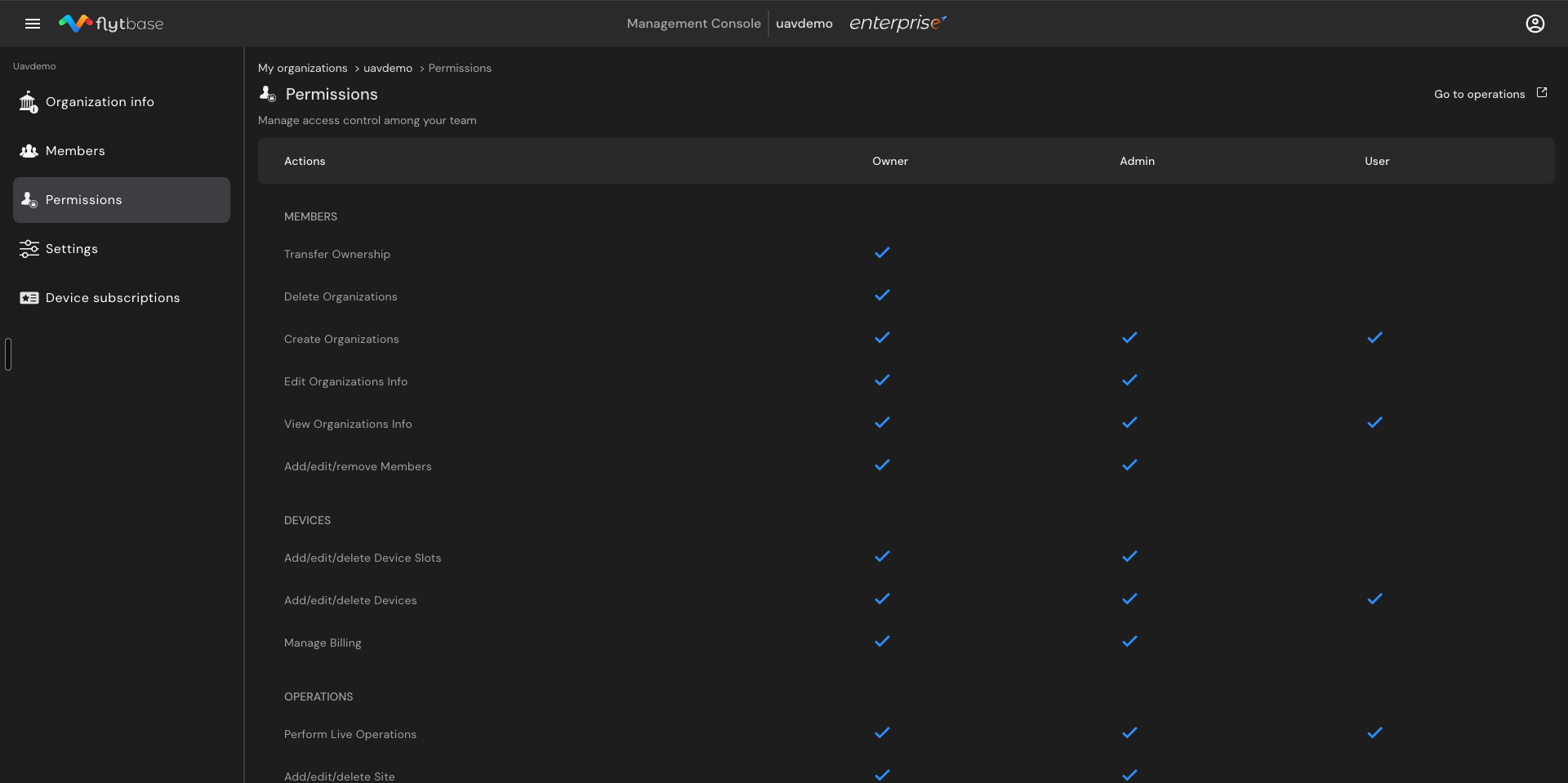
이 페이지를 사용하여 각 역할에 대해 허용, 제한 또는 구성 가능한 작업을 이해하세요.
설정
다음으로 이동설정조직 이름과 하위 도메인을 관리합니다.
- 조직 이름 - 딸깍 하는 소리~에편집하다언제든지 조직 이름을 변경할 수 있습니다.
- 조직 하위 도메인 - 딸깍 하는 소리~에변화조직 URL에 사용되는 하위 도메인을 업데이트합니다.
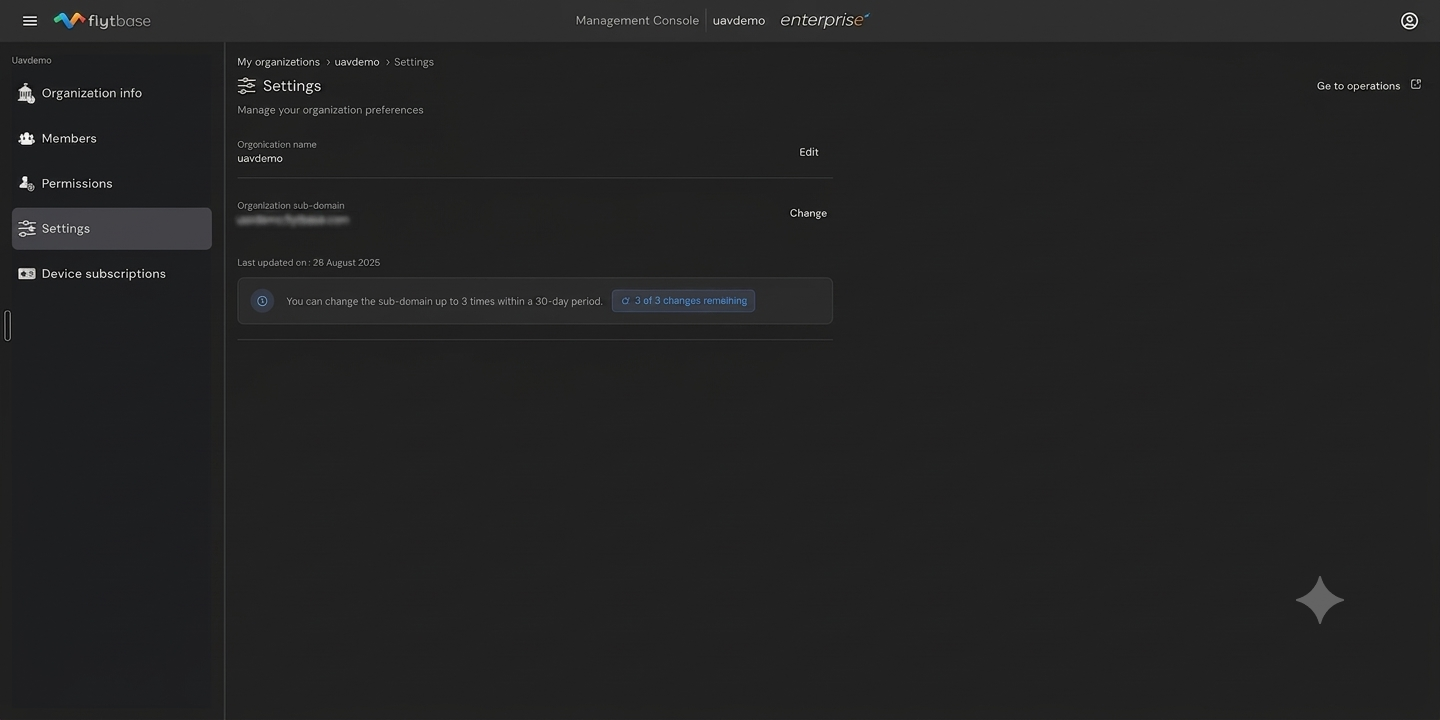
조직 하위 도메인은 30일 이내에 최대 3번까지만 변경할 수 있습니다. 하위 도메인을 변경하기 전에 SE(솔루션 엔지니어링) 팀이나 고객 지원팀에 알려 조직 URL로 최신 상태를 유지할 수 있도록 하세요.
장치 구독
그만큼장치 구독페이지에는 두 개의 탭이 있습니다.계획그리고비디오 시청자 시간(분).
계획
계획 탭에는 계획 이름, 설명, 장치 이름, 구독 ID, 활성화 및 만료 날짜, 관련 파트너를 포함하여 모든 활성 장치 구독이 표시됩니다.
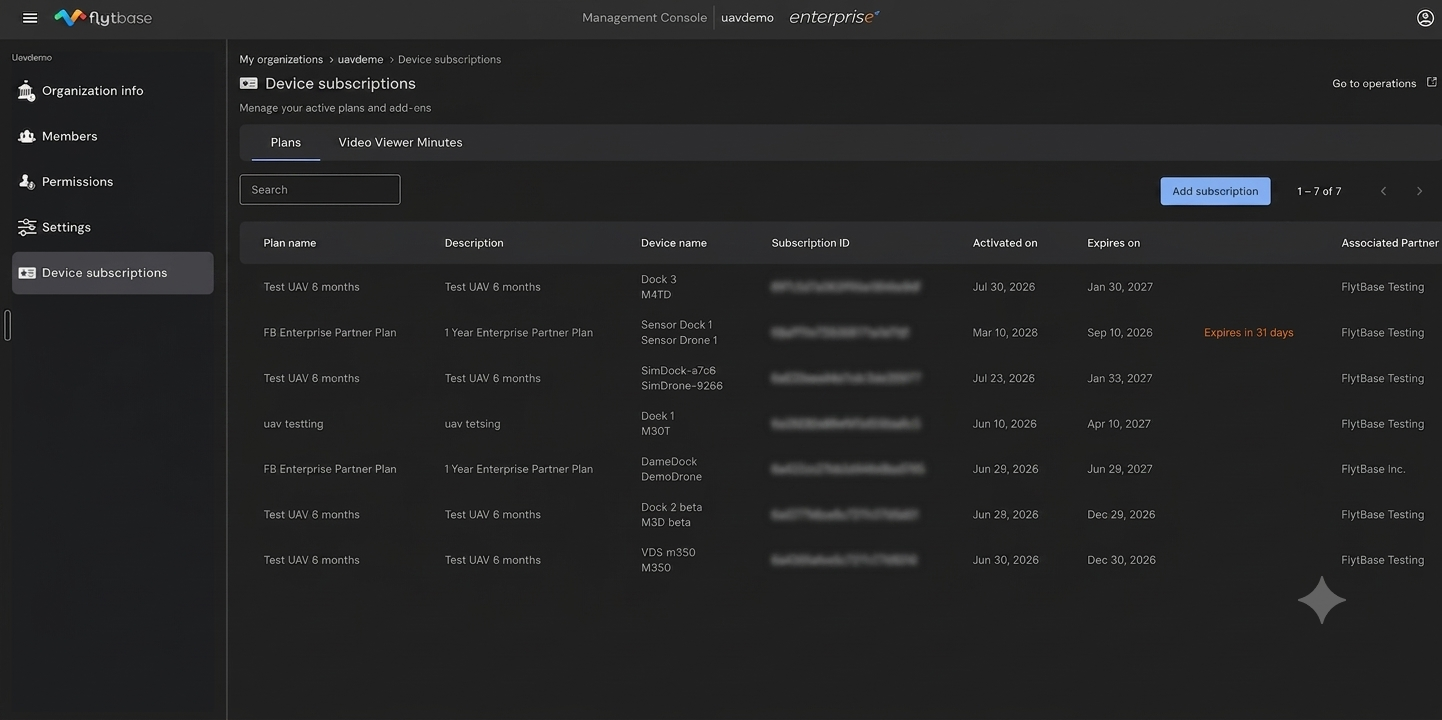
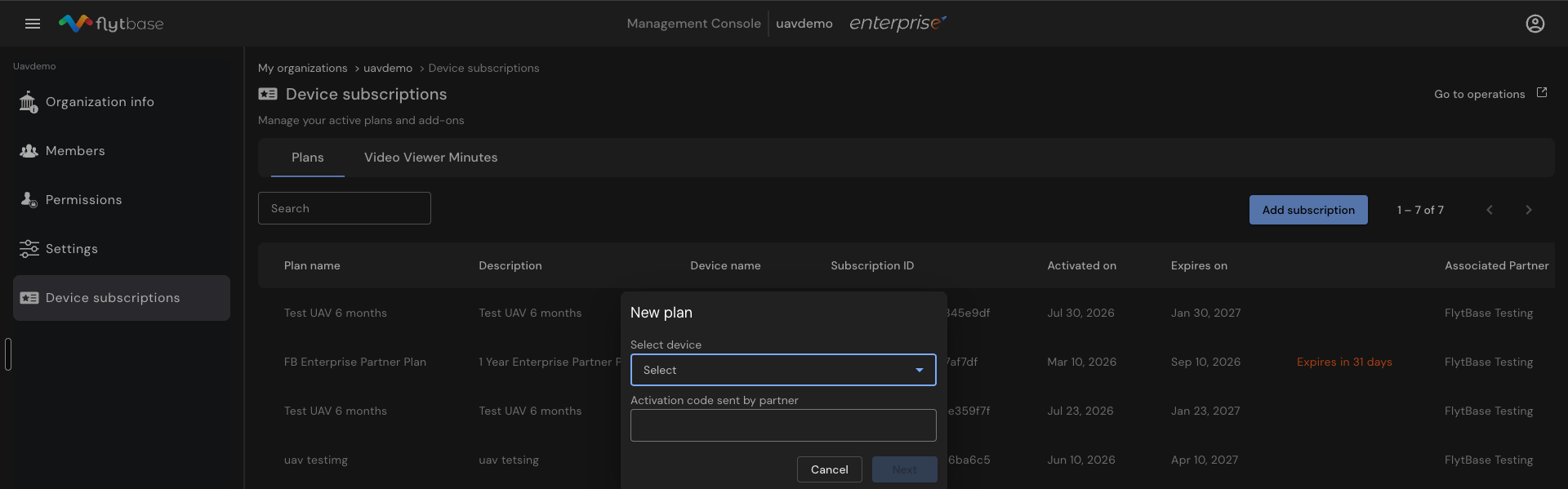
새 구독을 추가하려면:
- 딸깍 하는 소리에구독 추가단추.
- 선택하다에서 장치기기 선택드롭다운 - 플랫폼에 등록된 도크와 드론이 여기에 나타납니다.
- 입력하다파트너가 제공한 활성화 코드.
- 딸깍 하는 소리~에다음선택한 장치에 대한 구독을 활성화합니다.
비디오 시청자 시간(분)
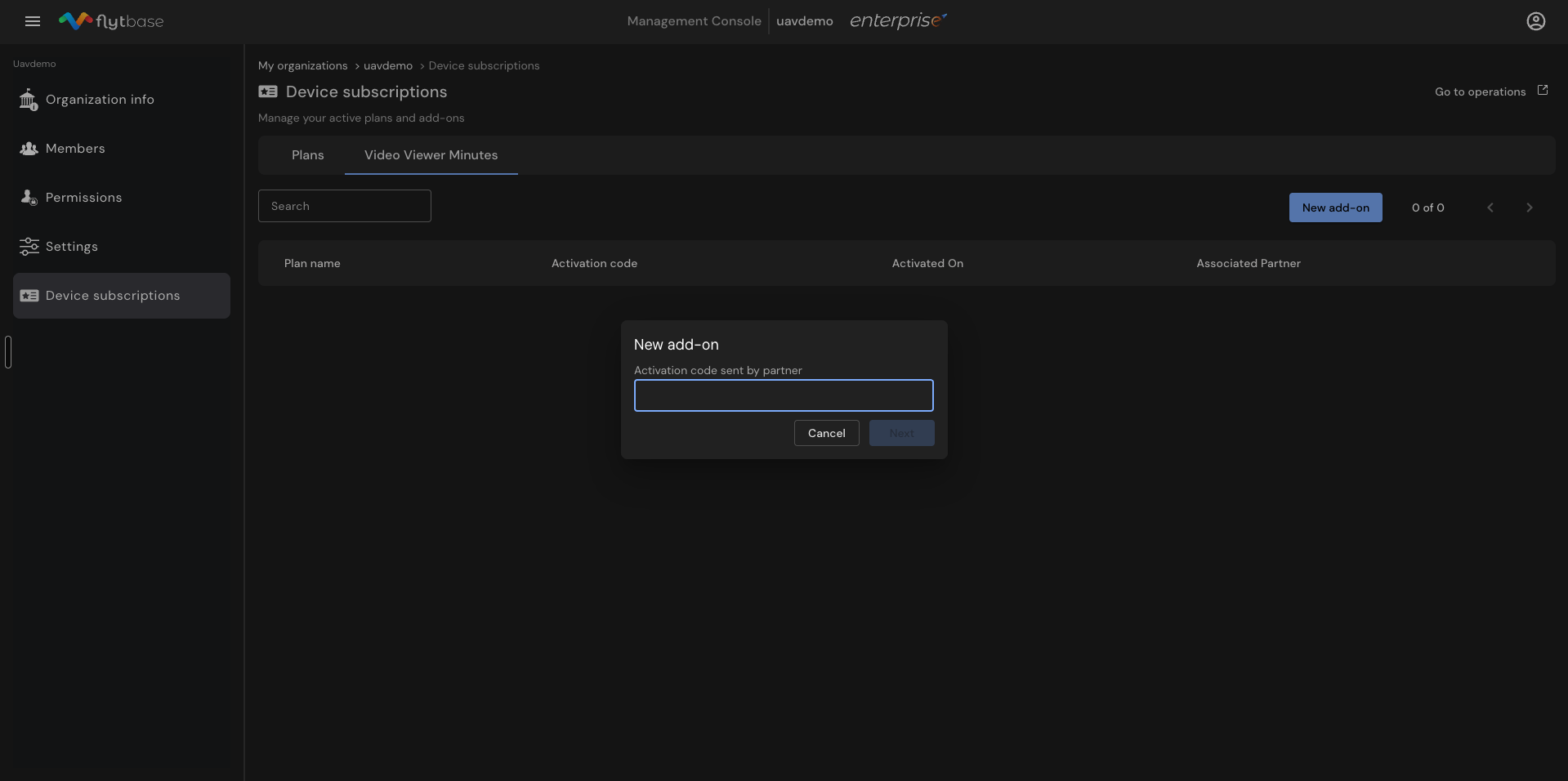
VVM(Video Viewer Minutes)은 추가 기능으로 제공됩니다. 활성화 코드는 파트너가 공유하거나 고객 지원팀이 직접 공유합니다.
- 딸깍 하는 소리에새로운 추가 기능비디오 뷰어 분 탭의 버튼을 클릭하세요.
- 입력하다파트너가 보낸 활성화 코드.
- 딸깍 하는 소리~에다음추가 기능을 활성화합니다.
조직이 설정되고 구성원이 추가되면 지도에 사이트를 생성합니다. 여기에는 선택적 액세스 제어를 구현하는 동시에 사이트에 장치, 임무 및 구성원을 추가하는 작업이 포함됩니다.
Was this helpful?