
Anotácie
Sprievodca na označovanie poznámok k pozorovaniu, ktoré robia operátori na diaľku na zaznamenávanie dôležitých informácií alebo udalostí počas letu.
Anotácie sú značky, ktoré umiestnite na mapu počas misie. Použite ich na označenie bodov záujmu, kreslenie kontrolných ciest alebo načrtnutie oblasti, ktorú chcete znova navštíviť. Anotácie zostávajú na stránke a sú viditeľné pre kohokoľvek vo vašom tíme, takže sa zdvojnásobia ako zdieľaný poznámkový blok v rámci letov.
Môžete tiež poslať dron na miesto s poznámkami alebo ho nechať otočiť a pozrieť sa na miesto bez toho, aby ste opustili panel poznámok.
Typy anotácií
Môžete umiestniť tri druhy anotácií:
| Typ | Čo to je | Ako umiestniť |
|---|---|---|
| Bod | Jedna značka na súradnici. Podporuje vlastnú ikonu a cieľovú nadmorskú výšku. | Kliknite raz na mapu. |
| Linka | Cesta vytvorená z dvoch alebo viacerých spojených bodov. | Kliknite na každý bod pozdĺž cesty na mape a potom stlačteZadajte. |
| Tvar | Uzavretá oblasť (polygón). | Kliknite na každý vrchol oblasti na mape a potom stlačteZadajte. Potiahnutím vrcholov alebo stredov potom upravte tvar. |
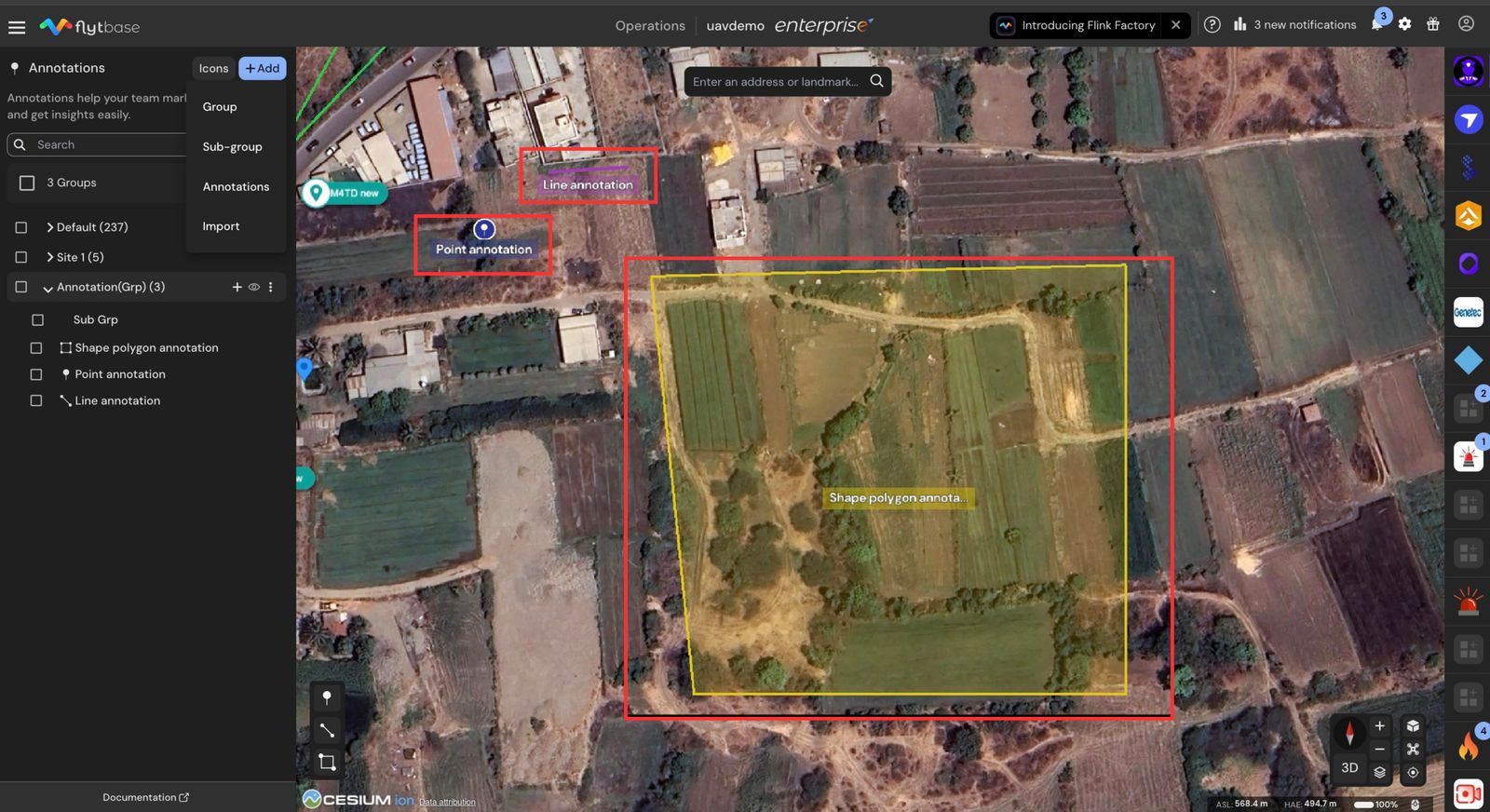
Vytváranie anotácií
Anotáciu môžete pridať dvoma spôsobmi:
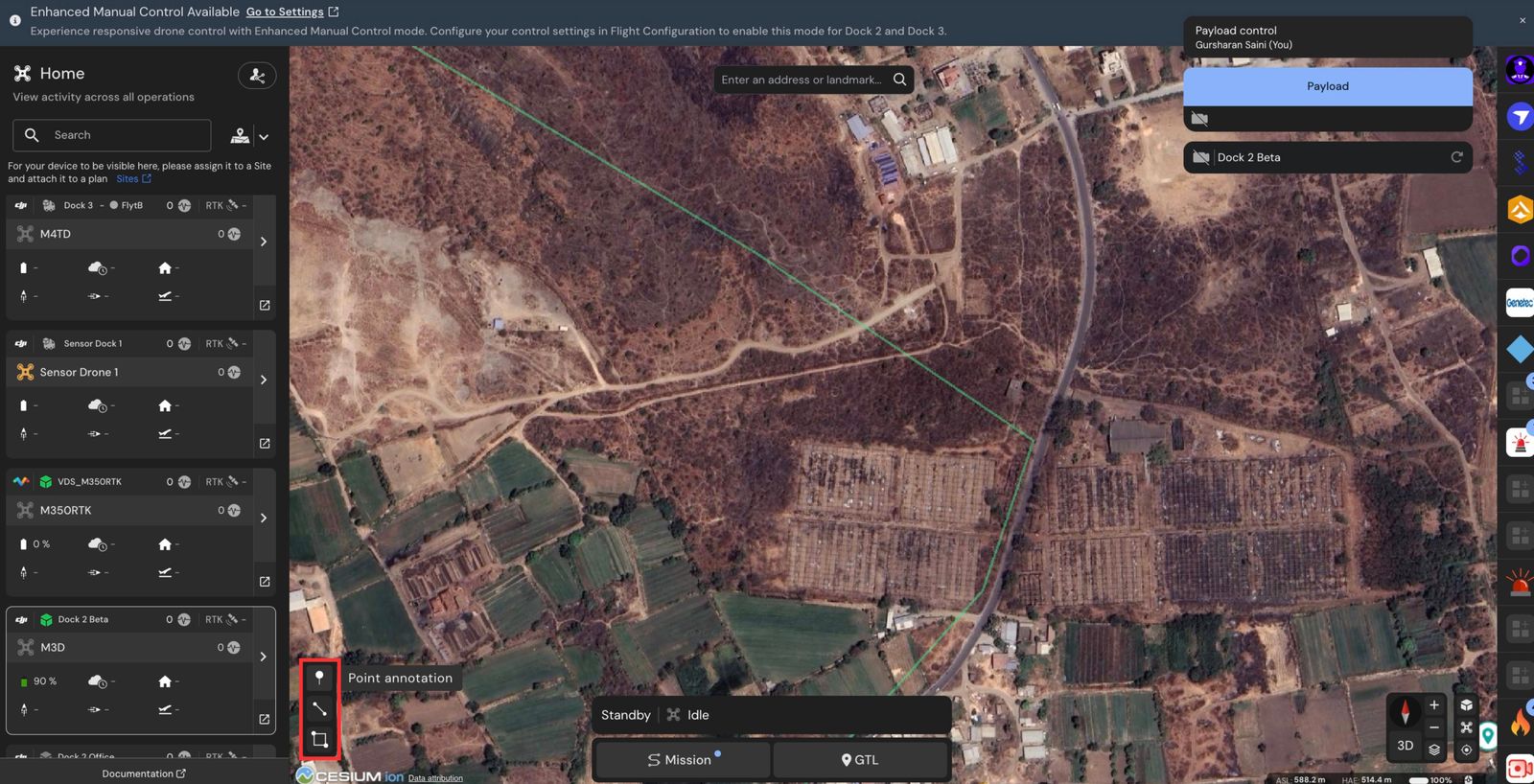
- Použite ikonu Anotácie // umiestnenú v ľavom dolnom rohu zobrazenia mapy a vyberte nástroj bod, čiara alebo oblasť.
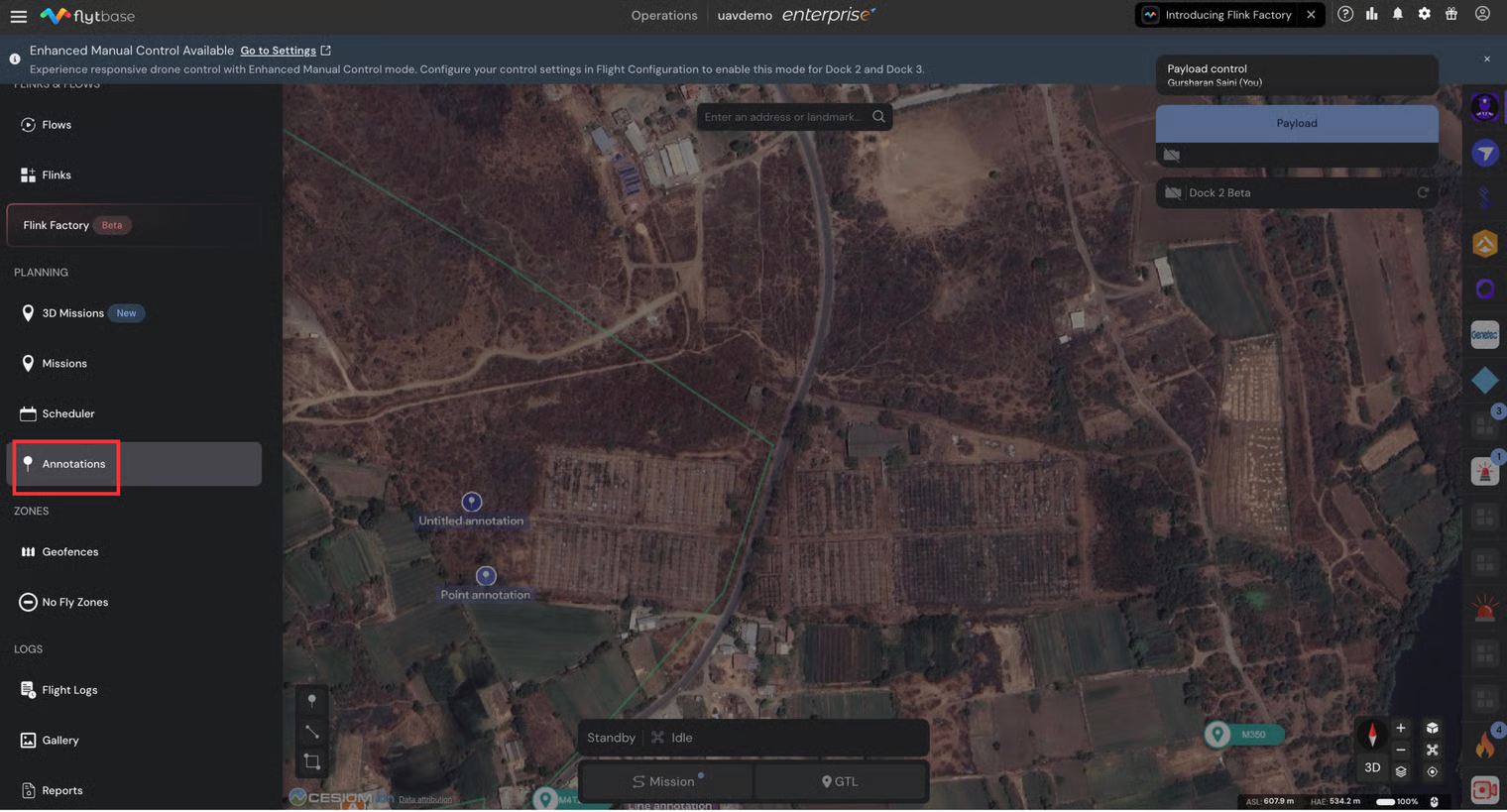
- Otvorte kartu Anotácie, kliknitePridaťa vyberte siAnotáciena okamžité spustenie bodovej anotácie.
Keď sa otvorí editor, vyplňte polia, ktoré potrebujete. Úpravy sa ukladajú automaticky pri písaní, presúvaní značky alebo zmene hodnoty – neexistuje žiadne samostatné tlačidlo Uložiť.
Ako používať anotácie počas letu?
- Kliknite na ikonu Anotácie // umiestnenú v ľavom dolnom rohu zobrazenia mapy podľa toho, či chcete anotovať bod, čiaru alebo oblasť.
Pridanie bodovej poznámky
- Ak chcete pridať poznámky k bodu, kliknite ľavým tlačidlom myši na požadované miesto na mape.
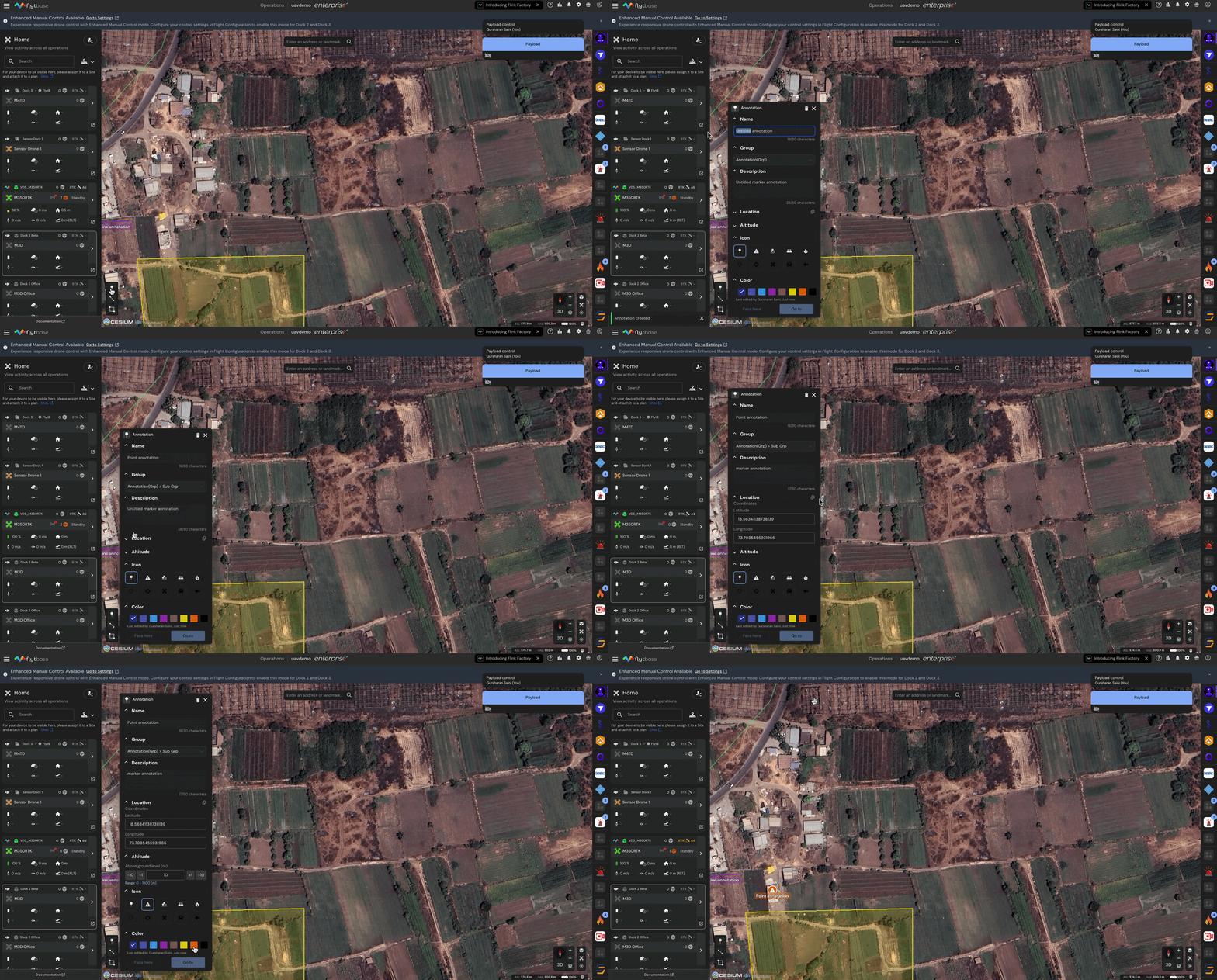
- Objaví sa dialógové okno, v ktorom môže operátor zadať popis, vybrať akúkoľvek skupinu alebo podskupinu, upraviť zemepisnú šírku a dĺžku miesta, pridať nadmorskú výšku vzhľadom k bodu vzletu, priradiť farebnú značku a uložiť ich.
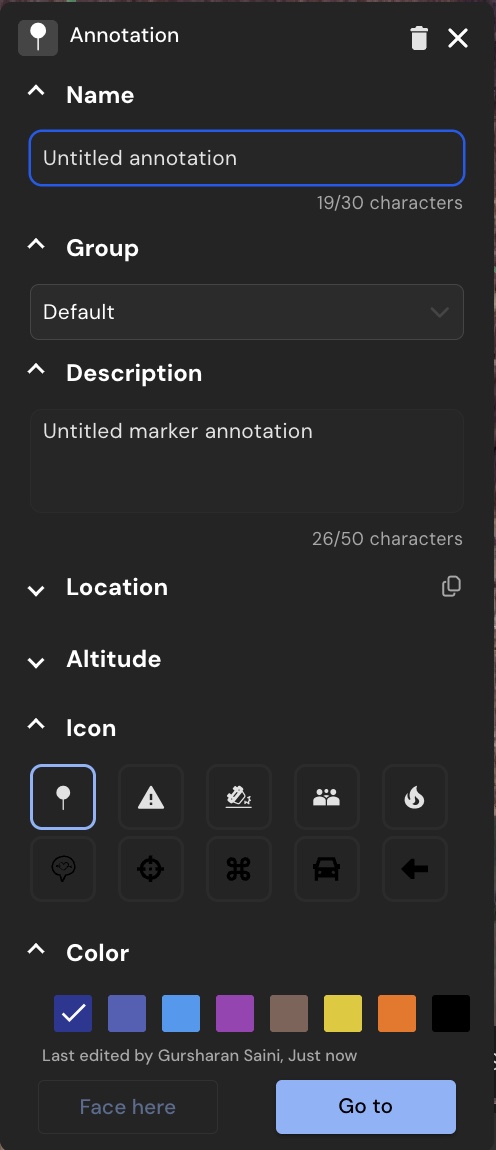
Akcie počas letu na anotácii bodu
Anotácia bodu má v spodnej časti editora dve tlačidlá akcií na použitie počas aktívneho letu:
Face Here
Vybočí dron a nastaví gimbal tak, aby bola kamera nasmerovaná na anotované miesto pomocou nadmorskej výšky, ktorú ste nastavili na anotácii.
Face Here sa spustí iba vtedy, keď:
- Dron jeozbrojené a vznášajúce sa(žiadny iný letový režim nie je aktívny).
- Momentálne máte kontrolu nad dronom.
Ak je tlačidlo vypnuté, ukážte naň kurzorom myši a zistite dôvod.
Prejdite na položku Miesto
Odošle dron na súradnice a nadmorskú výšku anotácie. Ak misia prebieha, misia sa najskôr pozastaví; otvorí sa panel GTL s predvyplnenými súradnicami, aby ste ich mohli potvrdiť a vykonať.
Prejsť na miesto sa spustí, iba ak:
- Dok je online alebo je už dron ozbrojený.
- Momentálne držíte kontrolu nad dronom (alebo používateľ, ktorý má kontrolu, je offline).
Ďalšie informácie o GTL nájdete v časti Prejsť na miesto (GTL). V nasledujúcej dokumentácii sa dozviete viac o „Prejsť na miesto“:
Pridanie anotácie riadku
- Ak chcete pridať anotáciu čiary, kliknite ľavým tlačidlom myši na požadované miesta na mape a stlačte „Enter“.

- Zobrazí sa dialógové okno, v ktorom môže operátor písať poznámky, priraďovať farebnú značku a ukladať ich.
Pridanie anotácie tvaru
- Ak chcete pridať anotáciu tvaru, kliknite ľavým tlačidlom myši na požadované miesto na mape, potiahnite jeho vrcholy alebo kontrolné body na segmentoch, aby ste upravili jeho tvar a umiestnenie, a potom stlačte „Enter“.

- Zobrazí sa dialógové okno, v ktorom môže operátor písať poznámky, priraďovať farebné značky a ukladať ich.
Na prezeranie anotovaných správ operátora
- Prejdite naAnotáciev časti Navigácia, aby ste videli všetky anotácie označené na mape.
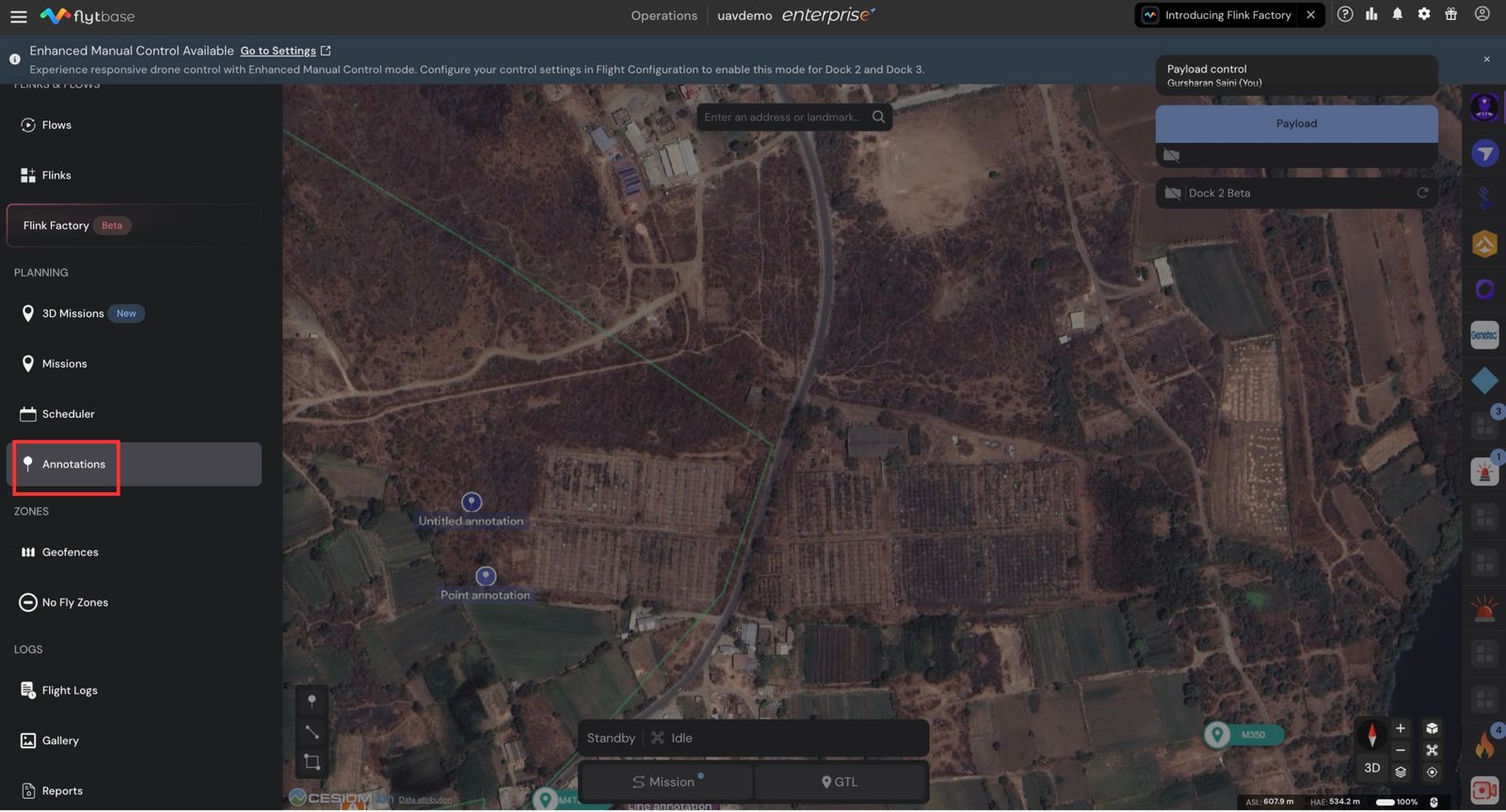
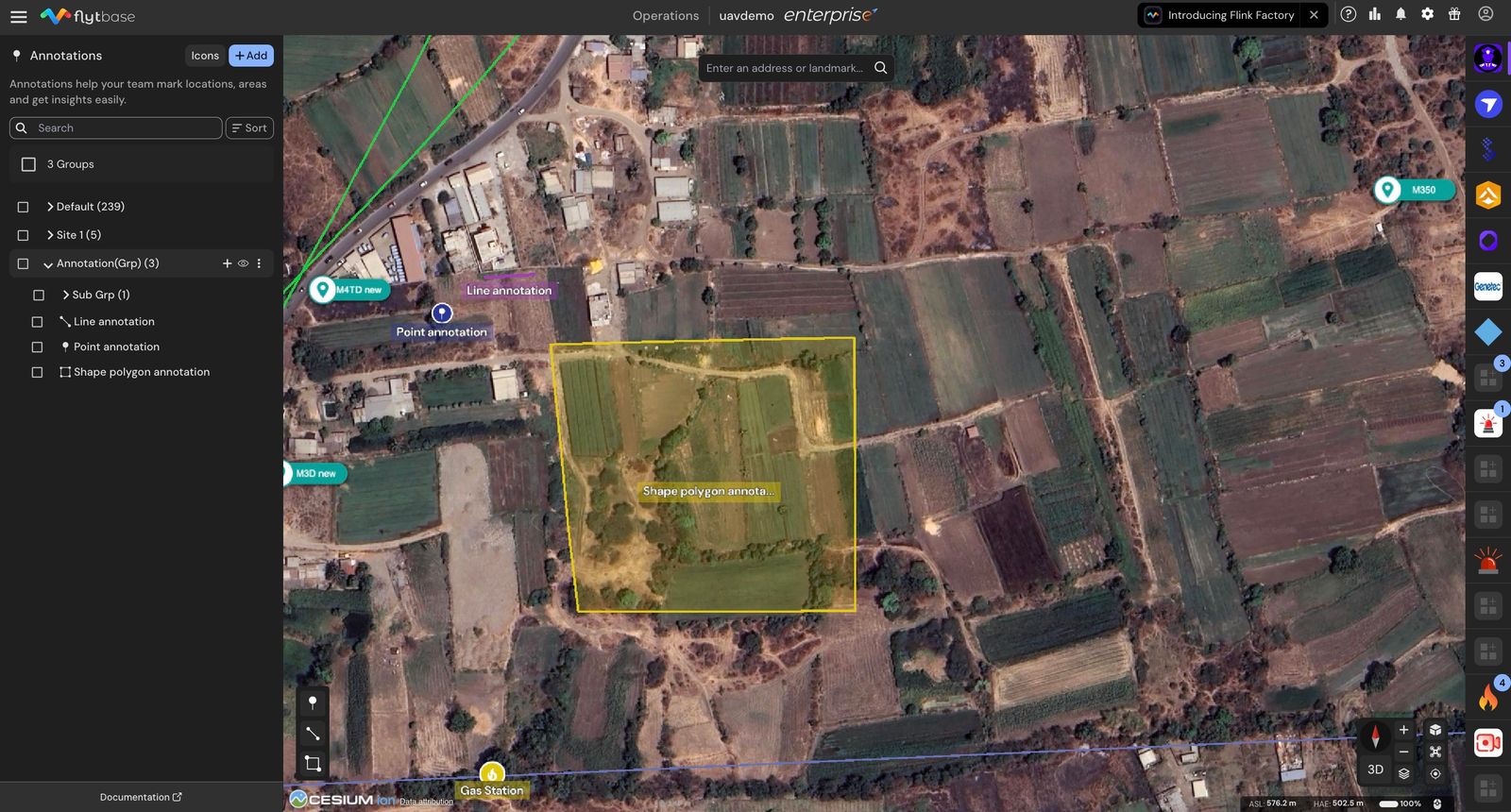
- Upravujte, vyhľadávajte alebo filtrujte medzi viacerými anotáciami priradenými operátormi.
- Panel zobrazuje všetky vaše skupiny, podskupiny a jednotlivé anotácie a poskytuje nástroje na ich pridávanie, organizovanie, import a úpravu.
Anotácie sú lepiacimi poznámkami prevádzkovateľa počas letu a môžu slúžiť ako cenná referencia pre budúce lety, čím pomáhajú zaistiť bezpečnú a efektívnu letovú prevádzku.
Pozrite si nasledujúcu dokumentáciu, kde sa dozviete viac o tom, ako prezerať záznamy letov po lete.
Was this helpful?