
Živý záznam misií
V tomto článku sa dozviete, ako používať funkciu nahrávania misií naživo na ovládacom paneli FlytBase na vytváranie presných a efektívnych misií pomocou letov v reálnom čase.
TheŽivý záznam misiína palubnej doske FlytBase umožňuje operátorom dronov vytvárať, spravovať a zaznamenávať podrobné misie. Táto funkcia umožňuje operátorom používať Go To Location (GTL) alebo manuálne ovládacie prvky na zaznamenávanie rôznych trasových bodov s ich príslušnými akciami. Je ideálny pre úlohy, kde potrebujete vytvoriť presné a efektívne misie pomocou letov v reálnom čase, ako sú inšpekcie alebo pozorovacie misie.
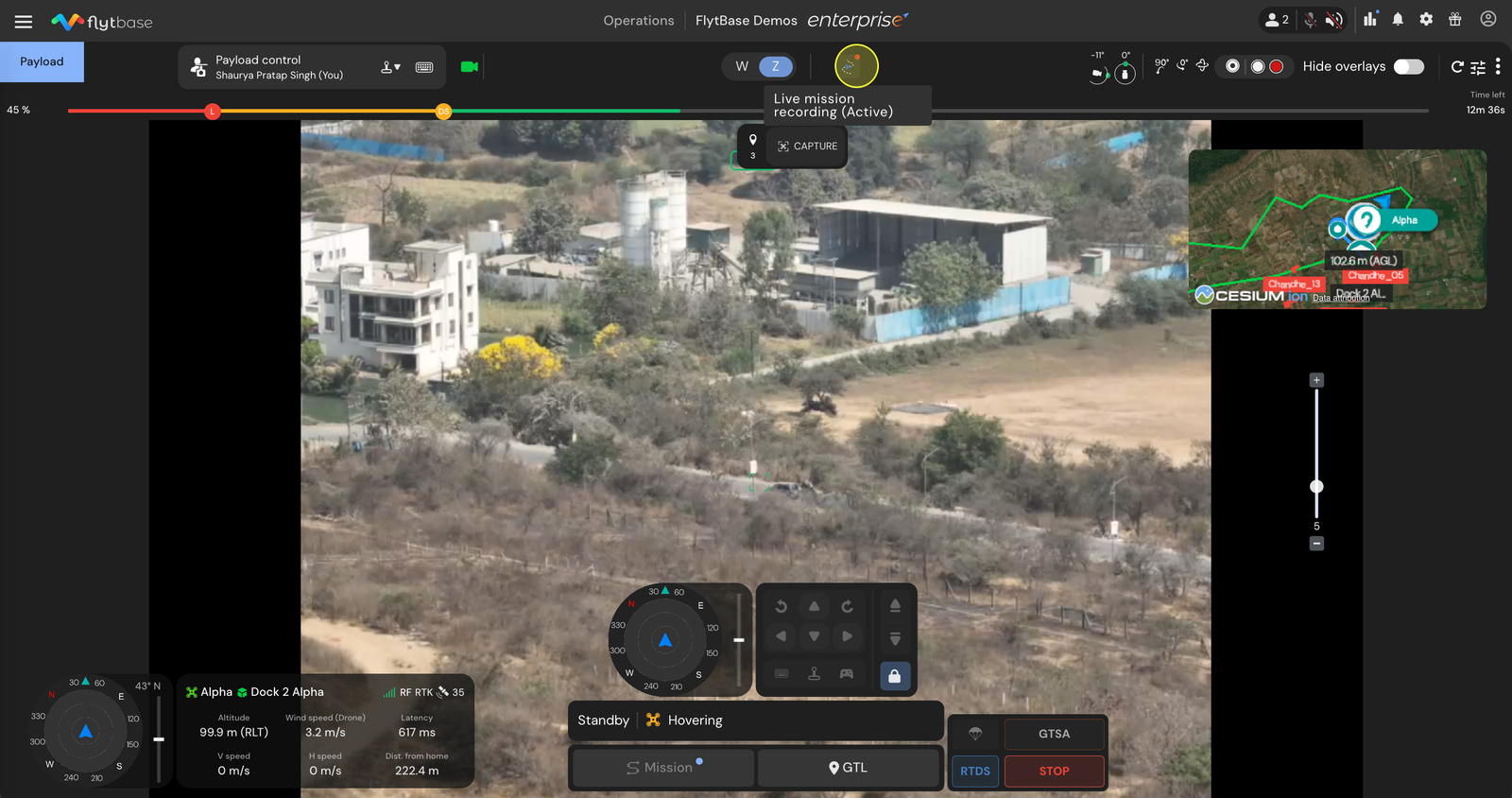
- Prejdite na ovládací panel FlytBase a použitePrejdite na miestovlastnosť. Keď dron dosiahne počiatočný bod, v ktorom by ste chceli začať zachytávať body na trase, môžete tak urobiť kliknutím naSpustite živé nahrávanie misiev zobrazení flotily alebo cockpit.
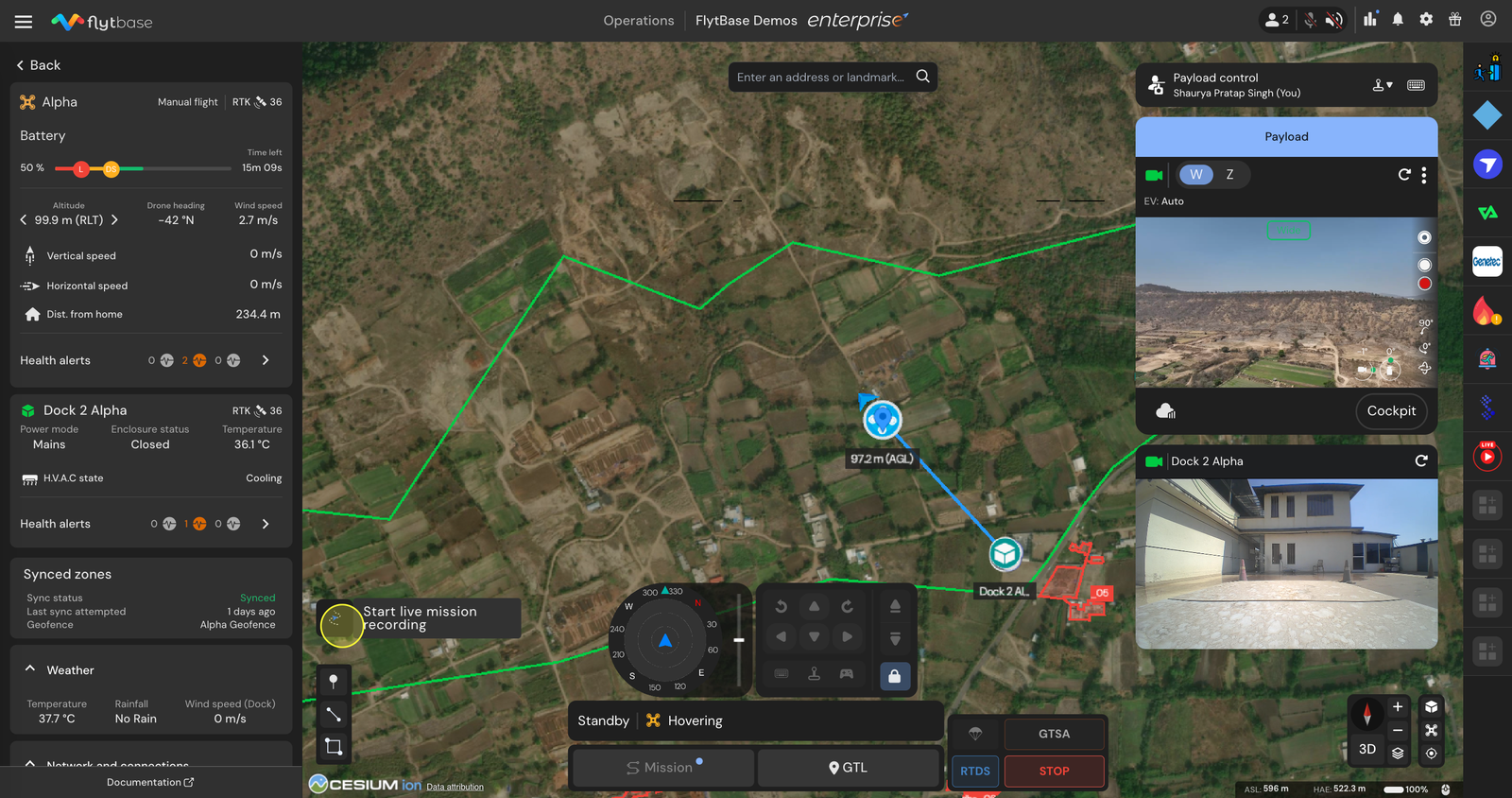
- Kliknite naZachytiťtlačidlo. Táto akcia zachytí trasový bod spolu s aktuálnou sadou parametrov kardanu.
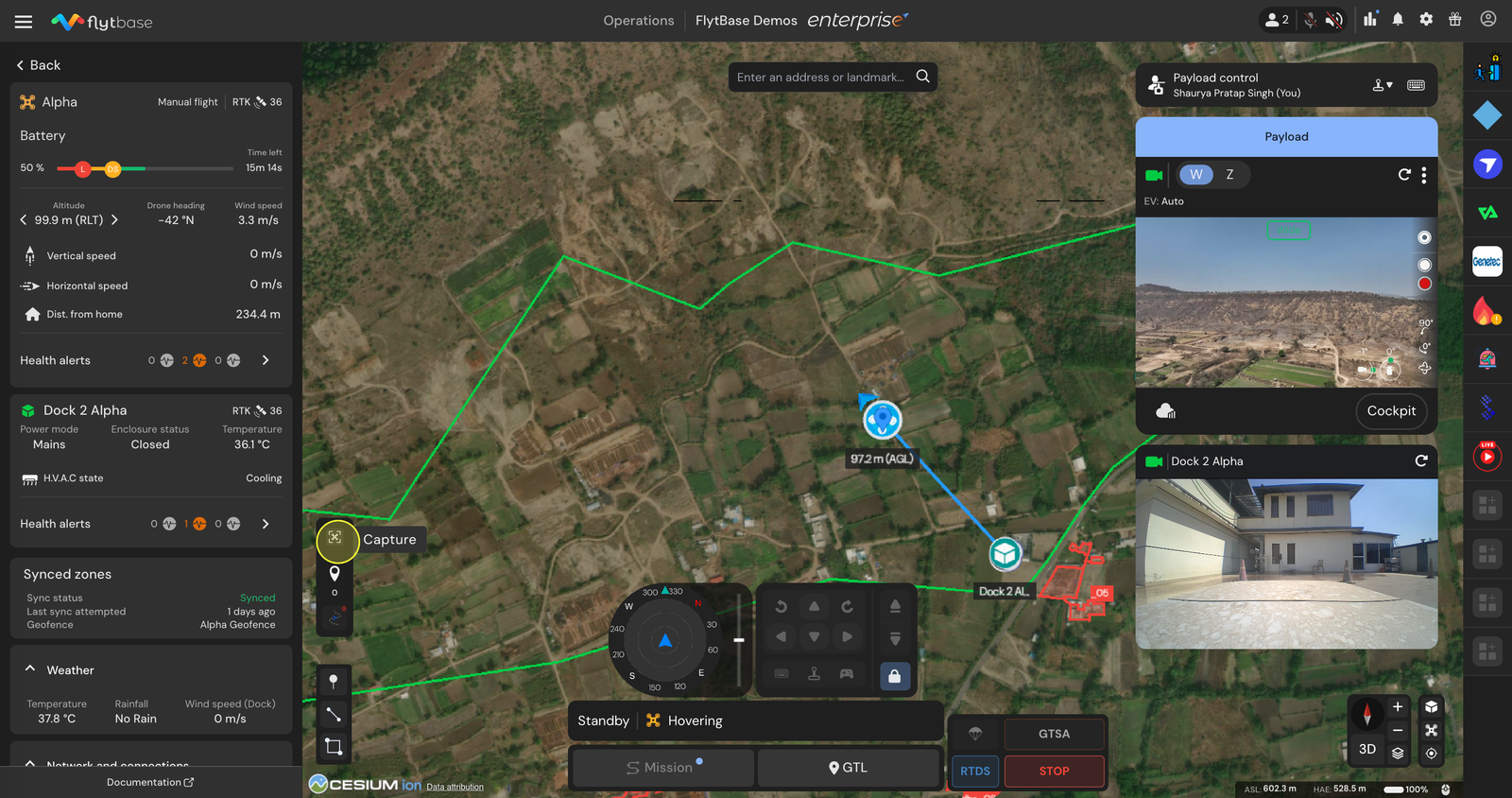
- V prípade potreby upravte polohu gimbalu alebo nastavenia kamery a znova zachyťte príslušné zaznamenané akcie. Dá sa to urobiť aj v zobrazení cockpit. Táto postupnosť akcií bude uložená pre daný trasový bod.
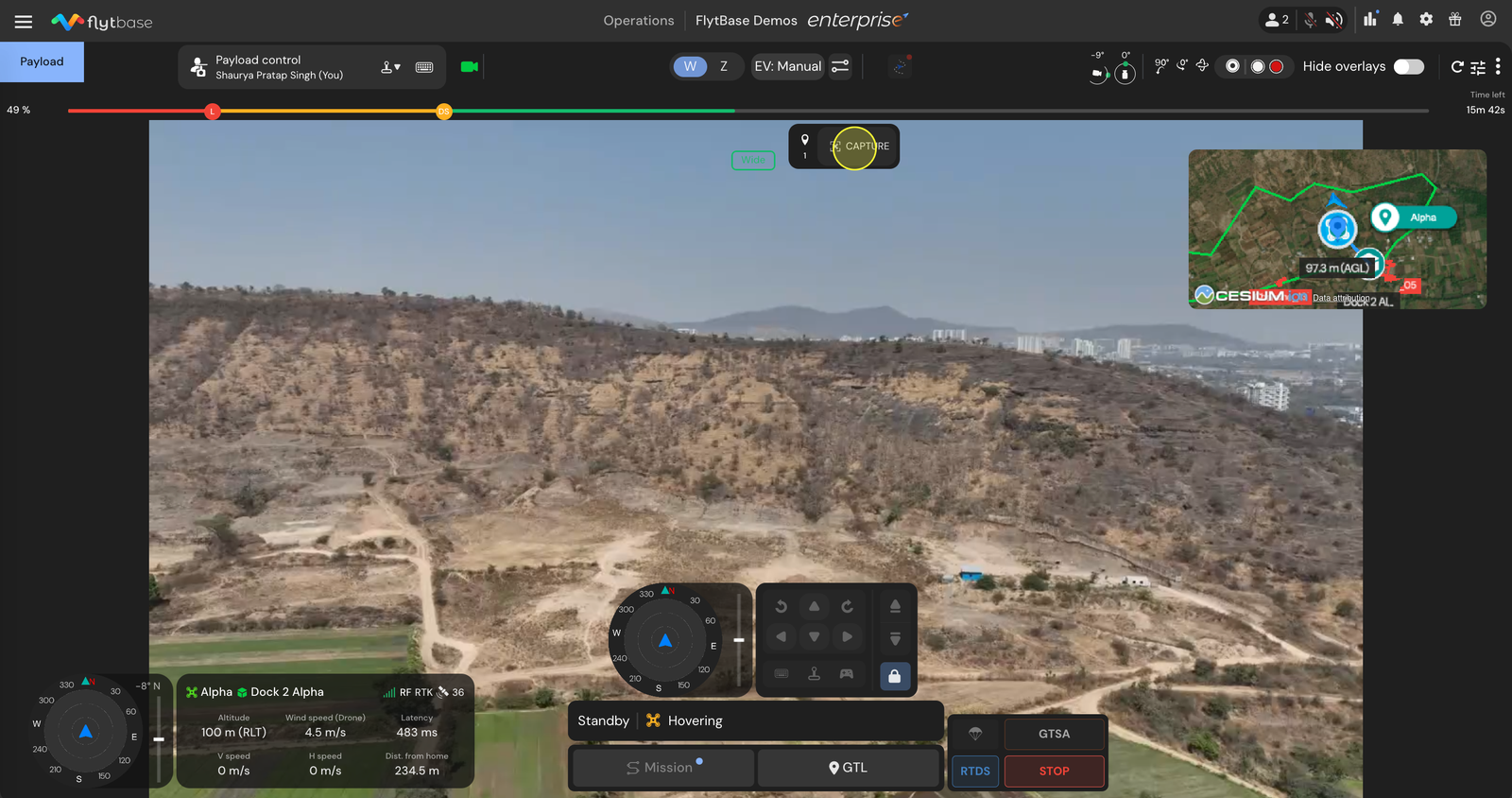
Pamätajte, že na to, aby funkcia nahrávania misie naživo fungovala, potrebujete vo svojej misii aspoň dva body na trase.
- Zaznamenajte ďalší trasový bod zadaním ďalšiehoPrejsť na miesto (GTL)príkaz alebo ručným preletom dronu k ďalšiemu trasovému bodu, kde chcete zaznamenať parametre dronu.
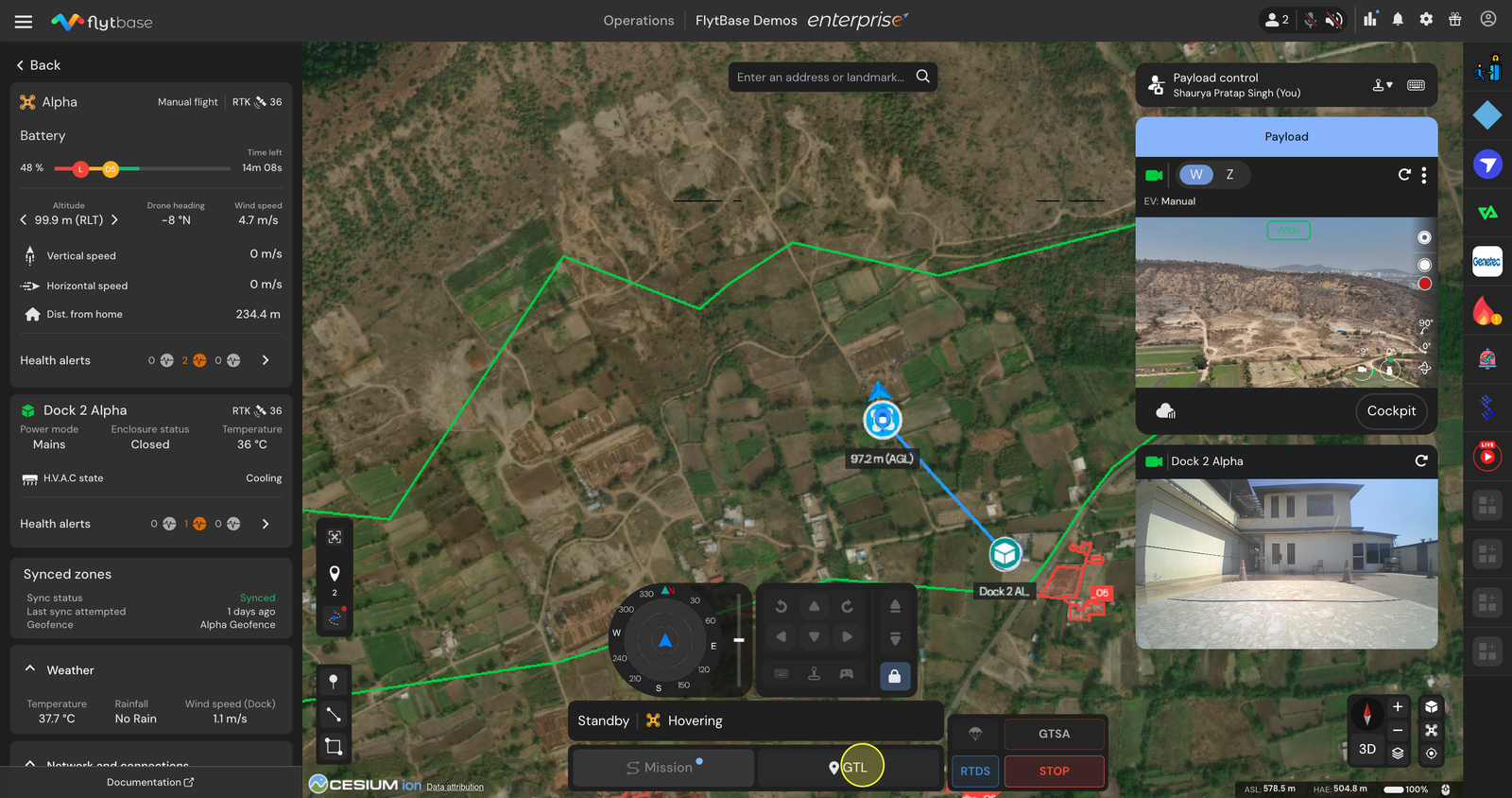
- Okrem toho môžete zachytiť fotografiu v tomto konkrétnom trasovom bode. Táto akcia bude tiež zaznamenaná ako akcia na trase v rámci vašej misie.
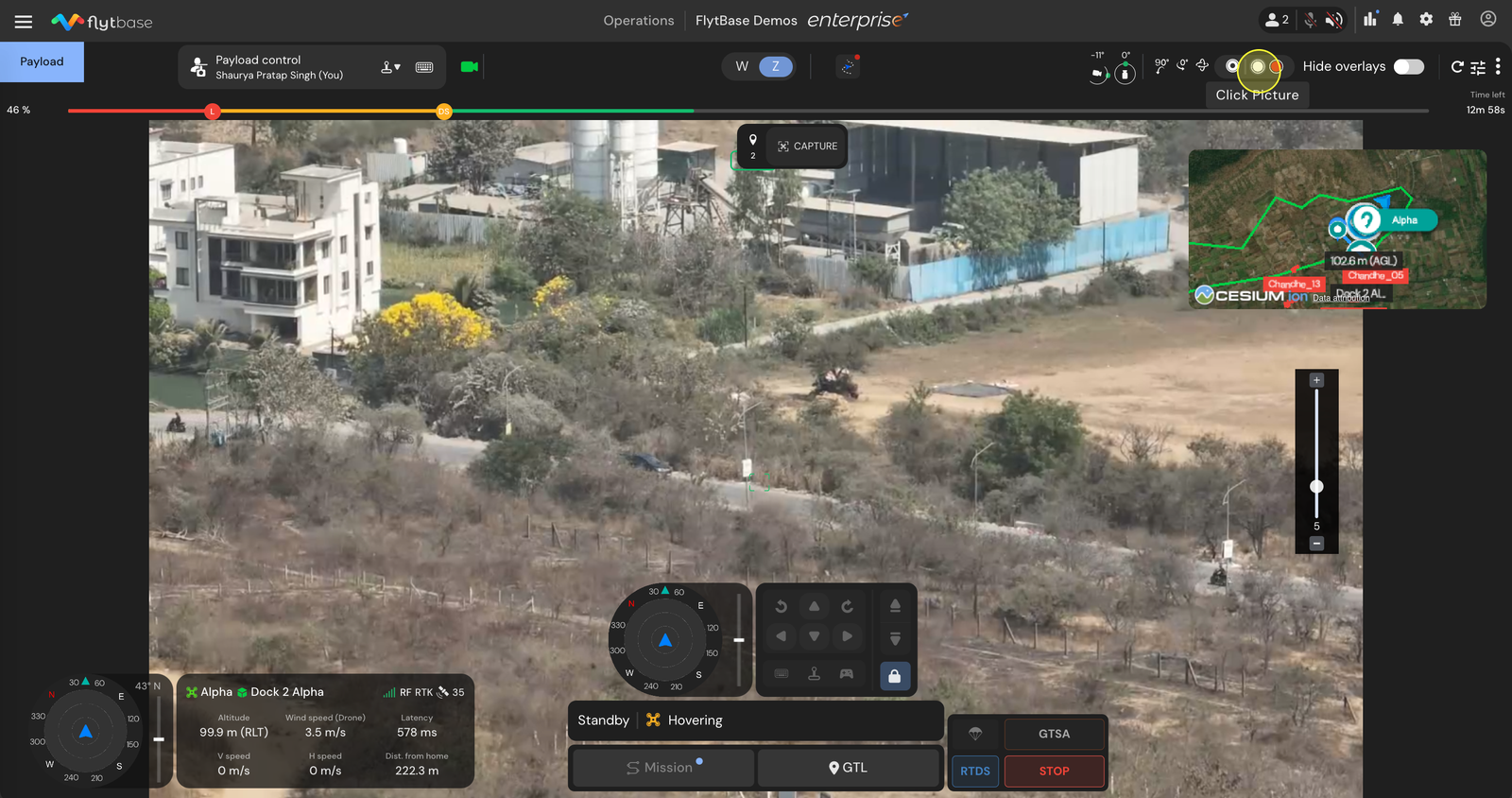
- Kliknite naZachytiťopätovným tlačidlom zaznamenajte ďalší trasový bod.
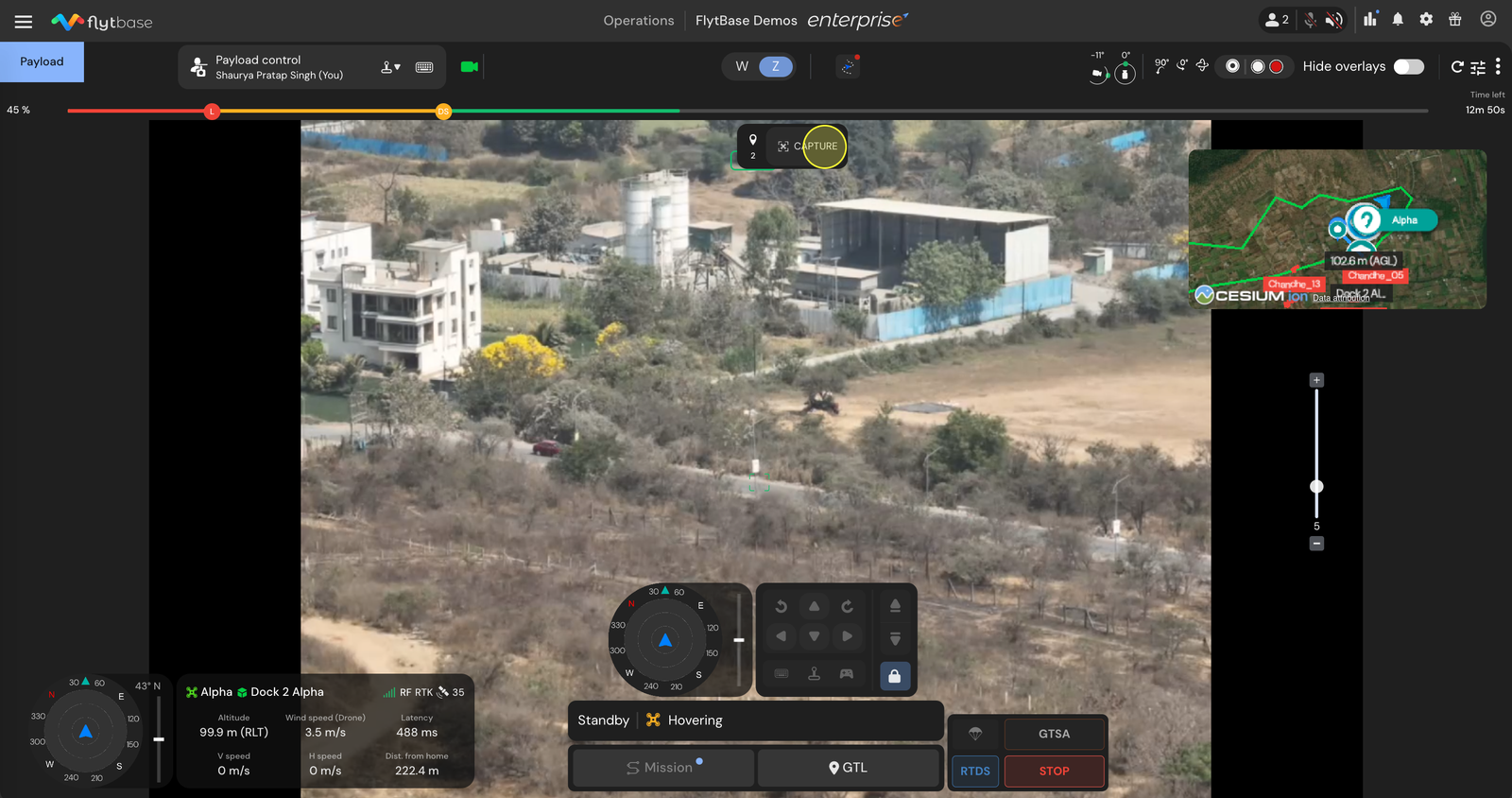
- Keď sú zaznamenané všetky trasové body s príslušnými akciami, na uloženie tohto súboru misie znova kliknite naSpustite živé nahrávanie misietlačidlo. Po tomto môžete daťRTH(Návrat na domovskú stránku).
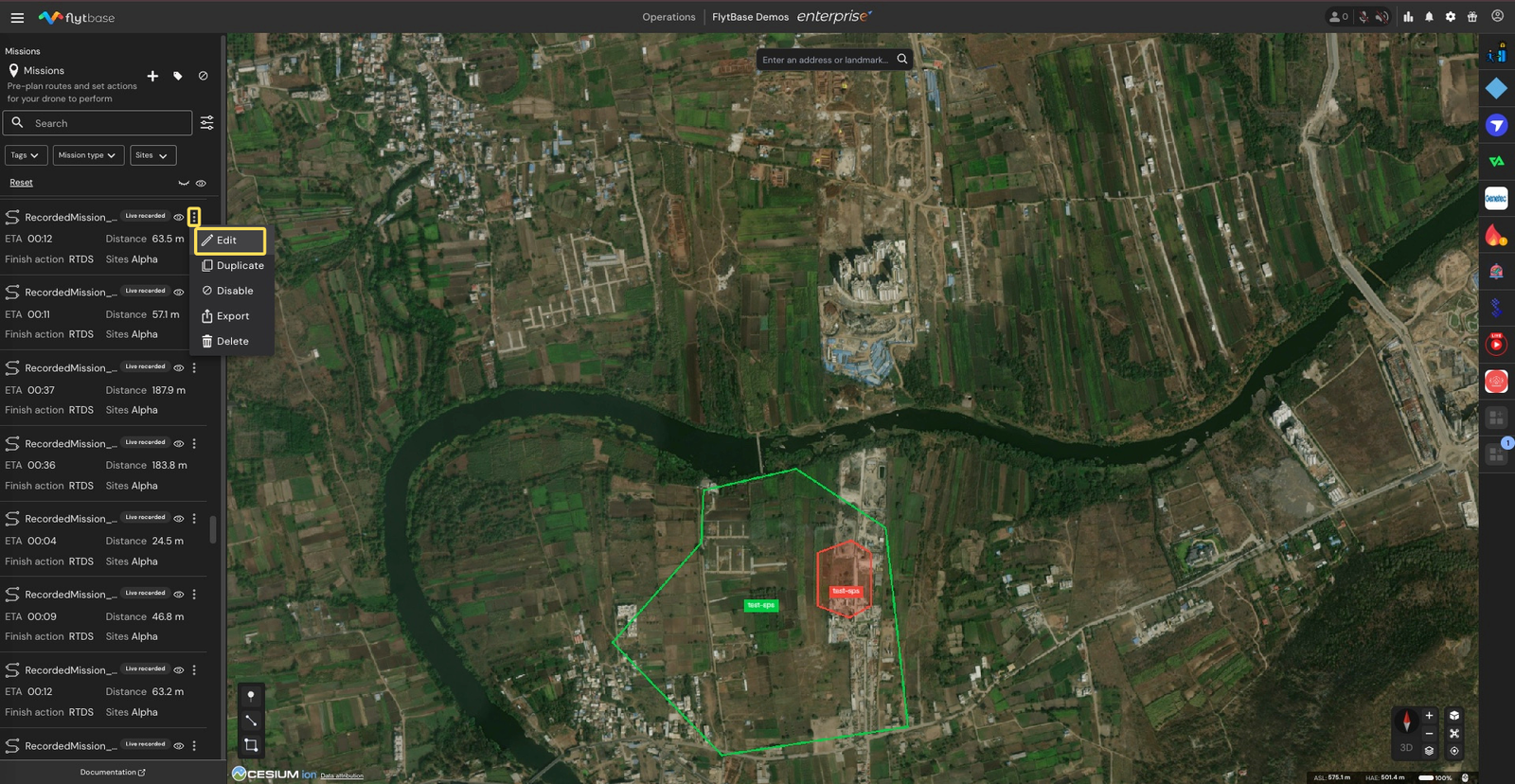
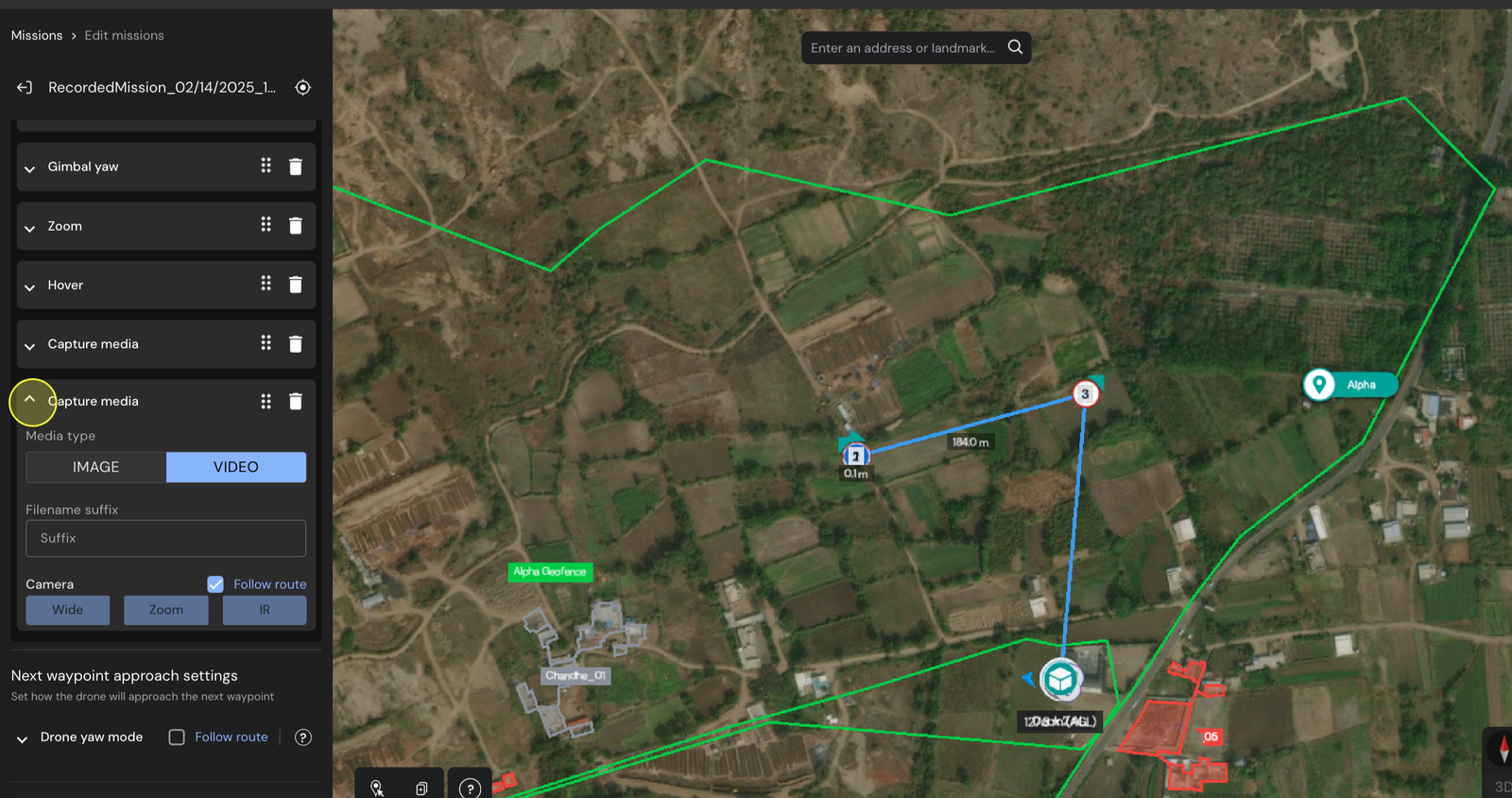
- Ak chcete zobraziť zaznamenanú misiu, prejdite naMisietab. Tu uvidíte svoju misiu zaznamenanú naživo. Pod ním upravte parametre podľa potreby a pridajte ďalšie akcie na trase.
Upozorňujeme, že snímanie videa sa nezaznamenáva počas funkcie nahrávania misie. Ak potrebujete zachytiť video, manuálne pridajte ďalšiu akciu trasového bodu a nastavte ju ako video.
Was this helpful?