
Map Overlays
Map Overlays umožňuje používateľom importovať a zobrazovať 3D modely, 2D mapy, čím sa zlepšuje plánovanie misií a presnosť údajov. Operátori môžu jednoducho spravovať prekrytia, upravovať viditeľnosť a zabezpečiť presné úlohy.
Prehľad
Map Overlays vám umožňujú priniesť si svoje vlastné 2D ortomozaiky, terén, mračná bodov a 3D modely na vrch základnej mapy FlytBase. Použite ich vždy, keď sú predvolené dlaždice mapy neaktuálne, chýbajú im podrobnosti o vašej lokalite alebo neodrážajú rýchlo sa meniace prostredie, ako je napríklad oblasť výstavby alebo čerstvo preskúmaná oblasť.
Po odovzdaní sa prekrytie priradí k jednej alebo viacerým lokalitám a možno ho zapnúť alebo vypnúť na stránke Vrstvy mapy a na paneli Vrstvy mapy. Prekrytia terénu môžu byť dodatočne povýšené na primárny zdroj terénu pre plánovanie misií s ohľadom na terén.
Podporované prekryvné formáty pre vylepšenú vizualizáciu máp:
FlytBase podporuje štyri kategórie prekrytí. TheTypvýber v dialógovom okne importu určuje, ktoré formáty súborov bude dialógové okno akceptovať.
| Typ prekrytia | Čo to je | Akceptované formáty | Veľkostný limit |
|---|---|---|---|
| 2D snímky | Plochý georeferencovaný obrázok prekrytý na 2D základnej mape. Použite to pre ortofoto, naskenované plány miesta alebo akýkoľvek referenčný obrázok, ktorý chcete vidieť na úrovni zeme. | .tif, .tiff, .png, .jpg, .jpeg | Žiadne pevné obmedzenie – veľké súbory sa nahrávajú po častiach. |
| Terén | Digitálny výškový model, ktorý prepíše predvolený zdroj terénu pre plánovanie s ohľadom na terén. | .tif, .tiff, .img, .dem | 500 MBna súbor. |
| Point Cloud | LIDAR alebo sada bodov fotogrametrie vykreslená ako 3D vrstva na vrchu mapy. | .las, .laz | Bez pevného stropu – odovzdávané po častiach. |
| 3D model | Sada 3D dlaždíc – zvyčajne sieť fotogrametrie alebo výstup skenovania – vykreslená ako 3D vrstva na vrchu mapy. | A.zipobsahujúce adlaždice.jsonpri koreni spolu s jehob3dmsúbory užitočného zaťaženia. | Bez pevného stropu – odovzdávané po častiach. |
Pre2D snímkynahráva do.pngalebo.jpgformát, uistite sa, že je súbor skomprimovaný spolu s jeho sprievodným geolokačným súborom. PNG a JPG nie sú georeferencované samy o sebe, takže geolokácia informuje FlytBase, kam na mape umiestniť obrázok.
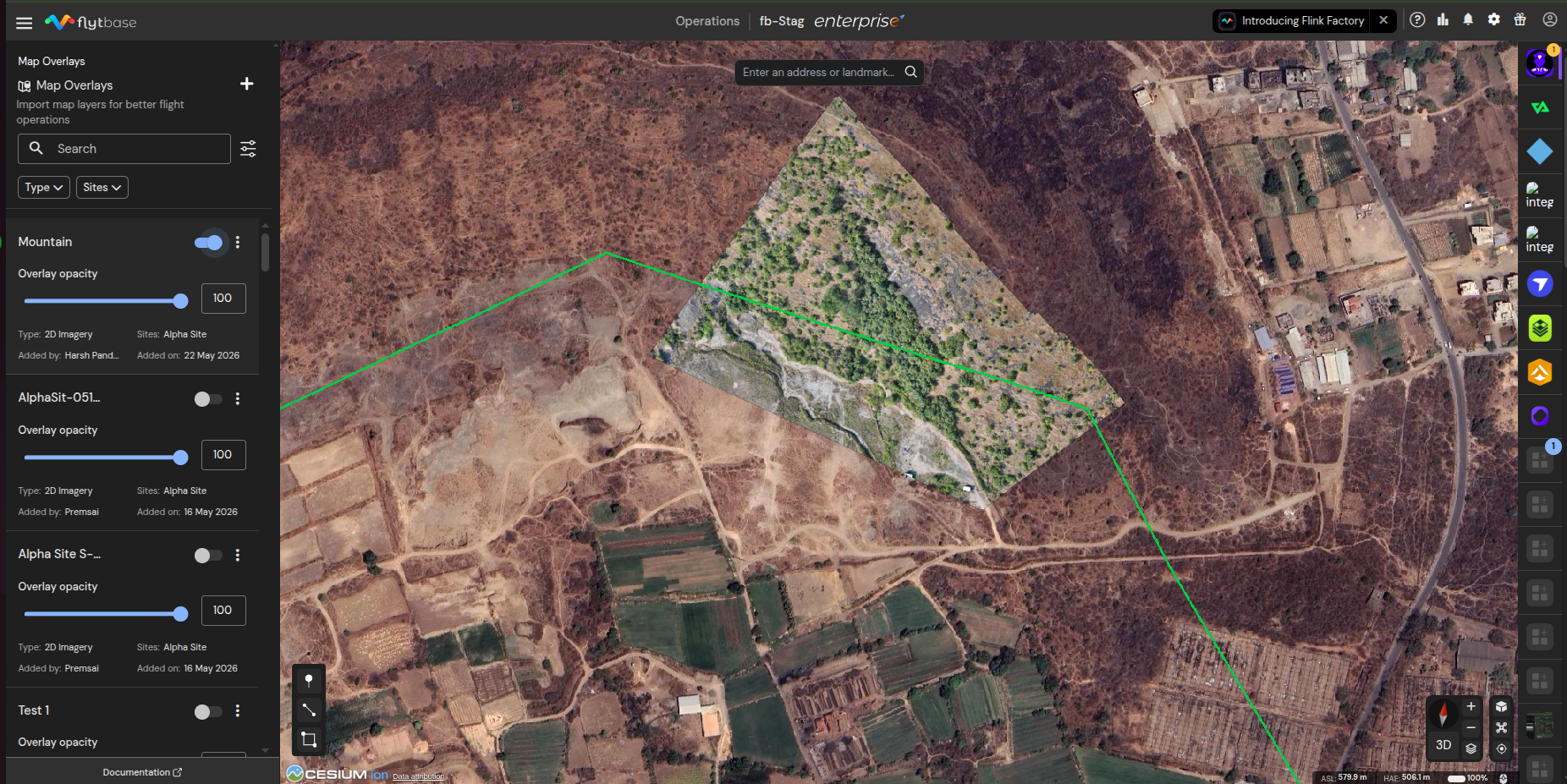
2D prekrytia mapy
- TIFF/GeoTIFF (.tif/.tiff)– Georeferencované ortofoto alebo naskenované mapy pre ploché prekryvné vrstvy v plánovaní misií alebo vizuálnych referenčných vrstvách.
- PNG (.png) a JPG (.jpg/.jpeg)– Bežné rastrové formáty pre naskenované mapy alebo vizuálne referencie bez geopriestorových údajov.
TerénMap Overlays
- TIFF/GeoTIFF (.tif/.tiff)– Ideálne pre georeferenčné snímky používané v detailných vizualizáciách.
- IMG (.img)– Bežné v aplikáciách diaľkového prieskumu, ktoré ponúkajú kompatibilitu s rozsiahlymi údajmi.
- DEM (.dem)– Digitálne výškové modely pre presné profilovanie terénu a vykresľovanie nadmorskej výšky vo vizualizáciách mračna bodov.
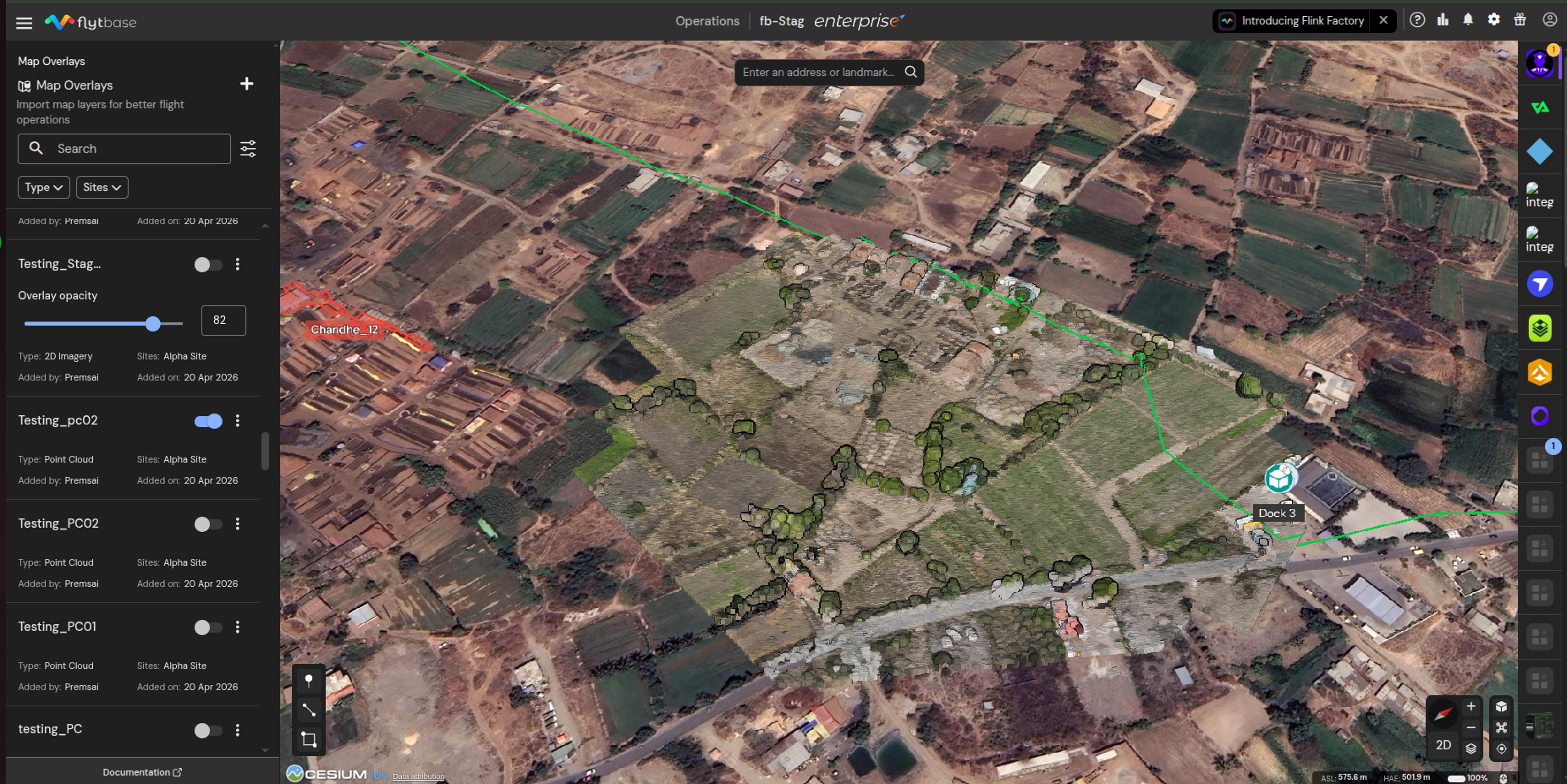
Prekrytia mapy mrakov bodov
- LAS (.las)– Štandard pre letecké dáta LIDAR, ktorý poskytuje detailnú 3D reprezentáciu terénu mračna bodov.
- LAZ (.laz)– Komprimovaný formát LAS bez straty údajov, ideálny na efektívne ukladanie a prenos súborov údajov na úrovni prieskumu.
3D model
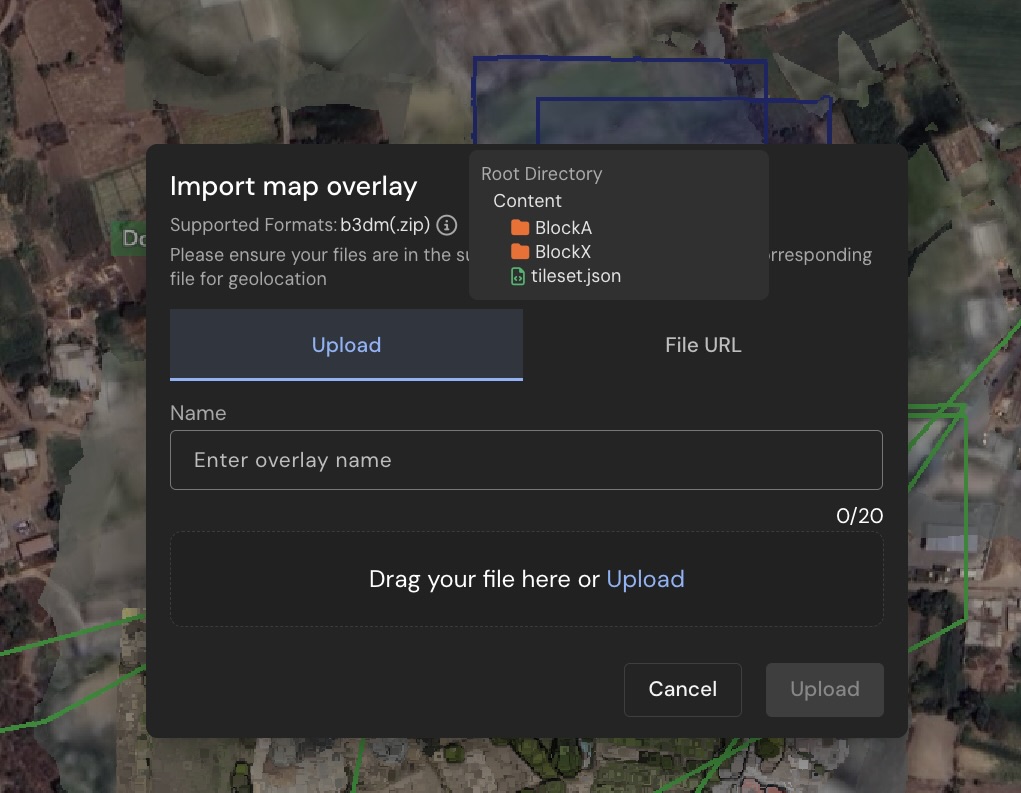
Archív 3D modelu musí byť a.zipktorého koreňový adresár obsahujedlaždice.jsona všetky priečinky, na ktoré odkazuje (zvyčajne pomenované podľa blokov alebo dlaždíc, z ktorých každý obsahuje príslušnéb3dmsúbory). Dialógové okno importu zobrazuje vložený príklad očakávaného rozloženia – kliknite na malú informačnú ikonu vedľaPodporované formátyv dialógovom okne importu.
Ak váš skenovací alebo fotogrametrický nástroj exportuje súpravu dlaždíc vnorenú do priečinka špecifického pre dodávateľa (naprterra_b3dms/tileset.json, alebomodel/download/terra_b3dms/tileset.json), archív môžete nahrať tak, ako je. FlytBase deteguje vnorené rozloženie a potichu znovu zoskupí archív tak, aby sada dlaždíc sedela v koreňovom adresári pred odoslaním do konverzného kanála. Tieto exporty nemusíte ručne znova komprimovať.

Automatické prebaľovanie vytvára štandardný archív (bez formátu Zip64), takže výstup z prebaľovania musí zostať pod limitmi na jeden záznam a celkovo 4 GB v klasickom formáte ZIP. Ak je váš zdrojový archív väčší ako tento, znova ho ručne zbaľte so sadou dlaždíc, ktorá je už v koreňovom adresári.
Prístup k prekrytiam mapy
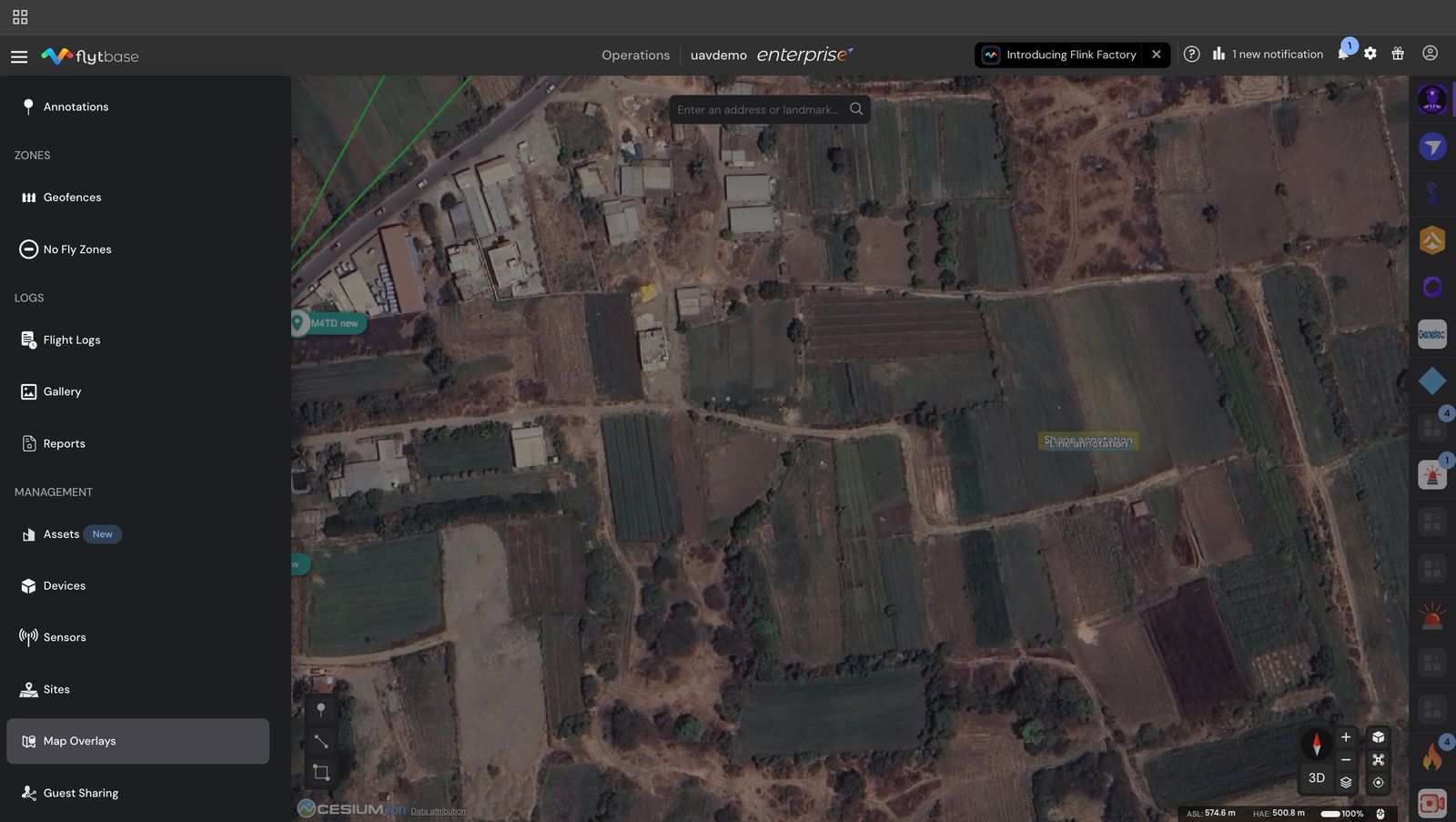
Prístup k prekrytiam mapy z informačného panela FlytBase:
- Kliknutím na otvoríteNavigačná zásuvka
- Prejdite nadol v zozname a kliknite naMap Overlays
Pridanie prekryvnej mapy
Ak chcete pridať nové prekrytie mapy:
- Kliknutím na ikonu pridáte nové prekrytie, čím sa otvorí dialógové okno importovania prekrytia mapy.

- Vyberte typ zobrazenia na mape. Môžete si vybrať medzi 2D snímkami, terénom, mračnami bodov a 3D modelmi.
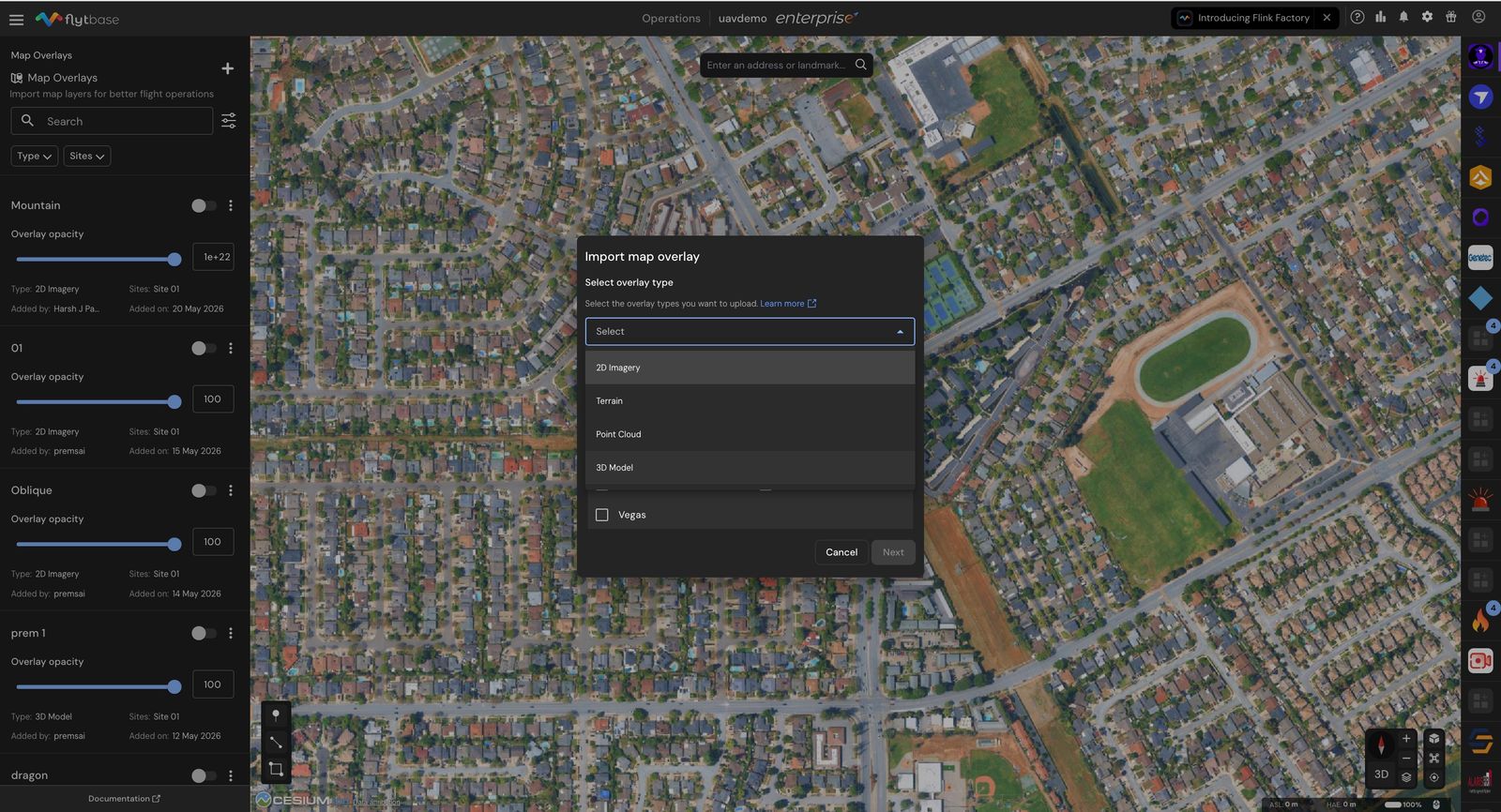
- Priraďte jednu alebo viacero lokalít, na ktorých bude viditeľné prekrytie mapy.
- Kliknite naĎalej.
- Ak chcete nahrať prekrytie, môžete buď odovzdať súbor zo svojho počítača, alebo poskytnúť odkaz na stiahnutie súboru.
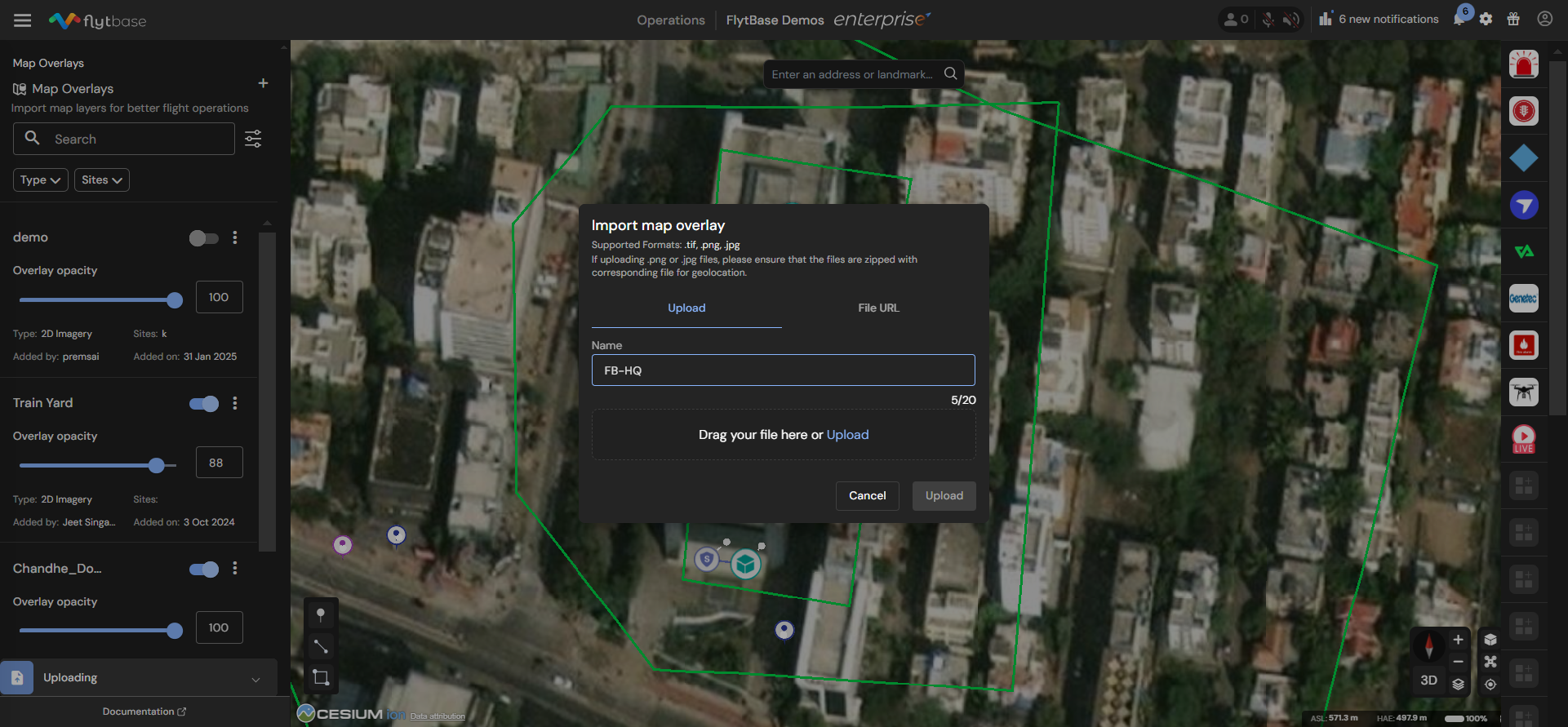
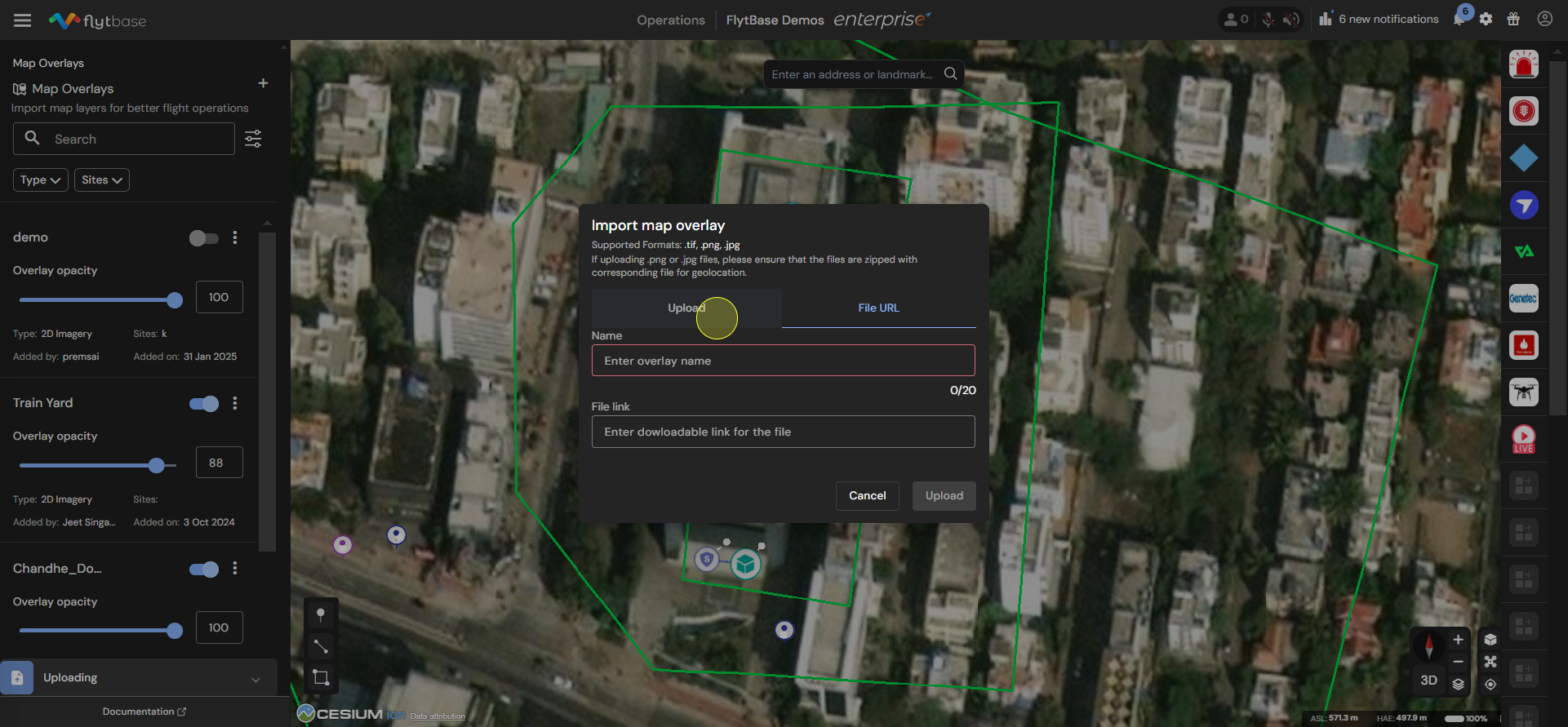
- Potom zadajte názov nového prekrytia a kliknite naNahrať.
Správa prekrytí máp
Správca vrstiev mapy vám umožňuje pridávať, odstraňovať, upravovať a kontrolovať nepriehľadnosť prítomných súborov.
- Vyhľadávajte a triedite.Pomocou vyhľadávacieho poľa vyhľadajte prekrytie podľa názvu. Ovládací prvok triedenia zoradí zoznam podľaMeno, Dátum pridania, aleboDátum aktualizácie, vo vzostupnom alebo zostupnom poradí.
- Filter.PoužiteTypaStránkyfiltre na zúženie zoznamu na jednu kategóriu prekrytia alebo jednu lokalitu.
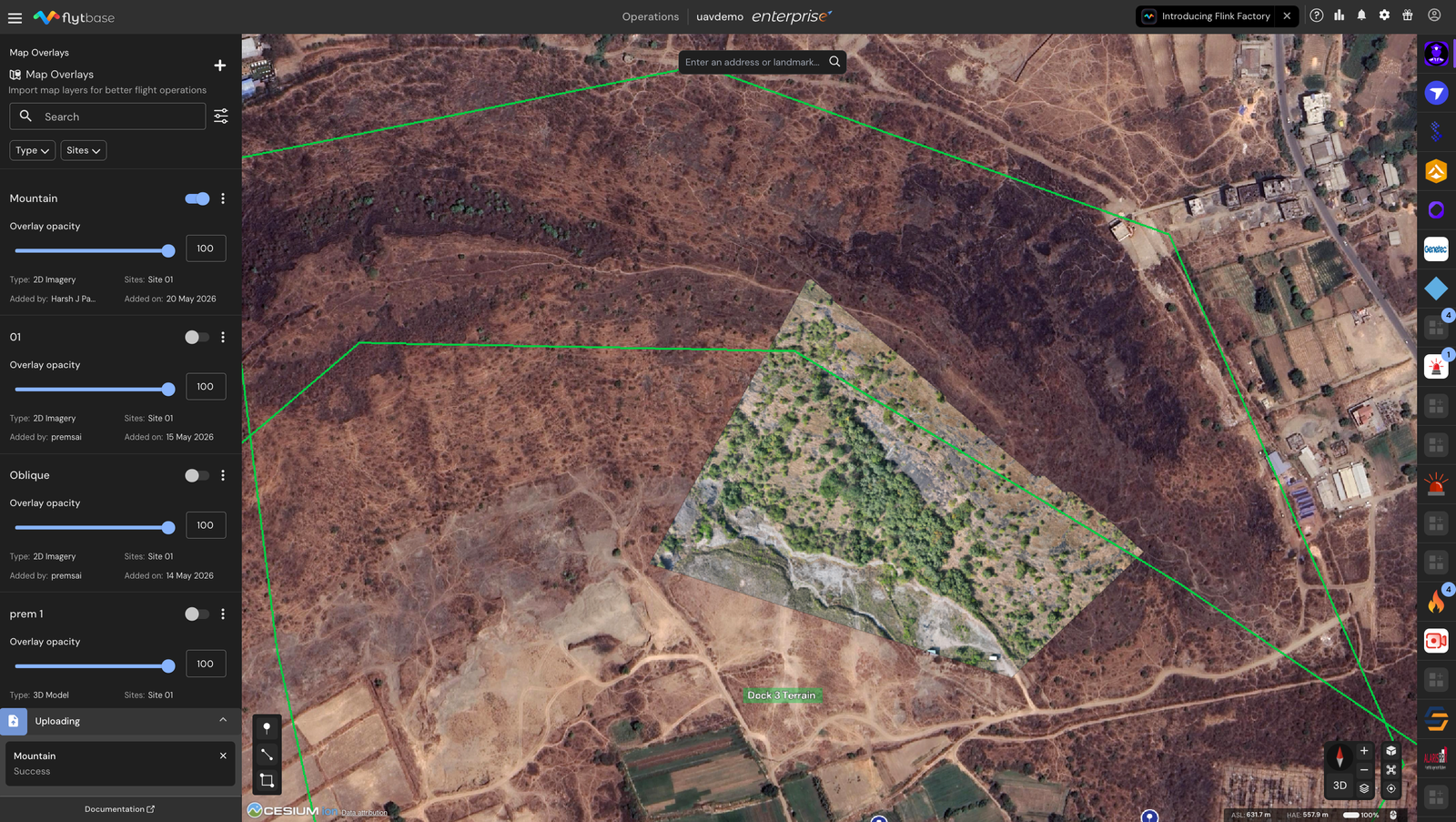
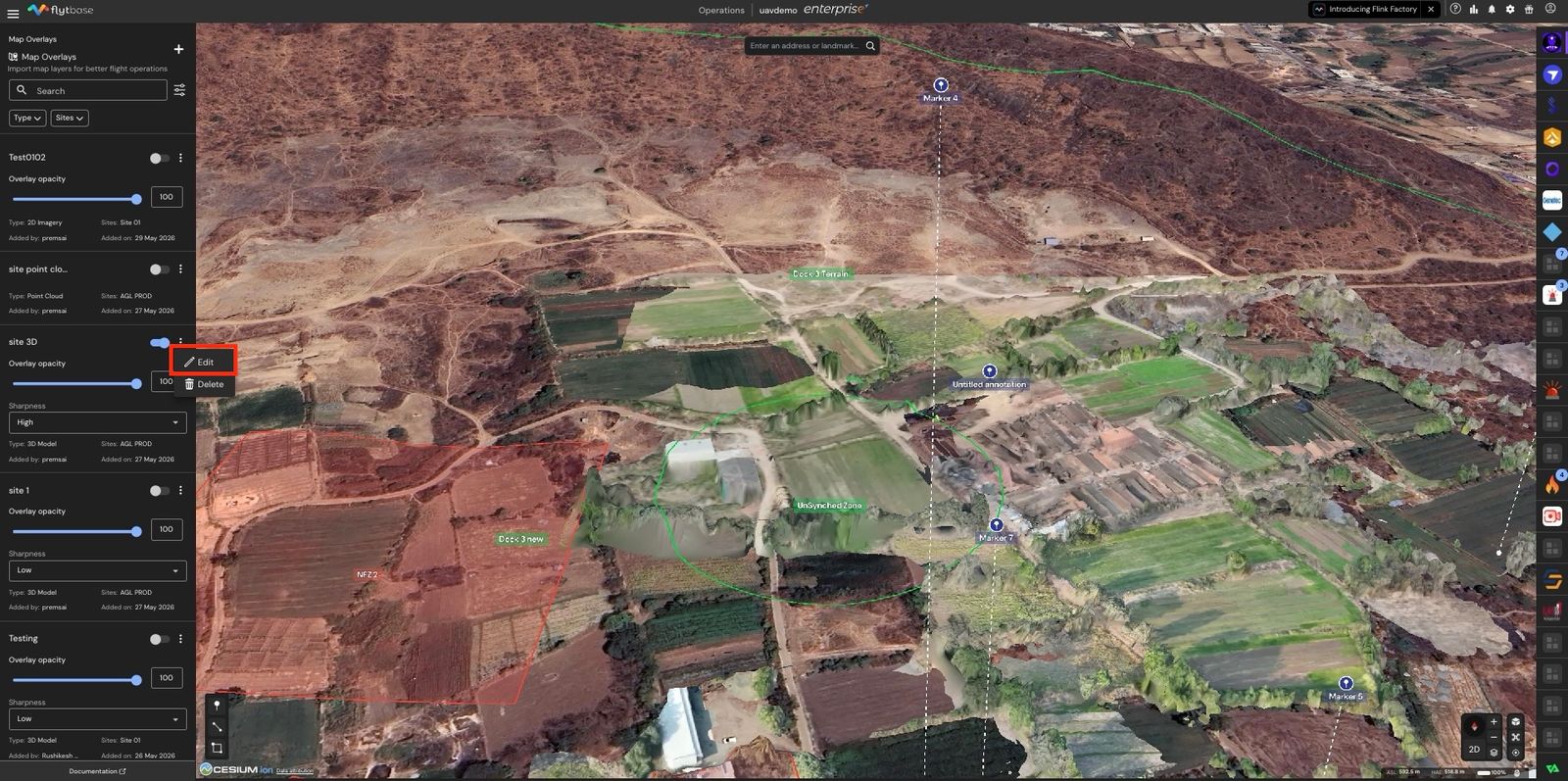
- Prepínač viditeľnosti na prekrytie.Každá prekryvná karta má v pravom hornom rohu prepínač. Zapnite ho, ak chcete vykresliť prekrytie na mape, vypnite ho, ak ho chcete skryť. Stav prepínania pretrváva, takže pri ďalšom otvorení ovládacieho panela sa prekrytie vráti v rovnakom stave.
- Posúvač nepriehľadnosti na prekrytie. 2D snímkya3D modelprekrytia majú na karte posúvač nepriehľadnosti. Potiahnite posúvač (alebo zadajte hodnotu do poľa s číslom) medzi 0 a 100, aby ste ovládali, ako silne sa prekrytie zlúči s tým, čo je pod ním.
- Stred na prekrytí.Kliknutím na ľubovoľné miesto na prekryvnej karte (mimo prepínača a ponuky) môžete mapu posúvať a približovať na miesto prekrytia.

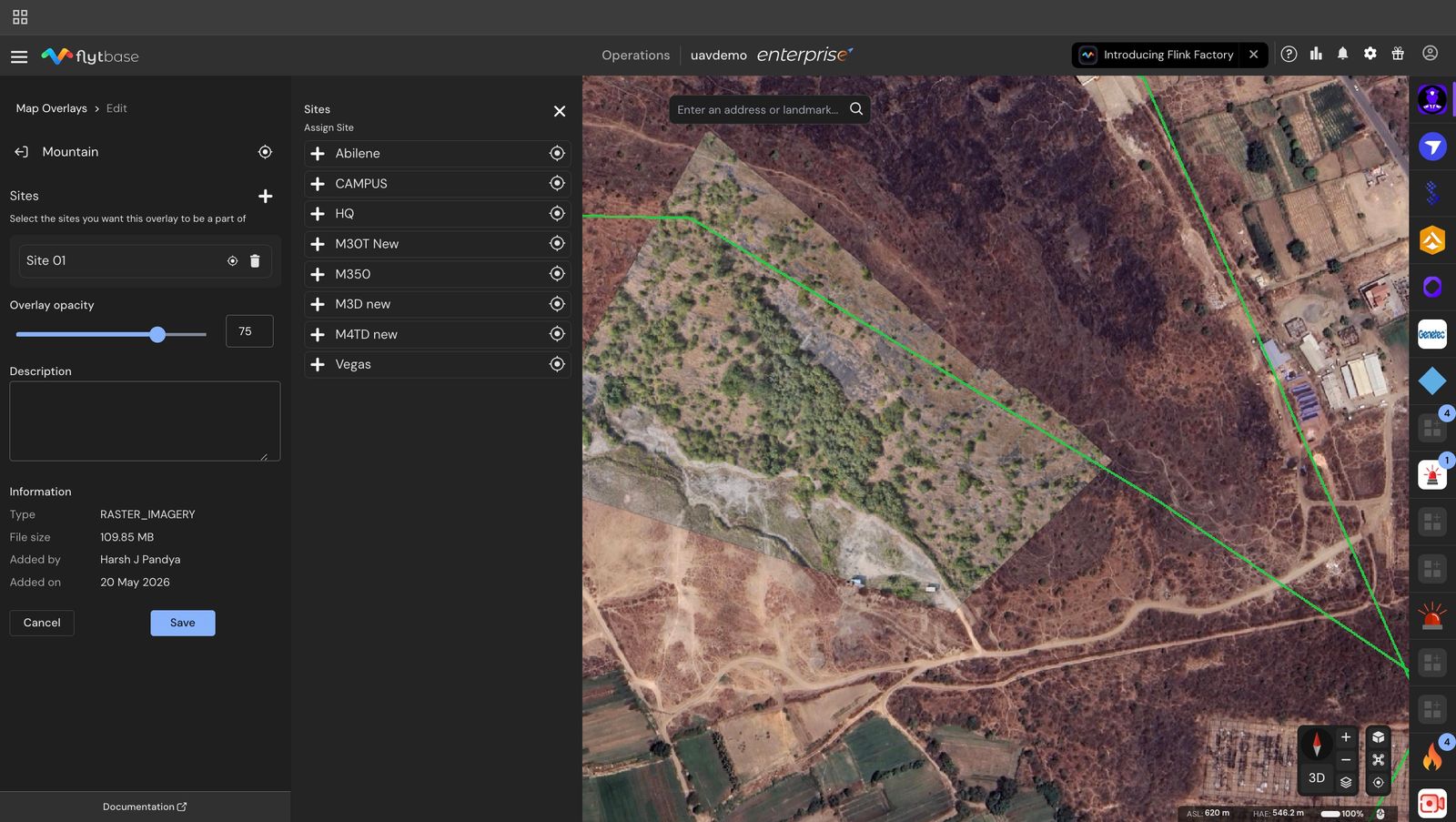
- Upraviť.Otvorte trojbodkovú ponuku na karte a klikniteUpraviťak chcete zmeniť názov, popis, nepriehľadnosť a priradenia lokality. Selektor lokality má viacnásobný výber – priraďte alebo zrušte priradenie toľko lokalít, koľko potrebujete, a potom klikniteUložiť.
- Odstrániť.Otvorte trojbodkovú ponuku a klikniteOdstrániť. Mapa sa okamžite vymaže z prekrytia a podkladové súbory sa odstránia.
- Uložiť.Po priradení prekrytia k požadovaným stránkam a výbere vhodnej nepriehľadnosti stačí kliknúťUložiťna aktualizáciu prekrytia.
Was this helpful?