
Prejsť na miesto (GTL)
Sprievodca pre rýchle spustenie dronu na konkrétne miesto.
ThePrejsť na miesto (GTL)Funkcia umožňuje dronu autonómne lietať k určenému bodu GPS. Používatelia môžu označiť polohu na FlytBase Dashboard a dron tam bude navigovať a vznášať sa. Akonáhle je dron na mieste, môže byť manuálne ovládaný a vykonávať požadované akcie.
Prejsť na miesto môže byť spustené z dvoch stavov dronu:
- Nečinný:Dron sa odpojí, vzlietne a poletí na vybraný bod.
- Počas letu:Dron preruší svoje súčasné vznášanie sa alebo krok misie a pokračuje k vybranému bodu.
ThePrejdite na položku MiestoFunkciu je možné použiť, aj keď je dron vypnutý. Dron sa automaticky zapne po spustení príkazu Go-to Location.
Dôležité upozornenie: Cockpit 3.0 je vonku! Skúste použiť nový cockpit, pretože podpora Cockpit 2.0 bude čoskoro ukončená. Kroky na aktiváciu Cockpit 3.0: Prejdite do nastavení (ikona ozubeného kolieska), prejdite na „Všeobecné“, z rozbaľovacej ponuky vyberte Verzia Cockpit, vyberte Cockpit 3.0. Vráťte sa na domovskú stránku a nájdite modrý widget smerujúci na Cockpit 3.0.
Začatie letu Go to Location (GTL).
- Z panela flotily vyberte dron, s ktorým chcete lietať.
- NaOvládací panel dronu, kliknite na ikonu umiestnenia pre príkaz GTL.

- Uistite sa, že držíte kontrolu nad týmto dronom. Ak má v súčasnosti kontrolu iný operátor, akcia Prejsť na miesto je zakázaná. Najprv prevezmite kontrolu alebo počkajte, kým ju uvoľnia.
- Zobrazí sa konfiguračné okno, ktoré vám umožní vybrať miesto na mape a podľa toho upraviť nastavenia letu.
- Kliknutím na mapu umiestnite špendlík na požadované miesto.
- Môžete tiež zadať zemepisnú šírku a dĺžku priamo do dvoch polí súradníc.
- Po umiestnení špendlíka GTL sa automaticky načíta graf nadmorskej výšky terénu v pravom paneli. Môžete to použiť na porovnanie plánovanej výšky letu s terénom.
Podrobný prehľad mapy terénu a výstrah nájdete naVizualizácia terénu pre Go To Location (GTL).
- Upravte nastavenia misie podľa potreby, aby ste sa uistili, že dron sleduje bezpečnú dráhu letu a vyhýba sa prekážkam.
- Akonáhle je cieľ nastavený, mapa sa priblíži tak, aby orámovala dron (alebo jeho dok) aj cieľ, takže môžete vidieť celú trasu.
- Kliknite naSpustiť
- Vyplňte predletový kontrolný zoznam a kliknite naVykonať
Panel Prejsť na umiestnenie sa vysunie na bočnú stranu. Kým je panel otvorený, kreslenie a úprava anotácií na mape je pozastavená – kliknutia na mapu sa interpretujú ako „tu nastavte cieľ“ namiesto „pridať anotáciu“.
Letové parametre pre Prejsť na miesto
- Zemepisná šírka a dĺžkahodnoty pre trasový bod.
- Kliknutím na mapu umiestnite špendlík na požadované miesto.
- Nadmorská výška úlohy:Tento parameter definuje vyhradenú cestovnú výšku medzi vzletom a destináciou Go To Location (GTL), čím poskytuje zvýšenú bezpečnú výšku nad prekážkami a kontrolu dráhy letu počas letu.
- Nadmorská výška úlohy ovplyvňuje dráhu vášho dronu iba vtedy, keď by inak letel pod touto výškou. Ak je váš dron už nad nadmorskou výškou úlohy, zachová si aktuálnu výšku.
- Dron vystúpi na vyššiu z nadmorskej výšky bezpečného vzletu alebo nadmorskej výšky úlohy, keď začína prechod na miesto.
- Zmeny nadmorskej výšky úlohy počas letu ovplyvňujú iba následné príkazy Prejsť na miesto, nie aktuálnu dráhu letu.
- Po udalosti Go To Safe Altitude môže byť nadmorská výška úlohy dočasne upravená na výšku GTSA. Zobrazí sa indikátor a možnosť obnovenia predchádzajúcich nastavení.
- Tento parameter je možné preddefinovať na stránke Nastavenia zariadenia na konfiguráciu predvolených hodnôt, ktoré pretrvávajú počas letov.
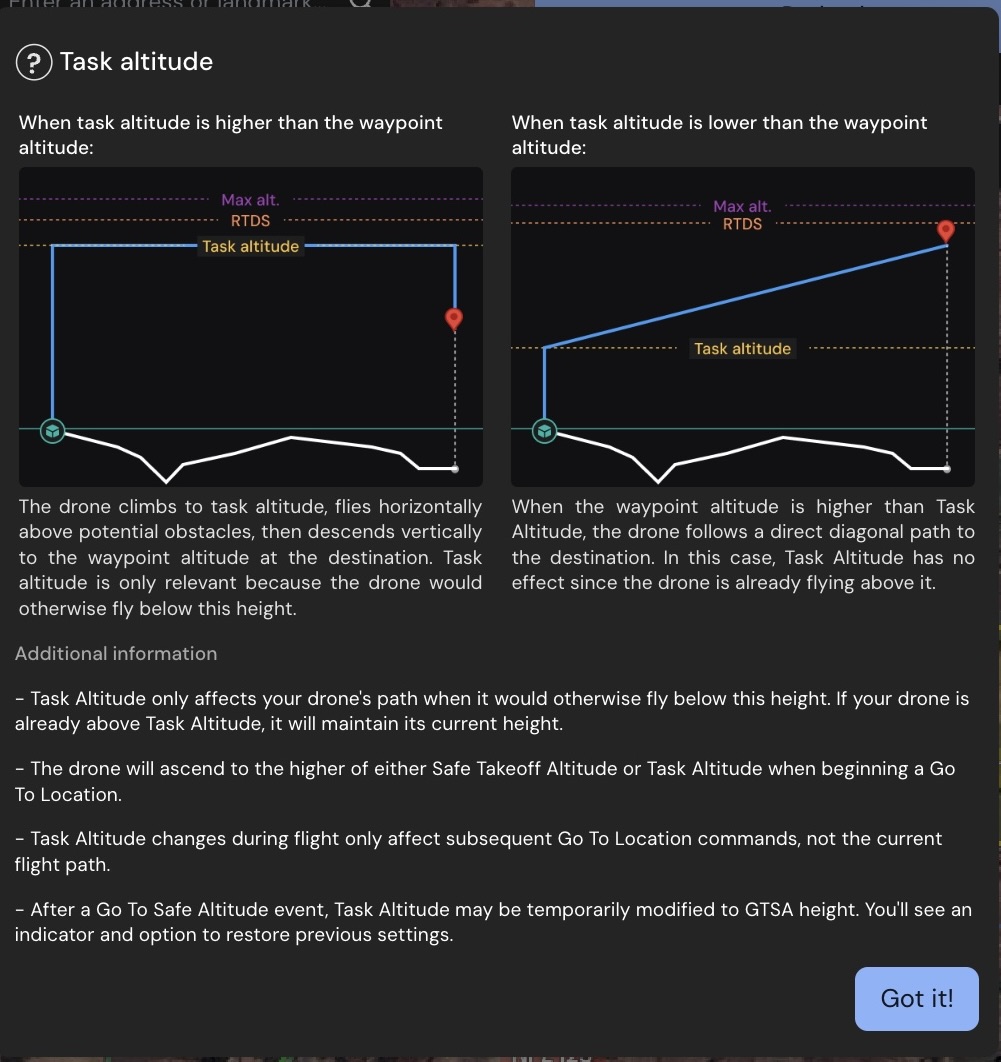
| Vaše nastavenia | Správanie dronov | Kedy použiť toto |
|---|---|---|
| Nadmorská výška úlohy je najvyššia | Dron stúpa priamo do nadmorskej výšky úlohy, letí vodorovne do cieľa, pričom túto výšku udržiava, a potom klesá priamo nadol do konečnej výšky pristátia. To vytvára jasné oddelenie medzi fázami stúpania, plavby a klesania. | Lietanie cez prekážky alebo terén- Ideálne na prekračovanie lesov, budov alebo kopcov, kde potrebujete zaručenú vzdialenosť po celej dráhe letu. |
| Bezpečná nadmorská výška je najvyššia | Dron sa najprv vyšplhá do bezpečnej nadmorskej výšky pre okamžitú bezpečnosť vzletu, potom sa prispôsobí nadmorskej výške úlohy pre efektívne cestovanie a nakoniec klesne do cieľovej nadmorskej výšky. To poskytuje vyvážený prístup medzi bezpečnosťou a palivovou úspornosťou. | Štandardné misie- Dobrá rovnováha medzi bezpečnosťou a účinnosťou pre väčšinu bežných operácií, kde potrebujete počiatočnú vzdialenosť pri vzlete, ale nevyžadujete maximálnu výšku letu. |
| Nadmorská výška trasového bodu je najvyššia | Dron stúpa postupne, pričom letí dopredu po diagonálnej dráhe priamo do cieľa. Nadmorská výška úlohy je efektívne ignorovaná, pretože by bola nižšia ako aktuálna aj cieľová nadmorská výška, vďaka čomu je let čo najefektívnejší. | Lietanie do kopca do vyšších destinácií- Najefektívnejšie, keď je váš cieľ vo vyššej nadmorskej výške ako váš bod vzletu, ako napríklad let z úrovne zeme na strechu alebo vrchol kopca. |
Vylepšenia vizualizácie: Graf terénneho profilu obsahuje vizuálnu reprezentáciu nadmorskej výšky úlohy, ktorá vám pomôže naplánovať a vizualizovať celú trasu letu pred vykonaním.
Kompatibilita: Táto funkcia je kompatibilná so všetkými aktuálne podporovanými dokmi DJI. Nadmorská výška úlohy nie je podporovaná pre staršie operácie GTL.
- Bezpečná nadmorská výška:Toto nastavenie určuje výšku, ktorú dron dosiahne po vzlietnutí. Keď je v tejto nadmorskej výške, dron postúpi k bodu na trase.
- Ak je nadmorská výška trasového bodu vyššia ako bezpečná nadmorská výška, dron poletí diagonálne smerom k trasovému bodu.
- Priblíženie dronu k trasovému bodu v nižšej nadmorskej výške, než je Bezpečná výška, sa môže líšiť v závislosti od okolitých svetelných podmienok.
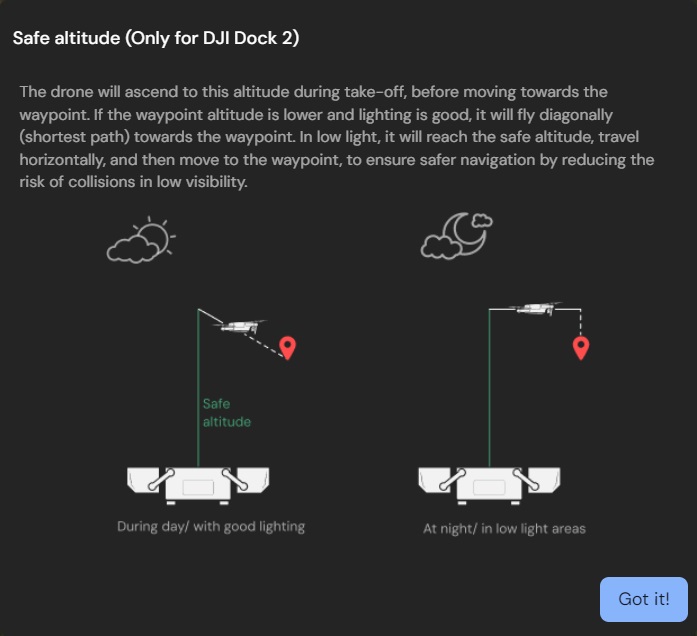
- Nadmorská výška trasového bodu:Toto je výška, ktorú si dron udrží, keď dosiahne určené súradnice trasového bodu.
Nadmorskú výšku vzletu môžete nastaviť tak, aby bola rovnaká ako nadmorská výška trasového bodu.
- Rýchlosť dronu, dokončenie akcie a celková vzdialenosť do pokrytia:Tieto parametre nie je možné zmeniť, ale ich prítomnosť v konfiguračnom okne poskytuje informácie potrebné na dokončenie letu Go to Location.
Počas operácie „Prejsť na miesto“ nemôžete upraviť rýchlosť dronu. Dron na určenú vzdialenosť postupne dosiahne rýchlosť 15 m/s.
- KlikniteSpustiťposlať dron na určené miesto.
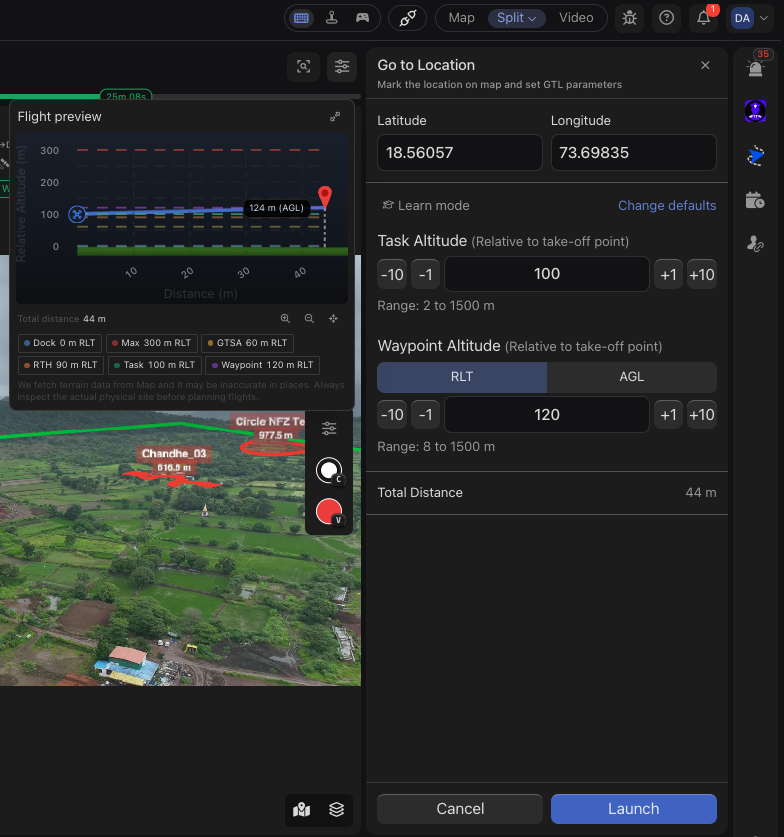
Môžete tiež použiťPrejdite na položku Miestofunkcia na vypustenie dronu na konkrétne miesto počas misie. Môžete to urobiť takto: STOPaktuálnu misiu pre požadovaný dronKliknite naOvládací panel dronu Označte miesto na mapeNakonfigurujte nastavenia letuKliknite naSpustiť* a vymažte predletový kontrolný zoznam
Očakávané správanie dronu počas prechodu na miesto
- Dron vystúpi na najvyššiu bezpečnú výšku alebo nadmorskú výšku úlohy vzhľadom na dokovaciu stanicu.
- Dron sa potom bude pohybovať smerom k špecifikovaným súradniciam trasového bodu, pomaly dosiahne maximálnu rýchlosť 15 m/s a prispôsobí svoju výšku podľa konfigurácie nadmorskej výšky úlohy.
- Po dosiahnutí požadovaného miesta sa dron začne vznášať.
Kým je dron na ceste k označenému miestu, môžete akciu Prejsť na miesto kedykoľvek pozastaviť pomocou tlačidlaSTOPtlačidlo na ovládacom paneli FlytBase.
Was this helpful?