
Nastavenie súkromného cloudového úložiska (AWS S3)
Podľa pokynov v tejto príručke nastavte svoje súkromné cloudové úložisko pomocou AWS S3 a povoľte ukladanie médií v zabezpečenom cloude pre vaše autonómne operácie dronov BVLOS.
FlytBase podporuje nahrávanie a ukladanie médií zachytených počas operácií dronu v súkromnom vedre Amazon S3. Kliknitetusa dozviete viac o Amazon S3 a podľa pokynov nižšie si nastavte svoj vlastný S3 vedro.
Krok 1: Vytvorte/prihláste sa do svojho účtu AWS
Prihláste sa do svojho účtu AWS tu:https://aws.amazon.com/.Kliknite naVytvorte si účetak účet neexistuje.
Krok 2: Vytvorte vedro
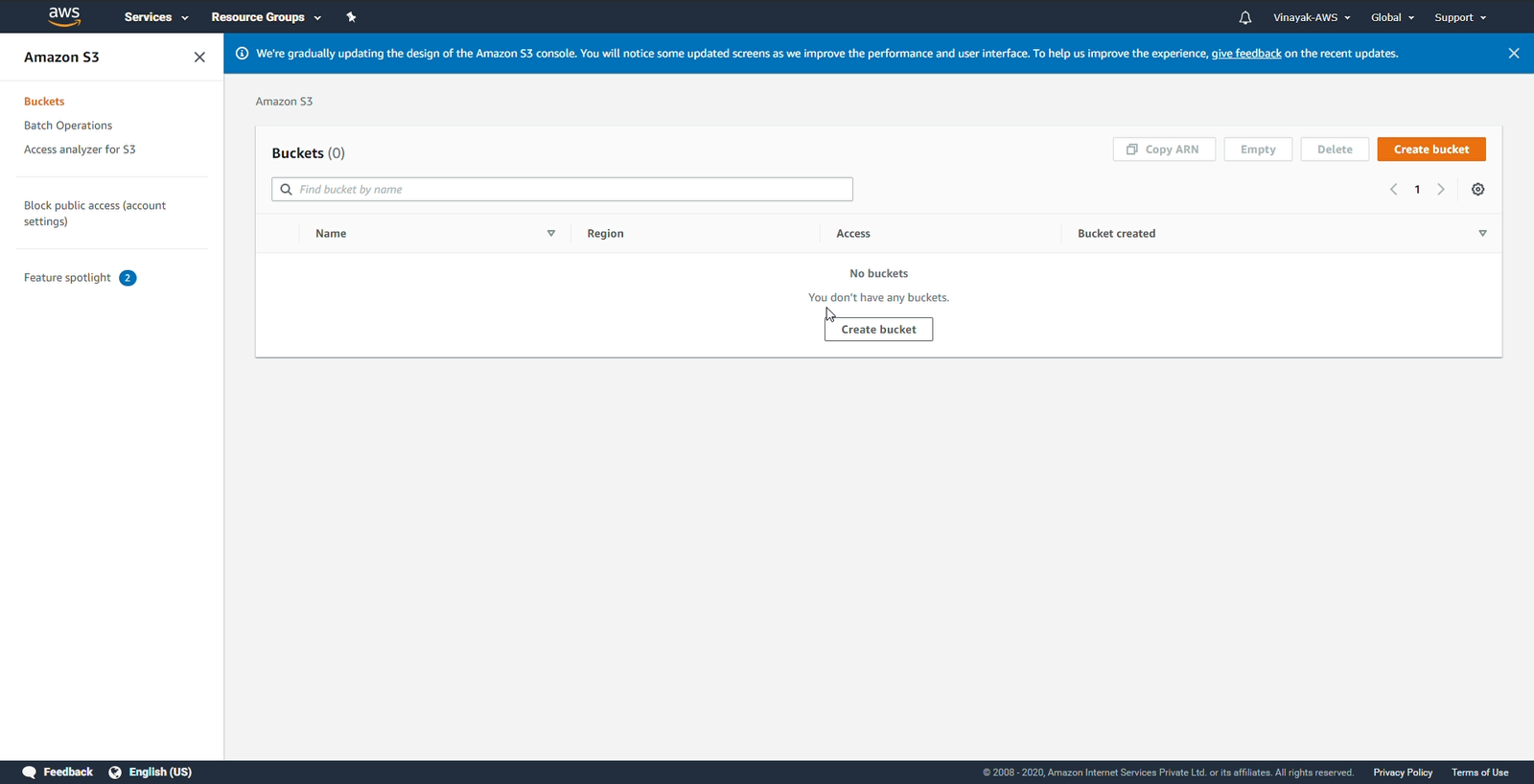
Choďte naVedrov konzole Amazon S3. Kliknite naVytvoriť vedierkona vytvorenie vedra v preferovanej oblasti.
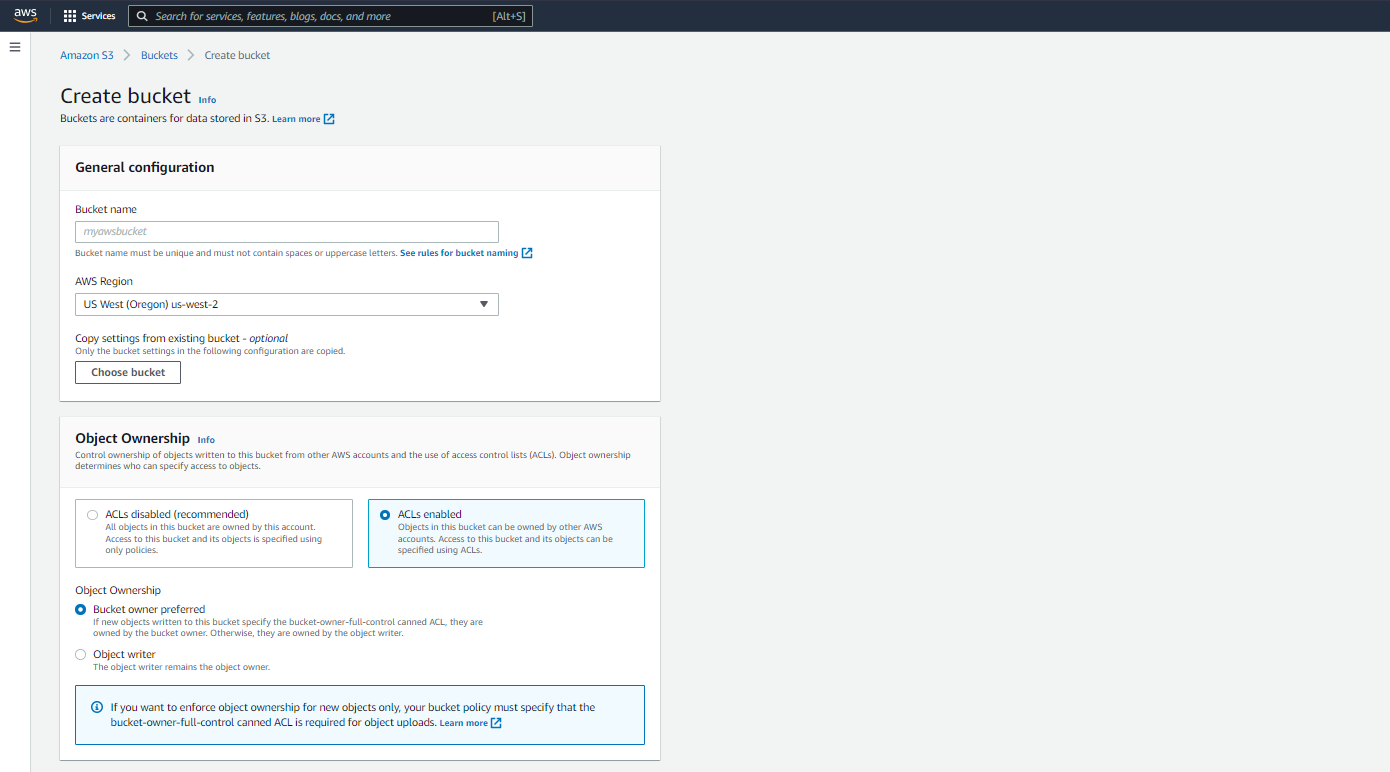
Krok 3: ACL a vlastníctvo objektov
Kliknite naACL povolenéa vyberte Vlastníctvo objektuUprednostňuje sa majiteľ vedra.
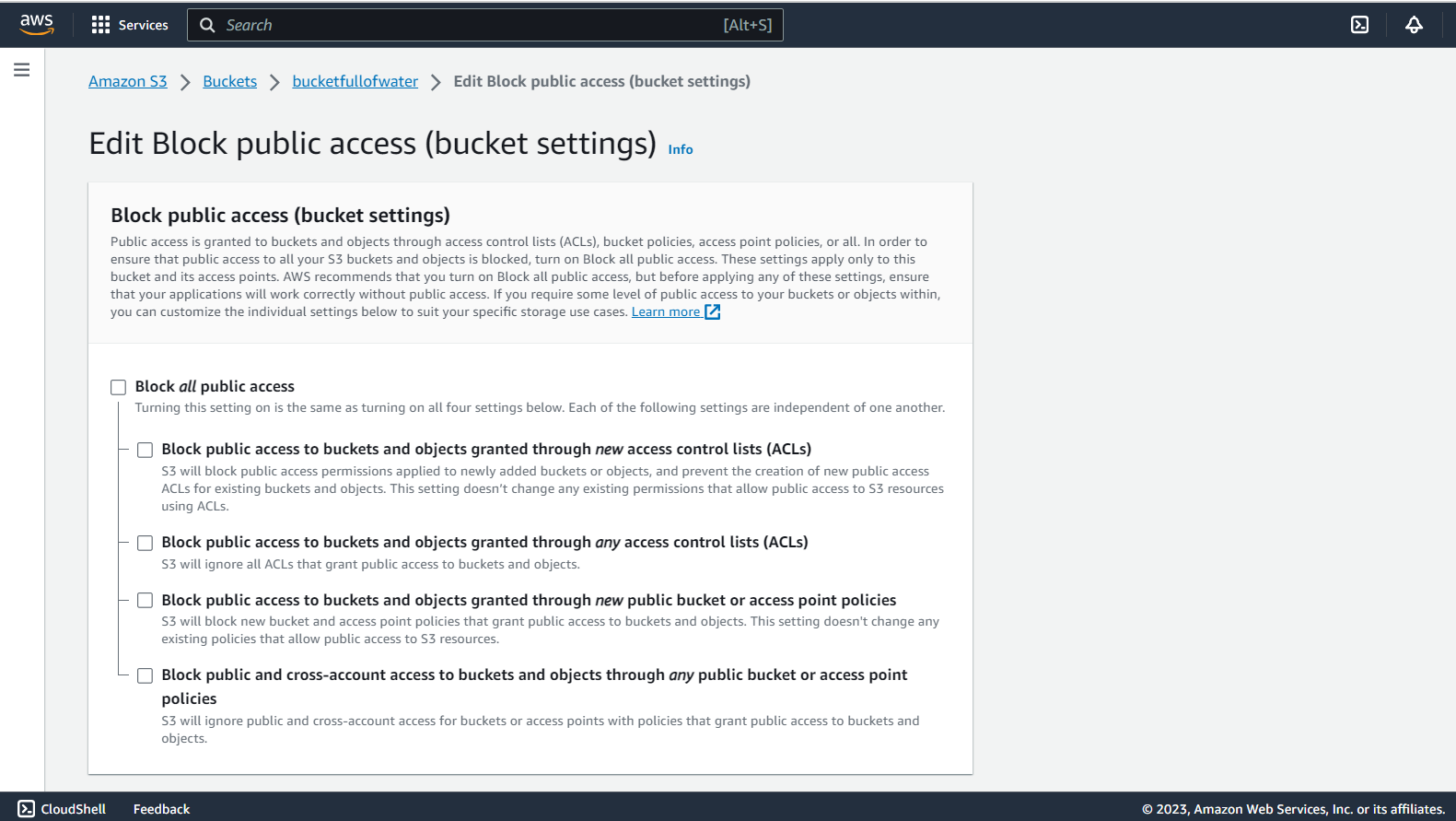
Krok 4: Upravte blokovanie verejného prístupu
PodUpraviť Blokovať verejný prístupkartu, povoliťBlokovať **všetko** verejný prístupzaškrtnutím štvorcového políčka.
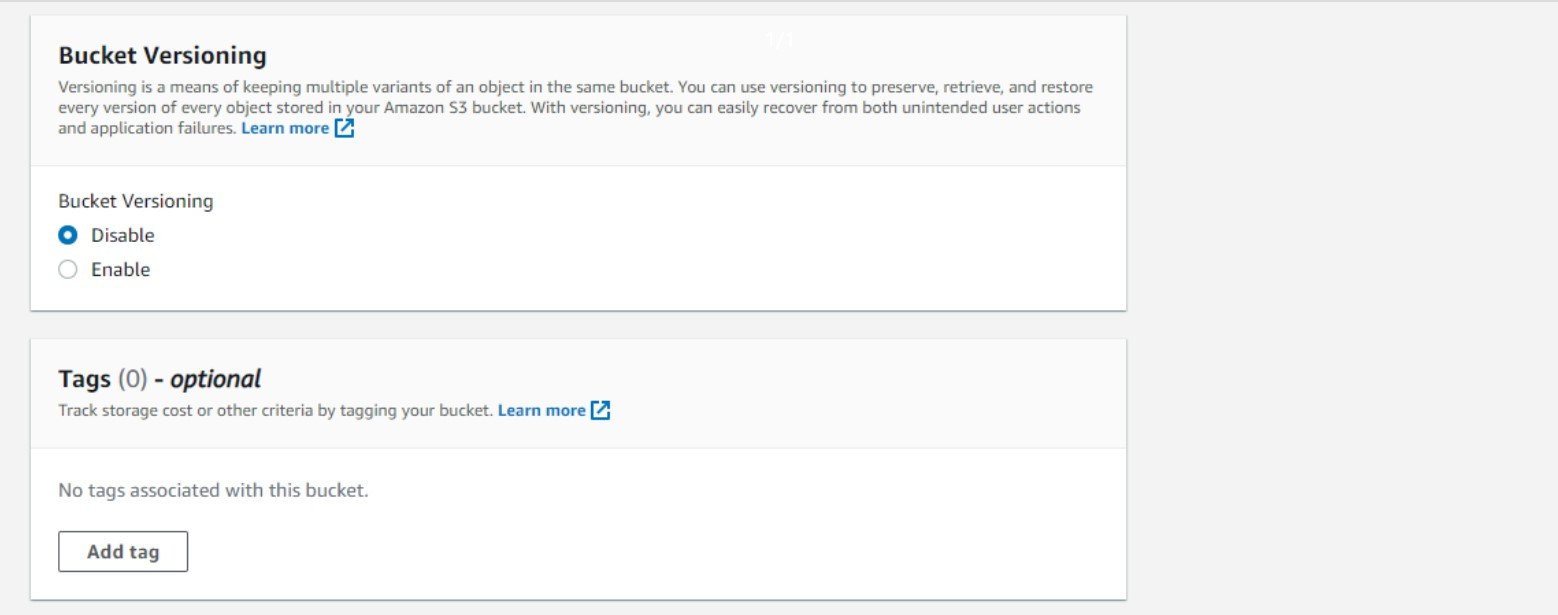
Krok 5: Verzia vedra
PodVerzia vedrakliknite na kartuZakázať.
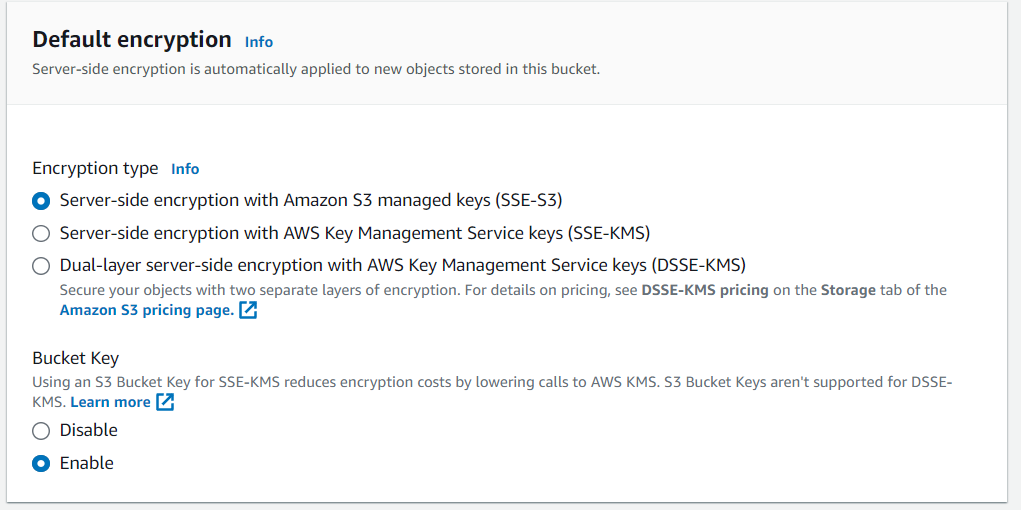
Krok 6: Konfigurácia predvoleného šifrovania
Teraz na karte Predvolené šifrovanie nastavte nasledujúce možnosti:
- PreTyp šifrovania, vyberteŠifrovanie na strane servera pomocou spravovaných kľúčov Amazon S3 (SSE-S3)
- SetKľúč na vedrodoPovoliť
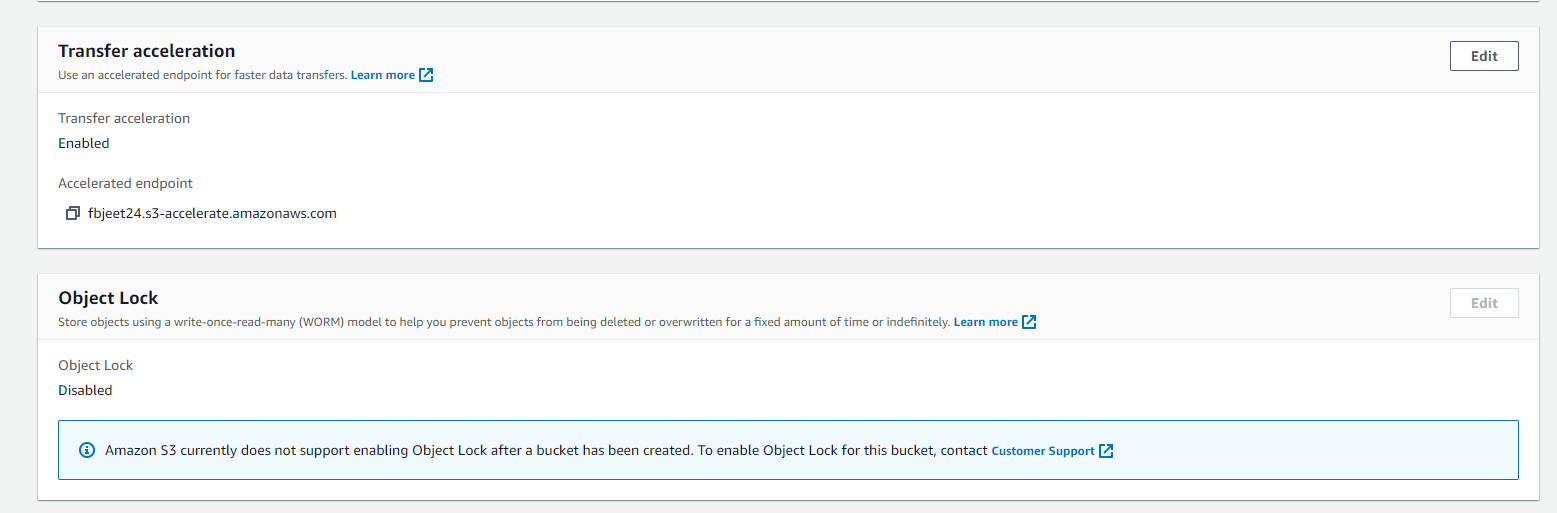
Krok 7: Povoľte zrýchlenie prenosu
Po úspešnom vytvorení vedra prejdite naNázov vedra -> Vlastnosti -> Zrýchlenie prenosua upraviť ho naPovolené.
Krok 8: Úprava pravidiel segmentu
Prejdite naNázov vedra -> Povolenia -> Pravidlá vedra. Prilepte nasledujúci útržok kódu JSON a nahraďte hoNázov_bucketuso skutočným názvom Vedra.
{
    "Version": "2012-10-17",
    "Id": "Policy1586431420805",
    "Statement": [{
        "Sid": "Stmt1586431413927",
        "Effect": "Allow",
        "Principal": {
            "AWS": "arn:aws:iam::805060674250:user/storage-flytbase"
        },
        "Action": "*",
        "Resource": [
            "arn:aws:s3:::Bucket_Name",
            "arn:aws:s3:::Bucket_Name/*"
        ]
    }]
}
Krok 9: Aktualizujte konfiguráciu CORS
Teraz pokračujteNázov vedra -> Povolenia -> Konfigurácia CORS. Na aktualizáciu konfigurácie CORS budete potrebovať adresu URL organizácie FlytBase.
Ak je napríklad adresa URL vašej organizácieorg_sub_domain.flytbase.com, potom aktualizujte súborAllowedOriginspole takto:
[
    {
        "AllowedHeaders": [
            "*"
        ],
        "AllowedMethods": [
            "GET"
        ],
        "AllowedOrigins": [
            "https://org_sub_domain.flytbase.com/*"
        ],
        "ExposeHeaders": [],
        "MaxAgeSeconds": 1800
    }
]
Krok 10: Informujte podporu FlytBase o aktivácii S3 Bucket
Po dokončení všetkých krokov zdieľajteNázov vedraaID regiónu AWSdosupport@flytbase.com. Náš tím podpory potom prepojí váš AWS S3 Bucket s vašou organizáciou.
Po vytvorení organizácie a pripojení k nej AWS S3 Bucket sa mediálne súbory zachytené počas letov automaticky nahrajú do vášho súkromného cloudového úložiska.
Was this helpful?