
Plánovač misií
Naplánujte si misie dronov vopred, priraďte konkrétne drony k časovým úsekom, nastavte opakujúce sa frekvencie a sledujte výsledky misií pomocou Plánovača misií.
Plánovač misií poskytuje rozhranie založené na kalendári na plánovanie a správu misií dronov v rámci flotily. Operátori môžu vopred naplánovať misie, priradiť konkrétne drony k určeným časovým úsekom a nakonfigurovať misie tak, aby sa opakovali v pravidelných intervaloch. Plánovač funguje ako letová agenda flotily – zobrazuje všetky nadchádzajúce, aktívne a dokončené misie v jednom zobrazení.
Každá karta misie v kalendári označuje aktuálny stav plánu a poskytuje rýchly prístup k podrobnostiam, ako je priradený dron, typ misie a výsledky vykonania. Pre dokončené misie karta priamo odkazuje na príslušný letový denník. V prípade neúspešných alebo nedokončených misií sa na karte zobrazí dôvod výsledku.
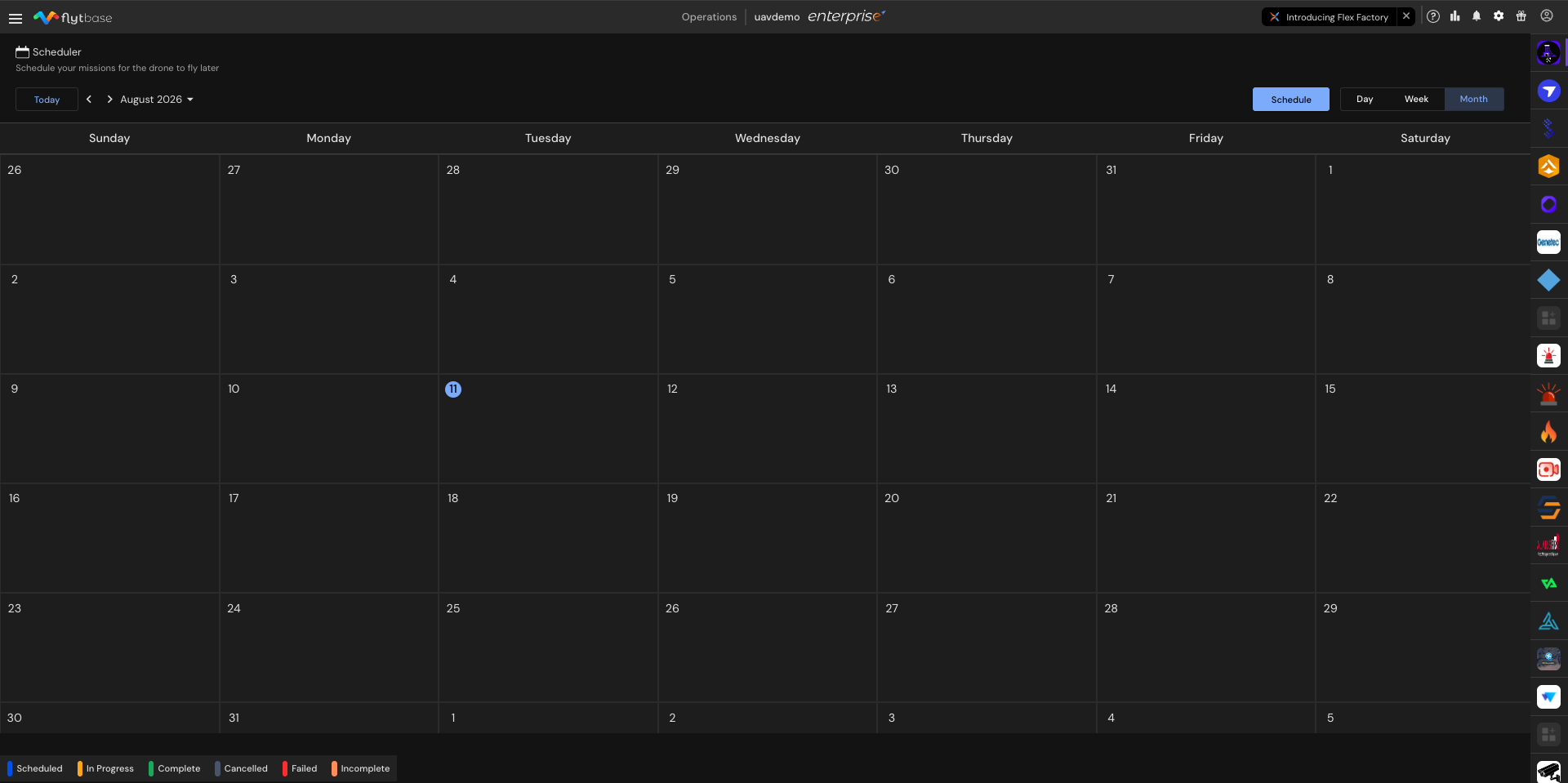
Zobrazenia kalendára
Plánovač ponúka tri zobrazenia kalendára na usporiadanie a kontrolu letového poriadku:
- deň- zobrazuje všetky misie naplánované na jeden deň
- týždeň- zobrazuje misie počas obdobia siedmich dní
- mesiac- na prvý pohľad zobrazí plán na celý mesiac
Pomocou navigačných šípok a rozbaľovacieho zoznamu mesiacov na ľavej strane plánovača môžete prepínať medzi mesiacmi a kontrolovať plán pre ľubovoľné časové obdobie.Kliknite Dnespre návrat k aktuálnemu dátumu.
Plánovanie misie
Existujú dva spôsoby, ako vytvoriť nový rozvrh:
- Kliknite priamo na dátumv kalendári, aby ste začali plánovať na daný deň. Pole dátumu sa predvyplní automaticky.
- KlikniteaRozvrhtlačidlo v pravom hornom rohu na manuálne otvorenie plánovacieho formulára. V tomto prípade je potrebné dátum zadať ručne.
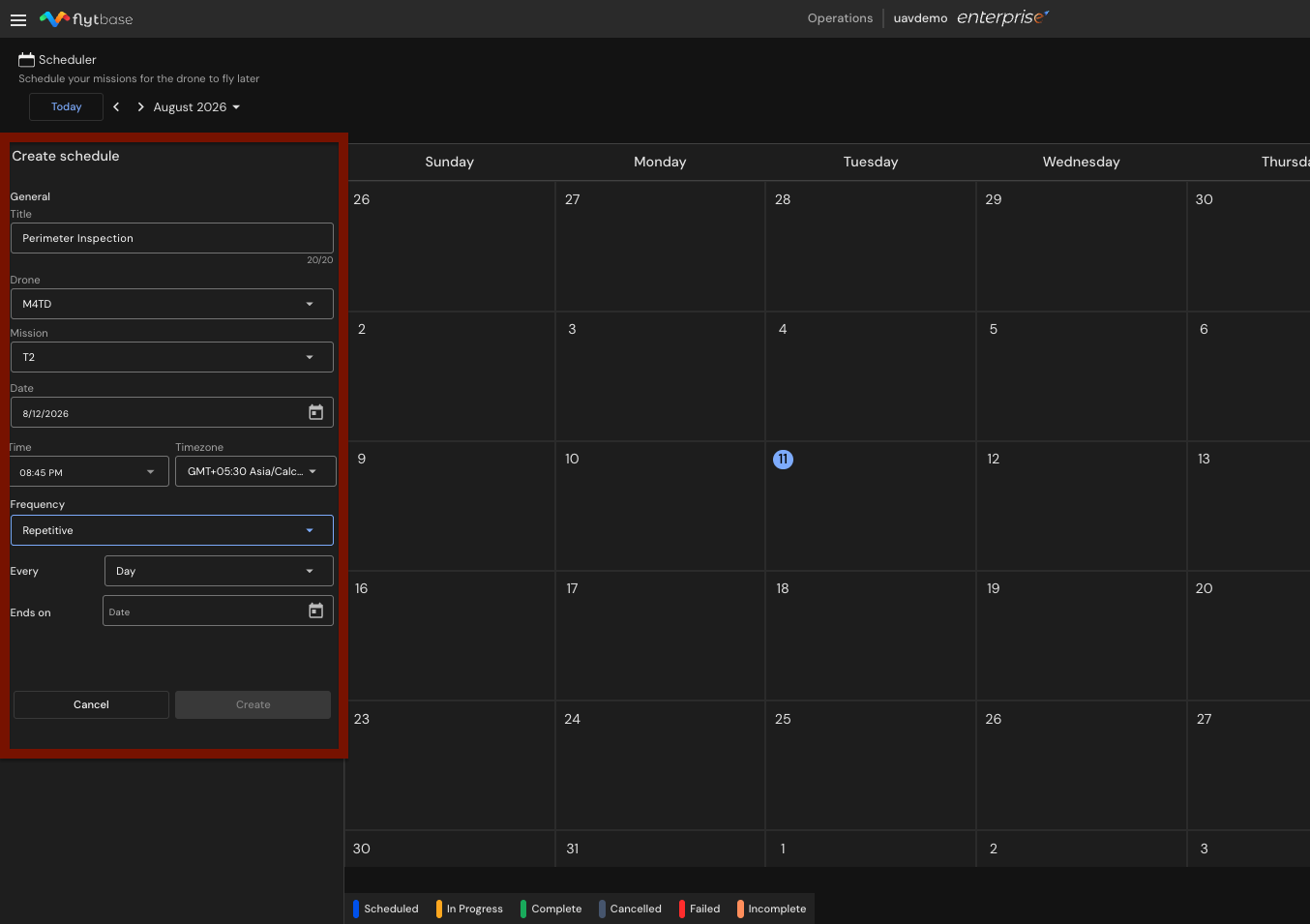
Po výbere jednej z možností vyplňte nasledujúce polia:
- Zadajtenázov rozvrhu (maximálne 20 znakov).
- Vybertedron zDronerozbaľovacia ponuka.
- Vybertemisia zMisiarozbaľovacia ponuka.
- Setdátum, ak nebol predvyplnený z kalendára.
- Setčas, kedy by sa mala misia vykonať.
- Setčasové pásmo.
Časové pásmo sa musí zhodovať s miestnym časovým pásmom operátora. Nesprávne nastavenie časového pásma posúva plánovaný čas vykonávania, čo môže spôsobiť spustenie misií v neplánovaných časoch.
- Vybertefrekvencia:
- Len Raz- misia prebieha iba v určený dátum a čas.
- Opakujúce sa- misia sa opakuje v pravidelných intervaloch. Vyberte buďdeňalebotýždeňzKaždýa potom v poli nastavte dátum ukončeniaKončí sapole pre opakujúci sa rozvrh.
- Kliknite Vytvortedokončiť harmonogram.
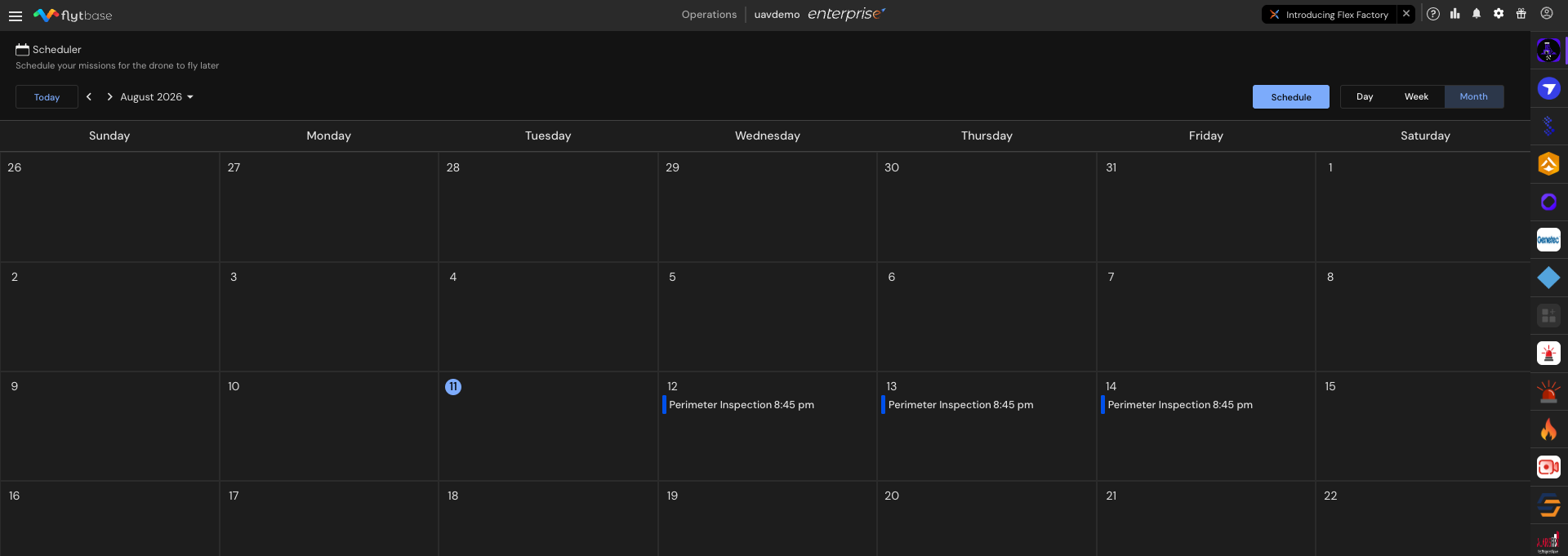
Riadenie naplánovaných misií
Zobrazenie podrobností o misii
Kliknitena ľubovoľnej karte misie si môžete pozrieť podrobnosti o misii vrátane názvu misie, priradeného dronu, dokovacej stanice a plánovaného času.
Úpravy, rušenie, duplikovanie a mazanie
Kliknitepomocou trojbodkovej ponuky na karte misie získate prístup k nasledujúcim možnostiam:
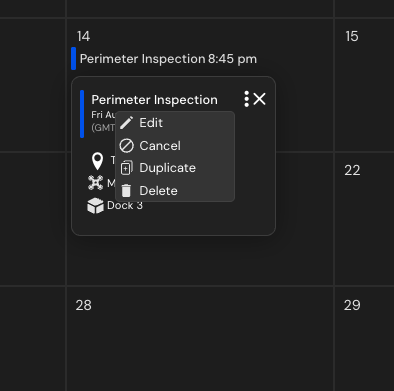
- Upraviť- upraviť parametre plánu
- Zrušiť- zrušiť plán iba pre daný deň
- Duplicitné- vytvorte kópiu rozvrhu
- Odstrániť- odstrániť plánovanú misiu
Po zrušení rozvrhu aObnoviťmožnosť sa zobrazí v ponuke s tromi bodkami. Použite ho na obnovenie zrušeného plánu bez toho, aby ste ho znova vytvorili.
Odstránenie opakujúcich sa misií
Pri odstraňovaní misie, ktorá je súčasťou opakujúceho sa plánu, sú k dispozícii tri možnosti odstránenia:
- Odstrániť túto udalosť- odstráni iba vybraný výskyt
- Odstrániť túto a nasledujúce udalosti- odstráni vybratý výskyt a všetky budúce výskyty v rade
- Odstrániť všetky udalosti- odstráni každý výskyt v opakujúcej sa sérii
Značky stavu misie
Plánovač používa šesť farebne odlíšených značiek na označenie aktuálneho stavu alebo výsledku každej naplánovanej misie. Legenda stavu sa zobrazuje v spodnej časti kalendára.
| Farba značky | Stav | Popis |
|---|---|---|
| Modrá | Naplánované | Misia je naplánovaná na budúci dátum a čas. |
| Žltá | Prebieha | Dron zachytil plán a momentálne vykonáva misiu. |
| Zelená | Dokončiť | Dron úspešne dokončil naplánovanú misiu. |
| Šedá | Zrušené | Misia bola manuálne zrušená operátorom. Tento stav sa nikdy nepriraďuje automaticky. |
| Červená | Nepodarilo sa | Dron nemohol vzlietnuť ani vykonať misiu. Medzi bežné príčiny patria problémy s kalibráciou, strata pripojenia 4G alebo siete a spúšťače zabezpečené proti poruchám, ako je vysoká rýchlosť vetra, slabá batéria alebo zrážky. |
| Peach | Neúplné | Dron začal vykonávať misiu, ale nemohol ju dokončiť. K tomu dochádza, keď stav zabezpečený proti poruche – ako je zvýšená rýchlosť vetra, silný dážď alebo vypadnutie batérie – spustí návrat domov (RTH) uprostred letu. Dron sa vracia s iba čiastočne dokončenou misiou. |
Was this helpful?