
Usporiadanie a prispôsobenie anotácií: Skupiny
Usporiadajte anotácie so skupinami a podskupinami, importujte z KML/KMZ a prispôsobte si ikony, farby a nadmorskú výšku pre lepšiu prehľadnosť pri rozsiahlych operáciách s dronmi.
Skupiny a podskupiny
Anotácie môžu byť teraz štruktúrované pomocou skupín a podskupín, čo tímom umožňuje kategorizovať údaje anotácií podľa regiónu, fázy misie alebo typu aktivity.
- Skupina:Vytvorí skupinu najvyššej úrovne.
- Podskupina:Vytvorí podskupinu pod skupinou, ktorá je aktuálne vybratá.
Ak chcete vytvoriť skupinu alebo podskupinu:
- KliknitePridaťna paneli Anotácie
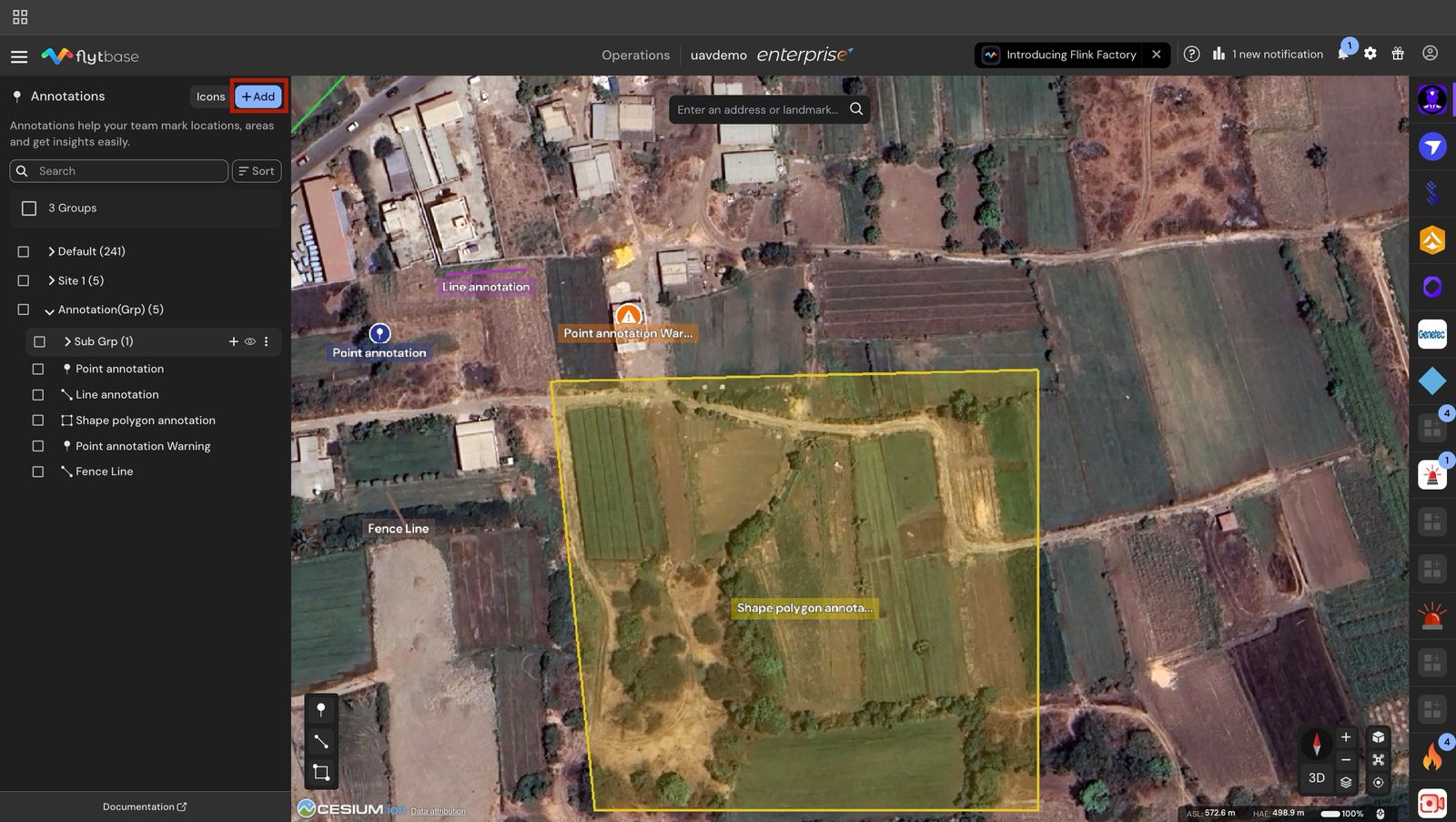
- VyberteSkupinaaleboPodskupina
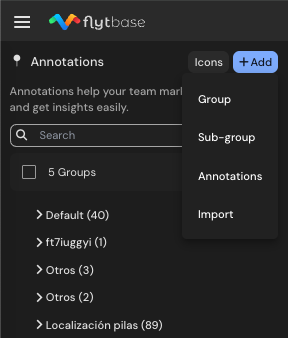
- Zadajte názov a začnite podľa toho organizovať svoje anotácie.
Ak chcete vytvoriť podskupinu v rámci konkrétnej skupiny:
- Na paneli Anotácie kliknite na skupinu, pod ktorou chcete vytvoriť podskupinu
- Potom kliknite na ikonu vedľa nej, čím automaticky pridáte podskupinu v rámci tejto skupiny
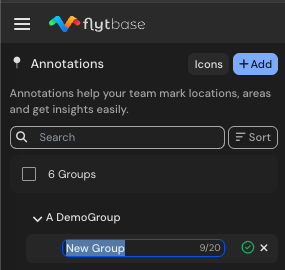
Skupiny a podskupiny môžete podľa potreby premenovať, odstrániť alebo skryť. Skrytie skupiny skryje všetky anotácie pod ňou na mape, čím sa zjednoduší prehľadnosť rozhrania počas aktívnych misií.
Môžete sa rozhodnúť skryť jednotlivé anotácie manuálne alebo rýchlo skryť všetky anotácie naraz prepnutím viditeľnosti pre celú skupinu.
Prepnutím viditeľnosti skupiny sa na mape zobrazia alebo skryjú všetky anotácie pod ňou.
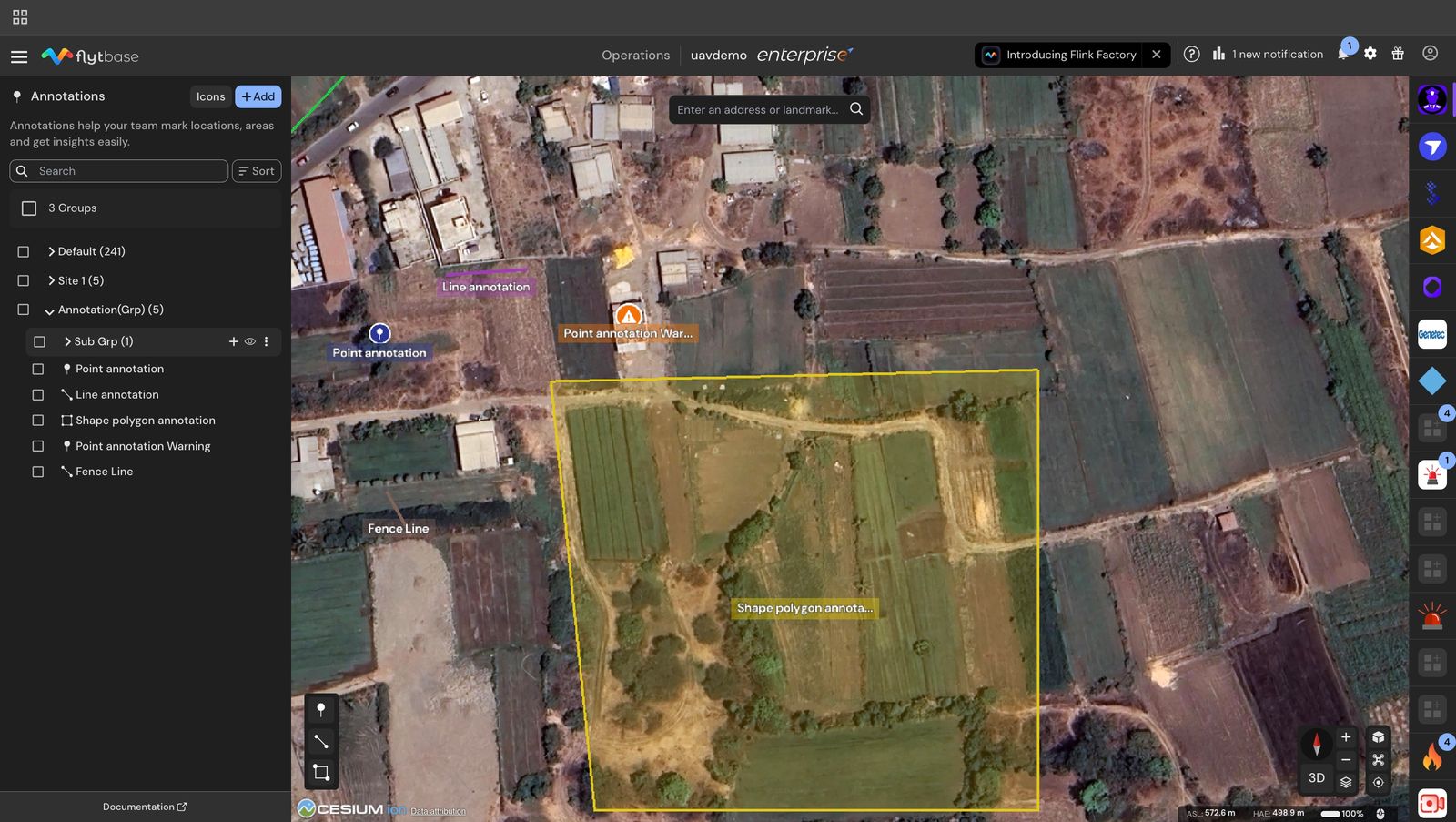
Kliknutím na symbol pred skupinou skryjete všetky poznámky pod touto skupinou.
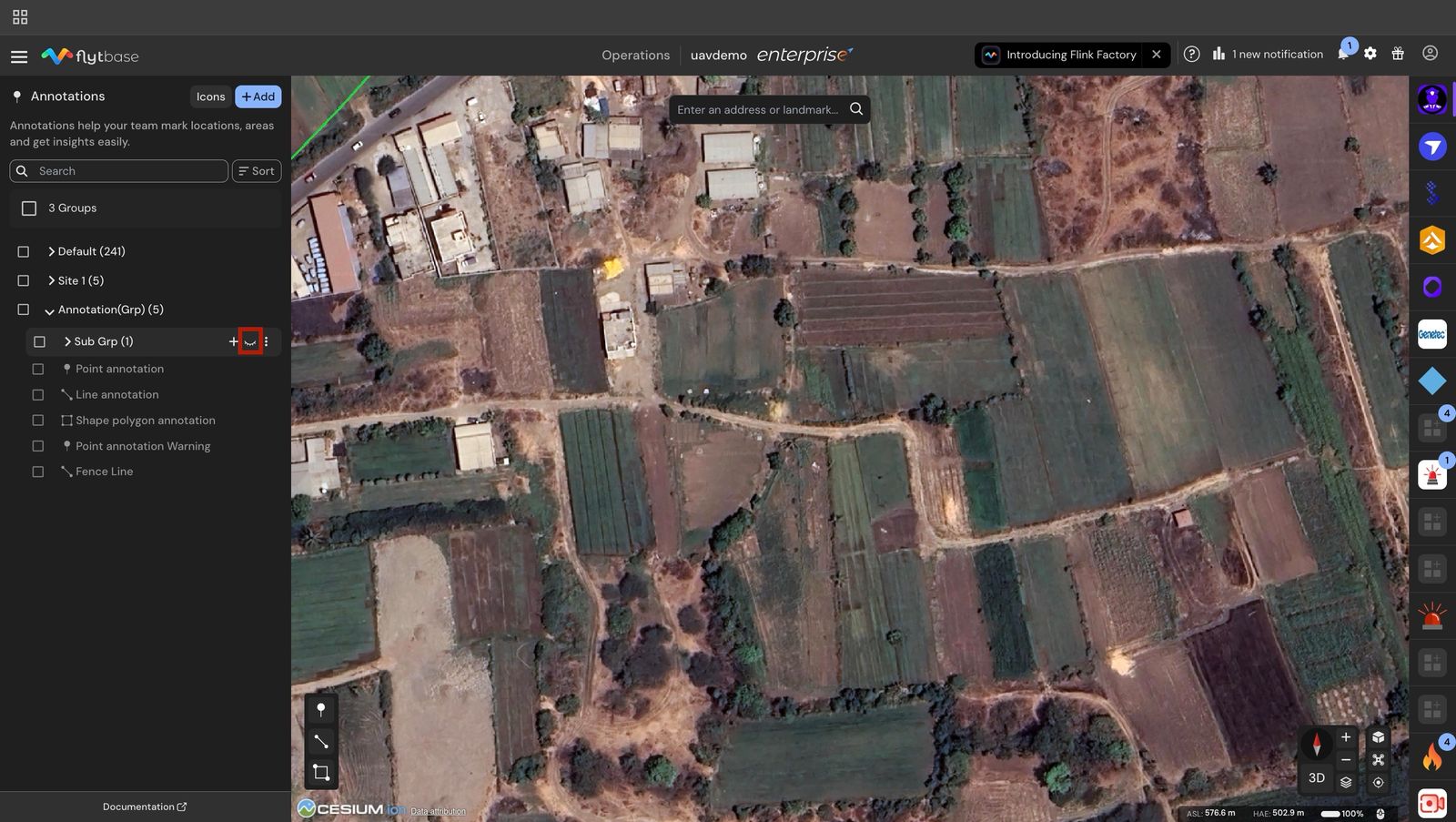
Podskupiny môžete použiť na rozdelenie zložitých oblastí, ako sú rôzne poschodia budovy alebo časti veľkej inšpekčnej zóny.
Viacnásobný výber a hromadné akcie
Môžete pracovať s niekoľkými položkami naraz.
- Pomocou začiarkavacieho políčka na riadku skupiny alebo anotácie ju pridajte do výberu.
- PočkaťCtrl(Windows/Linux) aleboCmd(macOS) kliknutím na riadok ho pridáte alebo odstránite z výberu.
- Na zrušenie výberu použite horné začiarkavacie políčko.
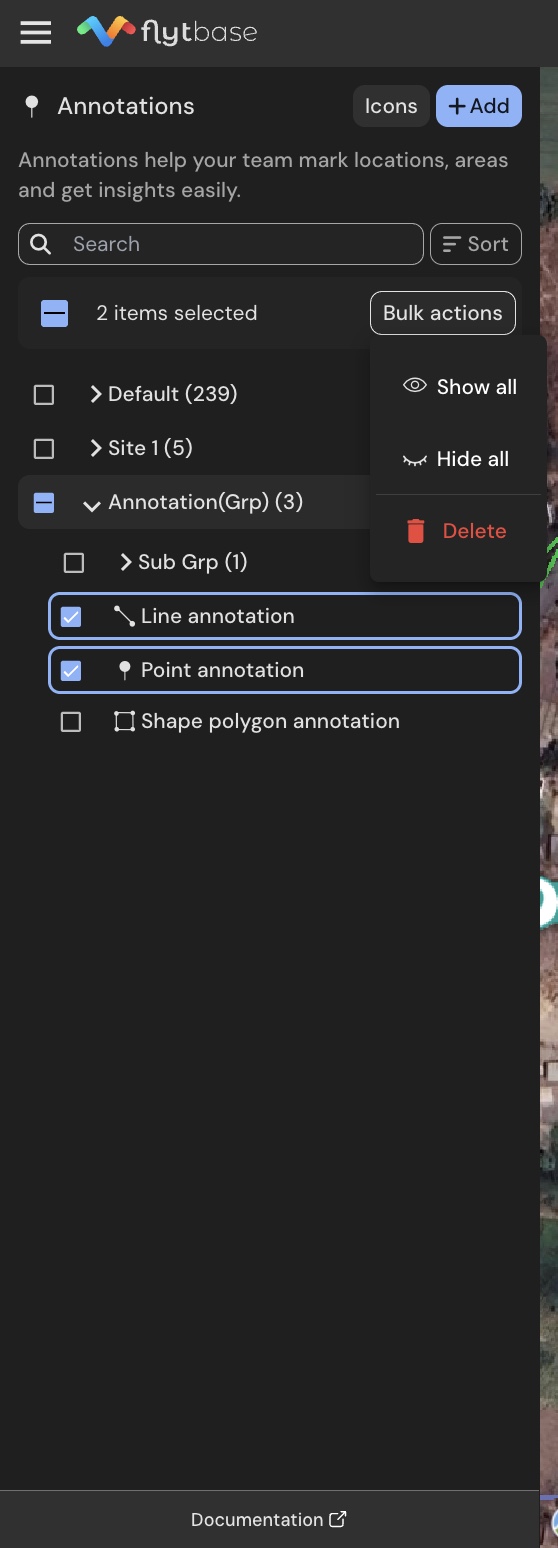
Keď máte vybratú jednu alebo viac položiek, aHromadné akcietlačidlo sa zobrazí v hornej časti zoznamu s týmito možnosťami:
Was this helpful?