
Správa vašej organizácie
Zistite, ako spravovať svoju organizáciu na FlytBase vrátane zobrazovania informácií o organizácii, spravovania členov, konfigurácie povolení, aktualizácie nastavení a spracovania odberov zariadení.
Vlastníci, správcovia a používatelia môžu spravovať organizáciu kliknutím naSpravovaťmožnosť zo stránky Všetky organizácie. Vyberte organizáciu, aby ste otvorili riadiacu konzolu.
Informácie o organizácii
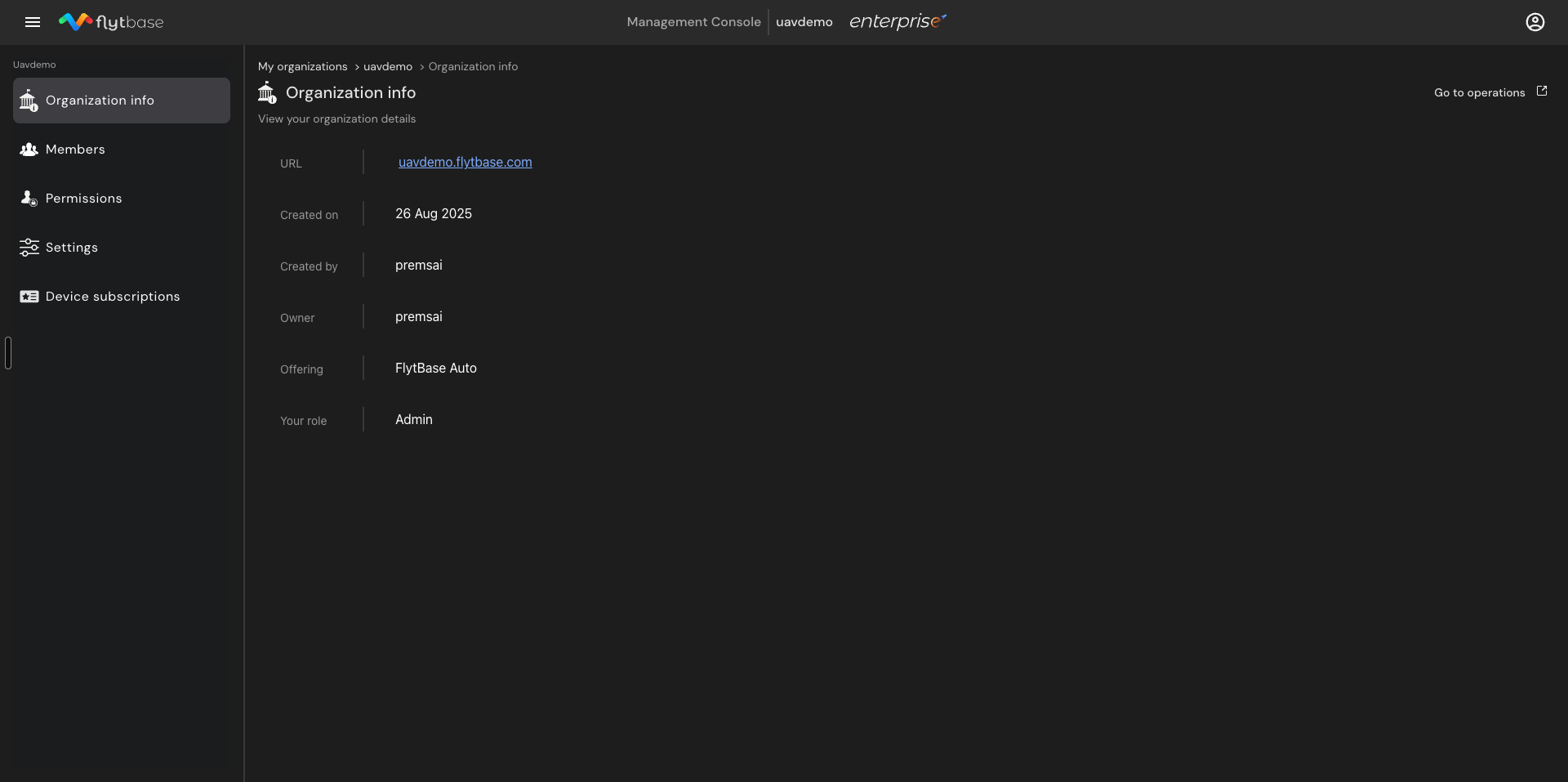
Prejdite naInformácie o organizáciiak chcete zobraziť kľúčové podrobnosti o organizácii:
- URL- adresa URL organizácie FlytBase
- Vytvorené dňa- dátum vytvorenia organizácie
- Vytvoril- používateľ, ktorý organizáciu vytvoril
- Vlastník- súčasný vlastník organizácie
- Ponúkanie- plán FlytBase spojený s organizáciou
- Vaša úloha- rola priradená aktuálnemu používateľovi
členov
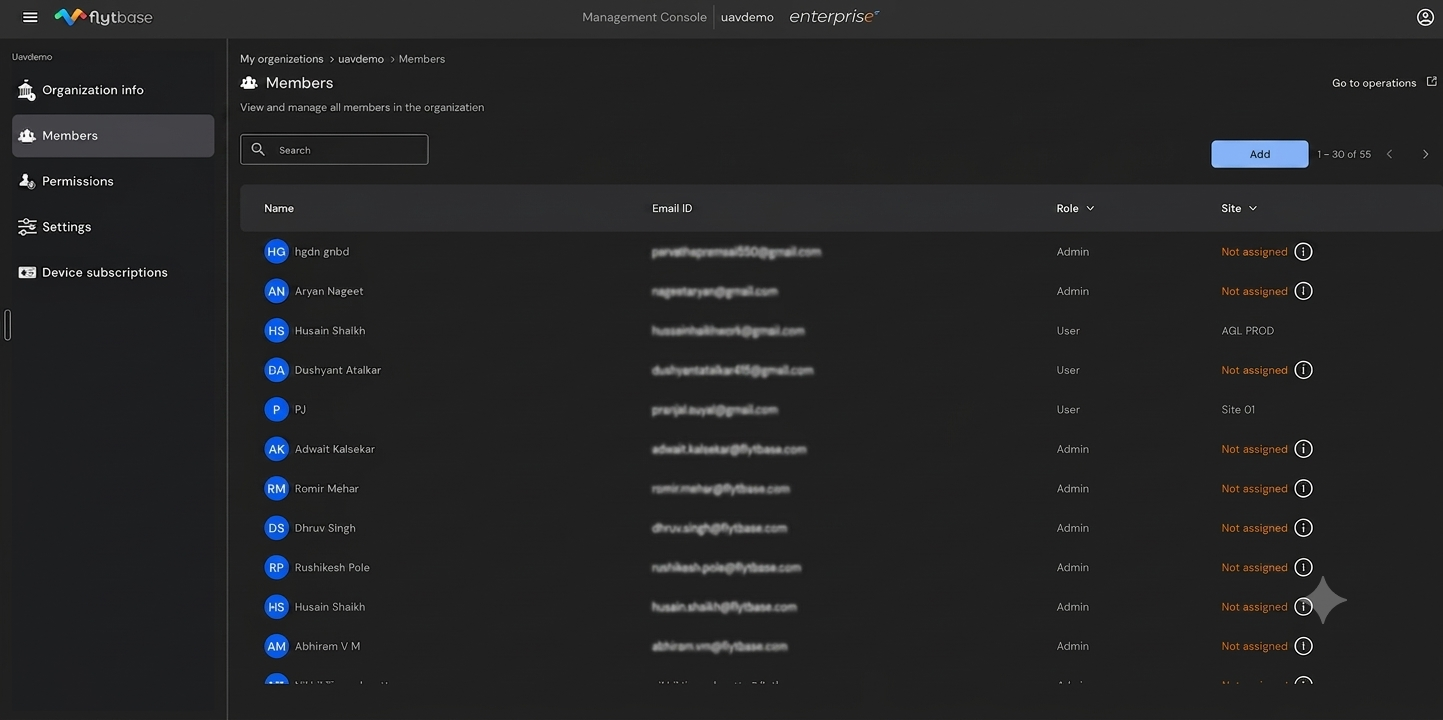
Thečlenovkarta zobrazuje všetkých členov v organizácii spolu s ich menom, e-mailovým ID, rolou a priradenou lokalitou.
Pridávanie členov do organizácie
Vlastníci a správcovia môžu do organizácie pridávať nových členov.
- KliknitenaPridaťtlačidlo v pravom hornom rohu stránky Členovia.
- Zadajtee-mailové ID používateľa, ktorého chcete pozvať.
- Vyberterolu priradiť používateľovi zRolerozbaľovacia ponuka.
- KliknitenaOdoslať pozvánkuposlať pozvánku.
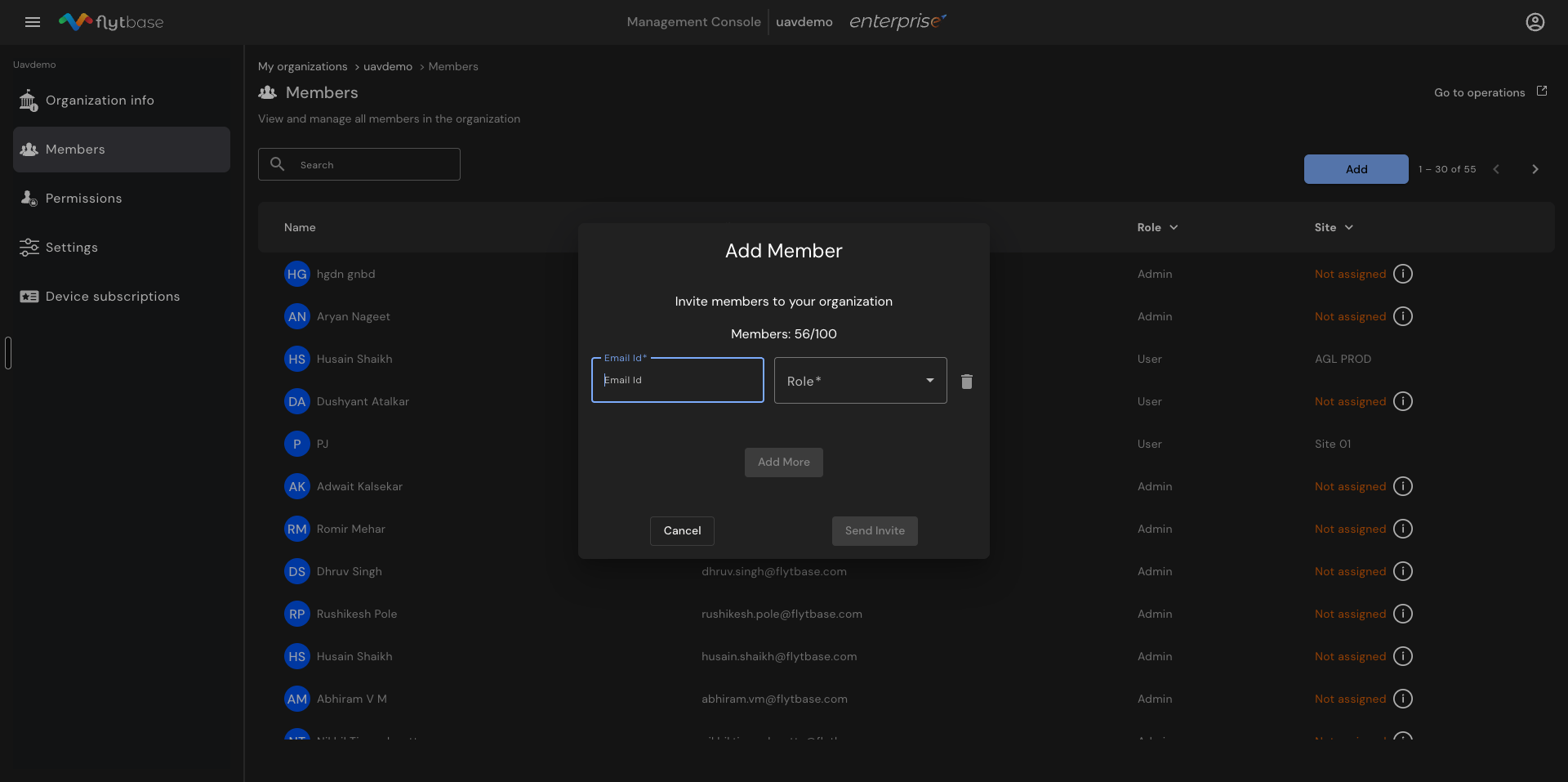
- Ak chcete pridať viacerých používateľov naraz,kliknitenaPridať ďalšiemožnosť pred odoslaním pozvánky.
- Pozvaný používateľ sa pripojí k organizácii prijatím pozvánky odoslanej na jeho e-mail.
Maximálny počet členov, ktorých možno pridať do organizácie, je 100. Sledujte svoj aktuálny počet zobrazený v dialógovom okne Pridať člena.
Zmena role užívateľa
Vlastníci a správcovia môžu meniť roly používateľov v organizácii.
- Včlenovkarta,kliknitena používateľa, ktorého rolu je potrebné zmeniť.
- Kliknitev rozbaľovacej ponuke rola vyberte novú rolu.
- Zavrieťna bočnom paneli, aby ste dostali výzvu na potvrdenie.
- KliknitenaPotvrďtena uplatnenie zmeny roly.
Administrátori môžu zmeniť rolu iných správcov a používateľov. Správcovia však nemôžu meniť rolu Vlastníka.
Odstránenie používateľov z organizácie
Vlastníci a správcovia môžu odstrániť používateľov z organizácie.
- Včlenovkarta,kliknitena používateľovi, ktorý má odstrániť.
- NájditeaOdstrániť z organizácietlačidlo na pravej strane panela.
- KliknitenaOdstrániťkeď sa zobrazí potvrdzujúca správa.
Vlastníci a správcovia môžu odstrániť správcov a používateľov. Správcovia však nemajú právomoc odstrániť vlastníka.
Povolenia
ThePovoleniazobrazí maticu Role-Based Access Control (RBAC) pre organizáciu. Zobrazuje akcie dostupné pre každú rolu – vlastník, správca a používateľ – v nasledujúcich kategóriách:
- členov- Preniesť vlastníctvo, odstrániť organizácie, vytvoriť organizácie, upraviť informácie o organizáciách, zobraziť informácie o organizáciách, pridať/upraviť/odobrať členov
- Zariadenia- Pridať / upraviť / odstrániť sloty pre zariadenia, pridať / upraviť / odstrániť zariadenia, spravovať fakturáciu
- Operácie- Vykonávajte živé operácie, pridávajte/upravujte/odstraňujte stránky a ďalšie
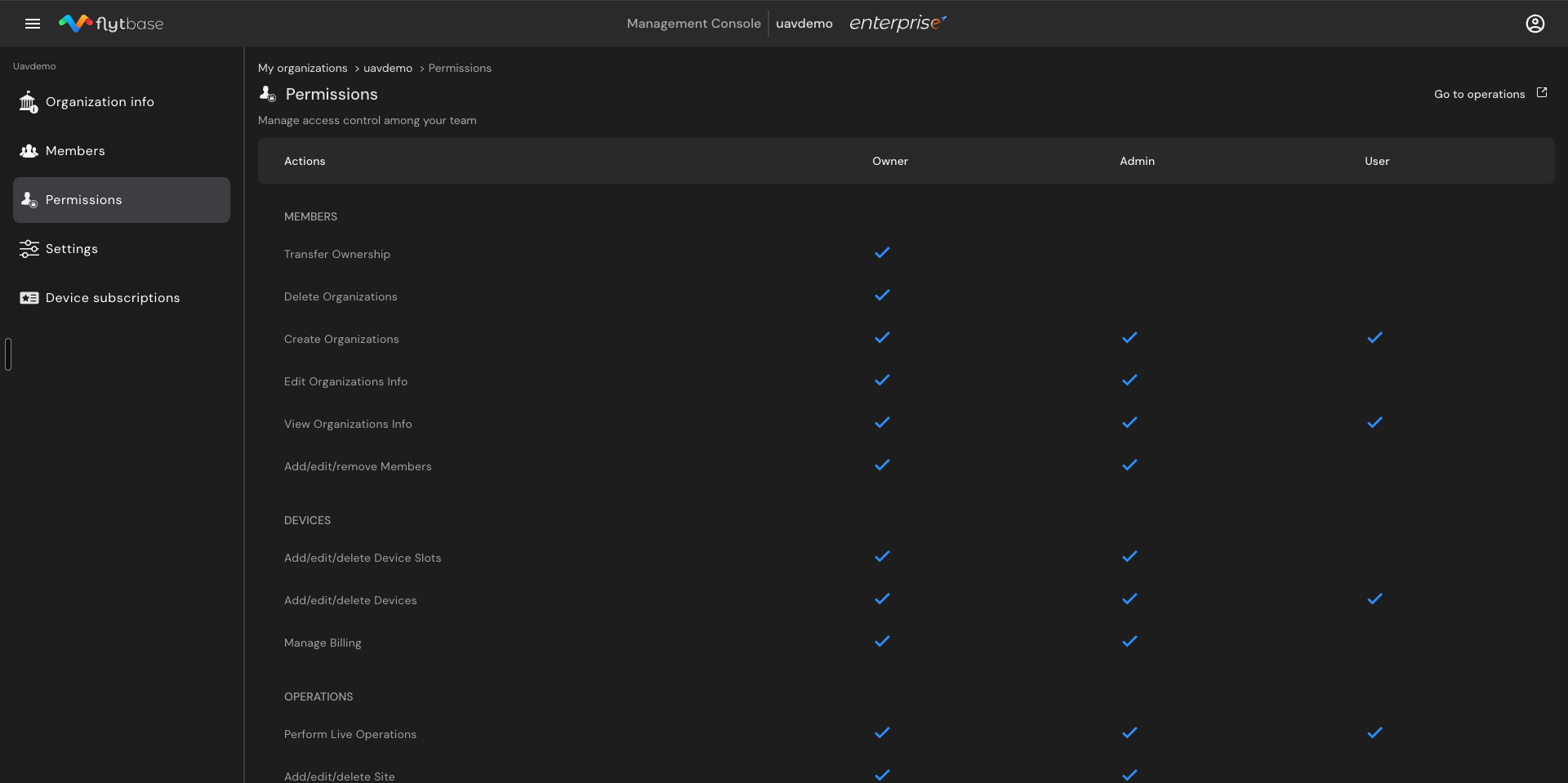
Pomocou tejto stránky zistíte, ktoré akcie sú povolené, obmedzené alebo konfigurovateľné pre jednotlivé roly.
Nastavenia
Prejdite naNastaveniaspravovať názov organizácie a subdoménu.
- Názov organizácie - kliknitenaUpraviťkedykoľvek zmeniť názov organizácie.
- Subdoména organizácie - kliknitenaZmeniťna aktualizáciu subdomény použitej v adrese URL organizácie.
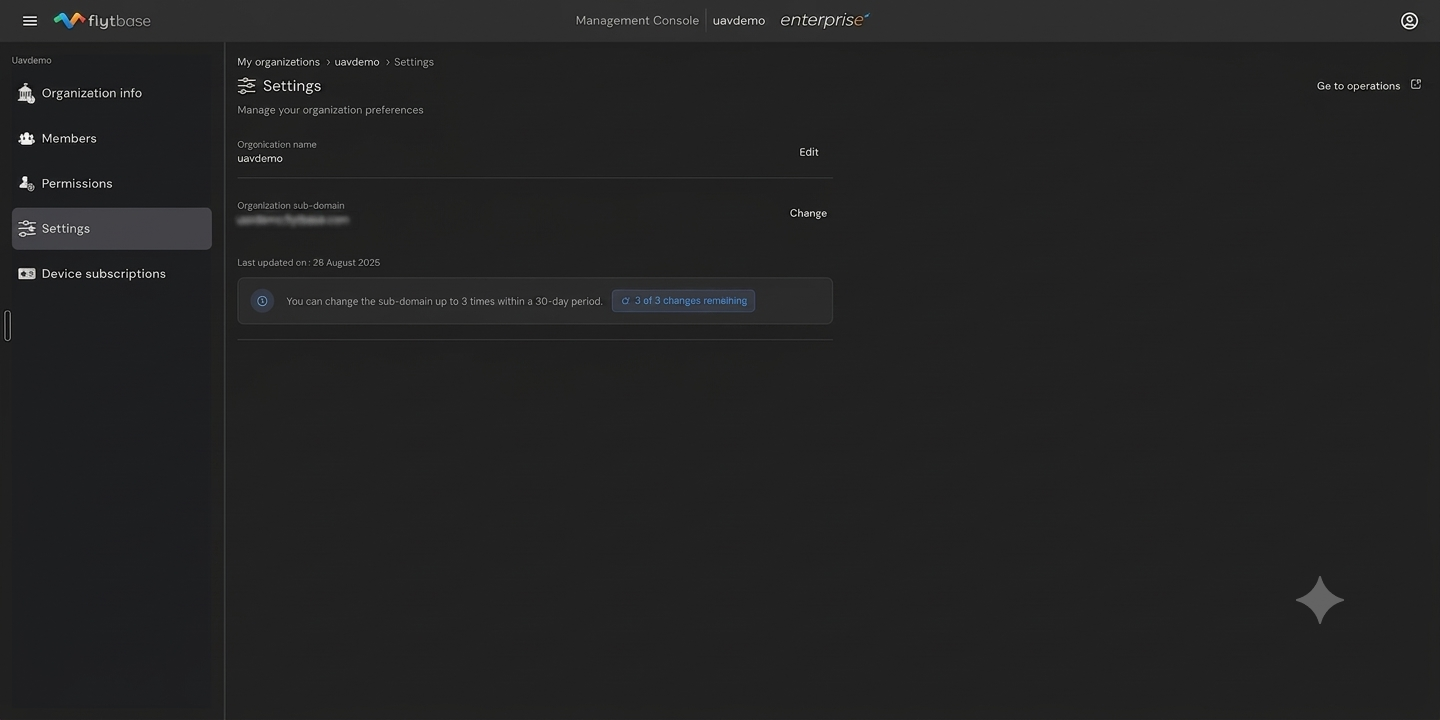
Subdoménu organizácie možno zmeniť maximálne 3-krát v priebehu 30 dní. Pred zmenou subdomény informujte tím Solution Engineering (SE) alebo zákaznícku podporu, aby mali prehľad o adrese URL organizácie.
Predplatné zariadenia
ThePredplatné zariadeniastránka má dve záložky:PlányaMinúty prezerania videa.
Plány
Na karte Plány sa zobrazujú všetky aktívne odbery zariadení vrátane názvu plánu, popisu, názvu zariadenia, ID predplatného, dátumov aktivácie a vypršania platnosti a pridruženého partnera.
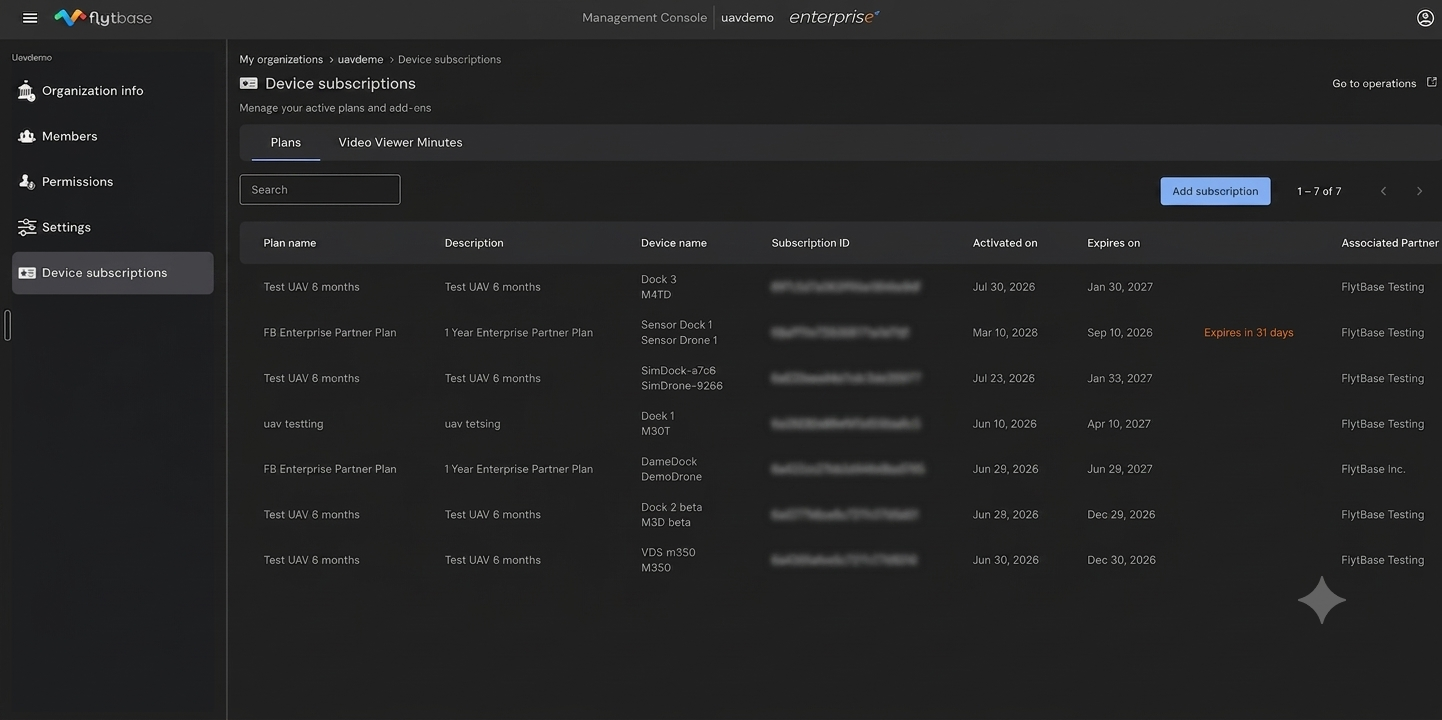
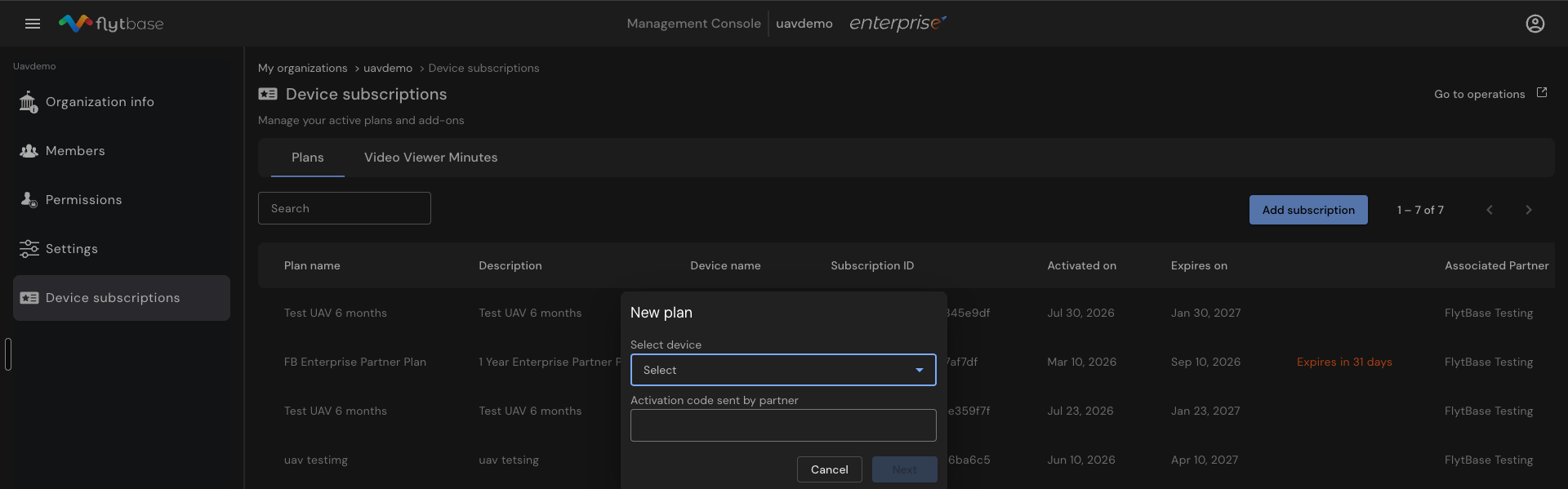
Postup pridania nového odberu:
- KliknitenaPridať predplatnétlačidlo.
- Vybertezariadenie zVyberte zariadenierozbaľovacia ponuka – tu sa zobrazí dok a dron zaregistrovaný na platforme.
- Zadajteaktivačný kód poskytnutý partnerom.
- KliknitenaĎalejaktivovať predplatné pre vybrané zariadenie.
Minúty prezerania videa
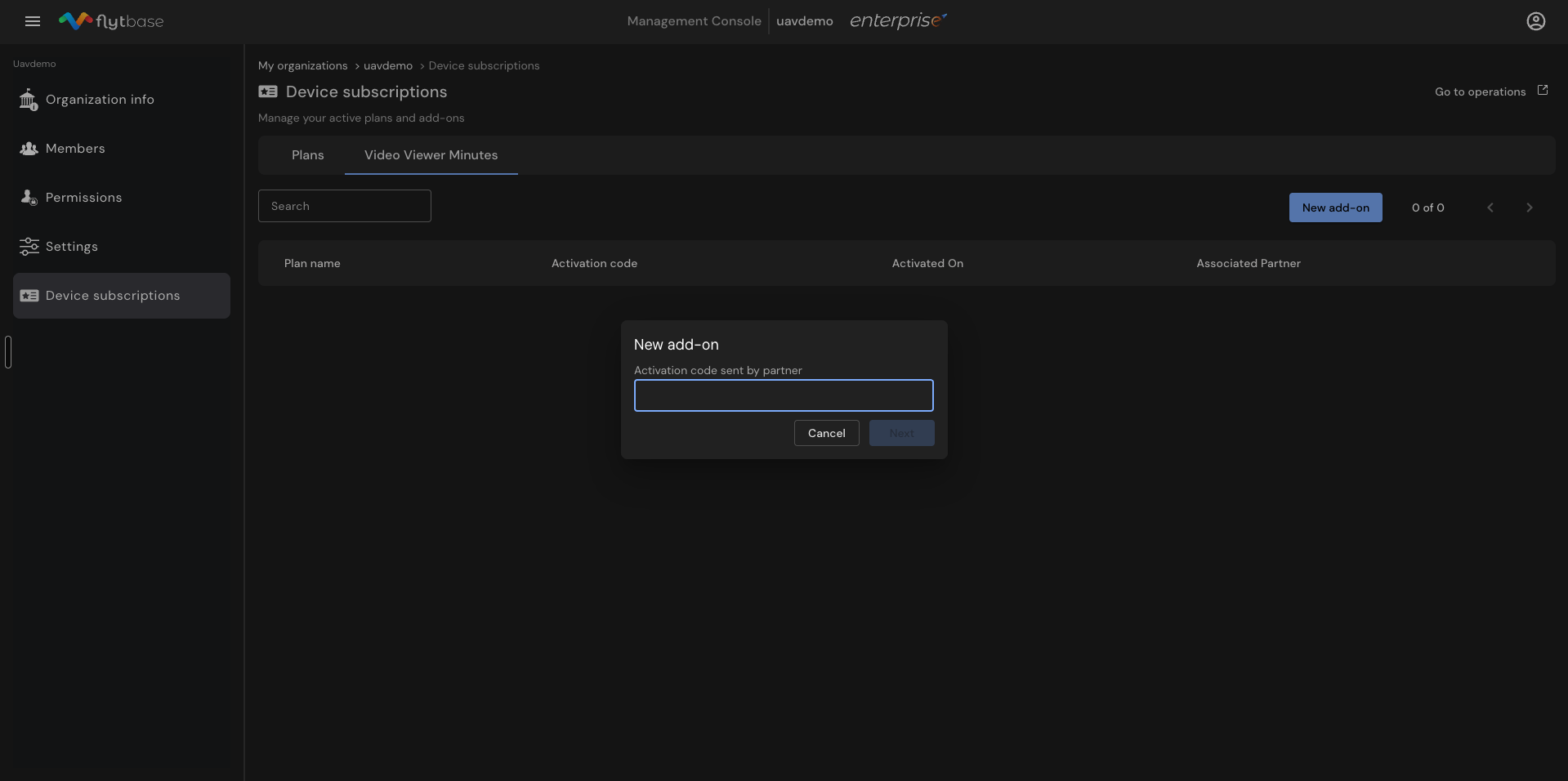
Video Viewer Minutes (VVM) sú dostupné ako doplnky. Aktivačný kód zdieľa partner alebo priamo zákaznícka podpora.
- KliknitenaNový doplnokna karte Minúty prehliadača videa.
- Zadajteaktivačný kód zaslaný partnerom.
- KliknitenaĎalejaktivovať doplnok.
Po založení organizácie a pridaní členov pokračujte vytvorením lokality na mape. To zahŕňa pridávanie zariadení, misií a členov na stránku a zároveň implementáciu selektívnych kontrol prístupu.
Was this helpful?