
Nastavenie overeného streamovania RTSP
Podrobný návod na generovanie overených odkazov RTSP a konfiguráciu prístupu VLC Media Player. Proces overovania sa vzťahuje na platformy Milestone XProtect a Genetec.
Zatiaľ čo tento príklad demonštruje VLC Media Player, pracovný postup overovania je rovnaký pre Milestone XProtect a Genetec Security Center. Všetky tri platformy používajú čisté odkazy a zobrazujú vyskakovacie dialógové okná poverení.
Generovanie overených odkazov RTSP vo FlytBase
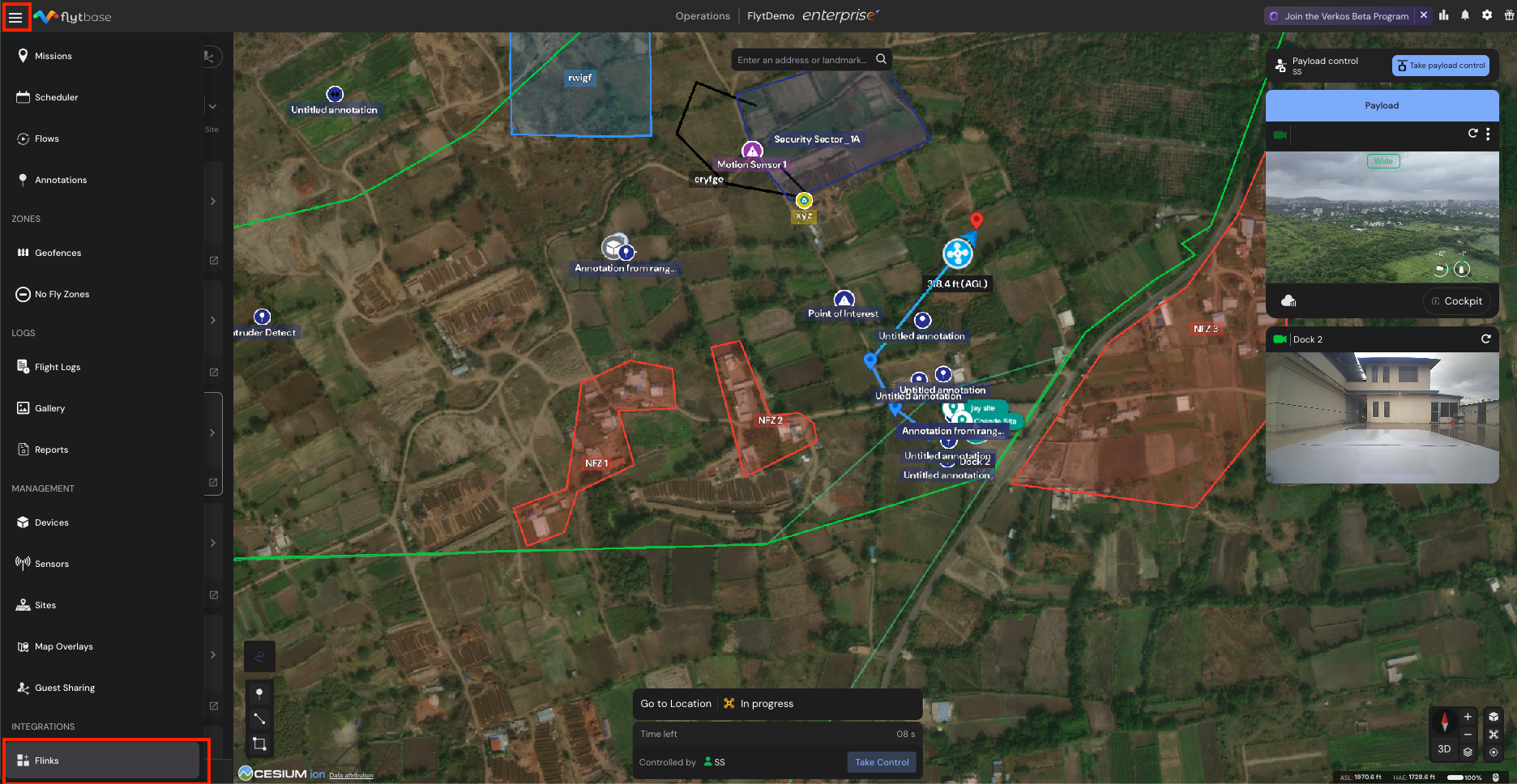
Krok 1: Prejdite do sekcie Flinks
Na ovládacom paneli FlytBase kliknite na navigačný panel v ľavom hornom rohu a prejdite naFlinksoddiele.
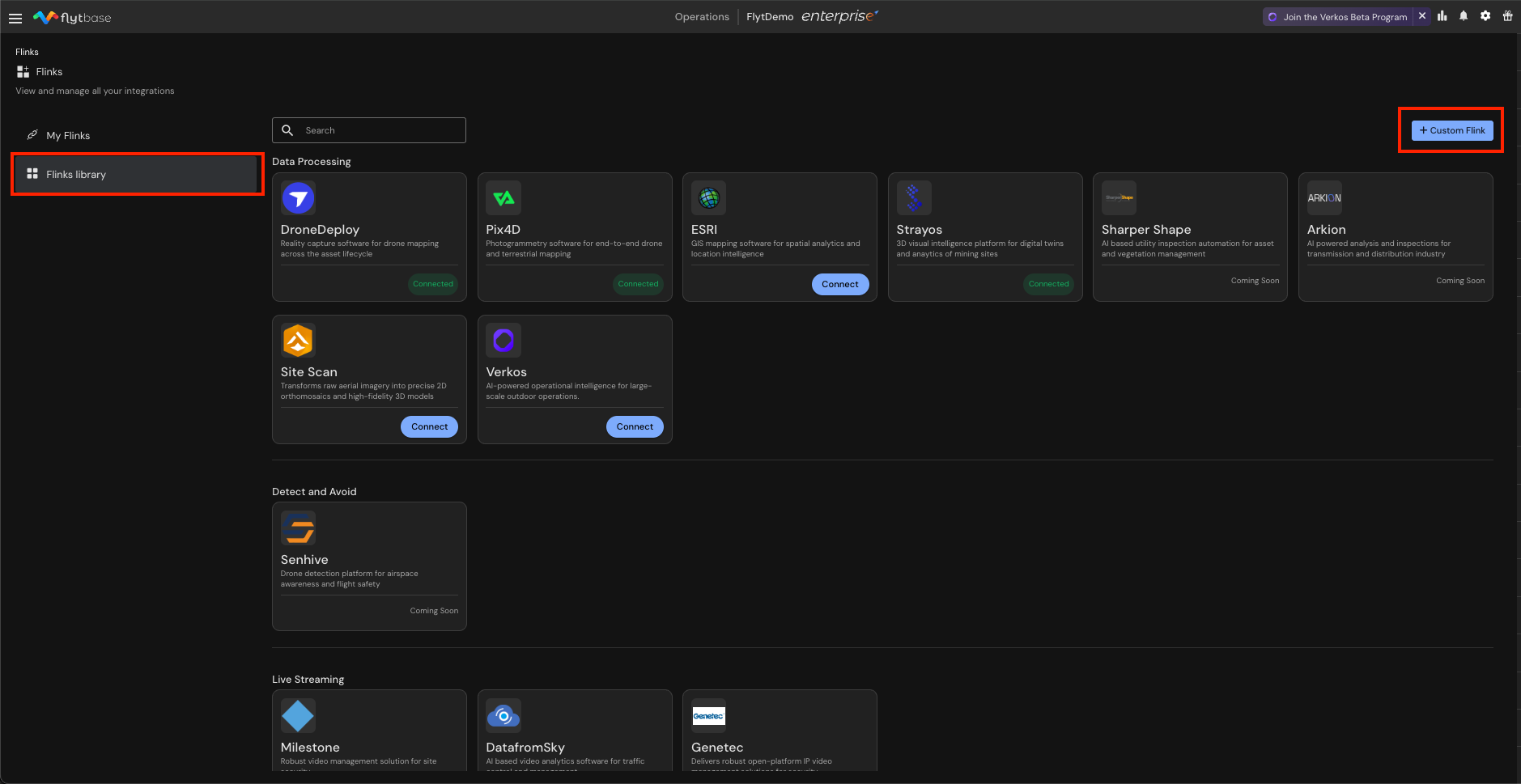
Krok 2: Otvorte knižnicu Flinks
Choďte naFlinks Knižnicasekciu a kliknite naVlastné Flink.
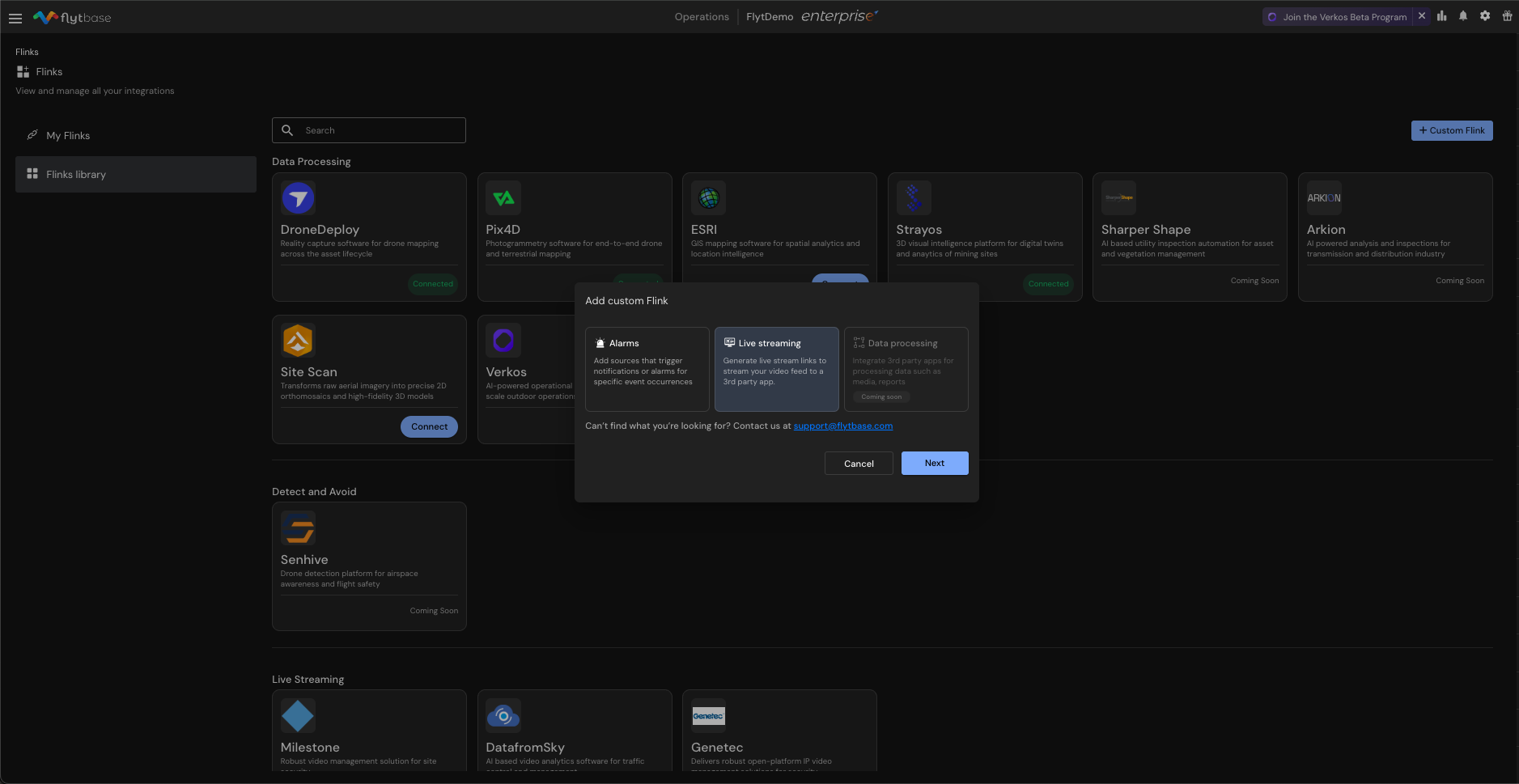
Krok 3: Vyberte možnosť Live Streaming
VyberteŽivé vysielaniez dostupných typov Flink a klikniteĎalej.
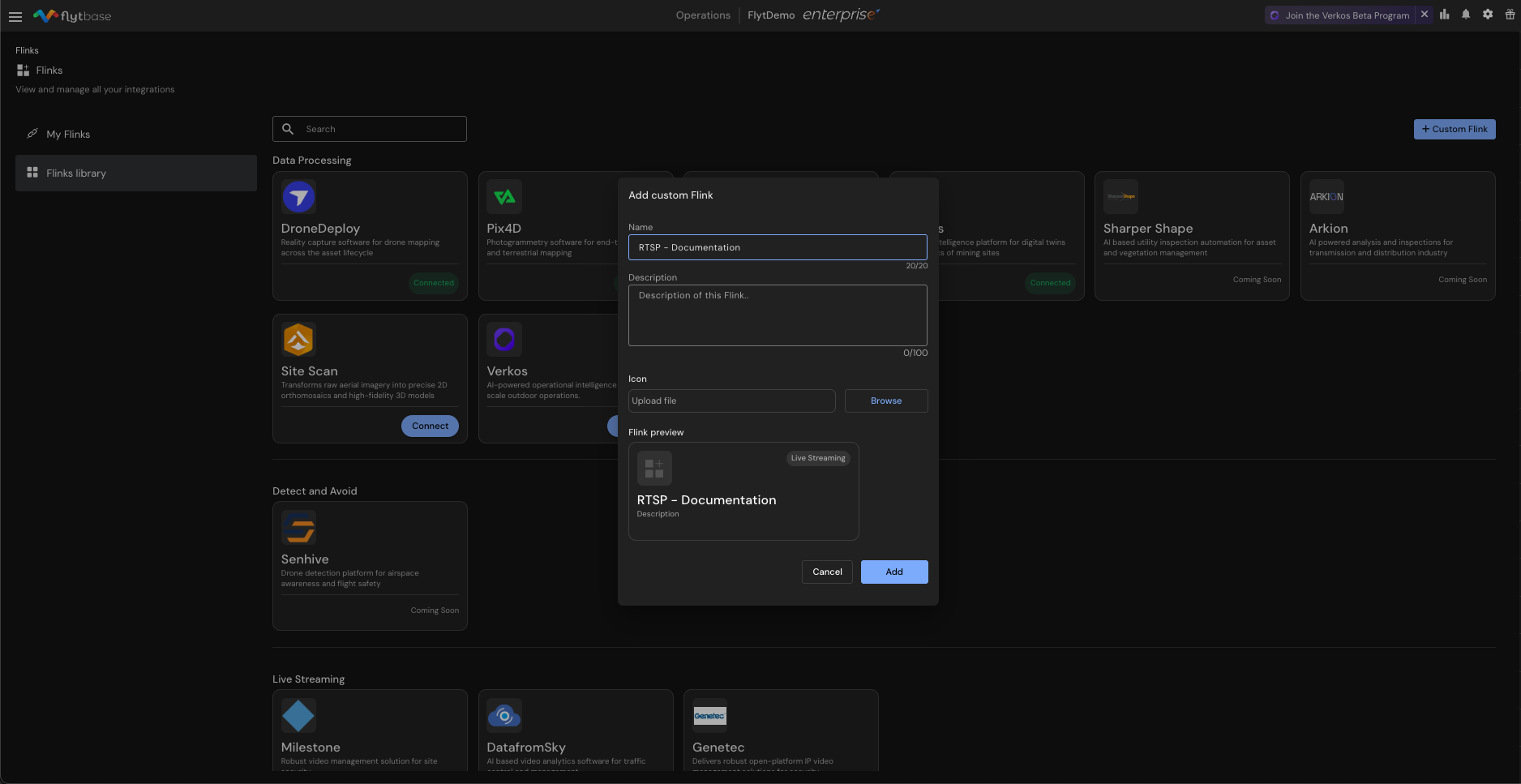
Krok 4: Nakonfigurujte si Flink
- Meno: Zadajte popisný názov, ktorý odzrkadľuje váš účel streamovania (napr. „Monitorovanie zabezpečenia RTSP“, „Stream tímu údržby“ alebo „Informačný kanál operačného centra“)
- Popis: Poskytnite kontext o zamýšľanom prípade použitia, ako napríklad „Autentizovaný tok RTSP pre externú integráciu VMS“ alebo „Prístup k zabezpečenému streamovaniu pre monitorovanie operačného tímu“
- Ikona (voliteľné):Nahrajte vlastnú ikonu, aby ste tento Flink jednoducho identifikovali na svojom informačnom paneli
- KliknitePridaťvytvoriť Flink a sprístupniť ho vo vašej zbierke Moja Flinks
Krok 5: Prístup k vášmu vytvorenému Flinku
Po vytvorení nájdete svoj nový Flink vMôj Flinksoddiele. Kliknutím na novovytvorený Flink nakonfigurujete možnosti streamovania.
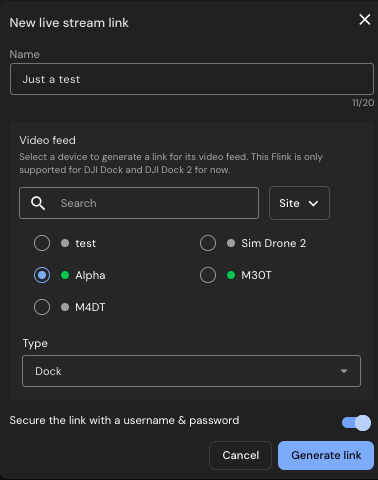
Krok 6: Vytvorte odkazy na streamovanie
- Vyberte, či chcete generovať odkazy pre kameru Dock alebo Payload
- Dôležité: Začiarknite možnosť"Zabezpečte odkaz pomocou používateľského mena a hesla"pre overené streamovanie
- Kliknite naGenerovať odkaztlačidlo
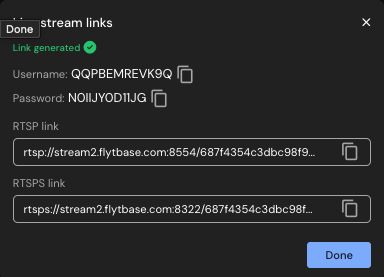
Systém vygeneruje:
- Používateľské meno a heslo: Automaticky vytvorené poverenia na overenie
- Odkaz RTSP: štandardný odkaz na streamovanie (napr.
rtsp://stream2.flytbase.com:8554/...) - Odkaz RTSPS: Šifrovaný odkaz na streamovanie (napr.
rtsps://stream2.flytbase.com:8322/...)
Konfigurácia prehrávača médií VLC
Krok 1: Otvorte Network Stream
- SpustiťPrehrávač médií VLC
- Prejsť naSúbormenu
- VyberteOtvorte sieť
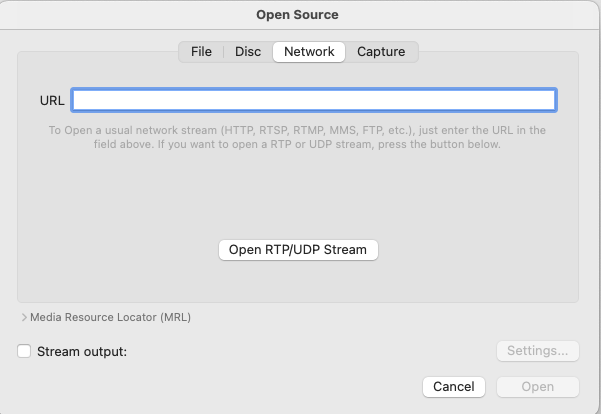
Krok 2: Zadajte adresu URL streamovania
- TheOpen Sourcezobrazí sa dialógové okno
- Zabezpečtesieťje vybratá karta
- Prilepte svojeRTSP odkaz(bez vložených poverení) vURLpole
- KlikniteOTVORENÉ
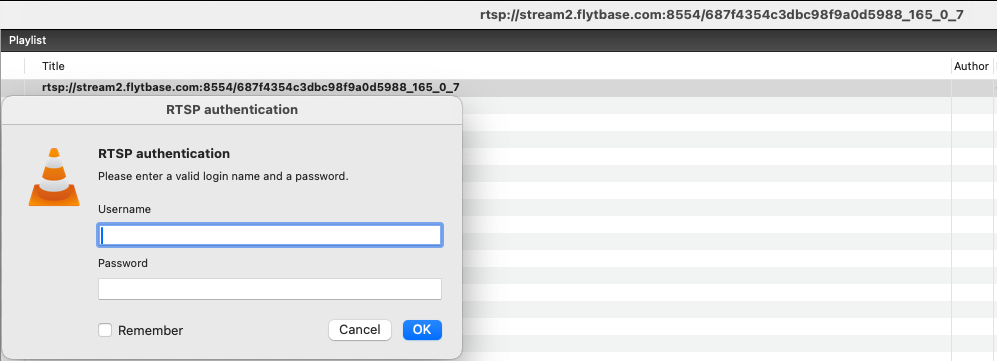
Krok 3: Zadajte overovacie poverenia
- VLC zobrazíRTSP autentifikáciavyskakovacie dialógové okno
- ZadajtePoužívateľské menoposkytuje FlytBase
- Zadajtehesloposkytuje FlytBase
- Voliteľné: SkontrolujtePamätajtena uloženie poverení pre budúce relácie
- KlikniteOKoveriť
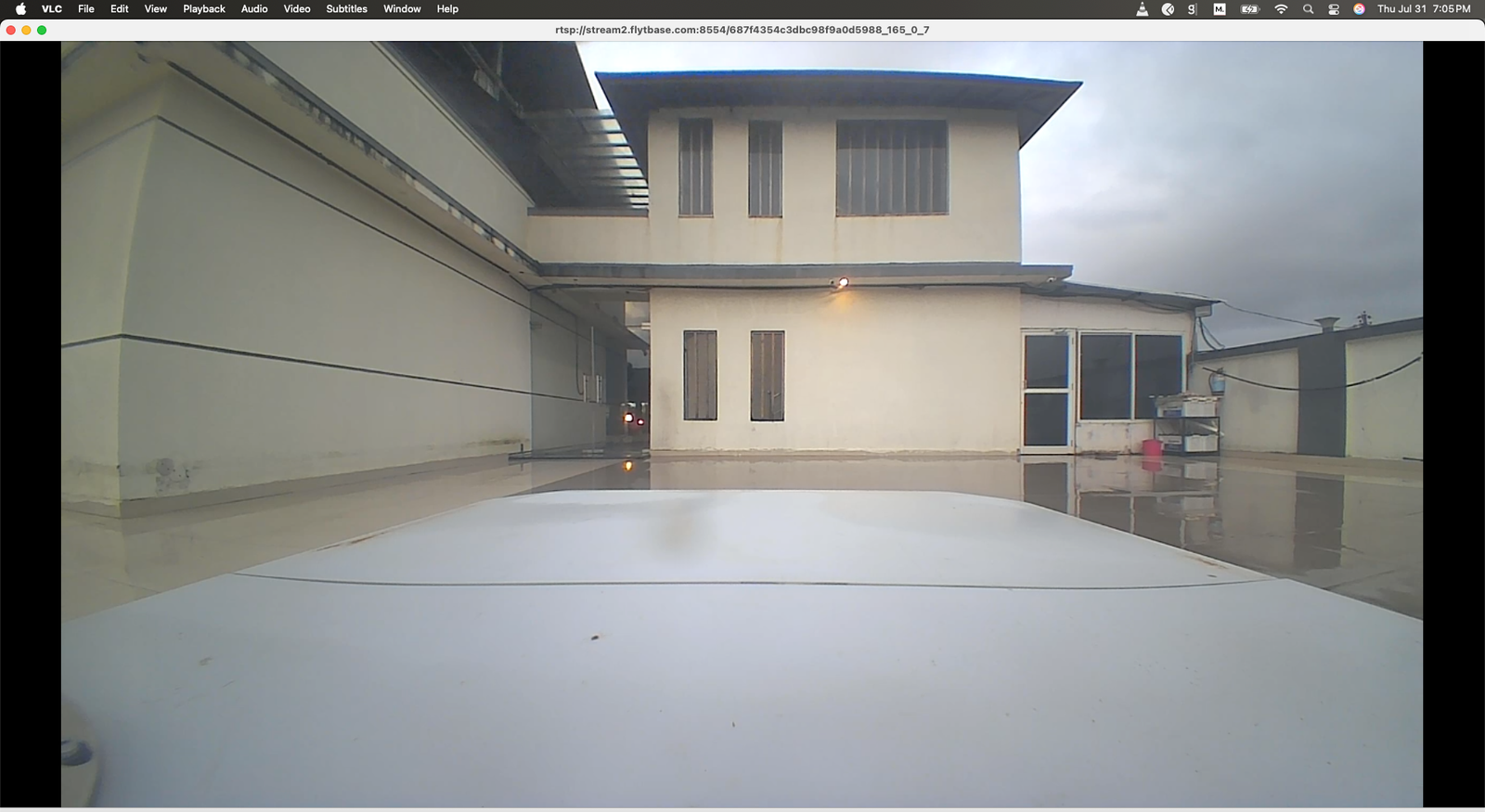
Krok 4: Pozrite si priamy prenos
Po overení sa živý videostream otvorí v novom okne VLC, v ktorom sa v reálnom čase zobrazí obraz z kamery dokovacej stanice.
Ďalšie poznámky
Prístup ku kamere užitočného zaťaženia
Rovnaký proces funguje pre prístup k vášmu dronunapájanie kamery užitočného zaťaženia. Pri generovaní odkazov na streamovanie v kroku 6 jednoducho vyberte „Payload“ namiesto „Dock“.
Výber protokolu
- Použite RTSPpre prístup k lokálnej sieti a maximálnu kompatibilitu
- Použite RTSPSpre bezpečný prenos cez verejné siete (vyžaduje správnu konfiguráciu certifikátu)
Tipy na riešenie problémov
- Uistite sa, že váš firewall umožňuje prístup k streamovacím portom (8554 pre RTSP, 8322 pre RTSPS)
- Overte sieťové pripojenie medzi vaším zariadením a systémom FlytBase
- Dvakrát skontrolujte, či používate správne používateľské meno a heslo z ovládacieho panela FlytBase
- Pre pripojenia RTSPS zaistite správnu konfiguráciu certifikátu TLS
Profesionálna integrácia VMS
Proces autentifikácie demonštrovaný pomocou VLC platí rovnako pre profesionálne systémy na správu videa:
- Milestone XProtect: Pridajte čisté prepojenie RTSP/RTSPS ako zdroj kamery a po zobrazení výzvy zadajte poverenia
- Genetec Security Center: Nakonfigurujte URL streamu v nastaveniach kamery, zabezpečte autentifikáciu cez rozhranie VMS
Oba systémy budú zobrazovať podobné dialógové okná na overenie a automaticky spracujú vytvorenie zabezpečeného pripojenia.
Was this helpful?