
Rozšírené nastavenie prenosu 4G
Prehľad
Rozšírený prenos 4Gkombinuje štandardný prenos videa OcuSync RF s prepojením 4G LTE, čo umožňuje súčasné prenášanie videa, rozdielových údajov RTK a riadiacich príkazov cez obe linky. Keď je signál OcuSync silný, 4G prepojenie sa udržiava ako pohotovostné pripojenie bez aktívneho prenosu dát, čím sa zachováva výkon s nízkou latenciou a minimalizuje sa spotreba dát. Keď OcuSync zoslabne, zablokuje sa alebo funguje na veľkú vzdialenosť, 4G spojenie automaticky prevezme riadenie, aby misiu udržalo v chode bez spustenia Failsafe Return-to-Home (RTH).
4G Enhanced Transmission nenahrádza prepojenie OcuSync RF. Obidve prepojenia bežia paralelne, keď sú povolené, pričom 4G funguje len ako redundantná záloha.
Správanie prenosu podľa podmienok
| Podmienka | OcuSync RF Link | 4G prepojenie | Výsledok |
|---|---|---|---|
| Vylepšený prenosON | Silný | Pohotovostný režim | OcuSync spracováva všetky video, RTK a riadiace dáta. 4G spojenie zostane pripojené bez aktívneho prenosu dát. Misia pokračuje bez prerušenia. |
| Vylepšený prenosON, RF slabé alebo prerušené | Slabé / Stratené | Aktívne | 4G prepojenie sa automaticky aktivuje a preberá video, RTK a riadiace dáta. Drone plynule pokračuje v misii. Bezpečné RTH jeniespustená. |
| Vylepšený prenosVYPNUTÉ | Aktívne | Neaktívne | Len prepojenie OcuSync RF. Ak sa RF spojenie zhorší, nie je k dispozícii žiadna záložná sieť 4G. |
| Vylepšený prenosVYPNUTÉ, RF stratené | Stratené | Neaktívne | Drone spustí akciu straty signálu nakonfigurovanú používateľom počas vytvárania misie (napr. Návrat domov, Vznášanie sa alebo Pozemok). Pre GTL sa spúšťa RTH. |
Predpoklady
Pred začatím sa uistite, že máte nasledujúce:
- Dongles DJI 4G— jeden pre Dock a jeden pre Drone. Dock 1/Dock 2 a Dock 3 používajú rôzne hardvérové kľúče; súniezameniteľné.
- Fyzické SIM karty— pre každý dongle sa odporúča fyzická SIM karta namiesto eSIM.
- Poverenia APN— pred nastavením získajte názov APN a používateľské meno/heslo (ak sa vyžaduje) od poskytovateľa karty SIM.
- Windows PC— potrebné pre jednorazovú inštaláciu ovládača dongle.
- Odporúčaný firmvér— pomocou ovládacieho panela Flytbase potvrďte, že dok aj dron majú najnovší odporúčaný firmvér.
Nepokračujte bez potvrdených poverení APN od vášho operátora. Nesprávne alebo chýbajúce APN zabráni dongle v nadviazaní dátového spojenia.
Ako povoliť vylepšený prenos?
Celý postup má tri časti:
- Vykonajte nastavenie a inicializáciu na zariadení na DO.
- Zapnite prepínač pre vylepšený režim 4G v nastaveniach zariadenia v časti Ovládanie dronu na informačnom paneli Flytbase.
- Overte pripojenie.
Krok 1: Nastavenie dongle SIM
Toto je jednorazový proces vykonaný na počítači so systémom Windows pre každý jednotlivý hardvérový kľúč pred inštaláciou v teréne.
1.1 Vložte SIM kartu
Vložte fyzickú SIM kartu do slotu SIM dongle.
1.2 Nainštalujte ovládač dongle
- Stiahnite si balík ovládača dongle z odkazu poskytnutého spoločnosťou DJI.
Ak ovládač nie je k dispozícii, kontaktujte nás na adrese support@flytbase.com
- Bežať
setup.exena inštaláciu ovládača. Postupujte podľa pokynov na obrazovke.
Používateľské rozhranie inštalácie ovládača sa môže zobraziť v mandarínskej čínštine. Na navigáciu vo výzvach použite Google Lens alebo podobný prekladateľský nástroj.
1.3 Test pripojenia
- Odpojte počítač od všetkých internetových zdrojov (Wi-Fi a Ethernet).
- Zapojte dongle (s vloženou SIM) a počkajte približne 20 sekúnd, kým sa rozsvieti zelená LED.
- Skontrolujte, či je internet dostupný cez dongle.
- Ak je prístupný– dongle je pripravený. Pokračujte priamo krokom 2.
- Ak nie je prístupný— APN je potrebné nakonfigurovať manuálne. Pokračujte krokom 1.4.
1.4 Manuálna konfigurácia APN (ak je to potrebné)
- Bežať
IG830apnsetting.exezo stiahnutého balíka. - Používateľské rozhranie sa zobrazí v mandarínskej čínštine – podľa potreby použite nástroj na preklad.
- ZadajteNázov APN, aužívateľské meno/hesloak to vyžaduje váš operátor. Tieto polia môžu zostať prázdne, ak ich váš operátor nešpecifikuje.
- Kliknutím na jediné tlačidlo v dialógovom okne použijete nastavenia. Zobrazí sa potvrdzovacie okno v štýle terminálu, ktoré indikuje úspech.
- Odpojte hardvérový kľúč, počkajte niekoľko sekúnd a potom ho znova zapojte. Počkajte približne 20 sekúnd, kým sa rozsvieti zelená LED.
- Znova skontrolujte internetové pripojenie cez dongle.
Tento proces konfigurácie APN sa musí opakovať jednotlivo pre každý hardvérový kľúč. Nastavenia sú uložené na zariadení a nezdieľajú sa.
Krok 2: Inštalácia hardvéru
2.1 Overte väzbu ovládača
Pred vložením hardvérových kľúčov sa uistite, že:
- TheDock je viazaný ako ovládač AaRC je viazaný ako ovládač Bk dronu.
2.2 Vložte dongle
Vložte nakonfigurované hardvérové kľúče do vyhradených zásuviek 4G na doku aj na drone a potom zapnite obe zariadenia.
- DJI Dock / Dock 2 & Dock3— vložte dokovací kľúč do vyhradenej 4G zásuvky na šasi doku. Presné umiestnenie zásuvky na vašom modeli nájdete v dokumentácii DJI.
- Drone— vložte dongle dronu do vyhradenej 4G zásuvky na tele lietadla. Presné umiestnenie zásuvky nájdete v príslušnej dokumentácii k lietadlu DJI.
Každá zásuvka dongle je špecifická pre daný model. Dock 1 dongle nemožno použiť v Dock 2/Dock 3 a naopak.
Krok 3: Nastavenie na zariadení
Nastavenie na zariadení z diaľkového ovládača sa vyžaduje iba počas prvej inicializácie vylepšeného prenosu. Po úspešnej inicializácii služby a zobrazení doku aj lietadlaPripojené, 4G Enhanced Mode je možné spravovať priamo z ovládacieho panela FlytBase povolením alebo zakázanímPovoliť rozšírený režim 4G.
Ak chcete vykonať nastavenie na zariadení, postupujte podľa týchto krokov:
- Obnoviť pripojenia:Uistite sa, že RC nie je pripojené priamo k lietadlu a nie sú aktívne žiadne zastarané spojenia.
- Systém zapnutia:Zapnite zariadenia v nasledujúcom poradí —Dock → Lietadlá → RC. Potvrďte, že je k dispozícii živý prenos videa.
- Pripojiť zariadenia:Pripojte dok k lietadlu a potom pripojte RC k doku. Skontrolujte, či sa RC zobrazuje ako ovládač B a dokovacia stanica sa zobrazuje ako ovládač A.
- Otvorte aplikáciu DJI Enterprise:Na RC otvorte aplikáciu DJI Enterprise. VyberteDock (ovládač A)a klepnite naKľúčikona vpravo dole.
- Prejdite na položku Rozšírené nastavenia prenosu.
- Inicializácia spúšťača(kritický krok):
- Ak už prepínač jeON: vypnite ho, počkajte 10 sekúnd, znova ho zapnite, počkajte na nadviazanie spojenia a neopúšťajte okamžite stránku.
- Ak je prepínačVYPNUTÉ: zapnite ho. Ak sa zobrazí kontextové okno s informáciou"Najprv nastaviť a potom sa pripojiť k službe", klepnite naZmeniť nastavenia, prejdite späť a potom znova zadajteVylepšené nastavenia prenosu.
- Povoliť vylepšenú službu prenosu:PrepnúťVylepšená prenosová službadoONa počkajte 1-2 sekundy.
- Overte v aplikácii DJI Pilot:Otvorte aplikáciu DJI Pilot, zadajte juKamera / Live View, klepnite na• • •menu (vpravo hore) a otvorteVylepšené nastavenia prenosu.
- Overiť stav:Potvrďte, že obojeDockaLietadláukázaťPripojené.
- Môžete vidieťikona 4Gv pravom hornom rohu, čo znamená, že 4G pripojenie je aktívne.
Enhanced Transmission Settings: Stav pripojenia
Sekvencia inicializácie v kroku 6 je rozhodujúca pre inicializáciu služby rozšíreného prenosu. Tento proces nepreskakujte ani neponáhľajte. Spoločnosť DJI potvrdila, že nesprávne načasovanie alebo sekvencia môže zabrániť aktivácii.
Povoľte rozšírený režim 4G na informačnom paneli Flytbase
3.1 Potvrďte stav LTE
Pred povolením skontrolujte, či sa stavy pripojenia správne zobrazujú na ovládacom paneli:
- OtvorteDashboard FlytBasea prejdite na kartu zariadenia príslušného dronu.
- Potvrďte, že obojeDokovacia stanica LTEaLietadlá LTEukázať aNakonfigurovanéstav.
- Potvrďte toPripojenie k serveruzobrazuje akoPripojené.
Nezapínajte rozšírený režim 4G, ak sa stav doku LTE alebo LTE lietadla nezobrazuje akoNakonfigurované. To znamená, že dongle alebo SIM karta nie je správne nastavená. Zopakujte krok 1 a odstráňte problém.
3.2 Povoľte prepínač
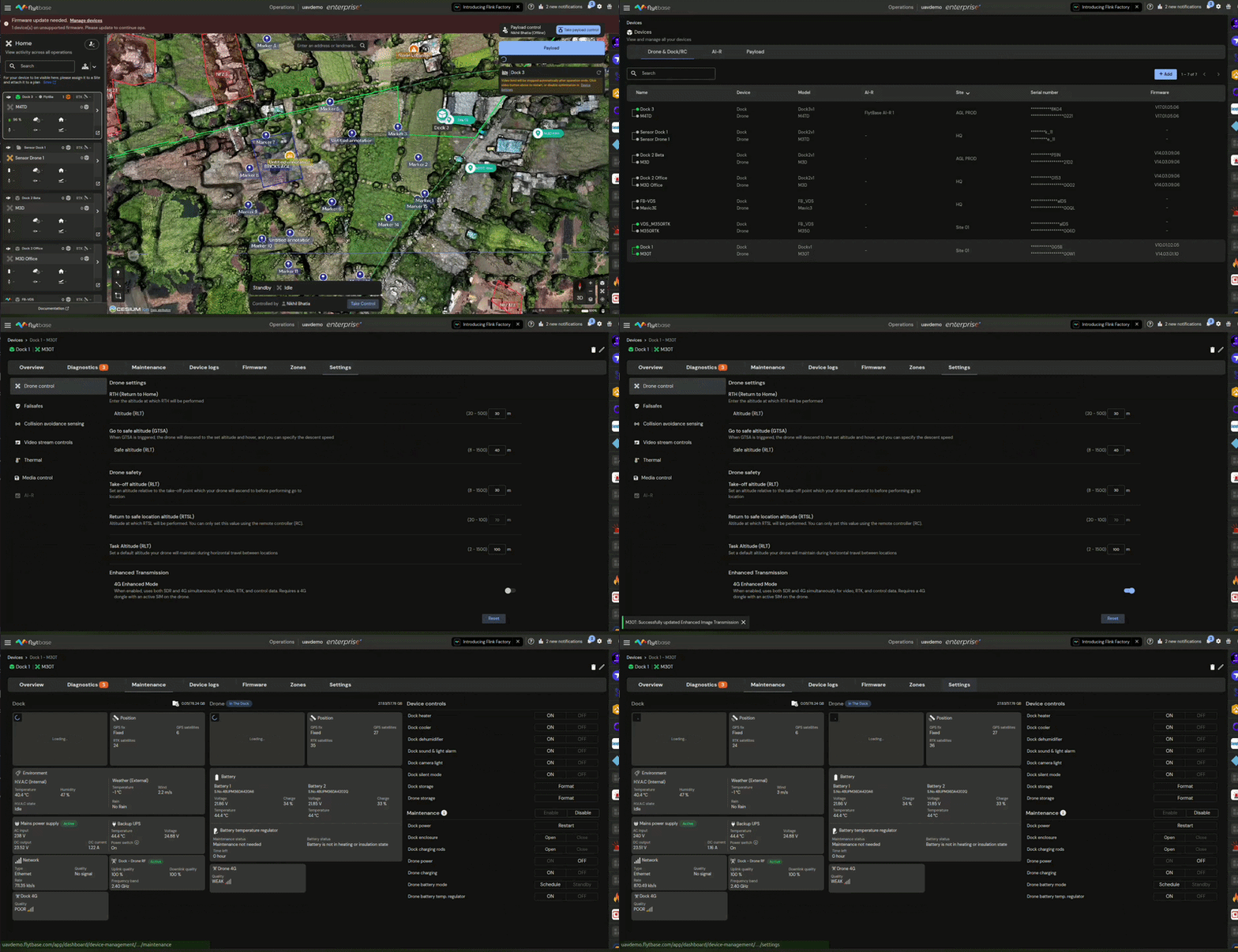
- Zapnite prepínač pre vylepšený režim 4G v Nastaveniach zariadenia v časti Ovládanie dronu.
- Systém inicializuje 4G ako simultánne prepojenie popri existujúcom RF pripojení.

Krok 4: Overte pripojenie
Na potvrdenie, že je aktívny 4G Enhanced Mode, použite niektorú z nasledujúcich metód.
Nastavenie videa
Na dokončenie nastavenia postupujte podľa nižšie uvedeného videa:
Cez FlytBase Dashboard (vzdialený)
Stav pripojenia 4G sa zobrazuje na troch miestach na paneli FlytBase:
- Thekarta detailov dronuv zobrazení Správa zariadenia.
- Theokno údržby zariadenia.
- ThePrehľad denníkov letovúsek po absolvovanom lete.
Was this helpful?