
Ovládanie užitočného zaťaženia
Pozrite si túto príručku, aby ste preskúmali plný potenciál funkcie ovládania užitočného zaťaženia FlytBase, ktorá umožňuje presné ovládanie gimbalu, prepínanie kamery, úpravy zoomu atď.
Prevzatie kontroly prístupu k užitočnému zaťaženiu
Ak chcete ovládať užitočné zaťaženie vášho dronu, uistite sa, že máte potrebný prístup. V nasledujúcej dokumentácii sa dozviete, ako prevziať 'Payload Access Control' od ostatných členov v rámci organizácie.
Kontrola prístupu k užitočnému zaťaženiu
Pred začatím ovládania užitočného zaťaženia; je dôležité overiť, či je dron online a pripojený k palubnej doske FlytBase. Dron je možné zapnúť na karte Údržba v okne Správa zariadenia.
Povolenie živého vysielania
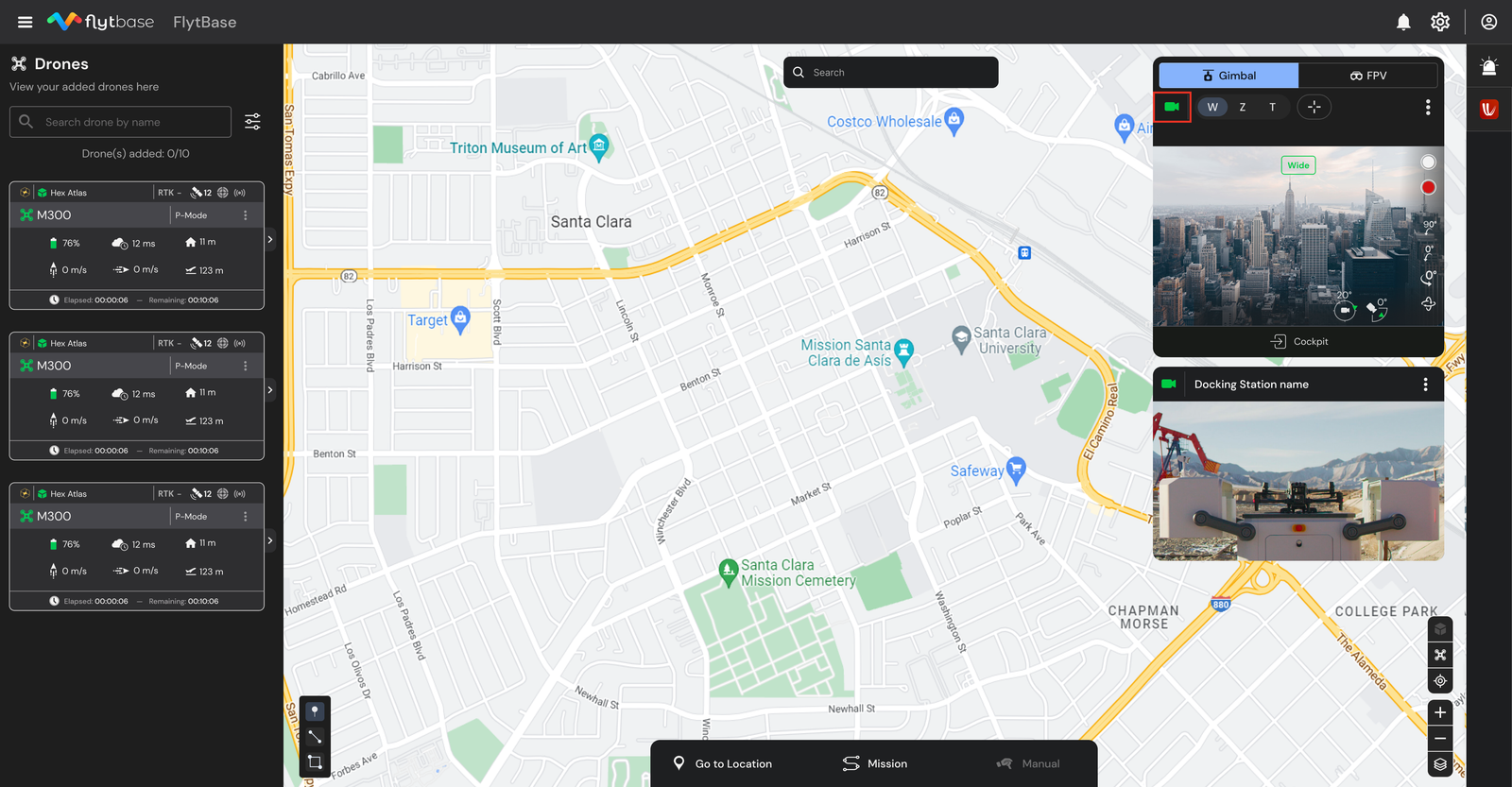
Keď je dron online, získate prístup k ovládacím prvkom užitočného zaťaženia, kliknutím na tlačidlo (tlačidlo Video Stream) aktivujete živý prenos. Podobne môžete kliknutím na tlačidlo zakázať streamovanie videa.
Prepínanie pohľadov kamery
Môžete prepínať medzi rôznymi zobrazeniami kamier, ktoré sú k dispozícii s nákladom vášho dronu. Pri používaní kamery užitočného zaťaženia dronu si môžete vybrať požadovaný pohľad kamery z dostupných možností, medzi ktoré patria:
- Širokouhlý
- Zoom
- Termálne
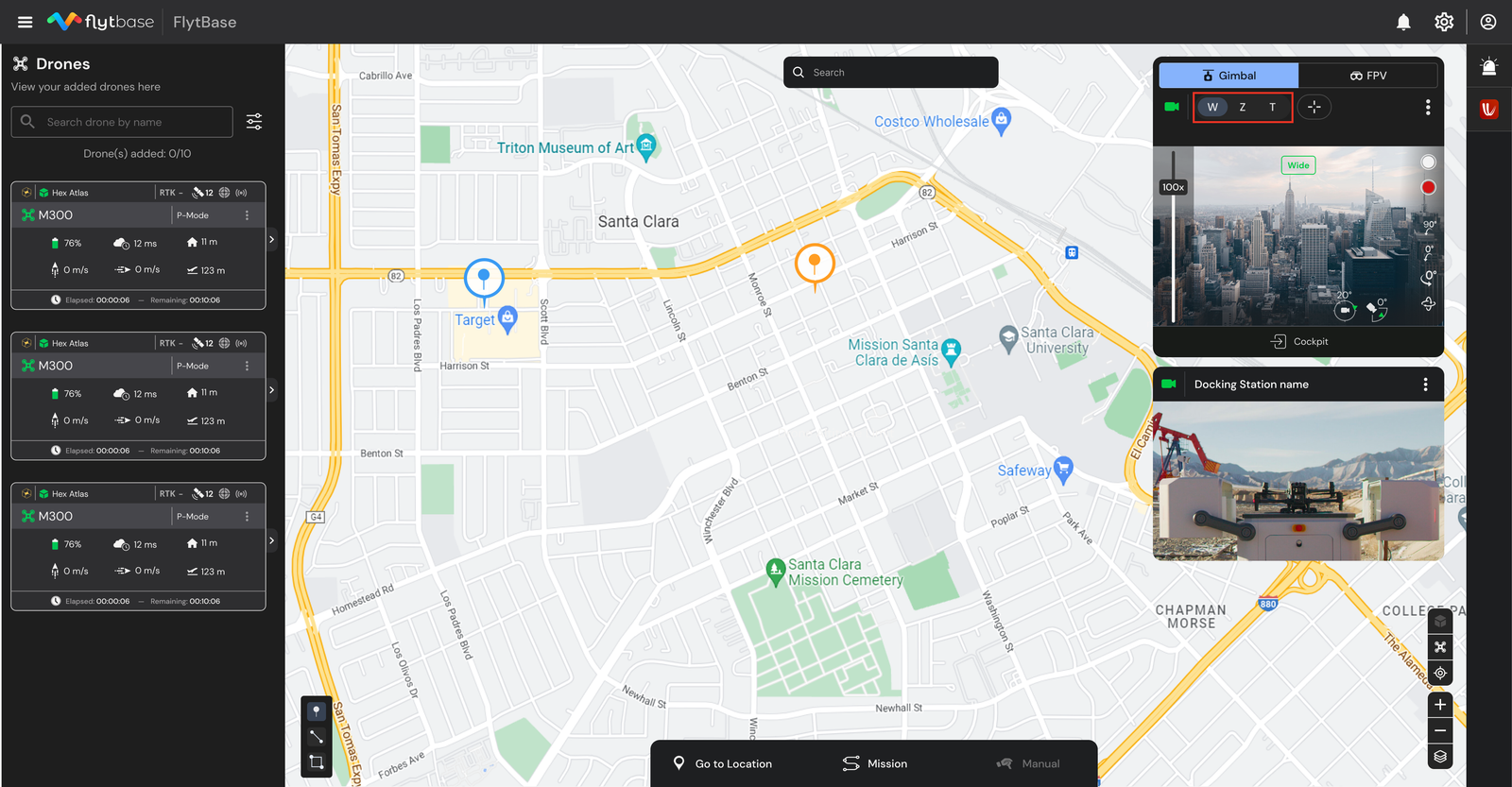
Ak chcete prepínať medzi tromi zobrazeniami, kliknite ľavým tlačidlom myši na požadovaný typ šošovky
- W: Širokouhlý
- Z: Zoom
- T: Termálne
Používanie laserového diaľkomeru:
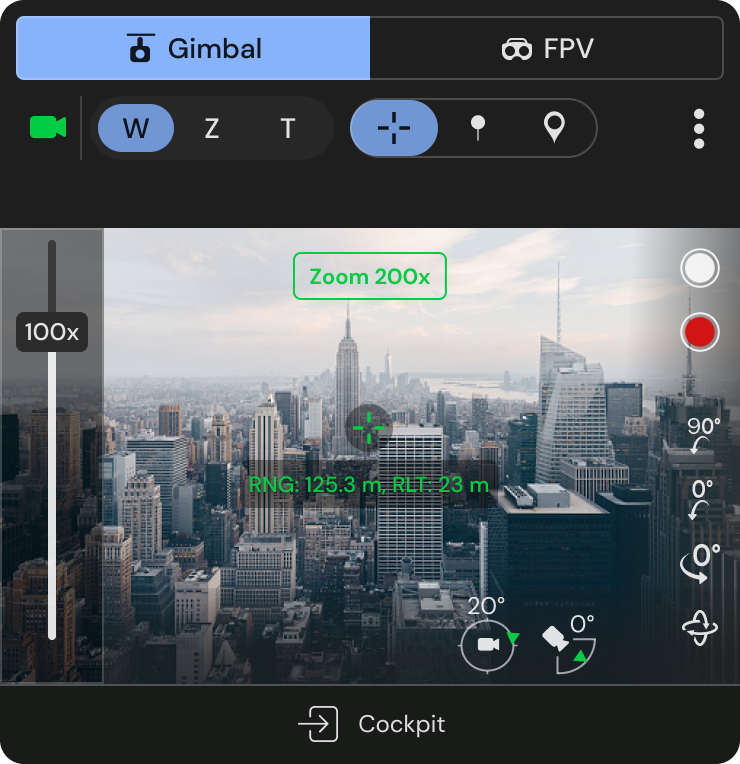
Drony série M30 majú ako súčasť užitočného zaťaženia laserový diaľkomer. To sa dá použiť na zistenie vzdialenosti a nadmorskej výšky objektu v zornom poli dronu.
Ak chcete použiť diaľkomer, kliknite ľavým tlačidlom myši na (tlačidlo diaľkomeru).
Pomocou diaľkomeru je možné získať nasledujúce informácie:
- Vzdialenosť od dronu (RNG)
- Nadmorská výška vzhľadom na bod vzletu (RLT)
- Značka diaľkomeru na mape
Prepnutie na teplotný senzor:
- Ak chcete prepnúť na teplotný senzor, kliknite na tlačidlo „T“.
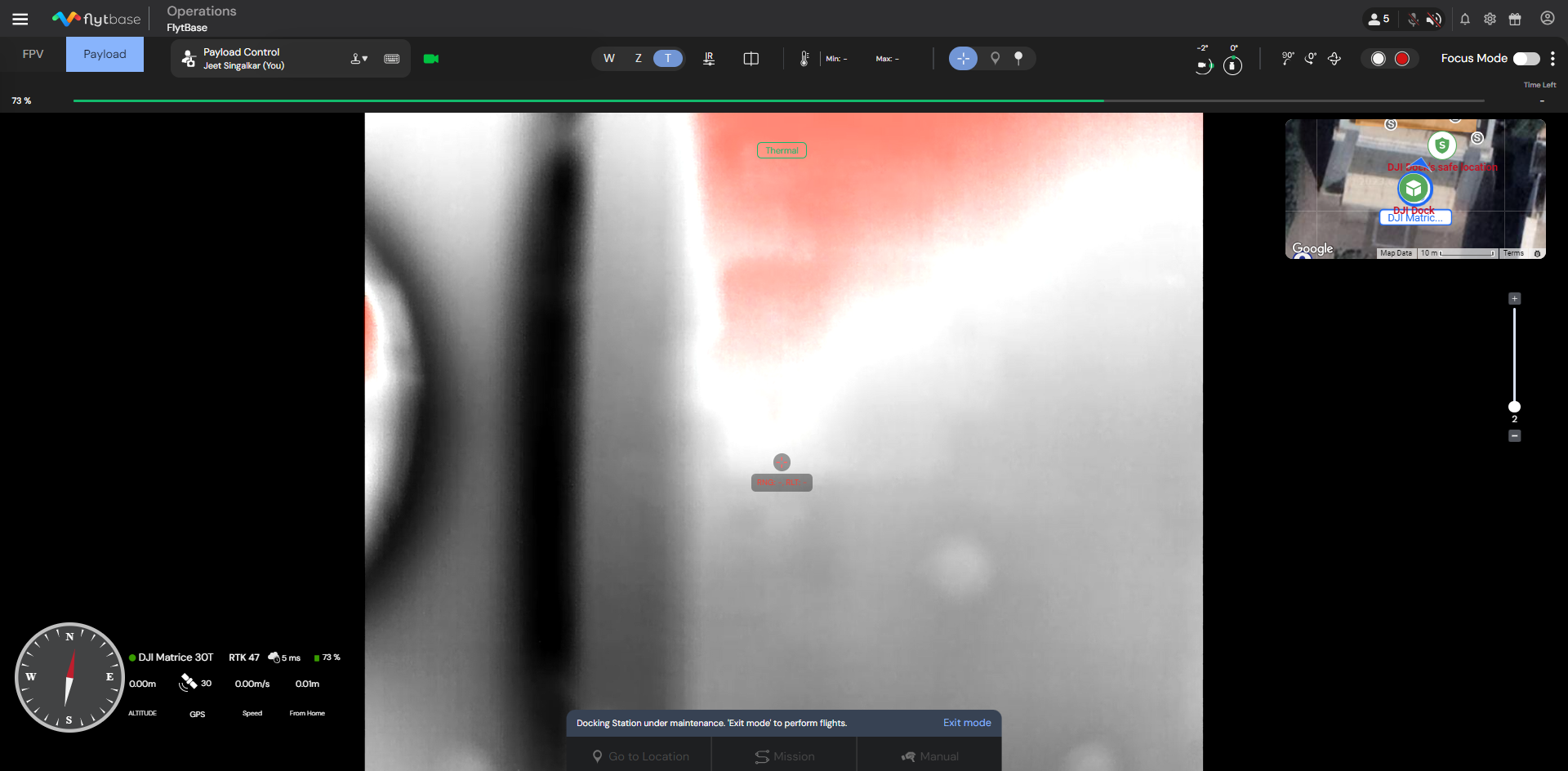
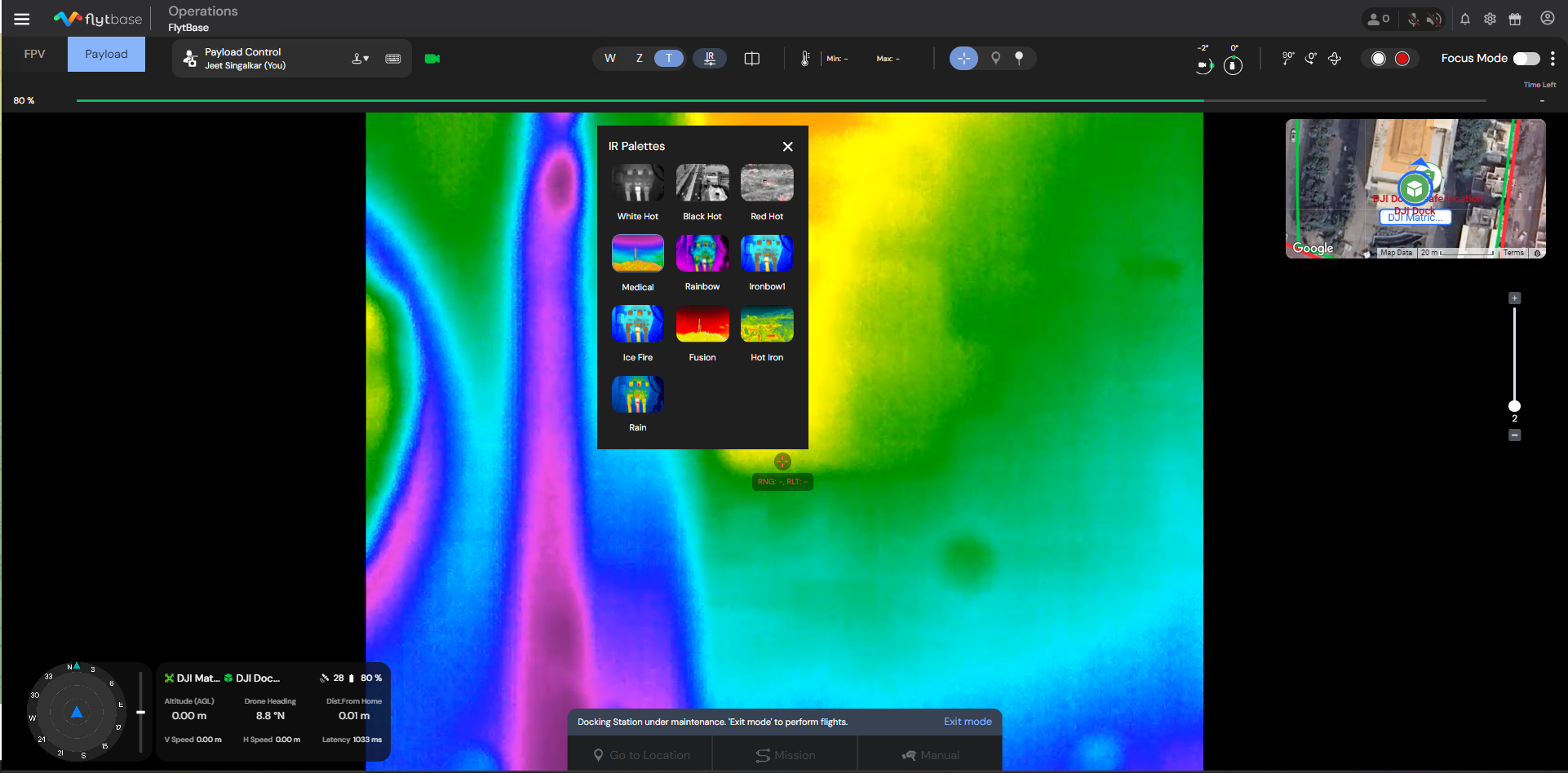
Tepelné palety:
Ak chcete prepínať medzi rôznymi tepelnými paletami, kliknite na tlačidlo.
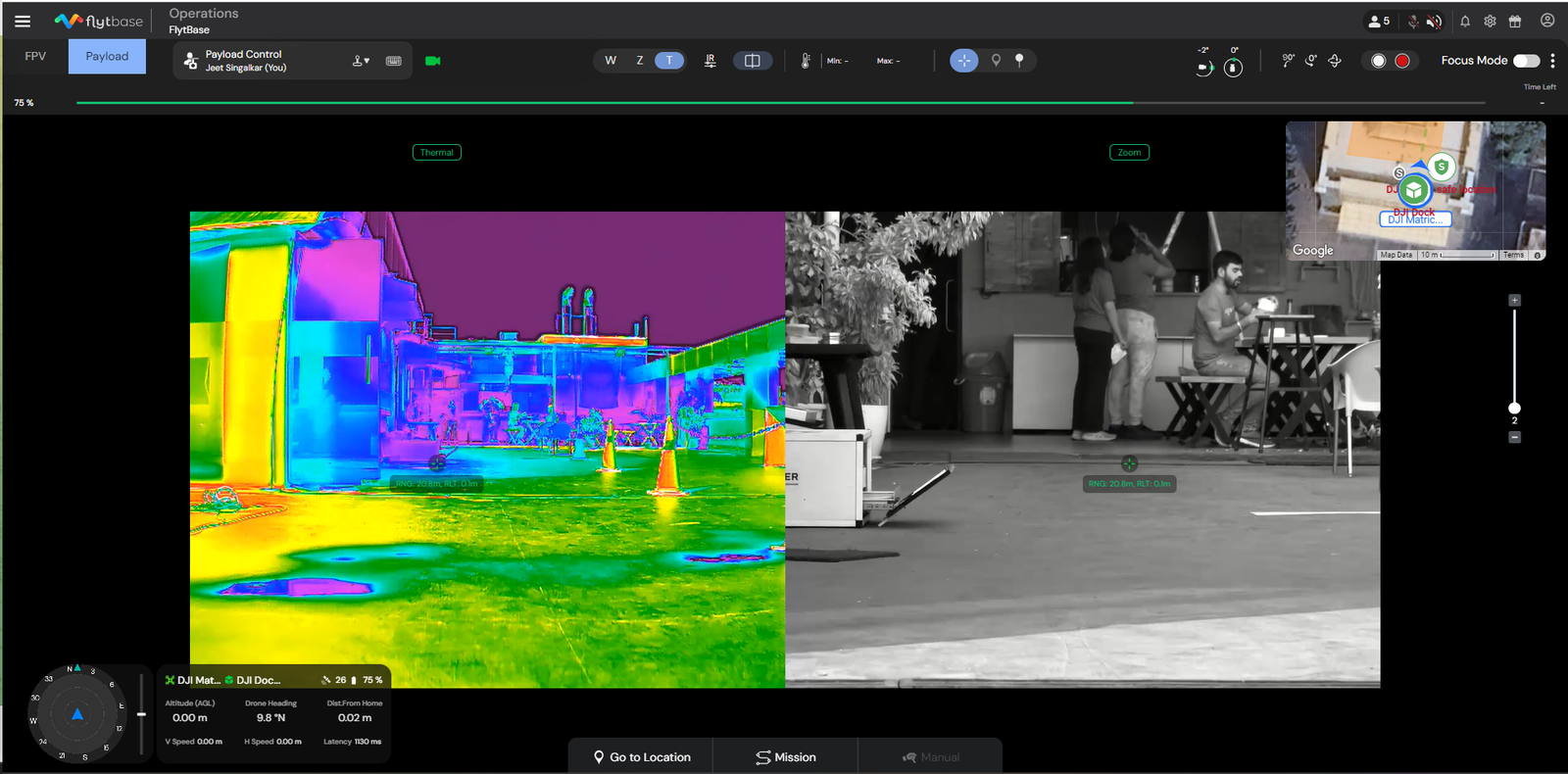
Duálny režim:
Duálny režim vám umožňuje mať snímky z termokamery a zoomu v jednom zobrazení.
Ak chcete povoliť duálny režim, kliknite na tlačidlo.
Ovládanie gimbalu
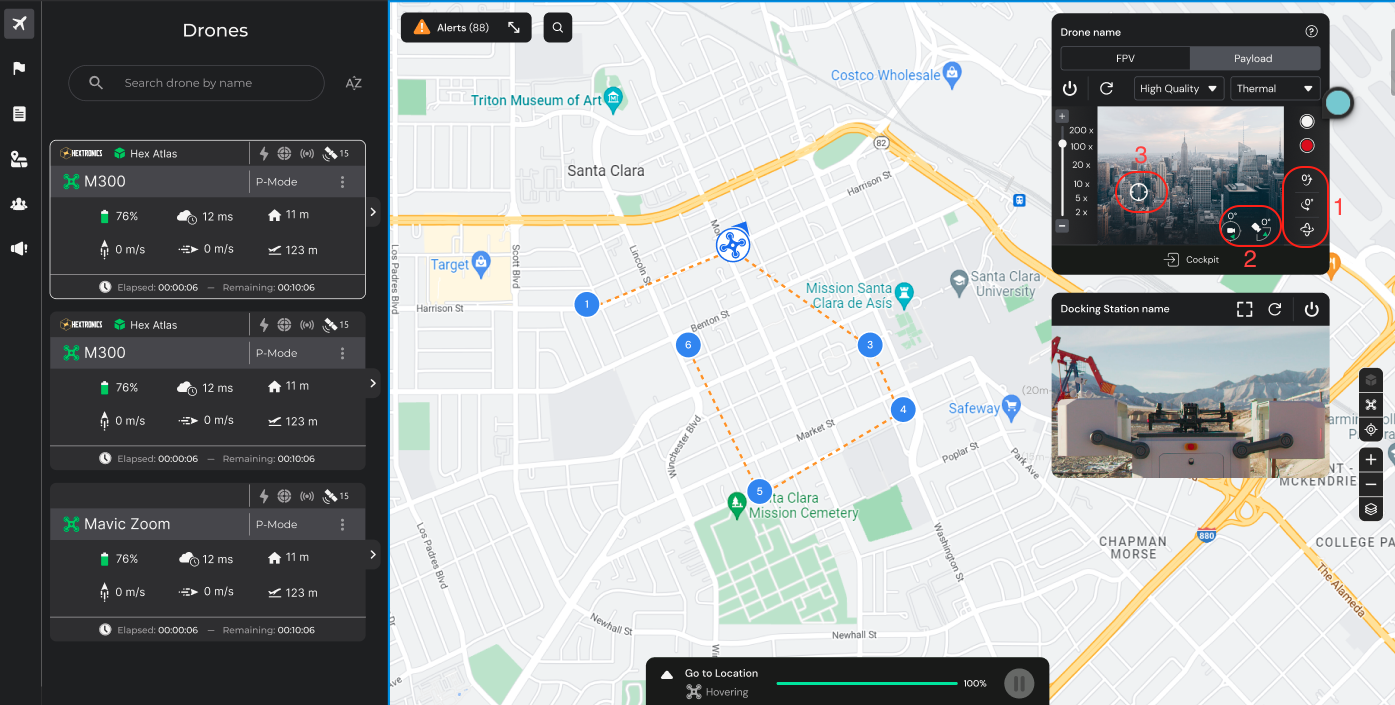
Pomocou nasledujúcich možností môžete prevziať plnú kontrolu nad gimbalom:
- Predvoľby:Tieto predvoľby slúžia ako preddefinované konfigurácie, medzi ktorými môžete ľahko prepínať, čo umožňuje rýchle úpravy a dosiahnutie požadovaných zobrazení kamery bez manuálneho konfigurovania každého parametra jednotlivo.
- Reset Tilt: Nastavte uhol naklonenia na -90 stupňov.
- Reset Gimbal Yaw: Resetujte uhol gimbalu na 0 stupňov.
- Reset Entire Gimbal: Resetujte celý gimbal do jeho predvolenej polohy.
- ZobraziťUhly otáčania a nakláňania kardanu:Získajte prehľad o aktuálnych uhloch otáčania a náklonu gimbalu pre presné umiestnenie.
- Dvojitým kliknutím presuniete kardan:Dvojité kliknutie na živý prenos vám umožní upraviť polohu kardanu a zaostriť okolo kliknutého bodu, čím získate prispôsobenú perspektívu pre vaše potreby snímania.
- Ťahaním presuniete Gimbal:Kliknutím ľavým tlačidlom myši a ťahaním kurzora posuniete gimbal v požadovanom smere. Pohyb gimbalu bude nasledovať pohyb kurzora. Pozrite si nasledujúci obrázok, aby ste pochopili, ako to funguje:

Úprava mierky priblíženia
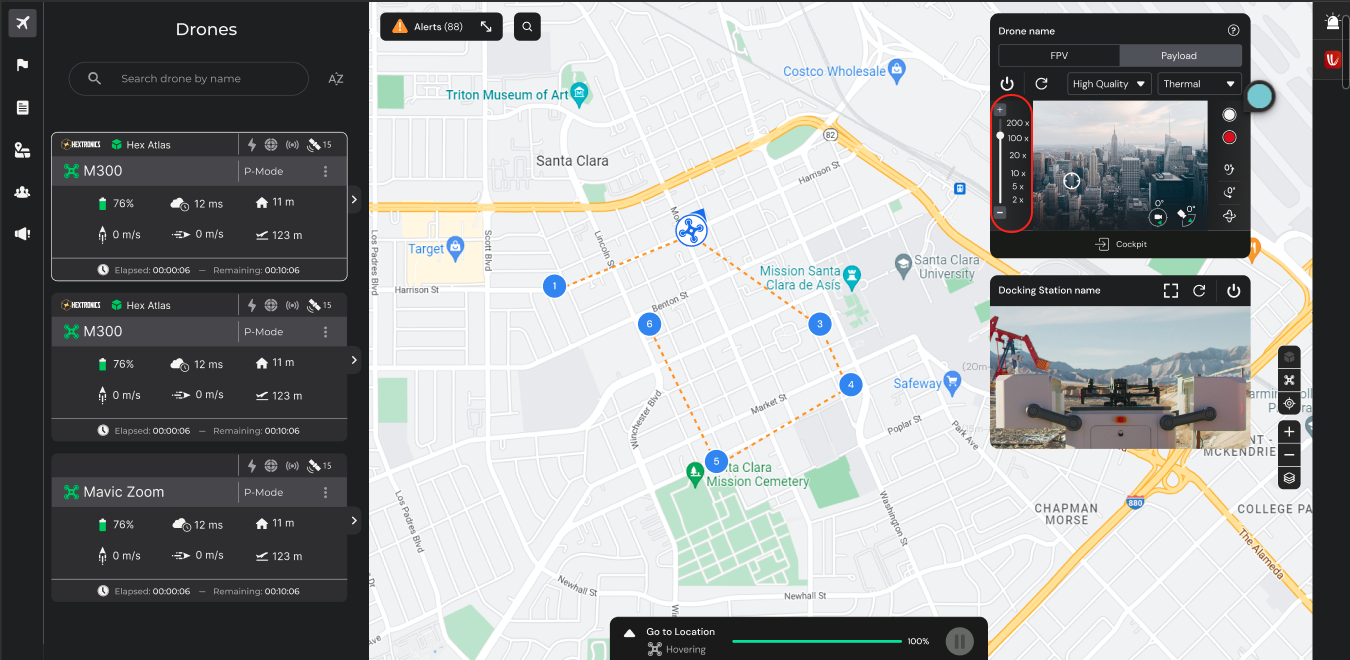
Mieru priblíženia môžete jemne doladiť úpravou špeciálneho posúvača priblíženia. Posunutím smerom k ikone „+“ priblížite a smerom k ikone „-“ oddialite, čo umožňuje presné ovládanie požadovanej úrovne zväčšenia.
Zachytávanie mediálnych súborov
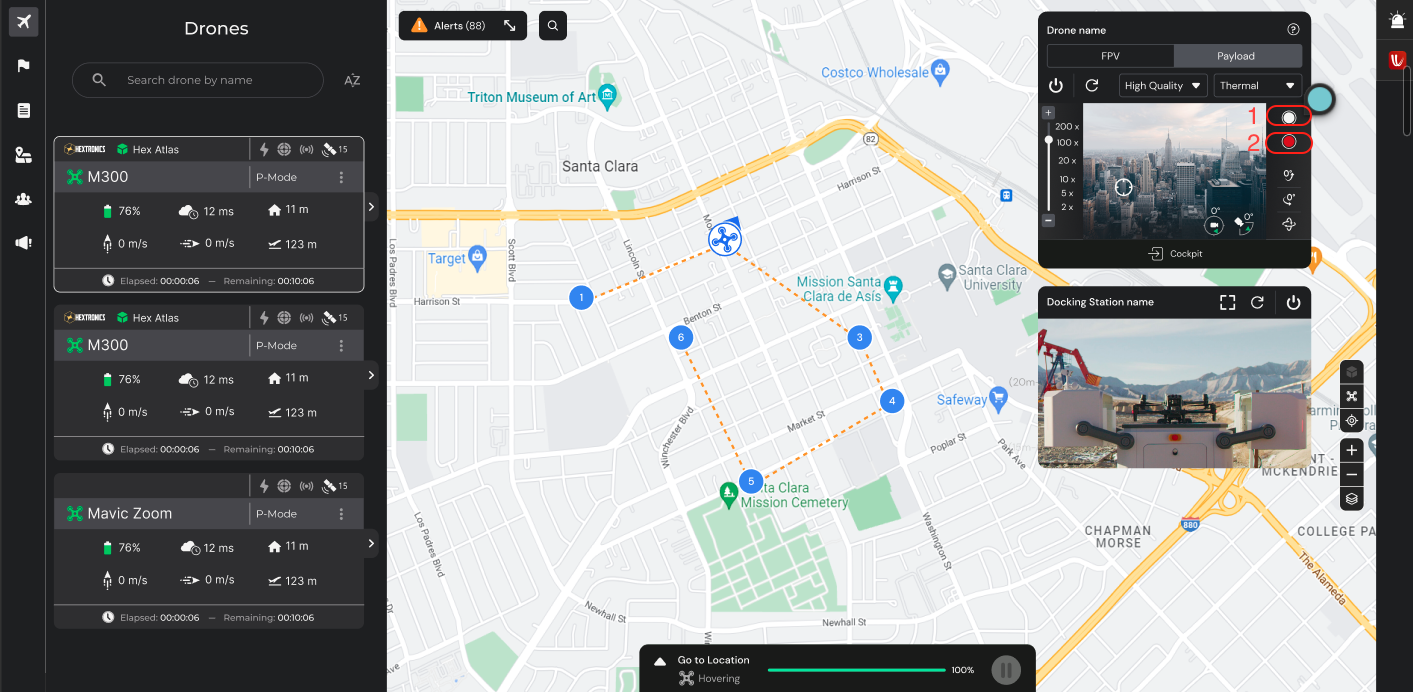
Na zachytenie údajov počas letu stačí kliknúť na špeciálne tlačidlá:
- Zachyťte obrázky
- Spustite nahrávanie videí
Cockpit Zobraziť
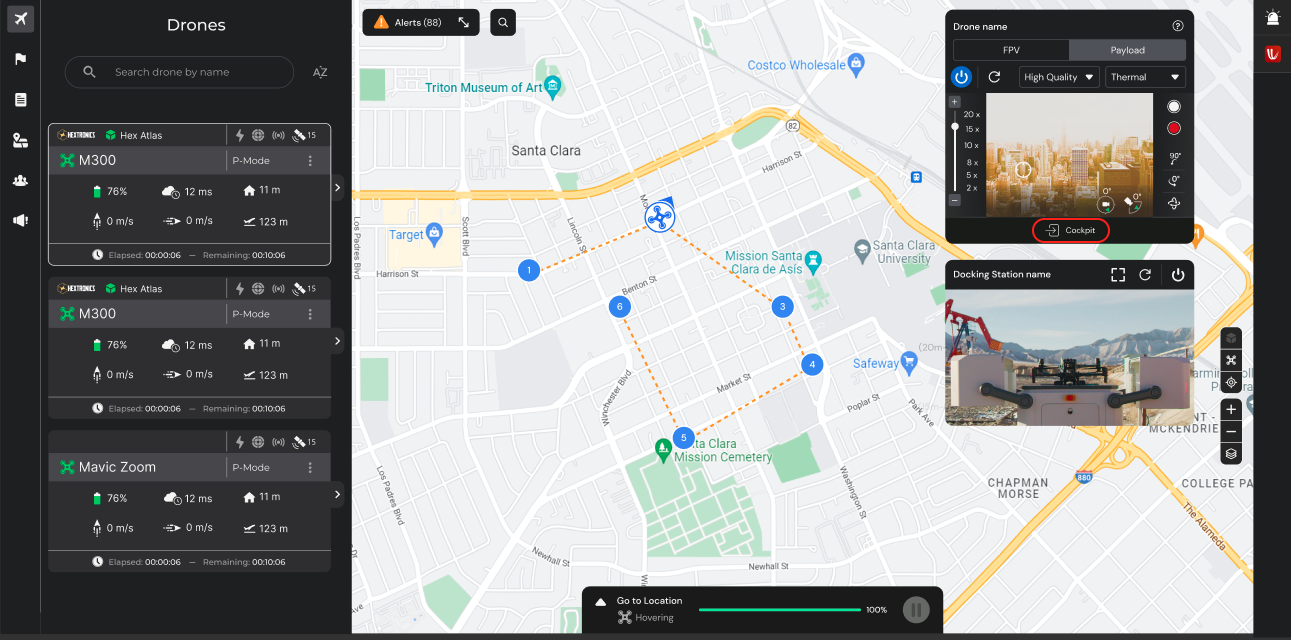
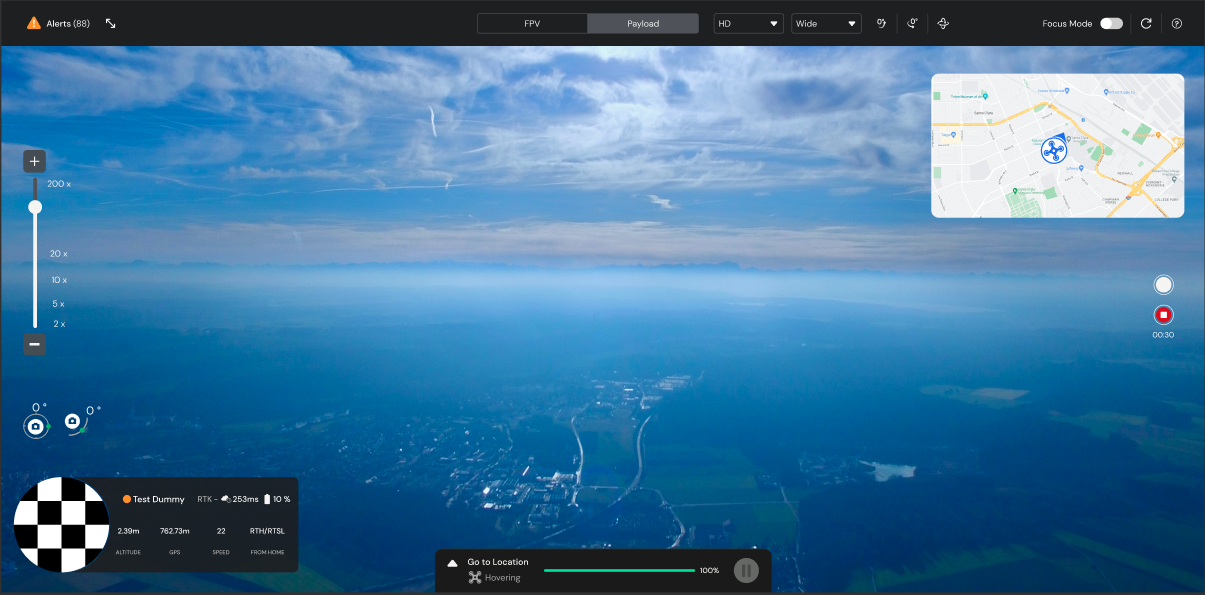
Kliknutím na zobrazenie cockpit získate pohlcujúcu perspektívu okolia dronu. Tento pohľad umožňuje operátorom na diaľku ovládať dron, ako keby boli fyzicky prítomní vo vnútri, čím sa zvyšuje ich situačné povedomie a schopnosti kontroly počas letových operácií.
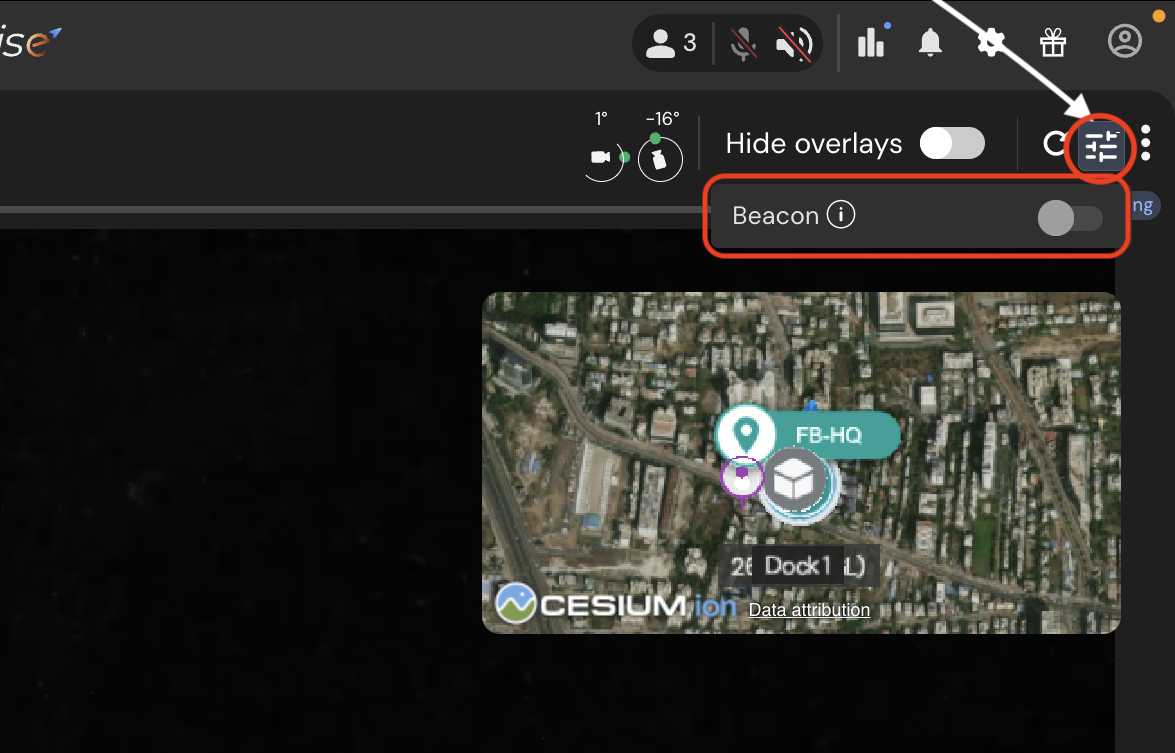
Svetlo majáku
Beacon Light je základná funkcia pre viditeľnosť a bezpečnosť dronu, najmä pri slabom osvetlení alebo v noci. FlytBase Dashboard poskytuje možnosť zapnúť alebo vypnúť svetlo majáku podľa prevádzkových požiadaviek.
- Keď ste v režime Cockpit, zapnite svetlo kliknutím na ikonu . Zobrazí prepínač Beacon Toggle.
- Pomocou prepínača zapnite alebo vypnite svetlo majáku podľa potreby.
Prepínanie kvality videa
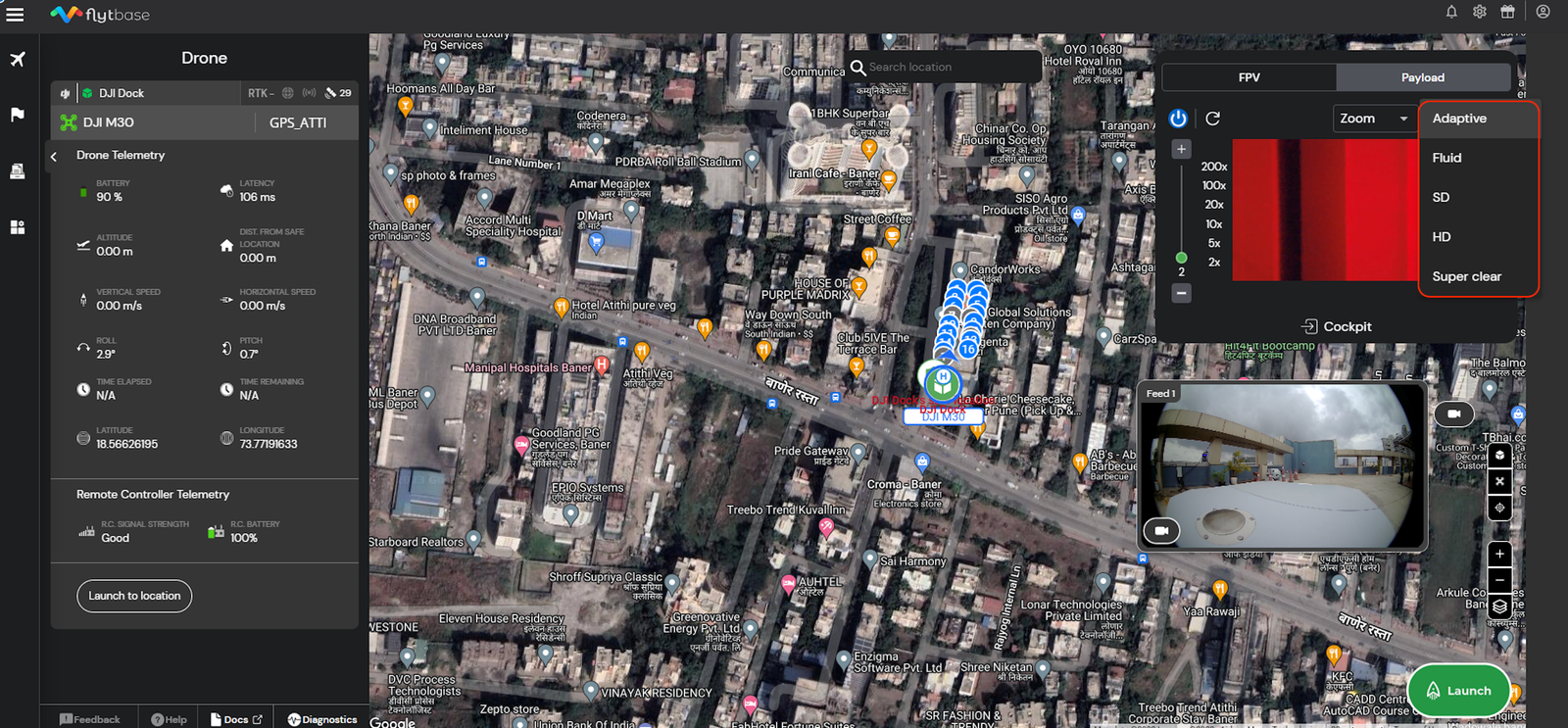
Kvalitu prenosu videa je možné upraviť podľa konkrétnych požiadaviek prípadu použitia, čo vám umožní optimalizovať kvalitu toku videa na základe vašich preferencií a požiadaviek danej situácie. Môžete si vybrať z možností ako:
- Adaptívny
- Tekutina
- SD (štandardné rozlíšenie)
- HD (vysoké rozlíšenie)
- Super prehľadné
Obnovujúci sa kanál videa
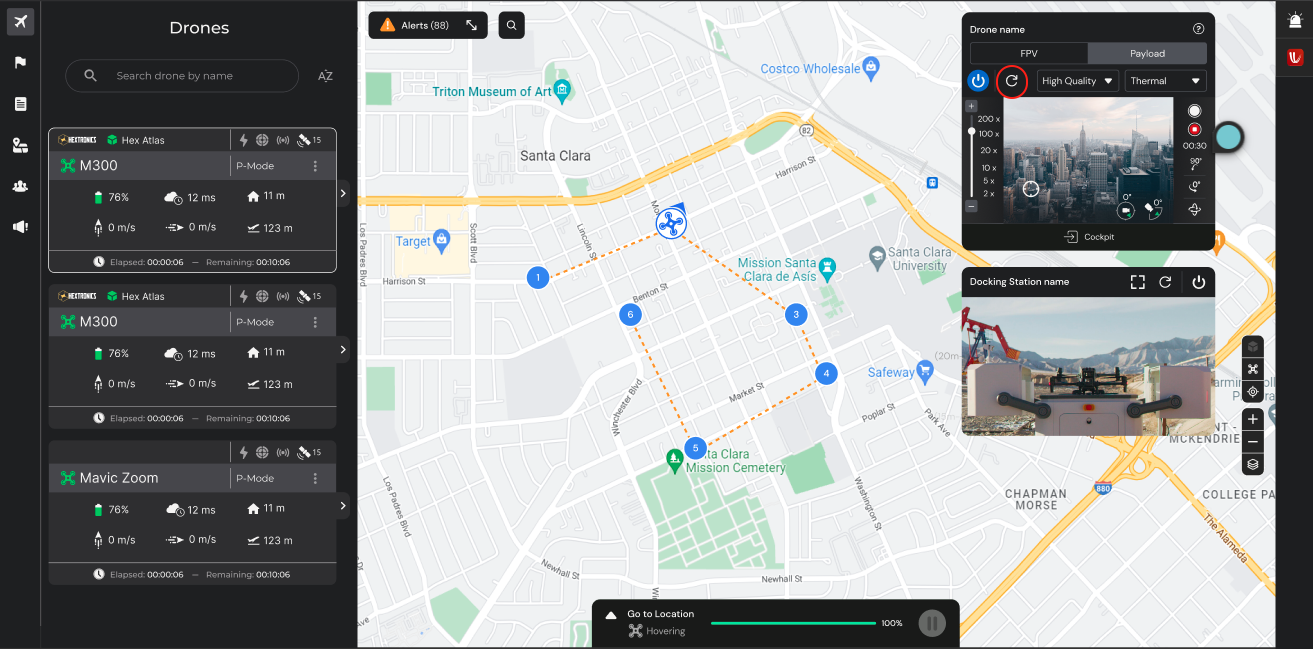
Pomocou tlačidla obnovenia toku videa môžete manuálne aktualizovať alebo obnoviť tok živého videa zobrazený na ovládacom paneli. Táto funkcia je užitočná, keď je video prenos nedostupný alebo zaseknutý kvôli problémom so sieťou, čo zaisťuje, že môžete udržiavať nepretržitý a neprerušovaný vizuálny prenos počas diaľkových operácií s dronom.
Was this helpful?