
Mapy na FlytBase
Naučte sa, ako interagovať a prispôsobovať mapy na informačnom paneli FlytBase pre efektívne plánovanie misií a operácie v reálnom čase pomocou 2D a 3D zobrazení mapy, vrstiev a prekrytí.
MAPS AND OVERLAYS
Prehľad
Mapy zobrazujú geografické oblasti vrátane prírodných prvkov, umelých štruktúr a ďalších relevantných informácií. FlytBase zobrazuje oboje2D a 3D mapyna Operations Dashboard.
- 2Dmapy poskytujú azhora nadolpohľad na presné plánovanie misie, pričom3Dmapy pomáhajú udržiavať abezpečná výška letunad prírodným terénom.
- 3D mapy poskytujú nadmorskú výšku a pomáhajú udržiavať bezpečnú výšku letu nad prírodným terénom.
Tento dokument vás prevedie tým, ako efektívne využívať tieto mapy na plánovanie a monitorovanie operácií dronov.
Interakcie s mapou
Môžete interagovať s mapou na informačnom paneli FlytBase pomocou vášhoklávesnica a myš/trackpad. Tu je rozpis kľúčových akcií:
1. Možnosti zobrazenia:
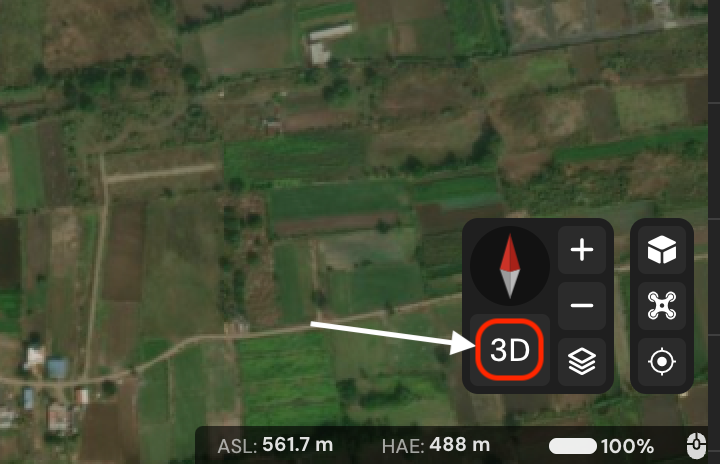
- Prepínanie medzi 2D a 3D mapami:
- V pravom dolnom rohu mapy použite tlačidloPrepnúť zobrazenietlačidlo na prepínanie medzi 2D a 3D zobrazením mapy.
- TheKompas(umiestnené nad tlačidlom Prepnúť zobrazenie) zobrazuje aktuálnu orientáciu mapy. Predvolená orientácia jeSever na vrchole.
- Automatické prepínanie medzi 2D a 3D zobrazenímresetujepredvolenú orientáciu mapy.
- Vrstvy mapy:
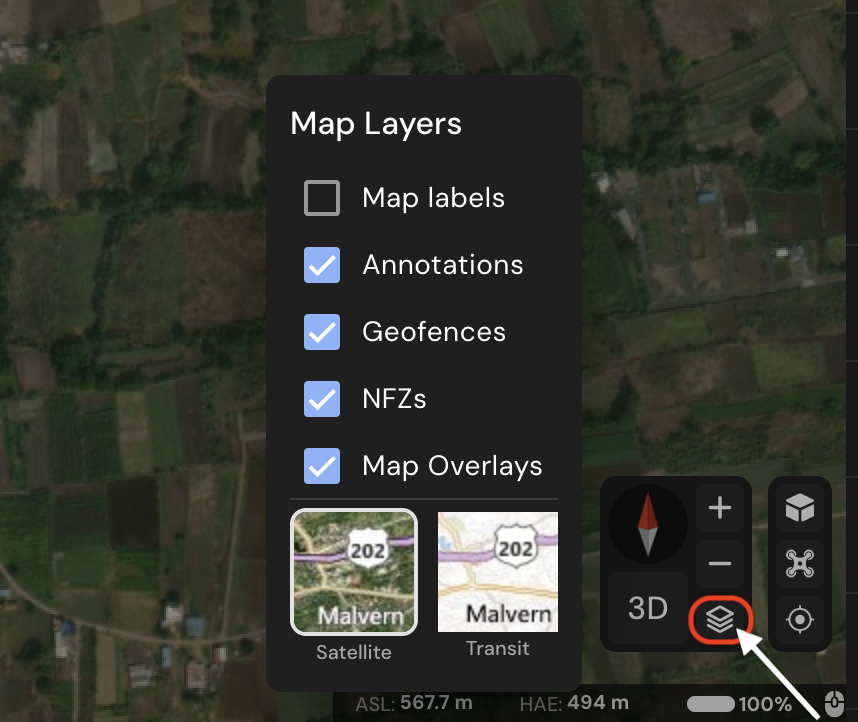
- FlytBase vám umožňuje prispôsobiť viditeľné vrstvy na mape tak, aby vyhovovali vašim potrebám.
- Základné vrstvy:
- satelit(predvolené): Poskytuje realistický pohľad na terén.
- Tranzit: Zobrazuje zjednodušené vizuály mapy s dôrazom na cesty a hranice.
- Ďalšie vrstvy:Ak chcete získať podrobnejšie informácie, povoľte alebo zakážte ďalšie vrstvy.
- Štítky mapy: Pridá štítky (napr. názvy ulíc) do vrstvy Satelit.
- Anotácie: Zobrazuje používateľom definované značky na mape.
- Geoploty: Zobrazuje geografické hranice, ktoré používateľ vytvoril pre operácie.
- Bezletové zóny (NFZ): Zvýrazňuje vytvorené obmedzené oblasti pre lety dronov.
- Map Overlays: Pridáva obrázky špecifické pre danú lokalitu vo vysokom rozlíšení priamo na 2D základnú mapu.
2. Navigácia na mape:
- Posunúť mapu:
- Podržte kliknutie ľavým tlačidlom myši a ťahajte myšou, aby ste posunuli mapu ľubovoľným smerom.
- Otočiť mapu:
- Podržte stredné koliesko myši (ak je možné kliknúť) alebo stlačte Ctrl + kliknutie ľavým tlačidlom myši a ťahaním myši otáčajte mapu v 2D alebo 3D zobrazení.
- Kompas ukazuje rotáciu a je umiestnený nad tlačidlom Prepnúť zobrazenie. Prepnutím na 2D zobrazenie obnovíte predvolenú orientáciu (sever hore).
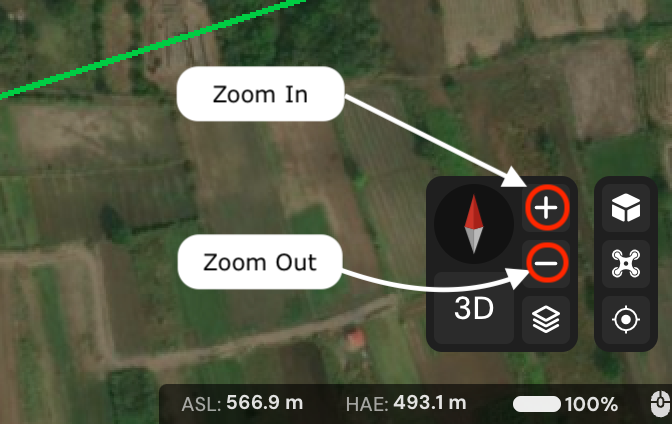
3. Približovanie a odďaľovanie:
- Použite tlačidlá + a - na obrazovke.
- Posúvajte sa kolieskom myši.
- Podržte kliknutie pravým tlačidlom myši a pohybujte myšou nahor alebo nadol.
- Potiahnite nahor alebo nadol dvoma prstami po trackpade.
4. Vycentrovanie mapy:
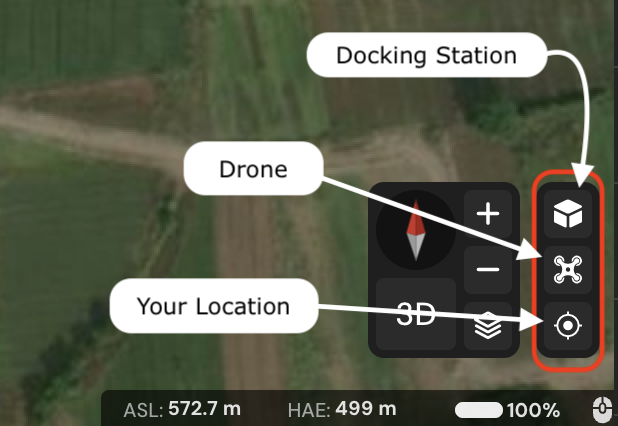
Kliknutím vycentrujete mapu na:
- Dokovacia stanica
- Drone
- Vaša poloha
Dlaždice mapy a ako ich aktualizovať
- FlytBase používa mapové dlaždice a služby poskytované spoločnosťou Cesium. V závislosti od oblasti sa dlaždice mapy nemusia aktualizovať počas významného času.
- Na mape sa teda nemusia prejaviť najnovšie zmeny v miestnom teréne alebo zmeny na rýchlo sa vyvíjajúcom mieste. Na zmiernenie tohto problému podporuje FlytbaseMap Overlays.
Was this helpful?