
Misia cesty
Sprievodca, ako uskutočniť misiu Path pomocou bodov na trase na ovládacom paneli FlytBase.
AMisia cestysa vzťahuje na vopred definovanú letovú operáciu, pri ktorej dron sleduje konkrétnu trasu zmapovanú pomocoutrasové body. Dron môže vykonávať určité akcie na trasových bodoch a pri cestovaní medzi nimi upravovať rýchlosť a nadmorskú výšku. Tento typ misie je nevyhnutný pre úlohy, ktoré vyžadujú presný pohyb po určenej dráhe a ponúka kontrolu nad letovým vzorom dronu.
Plánovanie cesty
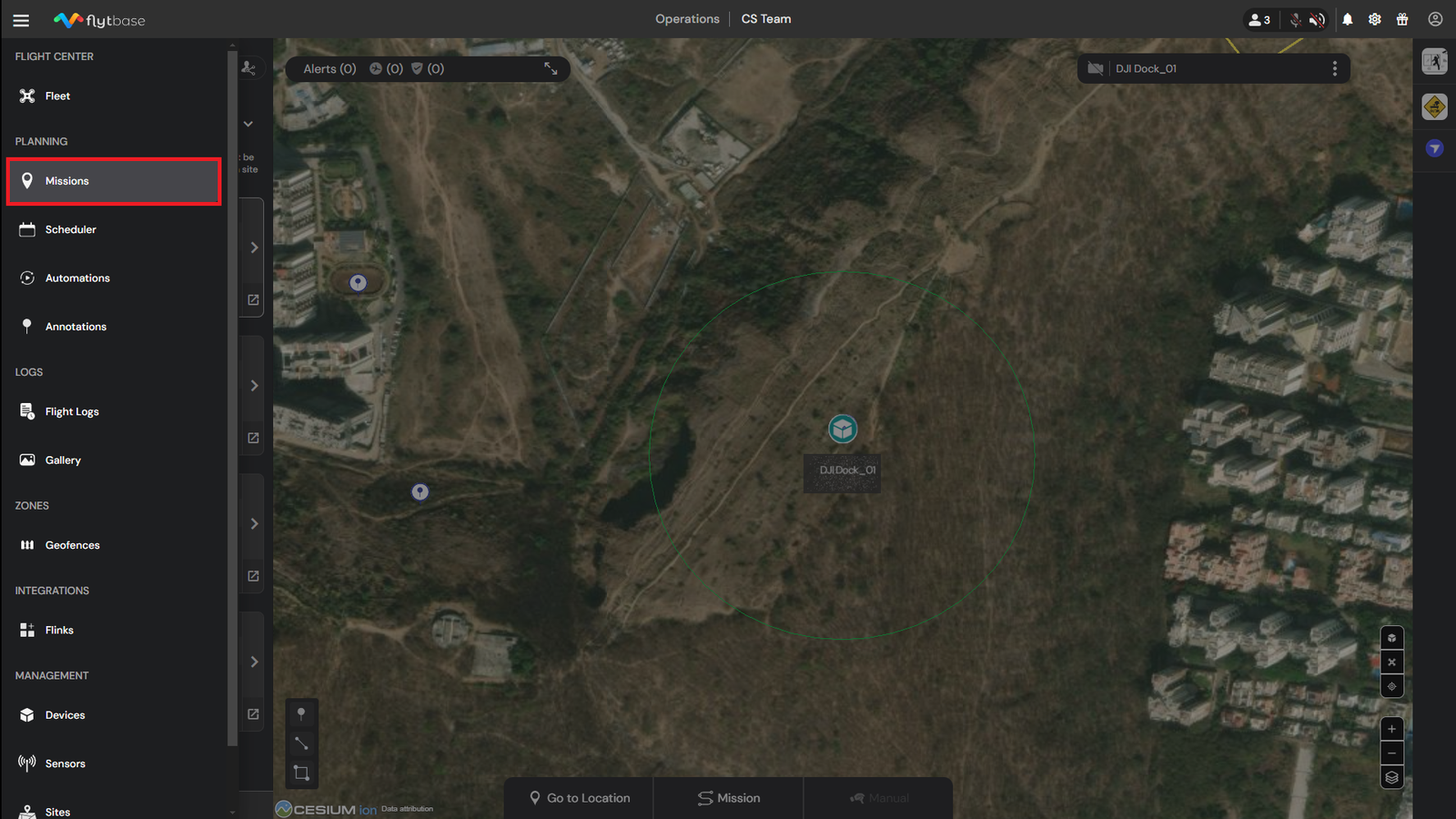
- Vo vnútriNavigačná zásuvka,vyberteMisiezáložka podPlánovanieoddiele.
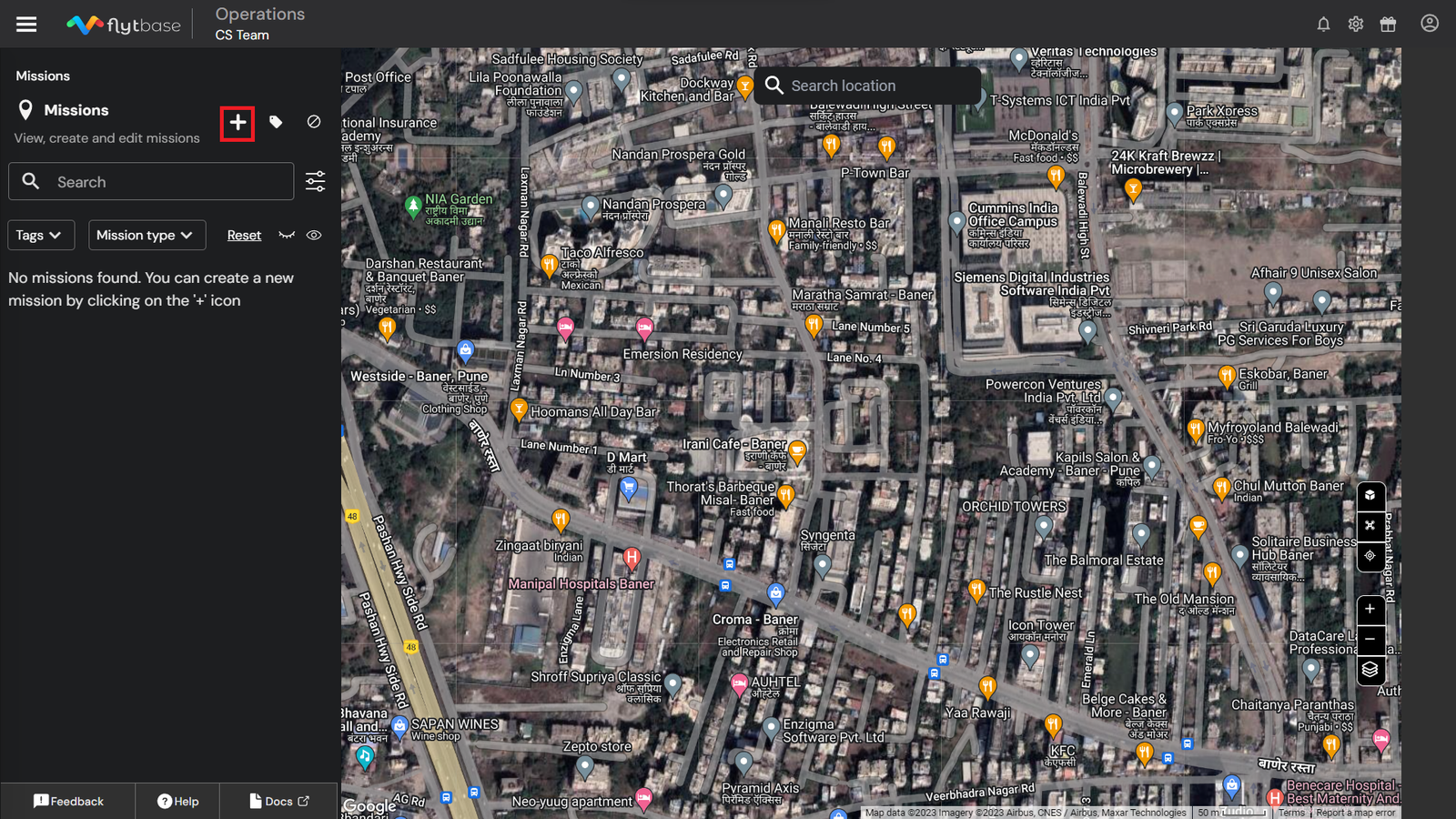
- Kliknite na ikonu pre pridanie misie.
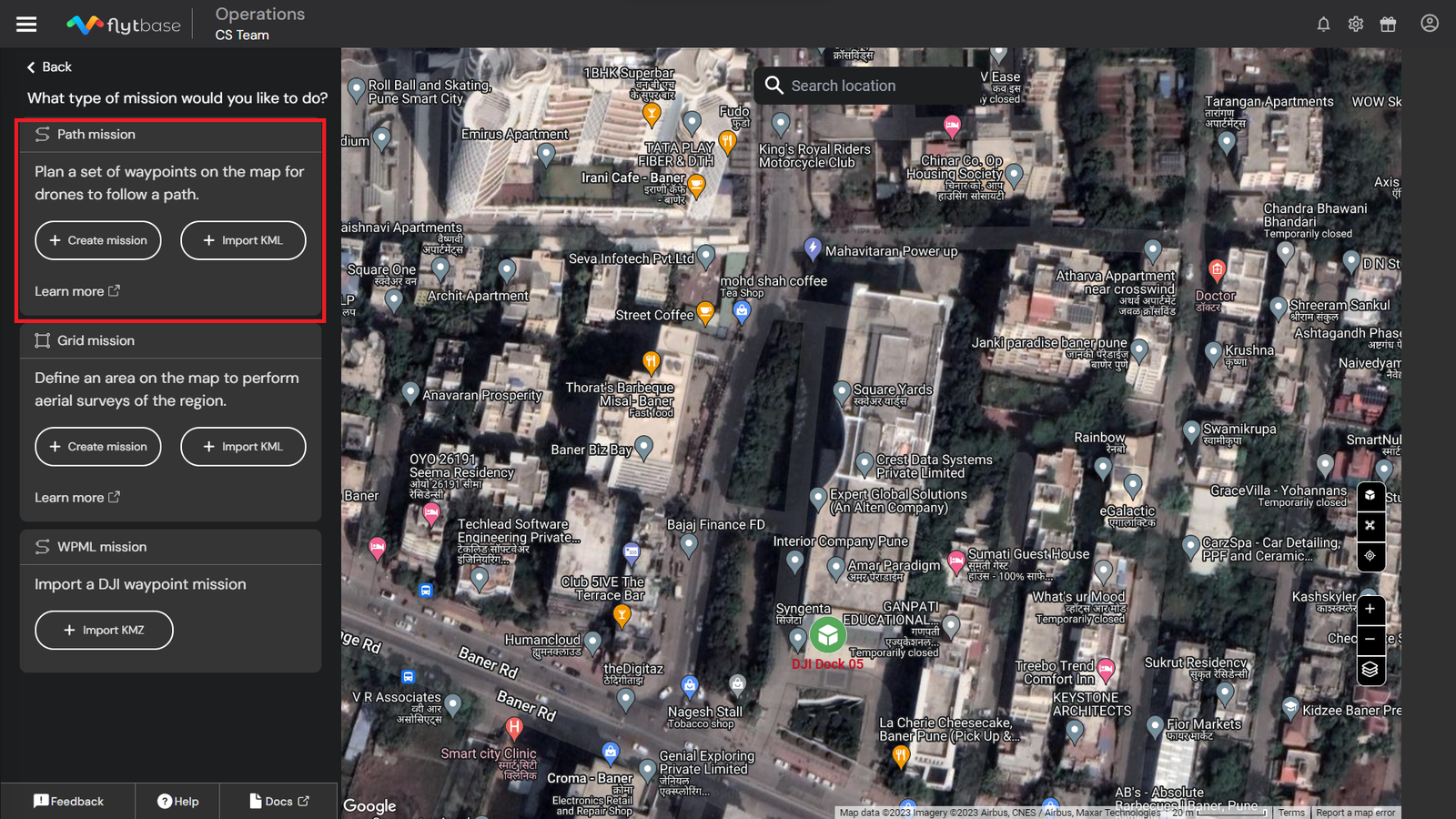
- Operátor môže plánovať aMisia cestypomocou dvoch metód:
- Vytvorte misiu
- Importujte misiu pomocou súboru KML
Vytvorenie novej misie Path
- PodMisia cestysekciu, vyberte+ Vytvorte misiutab.
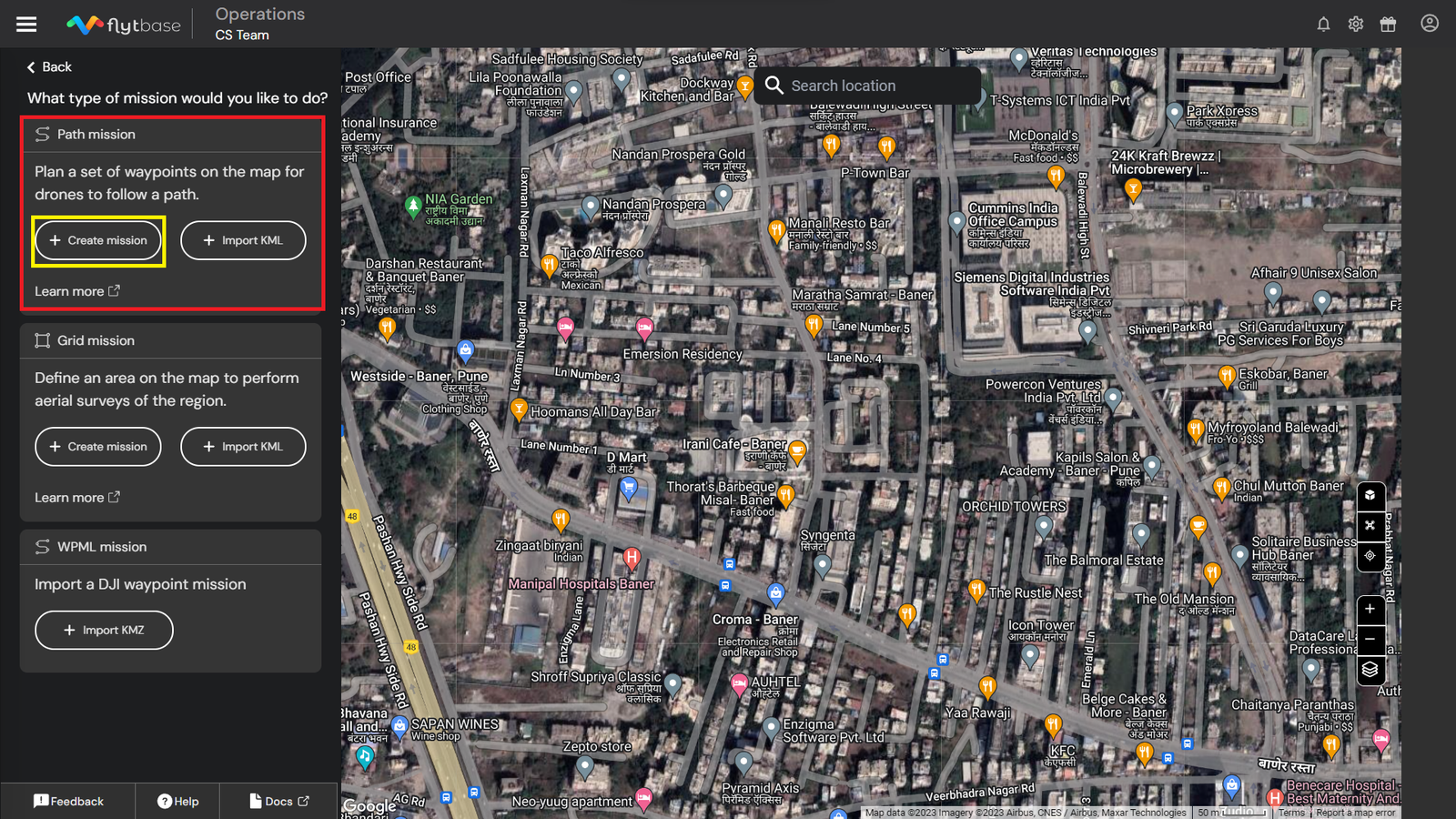
- Zadajte názov pre novú misiu.
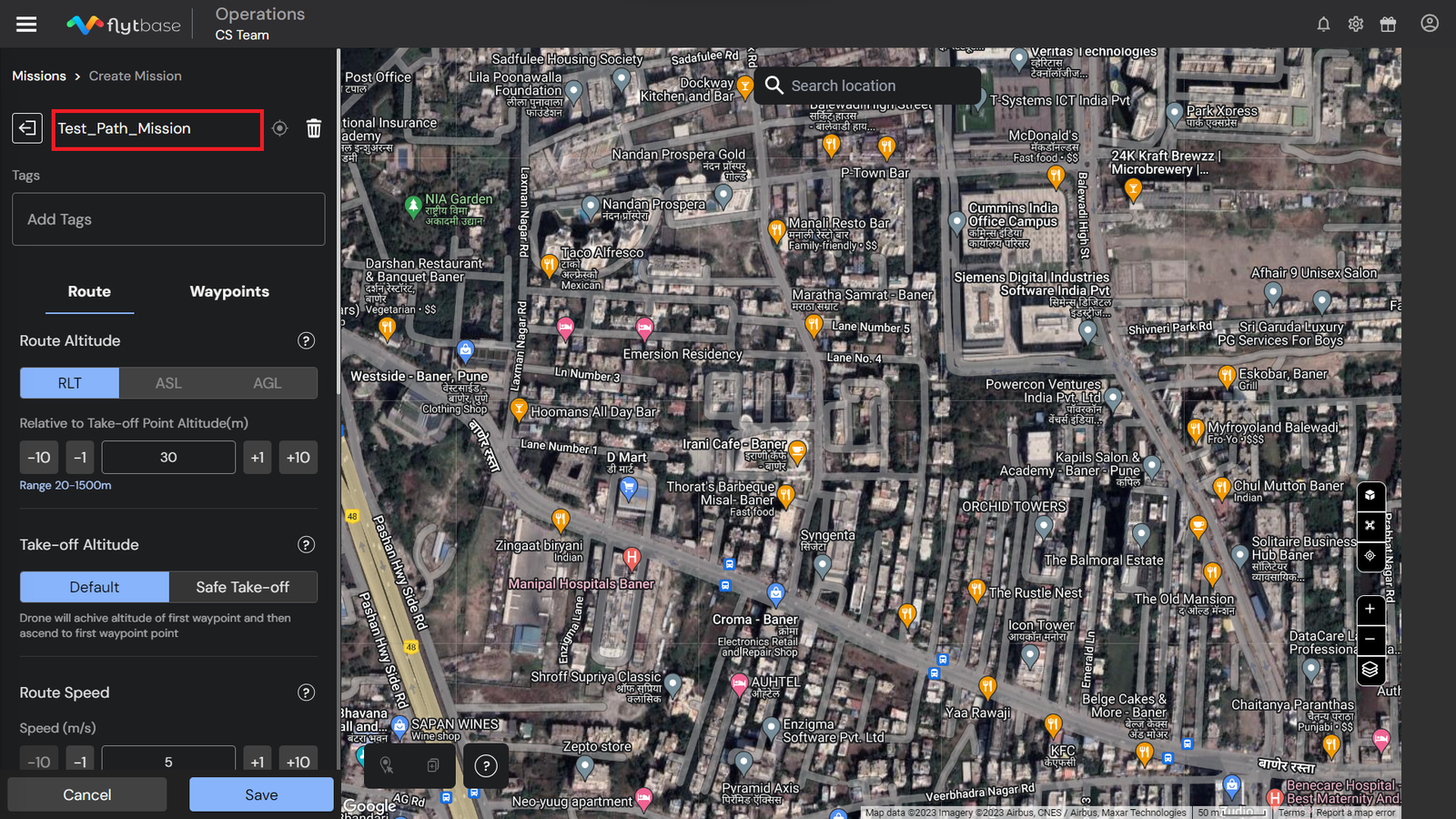
- Vybertestránkychcete, aby bola misia súčasťou. Iba členovia vybranej lokality budú mať prístup k misii pre operácie s dronmi. Viac informácií nájdete v nasledujúcej dokumentácii:
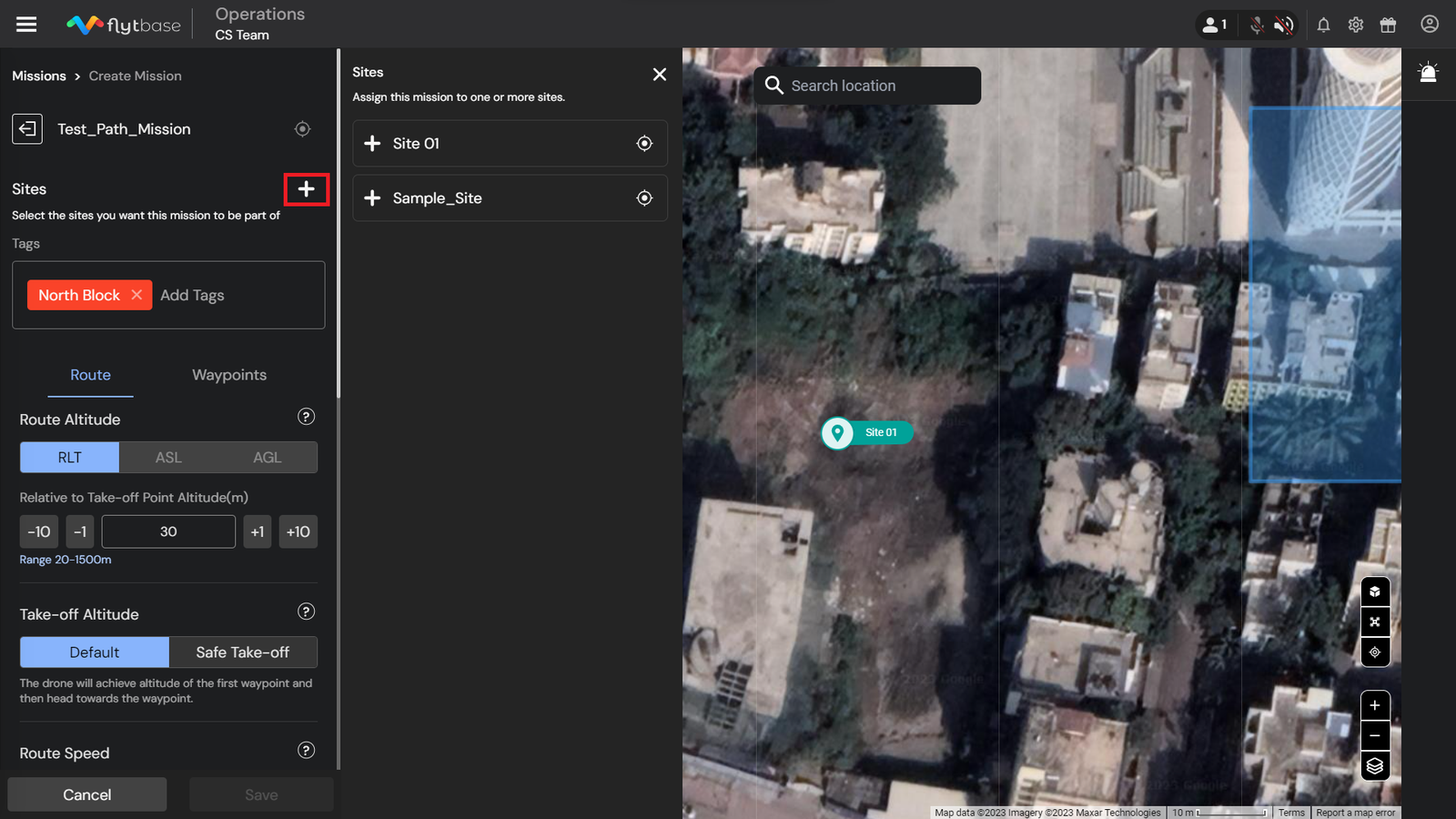
Misiu môžete pridať na viacero lokalít.
- PriradiťTagyk vašej misii pre lepšie riadenie misie.
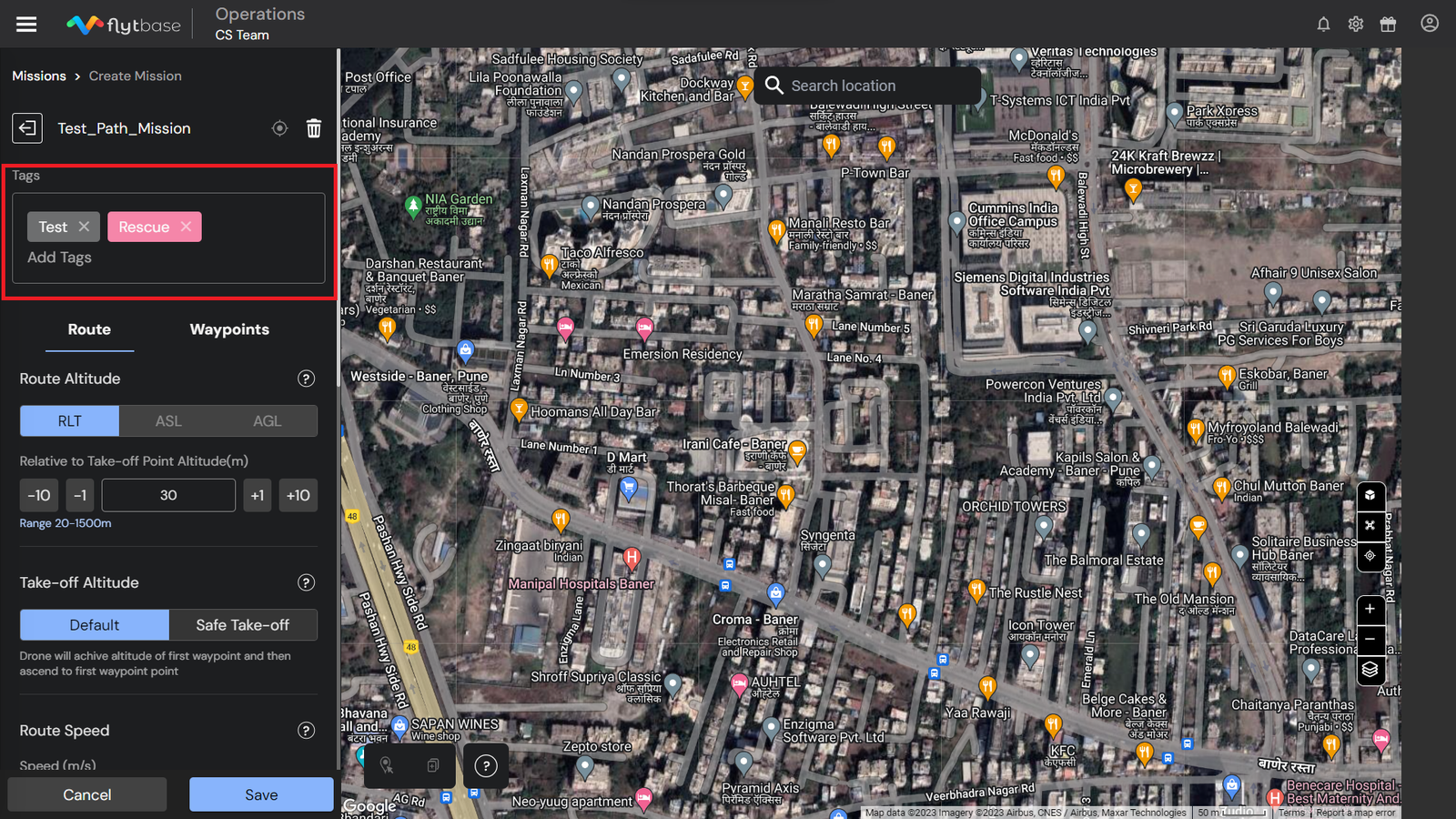
Ak sa chcete dozvedieť o riadení misií, pozrite si nasledujúcu dokumentáciu.
- Kliknite ľavým tlačidlom myšina mape, aby ste pridali trasový bod pre misiu.

Vycentrujte mapu na miesto misie pomocou ikony Recenter a odstráňte misiu pomocou ikony odstránenia.
Operátori môžu efektívne plánovať komplexné cesty s použitím viacerých trasových bodovNástroje inteligentného výberu.
Konfigurácia misijnej trasy a parametrov trasového bodu
Parametre trasy misie
Na FlytBase môžete nakonfigurovať nasledujúce parametre cesty misie:
1. Nadmorská výška trasy
Toto je predvolená výška, v ktorej bude misia vykonaná. Existujú tri typy referencií nadmorskej výšky trasy, ktoré si môžete vybrať:
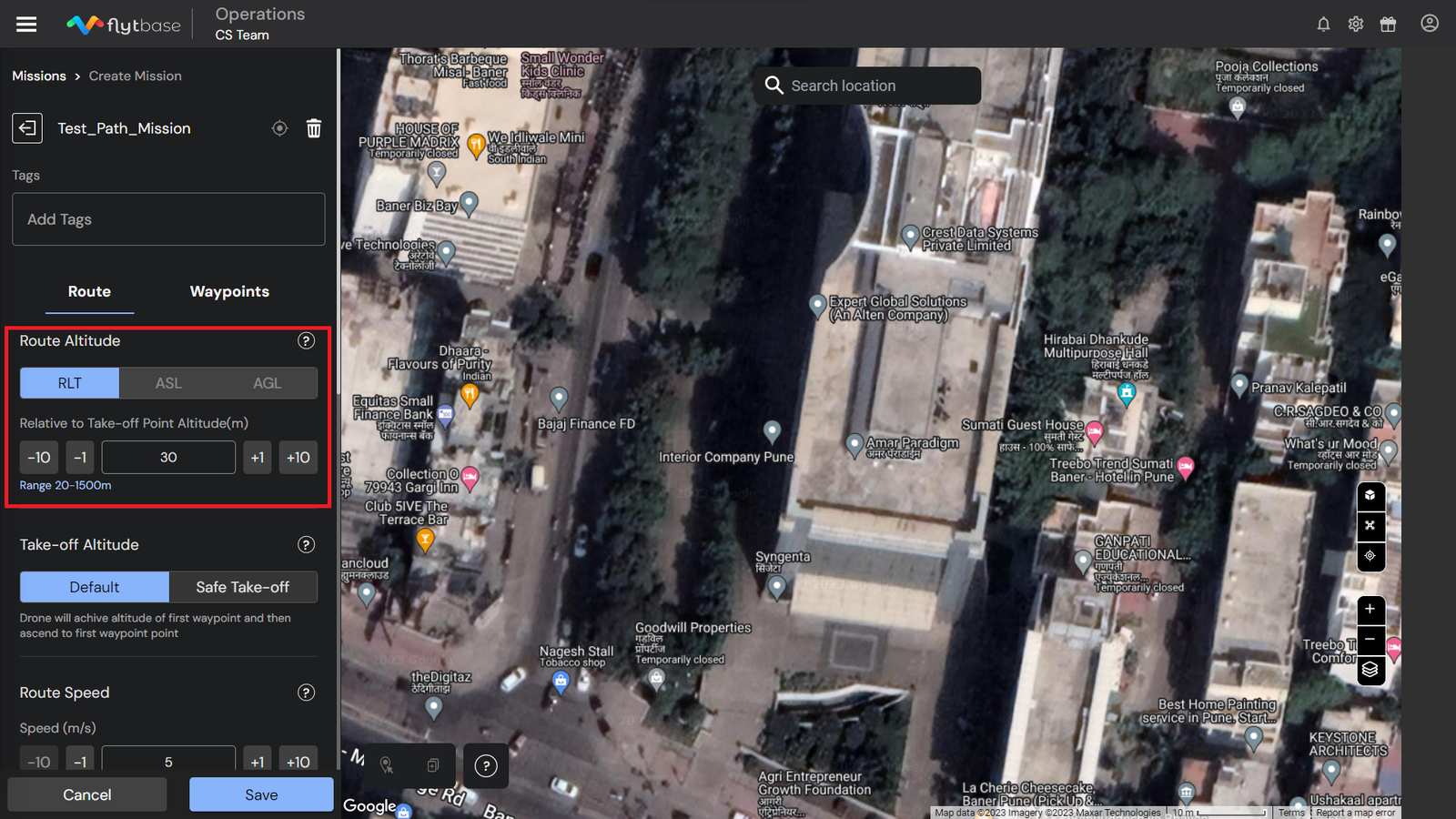
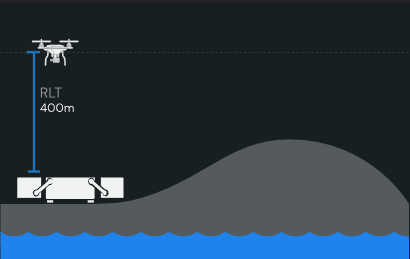
- Relatívny bod vzletu (RTL)
Nadmorská výška je nastavená relatívne kReferenčný bod vzletuako je vyznačené na mape pri plánovaní misie. Pri plánovaní blízko zeme v nerovnom teréne je potrebné venovať zvýšenú pozornosť. Nadmorskú výšku trasy/trasového bodu je potrebné upraviť na základe výšky terénu.
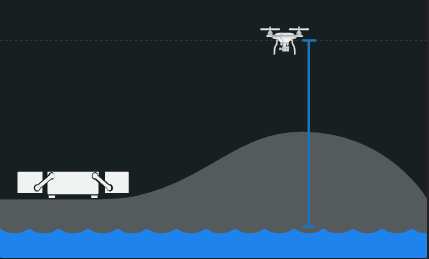
- Nadmorská hladina (ASL)
Absolútna výška dronu, ako je znázornená vEHZmodel. Použite ASL pre misie, ktoré vyžadujú globálne merania nadmorskej výšky, pretože referencia je nastavená na hladinu mora.
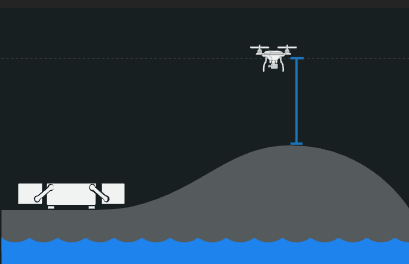
- Nadzemná úroveň (AGL)
Nadmorská výška je nastavená vzhľadom na úroveň terénu. Na bezpečné používanie tejto možnosti sú nevyhnutné spoľahlivé údaje o nadmorskej výške zeme. Tento režim je najvhodnejší na automatické sledovanie terénu, aby sa v ktoromkoľvek bode misie udržala určitá výška nad zemou.
V súčasnosti je možné na prístrojovej doske nastaviť iba nadmorskú výšku RTL.
Môžete tiež nastaviťNadmorská výška trasy/letová výškatým, že pôjdete doNastavenia -> Konfigurácia letu -> Výška letu. Nadmorská výška trasy nastavená počas plánovania misie bude mať prednosť pred hodnotou určenou pre Letová výška v Nastaveniach.
2. Výška vzletu
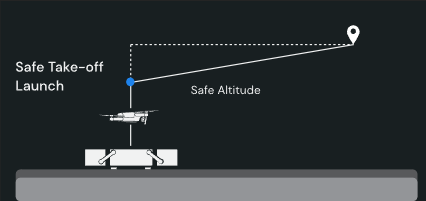
Nastavenia výšky vzletu vám umožňujú určiť výšku, ktorú má dron dosiahnuť počas vzletu, čím sa zabezpečí, že bezpečne vystúpi pred pokračovaním vo svojej misii. Po dosiahnutí určenej výšky vzletu sa dron posunie diagonálne smerom k prvému traťovému bodu. Existujú dva spôsoby nastavenia výšky vzletu:
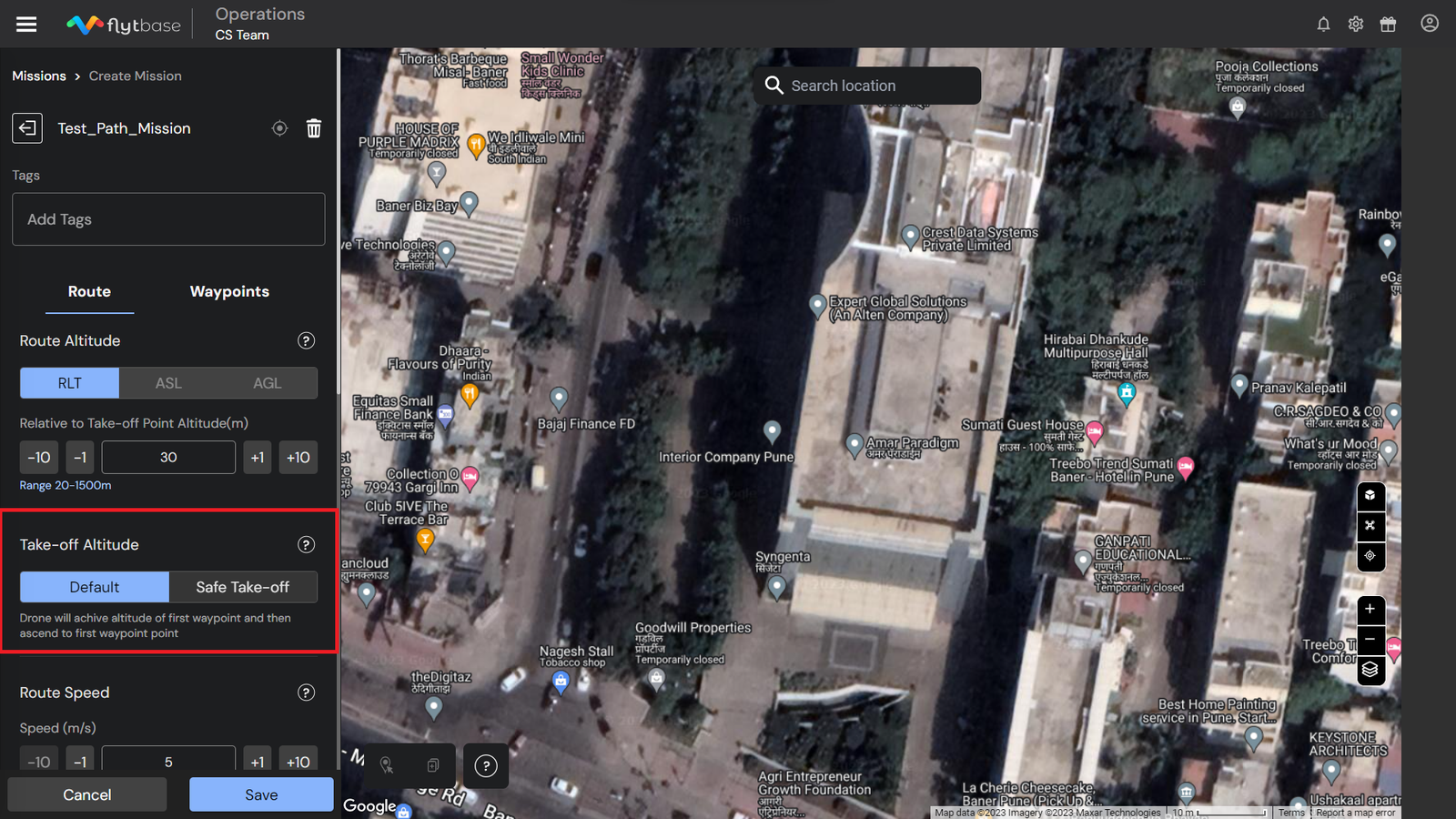
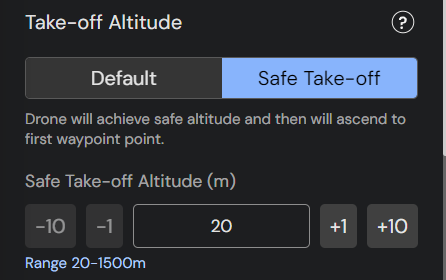
Môžete nastaviť špecifické zariadenieVýška vzletu / Bezpečná výškatým, že pôjdete doZariadenia -> Nastavenia zariadenia -> Bezpečnosť dronu. Bezpečná výška vzletu nastavená počas plánovania misie bude mať prednosť pred nastavenou výškouNastavenia zariadenia.
- Predvolená výška vzletu
Dron dosiahne výšku prvého trasového bodu a potom sa priblíži k prvému trasovému bodu.
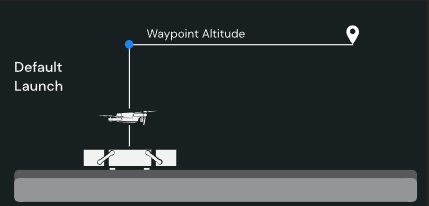
- Bezpečná výška vzletu
Dron dosiahneBezpečná výška vzletua potomdiagonálnepokračujte k prvému trasovému bodu.
3. Rýchlosť trasy
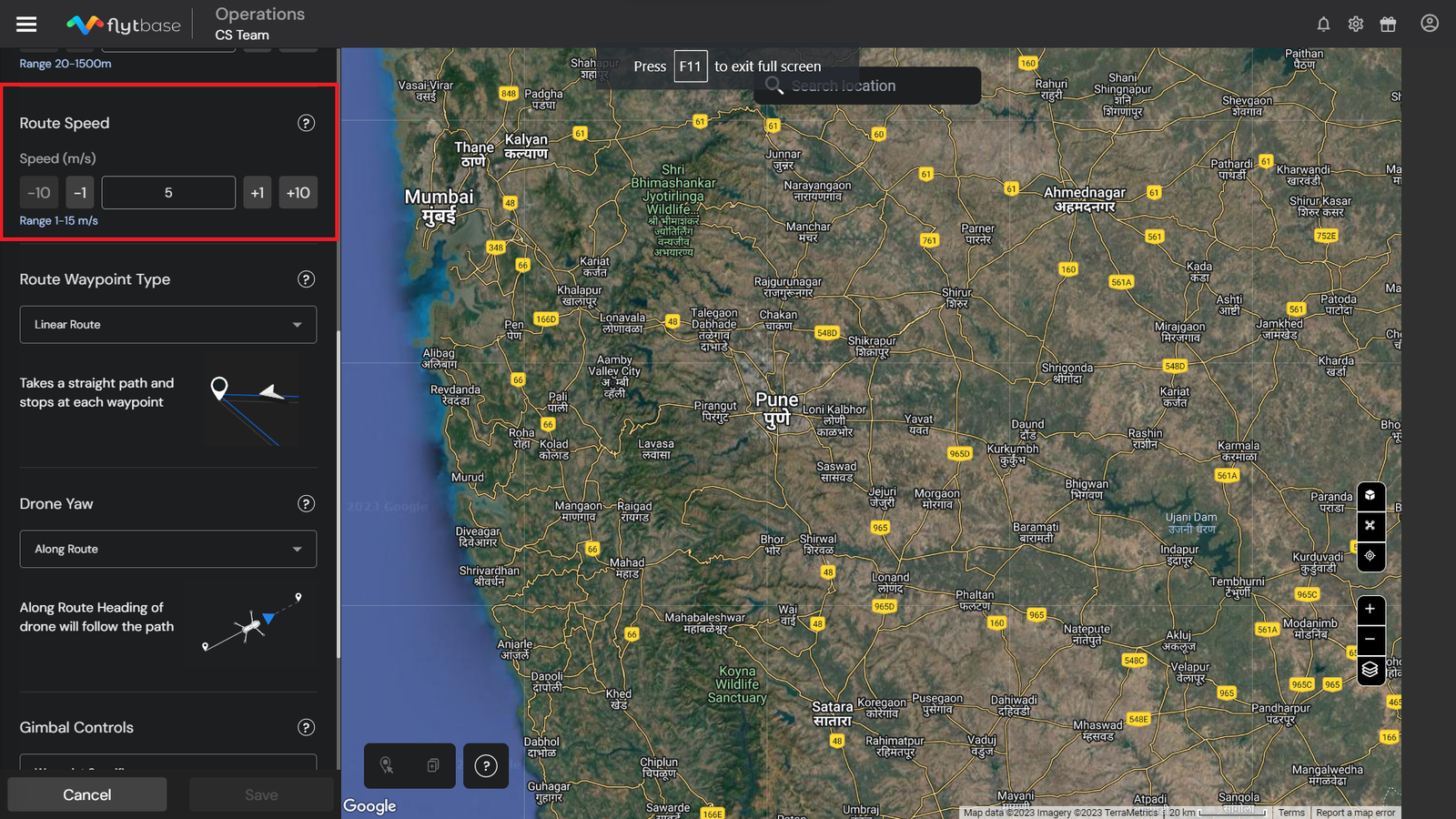
Tu nastavená rýchlosť bude predvolenou rýchlosťou, pri ktorej bude misia vykonaná. Ak sa však medzi dvoma alebo viacerými trasovými bodmi vyžaduje iná rýchlosť, možno ju nakonfigurovať v nastaveniach špecifických pre trasový bod.
Možnosť výberusledovať trasurýchlosť prichádza pri zadávaní trasových bodov. Pozrite si nasledujúce informáciedokumentáciuvedieť viac.
4. Typ trasového bodu trasy
To vám umožní nastaviť, ako sa bude dron približovať ku každému bodu a následne aj to, ako bude vyzerať cesta. Na výber je päť možností:
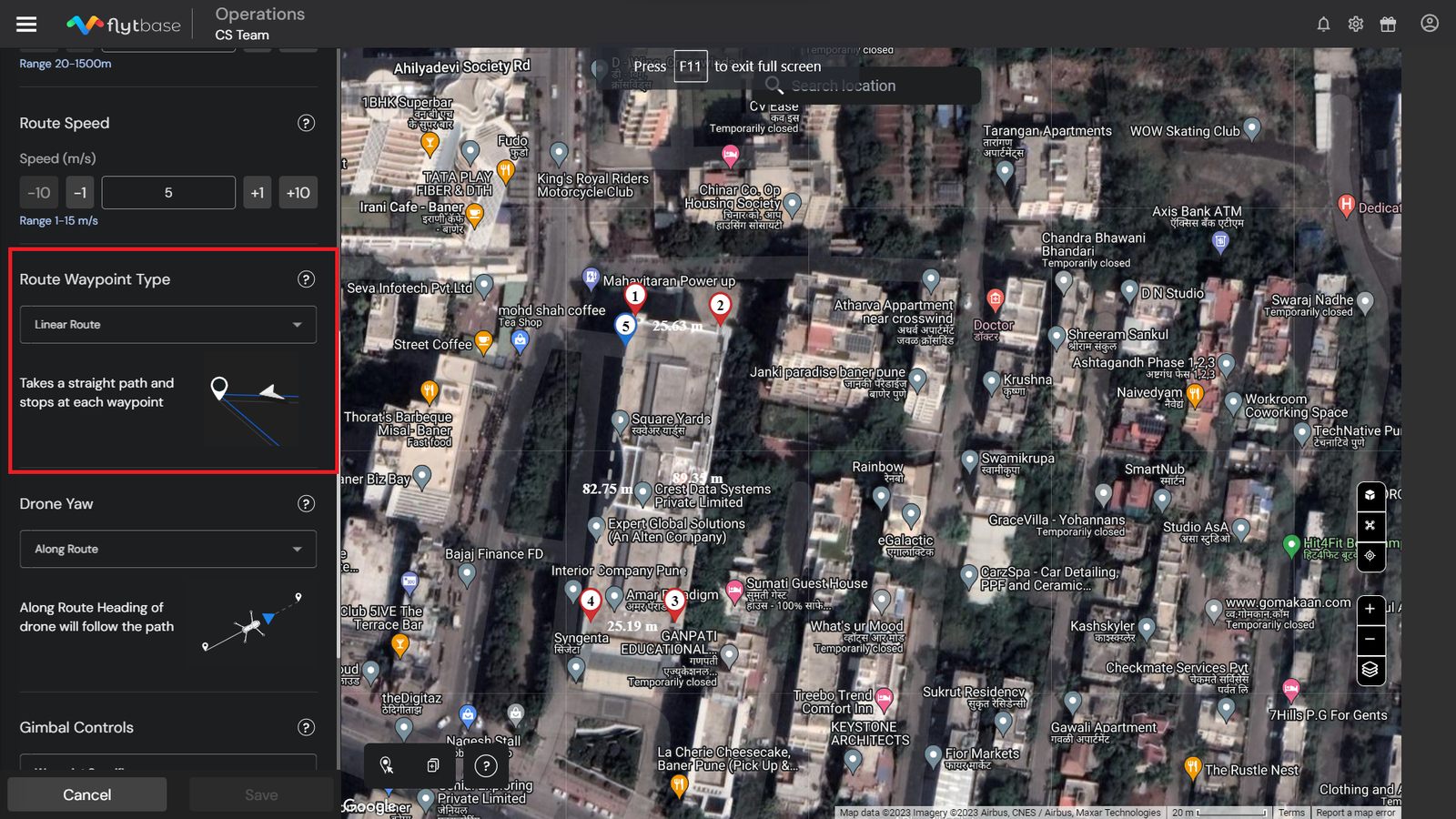
- Lineárna trasa
Dron ide po priamej ceste a zastaví sa na každom trasovom bode.
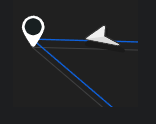
- Tranzit pred trasovým bodom
Dron pred dosiahnutím každého bodu prechádza zakrivenou dráhou a preletí ním.
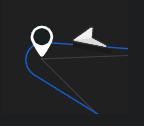
- Zakrivená cesta, zastaví sa na trasovom bode
Dron prechádza zakrivenou dráhou a zastaví sa na každom trasovom bode.
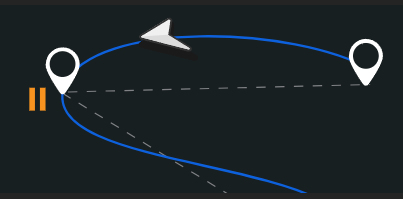
- Zakrivená dráha, pohybuje sa hladko
Dron sleduje zakrivenú dráhu a pohybuje sa stabilne konštantnou rýchlosťou bez toho, aby sa zastavil v akomkoľvek trasovom bode.
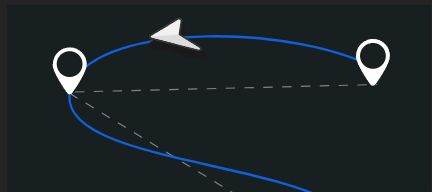
- Riadený polomer
Dron sa otočí pred aktuálnym traťovým bodom tak, že polomer otáčania je riadený polomer.
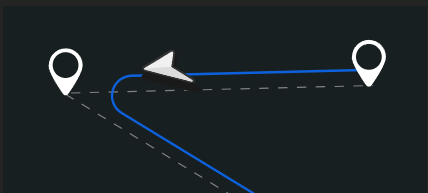
Dron bude reagovať na akcie trasového bodu iba na trasách, kde dosiahne trasový bod. Tieto trasy zahŕňajú lineárne, zakrivené so zastávkami a zakrivené s plynulým pohybom.
5. Drone Yaw
Počas letu medzi trasovými bodmi misie si môžete vybrať z nasledujúcich režimov vybočenia dronu:
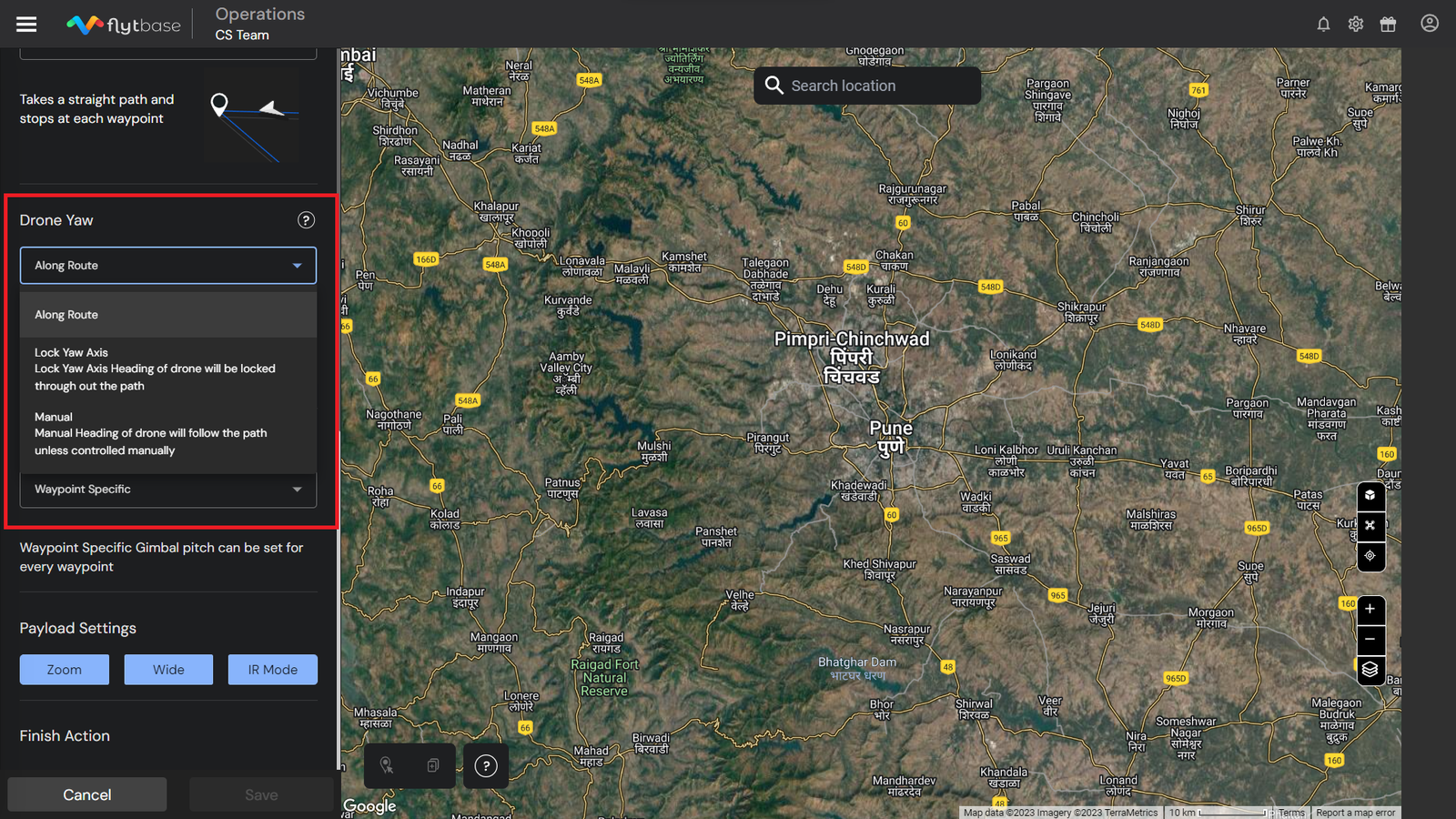
- Pozdĺž trasy:Smer dronu sa bude zhodovať s dráhou misie po každom trasovom bode. Zresetuje uhol vybočenia pri opúšťaní bodu tak, aby sa zhodoval s uhlom cesty.
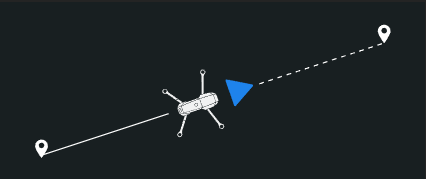
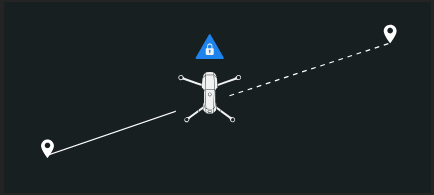
- Zámok otočnej osi:Smer dronu bude uzamknutý na poslednej pozícii od predchádzajúceho trasového bodu a tento uhol si zachová počas letu smerom k ďalšiemu trasovému bodu.
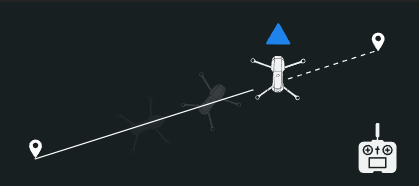
- Manuál:Smer dronu sa štandardne zarovná s cestou k ďalšiemu trasovému bodu, pokiaľ sa nezmení pomocou diaľkového ovládača.
6. Kardan / ovládanie užitočného zaťaženia
Počas letu medzi trasovými bodmi misie môžete nastaviť medzi nasledujúcimi režimami sklonu kardanu:
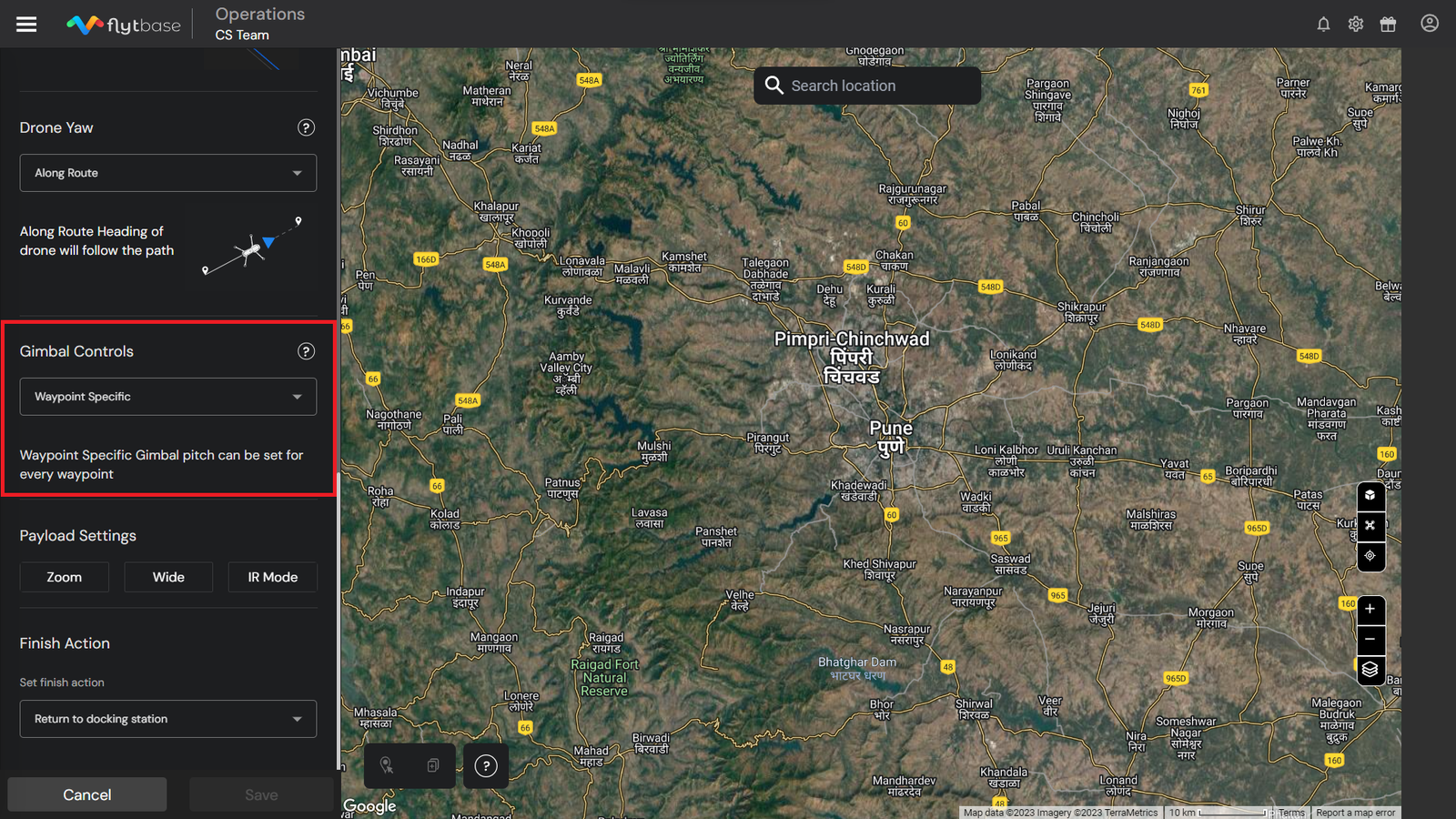
- Konkrétne trasové body- Rozstup kardanu je možné nastaviť pre každý konkrétny bod na približovanie sa k ďalšiemu bodu. Po vykonaní všetkých akcií s trasovým bodom dron resetuje svoj gimbal do určeného uhla.
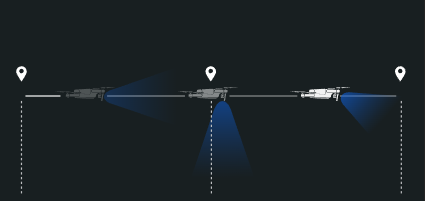
- manuál- Kardan si zachová svoju poslednú polohu z predchádzajúceho bodu na trase, pokiaľ sa nezmení pomocou diaľkového ovládača.
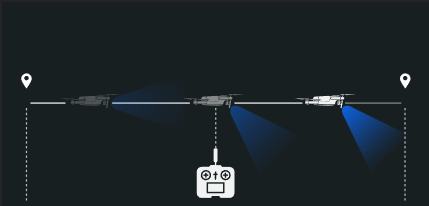
7. Nastavenia užitočného zaťaženia:
Z nasledujúcich možností si môžete vybrať, ktoré zobrazovacie senzory sa majú počas misie použiť:
- Zoom
- Široký
- IR režim / tepelný režim
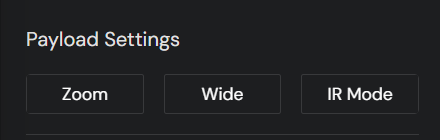
Viac informácií nájdete v nasledujúcej dokumentáciiovládacie prvky užitočného zaťaženia.
ovládacie prvky užitočného zaťaženia
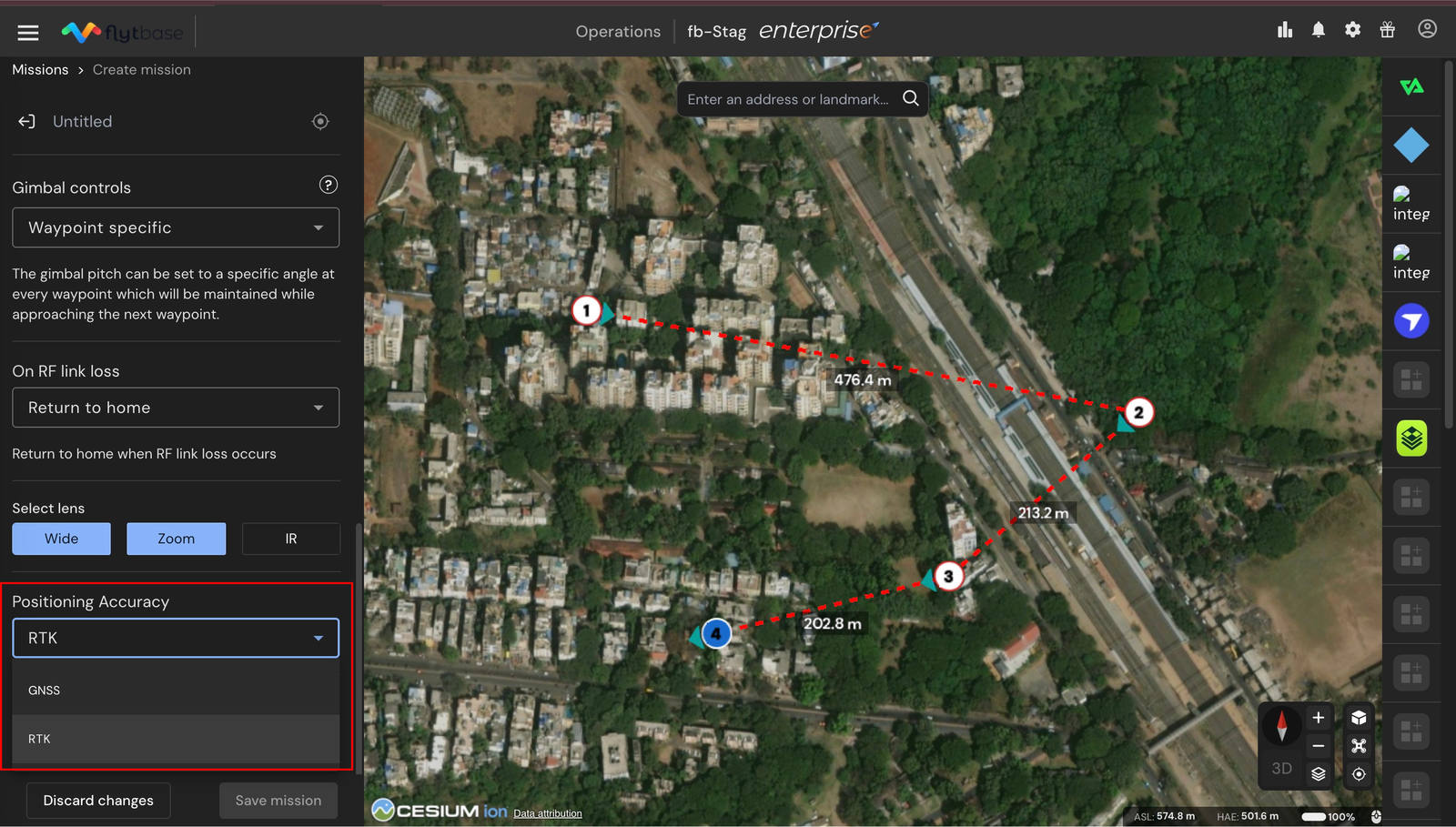
8. Presnosť polohovania
Vyberte možnosť Tu sú rôzne možnosti presnosti polohovania, ktoré môžete nakonfigurovať:
- GNSS: Pri navádzaní dronu sa spolieha výlučne na satelitnú polohu. Vhodné pre operácie, kde nie je kritická presnosť na úrovni centimetrov. Rozsah presnosti je nasledujúci:
- Horizontálne: ±1,5m
- Vertikálne: ±0,5m
- RTK : Prepne na kinematické korekcie v reálnom čase pre mimoriadne presnú navigáciu Odporúča sa pre aplikácie vyžadujúce mimoriadne presné udržiavanie staníc (napríklad kontroly vo vysokom rozlíšení alebo mapovanie), kde musí dron zostať presne v pevnom bode. Rozsah presnosti je nasledujúci:
- Horizontálne: ±0,1m
- Vertikálne: ±0,1 m
9. Dokončite akciu
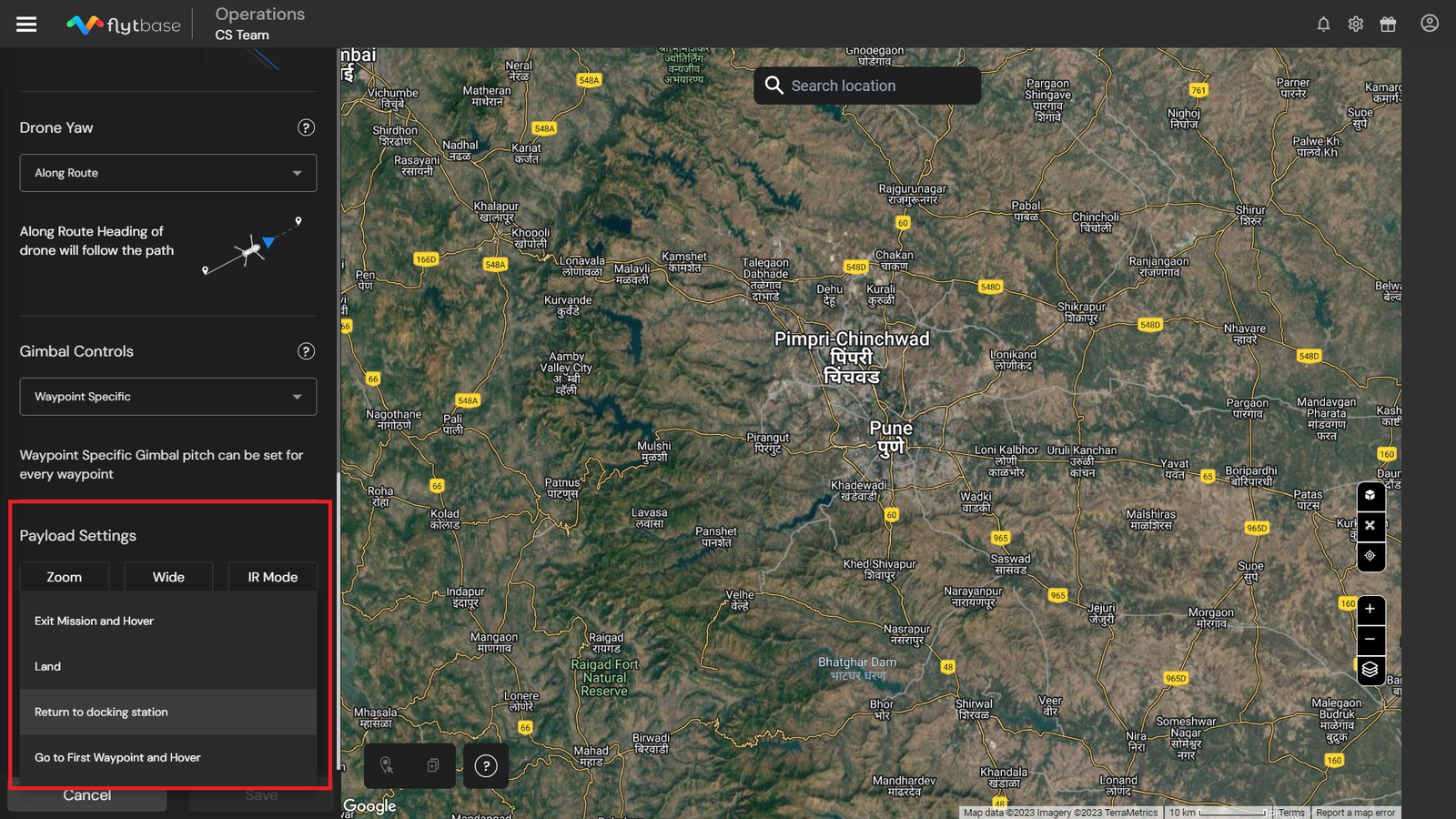
Vyberte akciu ukončenia pre dron, keď dosiahne posledný trasový bod misie. Tu sú rôzne akcie dokončenia, ktoré môžete nakonfigurovať:
- Návrat domov (RTH)- Dron sa vráti do dokovacej stanice.
- Ukončite misiu a umiestnite kurzor myši- Dron sa vznáša na poslednom trasovom bode.
- Návrat domov (RTH)- Dron sa vráti do dokovacej stanice.
- Ukončite misiu a umiestnite kurzor myši- Dron sa vznáša na poslednom trasovom bode.
- Prejdite na Prvý trasový bod a umiestnite kurzor myši- Dron sa presunie na prvý trasový bod a začne sa vznášať.
Ak má operátor nastavenie Drone-in-a-Box, dôrazne sa odporúča, aby operátor nastavil akciu ukončenia misie akoNávrat domov (RTH).
Ak chcete nakonfigurovaťParametre trasového bodu, pozrite si nasledujúce informácieodkaz.
Parametre trasového bodu
Konfigurácia parametrov trasového bodu
- Uistite sa, že ste na mapu pridali nejaké body na trase.
Efektívne plánujte misiu cesty pomocou nasledujúcich možností:
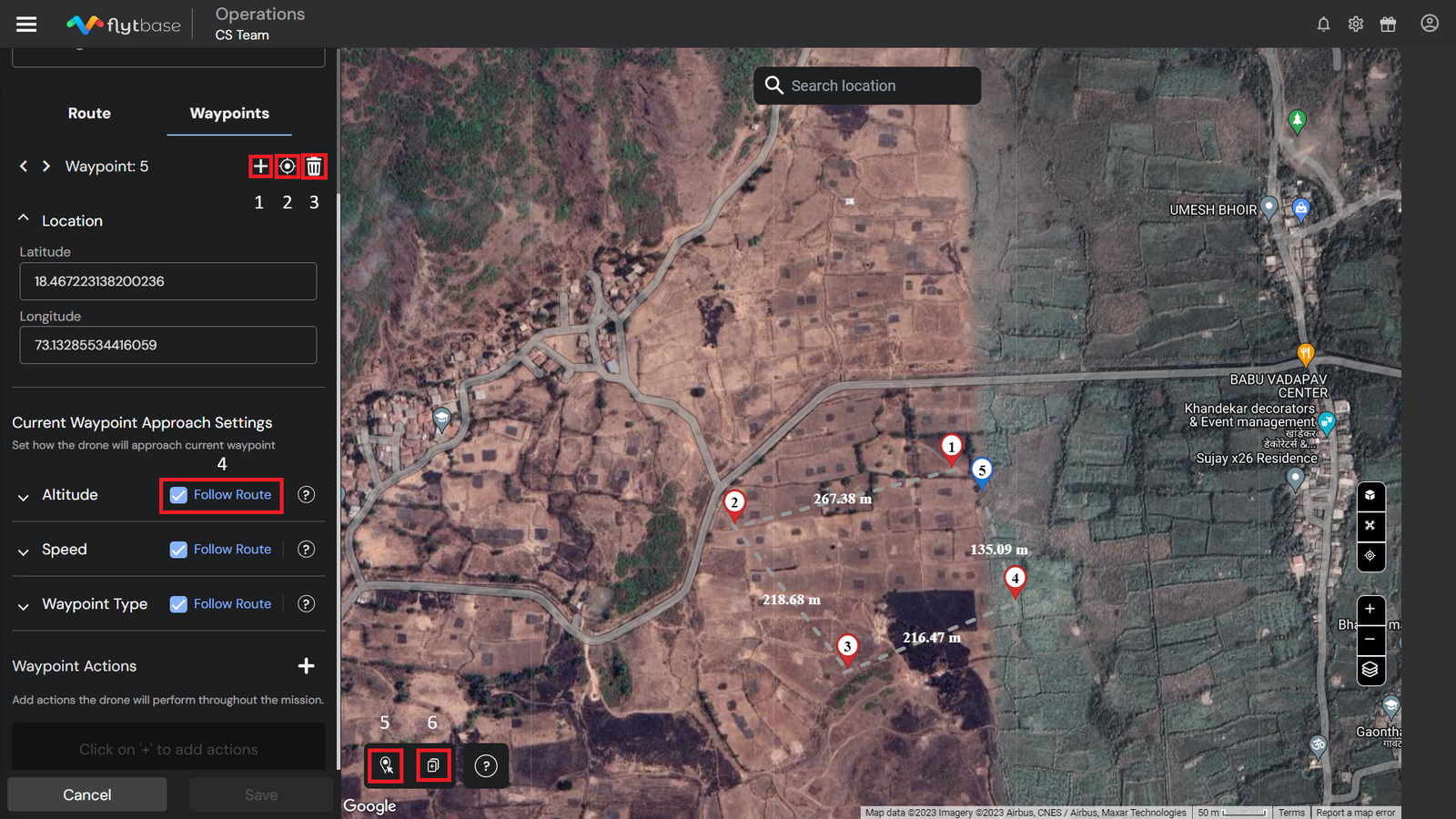
- Pridať trasový bod: Ak chcete vložiť nový trasový bod pred vybratý, kliknite na ikonu.
- Najnovší trasový bod:Ak chcete vycentrovať mapu na miesto trasového bodu, použite ikonu Recenter.
- Odstrániť trasový bod:Kliknutím na ikonu vymažete vybraný trasový bod.
- Sledovať trasu:Začiarknutím políčka sa budete riadiť predvolenými nastaveniami nadmorskej výšky, rýchlosti a typu bodu na trase pre konkrétny bod na trase alebo zrušte začiarknutie políčka, ak chcete nastaviť vlastné hodnoty.
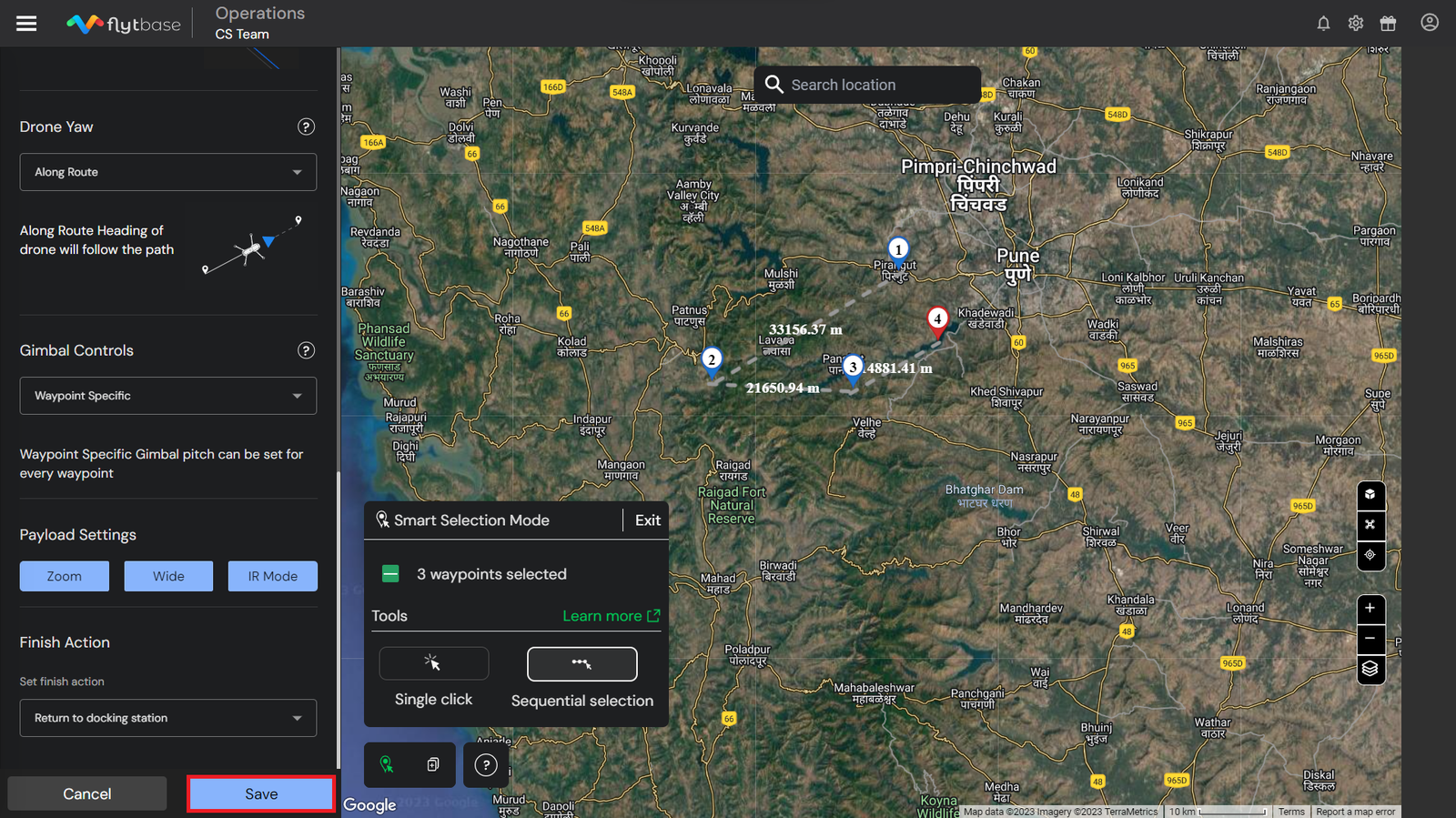
- Režim inteligentného výberu:Kliknutím na ikonu sa aktivuje režim inteligentného výberu, ktorý umožňuje výber viacerých trasových bodov a konfiguráciu ich nastavení naraz. Môžete to urobiť pomocou nástroja Single Click alebo pomocou nástroja Sekvenčný výber.
- Jedno kliknutie:Operátor môže kliknúť na tlačidlo a náhodne vybrať viacero trasových bodov podľa potreby a súčasne prispôsobiť akcie trasového bodu, rýchlosť, nadmorskú výšku a polomer.
- Postupný výber:Operátor môže kliknúť na tlačidlo a vybrať viacero trasových bodov za sebou. Najprv vyberte počiatočný a konečný trasový bod. Všetky trasové body medzi nimi sa vyberú automaticky. Táto funkcia umožňuje operátorovi efektívne prispôsobiť viacero trasových bodov naraz, čím sa zjednoduší proces plánovania misie.
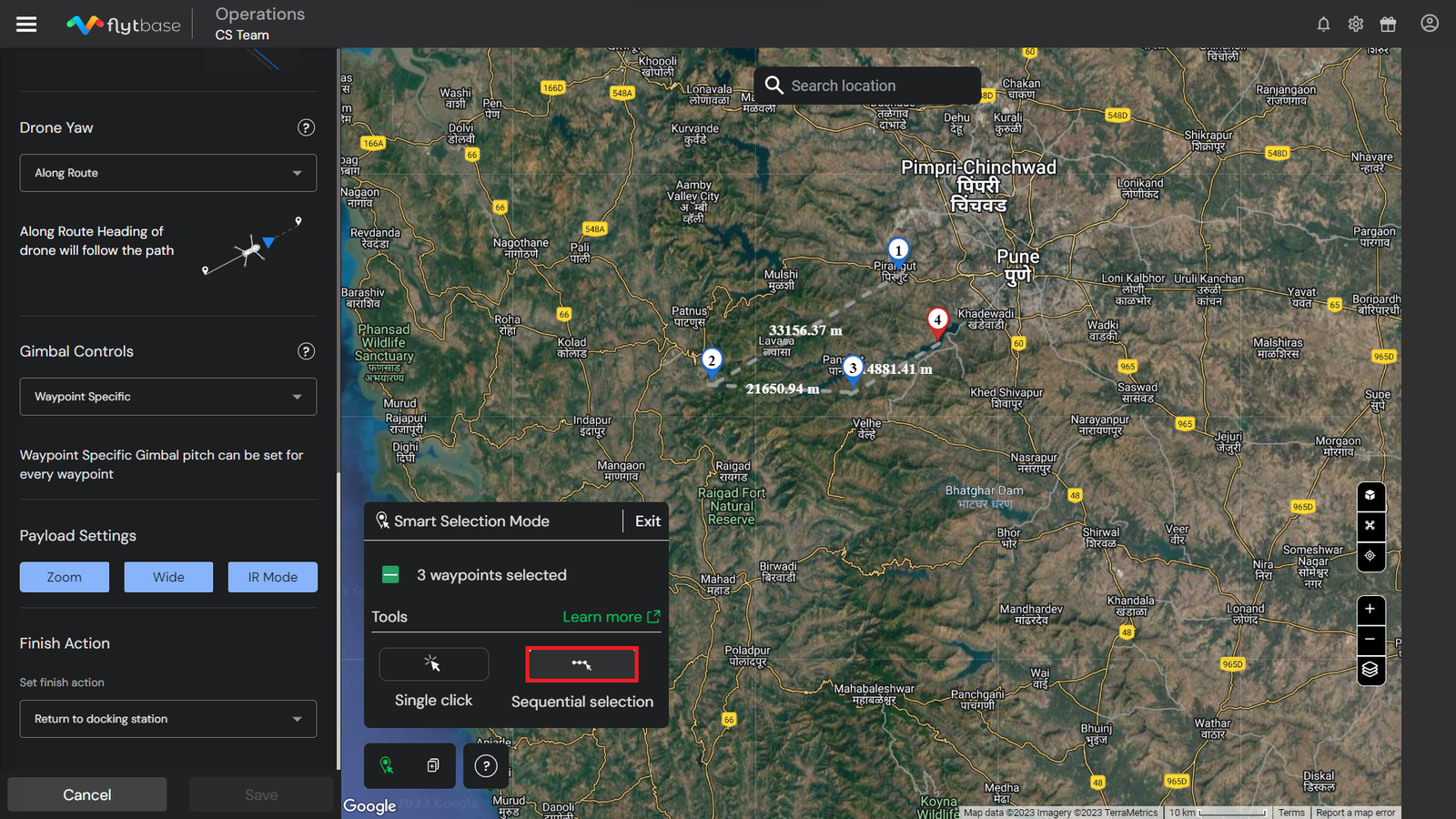
Pri použitíRežim inteligentného výberuplánovať misiu, ak operátor prejde zJediným kliknutímnástroj kSekvenčný výberďalší trasový bod, ktorý vyberiete, sa automaticky nastaví ako prvý trasový bod v sekvencii.
- Kopírovať predchádzajúce nastavenia trasového bodu:Operátor môže nakonfigurovať nastavenia jednotlivého trasového bodu a potom povoliť kopírovanie predchádzajúcich nastavení trasového bodu kliknutím na ikonu. Po aktivácii bude pridávanie nasledujúcich trasových bodov na mapu mať rovnaké nastavenia trasových bodov ako predchádzajúce.
Aktuálne nastavenia priblíženia k bodu
- Nadmorská výška trasového bodu: Dron sa prispôsobí určenej nadmorskej výške v každom trasovom bode a túto výšku si udržiava až do ďalšieho trasového bodu.
- Rýchlosť trasového bodu:Dron upravuje svoju rýchlosť tak, aby zodpovedala špecifikovanej rýchlosti v každom trasovom bode, pričom si túto rýchlosť udržiava, kým nedosiahne ďalší trasový bod.
- Typ trasového bodu:Pohyb dronu cez každý trasový bod je určený prednastaveným typom trasového bodu.
Akcie na trase
V každom trasovom bode je možné vykonať viacero akcií trasového bodu. Nasledujú dostupné akcie trasového bodu:
- Drone
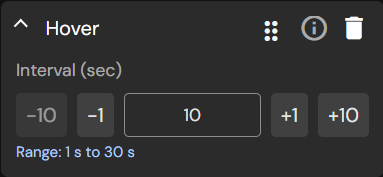
- Umiestnite kurzor myši- Nastavte, ako dlho sa bude dron vznášať na aktuálnom trasovom bode.
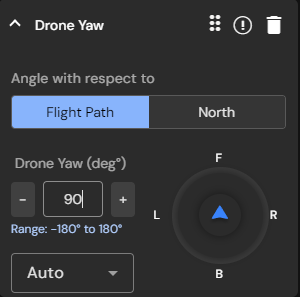
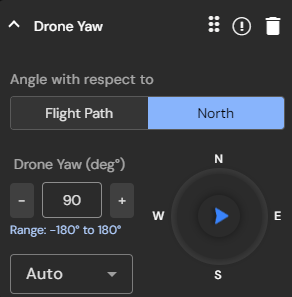
- Drone Yaw- Táto funkcia vám umožňuje nastaviť uhol vybočenia dronu pre aktuálny trasový bod. Môžete nakonfigurovať uhol vybočenia dronu vzhľadom na dráhu letu alebo na skutočný sever. Okrem toho si môžete vybrať, či sa má dron otáčať v smere hodinových ručičiek, proti smeru hodinových ručičiek, alebo či sa má automaticky určovať smer, aby sa dosiahol určený uhol natočenia.
- Gimbal
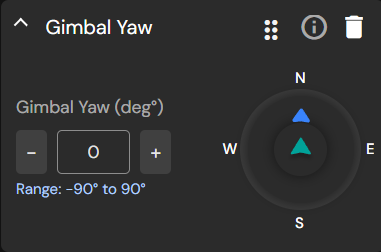
- Gimbal Yaw- Nastavte uhol natočenia kardanu, aby sa počas misie otáčal.
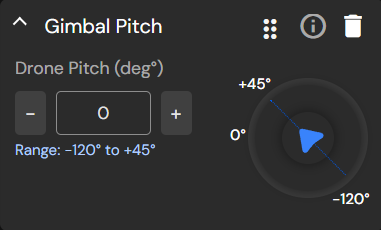
- Gimbal Pitch- Nastavte uhol sklonu, aby sa gimbal počas misie otáčal.
- Fotoaparát
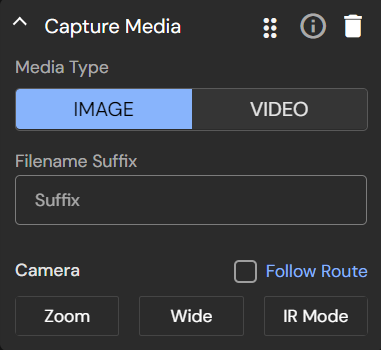
- Capture Media- Nakonfigurujte spôsob snímania obrázkov alebo spustenia nahrávania videa a ukladania mediálnych súborov. V prípade potreby vyberte aj zobrazovacie senzory špecifické pre trasový bod.
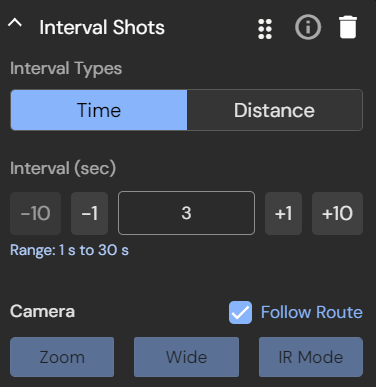
- Intervalové zábery- Snímajte obrázky opakovane po určitej vzdialenosti alebo čase.
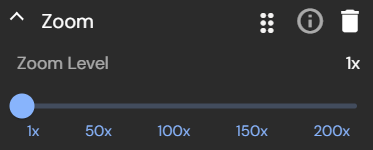
- Priblíženie fotoaparátu- Používa sa na nastavenie priblíženia kamery dronu pre aktuálny trasový bod.
- Zastavte nahrávanie- Definujte, kedy zastaviť nahrávanie videa.
- Zastavte intervalové snímky- Definujte, kedy prestať robiť intervalové zábery.
Akcie trasového bodu sa nevykonajú pre posledný trasový bod.
Nastavenia prístupu k ďalšiemu bodu
Tieto nastavenia riadia, ako sa dron a užitočné zaťaženie pri lietaní dronu orientujú smerom k ďalšiemu trasovému bodu.
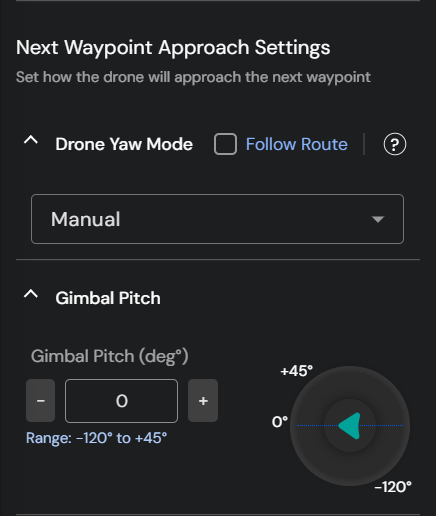
- Režim vybočenia dronu:vybočenie dronu je možné nastaviť na predvolené (t. j. Sledovať trasu) alebo je možné vybrať vlastné nastavenie z nasledujúcich možností:
- Pozdĺž trasy:smer dronu je vždy zarovnaný s dráhou letu medzi trasovými bodmi.
- Manuál:dron by udržal svoje vybočenie pozdĺž trasy, kým nedostane vstup z diaľkového ovládača.
- Uzamknutie osi vybočenia:otočenie dronu je uzamknuté v orientácii, ktorú mal v predchádzajúcom trasovom bode, a dron toto natočenie udržiava.
- Automatické nastavenie:ak je nastavenie vybočenia pre dva trasové body odlišné, dron pomaly prechádza z jednej orientácie do ďalšej, keď cestuje medzi trasovými bodmi.
- Rozstup kardanu:tu je možné nastaviť požadovaný uhol sklonu pre užitočné zaťaženie zobrazovania.
Nastavenia prístupu k ďalšiemu bodu trasy nie je možné vykonať pre všetky body vybrané pomocouInteligentný výbernástrojov. Kopírovať predchádzajúce nastavenia trasového bodunástroj aplikuje nastavenia Current a Next Waypoint Approach na všetky body vytvorené pomocou nástroja.
- Po vykonaní všetkých nastavení kliknite naUložiť misiu. Misia sa potom objaví vMisiena ovládacom paneli FlytBase.
Naučiť sa plánovať aGrid Mission, pozrite si nasledujúcu dokumentáciu.
Was this helpful?