
Flows : Budíky
Alarm Flow vo FlytBase na automatizáciu reakcií dronu pri spustení alarmu. Výberom zdroja alarmu, režimu odozvy, zariadenia a akcie.
Alarmy vám umožňujú prenášať udalosti zo sveta mimo FlytBase, ako sú senzory, kamery, ploty, požiarne panely a ďalšie bezpečnostné alebo monitorovacie systémy, priamo do vášho Operations dashboard. Keď jeden z týchto systémov niečo zistí, odošle signálalarmna FlytBase, kde sa objaví v reálnom čase a môže automaticky spustiť reakciu dronu prostredníctvom aPrietok.
Alarmy sa nastavujú pomocouFlinks— Konektory FlytBase pre aplikácie a senzory tretích strán. AnAlarm Flinkskupiny jedna alebo viaczdroje alarmova každý zdroj vám poskytuje zabezpečenú webovú adresu (webhook), ktorú váš externý systém volá, aby vyvolal poplach.
Ako fungujú alarmy
- VytvoríteAlarm Flinka pridajte jeden alebo viaczdroje alarmovk tomu.
- Každý zdroj alarmu poskytuje aSpúšťacia adresa URL(a autorizačný token). Dáte ich svojmu externému systému.
- Keď externý systém zistí udalosť, odošle na túto adresu URL malú správu (úžitkovú časť JSON).
- Alarm sa okamžite zobrazí na vašom Operations dashboard a — ak ste pripojili aPrietok— môže spustiť automatickú alebo operátorom potvrdenú reakciu dronu.
Alarmy (Flinks) zachytávajú a zobrazujú udalosti;Flowsrozhodnúť, čo sa stane v reakcii.
Nastavenie nového toku s alarmmi
Ak chcete vytvoriť nový tok, postupujte podľa nasledujúcich krokov:
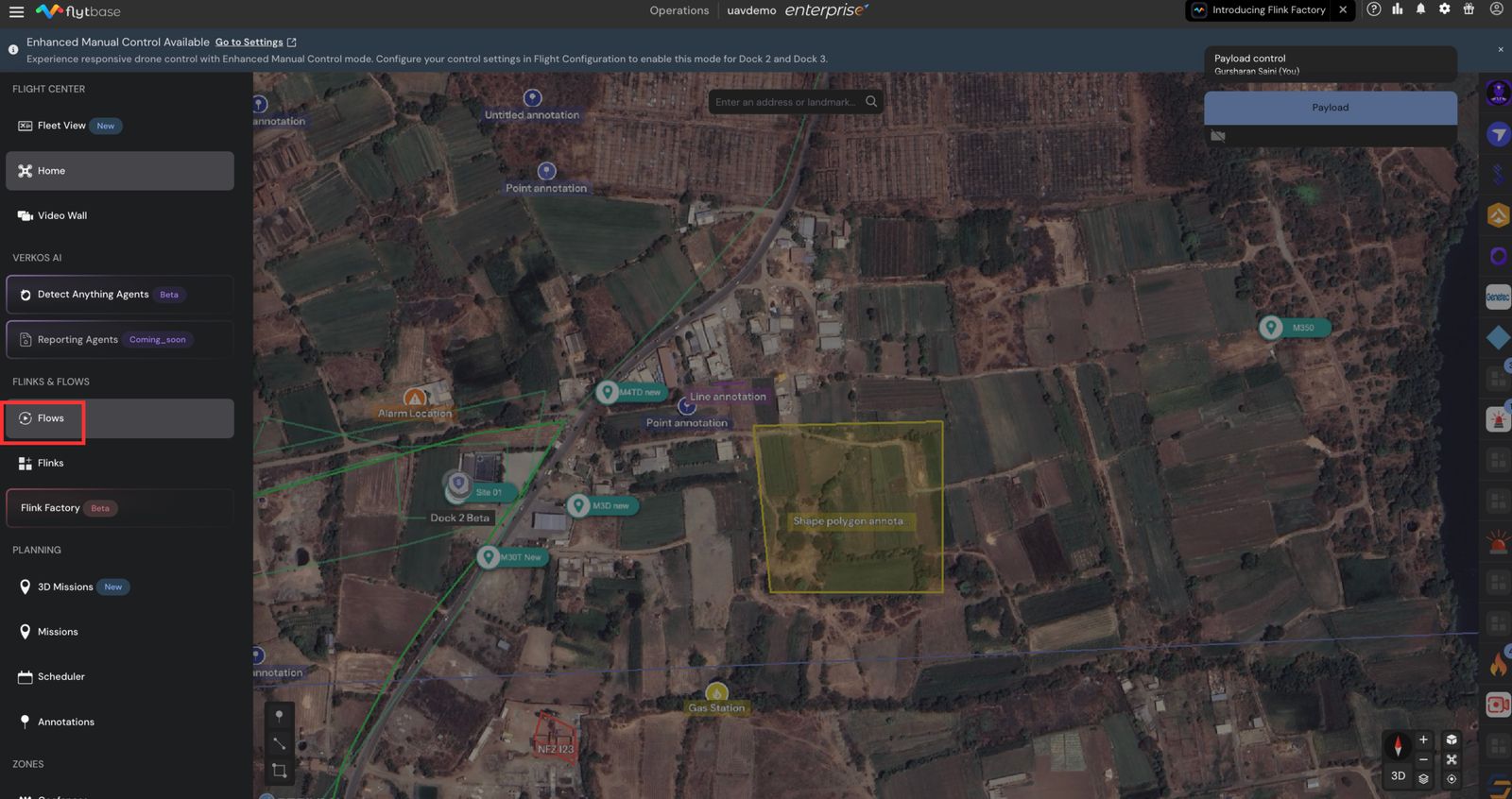
- V Operations dashboard prejdite naFlowsa vyberteVytvorte.
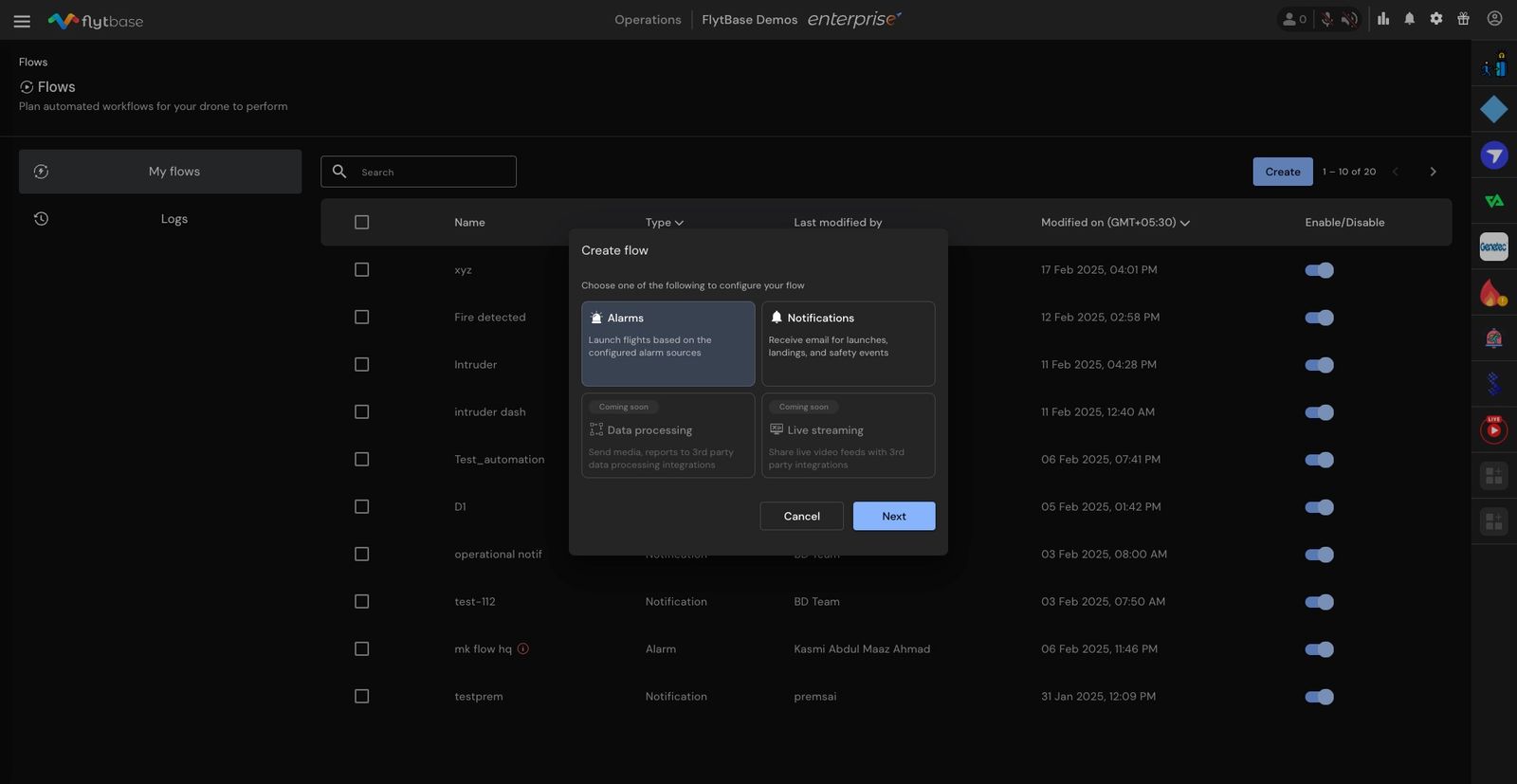
- Vyberte siBudíkyz dialógového okna a potom vyberteĎalej.
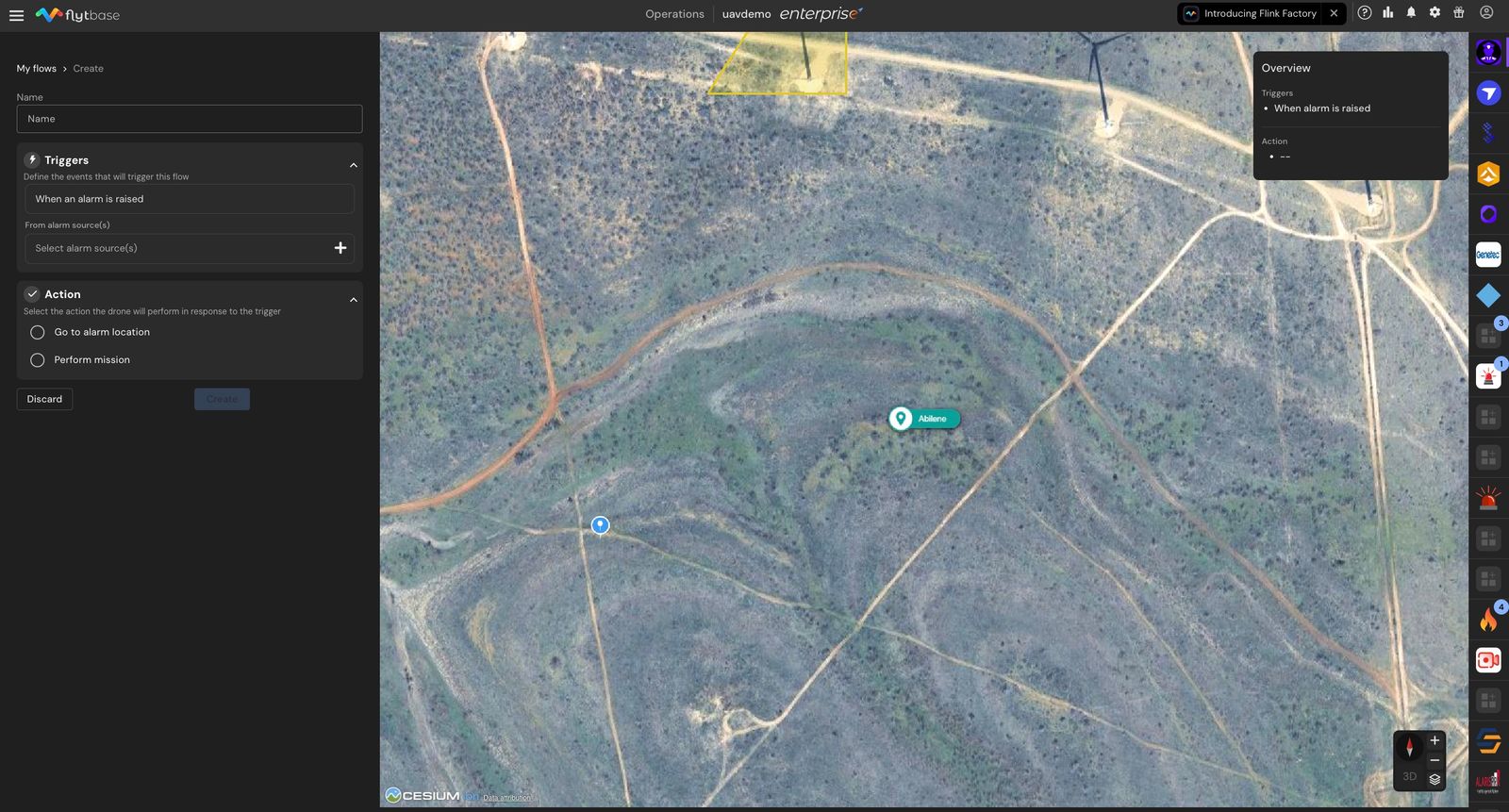
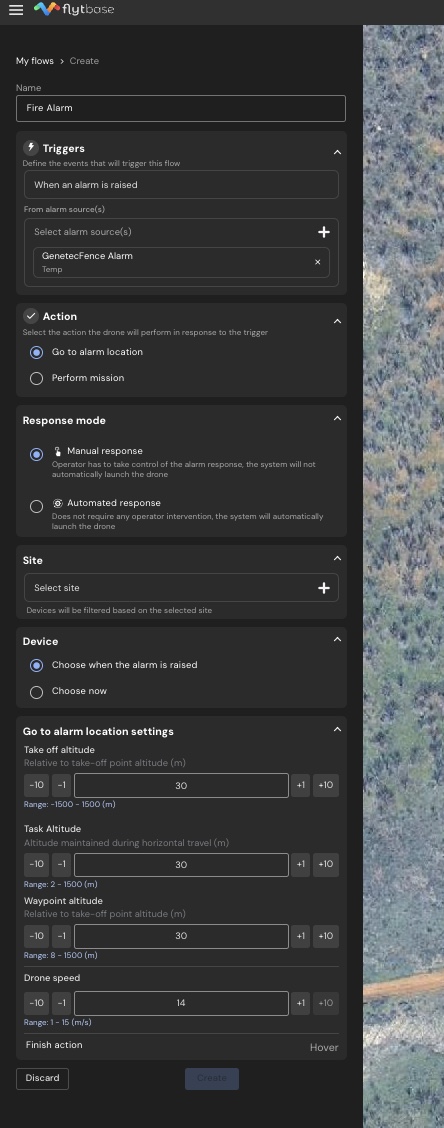
Meno
- Dajte Flow jasný, rozpoznateľnýmeno. Mená musia byť jedinečné, aby ste svoje Flows rozlíšili na prvý pohľad.
Spustiť — vyberte zdroje budíka
- PodSpúšťačv rozbaľovacej ponuke vyberte položkuPoplachové zdrojespojiť sa s týmto Tokom.
K jednému toku môžete prepojiť viacero zdrojov alarmu, ak vyžadujú spoločnú akciu odozvy, zatiaľ čo každý zdroj alarmu možno prepojiť len s jedným tokom, aby sa zabezpečila konzistentná odozva.
Akcia – čo by mal dron robiť
- Vyberte si jednuakcie:
- Prejdite na miesto alarmu— dron letí priamo na súradnice prenášané v alarme.
- Vykonajte misiu— dron letí na vopred naplánovanú misiu, ktorú si vyberiete.
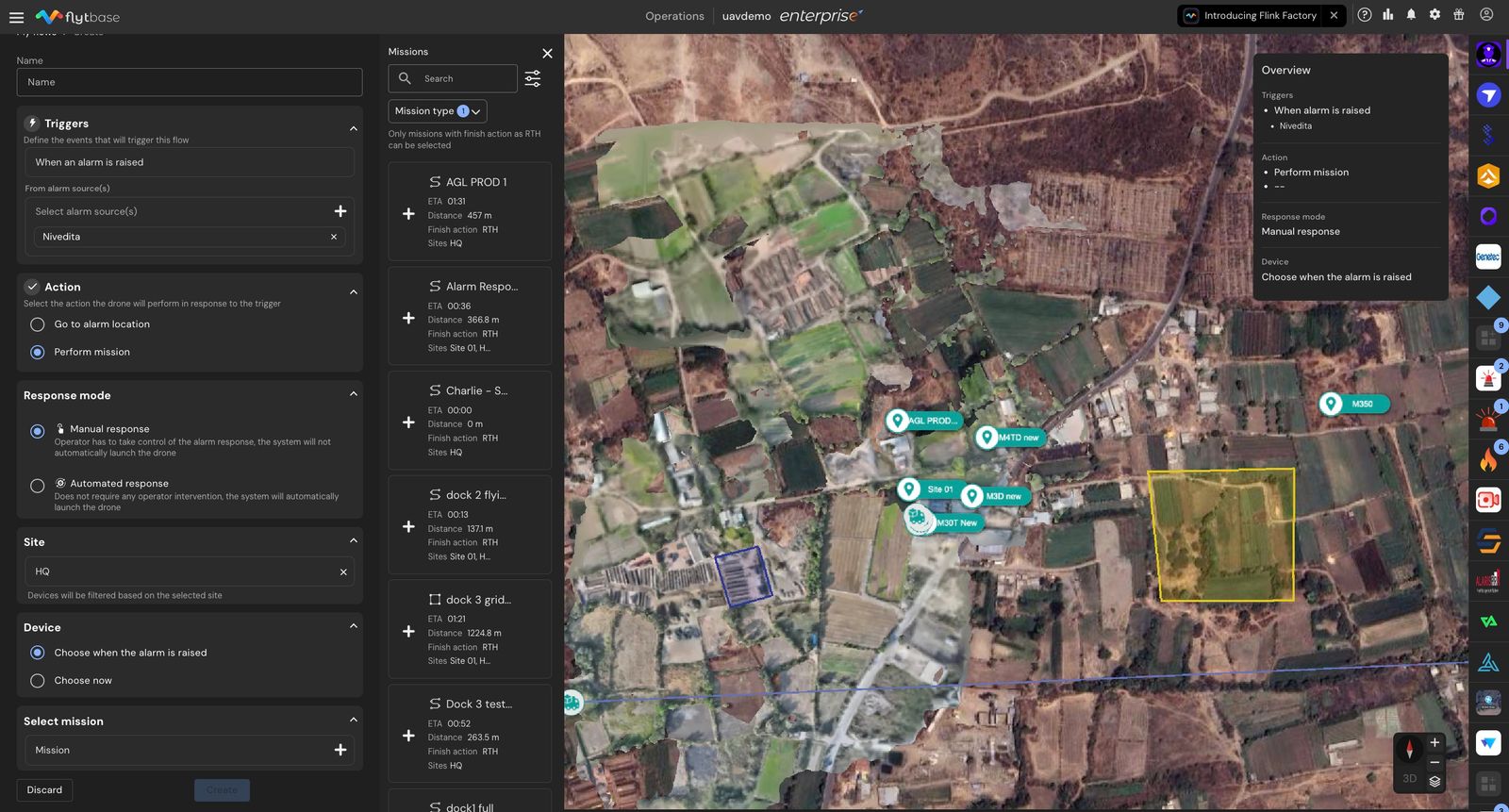
Ak zvolíte "Vykonať misiu"
Vyberte aposlanieaby dron lietal. Aby boli automatizované reakcie bezpečné a predvídateľné, používajte iba misie, ktoré:
- skončiť návratom domov (RTH), a
- patria k vybranej lokalite
sú k dispozícii na výber. Karta misie zobrazuje jej typ, odhadovaný čas letu, vzdialenosť, ukončenie akcie a miesto. Misia letí s parametrami, s ktorými bola plánovaná.
Ak vyberiete možnosť „Prejsť na miesto budíka“
Nastavte parametre letu pre odpoveď (dron používa súradnice alarmu pre cieľ):
- Výška vzletu— výška pre počiatočné stúpanie (vo vzťahu k bodu vzletu).
- Výška úlohy— letová nadmorská výška pre tranzit (zobrazená pre podporované drony).
- Nadmorská výška trasového bodu— nadmorská výška v cieli.
- Rýchlosť dronu— rýchlosť prepravy (ak ju dron podporuje).
- Dokončiť akciu— upevnený naUmiestnite kurzor myši, takže dron pri prílete drží nad miestom, pripravený pre operátora.
- Každé pole zobrazuje svoj povolený rozsah, ktorý vás nasmeruje, a hodnoty sa zobrazujú v preferovaných jednotkách vášho účtu.
Režim odozvy — automatický alebo potvrdený operátorom
- VyberteRežim odozvy:
- Manuálna odozva: Ovládací panel vás vyzve, aby ste vybrali akciu v reakcii na alarm, keď sa spustí.
- Automatická odozva: Dron automaticky vykoná zvolenú akciu bez zásahu operátora, keď sa spustí alarm.
Spojte sa so stránkou
- Vyberte lokalitu na odfiltrovanie zariadení, ktoré budú reagovať na spustenie alarmu. Toto určuje rozsah dostupných misií a zariadení na danom mieste.
Zariadenie — ktorý dron reaguje
- Vyberte odpoveďzariadení(dron a jeho dok):
- Vyberte, kedy sa spustí alarm— operátor vyberie dostupný dron v čase odozvy (iba manuálne odpovede).
- Vyberte si teraz— vopred priradiť k Flow konkrétny dron a dok.
Ibajedno zariadeniemôžu byť spojené s tokom. Automatické odpovede vždy vyžadujú, aby ste si vopred vybrali zariadenie.
- Akcia Prejsť na miesto / Plnenie misie:V závislosti od vybranej akcie vyberte už existujúcu misiu spojenú s miestom alebo nastavte parametrePrejsť na umiestneniemanéver.
- Rýchlosť dronu:Nastavte rýchlosť, akou bude dron cestovať na miesto poplachu.
Skontrolujte a uložte
- Po nastavení všetkých parametrov kliknite naVytvortea váš tok budíka sa zobrazí vMôj Flows.
- AnPrehľadprietoku je možné zobraziť na pravej strane obrazovky.
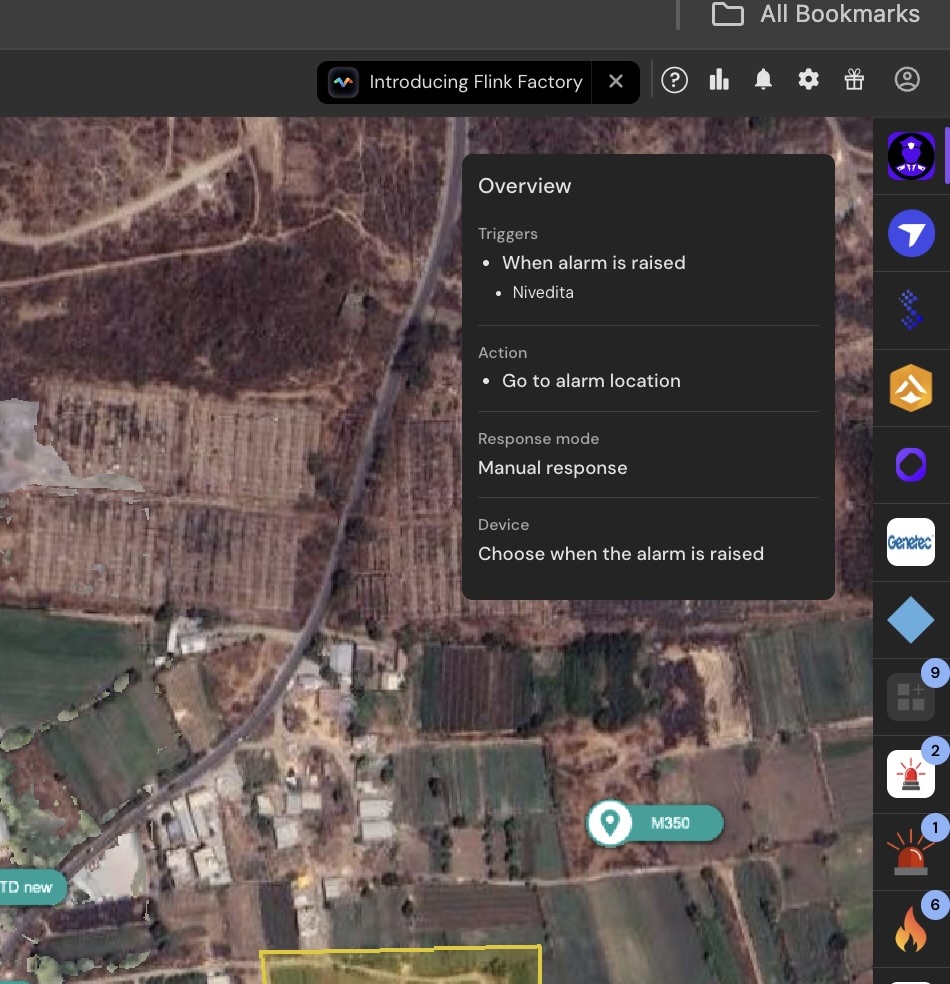
VyberteVytvorteuložiť (respAktualizovaťpri úprave), prípZahodiťzrušiť.
Was this helpful?