
Správa vozového parku
Sprievodca správou vašej flotily dronov na FlytBase
One-to-Many Console vo FlytBase poskytuje centralizovaný, intuitívny dashboard, ktorý ponúka komplexný dohľad a správu všetkých Zariadení (dronov a dokov) v rámci organizácie. Umožňuje operátorom rýchly prístup k telemetrii každého zariadenia v reálnom čase, prevádzkovému stavu a zdravotným metrikám, čím sa zjednodušuje správa a zvyšuje sa bezpečnosť a efektívnosť operácií dronov.
Prístup k One-to-Many Console
- Kliknite na ikonu a vyberteflotilakartu zNavigačná zásuvka.
- Zoznam všetkýchZariadeniabudú viditeľné na ľavom paneli pri každom zariadení reprezentovanom aKarta zariadenia.
Karta zariadenia
Pri registrácii každýZariadenie (dron a dok)vo vašej flotile sa zobrazí ako karta na ľavom paneli ovládacieho panela. Tieto karty uľahčujú rýchly prístup k informáciám o zariadení a urgentným upozorneniam.
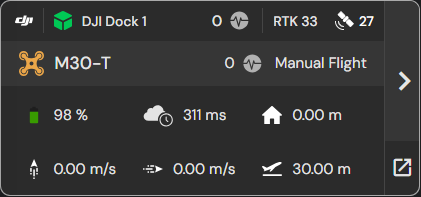
Kliknutím na kartu zariadenia sa mapa znova vycentruje na geografickú polohu príslušného dronu.
Karta zariadenia: Indikátory stavu
Stav doku a dronu je označený farbou ich príslušných ikon na ovládacom paneli:
| Offline | Online a nečinný | Online a ozbrojené | |
|---|---|---|---|
| Dock | |||
| Drone |
Karta zariadenia: Rýchla telemetria
Na poskytnutie rýchleho prehľadu o stave a telemetrii každého zariadenia sa na karte zariadenia používajú nasledujúce symboly:
| Ikona | Informácie |
|---|---|
| Stav zariadeniaupozornenia pre Drone a Dock | |
| Vzdušný priestor alebo spúšť FailsafeUpozornenia | |
| RTKaPočet satelitov GNSS | |
| Úroveň batérie | |
| Latenciaspojenia medzi dronom a prístrojovou doskou | |
| VzdialenosťDrone z Docku | |
| DronesVertikálna rýchlosť | |
| DronesHorizontálna rýchlosť | |
| DronesNadmorská výškavzhľadom na referenciu |
Okrem toho sú na pravej strane karty zariadenia dve tlačidlá:
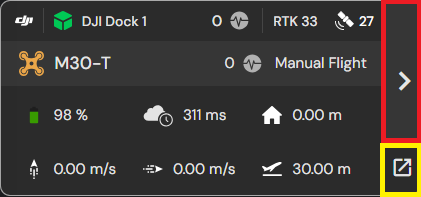
- Tlačidlo poskytuje prístup k podrobnému zobrazeniu telemetrie, zdravia a ďalších relevantných informácií o zariadení.
- Otvorí sa nové okno prehliadača s podrobným zobrazením karty zariadenia.
Podrobná karta zariadenia
Kliknutím na tlačidlo na karte zariadenia získate prístup kPodrobná karta zariadenia, ktorý zobrazuje nasledujúce informácie:
- Batéria a telemetria dronu
- Stav doku
- Živé zdravotné varovania
- Počasie
- Stav siete a pripojenia
- Živí diváci
- Synchronizačné zóny
Upozornenia na batériu, telemetriu a zdravie dronu
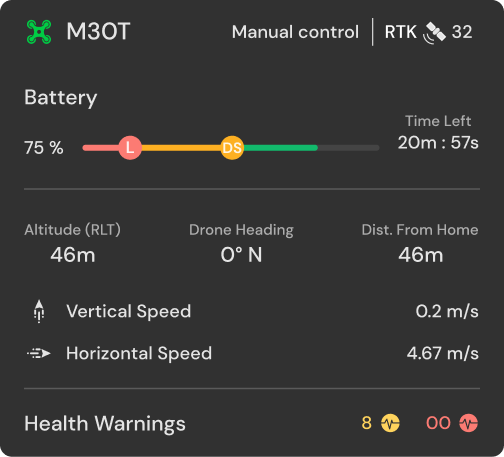
- Podrobný indikátor batérie: Úroveň nabitia batérie sa zobrazuje v percentách spolu s farebne označeným pruhom, ktorý poskytuje komplexné informácie o stave. Tieto indikátory sú nevyhnutné na efektívne monitorovanie využitia batérie a zabezpečujú, že dron bude počas letu bezpečne fungovať.
- Zelená: Táto farba predstavuje dostupnú výdrž batérie potrebnú na dokončenie pridelenej misie. TheZostávajúci časIndikátor používa aktuálne letové parametre na odhad, ako dlho môže dron zostať vo vzduchu.
- Žltá: Táto farba označuje rezervu batérie potrebnú na bezpečné vykonanie aNávrat domov (RTH)letu, čo je určená odozva priDJI Low Battery Failsafesa spustí. Žltá časť lišty batérie odráža množstvo energie potrebnej na návrat do doku na základe špecifických požiadaviek pridelenej misie. RTH sa automaticky spustí, keď úroveň nabitia batérie dosiahne značku.
- Červená: Táto farba označuje rezervu batérie pridelenú na bezpečné pristátie z aktuálnej výšky. Ak sa batéria vybije na túto úroveň, spustí sa DJI Critical Battery Failsafe, čo prinúti dron zastaviť všetky aktivity súvisiace s misiou a vertikálne zostúpiť, aby okamžite pristál. Proces pristátia sa začne, keď úroveň nabitia batérie dosiahne značku.
Aj keď je možné prepísať režim Return to Home (RTH) a pokračovať v misii v núdzových situáciách, neodporúčame túto akciu. Mohlo by to potenciálne ohroziť bezpečnosť aj integritu prevádzky.
- Stav a počet satelitov: Počet satelitov GNSS a RTK rozpoznaných dronom môžete zobraziť umiestnením kurzora nad ikonu.
Dodatočne prevádzkový stav Drone, ako naprPohotovostný režimaleboManuálny let, sa zreteľne zobrazí ako text.
- Nadmorská výška dronu:Zobrazuje nadmorskú výšku dronu vzhľadom na zvolenú referenciu.
- Smer dronu:Zobrazuje smer, ktorým je dron otočený, vyjadrený v stupňoch vzhľadom na sever a meraný v smere hodinových ručičiek.
- Vzdialenosť od domova:Označuje priamu vzdialenosť medzi dronom a dokom.
- Vertikálne a horizontálne rýchlosti:Zobrazuje cestovnú rýchlosť dronu v daných smeroch.
Stav doku
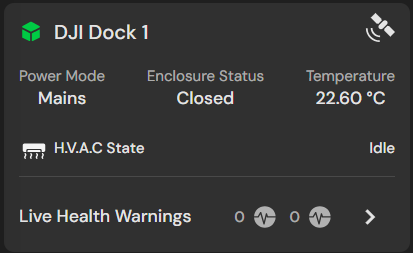
- Počet satelitov:Počet GNSS a RTK satelitov detekovaných dokom je možné zobraziť umiestnením kurzora nad ikonu.
- Režim napájania:Označuje typ zdroja elektriny používaného na napájanie doku.
- Stav krytu: Zobrazuje aktuálny stav dverí doku.
- Teplota: Zobrazuje vnútornú teplotu doku.
- H.V.A.C. Stav: Odráža prevádzkový stav H.V.A.C. systém, ktorý môže byť nastavený na nečinnosť, ohrev alebo chladenie doku.
Zdravotné varovania dronov a dokov
Varovania o zdraví v reálnom čase sú pre dron a dok nápadne zobrazené na podrobnej karte zariadenia. Ak chcete zobraziť upozornenia špecifické pre zariadenie, kliknite na ikonu. Ak chcete získať prístup ku komplexnému zoznamu všetkých upozornení, kliknite na**Zobraziť všetko**odkaz alebo prejdite na ->Zariadenia -> Vyberte položku Zariadenie -> Diagnostika.Ďalšie podrobnosti nájdete v dokumentácii Správa stavu zariadenia.
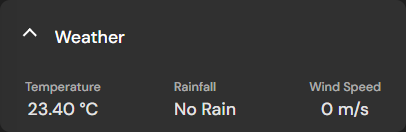
Počasie
Kritické parametre počasia pre operácie dronu, ako je teplota, zrážky a rýchlosť vetra, sa zobrazujú vo vyhradenej časti pre ľahký prístup a monitorovanie.
Sieť a pripojenia
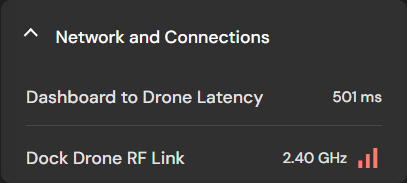
Kľúčové sieťové parametre vrátane latencie medzi Dashboard-to-Drone (merané v milisekundách), frekvencie rádiového spojenia Dock-Drone a sily signálu sú podrobne uvedené v časti Sieť a pripojenia.
Živí diváci
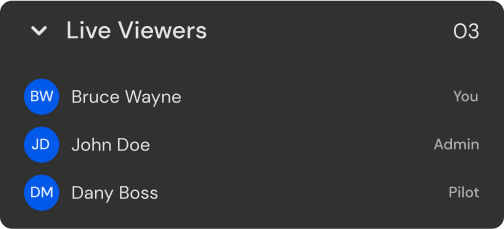
Sekcia Živí diváci obsahuje zoznam členov organizácie, ktorí momentálne monitorujú operácie pre konkrétny dron. Táto funkcia zlepšuje tímovú spoluprácu, objasňuje roly a zaisťuje, že je neustále udržiavaný primeraný dohľad.
Synchronizovať zóny so zariadením
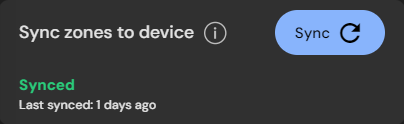
Aby sa vyhovelo obmedzeniam Geofences a No-Fly Zones, každé zariadenie musí byť synchronizované s týmito zónami pred každou misiou. Na uľahčenie procesu synchronizácie je k dispozícii tlačidlo synchronizácie.
Was this helpful?