
Grid Mission
Sprievodca, ako naplánovať mriežkovú misiu na FlytBase
Grid Mission pozostáva zo série priamych letových dráh, ktoré prebiehajú navzájom paralelne. Tieto misie sa bežne používajú na zobrazovanie a prieskumné aplikácie. FlytBase umožňuje vytváranie a modifikáciu mriežkových misií tým, že používateľom umožňuje ovládať parametre, ako je vzdialenosť vzorkovania zeme (GSD), predné prekrytie, bočné prekrytie a ďalšie.
Naplánujte si Grid Mission
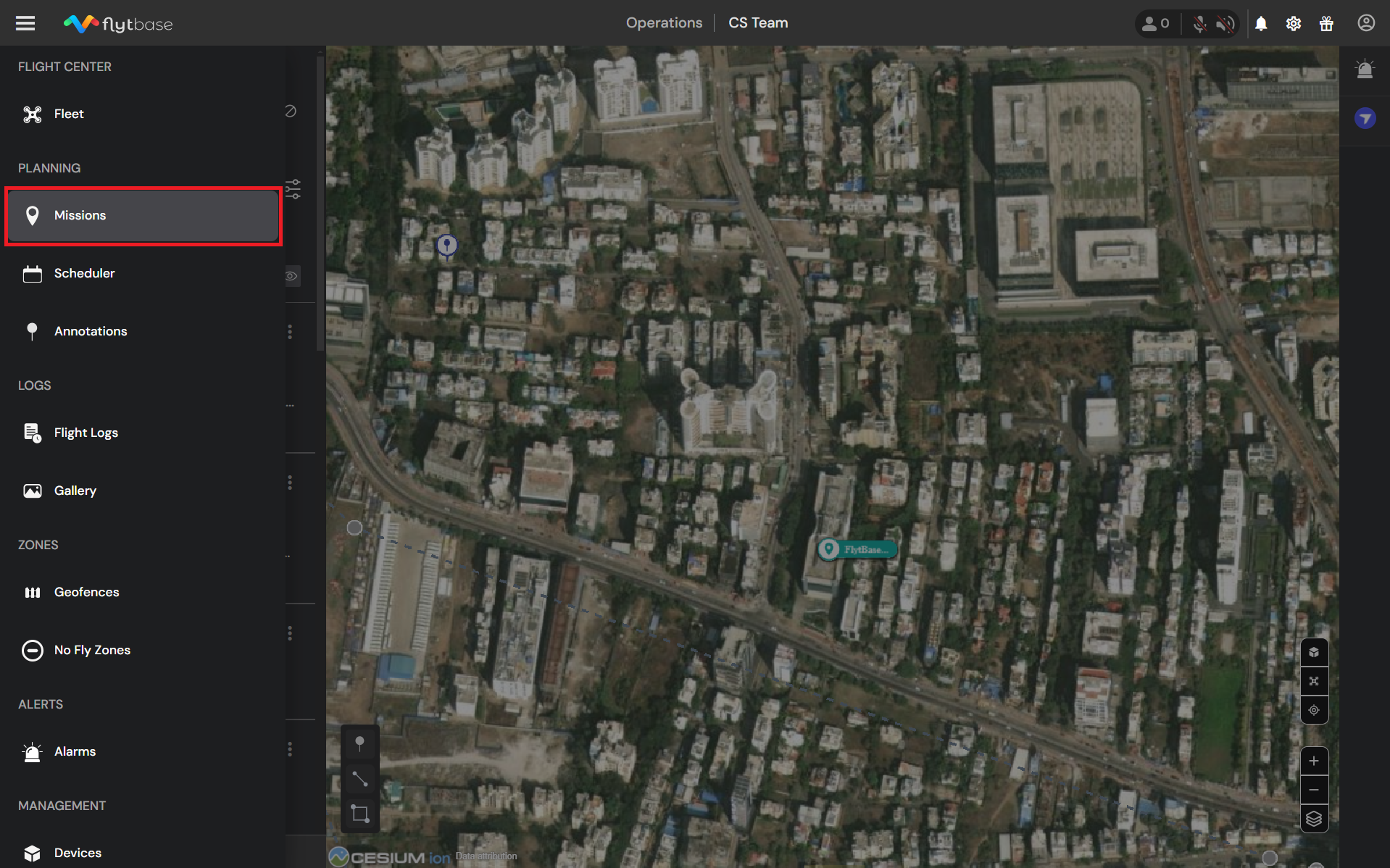
- Choďte naNavigačná zásuvkaa vyberteMisiezáložka podPlánovanieoddiele.
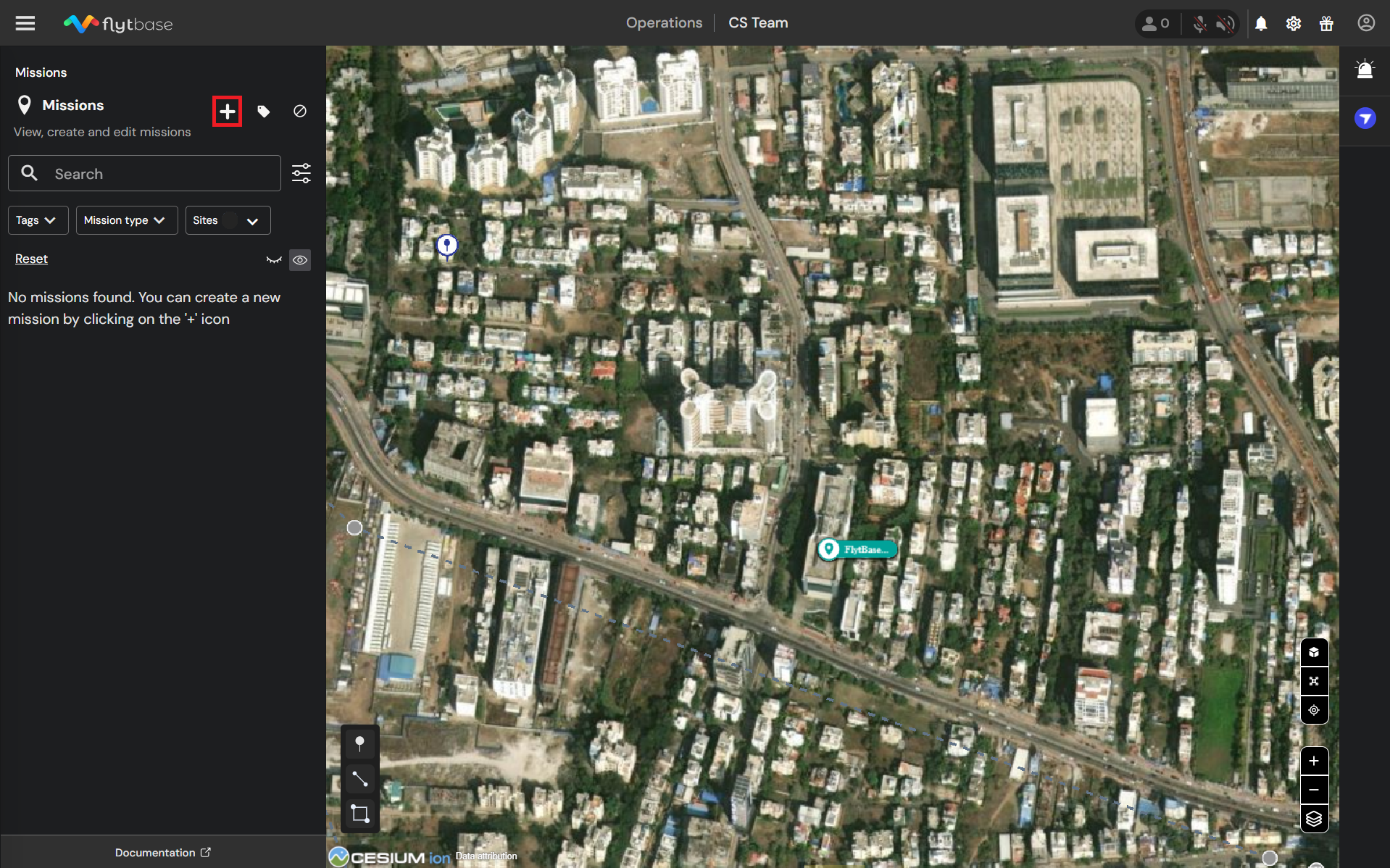
- Kliknite na ikonu pre pridanie misie.
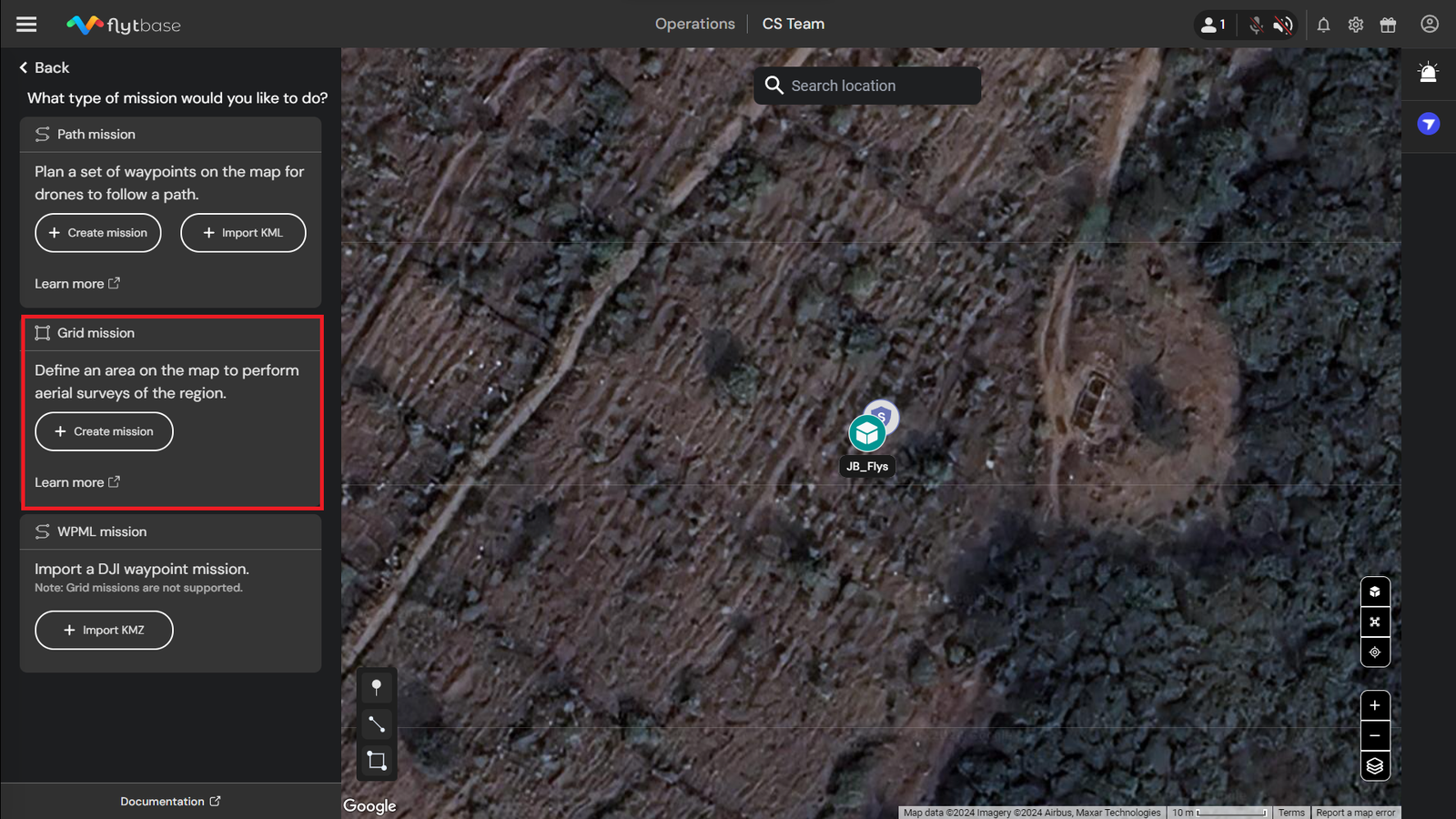
- PodMriežka Misiasekciu, vyberteVytvorte misiu.
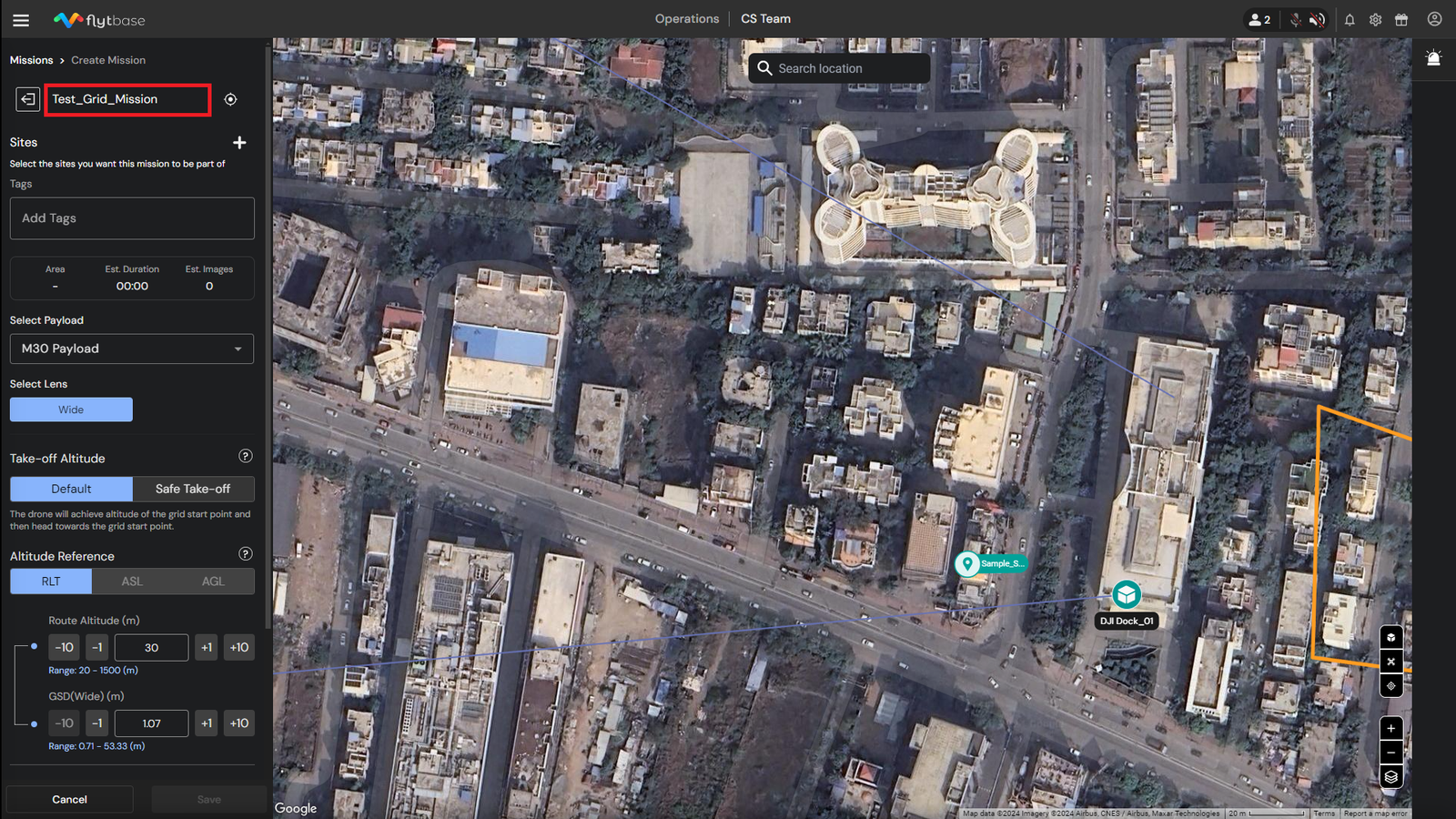
- Zadajte názov novej misie.
- Priradiť astránkypre konkrétnu misiu.
Môžete priradiť viaceroStránkyna misiu.
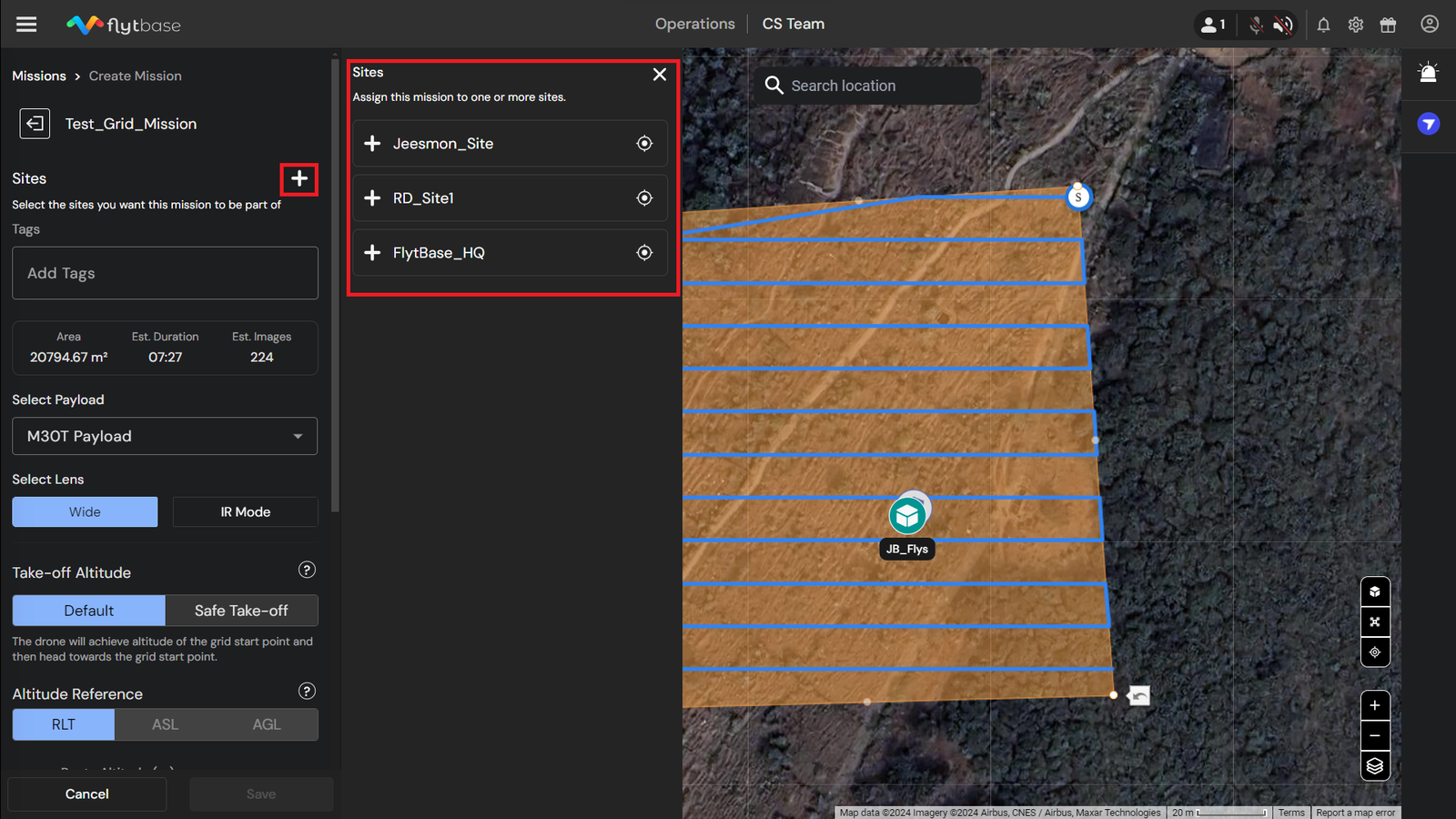
Ak sa chcete dozvedieť viac oStránky, pozrite si nasledujúcu dokumentáciu:
- PridaťTagyk vašej misii zlepšiť riadenie misie.
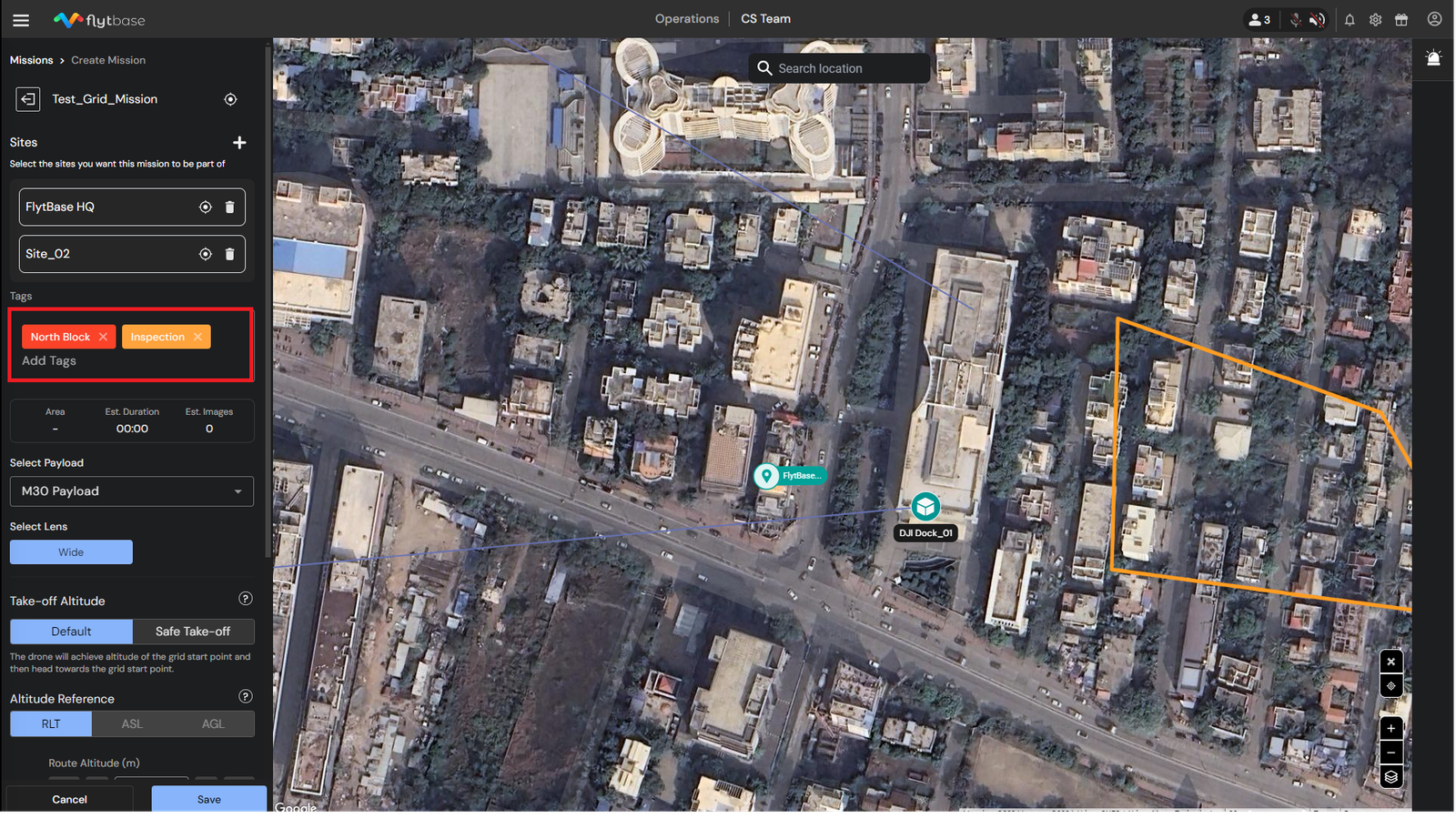
Ak sa chcete dozvedieť viac oRiadenie misií, pozrite si nasledujúcu dokumentáciu:
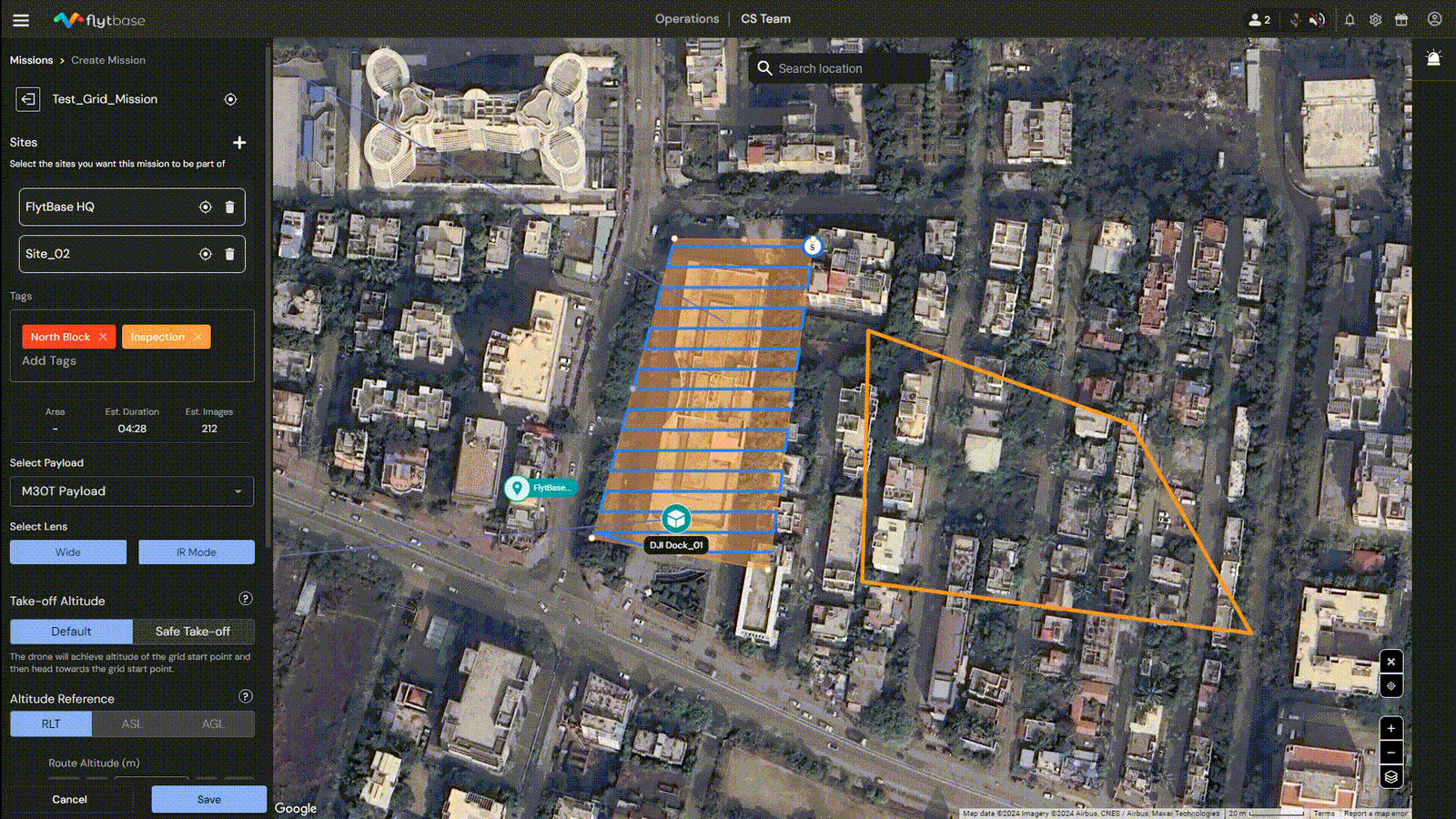
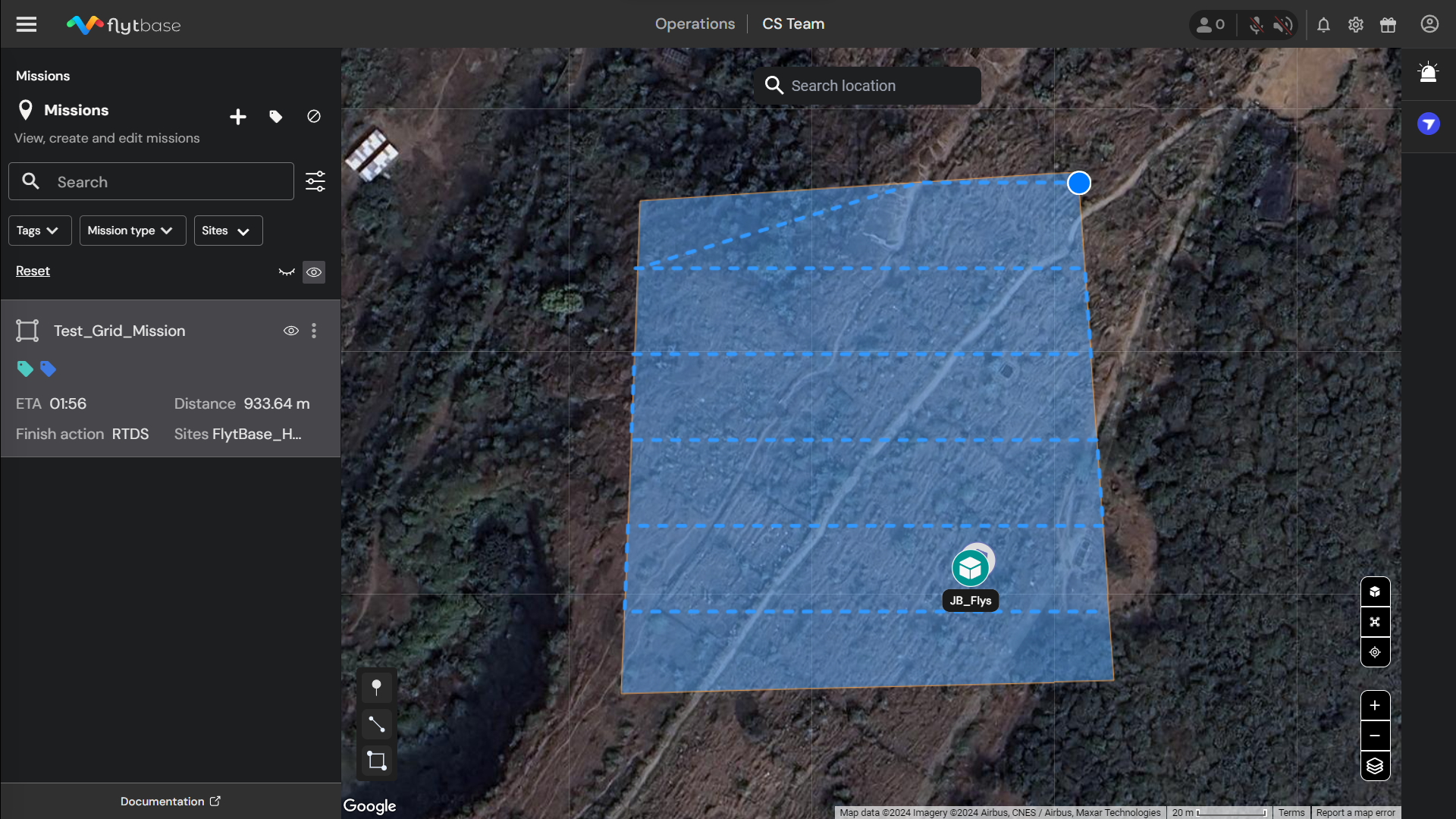
- Kliknutím ľavým tlačidlom myši na mapu vytvoríte mriežku. Upravte vrcholy mnohouholníka podľa svojich preferencií. The**S**anotovaný na mriežke predstavuje počiatočný bod mriežky.
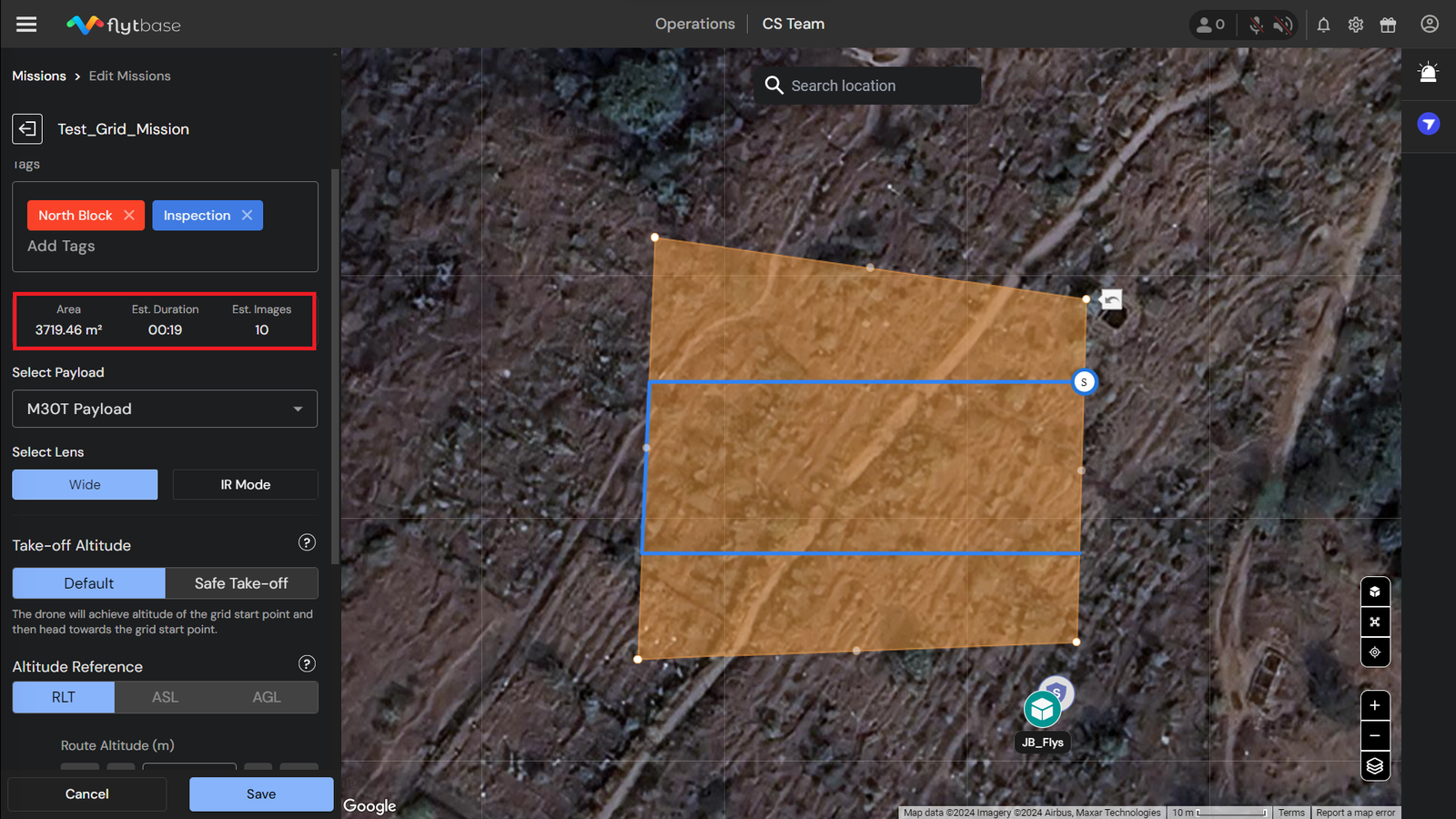
- Po vytvorení mriežky sa zobrazia detaily misie, ako naprCelková plochapokrytý,Odhadovaný časdokončiť aOdhadovaný počet obrázkovk odberu nájdete nižšieTagy. Tieto informácie pomáhajú pri prispôsobení nastavení misie podľa preferencií používateľa.
Konfigurácia parametrov misie siete
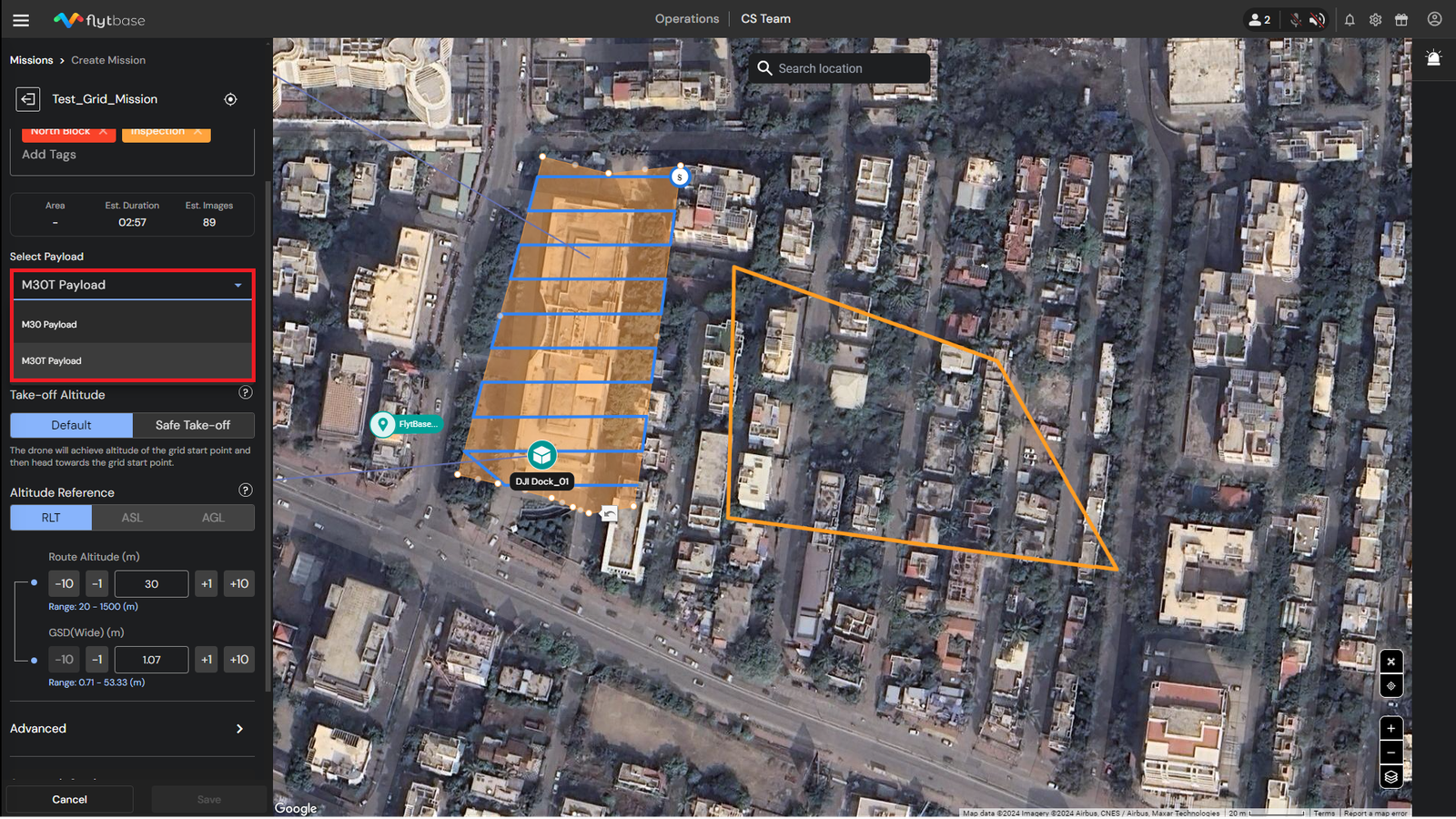
1. Zvoľte Payload
Vyberte užitočné zaťaženie drona, ktoré sa má použiť počas misie. Môžete si vybrať buďUžitočné zaťaženie M30aleboUžitočné zaťaženie M30Tna základe dostupného hardvéru.
2. Vyberte položku Lens (Imaging Sensor)
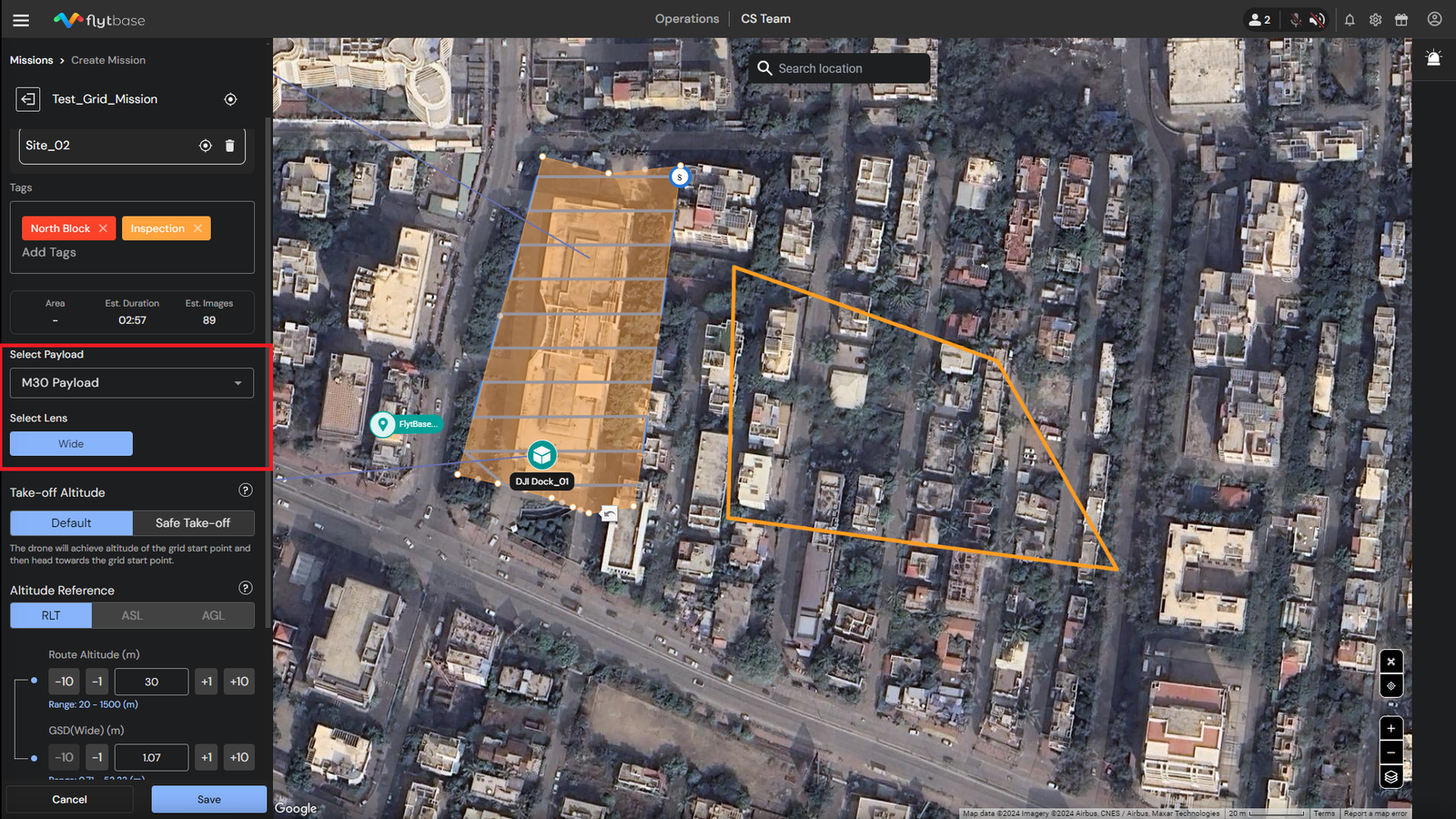
Na základe zvoleného užitočného zaťaženia si teraz môžete vybrať zobrazovacie senzory, ktoré sa použijú pri vykonávaní misie.
- V prípadeUžitočné zaťaženie M30, môžete použiťŠiroký- Uhlový objektív.
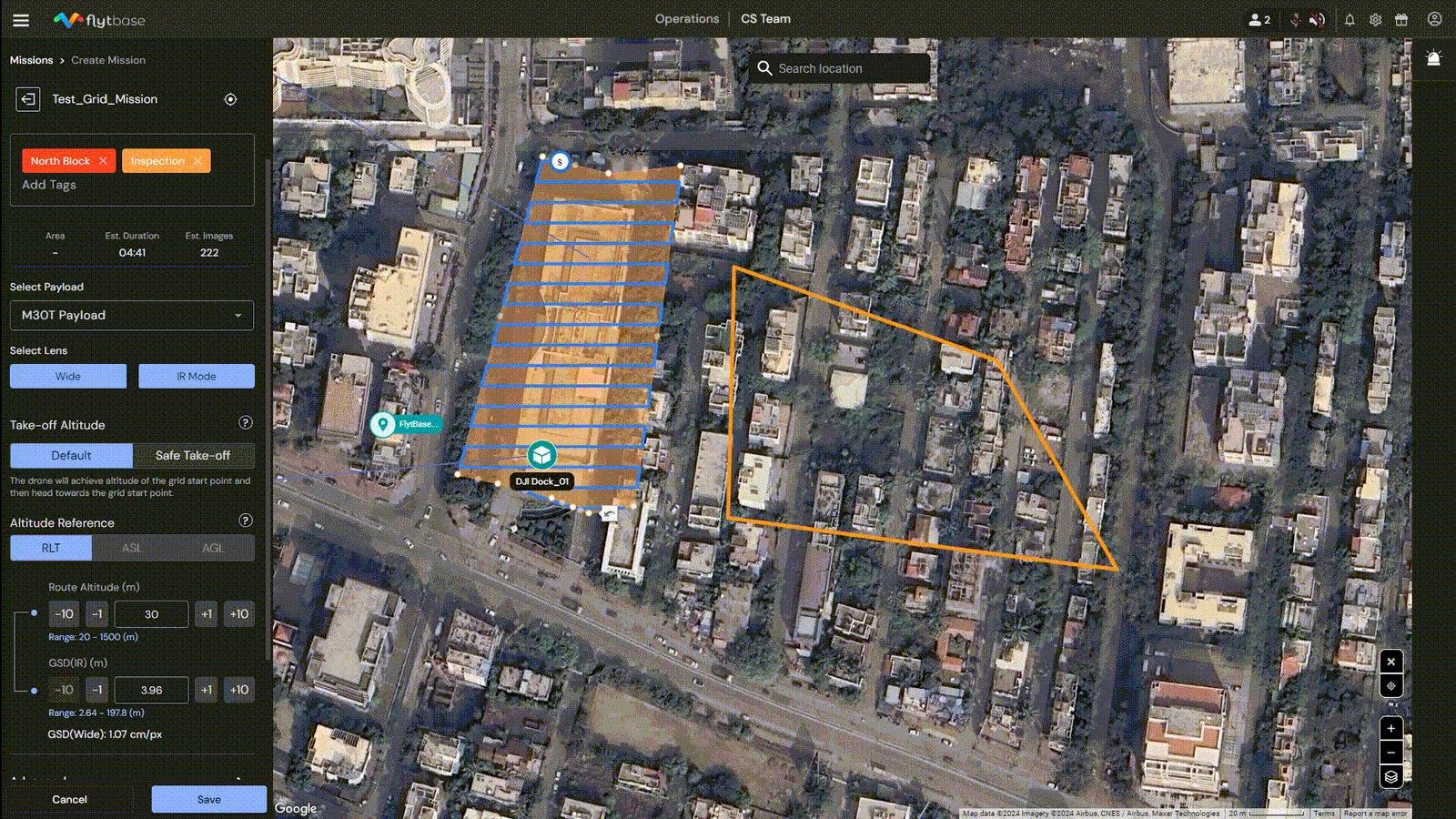
- V prípade aUžitočné zaťaženie M30T, máte možnosť buď vybraťŠiroký- uhlový snímač,IR režimobrazový snímač alebo oboje. Keď sú vybraté oba senzory, nastavenia GSD pre ne sa zobrazia pod záložkou Route Altitude.
3. Výška vzletu
Dron dosiahne nastavenú výšku vzletu a potom začne misiu Grid. Nasledujú rôzne režimy, z ktorých si môžete vybrať:
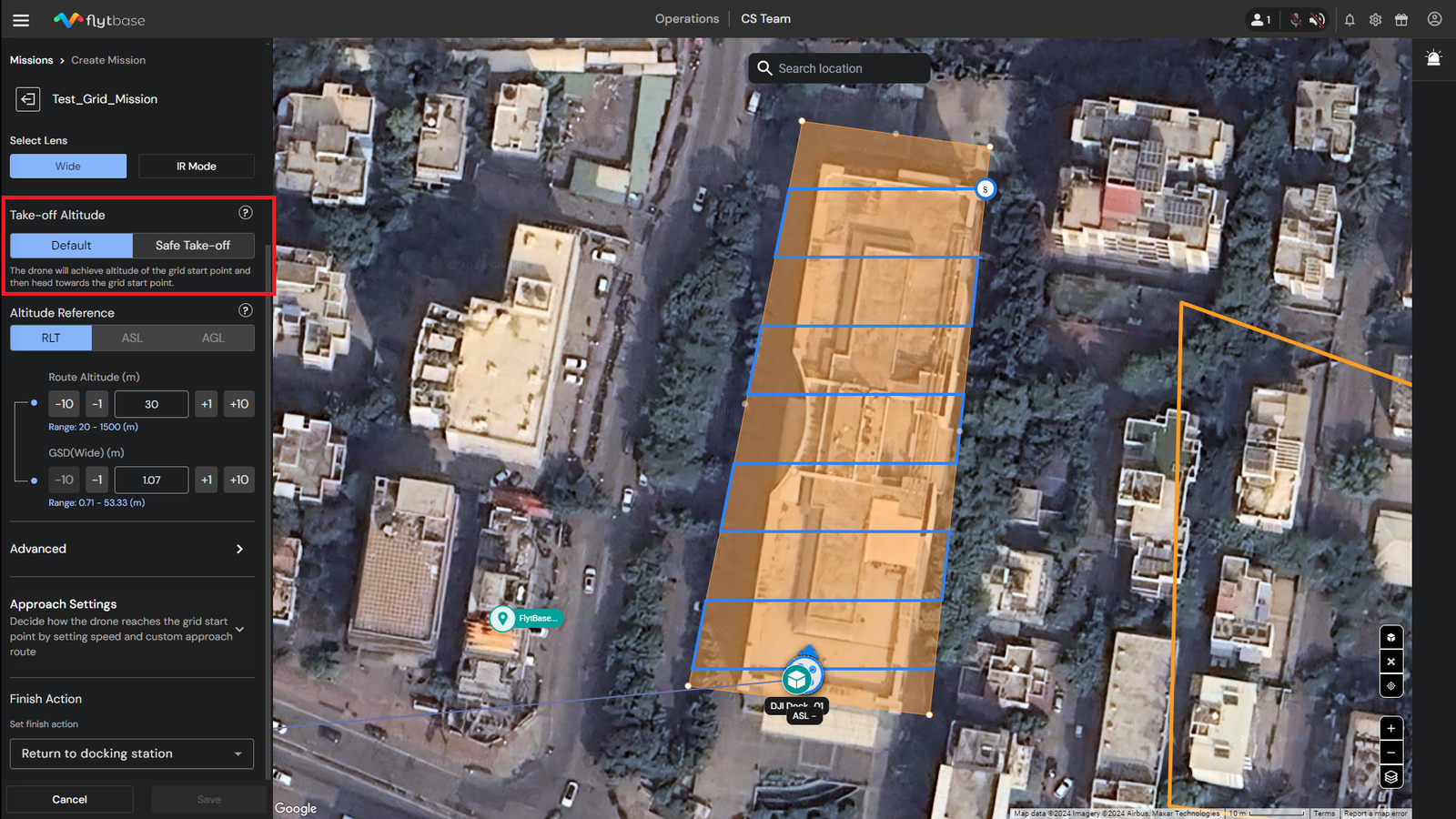
- Predvolená výška vzletu
Dron dosiahne výšku štartovacieho bodu siete (t. j. nadmorskej výšky trasy) a potom k nemu pokračuje.
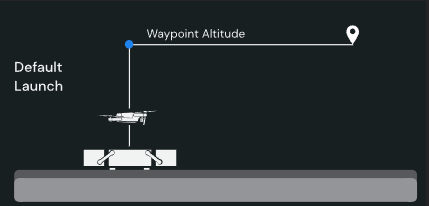
Môžete nastaviťVýška vzletupre konkrétne zariadenie tak, že prejdete naZariadenia -> Vyberte položku Zariadenie -> Nastavenia -> Ovládanie dronov. Výška vzletu, ktorú nastavíte počas plánovania misie, bude mať prednosť pred predvolenými hodnotamiNastavenia.
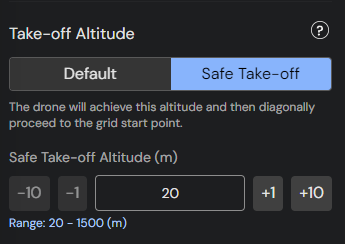
- Bezpečná výška vzletu
Dron dosiahne „bezpečnú výšku vzletu“ a potomdiagonálnepokračuje do štartovacieho bodu siete.
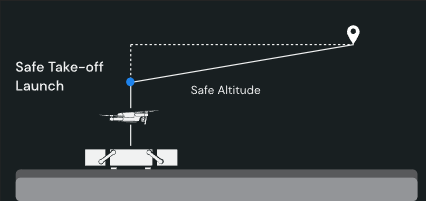
4. Referenčná výška, nadmorská výška trasy a GSD
Existujú tri typy výškových referencií, z ktorých si môžete vybrať:
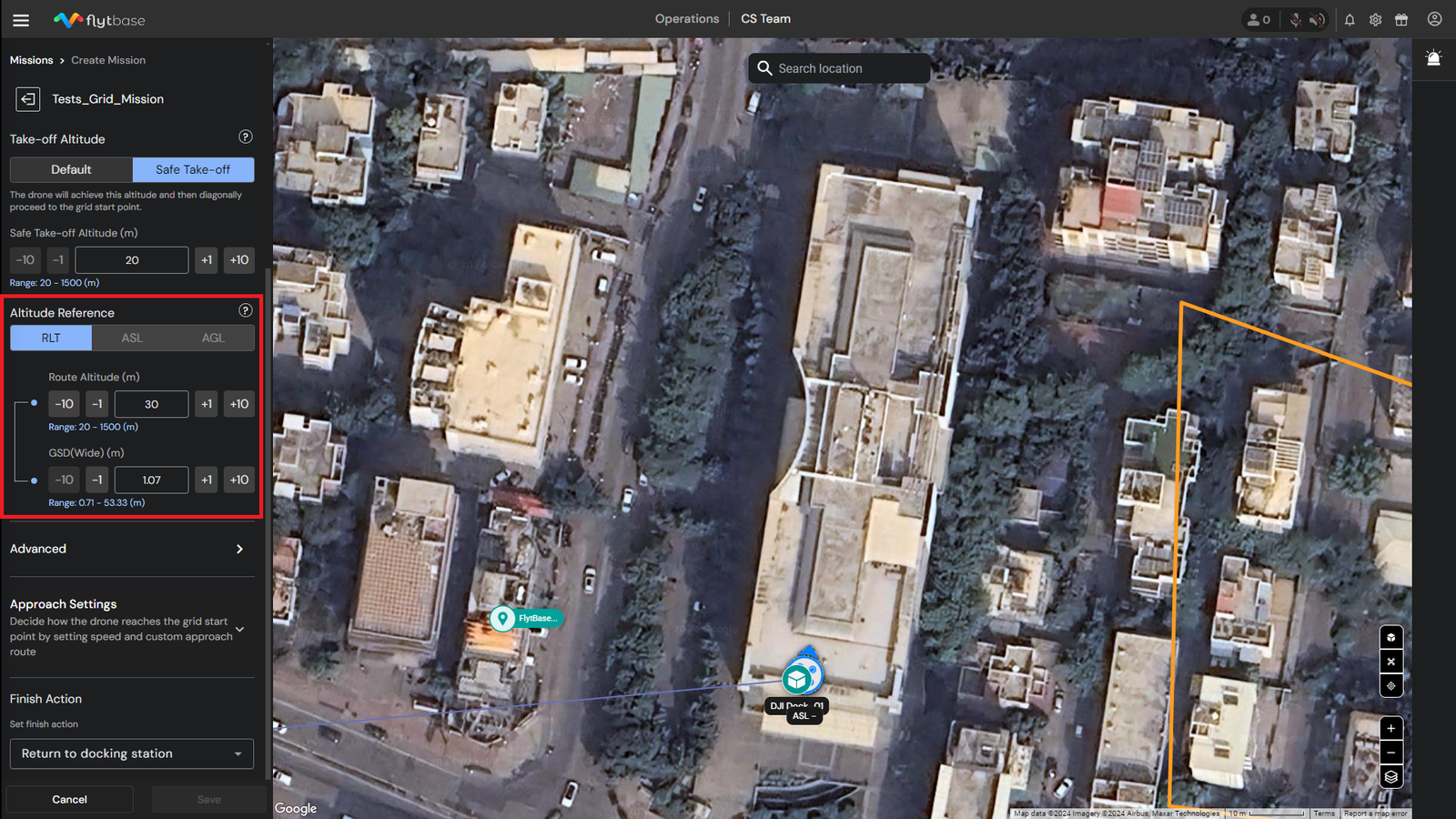
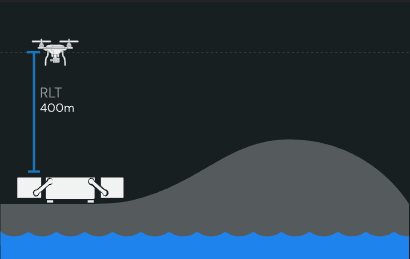
- Relatívny bod vzletu (RLT)
Relatívna výška sa meria od bodu vzletu. Pri plánovaní blízko zeme v nerovnom teréne je potrebné venovať zvýšenú pozornosť. Nadmorskú výšku trasy/trasového bodu je potrebné upraviť na základe výšky terénu.
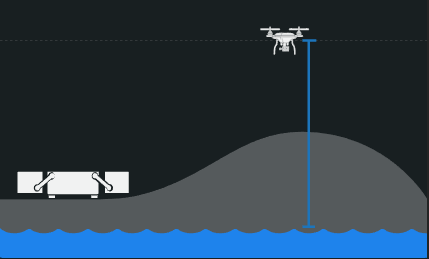
- Nadmorská hladina (ASL)
Absolútna výška dronu, ako je znázornená vEHZmodel. Použite ASL pre misie, ktoré vyžadujú globálne merania nadmorskej výšky, pretože referencia je nastavená na hladinu mora.
- Nadzemná úroveň (AGL)
Nadmorská výška nastavená vzhľadom na úroveň terénu. Na bezpečné používanie tejto možnosti sú nevyhnutné spoľahlivé údaje o nadmorskej výške zeme. Tento režim je najvhodnejší na automatické sledovanie terénu a udržiavanie určitej nadmorskej výšky vzhľadom na zem v ktoromkoľvek bode misie.
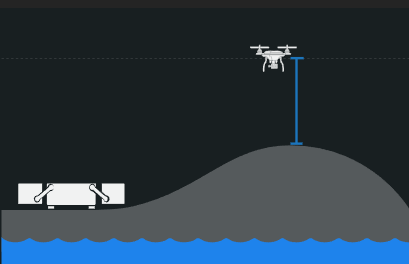
V súčasnosti je na Dashboarde aktívny iba konfiguračný režim RLT Altitude.
- Po výbere referenčnej nadmorskej výšky môžete nastaviť nasledujúce parametre misie:
- Nadmorská výška trasy:Výška, v ktorej dron vykoná misiu Grid.
- GSD (vzdialenosť vzorky zeme): GSD označuje rozmery jedného pixelu na obrázku (cm/px) merané na zemi. Vypočítava sa na základe vlastností senzora dronu a ohniskovej vzdialenosti, ako aj nadmorskej výšky, v ktorej dron vykonáva misiu.
GSD sa vypočítava na základe nadmorskej výšky trasy a naopak.
Nadmorskú výšku trasy môžete nastaviť aj prístupomNastavenia -> Konfigurácia letu. Nadmorská výška nastavená počas plánovania misie bude mať prednosť pred predvolenou hodnotou určenou pre letovú výšku v konfigurácii letu.
Zemská vzorkovacia vzdialenosť (GSD)pomáha pri efektívnom plánovaní gridových misií. Umožňuje výpočet optimálnej nadmorskej výšky a rýchlosti, akou by mal dron letieť, aby dosiahol požadované rozlíšenie obrazu, čím sa zabezpečí pokrytie cieľovej oblasti bez zbytočných prekrývaní údajov alebo medzier. Pre presné merania, podrobné inšpekcie na mieste a presné objemové výpočty je vhodnejšia nižšia GSD, pretože zachytáva viac detailov.
5. Rozšírené nastavenia misie
Môžete nakonfigurovať nasledujúce parametre misieRozšírené nastavenia:
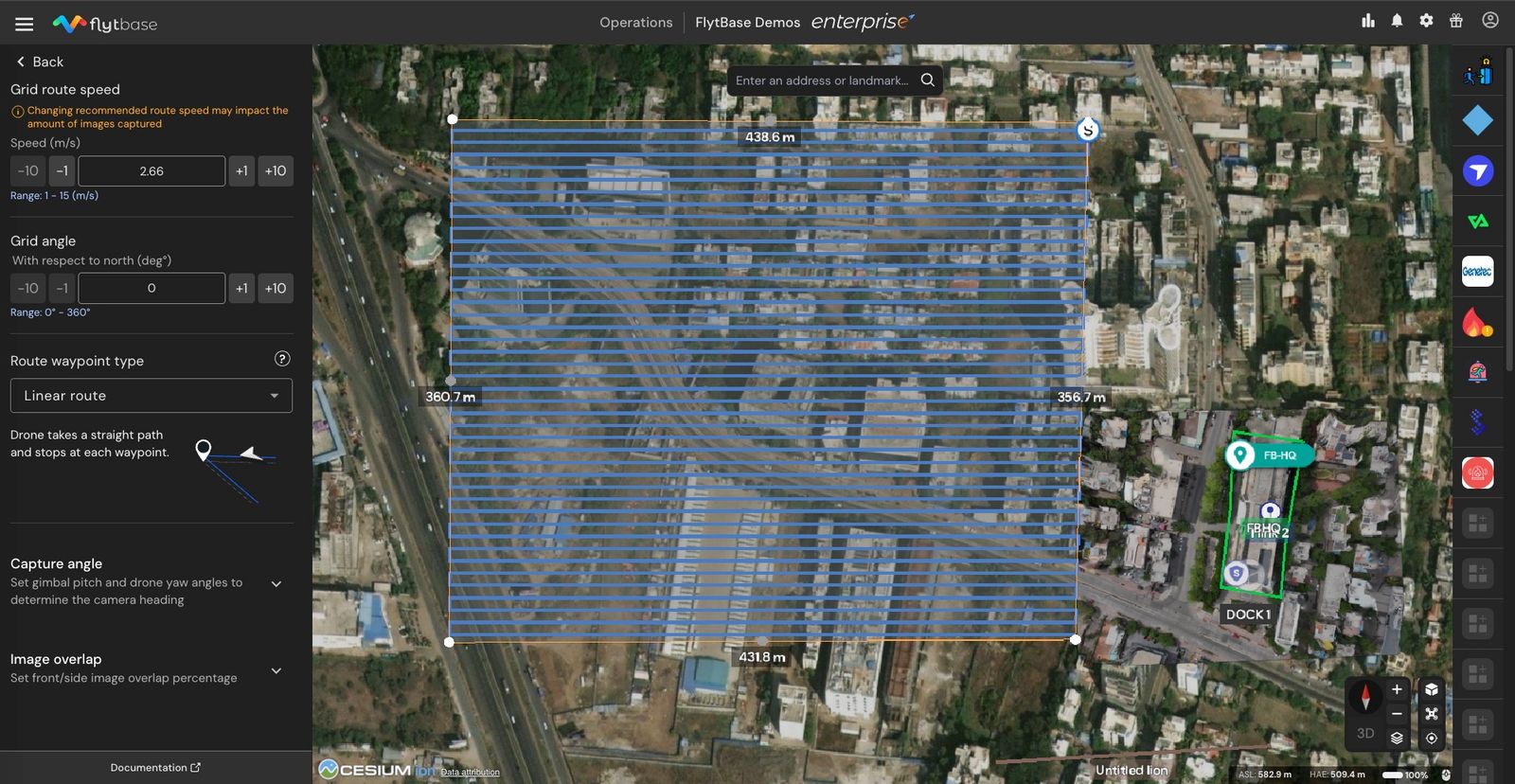
Rýchlosť trasy siete
Nastavte rýchlosť, akou by dron preletel po dráhe mriežkového letu.
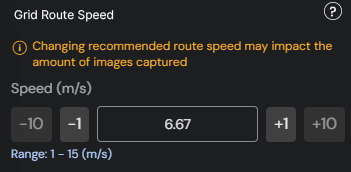
Navrhovaná rýchlosť trasy siete sa inteligentne vypočíta na základe zvolenej nadmorskej výšky trasy a GSD.
Zmena odporúčanej rýchlosti trasy môže ovplyvniť množstvo snímok zachytených počas misie.
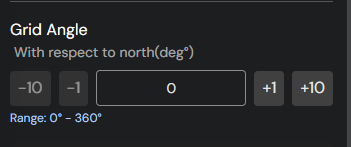
Uhol mriežky
Uhol mriežky je možné upraviť, aby ste zmenili orientáciu mriežky.
Typ trasového bodu
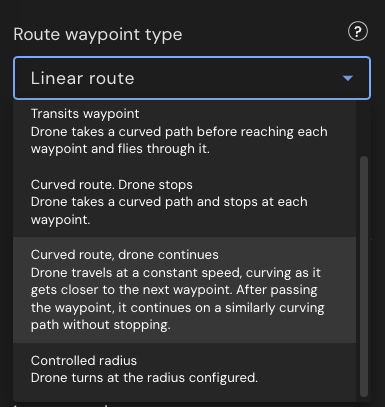
Dráhu letu dronu môžete nakonfigurovať pomocou nasledujúcich možností bodu trasy:
- Lineárna dráha
Dron ide priamou cestou a zastaví sa v každom trasovom bode pre presné úlohy, ako je kontrola alebo snímanie obrazu.
- Trasový bod tranzitu
Dron letí cez každý bod na zahnutej ceste bez zastavenia, čo je ideálne pre plynulé a rýchle misie
- Zakrivená trasa, zastávky na trasovom bode
Drone sleduje zakrivenú dráhu a zastaví sa v každom trasovom bode, aby umožnil plynulé prechody s presným zberom údajov
- Zakrivená trasa, dron pokračuje
Dron sa pohybuje konštantnou rýchlosťou cez zakrivené dráhy bez zastavenia, ideálne pre nepretržité alebo filmové lety.
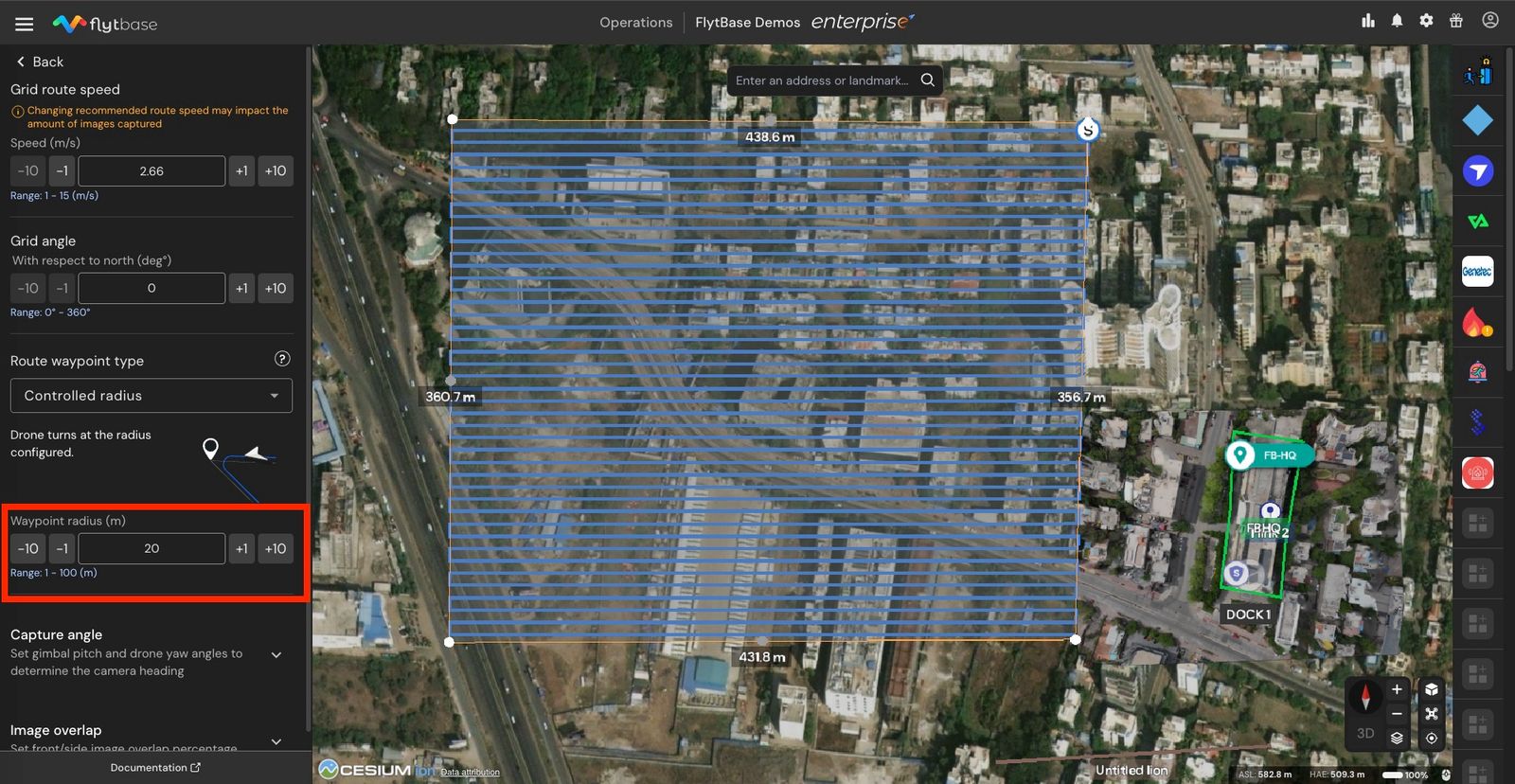
- Riadený polomer
Drone sa otáča na trasových bodoch pomocou nastaveného polomeru otáčania pre hladké a konzistentné krivky užitočné pri mapovaní alebo prieskume. Tu je potrebné špecifikovať polomer trasového bodu.
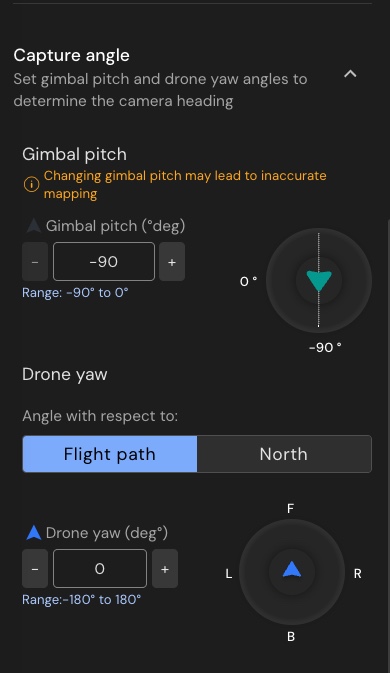
Uhol snímania
Na orientáciu kamery v požadovanom smere je možné nastaviť nasledujúce parametre:
- Rozstup kardanu:Kamera bude smerovať nahor alebo nadol v závislosti od hodnoty tohto parametra.
- Drone Yaw:Nastavte uhol natočenia, pod ktorým bude dron vykonávať misiu. Uhol vybočenia je možné konfigurovať vzhľadom naLetová dráhaaleboSevernáv závislosti od požiadaviek.
Vybočenie dronu je uzamknuté v nastavenom uhle vzhľadom na referenčnú os (Letová dráhaaleboSeverná) a nezmení sa v priebehu misie.
Prekrývanie obrázkov
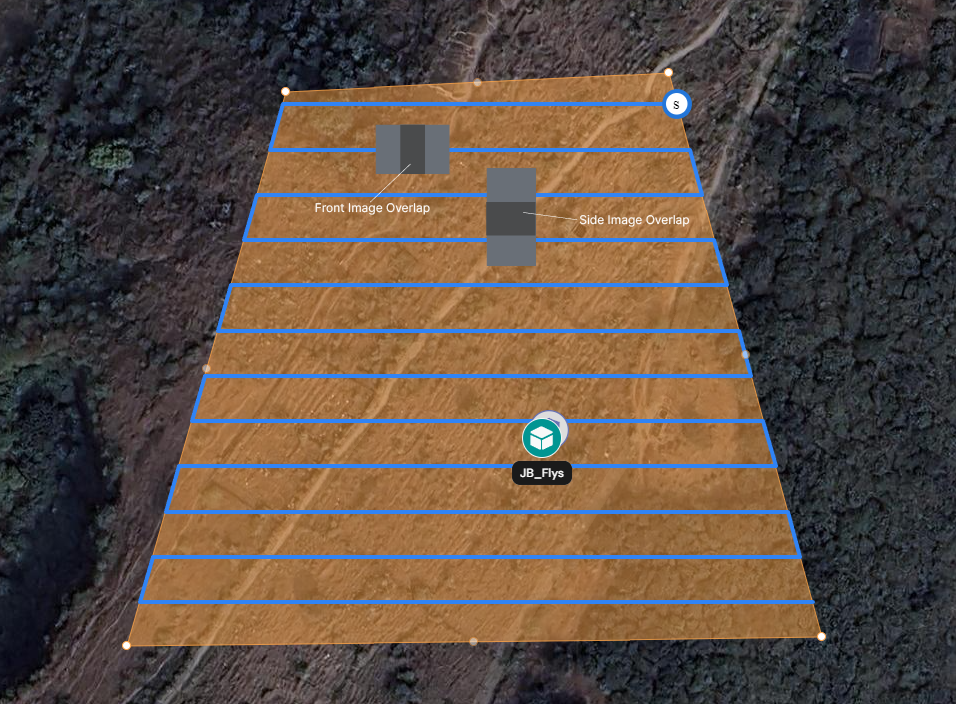
Parametre prekrývania snímok ovplyvňujú percento fotografovanej oblasti, ktorá by bola spoločná medzi dvoma po sebe idúcimi snímkami nasnímanými pozdĺž dráhy letu alebo dvomi snímkami nasnímanými cez susedné dráhy letu. Zmeny v týchto parametroch ovplyvňujú rýchlosť trasy a rozstup siete. Okrem toho zmeny parametrov prekrývania môžu ovplyvniť čas potrebný na spracovanie obrázkov a kvalitu výstupu získaného po spracovaní.
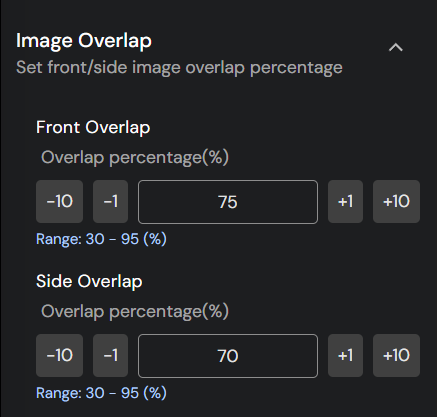
- Predné prekrytie:Front Overlap označuje prekrytie medzi dvoma po sebe idúcimi snímkami zhotovenými pozdĺž dráhy letu dronu. Je to percento prekrytia medzi predným koncom jedného obrázka a zadným koncom predchádzajúceho obrázka. Primárnym účelom prekrytia spredu je zabezpečiť dostatočné pokrytie a redundanciu nasnímaných obrázkov na vytváranie presných a bezproblémových máp alebo 3D modelov. Vysoký predný presah je nevyhnutný pre fotogrammetriu, kde je na presné spojenie obrázkov potrebné viaceré pohľady na rovnakú oblasť.
- Bočné prekrytie:Side Overlap označuje prekrytie medzi snímkami zachytenými naprieč susednými dráhami letu. Je to percento prekrytia medzi stranou jednej snímky a stranou inej snímky z paralelnej dráhy letu. Podobne ako prekrytie spredu, bočné prekrytie zaisťuje komplexné pokrytie mapovanej alebo modelovanej oblasti. Pomáha pri presnom zarovnávaní a spájaní obrázkov z rôznych letových línií, čo je kľúčové pre vytváranie jednotných, vysokokvalitných máp alebo 3D modelov bez medzier.
6. Prístup k nastaveniam
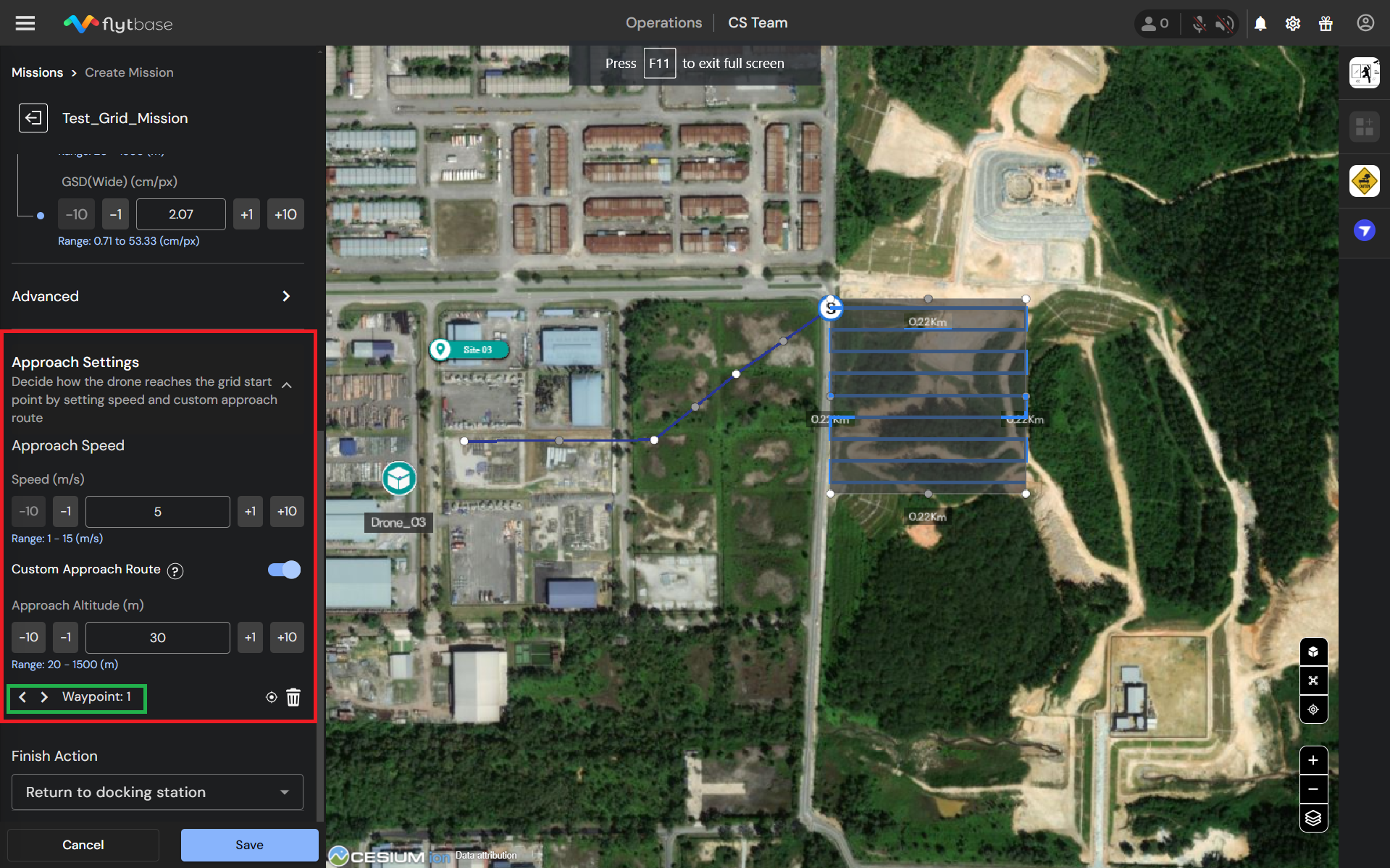
Pre zvýšenie bezpečnosti a efektívnosti môžu používatelia nakonfigurovať prístupovú cestu a rýchlosť vedúce k počiatočnému bodu misie na rozvodnej sieti. Táto funkcia poskytuje väčšiu flexibilitu pri navrhovaní a zosúlaďovaní misie siete tak, aby spĺňala špecifické požiadavky. Je možné ovládať nasledujúce parametre prístupu:
- Rýchlosť prístupu: Nastavte rýchlosť dronu na priblíženie sa k počiatočnému bodu misie.
- Vlastná prístupová trasa: Pomocou prepínača povolíte vlastnú prístupovú trasu. Ak nie je povolená, dron poletí priamo zo svojho doku do štartovacieho bodu mriežkovej misie.
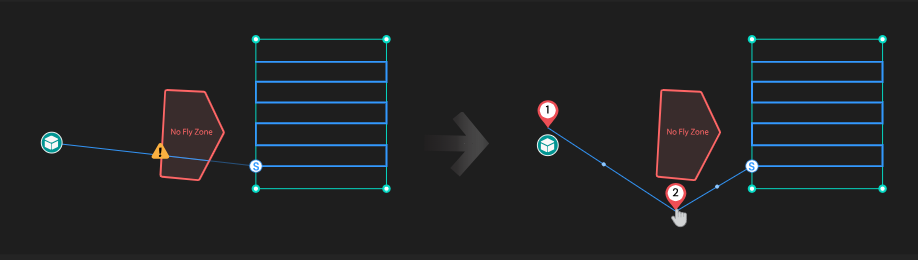
- Nastavenie prístupovej trasy:
- Kliknutím na mapu označíte počiatočný bod prístupovej cesty.
- Presuňte trasové body (stredy segmentov priamych čiar) medzi týmto počiatočným bodom a počiatočným bodom misie na mriežke, aby ste vytvorili požadovanú cestu priblíženia.
- Správa trasových bodov:
- Trasové body sú uvedené pre jednoduchú navigáciu; použite šípku doľava a doprava na zobrazenie všetkých trasových bodov.
- Ak chcete odstrániť trasový bod, kliknite na ikonu.
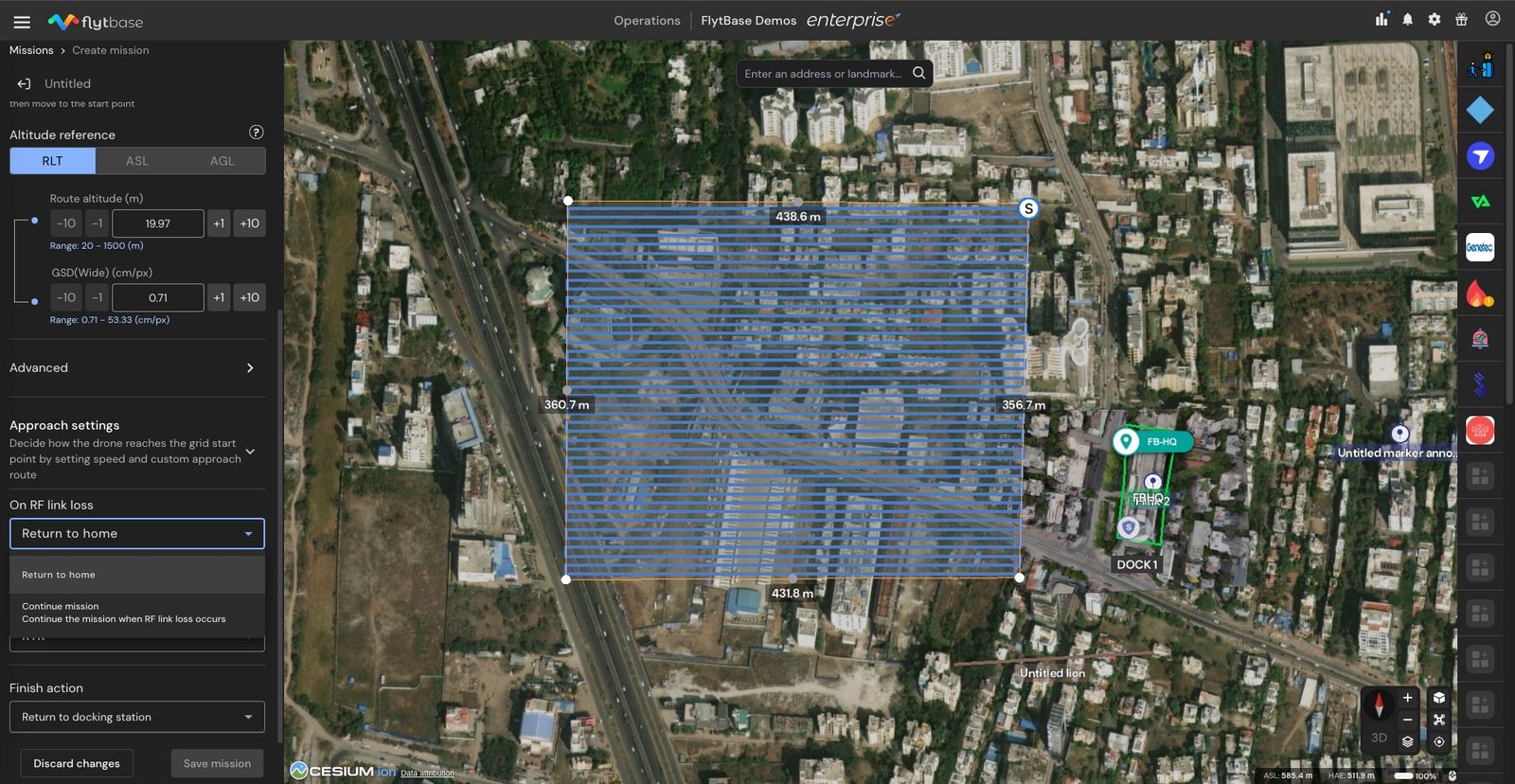
7. Stav straty spojenia RF
Toto nastavenie definuje správanie dronu v prípade straty RF spojenia. Používatelia ho môžu nakonfigurovať tak, aby buď pokračoval v misii, alebo inicioval postup návratu domov (RTH).
8. Presnosť polohovania
Tu je možné nakonfigurovať rôzne možnosti presnosti polohovania:
- GNSS: Pri navádzaní dronu sa spolieha výlučne na satelitnú polohu. Vhodné pre operácie, kde nie je kritická presnosť na úrovni centimetrov. Rozsah presnosti je nasledujúci:
- Horizontálne: ±1,5m
- Vertikálne: ±0,5m
- RTK : Prepne na kinematické korekcie v reálnom čase pre mimoriadne presnú navigáciu Odporúča sa pre aplikácie vyžadujúce mimoriadne presné udržiavanie staníc, ako je napríklad mapovanie pomocou misií mriežky. Rozsah presnosti je nasledujúci:
- Horizontálne: ±0,1m
- Vertikálne: ±0,1 m
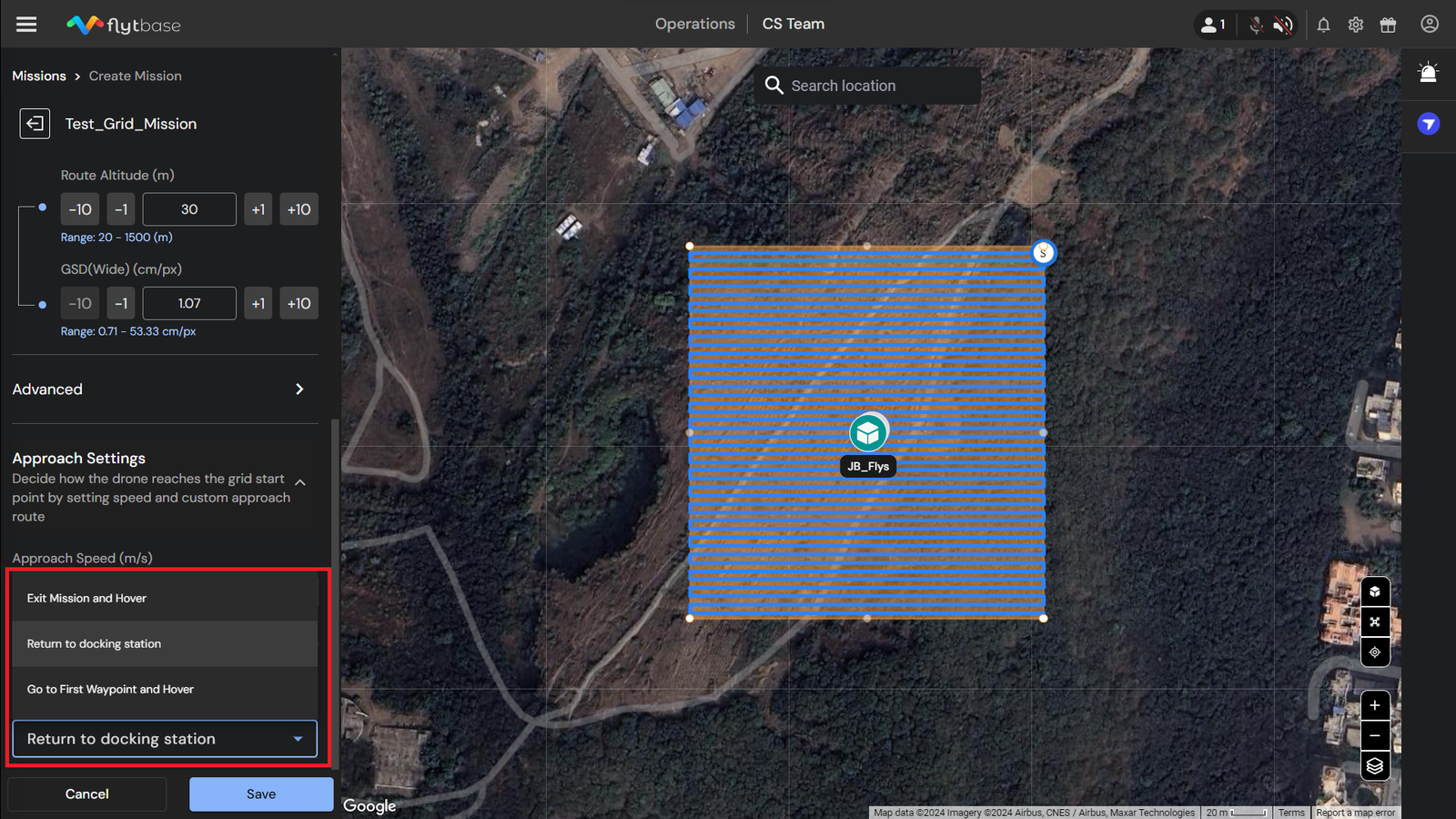
9. Dokončite akciu
Vyberte akciu dokončenia pre dron, keď dokončí misiu na mriežke. Tu sú rôzne dokončovacie akcie, ktoré môžete nakonfigurovať:
- Návrat domov (RTH)- Dron sa vráti do dokovacej stanice.
- Ukončite misiu a umiestnite kurzor myši- Dron sa vznáša na koncovom bode mriežky.
- Prejdite na Prvý trasový bod a umiestnite kurzor myši- Dron sa presunie do počiatočného bodu mriežky a tam sa vznáša.
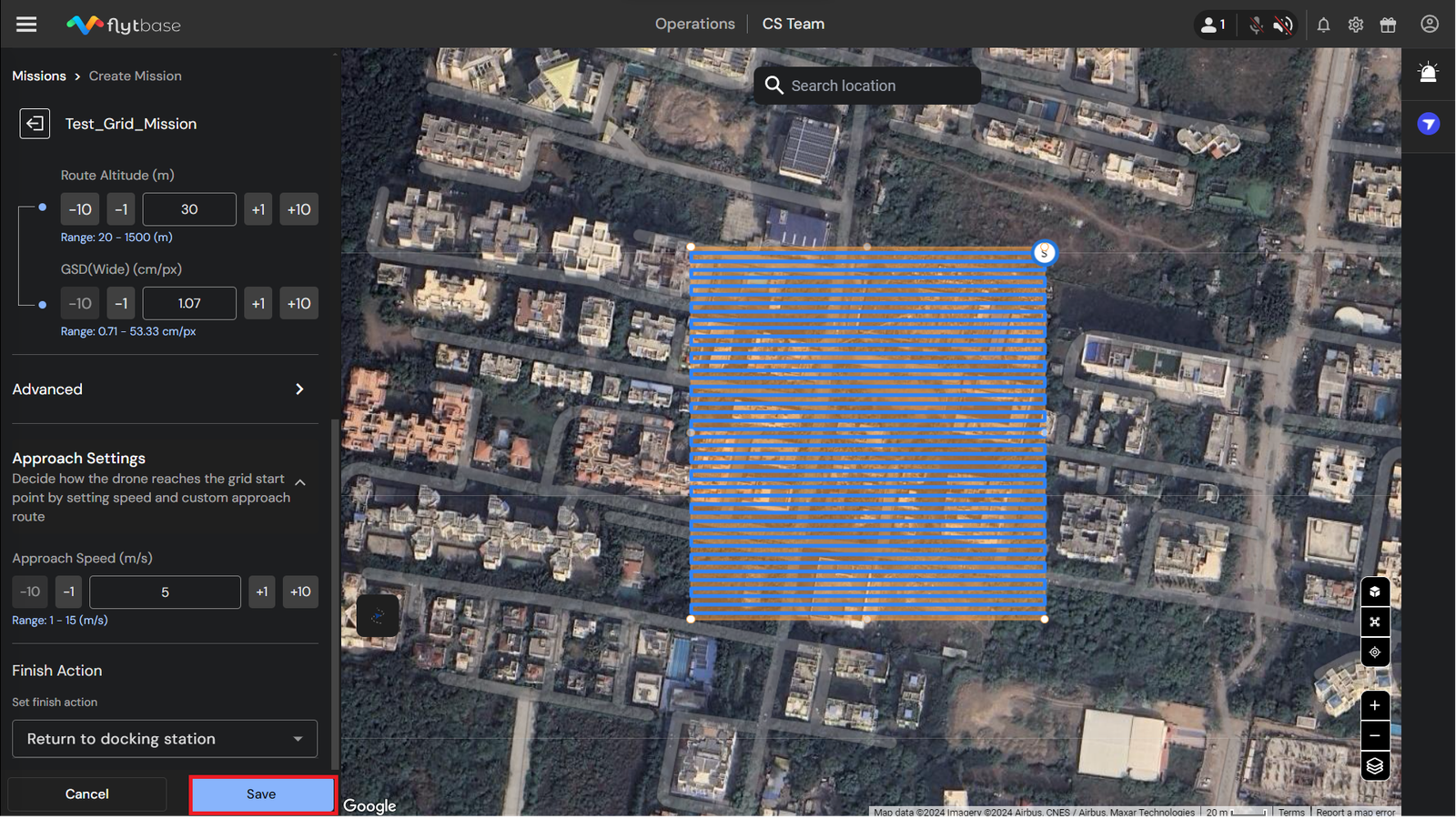
Po vykonaní všetkých nastavení kliknite naUložiťzachrániť misiu. Táto misia sa potom objaví vMisiena ovládacom paneli FlytBase.
Ak chcete vedieť viac o tom, ako na toimportovať misiu ako súbor KML, pozrite si nasledovnédokumentáciu.
Was this helpful?