
Skopírujte a prilepte trasové body naprieč misiami
FlytBase teraz podporuje kopírovanie a vkladanie trasových bodov naprieč misiami v 3D Mission Planner, čo operátorom umožňuje opakovane použiť predtým vytvorené trasové body vrátane akcií kamery, nastavenia gimbalu a inšpekčnej logiky v rôznych misiách.
To umožňuje rýchlejšie vytváranie misií, eliminuje opakované nastavovanie a umožňuje zostavenie kontrolných misií z existujúcich stavebných blokov trasových bodov namiesto ich vytvárania od začiatku.

Problém opätovného použitia misie
Misie inšpekcie budov si vyžadujú starostlivé nastavenie:
• Trasové body musia byť umiestnené presne • Uhly kardanu a úrovne priblíženia je potrebné vyladiť • Akcie Oriented Shoot a AI Spot Check musia byť správne zarovnané
Pri Live Mission Recording je investícia ešte vyššia – skutočný čas letu sa strávi komponovaním záberov a zachytením trasových bodov jeden po druhom.
Predtým, keď bola misia vytvorená, jej trasové body boli uzamknuté na túto misiu. Keď sa zmenil rozsah inšpekcií, operátori mali obmedzené možnosti:
• Manuálne znova vytvorte misiu • Duplikujte misiu a odstráňte nechcené body na trase • Nahrajte úplne novú reláciu nahrávania misie naživo
Toto sa stalo obzvlášť neefektívnym, keď boli aktíva zaznamenané vo viacerých misiách. Vykonanie týchto misií si vyžadovalo opakované cykly štart-let-návrat, plytvanie batériou a časom na nadbytočný tranzit namiesto kontroly.
Trasové body je teraz možné skopírovať z jednej misie a vložiť do inej, čím sa existujúce misie premenia na opakovane použiteľné knižnice trasových bodov.
Kopírovať a prilepiť trasové body
Trasové body je teraz možné skopírovať z jednej misie a vložiť do inej, čím sa existujúce misie premenia na opakovane použiteľné knižnice trasových bodov.
Všetko spojené s trasovým bodom je možné preniesť:
• Poloha a nadmorská výška • Uhly kardanu a priblíženie kamery • Akcie na trase • Konfigurácia orientovaného snímania • Spot AI Skontrolujte referenčné obrázky
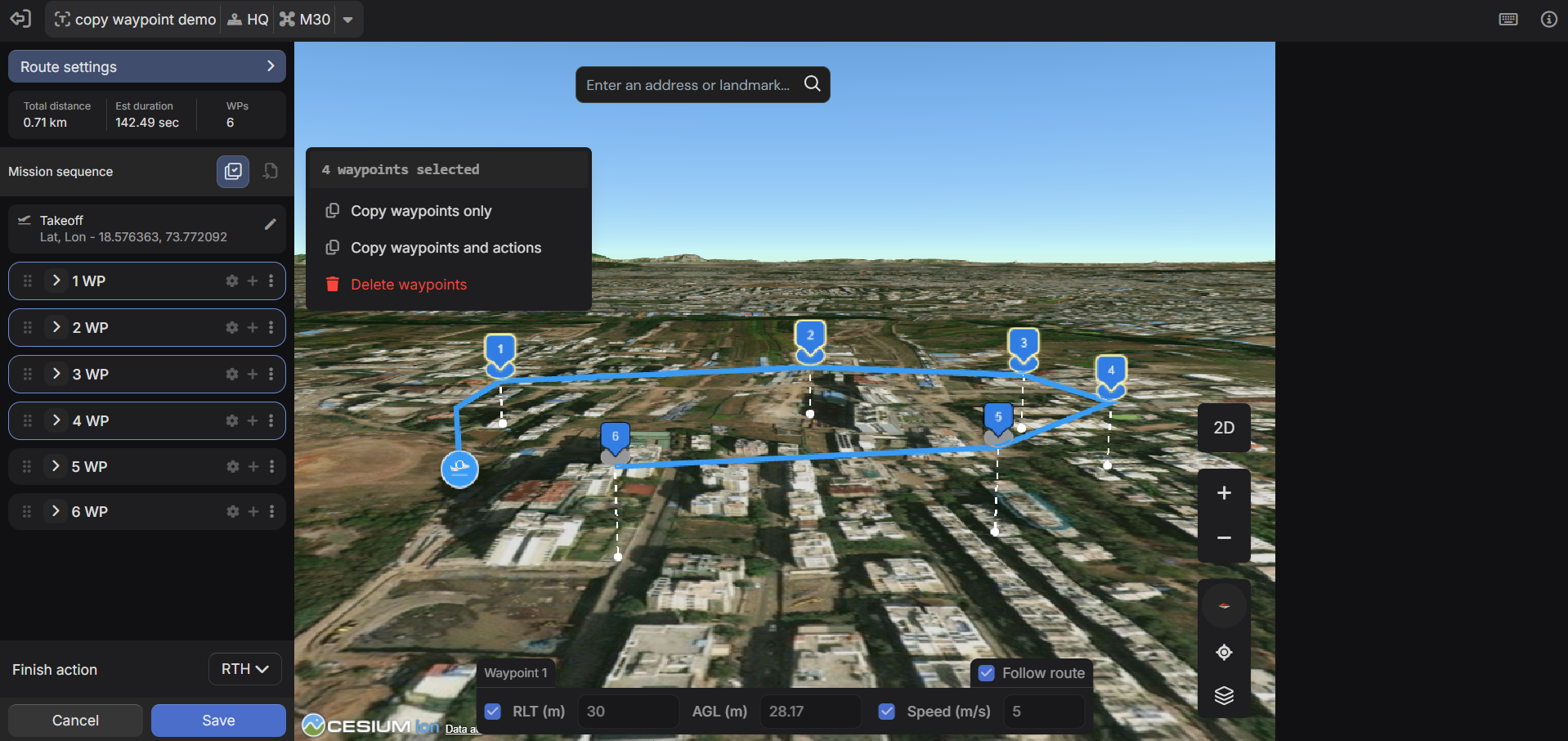
Trasové body sa skopírujú bez úpravy zdrojovej misie, čo umožňuje, aby nahrávanie misií zostalo nedotknuté, kým sa misie zlúčia.
Dva režimy kopírovania
V závislosti od prípadu použitia sú k dispozícii dve možnosti kopírovania:
Skopírujte trasové body a akcieZachováva úplnú konfiguráciu trasového bodu vrátane akcií, nastavení závesu a parametrov kamery. Odporúča sa pri opätovnom použití trasových bodov inšpekcie alebo nahrávania misií v reálnom čase.
Kopírovať iba trasové bodyPrenáša pozície trasových bodov bez akcií. Užitočné pri opätovnom použití dráhy letu na iný prevádzkový účel.
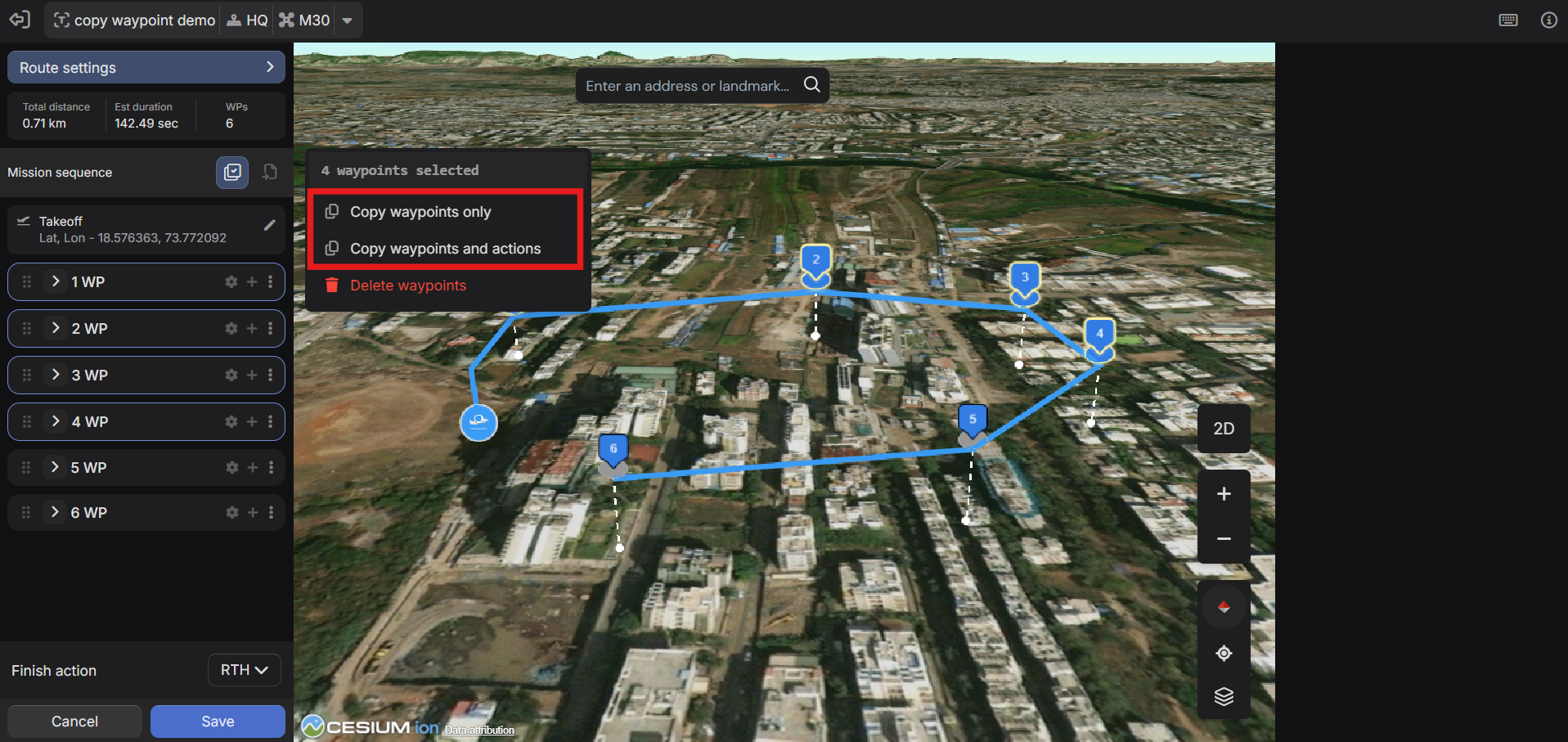
Kopírovanie trasových bodov: Krok za krokom
1. Otvorte zdrojovú misiu
Otvorte misiu obsahujúcu trasové body, ktoré chcete znova použiť v 3D Mission Planner.
2. Vstúpte do režimu viacnásobného výberu
Povoľte viacnásobný výber trasových bodov na paneli s nástrojmi alebo stlačte Ctrl/Cmd + M.
3. Zvoľte trasové body
• Ctrl/Cmd + kliknutie – výber jednotlivých trasových bodov • Shift + kliknutie – výber rozsahu • Ctrl/Cmd + A – výber všetkých • Escape – vymazanie výberu
4. Kopírovať
Kliknite na ľubovoľný vybraný trasový bod a vyberte si buď:
• Kopírovať iba trasové body alebo • Kopírovať trasové body a akcie
5. Prepnite sa na cieľovú misiu
Otvorte existujúcu misiu alebo vytvorte novú na samostatnej karte. Vyberte trasový bod, za ktorý sa majú vložiť skopírované trasové body.
6. Import
Kliknite na Importovať trasové body na paneli s nástrojmi a vyberte Skopírované trasové body.
Skopírované trasové body sa vložia hneď za vybraný trasový bod, pričom sa zachová ich pôvodné poradie. Všetky akcie a konfigurácie kamery sa zachovajú, ak sú zahrnuté počas kopírovania.
Poznámka: Ak zdrojová a cieľová misia používa nekompatibilný hardvér, objavia sa chyby overenia.
Prečo to mení plánovanie misií
Konsolidácia relácií nahrávania misií naživo
Vytvorenie záznamu živej misie je časovo náročné, ale rýchle sa vykonáva. Keď sú nahrávky rozdelené do viacerých misií, vykonávanie sa stáva neefektívnym kvôli opakovaným cyklom spúšťania a prepravy.
Copy-paste umožňuje operátorom:
• Kombinujte trasové body z viacerých záznamových misií • Vykonajte všetky kontroly v rámci jedného letu • Znížte nadbytočnú prepravu z prístavu na miesto
Nahrávanie misií zostáva nedotknuté a opätovne použiteľné pre budúce pracovné postupy.
Kombinované pokrytie aktív
Rôzne scenáre inšpekcií vyžadujú rôzne kombinácie aktív:
• Rutinné kontroly • Hodnotenie po udalostiach • Cielené následné kontroly
Namiesto prestavby misií môžu teraz operátori stiahnuť požadované body do novej misie. Misie sa stávajú skôr modulárnymi knižnicami aktív než pevnými letovými plánmi.
Vylepšenia úprav misií
Kopírovanie a prilepenie je podporované niekoľkými vylepšeniami na úpravu misií.
Zmena poradia trasových bodov pomocou myši
Traťové body je možné zmeniť priamo v zozname trasových bodov:
• Presunutím trasových bodov premiestnite ich • Použite Alt/Opt + Medzerník a potom šípku nahor/nadol na zmenu poradia klávesnice
Trasa letu sa okamžite aktualizuje na 3D mape.

Vložiť trasové body do existujúcich sekvencií
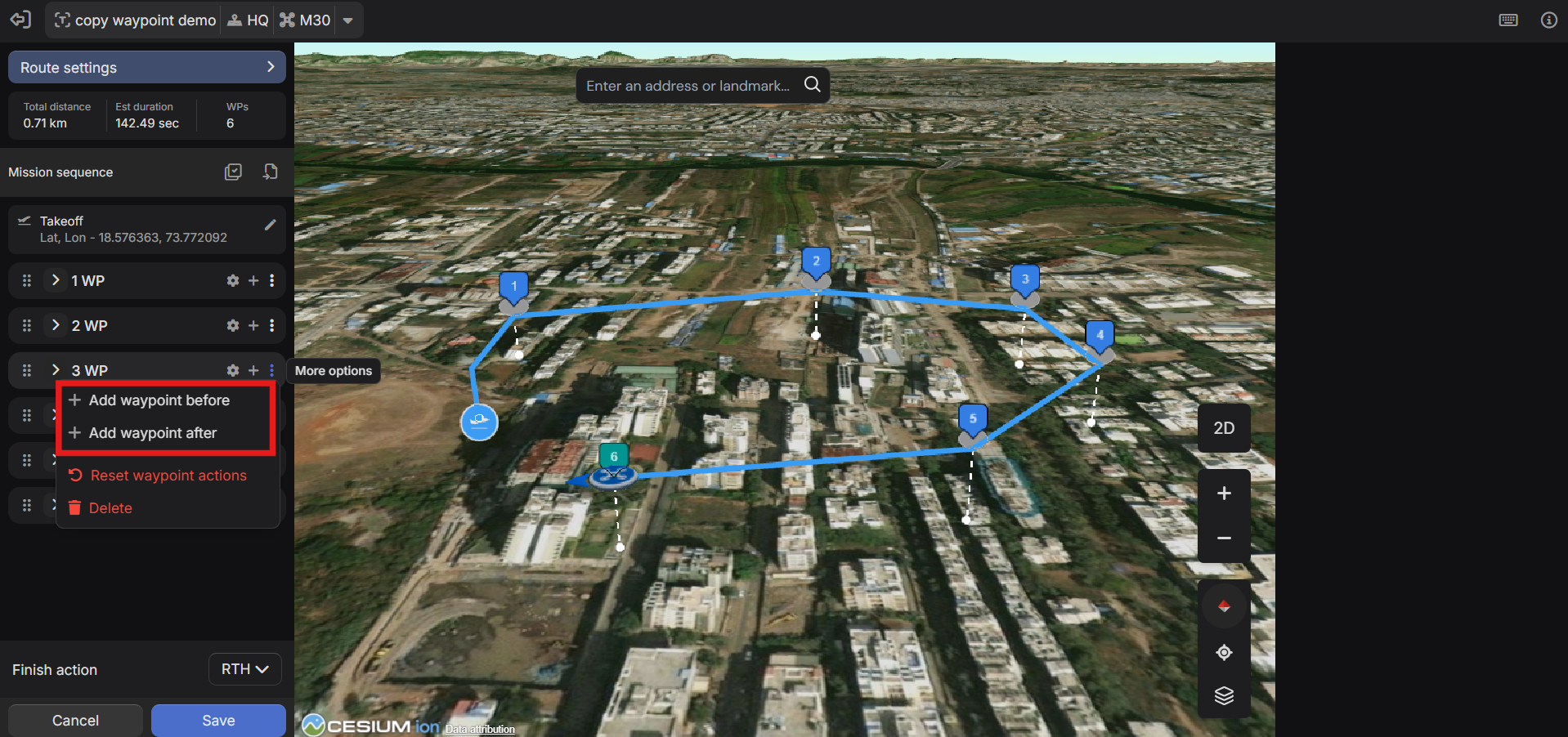
Nové trasové body je možné pridať pred alebo za akýkoľvek existujúci trasový bod, nielen pridať na koniec. To zjednodušuje úpravy uprostred misie.
Viacnásobný výber a hromadné odstránenie
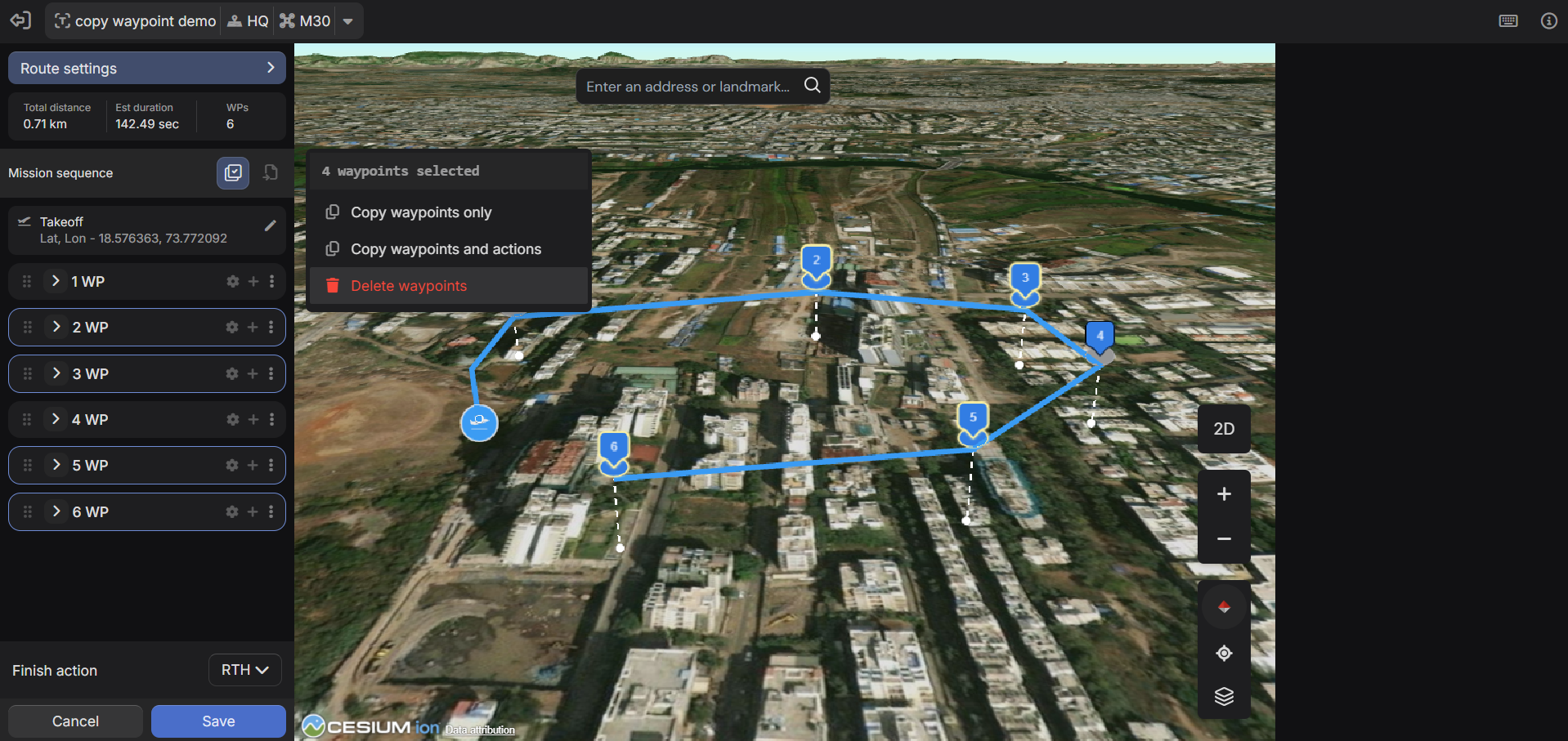
Viaceré trasové body je možné vybrať a vymazať jednou akciou, čím je čistenie misie rýchlejšie a presnejšie.
Chyby a návrhy trasových bodov
3D Mission Planner teraz overuje konfiguráciu misie a zobrazuje problémy na paneli Návrhy a chyby.
Príklady:
• Zastavte nahrávanie bez zodpovedajúcej akcie spustenia • Neplatné alebo konfliktné konfigurácie trasových bodov
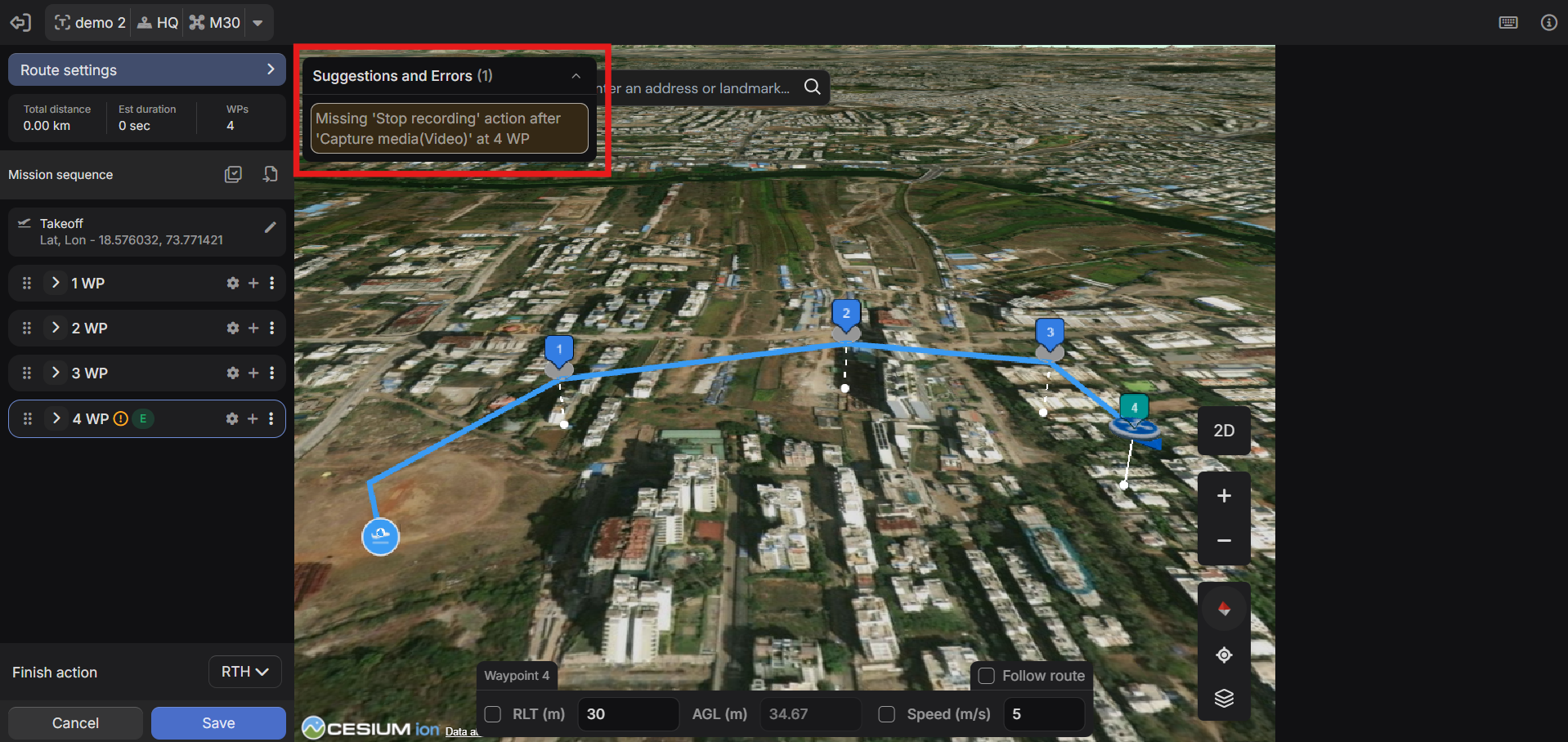
Chyby sú označené počas plánovania pred vykonaním misie.
Import KML
Súbory KML riadkov je teraz možné importovať počas vytvárania misie.
• Vrcholy KML sú prevedené na trasové body • Importované trasové body je možné upravovať, meniť ich poradie a vylepšovať pomocou akcií
Je to užitočné pre tímy, ktoré udržiavajú trasy alebo umiestnenia majetku v nástrojoch GIS alebo Google Earth.
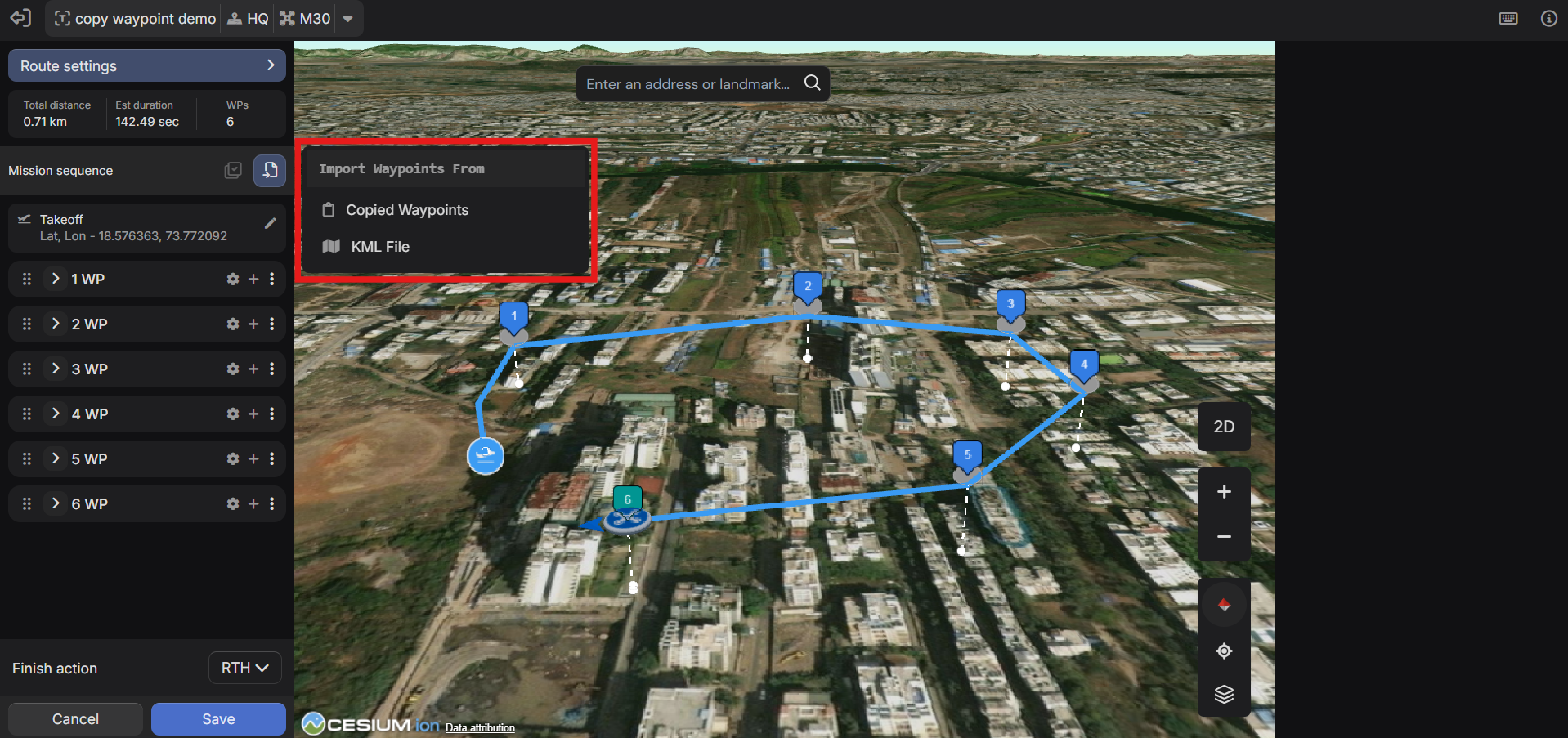
Poznámky: • Iba riadkové súbory KML • Polygónové súbory KML nie sú podporované • Žiadna interpolácia medzi vrcholmi
Ovládanie pomocou klávesnice
Pre správu trasových bodov je k dispozícii komplexný systém ovládania pomocou klávesnice.
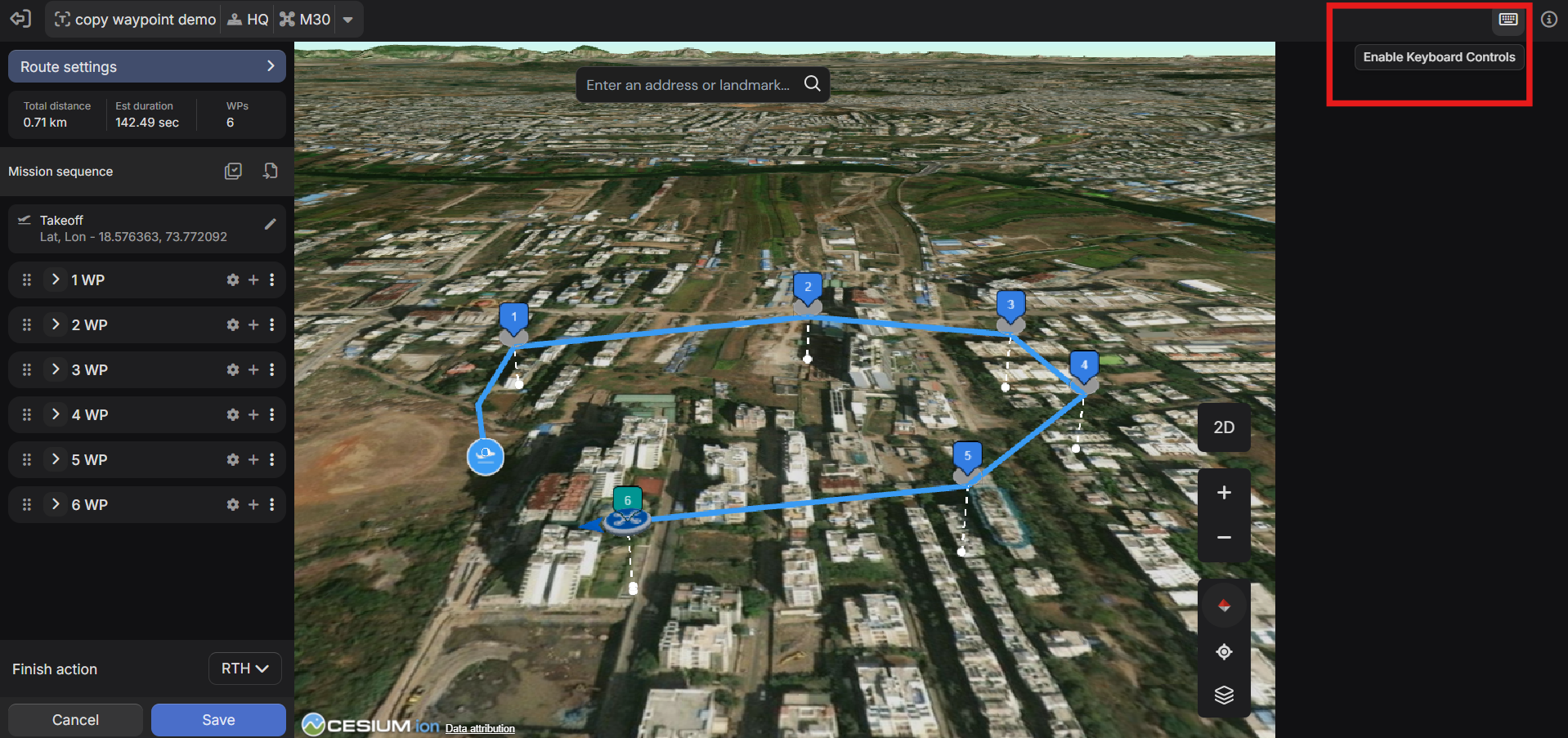
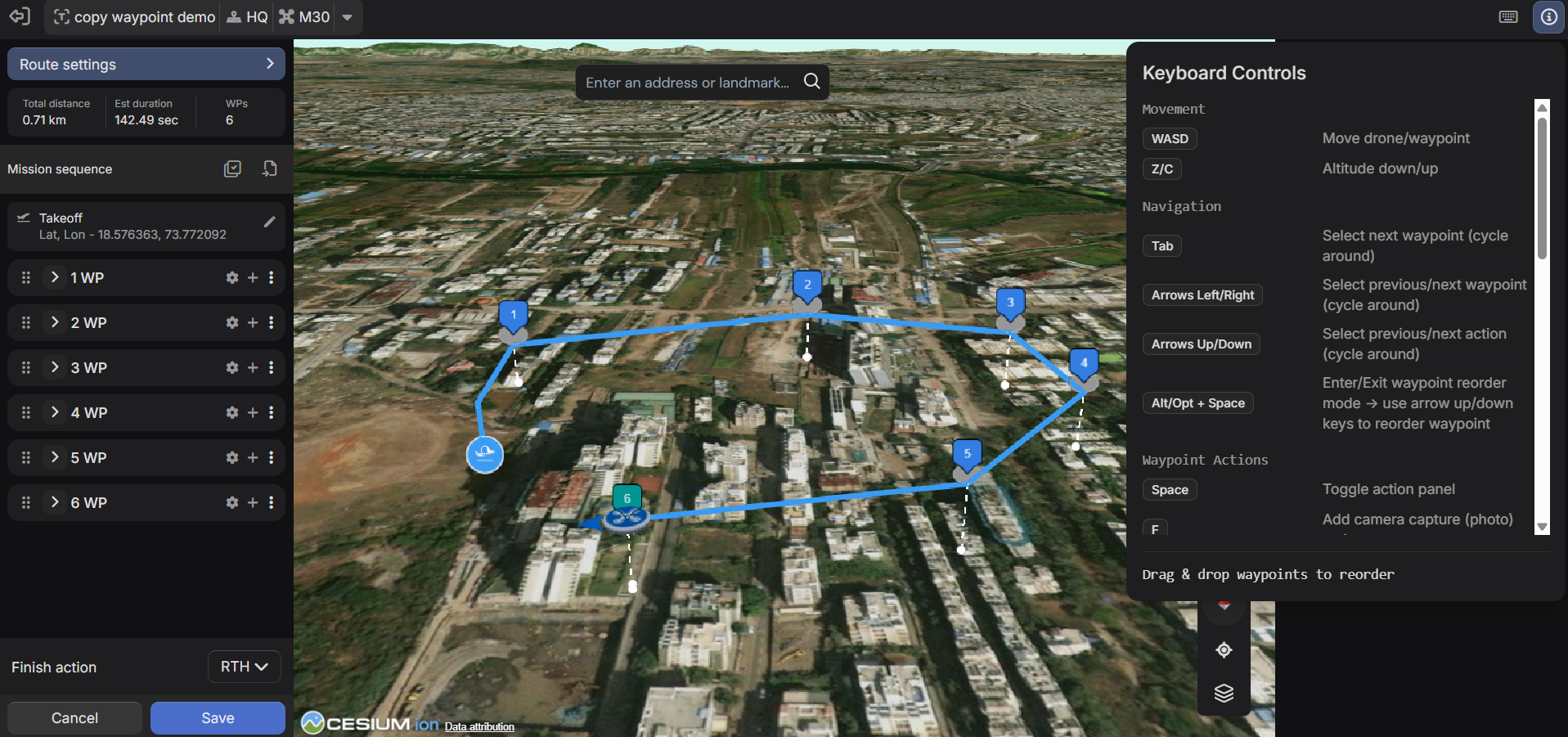
Ovládacie prvky klávesnice sú predvolene vypnuté a možno ich povoliť zo spodnej lišty nástrojov. Úplná referencia mapy klávesov je prístupná cez informačný panel.
Podporované kontrolné oblasti
Pohyb
- WASD pre horizontálny pohyb
- Z/C pre nastavenie nadmorskej výšky
Navigácia
- Tab - cyklovanie trasových bodov
- Klávesy so šípkami - navigácia medzi trasovými bodmi a akciami
- Alt/Opt + medzerník – režim zmeny poradia
Akcie na trase
- Jednotlačidlové skratky pre bežné akcie, ako je fotografovanie, nahrávanie videa, vznášanie sa, vybočenie a priblíženie
Viacnásobný výber
- Ctrl/Cmd + M - prepína viacnásobný výber
- Ctrl/Cmd + kliknutie, Shift + kliknutie - výber
- Ctrl/Cmd + A - vyberte všetko
- Útek - jasný výber
Ovládanie pomocou klávesnice výrazne znižuje čas potrebný na úpravu zložitých misií s mnohými trasovými bodmi.
Was this helpful?