
Zóny
Získajte viac informácií o vytváraní zón pre vaše zariadenia spolu s očakávaným správaním dronu, keď sú aktívne Geofence a NFZ.
So Zones získate možnosť prispôsobiť si operačný priestor vášho dronu. Táto funkcia vám umožňuje vytvárať a spravovať bezletové zóny a geoploty priamo z vášho ovládacieho panela. Je navrhnutý tak, aby zabezpečil, že vaše drony budú lietať presne tam, kam chcete, čím sa zvýši bezpečnosť a súlad s predpismi.
Typy zón: FlytBase podporuje dva primárne typy zón:
- Geofence: Toto sú prispôsobiteľné virtuálne geografické hranice pre dron. Používatelia si môžu prezerať, spravovať, vytvárať alebo importovať vlastné geofence podľa svojich špecifických požiadaviek. Po pridaní Geofence ho môžu používatelia prepojiť s konkrétnym dokom a použiť ho s príslušným zariadením.
- Bezletová zóna: Toto sú preddefinované oblasti, kde je lietanie obmedzené alebo zakázané, čím sa zabezpečuje súlad s miestnymi predpismi a bezpečnostnými protokolmi. Používatelia môžu vytvárať, importovať a spravovať NFZ. Tieto sa vzťahujú na všetky zariadenia pridané v rámci organizácie po zodpovedajúcej synchronizácii.
Geofence
Prístup k sekcii Geofence:
- Prejdite do sekcie 'Geofence' a zobrazte, spravujte, vytvorte alebo importujte vlastné Geofence pre vašu organizáciu.
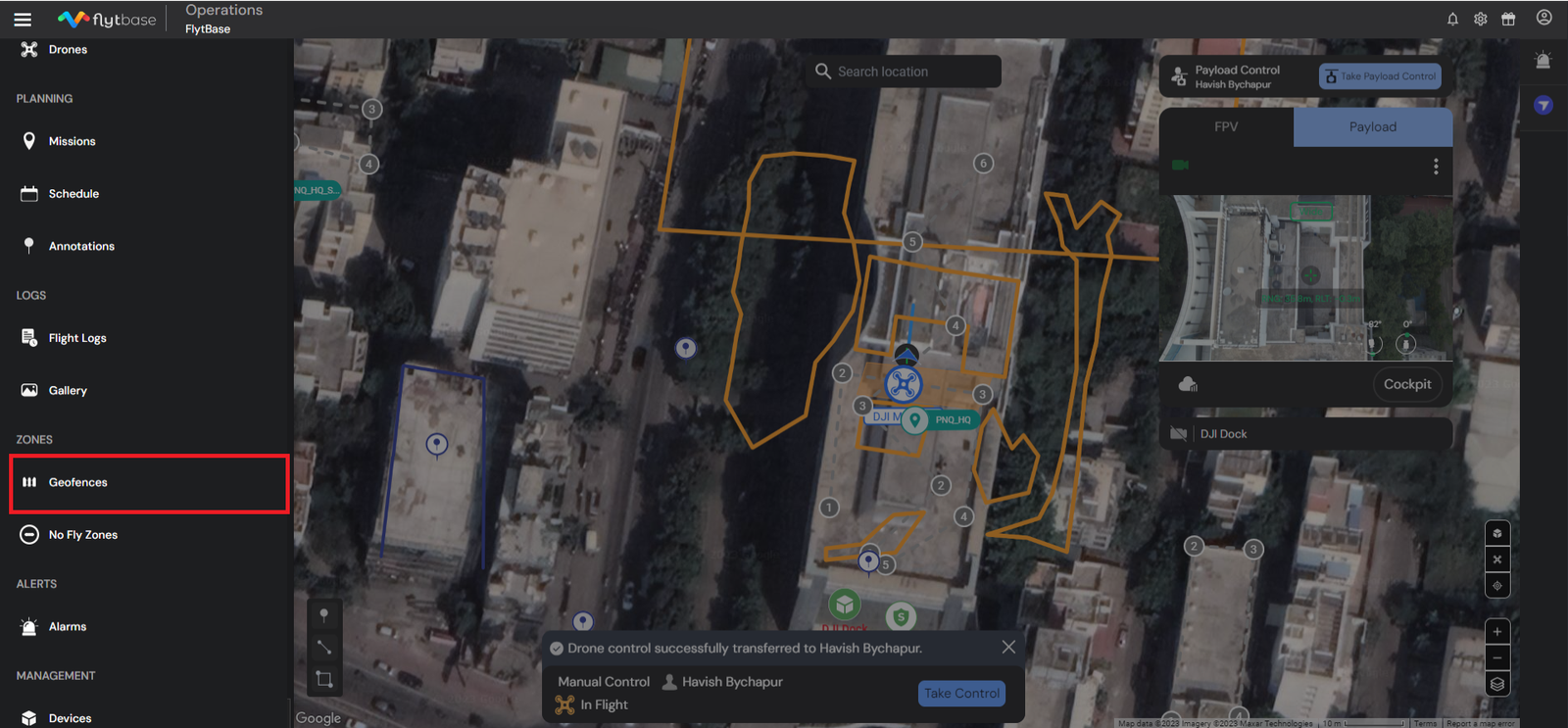
- Teraz kliknite ľavým tlačidlom myši na tlačidlo „+“ a pridajte nový Geofence. Existujú dva spôsoby, ako jeden pridať:
- Vytvorte
- Importovať
Vytvorenie Geofence
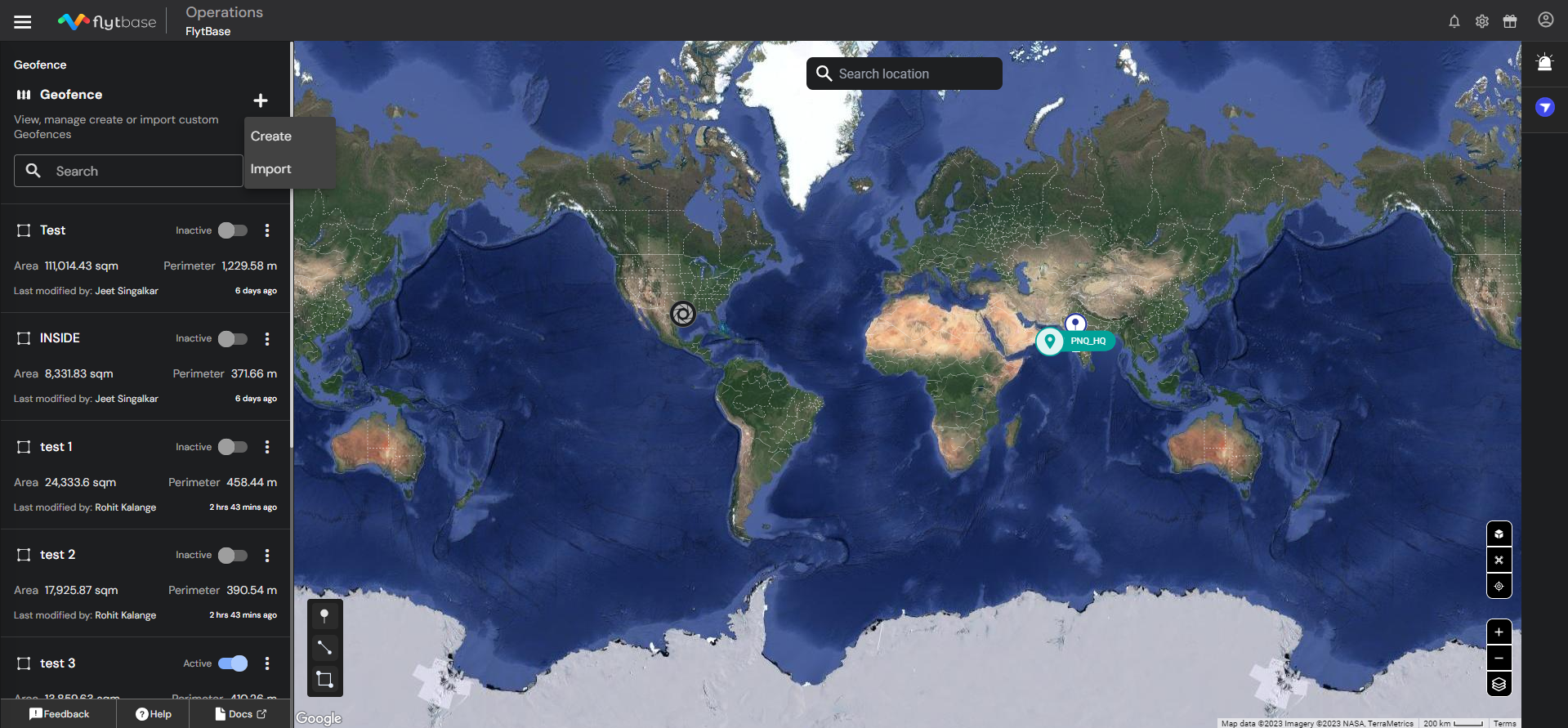
- Na vytvorenie aPolygónový geoplot, vyberte 'Polygón' a kliknite ľavým tlačidlom myši na mapu. Potom upravte vrcholy podľa prostredia vášho vzdušného priestoru a kliknite na 'vytvoriť'.

- Na vytvorenie aKruhový Geofence, kliknite na „Kruhový“ a potom kliknite ľavým tlačidlom myši na mapu. Upravte polomer kruhu buď potiahnutím uzlových bodov, alebo priamym nastavením polomeru.

- Operátori môžu na stránke Geofence prepnúť Geofence medzi aktívnymi/neaktívnymi.
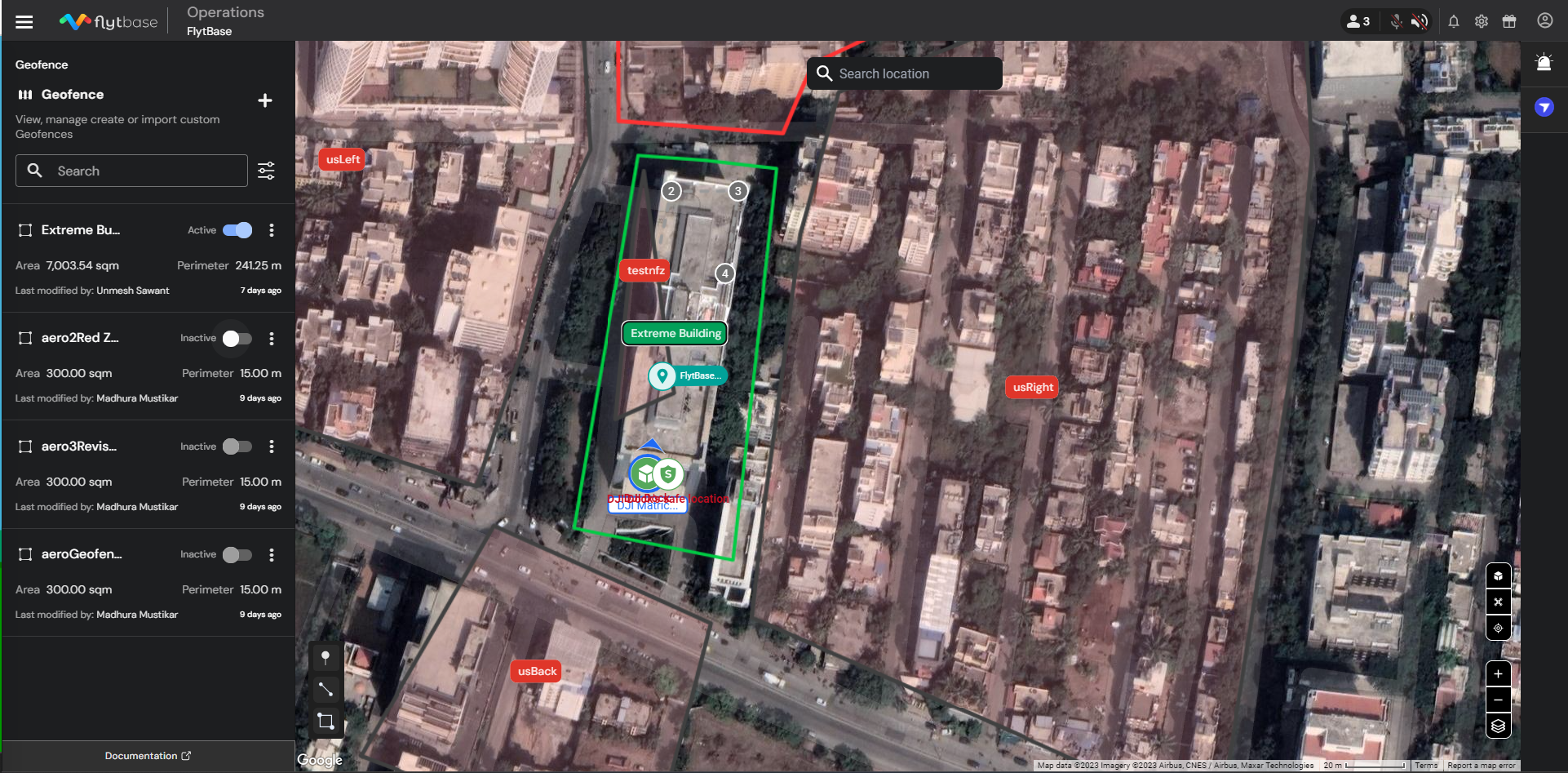
Dron vytvorí inteligentnú cestu v rámci Geofence v nasledujúcich scenároch:
- Spustí sa Go-to Location: V prípade, že je aktívny Geofence a je spustené Go-to location, dron vytvorí inteligentnú cestu, aby dosiahol zamýšľaný bod a zostal v oblasti Geofence.
- Spustí sa RTH: V scenári, kde je prítomný a aktívny Geofence a je spustené RTH, dron vytvorí inteligentnú cestu, aby dosiahol dokovaciu stanicu a zostal v oblasti Geofence.
NFZ môžete pridať do Geofence.
Priraďte k zariadeniu Geofence
- Ak chcete k zariadeniu priradiť Geofence, prejdite do časti „Zóny“ na stránke zariadenia.
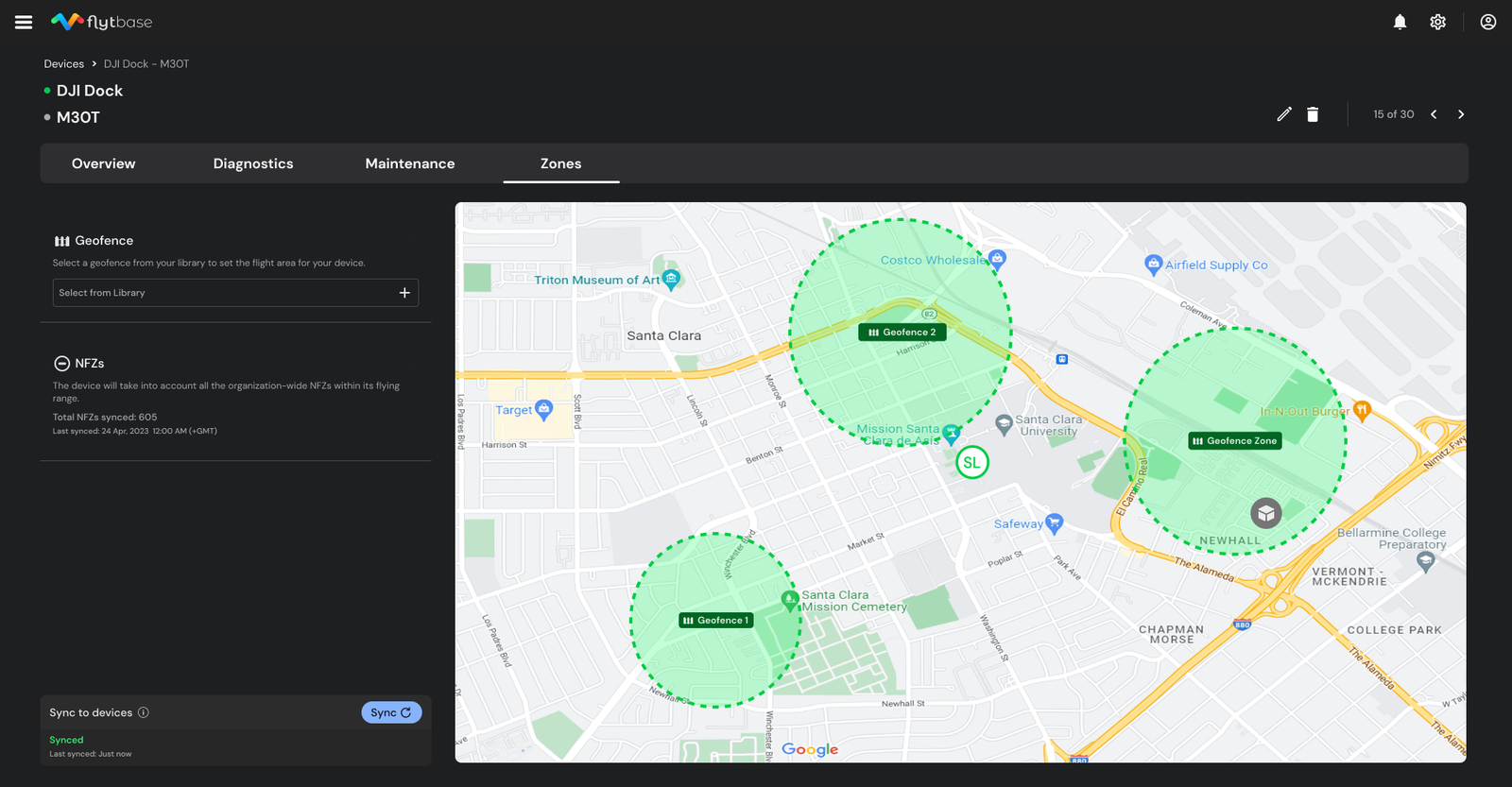
- Kliknutím na „Vybrať z knižnice“ vyberte geofence pre konkrétne zariadenie.
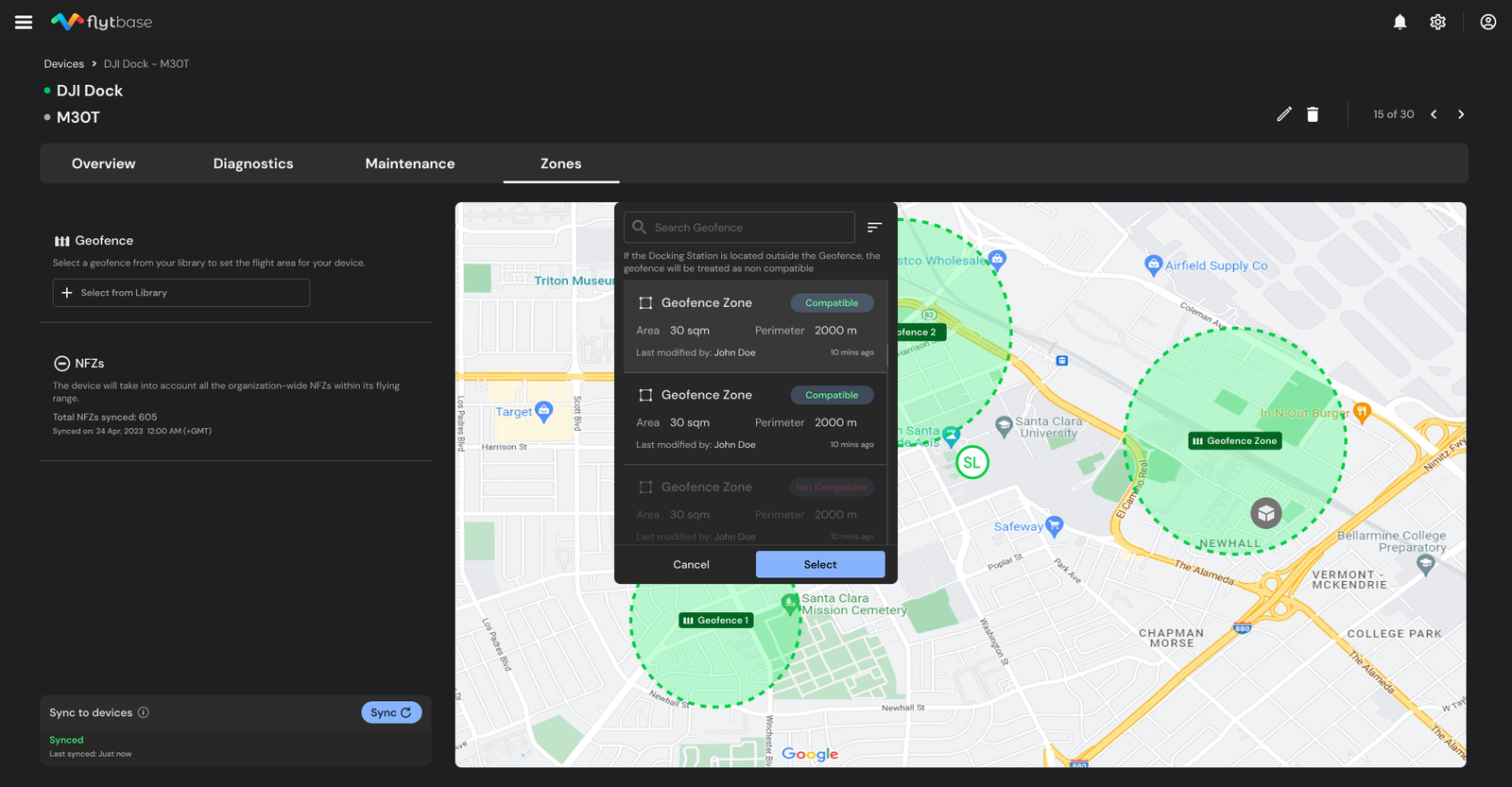
Geoploty, ktoré sú kompatibilné so zariadením, možno vybrať.
- Po výbere kliknite na 'Sync', aby ste použili zmeny a zosynchronizovali konkrétne zariadenie s Geofence a NFZ.
Očakávané správanie dronu, keď je aktívny Geofence:
| Scenár | Popis | Správanie |
|---|---|---|
| Misia mimo Geofence | Dron je na misii, ktorá ho vedie mimo hraníc aktívneho Geofence. | Dron po priblížení sa ku Geofence spustí postup návratu domov (Return-to-Home, RTH). |
| Go-To Location mimo Geofence | Vydá sa lokačný príkaz „Go-To“, ktorý nasmeruje dron mimo Geofence. | Dron najprv prijme príkaz a začne let. Po priblížení Geofence však preruší manéver „Go-To“ a bude sa vznášať. |
| Dock Outside Geofence | Dokovacia stanica sa nachádza mimo Geofence a je pridelená misia. | Dron nevzlietne, pretože poloha doku je mimo Geofence. |
Uistite sa, že hranice Geofence sú vždy minimálne 20 m od miesta doku a zamýšľaných letových oblastí.
Bezletové zóny (NFZ)
Prístup k sekcii Bezletové zóny:
- Ak chcete zobraziť, spravovať, vytvárať alebo importovať vlastné NFZ pre vašu organizáciu, prejdite do sekcie NFZ.
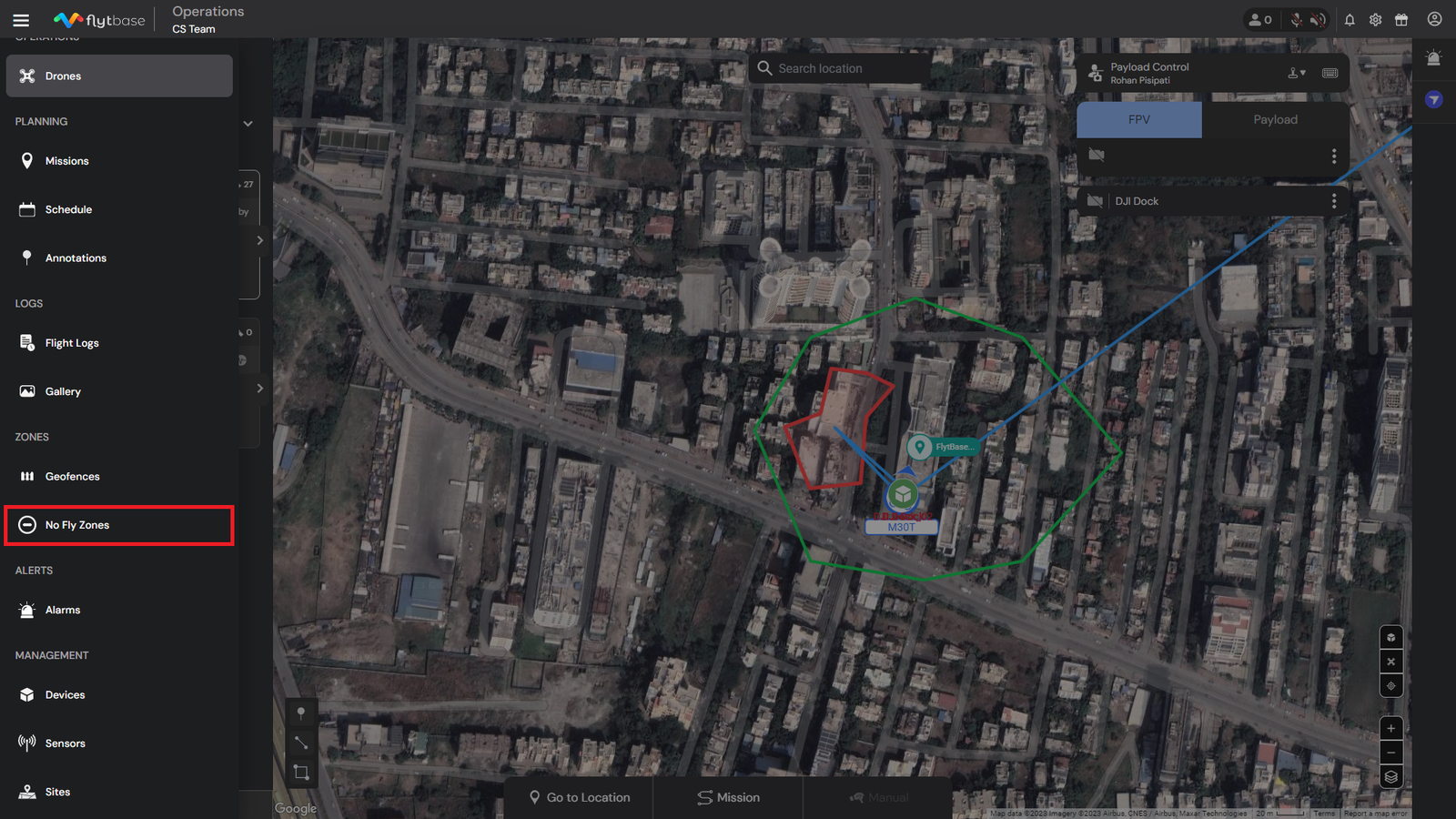
- Teraz kliknite ľavým tlačidlom myši na tlačidlo „+“ a pridajte nový Geofence. Existujú dva spôsoby, ako jeden pridať:
- Vytvorte
- Importovať
Vytvorenie NFZ
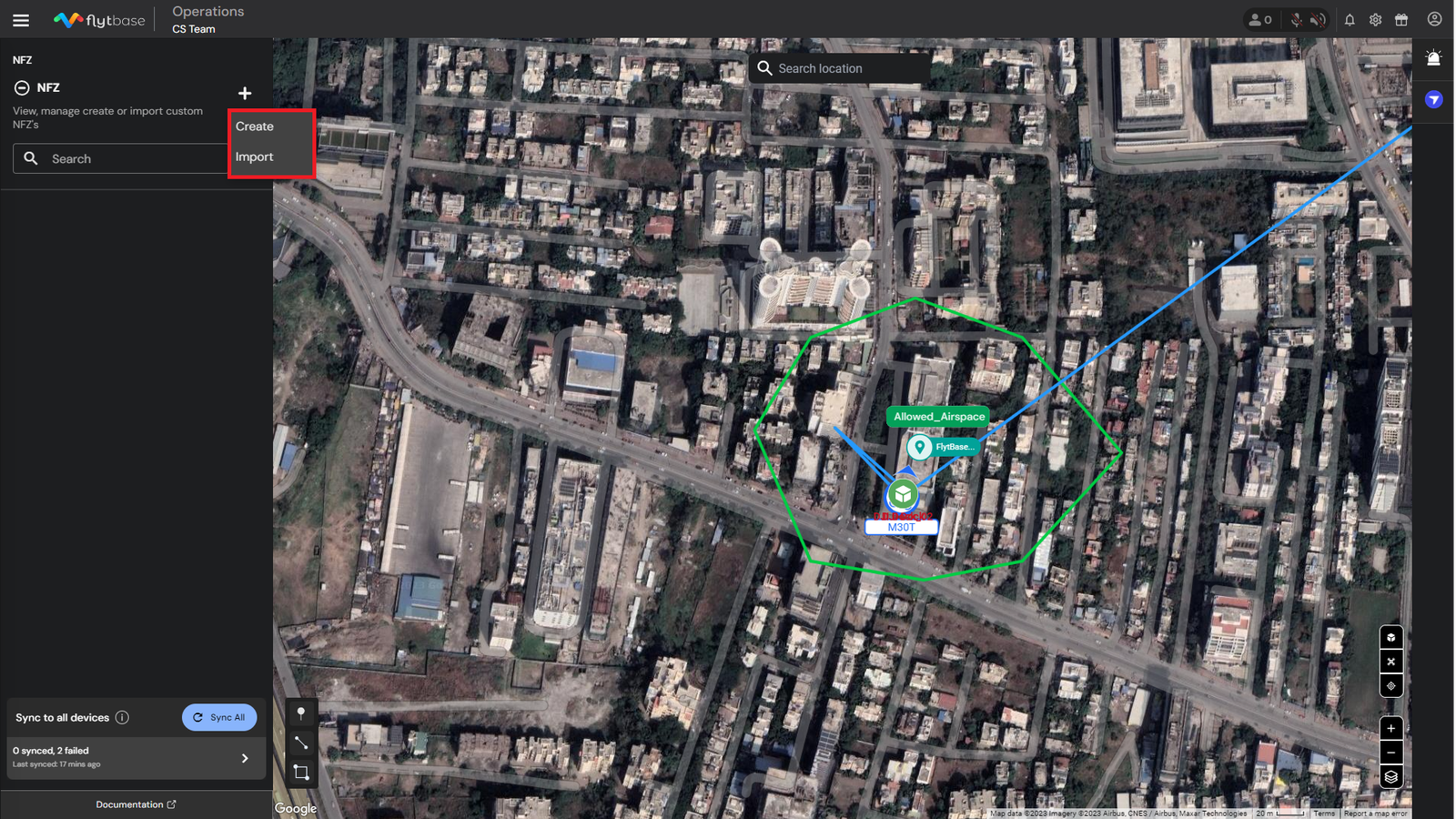
- Na vytvorenie aPolygón NFZ, vyberte 'Polygón' a kliknite ľavým tlačidlom myši na mapu. Potom upravte vrcholy podľa prostredia vášho vzdušného priestoru a kliknite na 'vytvoriť'.

- Na vytvorenie aKruhový NFZ, kliknite na „Kruhový“ a potom kliknite ľavým tlačidlom myši na mapu. Upravte polomer kruhu buď potiahnutím uzlových bodov, alebo priamym nastavením polomeru.

NFZ sú univerzálne pre všetky zariadenia registrované v rámci organizácie, na rozdiel od Geofences, ktoré sú špecifické pre jednotlivé zariadenia.
Synchronizácia NFZ na všetkých zariadeniach
- Jednoducho synchronizujte NFZ na všetkých zariadeniach v rámci organizácie. Nasledujú rôzne spôsoby, ako môžete vykonať túto operáciu:
- Na karte „NFZ“ v navigačnej zásuvke môžete jednoducho synchronizovať NFZ so všetkými zariadeniami.

- Po synchronizácii dostanete potvrdenie o spustení synchronizácie.
Dron vytvorí inteligentnú cestu vyhýbajúc sa NFZ iba v nasledujúcich scenároch: 1. Spustí sa Go-to Location: V prípade, že NFZ je aktívny a prítomný medzi dronom a zamýšľaným Go-to polohovým bodom, dron sa vyhne NFZ a poletí smerom k miestu. 2. Spustí sa RTDS: V scenári, kde je prítomný a aktívny NFZ medzi dronom a umiestnením doku, dron sa vyhne NFZ a poletí smerom k dokovacej stanici.
Očakávané správanie dronu, keď je NFZ aktívny:
| Scenár | Popis | Očakávané správanie |
|---|---|---|
| Misia cez NFZ | Cesta misie prechádza cez NFZ so synchronizáciou NFZ aj Geofence (NFZ je vo vnútri Geofence). | Keď sa dron priblíži k NFZ, spustí návrat do dokovacej stanice. |
| Aktívny NFZ, ktorý pokrýva umiestnenie doku | Aktívna NFZ pokrýva miesto doku a spustí sa misia. | Kryt sa otvorí, ale dron nemôže vzlietnuť kvôli obmedzeniu NFZ. Kryt sa jednoducho zatvorí a dok sa vráti do nečinného stavu. |
Uistite sa, že hranice NFZ sú vždy minimálne 20 m od miesta doku a zamýšľaných letových oblastí.
Konfigurácia letu:
Nastavenie maximálnej výšky letu a limitu vzdialenosti:
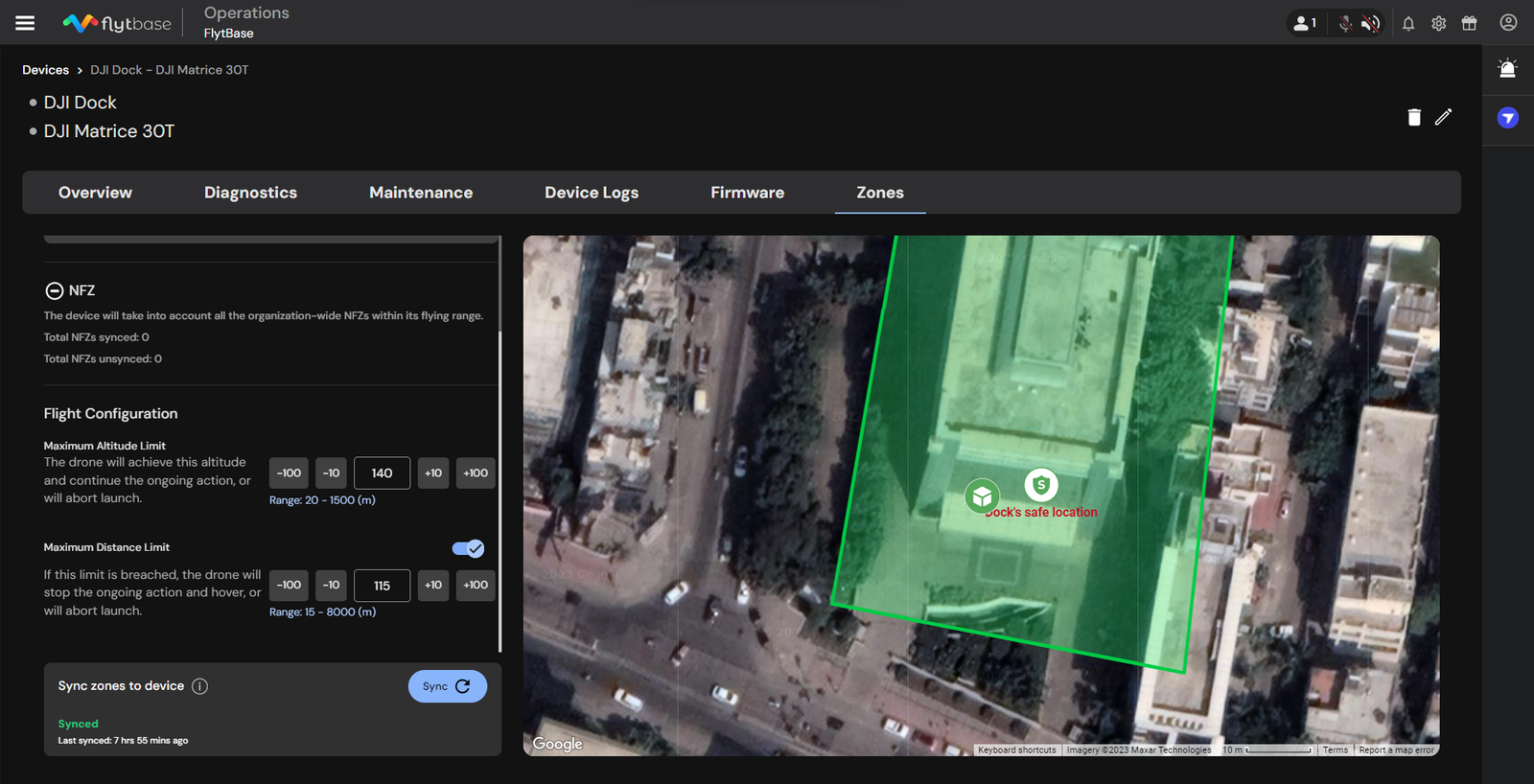
- Ak chcete nastaviť limit maximálnej výšky letu pre zariadenie, prejdite do časti „Zóny“ na stránke zariadení.
- Zadajte hodnotu nadmorskej výšky medzi 20 m-1500 m.
- Podobne zadajte limit maximálnej vzdialenosti medzi 15 m-8000 m.
- Po dosiahnutí limitu nadmorskej výšky bude dron pokračovať v prebiehajúcej akcii bez toho, aby prekročil limit nadmorskej výšky alebo prerušil štart. - V prípade prekročenia limitu vzdialenosti dron zastaví svoju prebiehajúcu činnosť a vznáša sa alebo preruší štart.
Was this helpful?