
Σχολιασμοί
Ένας οδηγός για τη σήμανση σημειώσεων παρατήρησης που γίνονται από τηλεχειριστές για την καταγραφή σημαντικών πληροφοριών ή συμβάντων κατά τη διάρκεια μιας πτήσης.
Οι σχολιασμοί είναι δείκτες που τοποθετείτε στον χάρτη κατά τη διάρκεια μιας αποστολής. Χρησιμοποιήστε τα για να επισημάνετε σημεία ενδιαφέροντος, να σχεδιάσετε μονοπάτια επιθεώρησης ή να περιγράψετε μια περιοχή που θέλετε να επισκεφθείτε ξανά. Οι σχολιασμοί παραμένουν στον ιστότοπο και είναι ορατές σε οποιονδήποτε στην ομάδα σας, επομένως διπλασιάζονται ως κοινόχρηστο σημειωματάριο σε όλες τις πτήσεις.
Μπορείτε επίσης να στείλετε το drone σε μια σχολιασμένη τοποθεσία ή να το βάλετε να γυρίσει και να κοιτάξει την τοποθεσία, χωρίς να φύγετε από τον πίνακα σχολιασμών.
Τύποι σχολιασμών
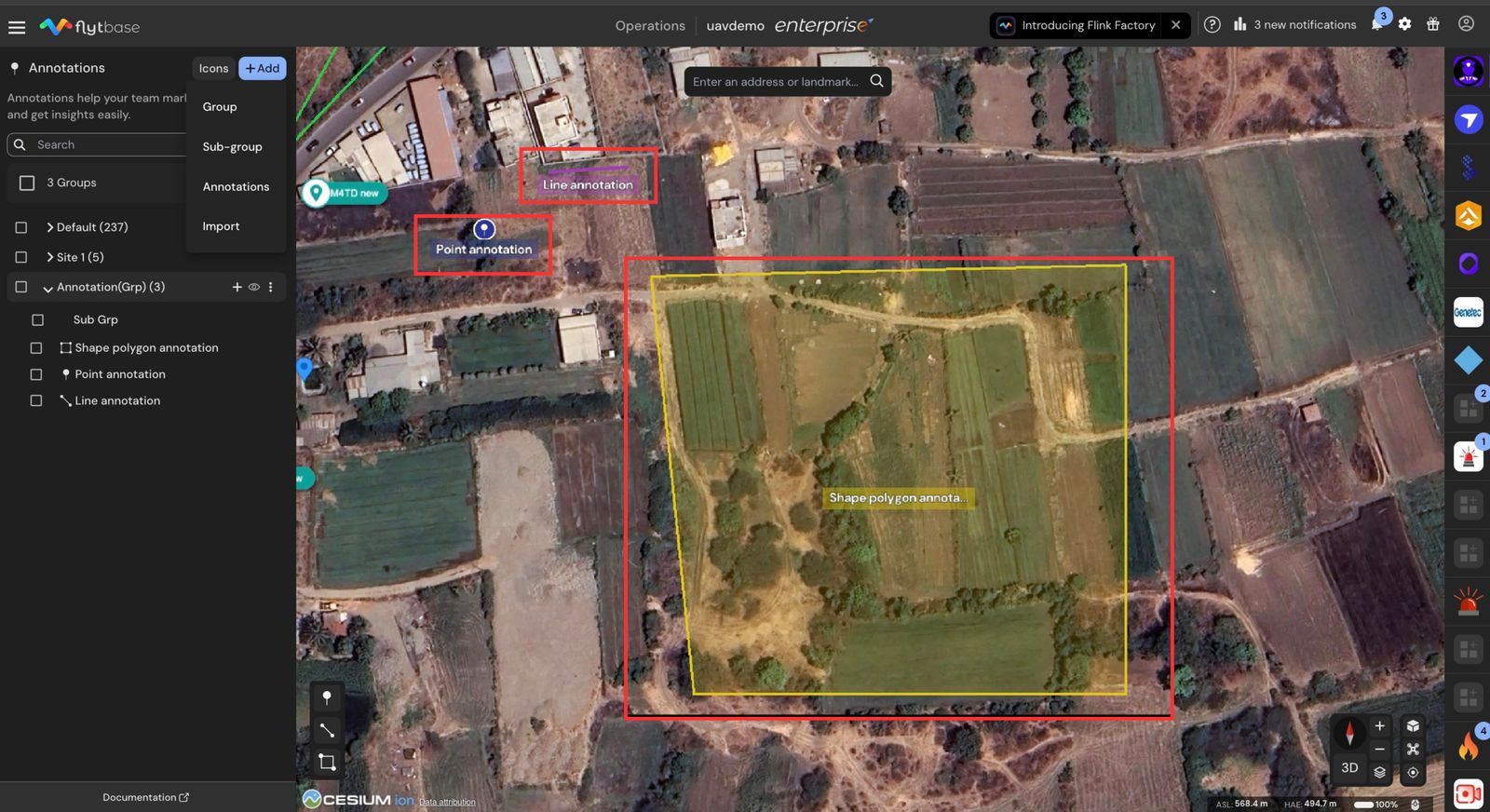
Μπορείτε να τοποθετήσετε τρία είδη σχολιασμού:
| Τύπος | Τι είναι | Πώς να τοποθετήσετε |
|---|---|---|
| Σημείο | Ένας μόνος δείκτης σε μια συντεταγμένη. Υποστηρίζει ένα προσαρμοσμένο εικονίδιο και ένα υψόμετρο στόχο. | Κάντε κλικ μία φορά στον χάρτη. |
| Γραμμή | Μια διαδρομή που αποτελείται από δύο ή περισσότερα συνδεδεμένα σημεία. | Κάντε κλικ σε κάθε σημείο κατά μήκος της διαδρομής στον χάρτη και, στη συνέχεια, πατήστεΕισάγω. |
| Σχήμα | Μια κλειστή περιοχή (πολύγωνο). | Κάντε κλικ σε κάθε κορυφή της περιοχής στον χάρτη και, στη συνέχεια, πατήστεΕισάγω. Σύρετε τις κορυφές ή τα μέσα στη συνέχεια για να κάνετε πιο συγκεκριμένο το σχήμα. |
Δημιουργία σχολιασμών
Μπορείτε να προσθέσετε έναν σχολιασμό με δύο τρόπους:
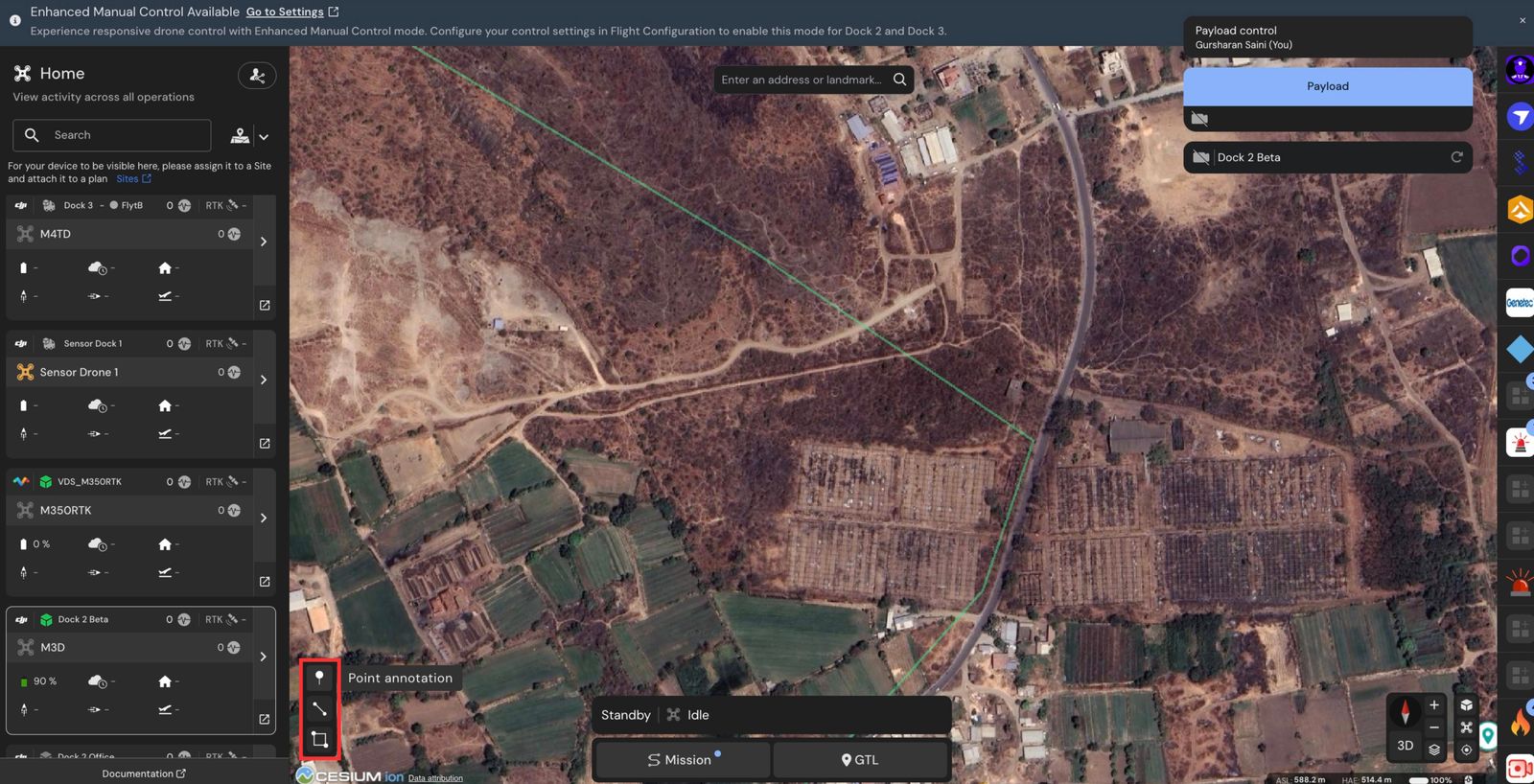
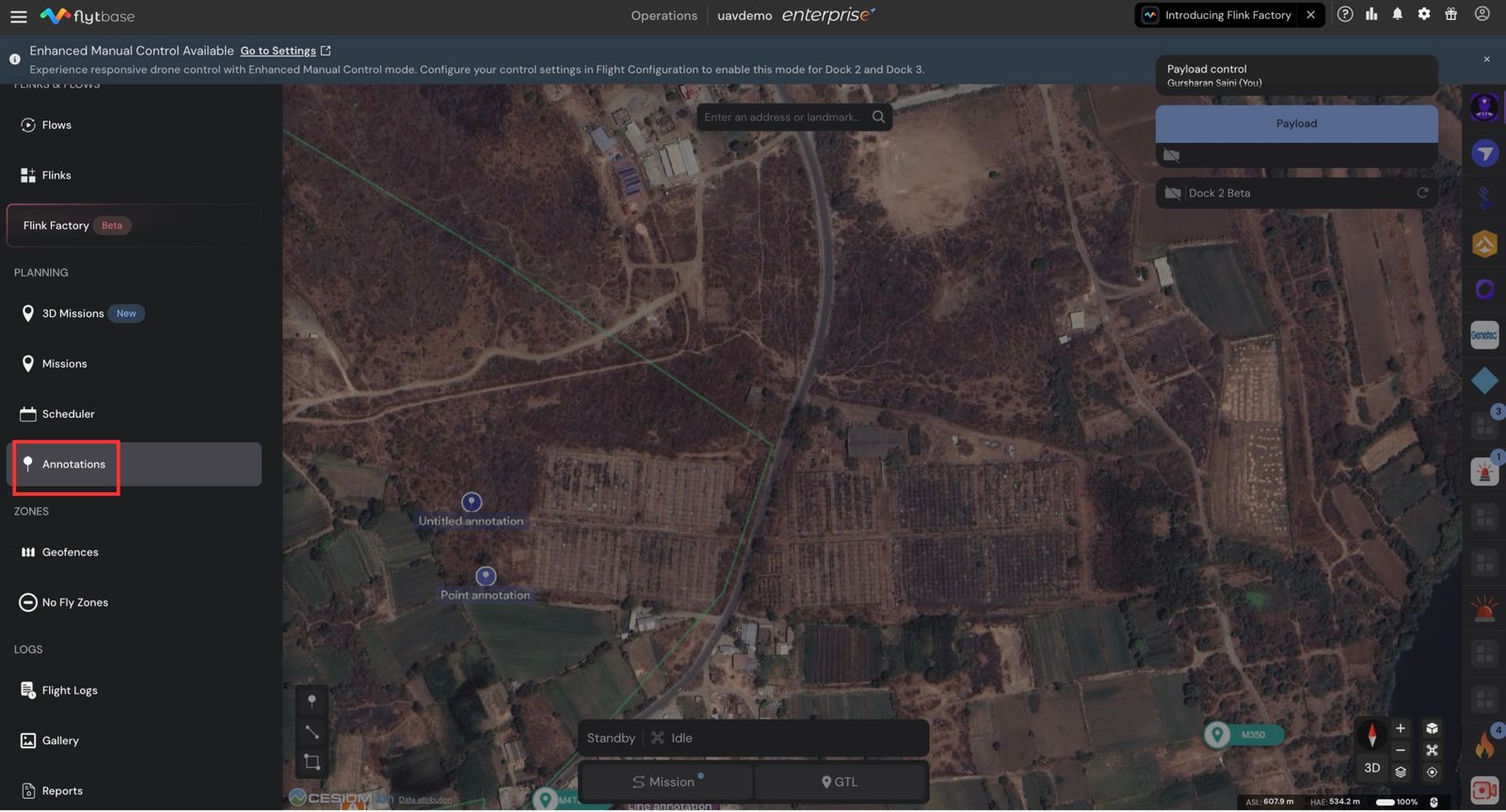
- Χρησιμοποιήστε το εικονίδιο Annotations // που βρίσκεται στην κάτω αριστερή γωνία της προβολής χάρτη και επιλέξτε το εργαλείο σημείου, γραμμής ή περιοχής.
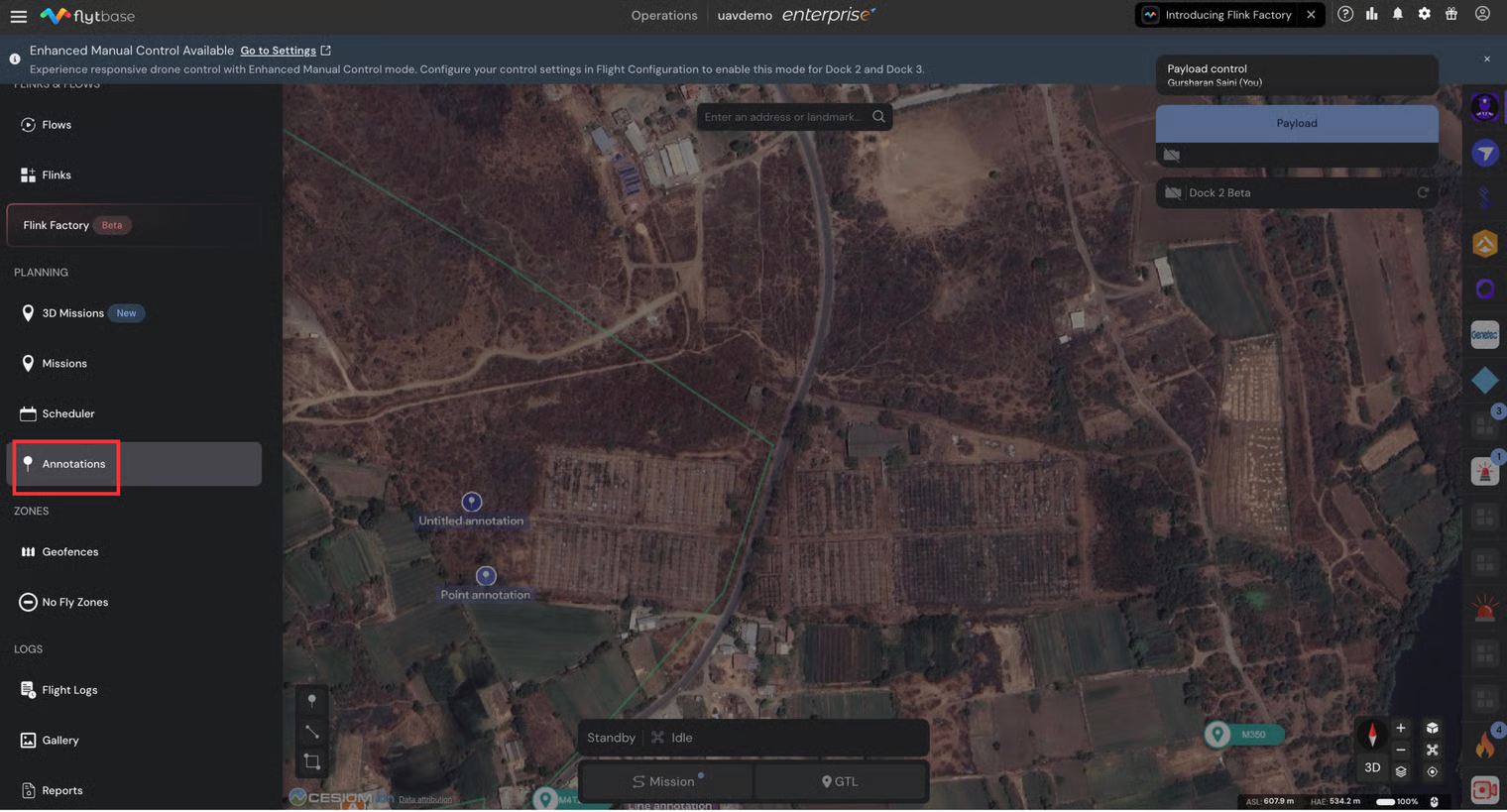
- Ανοίξτε την καρτέλα Σχολιασμοί, κάντε κλικΠροσθέτωκαι επιλέξτεΣχολιασμοίγια να ξεκινήσετε αμέσως έναν σχολιασμό σημείου.
Όταν ανοίξει το πρόγραμμα επεξεργασίας, συμπληρώστε τα πεδία που χρειάζεστε. Οι επεξεργασίες αποθηκεύονται αυτόματα καθώς πληκτρολογείτε, μετακινείτε το δείκτη ή αλλάζετε μια τιμή — δεν υπάρχει ξεχωριστό κουμπί Αποθήκευση.
Πώς να χρησιμοποιήσετε τους σχολιασμούς κατά τη διάρκεια της πτήσης σας;
- Κάντε κλικ στο εικονίδιο Annotations // που βρίσκεται στην κάτω αριστερή γωνία της προβολής χάρτη, ανάλογα με το αν θέλετε να προσθέσετε σχολιασμό σε ένα σημείο, μια γραμμή ή μια περιοχή.
Προσθήκη σχολιασμού σημείου
- Για να προσθέσετε σχολιασμούς σημείων, κάντε αριστερό κλικ στην επιθυμητή τοποθεσία στον χάρτη.
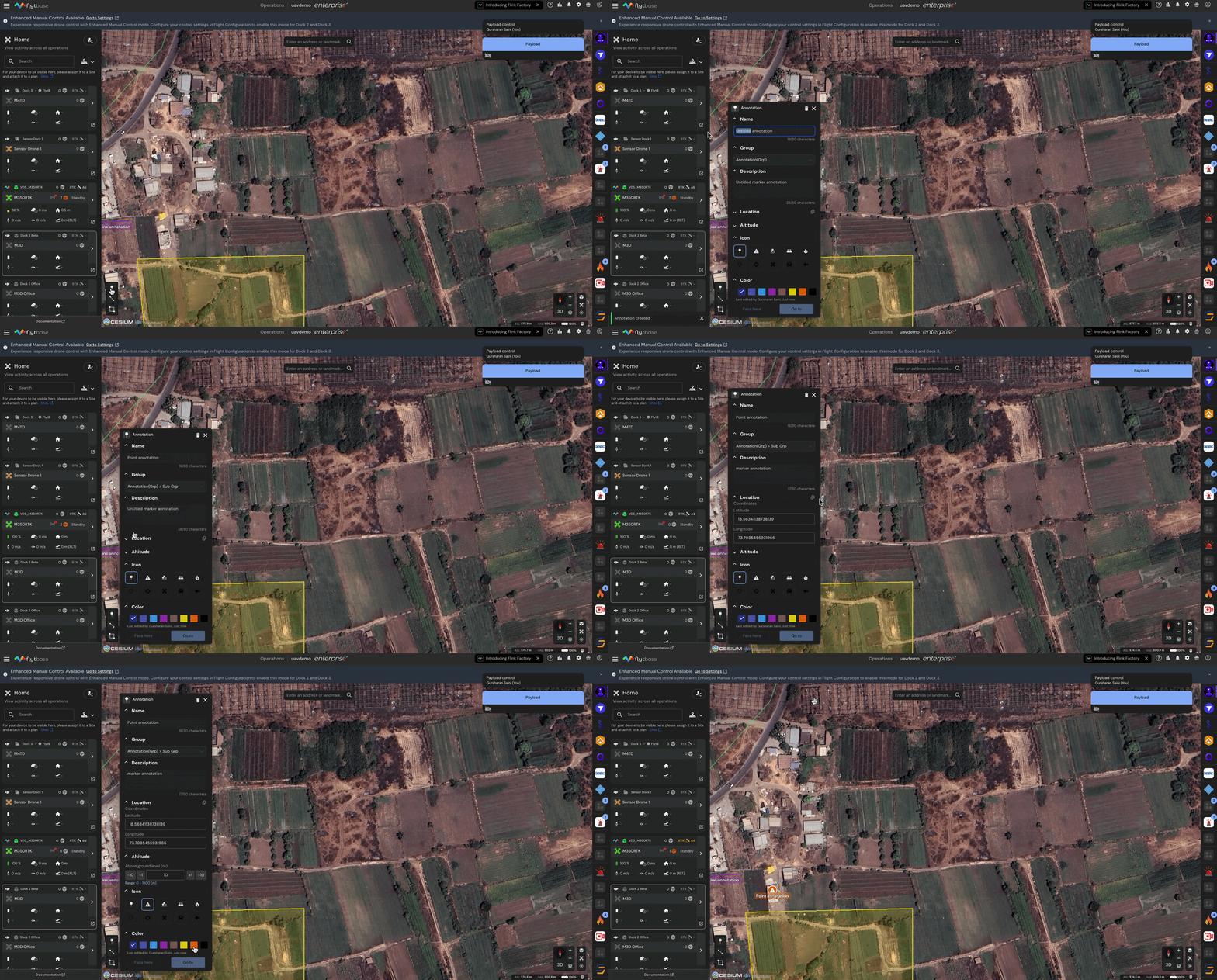
- Θα εμφανιστεί ένα πλαίσιο διαλόγου, που θα επιτρέπει στον χειριστή να εισαγάγει μια περιγραφή, να επιλέξει οποιαδήποτε ομάδα ή υποομάδα, να επεξεργαστεί γεωγραφικό πλάτος και μήκος για την τοποθεσία, να προσθέσει υψόμετρο σε σχέση με το σημείο απογείωσης, να ορίσει μια ετικέτα χρώματος και να τα αποθηκεύσει.
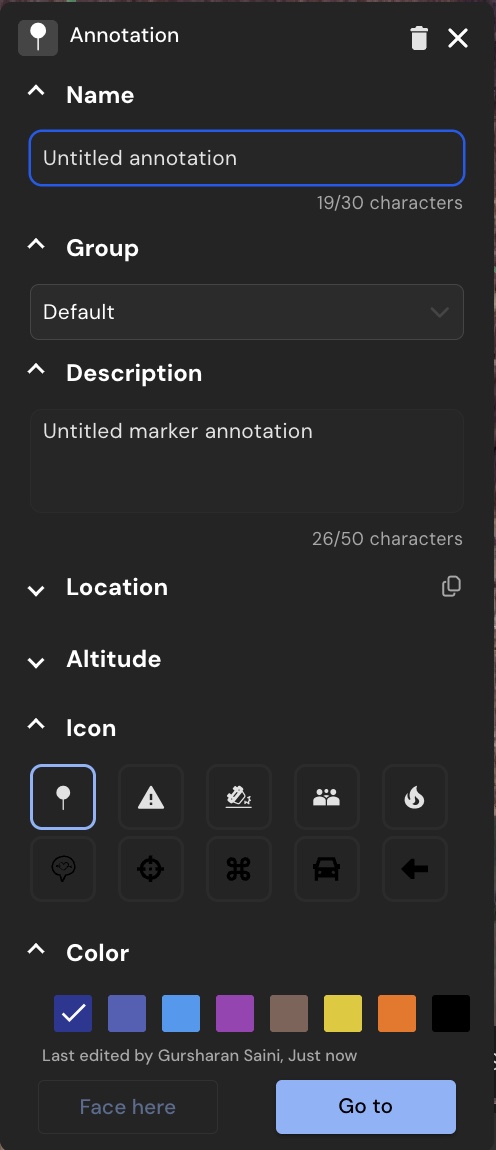
Ενέργειες κατά την πτήση σε έναν σχολιασμό σημείου
Ένας σχολιασμός σημείου έχει δύο κουμπιά ενεργειών στο κάτω μέρος του επεξεργαστή του, για χρήση κατά τη διάρκεια μιας ενεργής πτήσης:
Πρόσωπο Εδώ
Κλείνει το drone και σηκώνει το αντίζυμο, ώστε η κάμερα να είναι στραμμένη προς την σχολιασμένη τοποθεσία, χρησιμοποιώντας το υψόμετρο που έχετε ορίσει στον σχολιασμό.
Το Face Here εκτελείται μόνο όταν:
- Το drone είναιοπλισμένοι και αιωρούμενοι(καμία άλλη λειτουργία πτήσης δεν είναι ενεργή).
- Αυτήν τη στιγμή κρατάτε τον έλεγχο του drone.
Εάν το κουμπί είναι απενεργοποιημένο, τοποθετήστε το δείκτη του ποντικιού πάνω του για να δείτε γιατί.
Μεταβείτε στην τοποθεσία
Στέλνει το drone στις συντεταγμένες και το υψόμετρο του σχολιασμού. Εάν μια αποστολή βρίσκεται σε εξέλιξη, η αποστολή διακόπτεται πρώτα. ο πίνακας GTL ανοίγει με τις συντεταγμένες προσυμπληρωμένες, ώστε να μπορείτε να επιβεβαιώσετε και να εκτελέσετε.
Η μετάβαση στην τοποθεσία εκτελείται μόνο όταν:
- Η αποβάθρα είναι online ή το drone είναι ήδη οπλισμένο.
- Αυτήν τη στιγμή έχετε τον έλεγχο του drone (ή ο χρήστης που έχει τον έλεγχο είναι εκτός σύνδεσης).
Για περισσότερα σχετικά με το GTL, ανατρέξτε στην ενότητα Μετάβαση στην τοποθεσία (GTL). Ανατρέξτε στην ακόλουθη τεκμηρίωση για να μάθετε περισσότερα σχετικά με το "Μετάβαση στην τοποθεσία":
Προσθήκη σχολιασμού γραμμής
- Για να προσθέσετε έναν σχολιασμό γραμμής, κάντε αριστερό κλικ στις τοποθεσίες που θέλετε στον χάρτη και πατήστε «Enter».

- Θα εμφανιστεί ένα πλαίσιο διαλόγου, που θα επιτρέπει στον χειριστή να πληκτρολογήσει σημειώσεις, να ορίσει μια ετικέτα χρώματος και να τις αποθηκεύσει.
Προσθήκη σχολιασμού σχήματος
- Για να προσθέσετε έναν σχολιασμό σχήματος, κάντε αριστερό κλικ στην επιθυμητή θέση στον χάρτη, σύρετε τις κορυφές ή τα σημεία ελέγχου στα τμήματα για να προσαρμόσετε το σχήμα και τη θέση του και, στη συνέχεια, πατήστε "Enter".

- Θα εμφανιστεί ένα πλαίσιο διαλόγου, που θα επιτρέπει στον χειριστή να πληκτρολογήσει σημειώσεις, να ορίσει μια ετικέτα χρώματος και να τις αποθηκεύσει.
Για να ελέγξετε τα σχολιασμένα μηνύματα του χειριστή
- Πλοηγηθείτε στοΣχολιασμοίενότητα μέσα στο συρτάρι πλοήγησης, για να δείτε όλους τους σχολιασμούς που επισημαίνονται στον χάρτη.
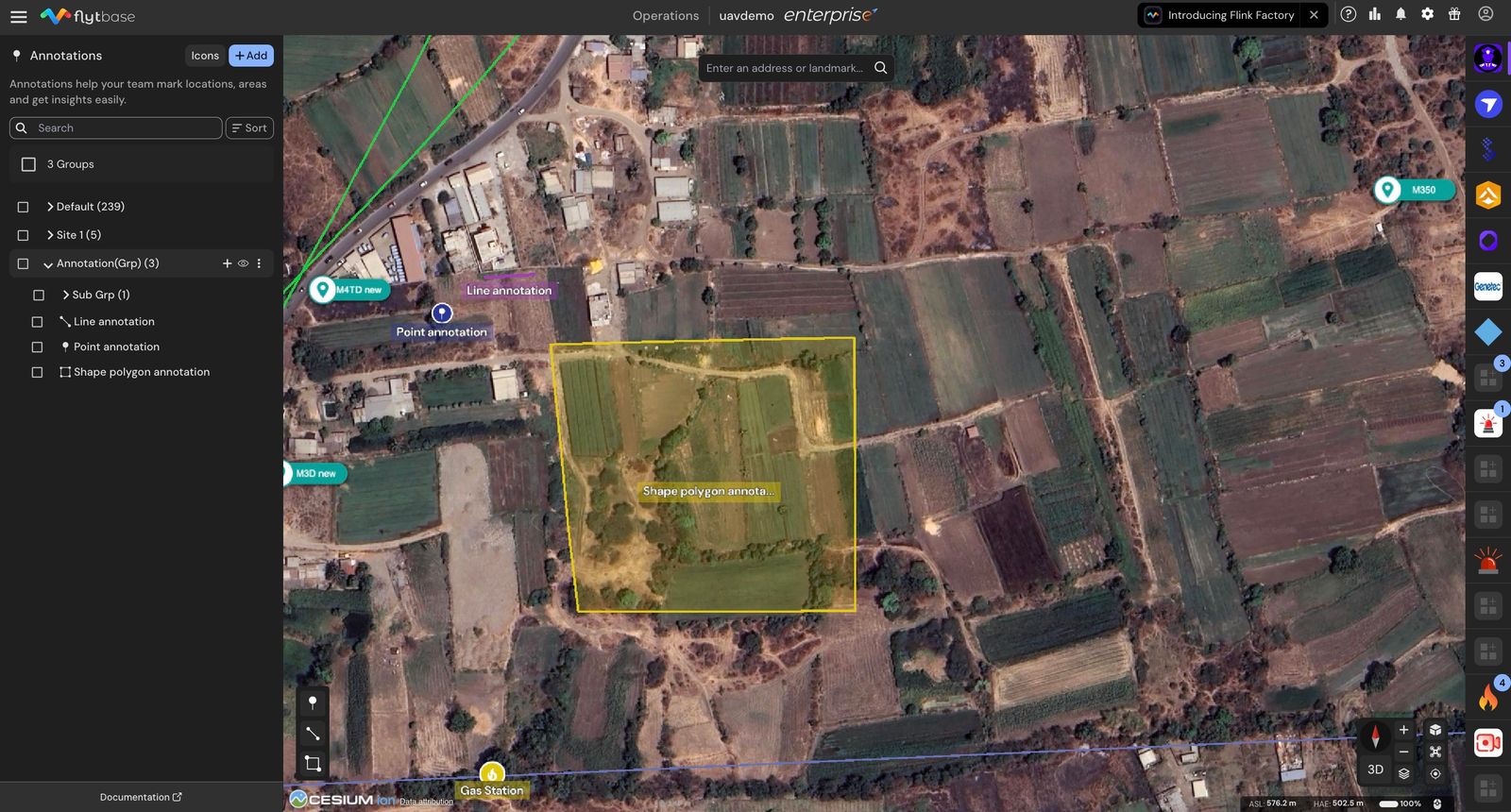
- Επεξεργαστείτε, αναζητήστε ή φιλτράρετε μεταξύ πολλών σχολιασμών που έχουν εκχωρηθεί από χειριστές.
- Ο πίνακας παραθέτει όλες τις ομάδες, τις υποομάδες και τους μεμονωμένους σχολιασμούς σας και σας παρέχει τα εργαλεία για να τα προσθέσετε, να τα οργανώσετε, να τα εισαγάγετε και να τα επεξεργαστείτε.
Οι σχολιασμοί είναι οι αυτοκόλλητες σημειώσεις του χειριστή κατά τη διάρκεια της πτήσης και μπορούν να χρησιμεύσουν ως πολύτιμη αναφορά για μελλοντικές πτήσεις, συμβάλλοντας στη διασφάλιση ασφαλών και αποτελεσματικών πτητικών λειτουργιών.
Ανατρέξτε στην παρακάτω τεκμηρίωση για να μάθετε περισσότερα σχετικά με τον τρόπο ελέγχου των αρχείων καταγραφής πτήσης μετά την πτήση.
Was this helpful?