
Διαχείριση του Οργανισμού σας
Μάθετε πώς να διαχειρίζεστε τον οργανισμό σας στο FlytBase, συμπεριλαμβανομένης της προβολής πληροφοριών οργανισμού, της διαχείρισης μελών, της διαμόρφωσης αδειών, της ενημέρωσης ρυθμίσεων και του χειρισμού των συνδρομών συσκευών.
Οι κάτοχοι, οι διαχειριστές και οι χρήστες μπορούν να διαχειρίζονται έναν οργανισμό κάνοντας κλικ στοΔιαχειρίζομαιεπιλογή από τη σελίδα Όλοι οι Οργανισμοί. Επιλέξτε τον οργανισμό που θα ανοίξει την Κονσόλα διαχείρισης.
Πληροφορίες Οργανισμού
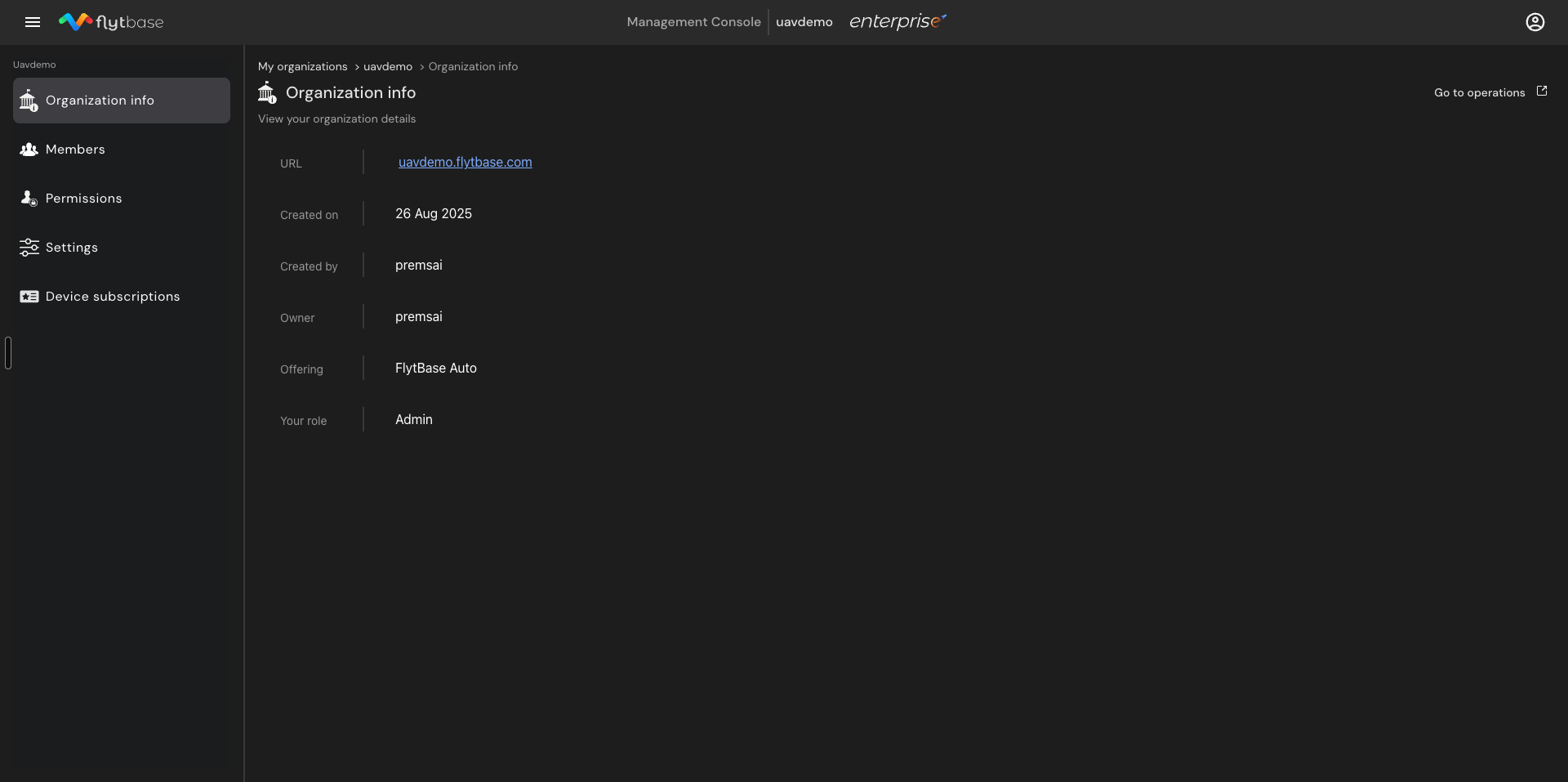
Πλοηγηθείτε στοΠληροφορίες Οργανισμούγια να δείτε βασικές λεπτομέρειες σχετικά με τον οργανισμό:
- URL- το URL FlytBase του οργανισμού
- Δημιουργήθηκε στις- την ημερομηνία δημιουργίας του οργανισμού
- Δημιουργήθηκε από- ο χρήστης που δημιούργησε τον οργανισμό
- Ιδιοκτήτης- ο σημερινός ιδιοκτήτης του οργανισμού
- Προσφορά- το σχέδιο FlytBase που σχετίζεται με τον οργανισμό
- Ο ρόλος σου- ο ρόλος που έχει εκχωρηθεί στον τρέχοντα χρήστη
Μέλη
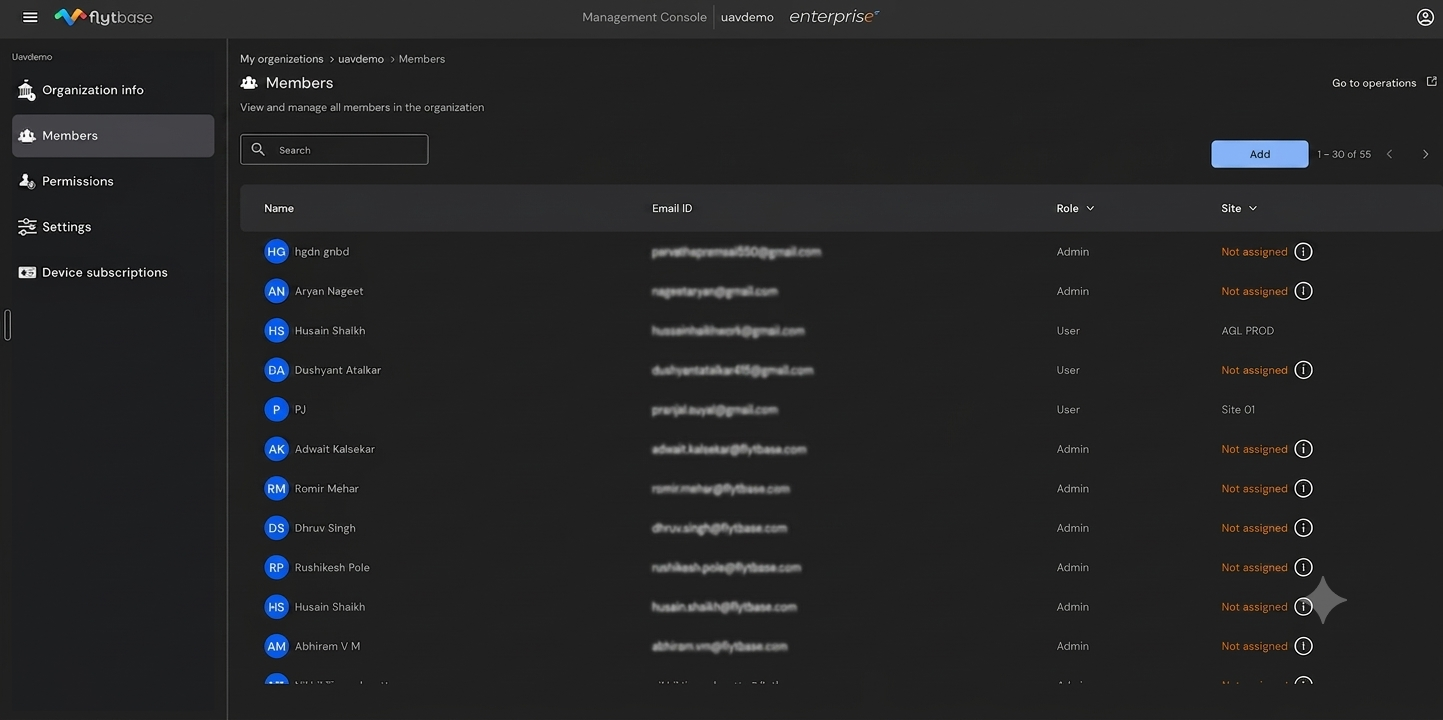
ΟΜέληΗ καρτέλα εμφανίζει όλα τα μέλη στον οργανισμό μαζί με το όνομά τους, το αναγνωριστικό ηλεκτρονικού ταχυδρομείου, τον ρόλο και τον ιστότοπο που τους έχει ανατεθεί.
Προσθήκη μελών στον Οργανισμό
Οι κάτοχοι και οι διαχειριστές μπορούν να προσθέσουν νέα μέλη στον οργανισμό.
- ΚλικστοΠροσθέτωκουμπί στην επάνω δεξιά γωνία της σελίδας Μέλη.
- Εισάγωτο αναγνωριστικό email του χρήστη προς πρόσκληση.
- Επιλέγωο ρόλος που πρέπει να εκχωρήσετε στον χρήστη από τοΡόλοςαναπτυσσόμενη λίστα.
- ΚλικεπίΑποστολή Πρόσκλησηςγια να στείλετε την πρόσκληση.
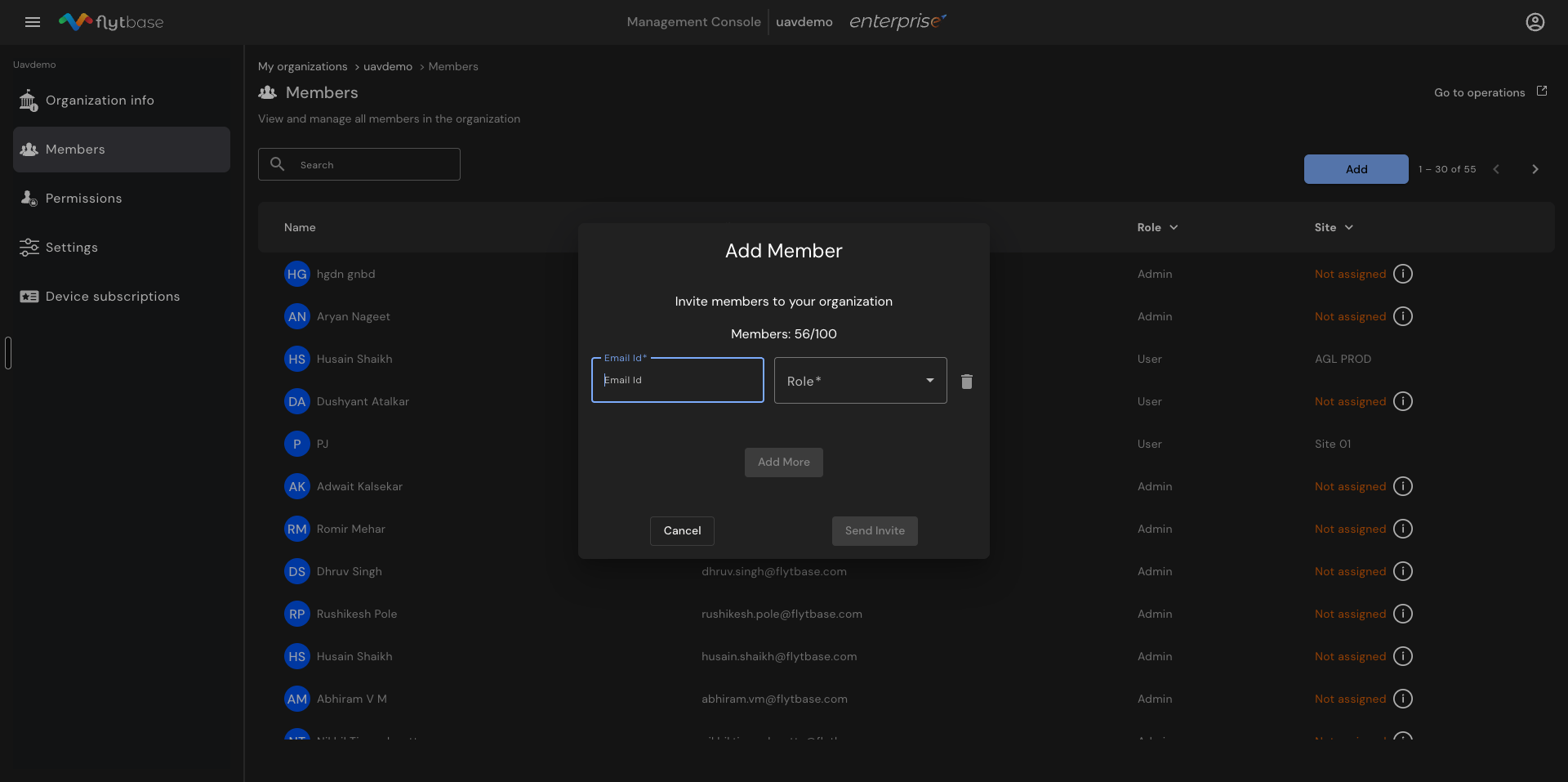
- Για να προσθέσετε πολλούς χρήστες ταυτόχρονα,κλικστοΠροσθήκη περισσότερωνεπιλογή πριν από την αποστολή της πρόσκλησης.
- Ο προσκεκλημένος χρήστης εγγράφεται στον οργανισμό αποδεχόμενος την πρόσκληση που έχει σταλεί στο email του.
Ο μέγιστος αριθμός μελών που μπορούν να προστεθούν σε έναν οργανισμό είναι 100. Παρακολουθήστε τον τρέχοντα αριθμό σας που εμφανίζεται στο παράθυρο διαλόγου Προσθήκη μέλους.
Αλλαγή του ρόλου ενός χρήστη
Οι κάτοχοι και οι διαχειριστές μπορούν να αλλάξουν τους ρόλους των χρηστών στον οργανισμό.
- ΣτοΜέληαυτί,κλικστον χρήστη του οποίου ο ρόλος πρέπει να αλλάξει.
- Κλικστο αναπτυσσόμενο μενού ρόλων για να επιλέξετε το νέο ρόλο.
- Κοντάστην πλαϊνή γραμμή για να λάβετε ένα μήνυμα επιβεβαίωσης.
- ΚλικεπίΕπιβεβαιώνωγια να εφαρμόσετε την αλλαγή ρόλου.
Οι διαχειριστές μπορούν να αλλάξουν τον ρόλο άλλων διαχειριστών και χρηστών. Ωστόσο, οι διαχειριστές δεν μπορούν να αλλάξουν τον ρόλο του Ιδιοκτήτη.
Αφαίρεση χρηστών από τον οργανισμό
Οι κάτοχοι και οι διαχειριστές μπορούν να αφαιρέσουν χρήστες από τον οργανισμό.
- ΣτοΜέληαυτί,κλικστον χρήστη για κατάργηση.
- ΕγκατάστασηοΚατάργηση από τον οργανισμόκουμπί στη δεξιά πλευρά του πίνακα.
- ΚλικεπίΑφαιρώόταν εμφανιστεί το μήνυμα επιβεβαίωσης.
Οι κάτοχοι και οι διαχειριστές μπορούν να αφαιρέσουν διαχειριστές και χρήστες. Ωστόσο, οι διαχειριστές δεν έχουν την εξουσία να αφαιρέσουν τον Κάτοχο.
Άδειες
ΟΆδειεςΗ σελίδα εμφανίζει τη μήτρα Role-Based Access Control (RBAC) για τον οργανισμό. Εμφανίζει τις ενέργειες που είναι διαθέσιμες σε κάθε ρόλο - Κάτοχος, Διαχειριστής και Χρήστης - στις ακόλουθες κατηγορίες:
- Μέλη- Μεταβίβαση ιδιοκτησίας, Διαγραφή οργανισμών, Δημιουργία οργανισμών, Επεξεργασία πληροφοριών οργανισμών, Προβολή πληροφοριών οργανισμών, Προσθήκη/επεξεργασία/αφαίρεση μελών
- Συσκευές- Προσθήκη/επεξεργασία/διαγραφή θέσεων υποδοχής συσκευής, Προσθήκη/επεξεργασία/διαγραφή συσκευών, Διαχείριση χρέωσης
- Λειτουργίες- Εκτελέστε ζωντανές λειτουργίες, Προσθήκη/επεξεργασία/διαγραφή ιστότοπου και πολλά άλλα
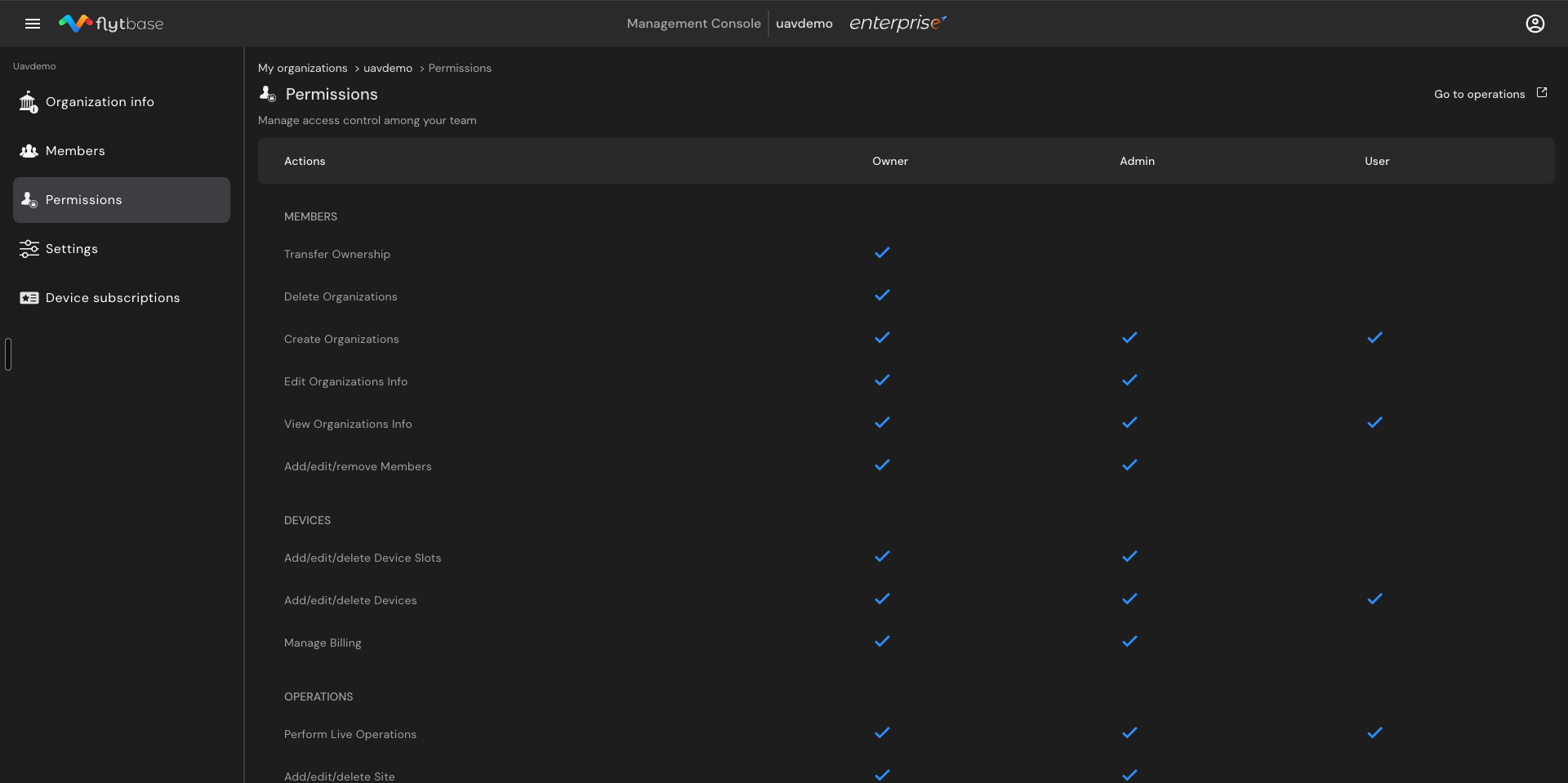
Χρησιμοποιήστε αυτήν τη σελίδα για να κατανοήσετε ποιες ενέργειες επιτρέπονται, περιορίζονται ή μπορούν να διαμορφωθούν για κάθε ρόλο.
Ρυθμίσεις
Πλοηγηθείτε στοΡυθμίσειςγια τη διαχείριση του ονόματος και του υποτομέα του οργανισμού.
- Όνομα οργανισμού - κλικεπίΕκδίδωγια να αλλάξετε το όνομα του οργανισμού ανά πάσα στιγμή.
- Υποτομέας οργανισμού - κλικεπίΑλλαγήγια να ενημερώσετε τον υποτομέα που χρησιμοποιείται στη διεύθυνση URL του οργανισμού.
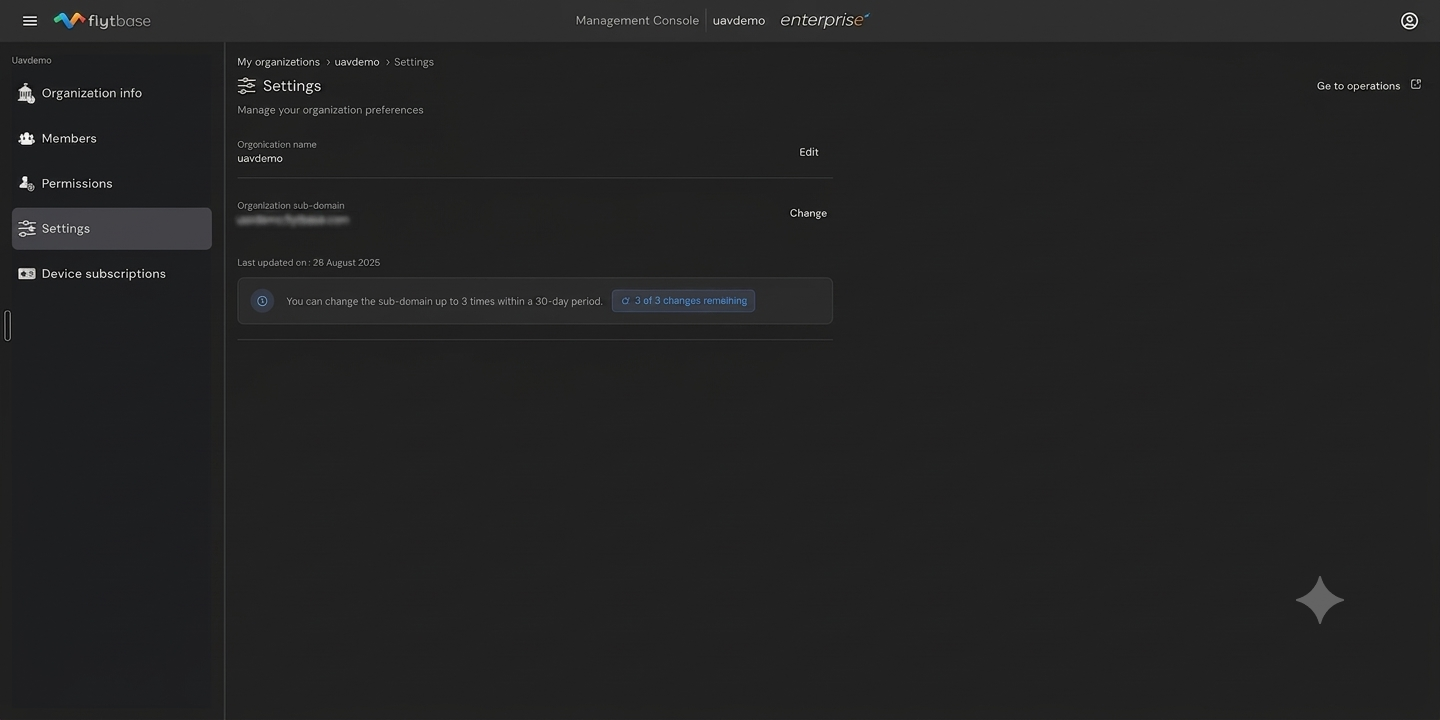
Ο υποτομέας οργάνωσης μπορεί να αλλάξει μόνο έως και 3 φορές μέσα σε μια περίοδο 30 ημερών. Ενημερώστε την ομάδα της Μηχανικής Λύσεων (SE) ή την υποστήριξη πελατών πριν αλλάξετε τον υποτομέα, ώστε να μπορούν να παραμένουν ενημερωμένοι με τη διεύθυνση URL του οργανισμού.
Συνδρομές συσκευών
ΟΣυνδρομές συσκευώνΗ σελίδα έχει δύο καρτέλες:ΣχέδιακαιΛεπτά προβολής βίντεο.
Σχέδια
Η καρτέλα Προγράμματα εμφανίζει όλες τις ενεργές συνδρομές συσκευής, συμπεριλαμβανομένου του ονόματος προγράμματος, της περιγραφής, του ονόματος συσκευής, του αναγνωριστικού συνδρομής, των ημερομηνιών ενεργοποίησης και λήξης και του συσχετισμένου συνεργάτη.
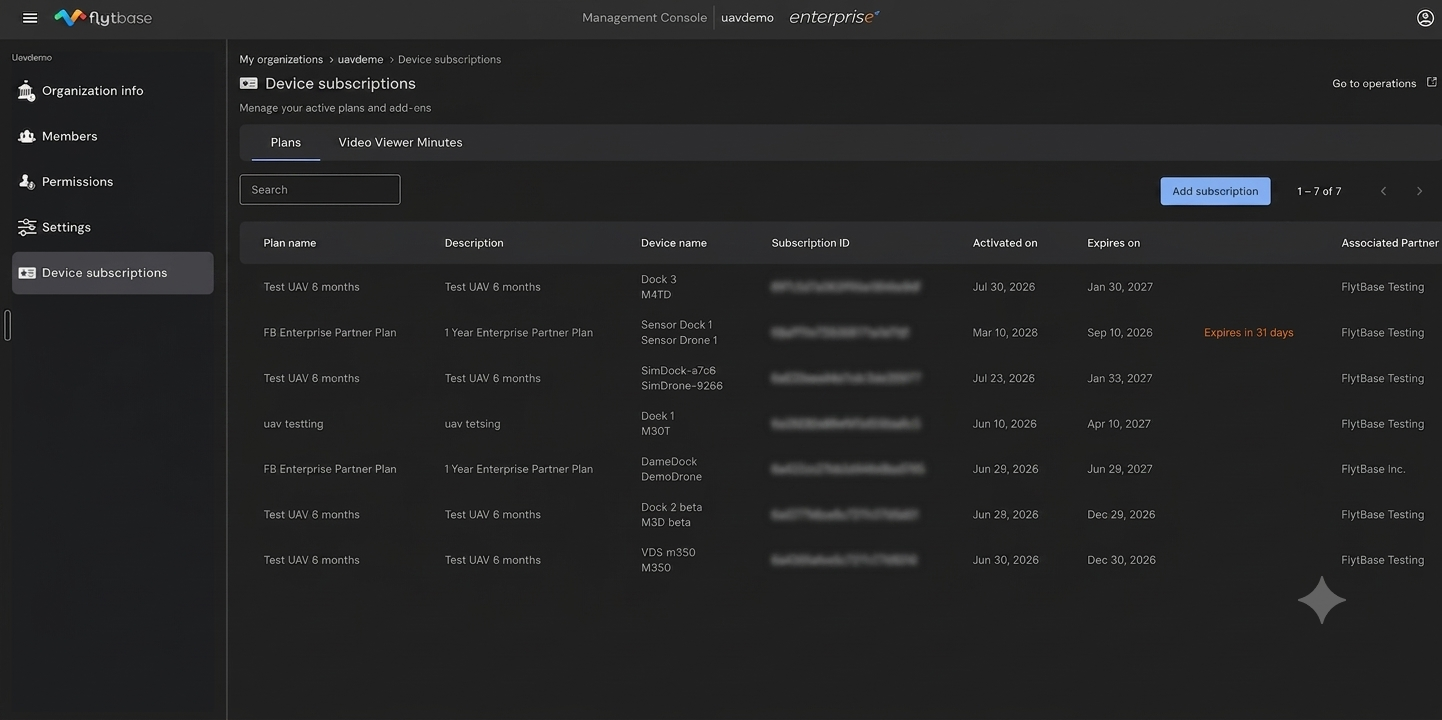
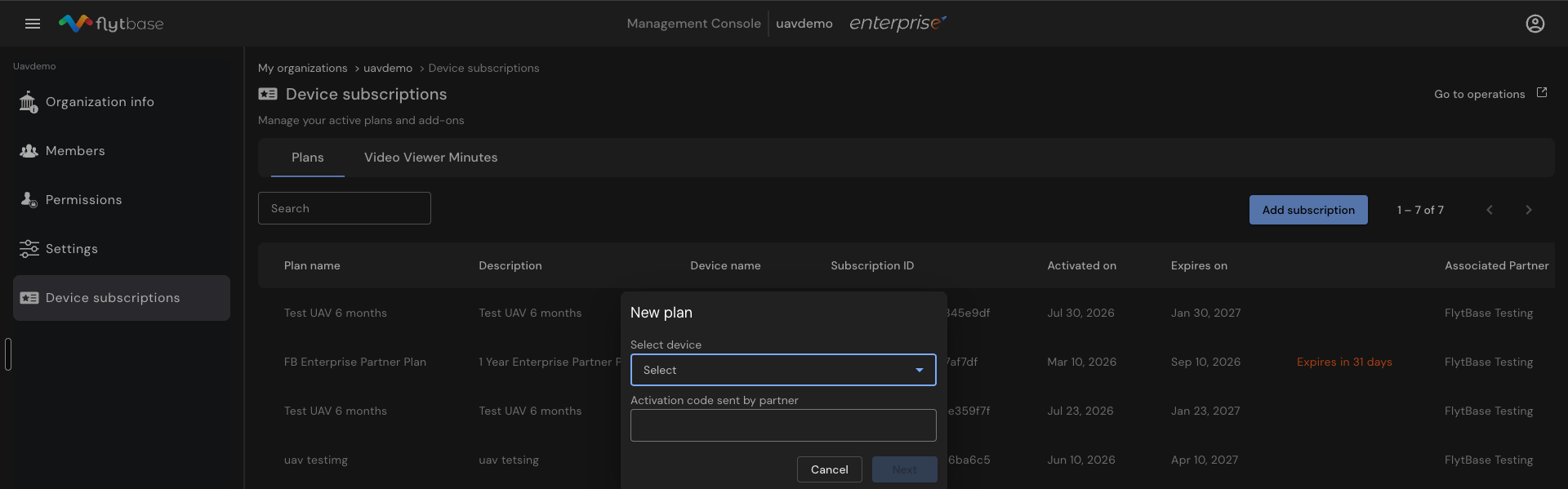
Για να προσθέσετε μια νέα συνδρομή:
- ΚλικστοΠροσθήκη συνδρομήςκουμπί.
- Επιλέγωη συσκευή από τοΕπιλέξτε συσκευήαναπτυσσόμενο μενού - η αποβάθρα και το drone που είναι εγγεγραμμένα στην πλατφόρμα εμφανίζονται εδώ.
- Εισάγωτον κωδικό ενεργοποίησης που παρέχεται από τον συνεργάτη.
- ΚλικεπίΕπόμενοςγια να ενεργοποιήσετε τη συνδρομή για την επιλεγμένη συσκευή.
Λεπτά προβολής βίντεο
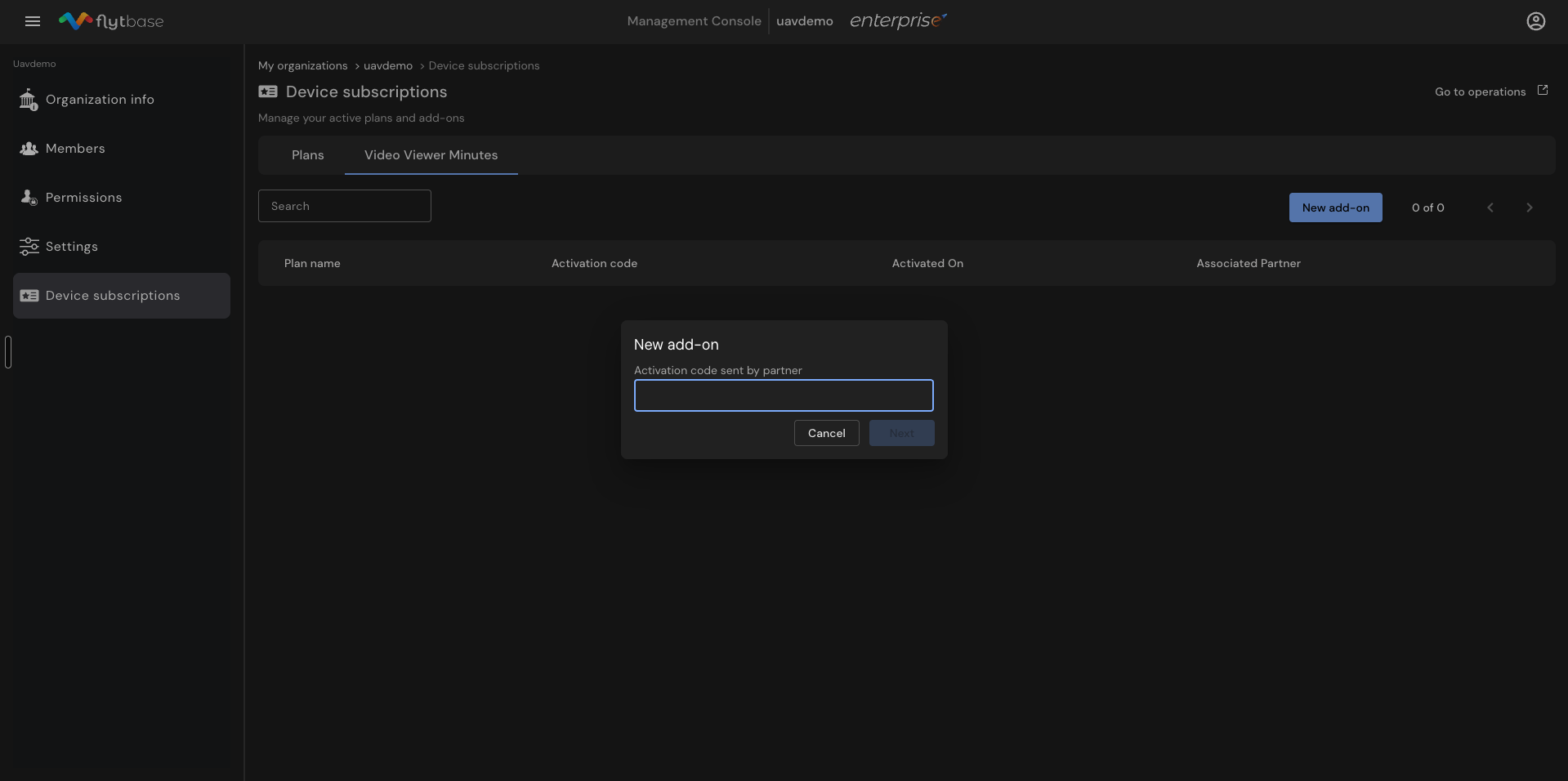
Τα λεπτά προβολής βίντεο (VVM) είναι διαθέσιμα ως πρόσθετα. Ένας κωδικός ενεργοποίησης κοινοποιείται από τον συνεργάτη ή απευθείας από την υποστήριξη πελατών.
- ΚλικστοΝέο πρόσθετοκουμπί στην καρτέλα Λεπτά προβολής βίντεο.
- Εισάγωτον κωδικό ενεργοποίησης που έστειλε ο συνεργάτης.
- ΚλικεπίΕπόμενοςγια να ενεργοποιήσετε το πρόσθετο.
Μόλις δημιουργηθεί ένας οργανισμός και προστεθούν μέλη, προχωρήστε στη δημιουργία ενός ιστότοπου στον χάρτη. Αυτό περιλαμβάνει την προσθήκη συσκευών, αποστολών και μελών στον ιστότοπο με ταυτόχρονη εφαρμογή επιλεκτικών ελέγχων πρόσβασης.
Was this helpful?