
Ρύθμιση βελτιωμένης μετάδοσης 4G
Επισκόπηση
Ενισχυμένη μετάδοση 4Gσυνδυάζει την τυπική μετάδοση βίντεο OcuSync RF με μια σύνδεση 4G LTE, επιτρέποντας ταυτόχρονη μεταφορά βίντεο, διαφορικών δεδομένων RTK και εντολών ελέγχου και στους δύο συνδέσμους. Όταν το σήμα OcuSync είναι ισχυρό, η σύνδεση 4G διατηρείται ως σύνδεση αναμονής χωρίς ενεργή μετάδοση δεδομένων, διατηρώντας την απόδοση χαμηλής καθυστέρησης και ελαχιστοποιώντας τη χρήση δεδομένων. Όταν το OcuSync γίνει αδύναμο, μπλοκαριστεί ή λειτουργεί σε μεγάλη εμβέλεια, ο σύνδεσμος 4G αναλαμβάνει αυτόματα την εκτέλεση της αποστολής χωρίς να ενεργοποιείται μια Failsafe Return-to-Home (RTH).
Το 4G Enhanced Transmission δεν αντικαθιστά τη σύνδεση OcuSync RF. Και οι δύο σύνδεσμοι εκτελούνται παράλληλα όταν είναι ενεργοποιημένοι, με το 4G να λειτουργεί μόνο ως περιττό εναλλακτικό.
Συμπεριφορά μετάδοσης ανά συνθήκη
| Κατάσταση | Σύνδεσμος OcuSync RF | Σύνδεσμος 4G | Αποτέλεσμα |
|---|---|---|---|
| Βελτιωμένη μετάδοσηΕΠΙ | Ισχυρός | Αναμονή | Το OcuSync χειρίζεται όλα τα δεδομένα βίντεο, RTK και ελέγχου. Η σύνδεση 4G παραμένει συνδεδεμένη χωρίς ενεργή μετάδοση δεδομένων. Η αποστολή συνεχίζεται αδιάκοπα. |
| Βελτιωμένη μετάδοσηΕΠΙ, RF αδύναμη ή διακοπτόμενη | Αδύναμος / Χαμένος | Ενεργός | Ο σύνδεσμος 4G ενεργοποιείται αυτόματα και αναλαμβάνει δεδομένα βίντεο, RTK και ελέγχου. Το Drone συνεχίζει απρόσκοπτα την αποστολή. Failsafe RTH είναιδενπυροδοτήθηκε. |
| Βελτιωμένη μετάδοσηΜΑΚΡΙΑ ΑΠΟ | Ενεργός | Αδρανής | Μόνο σύνδεσμος RF OcuSync. Δεν υπάρχει εναλλακτική δυνατότητα 4G εάν η σύνδεση RF υποβαθμιστεί. |
| Βελτιωμένη μετάδοσηΜΑΚΡΙΑ ΑΠΟ, RF έχασε | Χαμένος | Αδρανής | Το Drone ενεργοποιεί την ενέργεια απώλειας σήματος που έχει διαμορφώσει ο χρήστης κατά τη δημιουργία της αποστολής (π.χ. Επιστροφή στο σπίτι, Hover ή Land). Για το GTL, ενεργοποιείται το RTH. |
Προαπαιτούμενα
Πριν ξεκινήσετε, βεβαιωθείτε ότι έχετε τα ακόλουθα:
- DJI 4G Dongles— ένα για το Dock και ένα για το Drone. Το Dock 1/Dock 2 και το Dock 3 χρησιμοποιούν διαφορετικά dongles. είναιδενανταλλάξιμος.
- Φυσικές κάρτες SIM— Συνιστάται μια φυσική SIM μέσω eSIM για κάθε dongle.
- Διαπιστευτήρια APN— λάβετε το όνομα APN και το όνομα χρήστη/κωδικό πρόσβασης (εάν απαιτείται) από τον πάροχο της κάρτας SIM πριν από τη ρύθμιση.
- Υπολογιστής με Windows— απαιτείται για την εφάπαξ εγκατάσταση του προγράμματος οδήγησης dongle.
- Συνιστώμενο υλικολογισμικό— επιβεβαιώστε ότι τόσο το Dock όσο και το Drone βρίσκονται στο πιο πρόσφατο προτεινόμενο υλικολογισμικό χρησιμοποιώντας το Flytbase Dashboard.
Μην προχωρήσετε χωρίς επιβεβαιωμένα διαπιστευτήρια APN από την εταιρεία κινητής τηλεφωνίας σας. Ένα εσφαλμένο ή λείπει APN θα εμποδίσει το dongle να δημιουργήσει μια σύνδεση δεδομένων.
Πώς να ενεργοποιήσετε τη βελτιωμένη μετάδοση;
Η διαδικασία από άκρο σε άκρο έχει τρία μέρη:
- Εκτελέστε τη ρύθμιση στη συσκευή και την προετοιμασία στο RC.
- Ενεργοποιήστε το Toggle for 4G Enhanced Mode στις Ρυθμίσεις συσκευής κάτω από το Drone Control στο Flytbase Dashboard.
- Επαληθεύστε τη Σύνδεση.
Βήμα 1: Ρύθμιση Dongle SIM
Αυτή είναι μια διαδικασία που εκτελείται μία φορά σε υπολογιστή με Windows για κάθε μεμονωμένο dongle πριν από την εγκατάσταση στο πεδίο.
1.1 Τοποθετήστε την κάρτα SIM
Τοποθετήστε τη φυσική κάρτα SIM στην υποδοχή SIM του dongle.
1.2 Εγκαταστήστε το πρόγραμμα οδήγησης Dongle
- Κατεβάστε το πακέτο προγράμματος οδήγησης dongle από τον σύνδεσμο που παρέχεται από το DJI.
Εάν το πρόγραμμα οδήγησης δεν είναι διαθέσιμο, επικοινωνήστε με τη διεύθυνση support@flytbase.com
- Τρέξιμο
setup.exeγια να εγκαταστήσετε το πρόγραμμα οδήγησης. Ακολουθήστε τις οδηγίες που εμφανίζονται στην οθόνη.
Το περιβάλλον εργασίας εγκατάστασης του προγράμματος οδήγησης ενδέχεται να εμφανίζεται στα κινέζικα κινέζικα. Χρησιμοποιήστε το Google Lens ή ένα παρόμοιο εργαλείο μετάφρασης για να πλοηγηθείτε στα μηνύματα προτροπής.
1.3 Δοκιμή συνδεσιμότητας
- Αποσυνδέστε τον υπολογιστή από όλες τις πηγές διαδικτύου (Wi-Fi και Ethernet).
- Συνδέστε το dongle (με την κάρτα SIM τοποθετημένη) και περιμένετε περίπου 20 δευτερόλεπτα για να ανάψει το πράσινο LED.
- Ελέγξτε εάν το Διαδίκτυο είναι προσβάσιμο μέσω του dongle.
- Εάν είναι προσβάσιμο— το dongle είναι έτοιμο. Προχωρήστε απευθείας στο Βήμα 2.
- Εάν δεν είναι προσβάσιμο— Το APN πρέπει να διαμορφωθεί χειροκίνητα. Συνεχίστε στο Βήμα 1.4.
1.4 Μη αυτόματη διαμόρφωση του APN (εάν απαιτείται)
- Τρέξιμο
IG830apnsetting.exeαπό το ληφθέν πακέτο. - Η διεπαφή χρήστη θα εμφανιστεί στα Κινεζικά Μανδαρινικά — χρησιμοποιήστε ένα εργαλείο μετάφρασης όπως απαιτείται.
- Εισαγάγετε τοΌνομα APN, καιόνομα χρήστη/κωδικός πρόσβασηςεάν απαιτείται από τον μεταφορέα σας. Αυτά τα πεδία ενδέχεται να παραμείνουν κενά εάν η εταιρεία κινητής τηλεφωνίας σας δεν τα προσδιορίσει.
- Κάντε κλικ στο μεμονωμένο κουμπί στο παράθυρο διαλόγου για να εφαρμόσετε τις ρυθμίσεις. Θα εμφανιστεί ένα παράθυρο επιβεβαίωσης τύπου τερματικού που υποδεικνύει την επιτυχία.
- Αποσυνδέστε το dongle, περιμένετε μερικά δευτερόλεπτα και μετά συνδέστε το ξανά. Περιμένετε περίπου 20 δευτερόλεπτα για το πράσινο LED.
- Ελέγξτε ξανά τη σύνδεση στο Διαδίκτυο μέσω του dongle.
Αυτή η διαδικασία διαμόρφωσης APN πρέπει να επαναληφθεί ξεχωριστά για κάθε dongle. Οι ρυθμίσεις αποθηκεύονται ανά συσκευή και δεν κοινοποιούνται.
Βήμα 2: Εγκατάσταση υλικού
2.1 Επαλήθευση δέσμευσης ελεγκτή
Πριν τοποθετήσετε τα dongles, επιβεβαιώστε ότι:
- ΟΤο Dock είναι δεσμευμένο ως ελεγκτής Aκαι τοΤο RC είναι δεσμευμένο ως ελεγκτής Bστο drone.
2.2 Τοποθετήστε τα Dongles
Εισαγάγετε τα διαμορφωμένα dongle στις αποκλειστικές υποδοχές dongle 4G τόσο στο Dock όσο και στο Drone και, στη συνέχεια, ενεργοποιήστε και τις δύο συσκευές.
- DJI Dock / Dock 2 & Αποβάθρα 3— εισάγετε το dongle του dock στην αποκλειστική υποδοχή 4G στο πλαίσιο του Dock. Ανατρέξτε στην τεκμηρίωση DJI για την ακριβή θέση υποδοχής στο μοντέλο σας.
- Κηφήνας— εισάγετε το dongle του drone στην ειδική υποδοχή 4G στο σώμα του αεροσκάφους. Ανατρέξτε στη σχετική τεκμηρίωση του αεροσκάφους DJI για την ακριβή θέση υποδοχής.
Κάθε υποδοχή dongle είναι συγκεκριμένη για το μοντέλο. Το Dock 1 dongle δεν μπορεί να χρησιμοποιηθεί σε Dock 2/Dock 3 και αντίστροφα.
Βήμα 3: Ρύθμιση στη συσκευή
Η εγκατάσταση στη συσκευή από το RC απαιτείται μόνο κατά την πρώτη προετοιμασία της Ενισχυμένης μετάδοσης. Αφού η υπηρεσία αρχικοποιηθεί με επιτυχία και εμφανιστούν τόσο το Dock όσο και το AircraftΣυνδεδεμένος, Η βελτιωμένη λειτουργία 4G μπορεί να διαχειρίζεται απευθείας από τον πίνακα εργαλείων FlytBase ενεργοποιώντας ή απενεργοποιώνταςΕνεργοποιήστε τη βελτιωμένη λειτουργία 4G.
Για να εκτελέσετε τη ρύθμιση στη συσκευή, ακολουθήστε τα εξής βήματα:
- Επαναφορά συνδέσεων:Βεβαιωθείτε ότι το RC δεν είναι συνδεδεμένο απευθείας με το αεροσκάφος και ότι δεν υπάρχουν ενεργές συνδέσεις.
- Σύστημα ενεργοποίησης:Ενεργοποιήστε τις συσκευές με την ακόλουθη σειρά —Αποβάθρα → Αεροσκάφος → RC. Επιβεβαιώστε ότι μια ζωντανή ροή βίντεο είναι διαθέσιμη.
- Σύνδεση συσκευών:Συνδέστε το Dock στο αεροσκάφος και, στη συνέχεια, συνδέστε το RC στο Dock. Βεβαιωθείτε ότι το RC εμφανίζεται ως ελεγκτής B και το Dock εμφανίζεται ως ελεγκτής A.
- Ανοίξτε την εφαρμογή DJI Enterprise:Στο RC, ανοίξτε την εφαρμογή DJI Enterprise. ΕπιλέγωDock (ελεγκτής A)και πατήστε τοΑγγλικό κλειδίεικονίδιο κάτω δεξιά.
- Μεταβείτε στις Βελτιωμένες ρυθμίσεις μετάδοσης.
- Εκκίνηση ενεργοποίησης(κρίσιμο βήμα):
- Εάν η εναλλαγή είναι ήδηΕΠΙ: απενεργοποιήστε το, περιμένετε 10 δευτερόλεπτα, ενεργοποιήστε το ξανά, αφήστε αρκετό χρόνο για να πραγματοποιηθεί η σύνδεση και μην βγείτε αμέσως από τη σελίδα.
- Αν η εναλλαγή είναιΜΑΚΡΙΑ ΑΠΟ: ενεργοποιήστε το. Εάν εμφανιστεί ένα αναδυόμενο παράθυρο που δηλώνει"Ρυθμίστε πρώτα και μετά συνδεθείτε στην υπηρεσία", πατήστεΑλλαγή ρυθμίσεων, πλοηγηθείτε προς τα πίσω και μετά εισέλθετε ξανάΒελτιωμένες ρυθμίσεις μετάδοσης.
- Ενεργοποίηση βελτιωμένης υπηρεσίας μετάδοσης:ΜπαρέταΒελτιωμένη υπηρεσία μετάδοσηςναΕΠΙκαι περιμένετε 1-2 δευτερόλεπτα.
- Επαλήθευση στην εφαρμογή DJI Pilot:Ανοίξτε την εφαρμογή DJI Pilot, μπείτεΚάμερα / Ζωντανή προβολή, πατήστε το• • •μενού (πάνω δεξιά) και ανοίξτεΒελτιωμένες ρυθμίσεις μετάδοσης.
- Επικύρωση κατάστασης:Επιβεβαιώστε ότι και τα δύοΠροκυμαίακαιΑεροσκάφοςεπίδειξηΣυνδεδεμένος.
- Μπορείτε να δείτε τοεικονίδιο 4Gστην επάνω δεξιά γωνία, υποδεικνύοντας ότι η σύνδεση 4G είναι ενεργή.
Βελτιωμένες ρυθμίσεις μετάδοσης: Κατάσταση σύνδεσης
Η ακολουθία αρχικοποίησης στο Βήμα 6 είναι κρίσιμη για την προετοιμασία της υπηρεσίας Enhanced Transmission. Μην παραλείψετε ή βιαστείτε αυτή τη διαδικασία. Η DJI έχει επιβεβαιώσει ότι ο εσφαλμένος χρονισμός ή η σειρά μπορεί να εμποδίσει την ενεργοποίηση.
Ενεργοποιήστε τη βελτιωμένη λειτουργία 4G από τον πίνακα ελέγχου Flytbase
3.1 Επιβεβαίωση κατάστασης LTE
Πριν την ενεργοποίηση, βεβαιωθείτε ότι οι καταστάσεις σύνδεσης εμφανίζονται σωστά στον Πίνακα ελέγχου:
- Ανοίξτε τοΠίνακας ελέγχου FlytBaseκαι πλοηγηθείτε στην κάρτα συσκευής του σχετικού drone.
- Επιβεβαιώστε ότι και τα δύοΒάση LTEκαιΑεροσκάφος LTEδείξε αΔιαμόρφωσηκατάσταση.
- Επιβεβαιώστε τοΣύνδεση διακομιστήδείχνει ωςΣυνδεδεμένος.
Μην ενεργοποιήσετε τη βελτιωμένη λειτουργία 4G εάν η κατάσταση Dock LTE ή Aircraft LTE δεν εμφανίζεται ωςΔιαμόρφωση. Αυτό σημαίνει ότι το dongle ή η SIM δεν έχουν ρυθμιστεί σωστά. Επισκεφτείτε ξανά το Βήμα 1 για αντιμετώπιση προβλημάτων.
3.2 Ενεργοποιήστε την Εναλλαγή
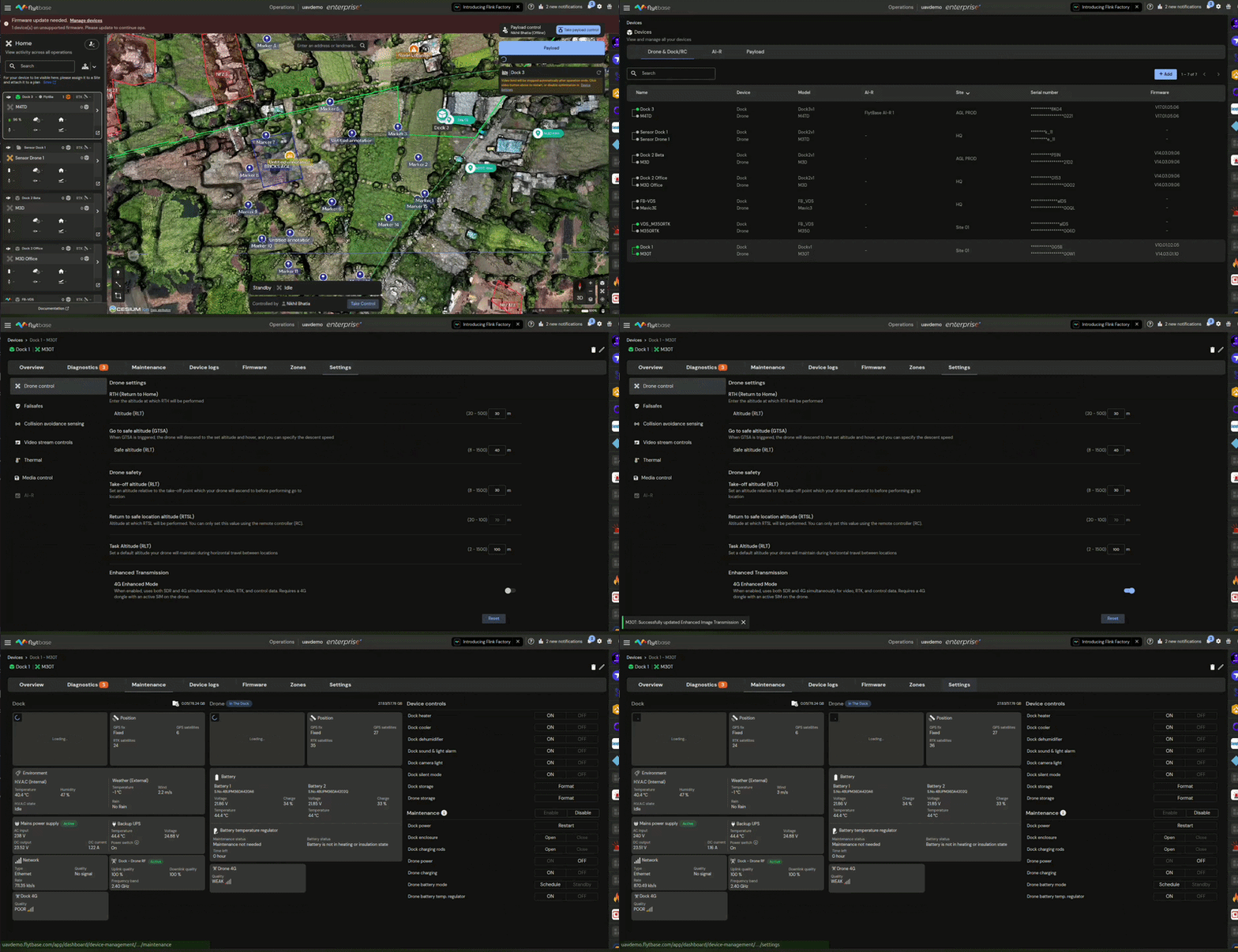
- Ενεργοποιήστε το Toggle for 4G Enhanced Mode στις Ρυθμίσεις συσκευής κάτω από το Drone Control.
- Το σύστημα θα αρχικοποιήσει το 4G ως ταυτόχρονη σύνδεση μαζί με την υπάρχουσα σύνδεση RF.

Βήμα 4: Επαληθεύστε τη σύνδεση
Χρησιμοποιήστε οποιαδήποτε από τις παρακάτω μεθόδους για να επιβεβαιώσετε ότι η βελτιωμένη λειτουργία 4G είναι ενεργή.
Ρύθμιση βίντεο
Ακολουθήστε το παρακάτω βίντεο για να ολοκληρώσετε τη ρύθμιση:
Μέσω του πίνακα ελέγχου FlytBase (Τηλεχειριστήριο)
Η κατάσταση σύνδεσης 4G εμφανίζεται σε τρεις θέσεις στον πίνακα ελέγχου FlytBase:
- Οκάρτα λεπτομέρειας droneστην προβολή Διαχείριση Συσκευών.
- Οπαράθυρο συντήρησης συσκευής.
- ΟΕπισκόπηση αρχείων καταγραφής πτήσεωντμήμα μετά από μια ολοκληρωμένη πτήση.
Was this helpful?