
Grid Mission
Οδηγός για το πώς να σχεδιάσετε μια αποστολή πλέγματος στο FlytBase
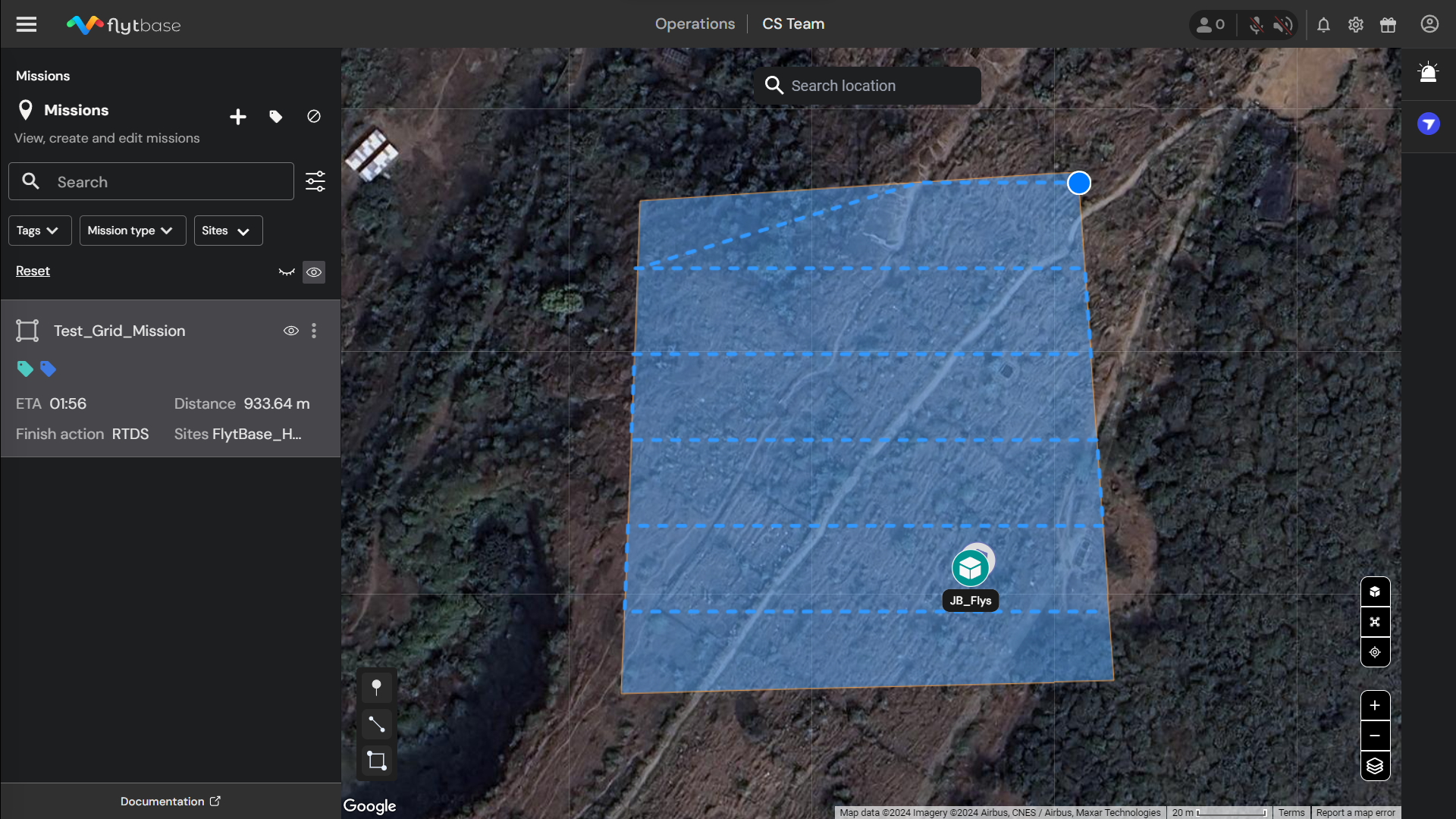
Μια αποστολή Grid αποτελείται από μια σειρά από μονοπάτια πτήσης ευθείας γραμμής που εκτείνονται παράλληλα μεταξύ τους. Αυτές οι αποστολές χρησιμοποιούνται συνήθως για εφαρμογές απεικόνισης και τοπογραφίας. Το FlytBase επιτρέπει τη δημιουργία και την τροποποίηση αποστολών πλέγματος επιτρέποντας στους χρήστες να ελέγχουν παραμέτρους όπως η απόσταση δειγματοληψίας εδάφους (GSD), η μπροστινή επικάλυψη, η πλευρική επικάλυψη και άλλα.
Σχεδιάστε μια αποστολή Grid
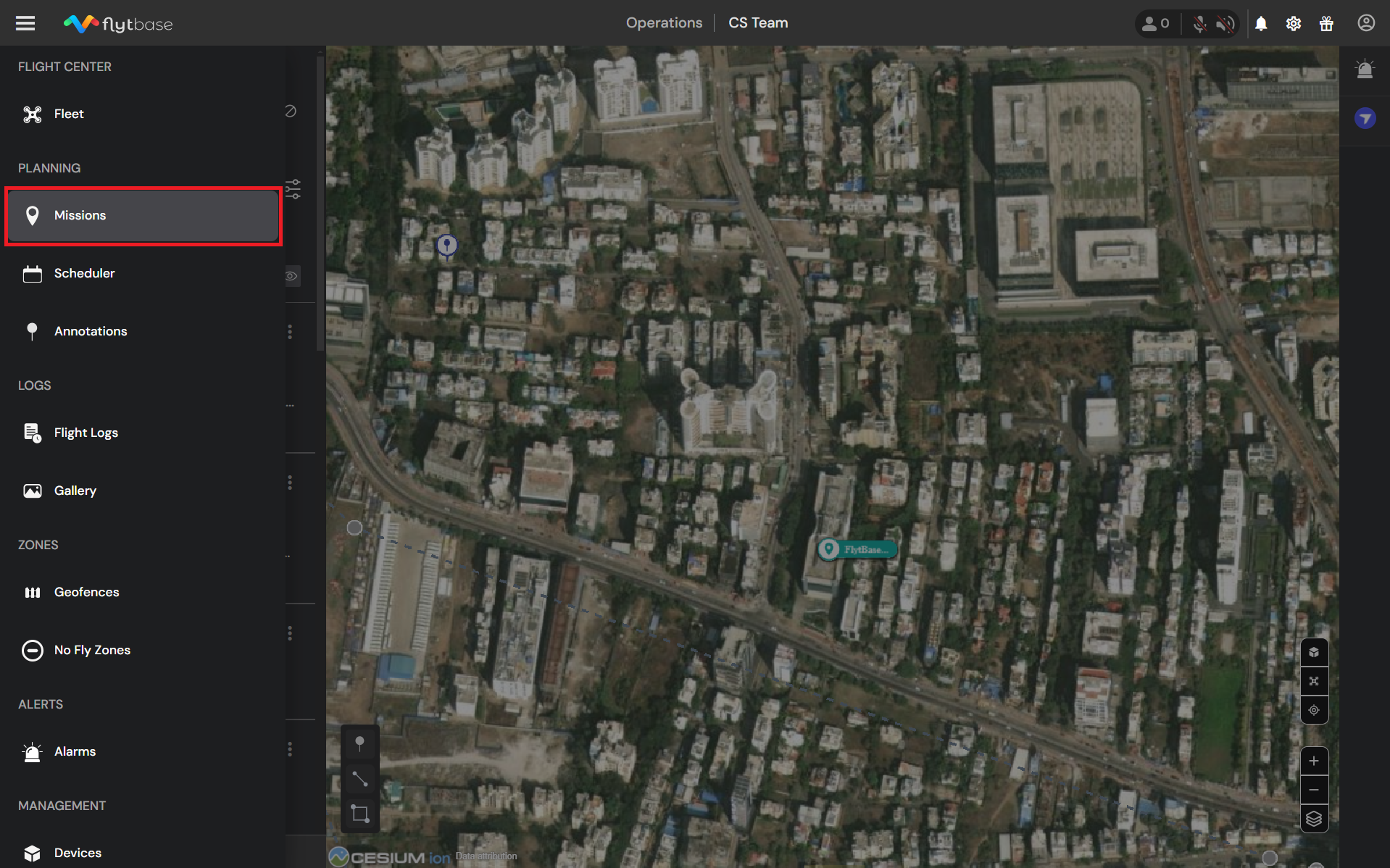
- Πηγαίνετε στοΣυρτάρι πλοήγησηςκαι επιλέξτε τοΑποστολέςκαρτέλα κάτω από τοΣχεδίασητμήμα.
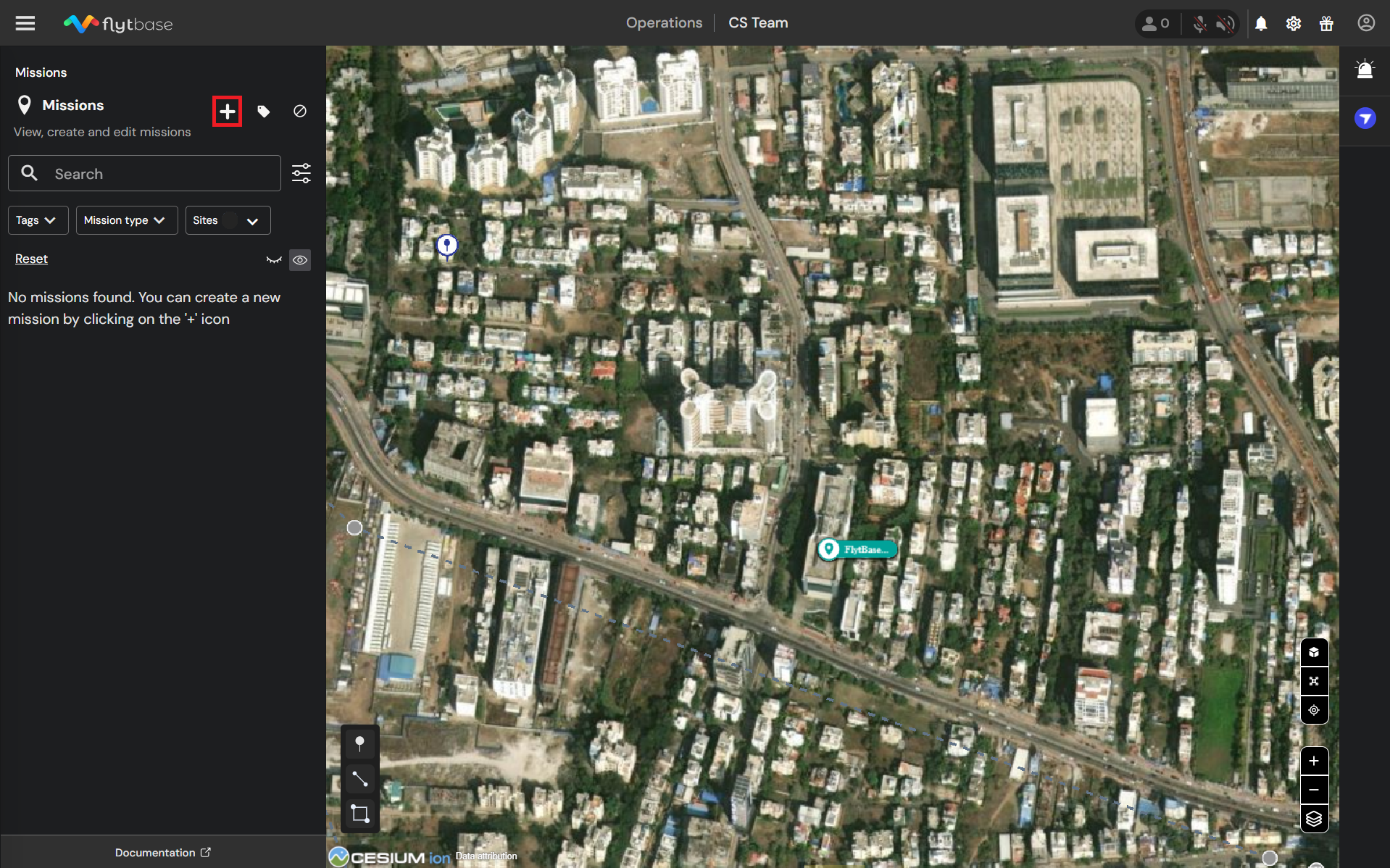
- Κάντε κλικ στο εικονίδιο για να προσθέσετε μια αποστολή.
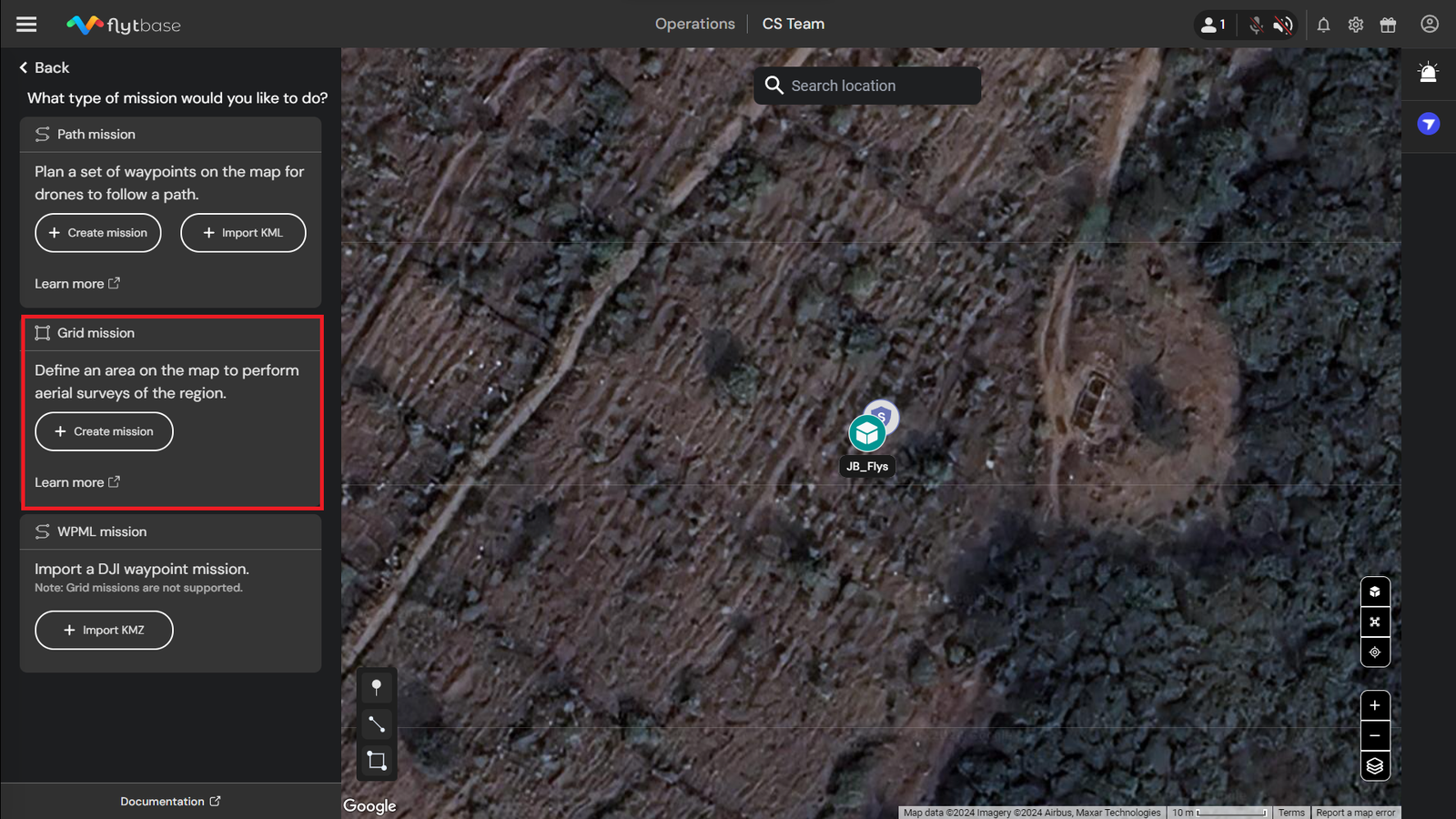
- Κάτω από τοΠλέγμα Αποστολήενότητα, επιλέξτεΔημιουργία αποστολής.
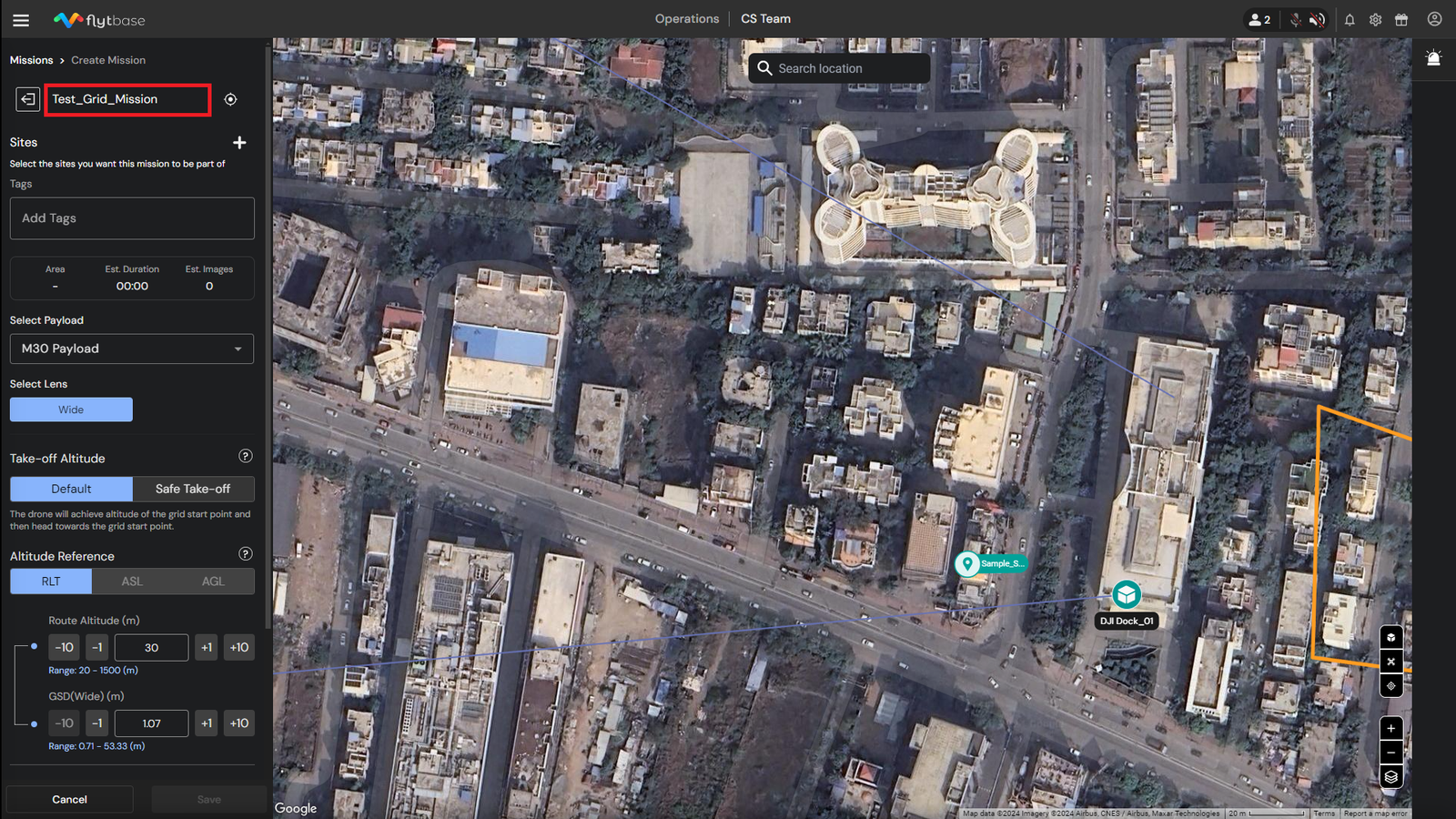
- Δώστε ένα όνομα στη νέα αποστολή.
- Αναθέστε αΤοποθεσίαγια τη συγκεκριμένη αποστολή.
Μπορείτε να εκχωρήσετε πολλάΤοποθεσίεςγια μια αποστολή.
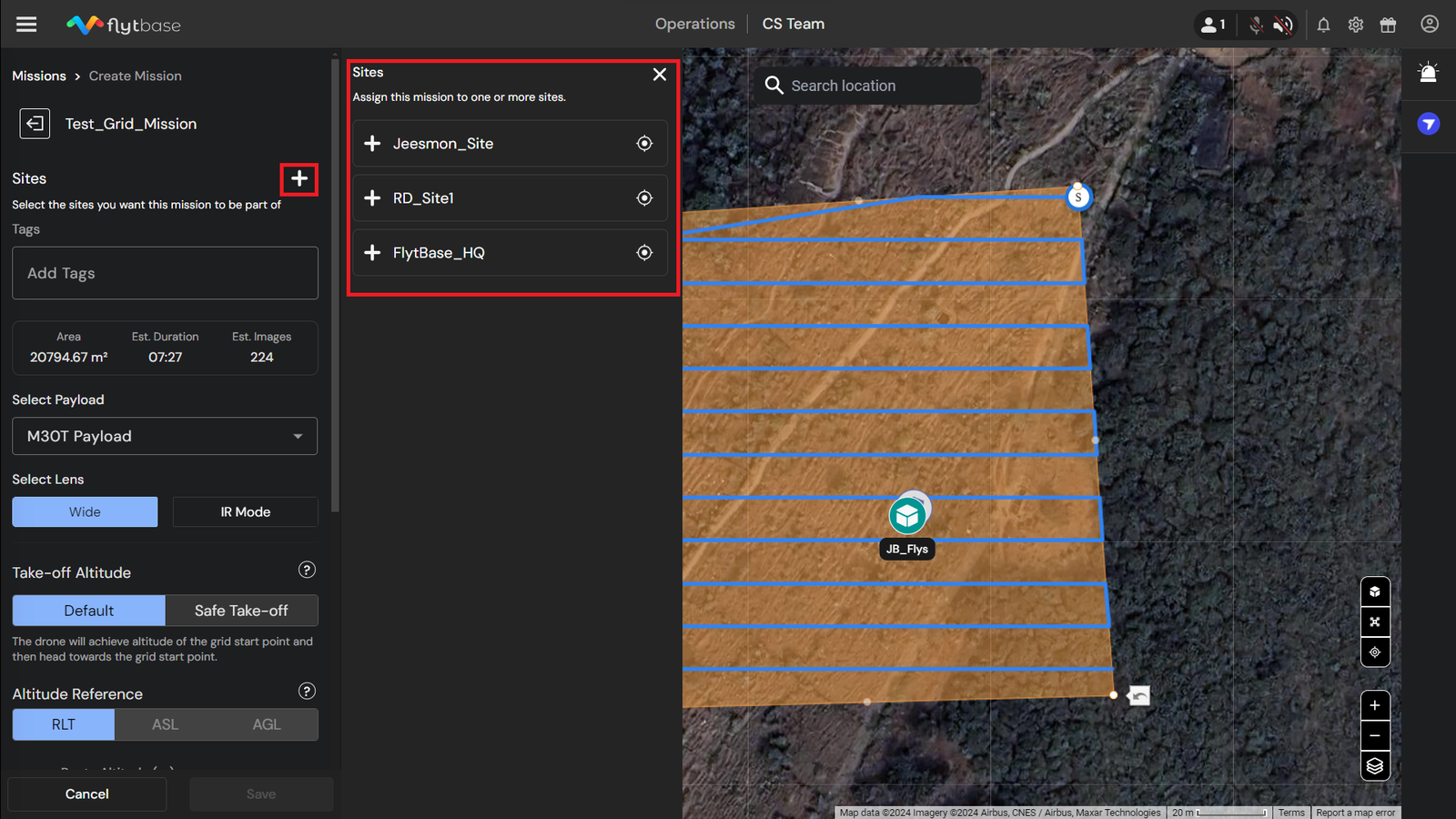
Για να μάθετε περισσότερα γιαΤοποθεσίες, ανατρέξτε στην ακόλουθη τεκμηρίωση:
- ΠροσθέτωΕτικέτεςστην αποστολή σας να βελτιώσετε τη διαχείριση της αποστολής.
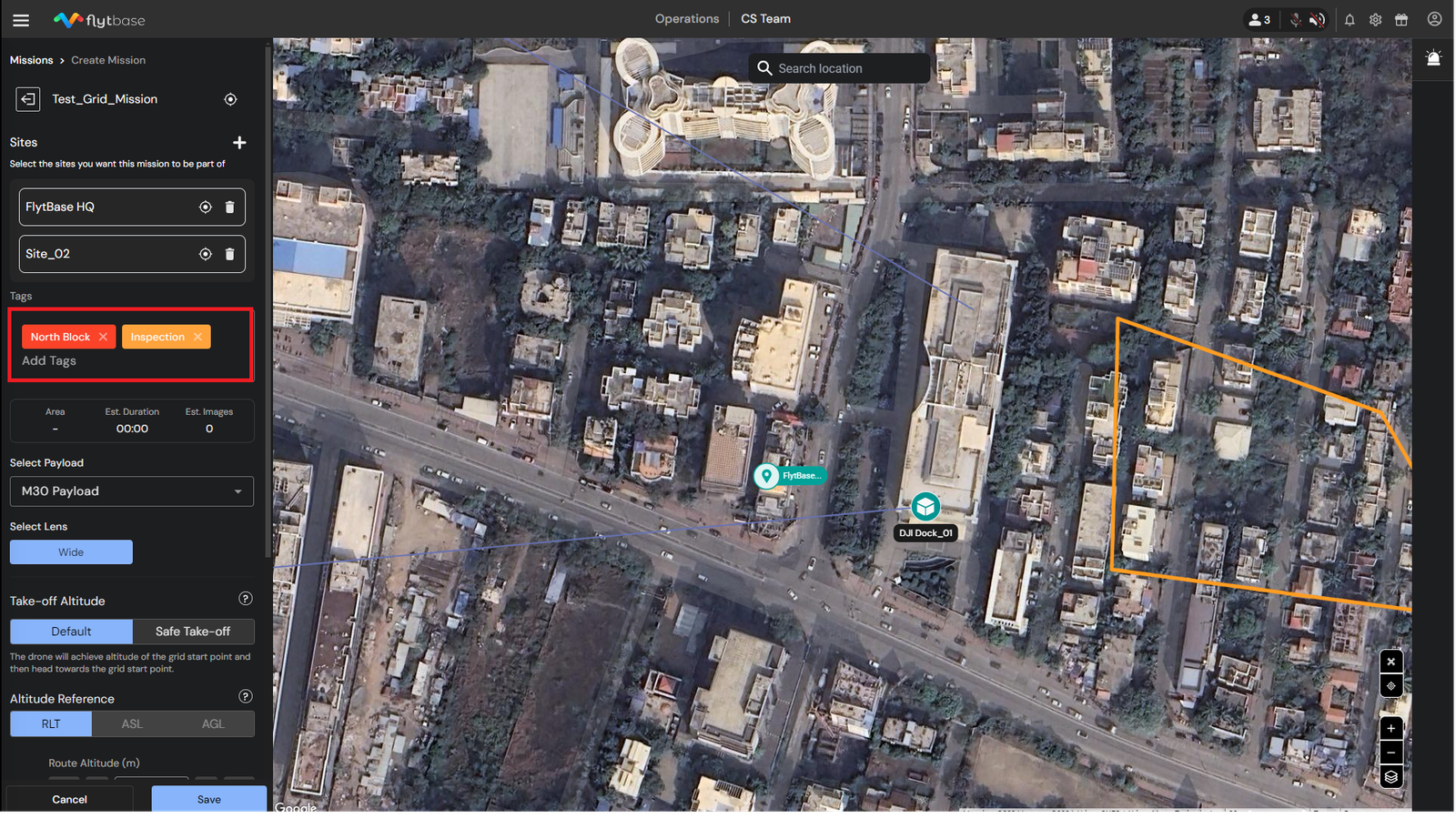
Για να μάθετε περισσότερα γιαΔιοίκηση Αποστολών, ανατρέξτε στην ακόλουθη τεκμηρίωση:
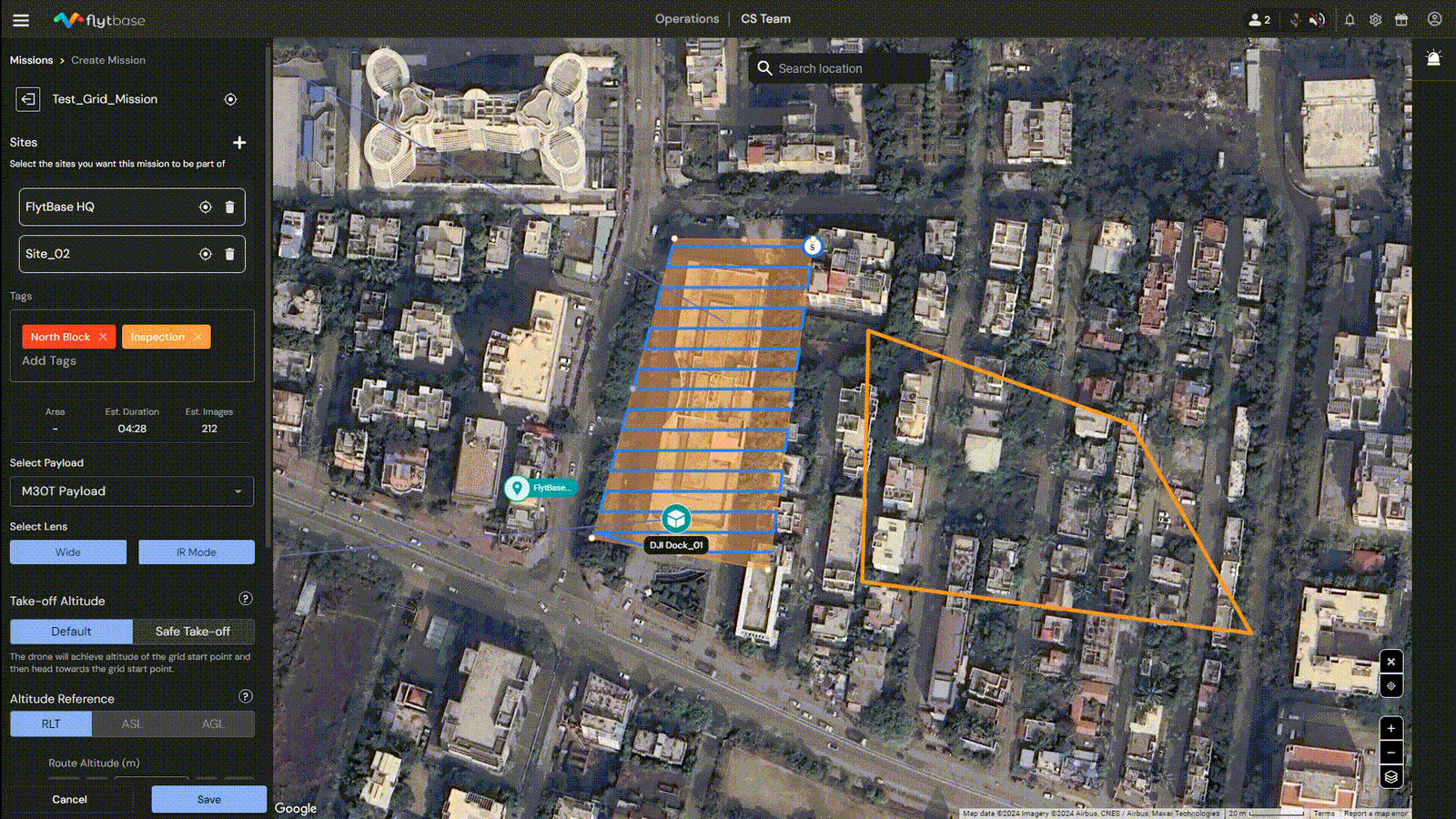
- Απλώς κάντε αριστερό κλικ στον χάρτη για να δημιουργήσετε ένα πλέγμα. Προσαρμόστε τις κορυφές του πολυγώνου σύμφωνα με τις προτιμήσεις σας. Ο**ΜΙΚΡΟ**που σημειώνεται στο πλέγμα αντιπροσωπεύει το σημείο έναρξης του πλέγματος.
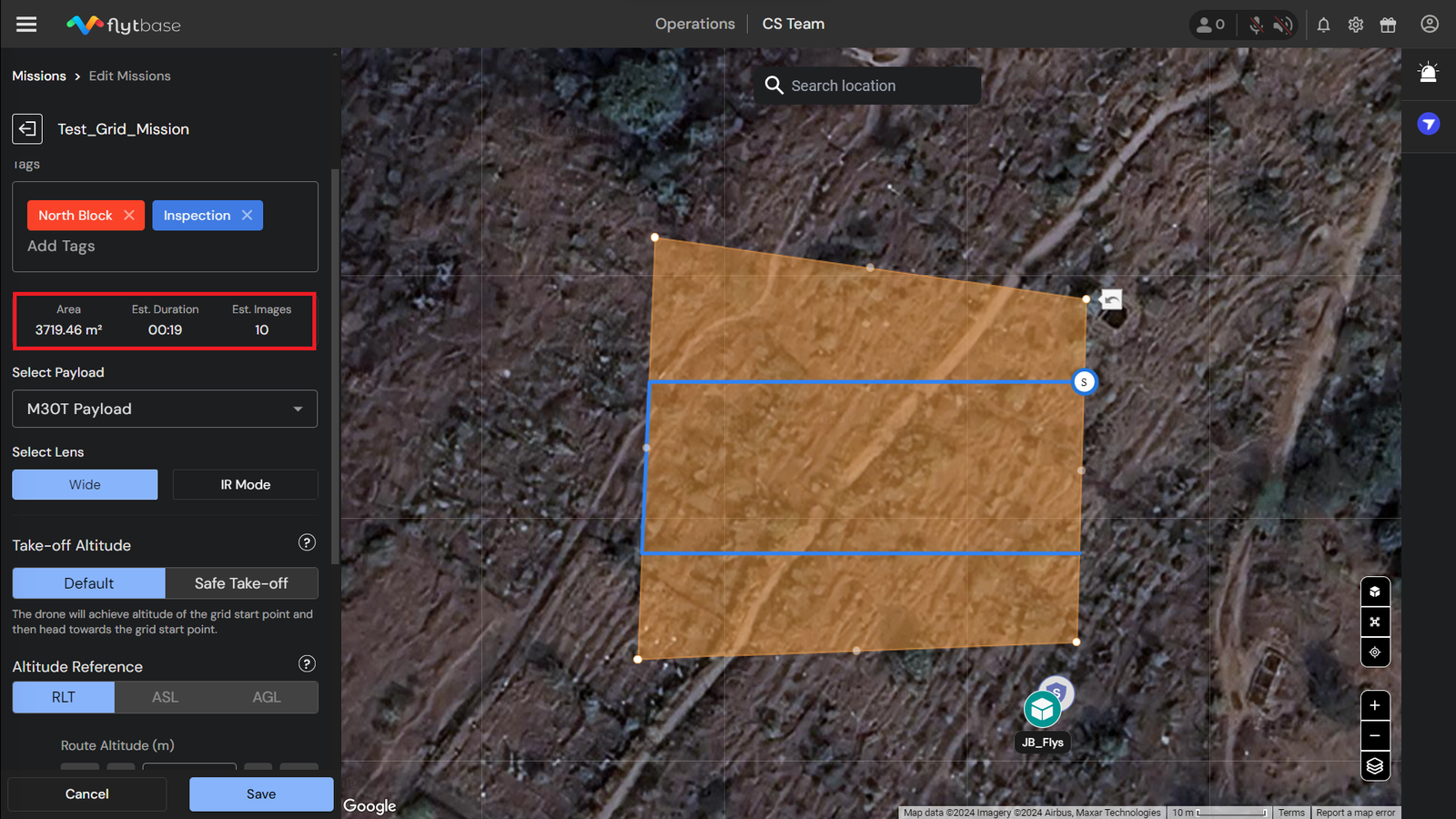
- Μετά τη δημιουργία του πλέγματος, λεπτομέρειες αποστολής όπως τοΣυνολική Έκτασησκεπαστός,Εκτιμώμενος χρόνοςνα ολοκληρωθεί, καιΕκτιμώμενος αριθμός εικόνωνμπορείτε να βρείτε παρακάτωΕτικέτες. Αυτές οι πληροφορίες βοηθούν στην προσαρμογή των ρυθμίσεων αποστολής σύμφωνα με τις προτιμήσεις του χρήστη.
Διαμόρφωση παραμέτρων αποστολής πλέγματος
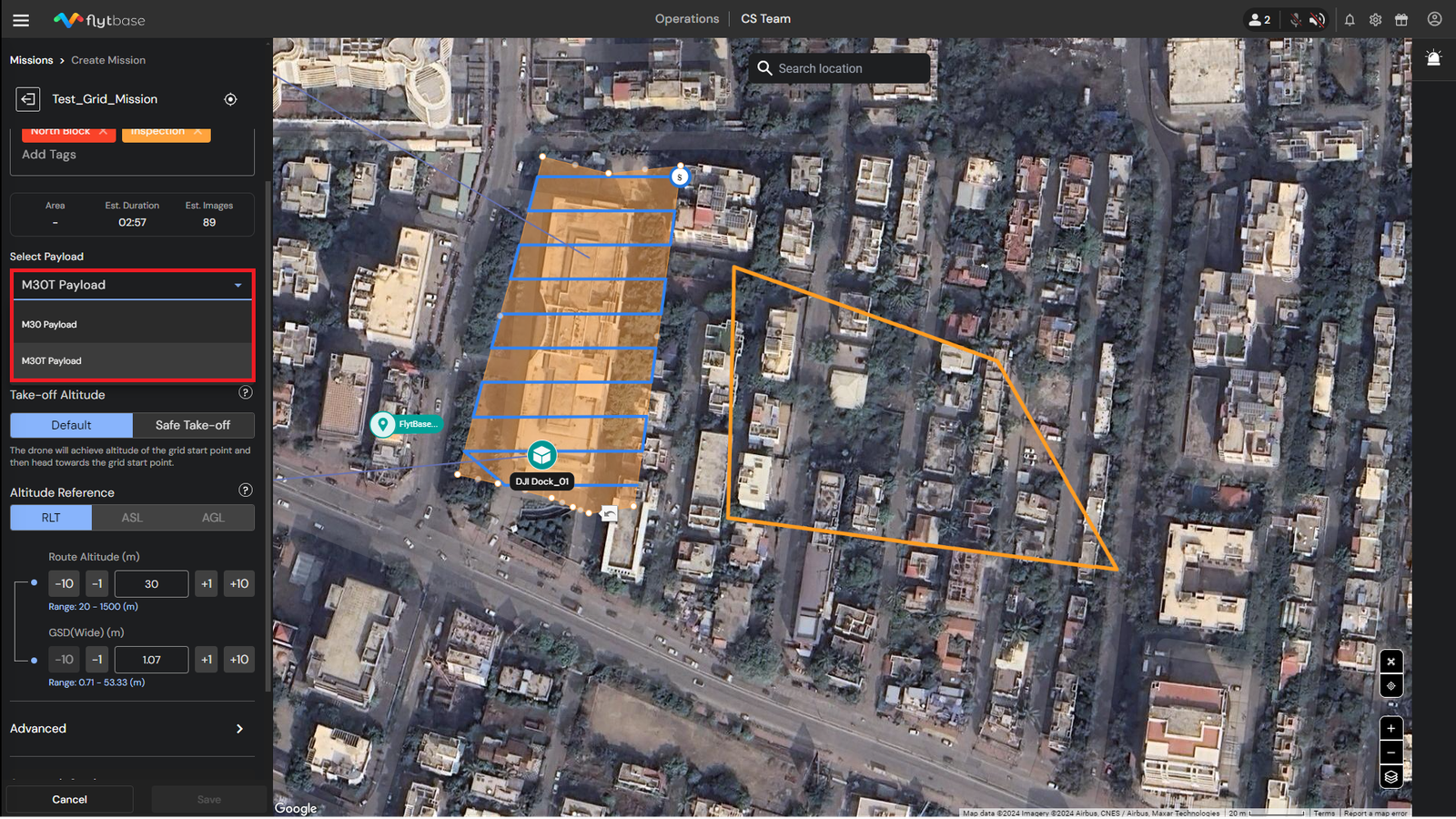
1. Επιλέξτε Ωφέλιμο φορτίο
Επιλέξτε το ωφέλιμο φορτίο drone που θα χρησιμοποιηθεί κατά τη διάρκεια της αποστολής. Μπορείτε να επιλέξετε ένα από τα δύοM30 ωφέλιμο φορτίοήM30T ωφέλιμο φορτίομε βάση το διαθέσιμο υλικό.
2. Επιλέξτε Φακός (Αισθητήρας απεικόνισης)
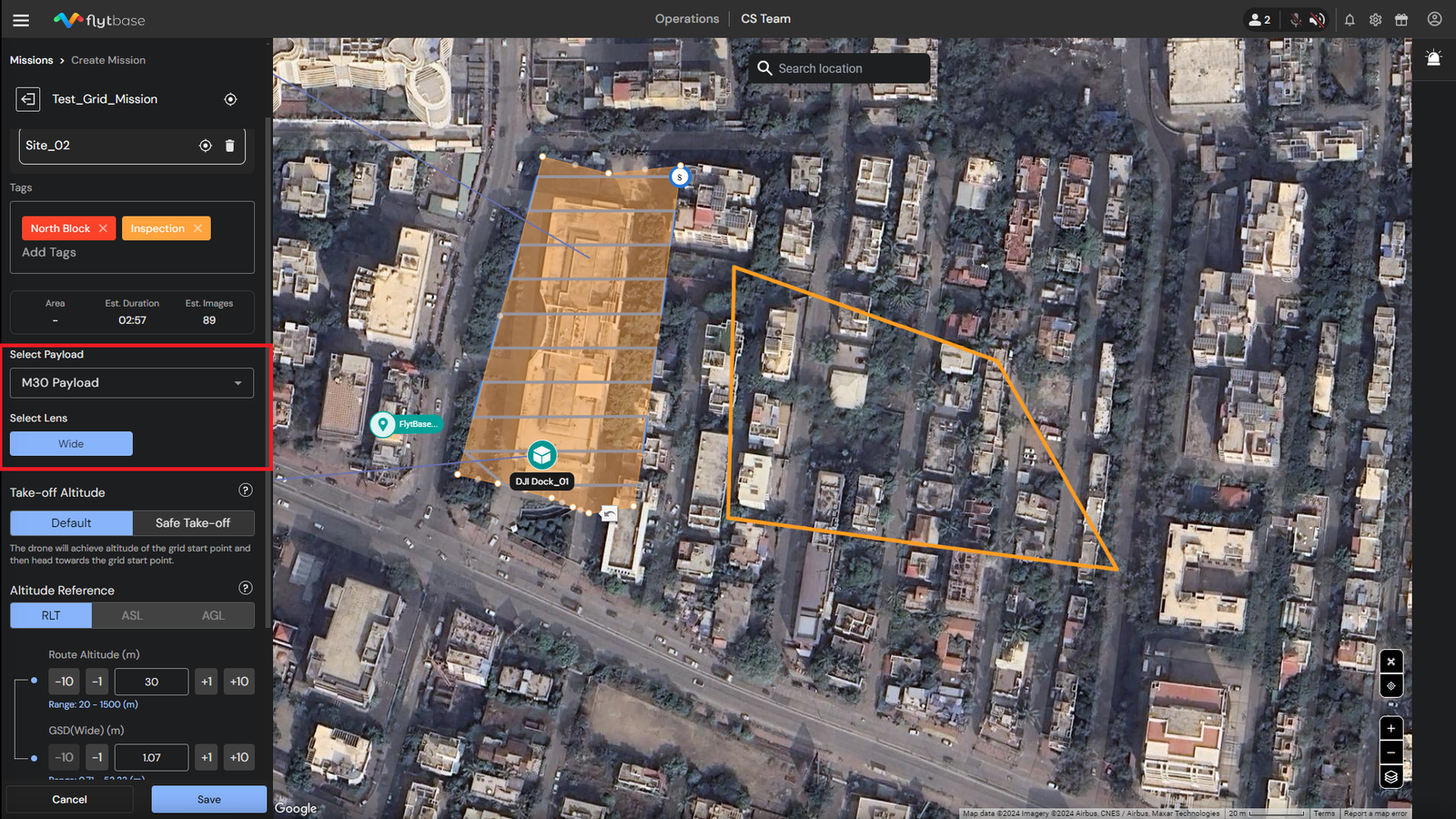
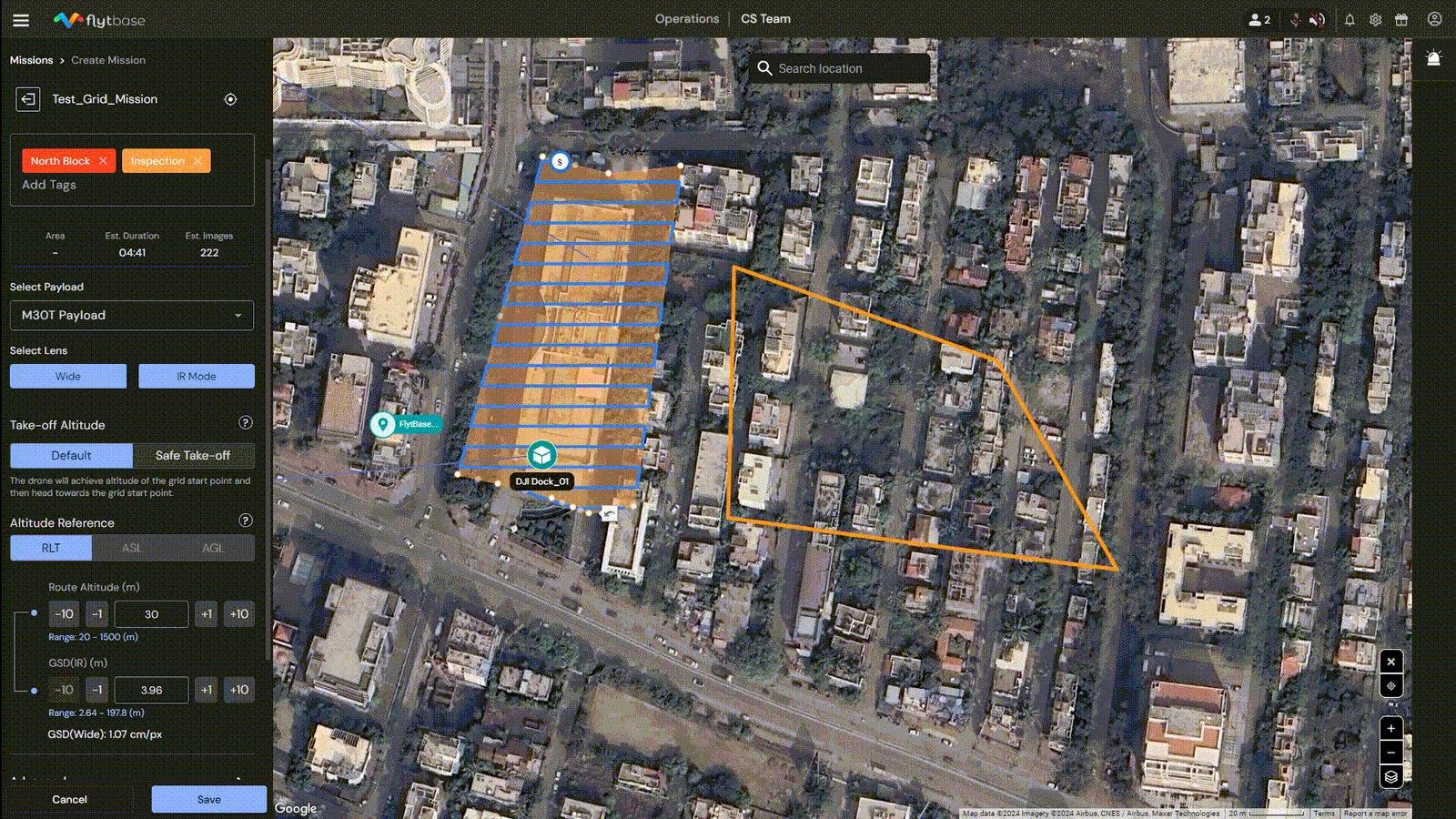
Με βάση το επιλεγμένο ωφέλιμο φορτίο, μπορείτε τώρα να επιλέξετε τους αισθητήρες απεικόνισης που θα χρησιμοποιηθούν κατά την εκτέλεση της αποστολής.
- Στην περίπτωση τουM30 ωφέλιμο φορτίο, μπορείτε να χρησιμοποιήσετε τοΕυρύς-Γωνιακός φακός.
- Στην περίπτωση του αM30T ωφέλιμο φορτίο, έχετε την επιλογή είτε να επιλέξετε τοΕυρύς- Αισθητήρας γωνιακής απεικόνισης,Λειτουργία υπερύθρωναισθητήρα απεικόνισης ή και τα δύο. Όταν είναι επιλεγμένοι και οι δύο αισθητήρες, οι ρυθμίσεις GSD για αυτούς εμφανίζονται κάτω από την καρτέλα Υψόμετρο διαδρομής.
3. Υψόμετρο απογείωσης
Το drone επιτυγχάνει ένα καθορισμένο ύψος απογείωσης και στη συνέχεια προχωρά στην εκκίνηση της αποστολής Grid. Ακολουθούν οι διάφορες λειτουργίες από τις οποίες μπορείτε να επιλέξετε:
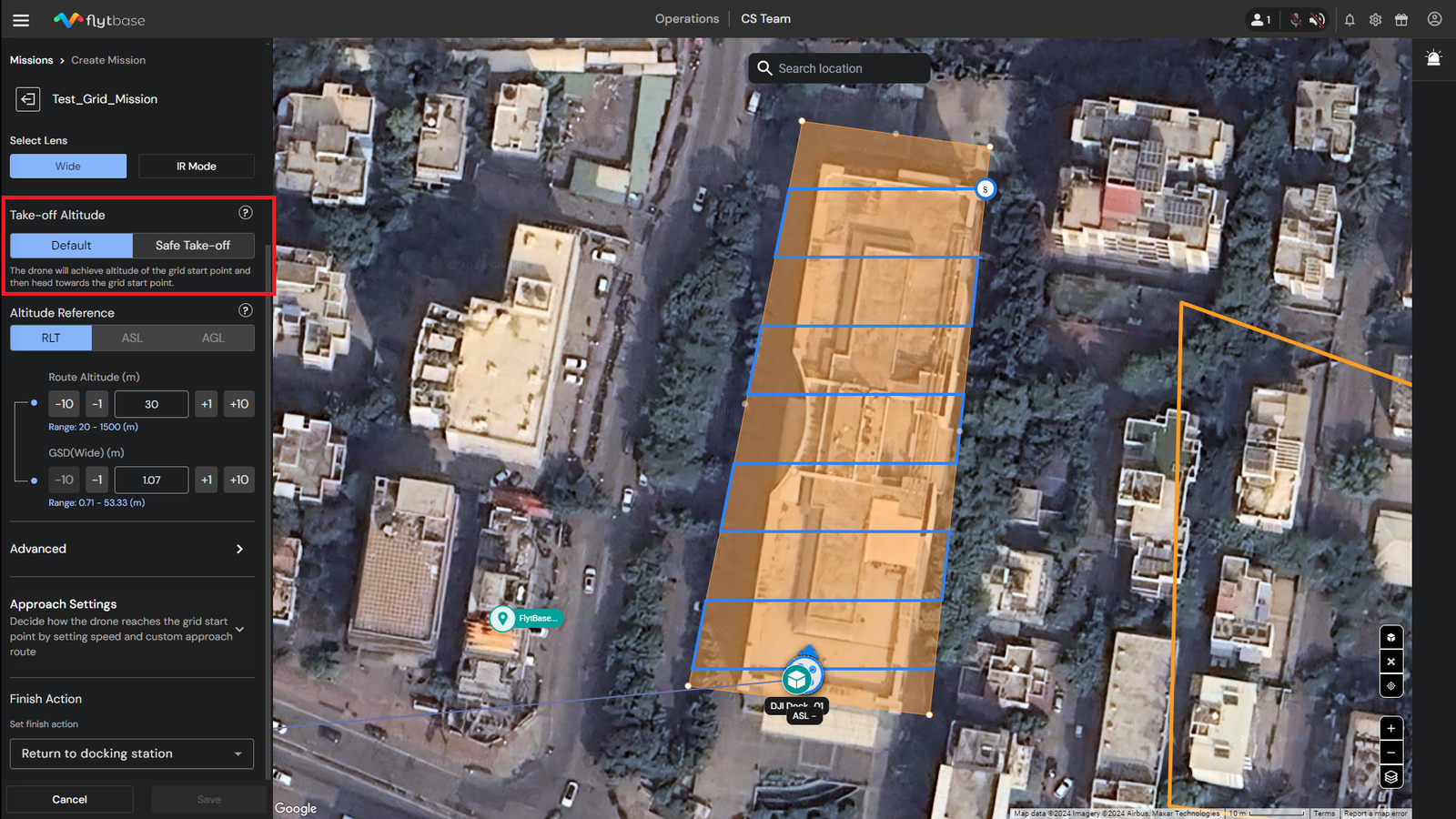
- Προεπιλεγμένο υψόμετρο απογείωσης
Το drone επιτυγχάνει το ύψος του Grid Start Point (δηλαδή, Route Altitude) και στη συνέχεια προχωρά προς αυτό.
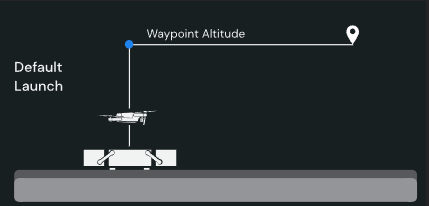
Μπορείτε να ορίσετε τοΥψόμετρο απογείωσηςγια μια συγκεκριμένη συσκευή με πλοήγηση σεΣυσκευές -> Επιλέξτε Συσκευή -> Ρυθμίσεις -> Έλεγχος Drone. Το υψόμετρο απογείωσης που ορίζετε κατά τον σχεδιασμό της αποστολής θα υπερισχύει των προεπιλεγμένων τιμών που έχουν οριστείΡυθμίσεις.
- Υψόμετρο ασφαλούς απογείωσης
Το drone επιτυγχάνει το «Ασφαλές υψόμετρο απογείωσης» και στη συνέχειαδιαγώνιαπροχωρά στο σημείο εκκίνησης του πλέγματος.
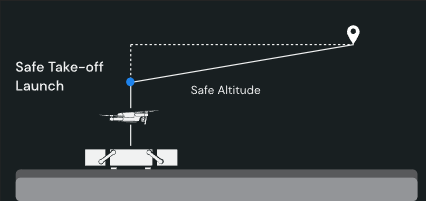
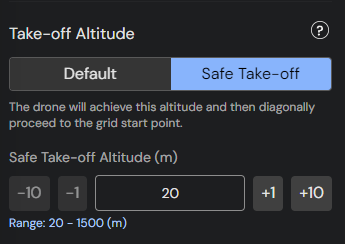
4. Αναφορά υψομέτρου, υψόμετρο διαδρομής και GSD
Υπάρχουν τρεις τύποι Αναφορών Υψόμετρου από τους οποίους μπορείτε να επιλέξετε:
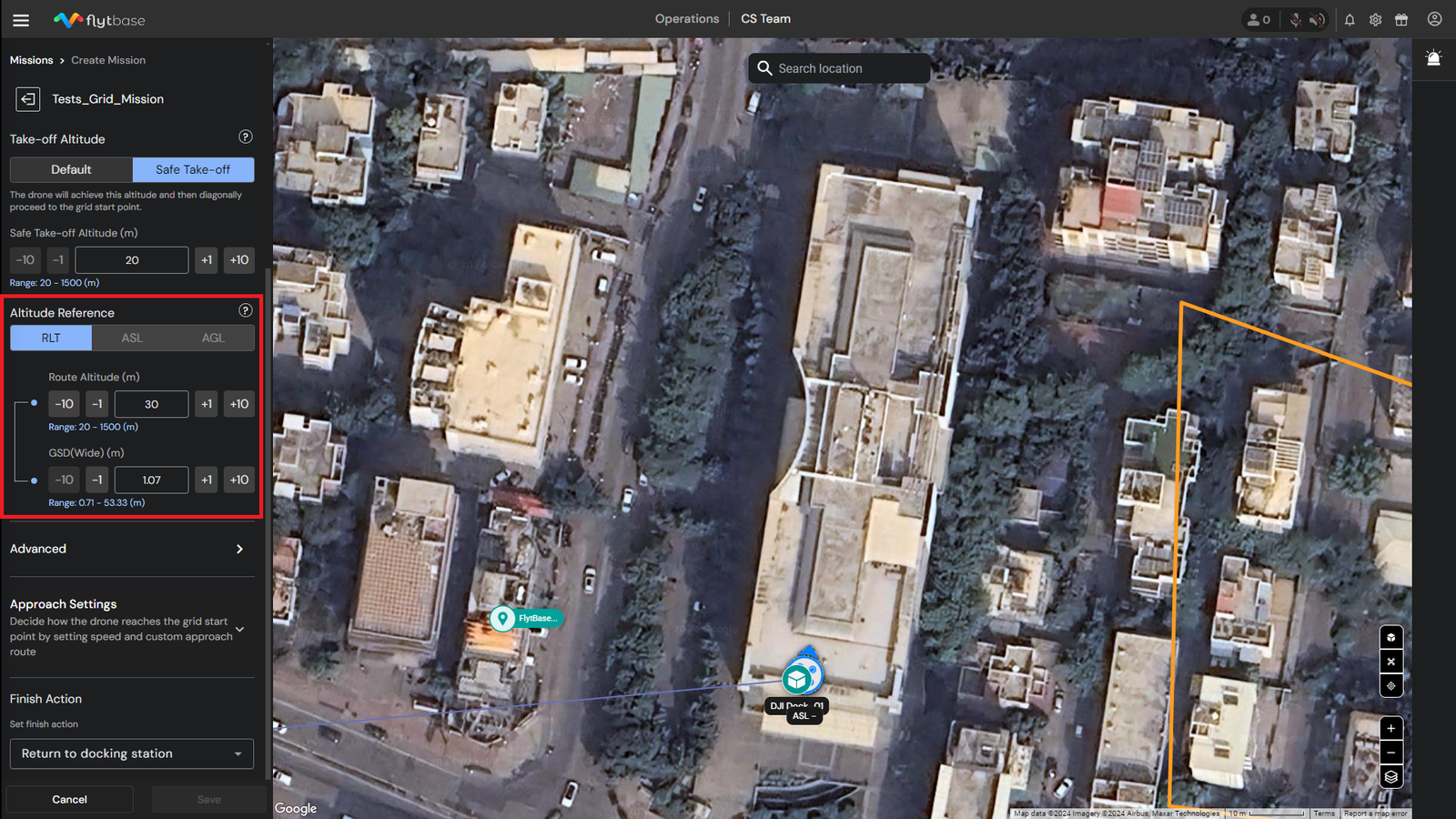
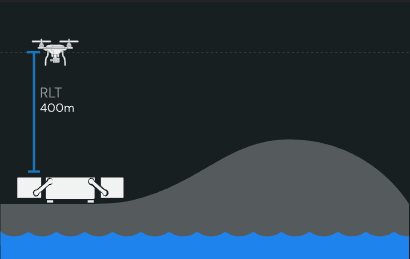
- Σχετικό σημείο απογείωσης (RLT)
Το σχετικό υψόμετρο μετριέται από το σημείο απογείωσης. Πρέπει να δίνεται πρόσθετη προσοχή όταν σχεδιάζετε κοντά στο έδαφος σε ανώμαλο έδαφος. Το υψόμετρο διαδρομής/σημείου διαδρομής πρέπει να ρυθμιστεί με βάση το ύψος του εδάφους.
- Πάνω από το επίπεδο της θάλασσας (ASL)
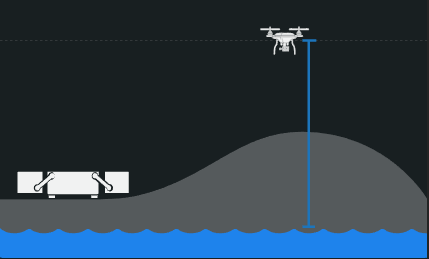
Το απόλυτο υψόμετρο του drone όπως απεικονίζεται στοΗΓΜμοντέλο. Χρησιμοποιήστε το ASL για αποστολές που απαιτούν παγκόσμιες μετρήσεις υψομέτρου, καθώς η αναφορά έχει οριστεί στο επίπεδο της θάλασσας.
- Πάνω από το έδαφος (AGL)
Υψόμετρο που ορίζεται με αναφορά στο επίπεδο του εδάφους. Τα αξιόπιστα υψομετρικά δεδομένα του εδάφους είναι απαραίτητα για την ασφαλή χρήση αυτής της επιλογής. Αυτή η λειτουργία είναι η καταλληλότερη για να ακολουθεί αυτόματα το έδαφος για να διατηρεί ένα συγκεκριμένο υψόμετρο σε σχέση με το έδαφος σε οποιοδήποτε σημείο της αποστολής.
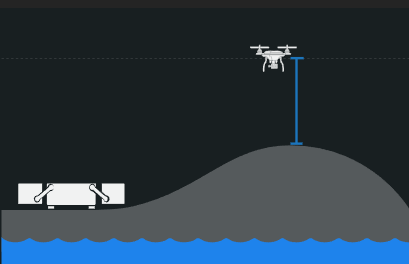
Αυτήν τη στιγμή, μόνο η λειτουργία διαμόρφωσης υψόμετρου RLT είναι ενεργή στον Πίνακα εργαλείων.
- Αφού επιλέξετε την Αναφορά υψομέτρου, μπορείτε να ορίσετε τις ακόλουθες παραμέτρους αποστολής:
- Υψόμετρο διαδρομής:Το υψόμετρο στο οποίο το drone θα εκτελέσει την αποστολή Grid.
- GSD (Ground Sample Distance): Το GSD αναφέρεται στις διαστάσεις ενός μόνο pixel σε μια εικόνα (cm/px), όπως μετρώνται στο έδαφος. Υπολογίζεται με βάση τις ιδιότητες του αισθητήρα του drone και την εστιακή απόσταση, καθώς και το υψόμετρο στο οποίο το drone εκτελεί την αποστολή.
Το GSD υπολογίζεται με βάση το υψόμετρο διαδρομής και αντίστροφα.
Μπορείτε επίσης να ορίσετε το Ύψος διαδρομής κάνοντας πρόσβασηΡυθμίσεις -> Διαμόρφωση πτήσης. Το υψόμετρο που ορίστηκε κατά τον σχεδιασμό της αποστολής θα υπερισχύει της προεπιλεγμένης τιμής που καθορίζεται για το ύψος πτήσης στο Flight Configuration.
Απόσταση δειγματοληψίας εδάφους (GSD)βοηθά στον αποτελεσματικό σχεδιασμό των αποστολών πλέγματος. Επιτρέπει τον υπολογισμό του βέλτιστου υψομέτρου και ταχύτητας με την οποία πρέπει να πετάξει το drone για να επιτευχθεί η επιθυμητή ανάλυση εικόνας, διασφαλίζοντας κάλυψη της περιοχής στόχου χωρίς περιττές επικαλύψεις δεδομένων ή κενά. Για ακριβείς μετρήσεις, λεπτομερείς επιθεωρήσεις στο χώρο και ακριβείς ογκομετρικούς υπολογισμούς, προτιμάται χαμηλότερο GSD, καθώς αποτυπώνει περισσότερες λεπτομέρειες.
5. Προηγμένες ρυθμίσεις αποστολής
Μπορείτε να διαμορφώσετε τις ακόλουθες παραμέτρους αποστολής μέσαΠροηγμένες ρυθμίσεις:
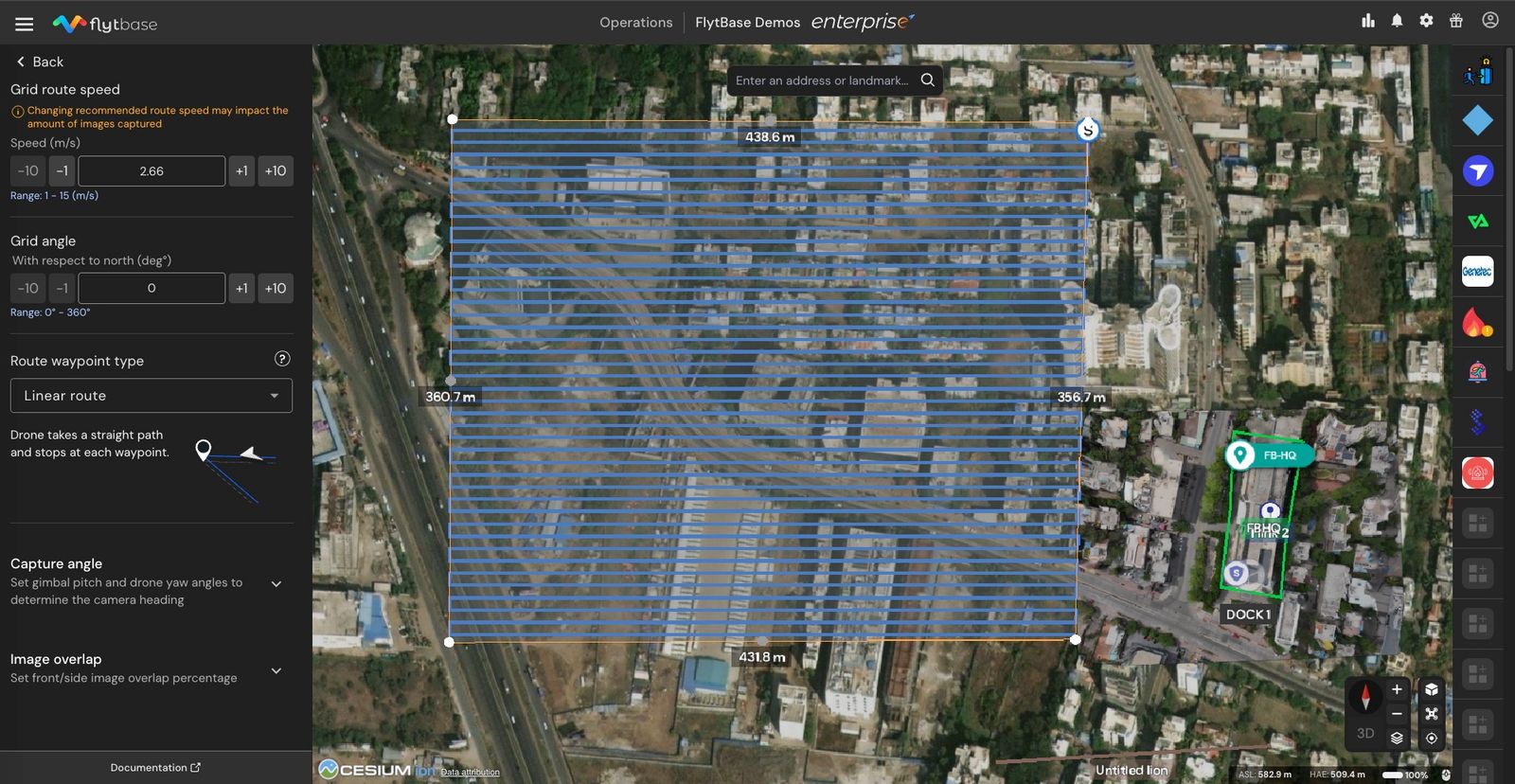
Ταχύτητα διαδρομής πλέγματος
Ρυθμίστε την ταχύτητα με την οποία το drone θα πετούσε πάνω από τη διαδρομή πτήσης του δικτύου.
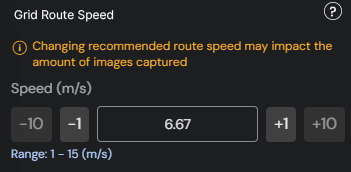
Η προτεινόμενη Ταχύτητα Διαδρομής Πλέγματος υπολογίζεται έξυπνα με βάση το επιλεγμένο υψόμετρο διαδρομής και το GSD.
Η αλλαγή της προτεινόμενης ταχύτητας διαδρομής μπορεί να επηρεάσει τον όγκο των εικόνων που τραβήχτηκαν κατά τη διάρκεια της αποστολής.
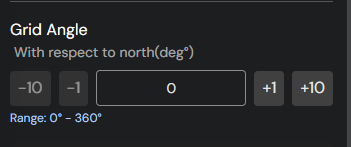
Γωνία Πλέγματος
Η γωνία του πλέγματος μπορεί να ρυθμιστεί για να αλλάξει ο προσανατολισμός του πλέγματος.
Τύπος σημείου διαδρομής
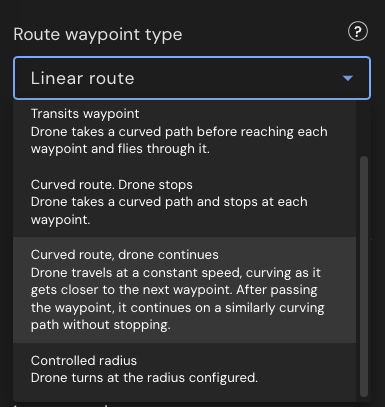
Μπορείτε να διαμορφώσετε τη διαδρομή πτήσης του drone χρησιμοποιώντας τις ακόλουθες επιλογές σημείου διαδρομής:
- Γραμμική διαδρομή
Το drone παίρνει μια ευθεία διαδρομή και σταματά σε κάθε σημείο για ακριβείς εργασίες όπως επιθεώρηση ή λήψη εικόνων.
- Σημείο διέλευσης
Το drone πετά μέσα από κάθε σημείο κατά μήκος μιας καμπύλης διαδρομής χωρίς στάση, ιδανικό για ομαλές και γρήγορες αποστολές
- Καμπύλη διαδρομή, στάσεις στο σημείο
Το Drone ακολουθεί μια καμπύλη διαδρομή και σταματά σε κάθε σημείο για να επιτρέψει ομαλές μεταβάσεις με ακριβή λήψη δεδομένων
- Καμπύλη διαδρομή, drone συνεχίζεται
Το drone κινείται με σταθερή ταχύτητα μέσα από καμπύλες διαδρομές χωρίς στάση, ιδανικό για συνεχείς ή κινηματογραφικές πτήσεις.
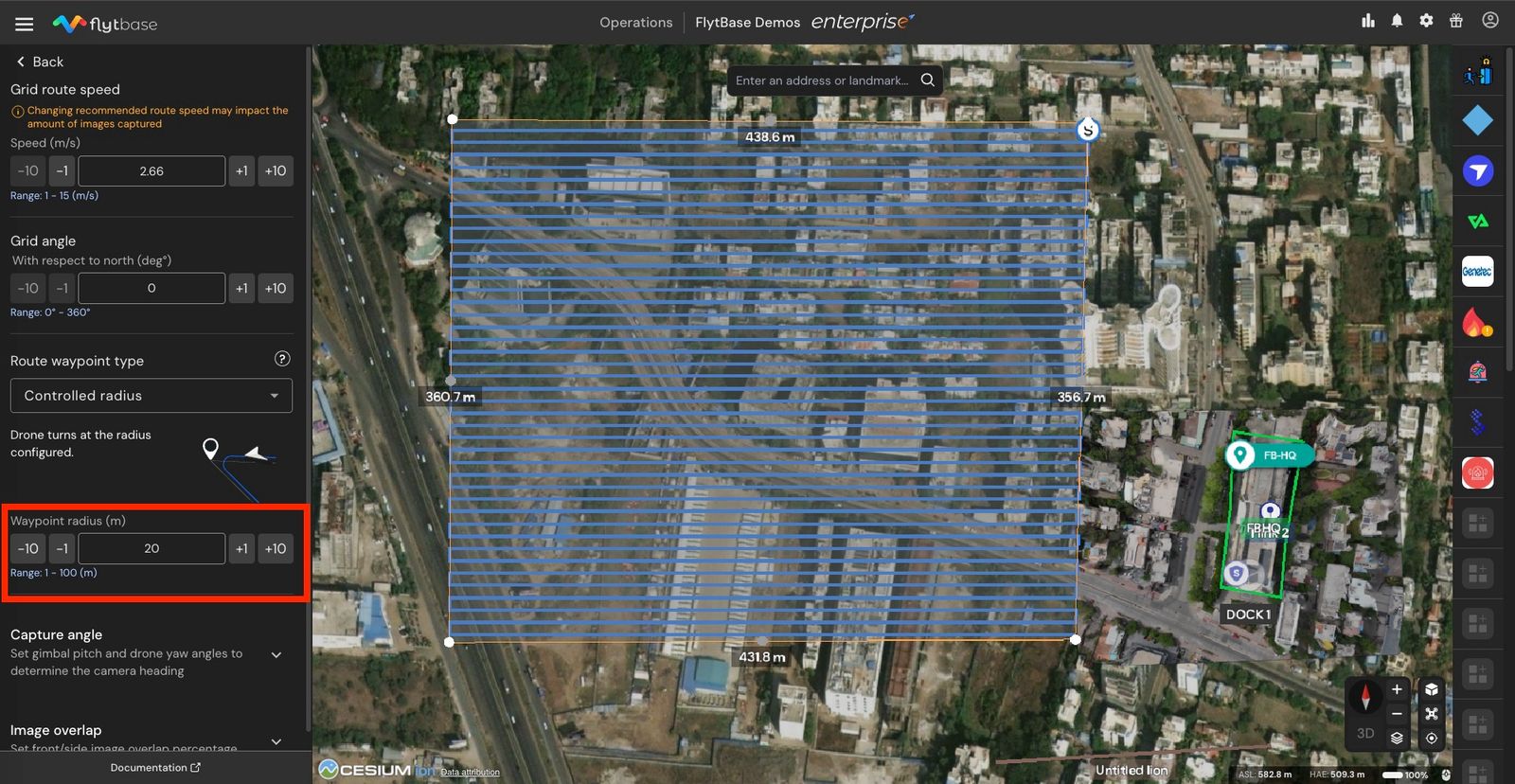
- Ελεγχόμενη ακτίνα
Το drone γυρίζει σε σημεία χρησιμοποιώντας μια καθορισμένη ακτίνα στροφής για ομαλές, σταθερές καμπύλες χρήσιμες στη χαρτογράφηση ή την τοπογραφία. Η ακτίνα του σημείου διαδρομής θα πρέπει να καθοριστεί εδώ.
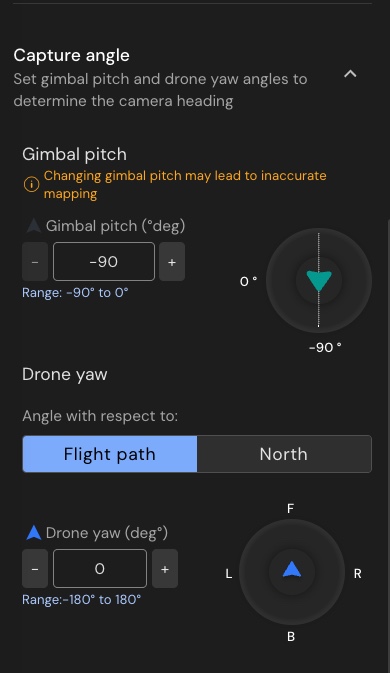
Γωνία λήψης
Οι ακόλουθες παράμετροι μπορούν να ρυθμιστούν για να προσανατολίσουν την κάμερα προς την επιθυμητή κατεύθυνση:
- Gimbal Pitch:Η κάμερα θα δείχνει προς τα πάνω ή προς τα κάτω ανάλογα με την τιμή αυτής της παραμέτρου.
- Drone Yaw:Ρυθμίστε τη γωνία εκτροπής στην οποία το drone θα εκτελούσε την αποστολή. Η γωνία εκτροπής μπορεί να διαμορφωθεί σε σχέση με τοΔιαδρομή πτήσηςήΒόρειοςανάλογα με τις απαιτήσεις.
Η εκτροπή του drone είναι κλειδωμένη στην καθορισμένη γωνία σε σχέση με τον άξονα αναφοράς (Διαδρομή πτήσηςήΒόρειος) και δεν θα αλλάξει καθώς εξελίσσεται η αποστολή.
Επικάλυψη εικόνας
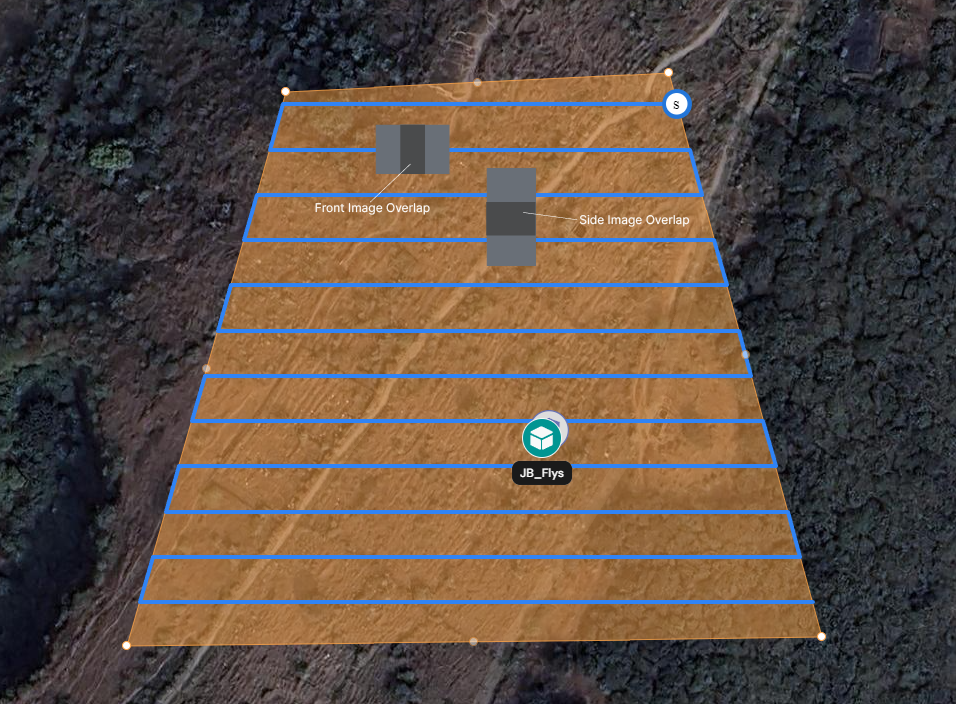
Οι παράμετροι επικάλυψης εικόνας επηρεάζουν το ποσοστό της φωτογραφικής περιοχής που θα ήταν κοινό μεταξύ δύο διαδοχικών εικόνων που λαμβάνονται κατά μήκος της διαδρομής πτήσης ή δύο εικόνων που λαμβάνονται σε γειτονικές διαδρομές πτήσης. Οι αλλαγές σε αυτές τις παραμέτρους επηρεάζουν την Ταχύτητα διαδρομής και την απόσταση πλέγματος. Επιπλέον, οι αλλαγές στις παραμέτρους επικάλυψης μπορεί να επηρεάσουν το χρόνο που απαιτείται για την επεξεργασία των εικόνων και την ποιότητα της εξόδου που προκύπτει μετά την επεξεργασία.
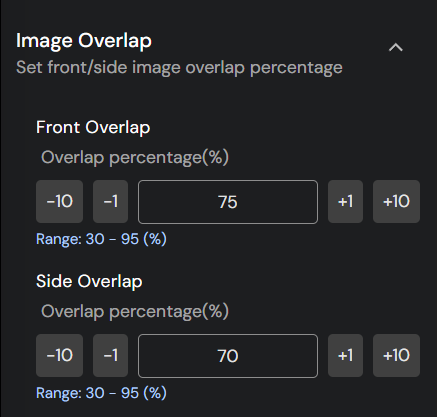
- Μπροστινή επικάλυψη:Το Front Overlap αναφέρεται στην επικάλυψη μεταξύ δύο διαδοχικών εικόνων που λαμβάνονται κατά μήκος της διαδρομής πτήσης του drone. Είναι το ποσοστό επικάλυψης μεταξύ του μπροστινού άκρου μιας εικόνας και του πίσω άκρου της προηγούμενης εικόνας. Ο πρωταρχικός σκοπός της μπροστινής επικάλυψης είναι να διασφαλίσει ότι υπάρχει επαρκής κάλυψη και πλεονασμός στις ληφθείσες εικόνες για τη δημιουργία ακριβών και απρόσκοπτων χαρτών ή μοντέλων 3D. Η υψηλή μπροστινή επικάλυψη είναι απαραίτητη για τη φωτογραμμετρία, όπου απαιτούνται πολλαπλές όψεις της ίδιας περιοχής για την ακριβή συρραφή των εικόνων.
- Πλευρική επικάλυψη:Η πλευρική επικάλυψη αναφέρεται στην επικάλυψη μεταξύ των εικόνων που λαμβάνονται σε παρακείμενες διαδρομές πτήσης. Είναι το ποσοστό επικάλυψης μεταξύ της πλευράς μιας εικόνας και της πλευράς μιας άλλης εικόνας από μια παράλληλη διαδρομή πτήσης. Παρόμοια με την μπροστινή επικάλυψη, η πλευρική επικάλυψη εξασφαλίζει ολοκληρωμένη κάλυψη της περιοχής που χαρτογραφείται ή μοντελοποιείται. Βοηθά στην ακριβή ευθυγράμμιση και συρραφή εικόνων από διαφορετικές γραμμές πτήσης, ζωτικής σημασίας για τη δημιουργία ομοιόμορφων, υψηλής ποιότητας χαρτών ή μοντέλων 3D χωρίς κενά.
6. Ρυθμίσεις προσέγγισης
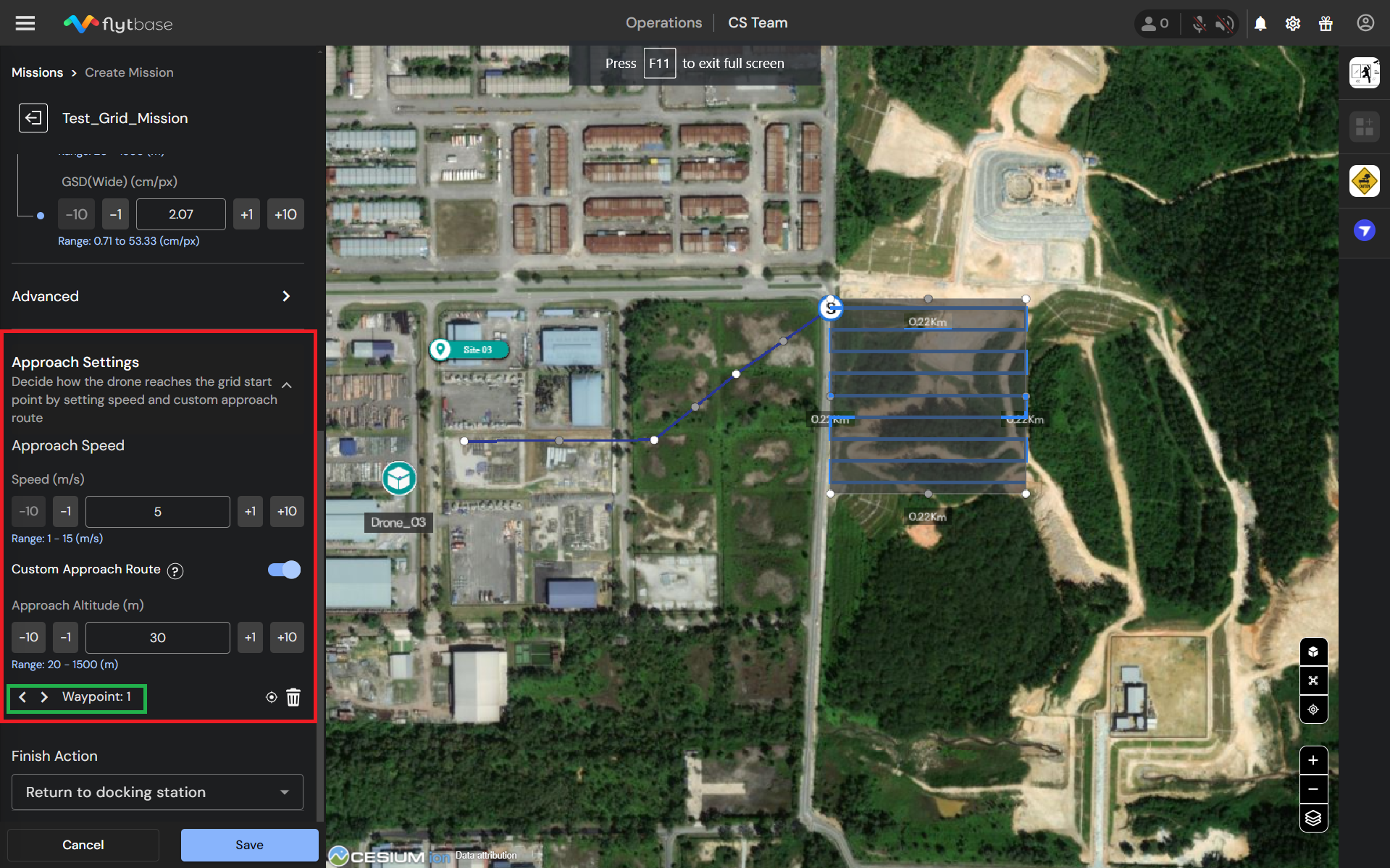
Για αυξημένη ασφάλεια και αποτελεσματικότητα, οι χρήστες μπορούν να διαμορφώσουν τη διαδρομή προσέγγισης και την ταχύτητα που οδηγεί στο σημείο εκκίνησης μιας αποστολής δικτύου. Αυτή η δυνατότητα παρέχει μεγαλύτερη ευελιξία στο σχεδιασμό και την ευθυγράμμιση της αποστολής του δικτύου για την κάλυψη συγκεκριμένων απαιτήσεων. Οι ακόλουθες παράμετροι προσέγγισης μπορούν να ελεγχθούν:
- Ταχύτητα Προσέγγισης: Ρυθμίστε την ταχύτητα του drone για να πλησιάσει το σημείο εκκίνησης της αποστολής.
- Διαδρομή προσαρμοσμένης προσέγγισης: Χρησιμοποιήστε το κουμπί εναλλαγής για να ενεργοποιήσετε μια προσαρμοσμένη διαδρομή προσέγγισης. Εάν δεν είναι ενεργοποιημένο, το drone θα πετάξει απευθείας από την αποβάθρα του στο σημείο εκκίνησης της αποστολής του δικτύου σε ευθεία γραμμή.
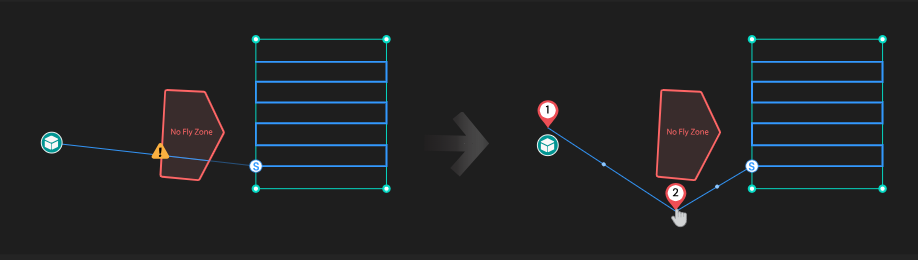
- Ορισμός διαδρομής προσέγγισης:
- Κάντε κλικ στο χάρτη για να επισημάνετε το σημείο εκκίνησης της διαδρομής προσέγγισης.
- Σύρετε και αποθέστε σημεία διαδρομής (μέσα σημεία τμημάτων ευθείας γραμμής) μεταξύ αυτού του σημείου έναρξης και του σημείου έναρξης της αποστολής του πλέγματος για να δημιουργήσετε την επιθυμητή διαδρομή προσέγγισης.
- Διαχείριση σημείων:
- Τα σημεία διαδρομής παρατίθενται για εύκολη πλοήγηση. χρησιμοποιήστε το αριστερό και το δεξί βέλος για να δείτε όλα τα σημεία.
- Για να αφαιρέσετε ένα σημείο διαδρομής, κάντε κλικ στο εικονίδιο.
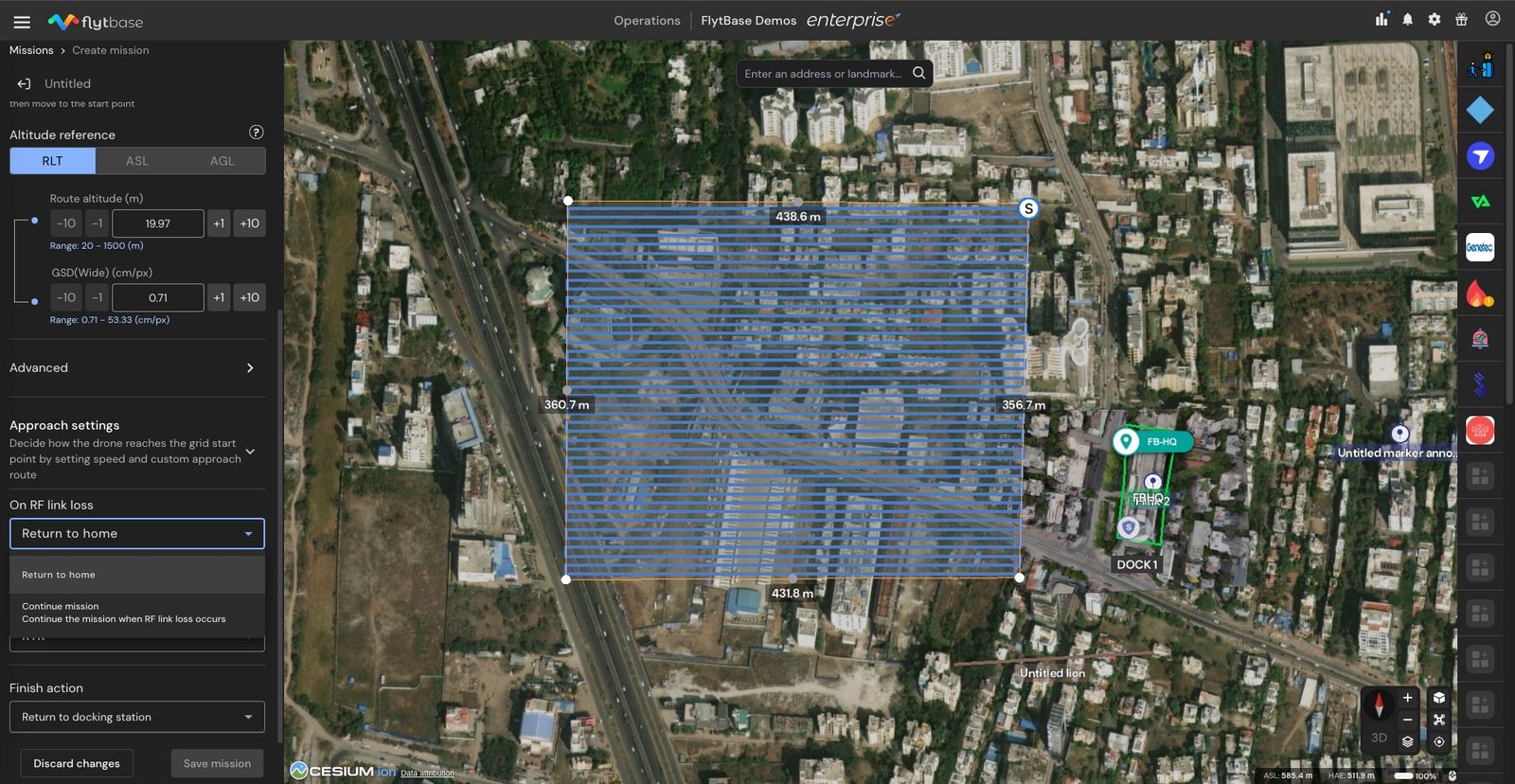
7. Κατάσταση απώλειας συνδέσμου RF
Αυτή η ρύθμιση καθορίζει τη συμπεριφορά του drone σε περίπτωση απώλειας ζεύξης ραδιοσυχνοτήτων. Οι χρήστες μπορούν να το διαμορφώσουν ώστε είτε να συνεχίσει την αποστολή είτε να ξεκινήσει μια διαδικασία επιστροφής στο σπίτι (RTH).
8. Ακρίβεια τοποθέτησης
Εδώ μπορούν να διαμορφωθούν διαφορετικές επιλογές ακρίβειας τοποθέτησης:
- GNSS: Βασίζεται αποκλειστικά στον δορυφορικό εντοπισμό θέσης για την καθοδήγηση του drone. Κατάλληλο για λειτουργίες όπου η ακρίβεια σε επίπεδο εκατοστών δεν είναι κρίσιμη. Το εύρος ακρίβειας έχει ως εξής:
- Οριζόντια: ±1,5μ
- Κάθετα: ±0,5μ
- RTK : Αλλαγές σε κινηματικές διορθώσεις σε πραγματικό χρόνο για εξαιρετικά ακριβή πλοήγηση Συνιστάται για εφαρμογές που απαιτούν εξαιρετικά ακριβή τήρηση σταθμών, όπως χαρτογράφηση με χρήση αποστολών πλέγματος. Το εύρος ακρίβειας έχει ως εξής:
- Οριζόντια: ±0,1μ
- Κατακόρυφη: ±0,1μ
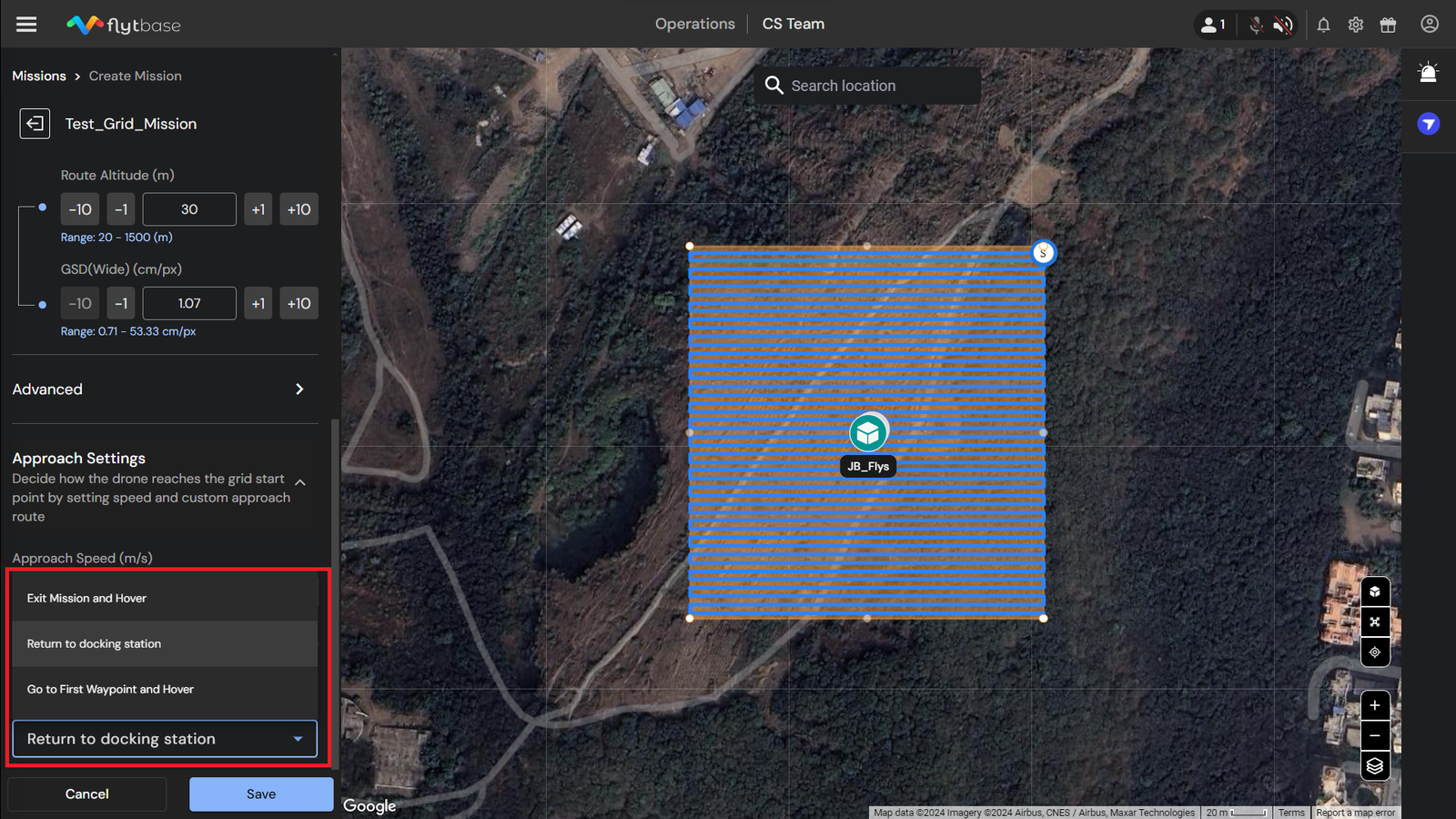
9. Ολοκλήρωση δράσης
Επιλέξτε τη δράση τερματισμού για το drone όταν ολοκληρώσει την αποστολή του πλέγματος. Ακολουθούν οι διάφορες ενέργειες φινιρίσματος που μπορείτε να διαμορφώσετε:
- Επιστροφή στο σπίτι (RTH)- Το drone επιστρέφει στον σταθμό σύνδεσης.
- Exit Mission και Hover- Το drone αιωρείται στο τελικό σημείο του πλέγματος.
- Μεταβείτε στο First Waypoint και τοποθετήστε το δείκτη του ποντικιού- Το drone μετακινείται στο σημείο εκκίνησης του πλέγματος και αιωρείται εκεί.
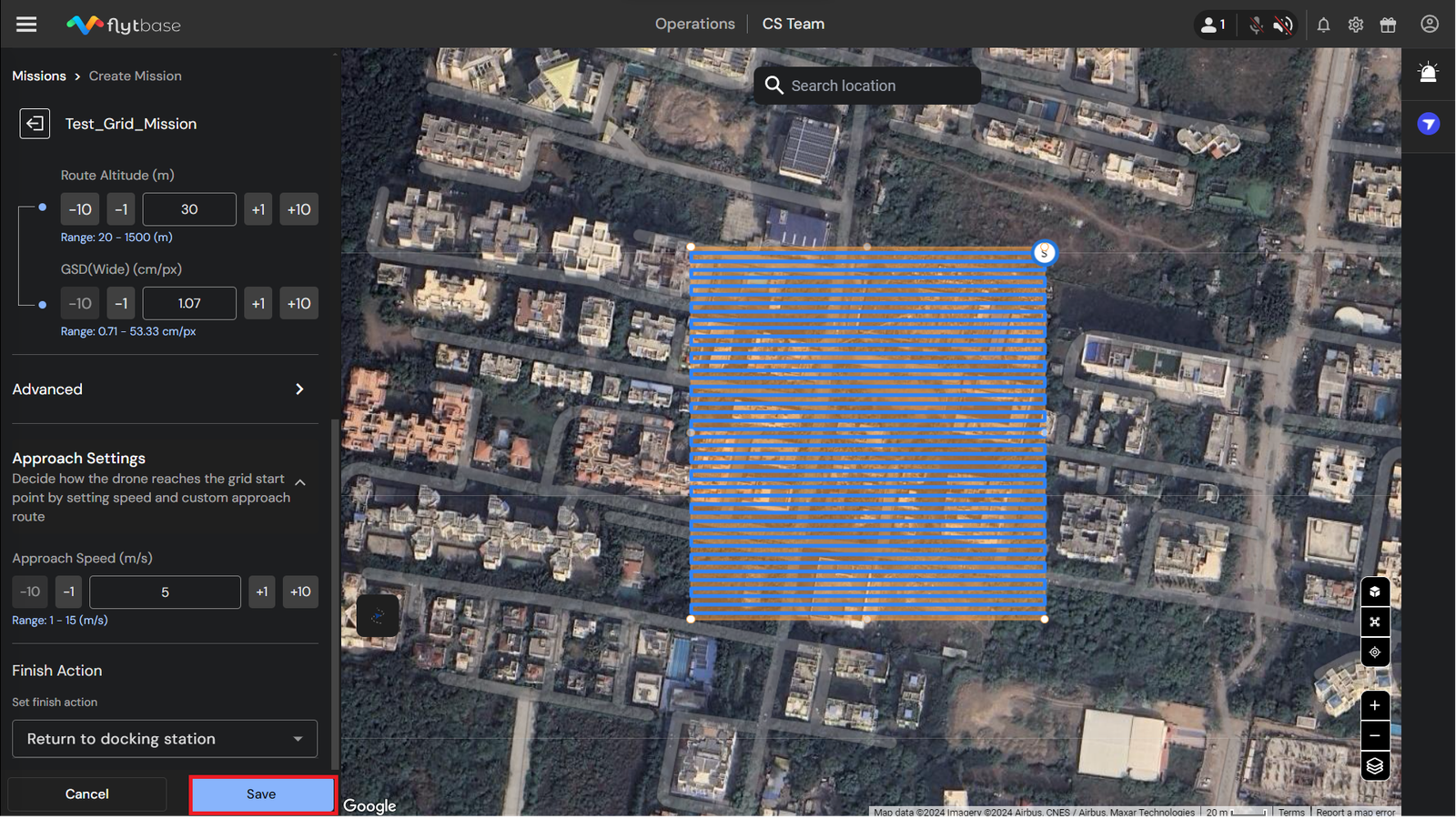
Αφού ολοκληρωθούν όλες οι ρυθμίσεις, κάντε κλικ στοΕκτόςγια να σώσει την αποστολή. Αυτή η αποστολή θα εμφανιστεί στη συνέχεια στοΑποστολέςκαρτέλα στον πίνακα εργαλείων FlytBase.
Για να μάθετε περισσότερα για το πώς ναεισαγωγή μιας αποστολής ως αρχείο KML, ανατρέξτε στα παρακάτωαπόδειξη με έγγραφα.
Was this helpful?