
Ζώνες
Μάθετε περισσότερα σχετικά με τη δημιουργία Ζωνών για τις συσκευές σας μαζί με την αναμενόμενη συμπεριφορά του drone ενώ το Geofence και το NFZ είναι ενεργά.
Με το Zones, αποκτάτε τη δύναμη να προσαρμόσετε τον λειτουργικό χώρο του drone σας. Αυτή η δυνατότητα σάς δίνει τη δυνατότητα να δημιουργήσετε και να διαχειριστείτε No Fly Zones και Geofences απευθείας από τον πίνακα ελέγχου σας. Έχει σχεδιαστεί για να διασφαλίζει ότι τα drones σας πετούν ακριβώς εκεί που θέλετε, ενισχύοντας την ασφάλεια και τη συμμόρφωση με τους κανονισμούς.
Τύποι ζωνών: Το FlytBase υποστηρίζει δύο κύριους τύπους ζωνών:
- Geofence: Αυτά είναι προσαρμόσιμα εικονικά γεωγραφικά όρια για το drone. Οι χρήστες μπορούν να προβάλουν, να διαχειριστούν, να δημιουργήσουν ή να εισαγάγουν προσαρμοσμένα γεωγραφικά φράγματα σύμφωνα με τις συγκεκριμένες απαιτήσεις τους. Μόλις προστεθεί το Geofence, οι χρήστες μπορούν να το συνδέσουν με ένα συγκεκριμένο Dock για να το χρησιμοποιήσουν με την αντίστοιχη συσκευή.
- No Fly Zone: Πρόκειται για προκαθορισμένες περιοχές όπου οι πτήσεις είναι περιορισμένες ή απαγορευμένες, διασφαλίζοντας τη συμμόρφωση με τους τοπικούς κανονισμούς και τα πρωτόκολλα ασφαλείας. Οι χρήστες μπορούν να δημιουργούν, να εισάγουν και να διαχειρίζονται NFZ. Αυτά ισχύουν για όλες τις συσκευές που προστίθενται σε έναν Οργανισμό αφού συγχρονιστούν ανάλογα.
Geofence
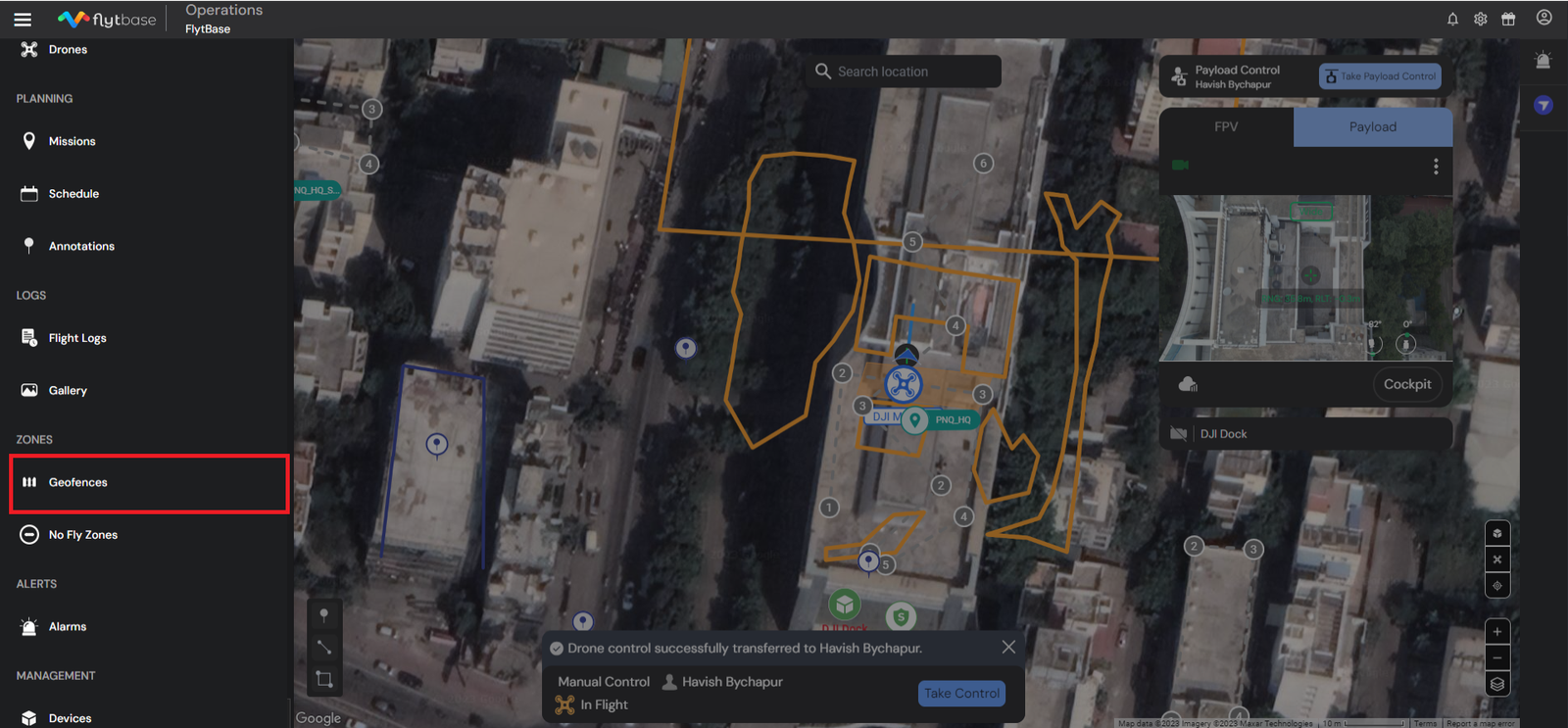
Πρόσβαση στην ενότητα Geofence:
- Μεταβείτε στην ενότητα "Geofence" για προβολή, διαχείριση, δημιουργία ή εισαγωγή προσαρμοσμένων Geofence για τον οργανισμό σας.
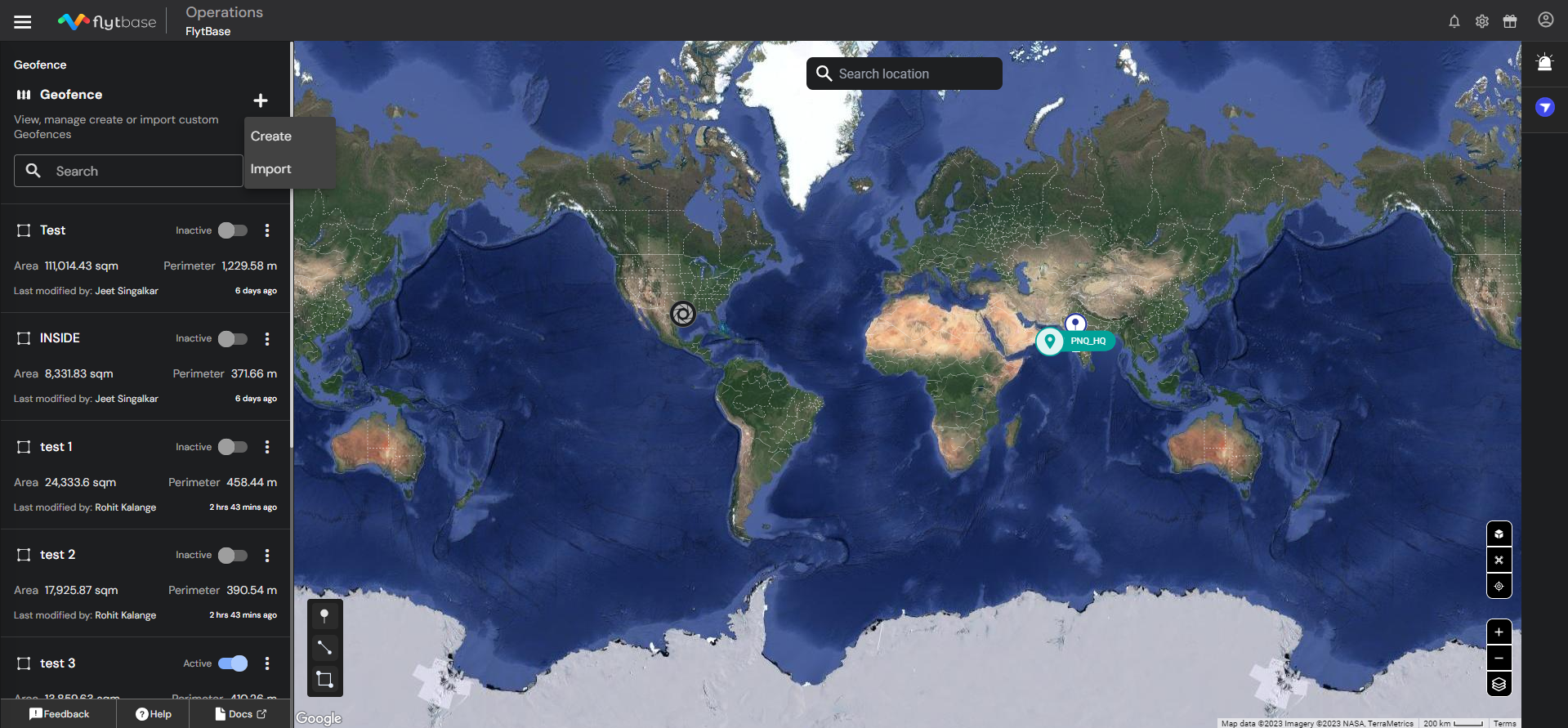
- Τώρα, κάντε αριστερό κλικ στο κουμπί "+" για να προσθέσετε ένα νέο Geofence. Υπάρχουν δύο τρόποι για να προσθέσετε έναν:
- Δημιουργώ
- Εισαγωγή
Δημιουργία Geofence
- Για να δημιουργήσετε έναPolygon Geofence, επιλέξτε «Πολύγωνο» και κάντε αριστερό κλικ στον χάρτη. Στη συνέχεια, προσαρμόστε τις κορυφές ανάλογα με το περιβάλλον του εναέριου χώρου σας και κάντε κλικ στο «δημιουργία».

- Για να δημιουργήσετε έναΚυκλικός Γεωφράκτης, κάντε κλικ στο 'Κύκλος' και, στη συνέχεια, κάντε αριστερό κλικ στον χάρτη. Προσαρμόστε την ακτίνα του κύκλου είτε σύροντας τα σημεία του κόμβου είτε ρυθμίζοντας απευθείας την ακτίνα.

- Οι χειριστές μπορούν να αλλάξουν το Geofences ως Ενεργό/Ανενεργό στη σελίδα Geofence.
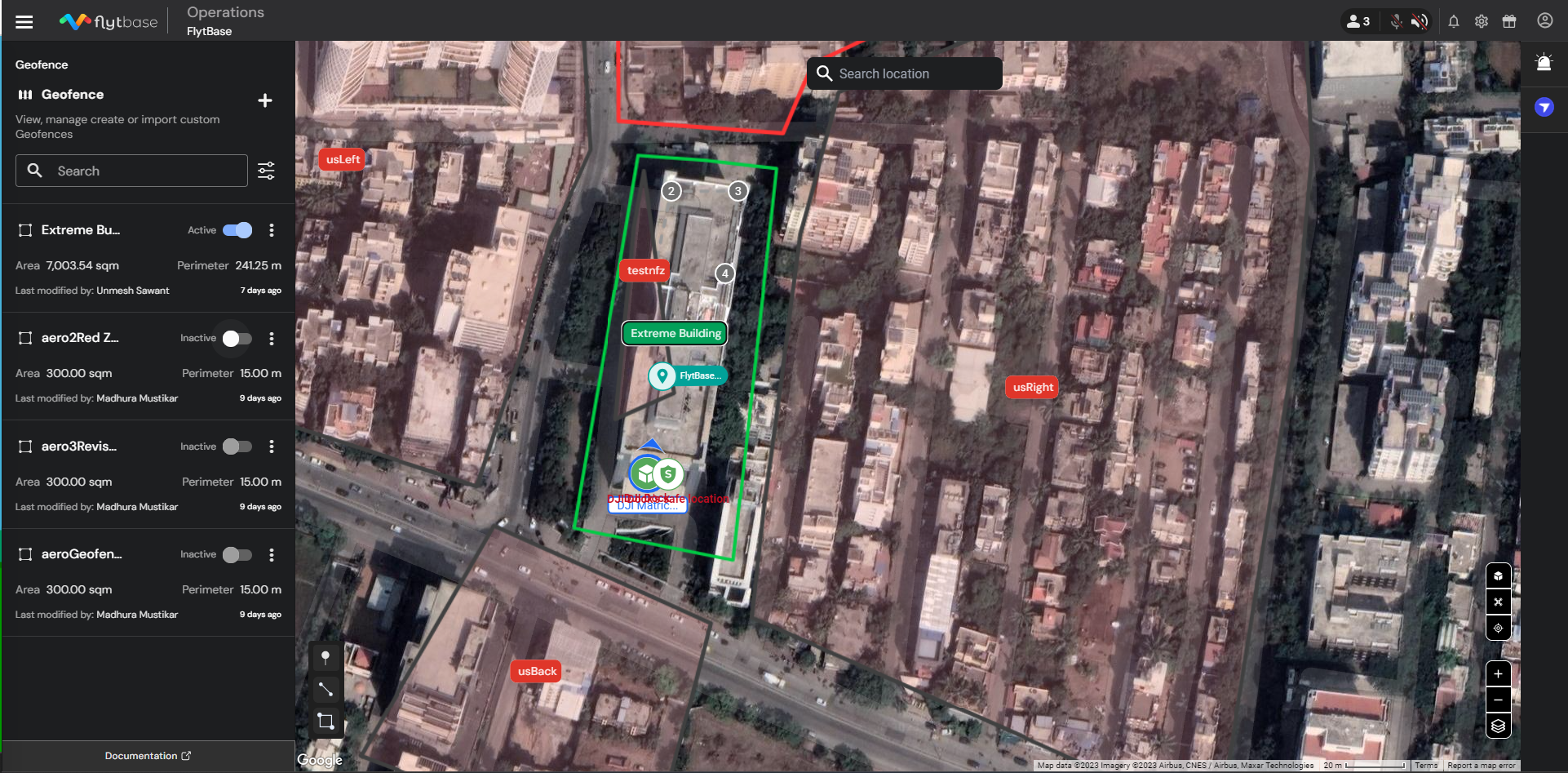
Το Drone θα δημιουργήσει μια έξυπνη διαδρομή εντός του Geofence στα ακόλουθα σενάρια:
- Εκτελείται η τοποθεσία μετάβασης: Σε περίπτωση που ένα Geofence είναι ενεργό και ενεργοποιηθεί μια τοποθεσία Go-to, το drone θα δημιουργήσει μια έξυπνη διαδρομή για να φτάσει στο επιδιωκόμενο σημείο και να παραμείνει εντός της περιοχής Geofence.
- Ξεκινά το RTH: Σε ένα σενάριο όπου υπάρχει και ενεργό Geofence και ξεκινά το RTH, το drone θα δημιουργήσει μια έξυπνη διαδρομή για να φτάσει στον σταθμό σύνδεσης και να παραμείνει εντός της περιοχής Geofence.
Μπορείτε να προσθέσετε ένα NFZ μέσα σε ένα Geofence.
Αντιστοιχίστε ένα Geofence στη συσκευή
- Για να αντιστοιχίσετε ένα Geofence σε μια συσκευή, μεταβείτε στην ενότητα "Ζώνες" στη σελίδα της συσκευής.
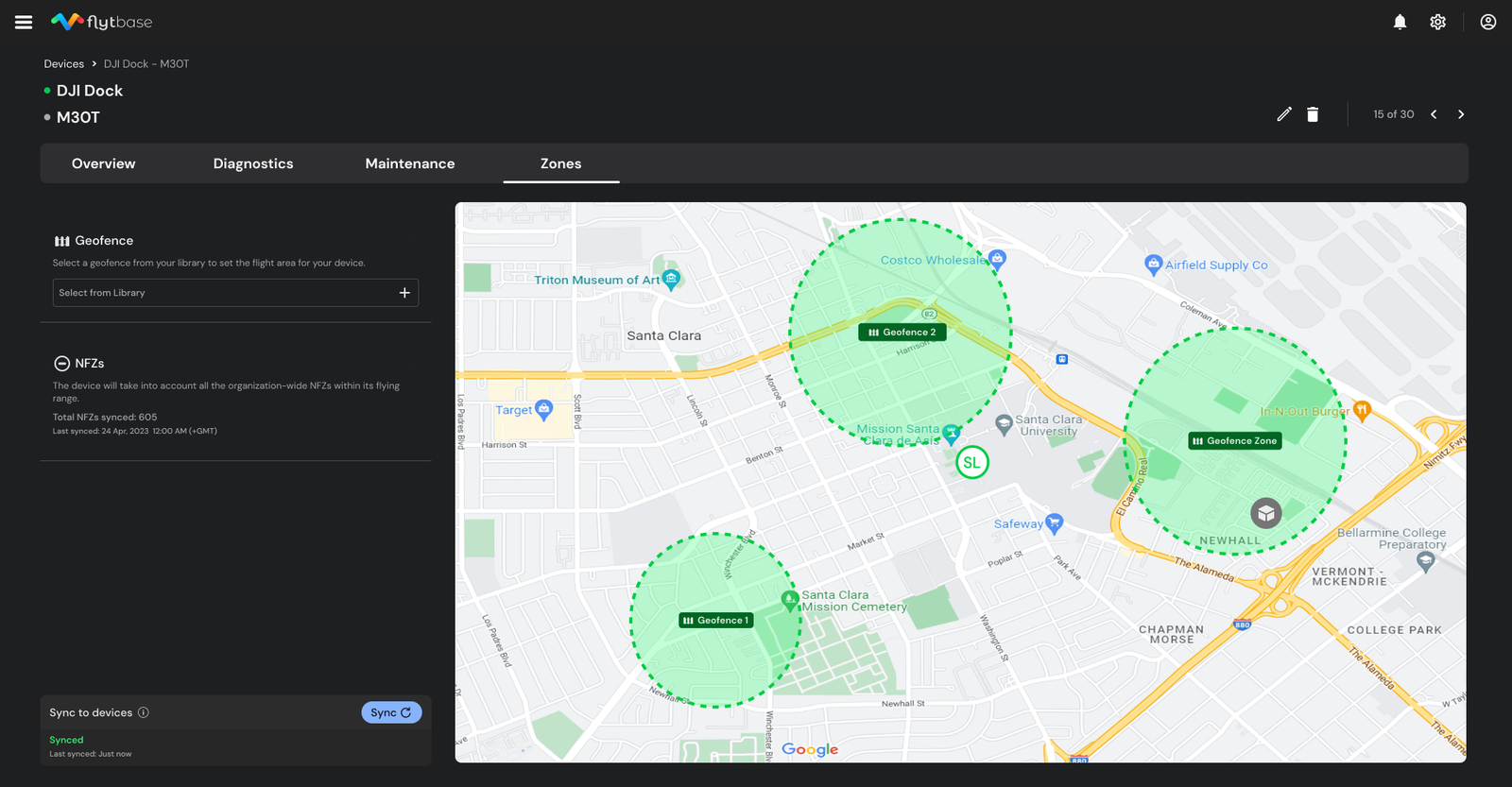
- Κάντε κλικ στο «Επιλογή από τη βιβλιοθήκη» για να επιλέξετε ένα γεωγραφικό φράγμα για τη συγκεκριμένη συσκευή.
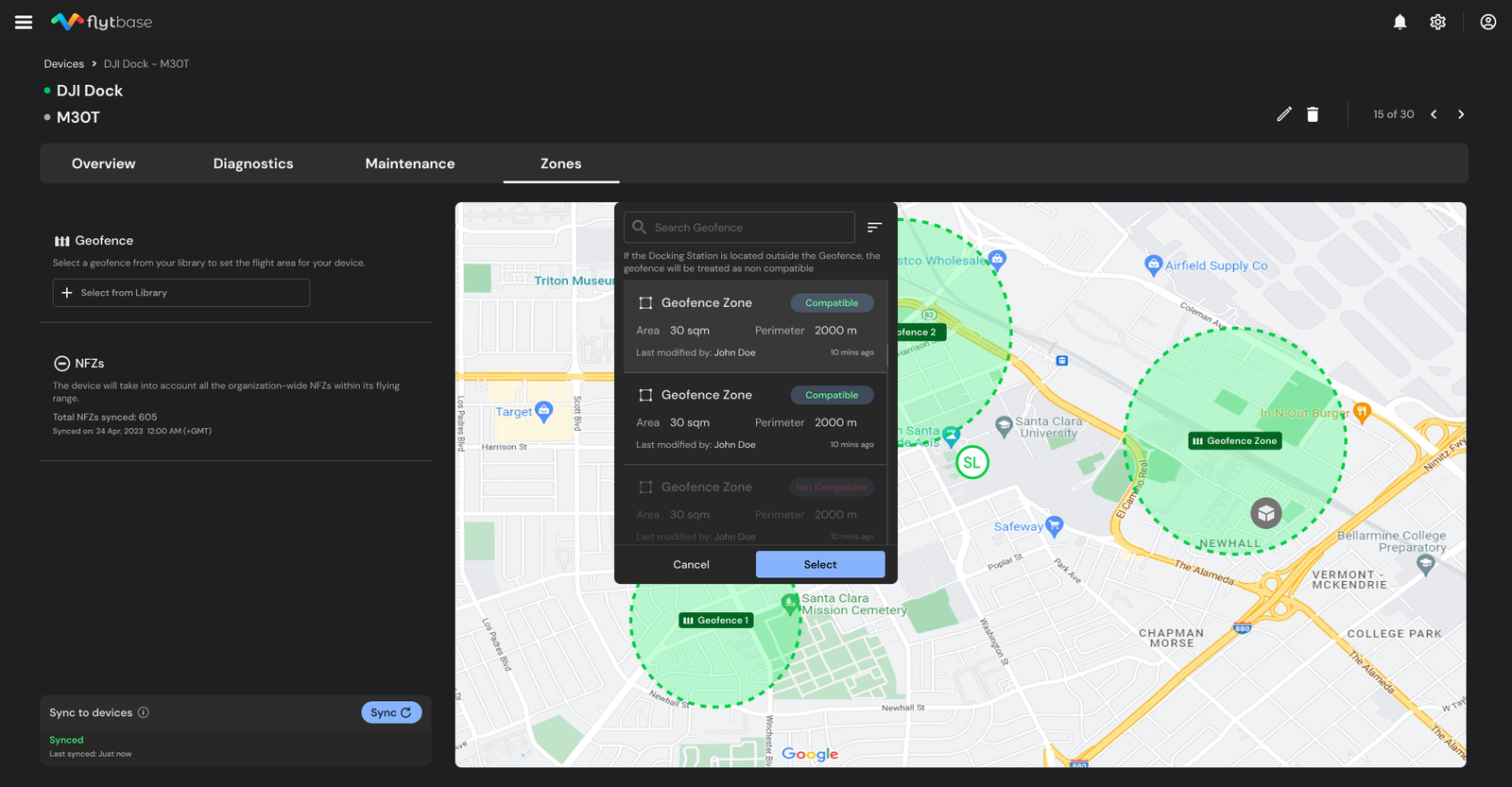
Μπορούν να επιλεγούν γεωφράγματα που είναι συμβατά με τη συσκευή.
- Αφού επιλέξετε, κάντε κλικ στο «Συγχρονισμός» για να εφαρμόσετε τις αλλαγές και να συγχρονίσετε τη συγκεκριμένη συσκευή με το Geofence και το NFZ.
Αναμενόμενη συμπεριφορά του Drone όταν το Geofence είναι ενεργό:
| Σενάριο | Περιγραφή | Συμπεριφορά |
|---|---|---|
| Αποστολή έξω από το Geofence | Το drone βρίσκεται σε μια αποστολή που το οδηγεί εκτός των ορίων ενός ενεργού Geofence. | Το drone ξεκινά μια διαδικασία επιστροφής στο σπίτι (RTH) μόλις πλησιάσει το Geofence. |
| Μετάβαση στην τοποθεσία εκτός Geofence | Εκδίδεται η εντολή «Go-To», κατευθύνοντας το drone έξω από το Geofence. | Το drone δέχεται αρχικά την εντολή και ξεκινά την πτήση. Ωστόσο, θα ματαιώσει τον ελιγμό «Go-To» κατά την προσέγγιση Geofence και θα αιωρείται. |
| Αποβάθρα έξω από το Geofence | Ο σταθμός σύνδεσης βρίσκεται έξω από το Geofence και έχει ανατεθεί μια αποστολή. | Το drone δεν θα απογειωθεί, αναγνωρίζοντας ότι η θέση της αποβάθρας βρίσκεται έξω από το Geofence. |
Βεβαιωθείτε ότι τα όρια Geofence βρίσκονται πάντα σε απόσταση τουλάχιστον 20 μέτρων από τη θέση του Dock και τις προβλεπόμενες περιοχές πτήσης.
Χωρίς ζώνες πτήσης (NFZ)
Πρόσβαση στην ενότητα No Fly Zones:
- Μεταβείτε στην ενότητα "NFZ" για να προβάλετε, να διαχειριστείτε, να δημιουργήσετε ή να εισαγάγετε προσαρμοσμένα NFZ για τον οργανισμό σας.
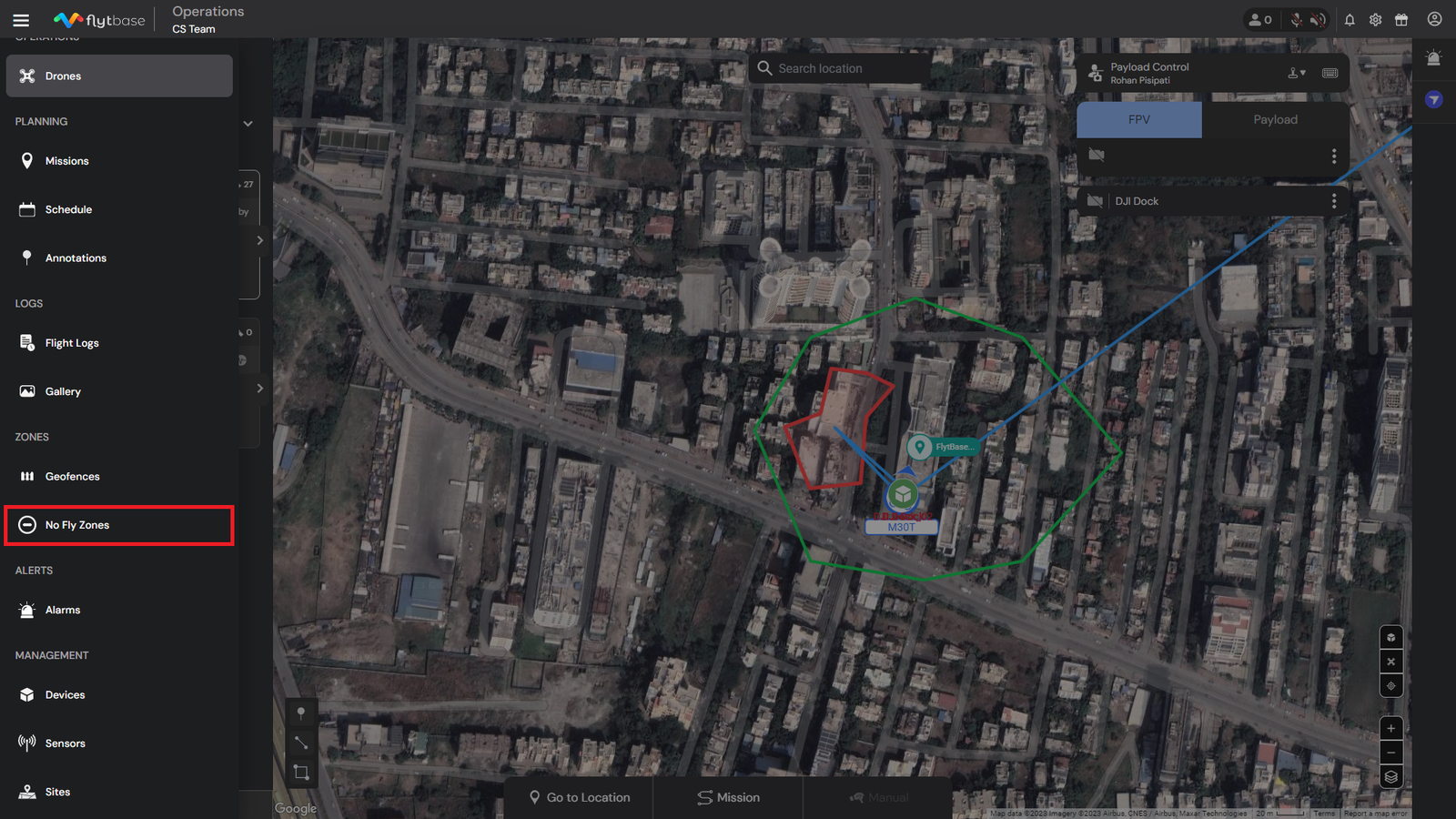
- Τώρα, κάντε αριστερό κλικ στο κουμπί "+" για να προσθέσετε ένα νέο Geofence. Υπάρχουν δύο τρόποι για να προσθέσετε έναν:
- Δημιουργώ
- Εισαγωγή
Δημιουργία NFZ
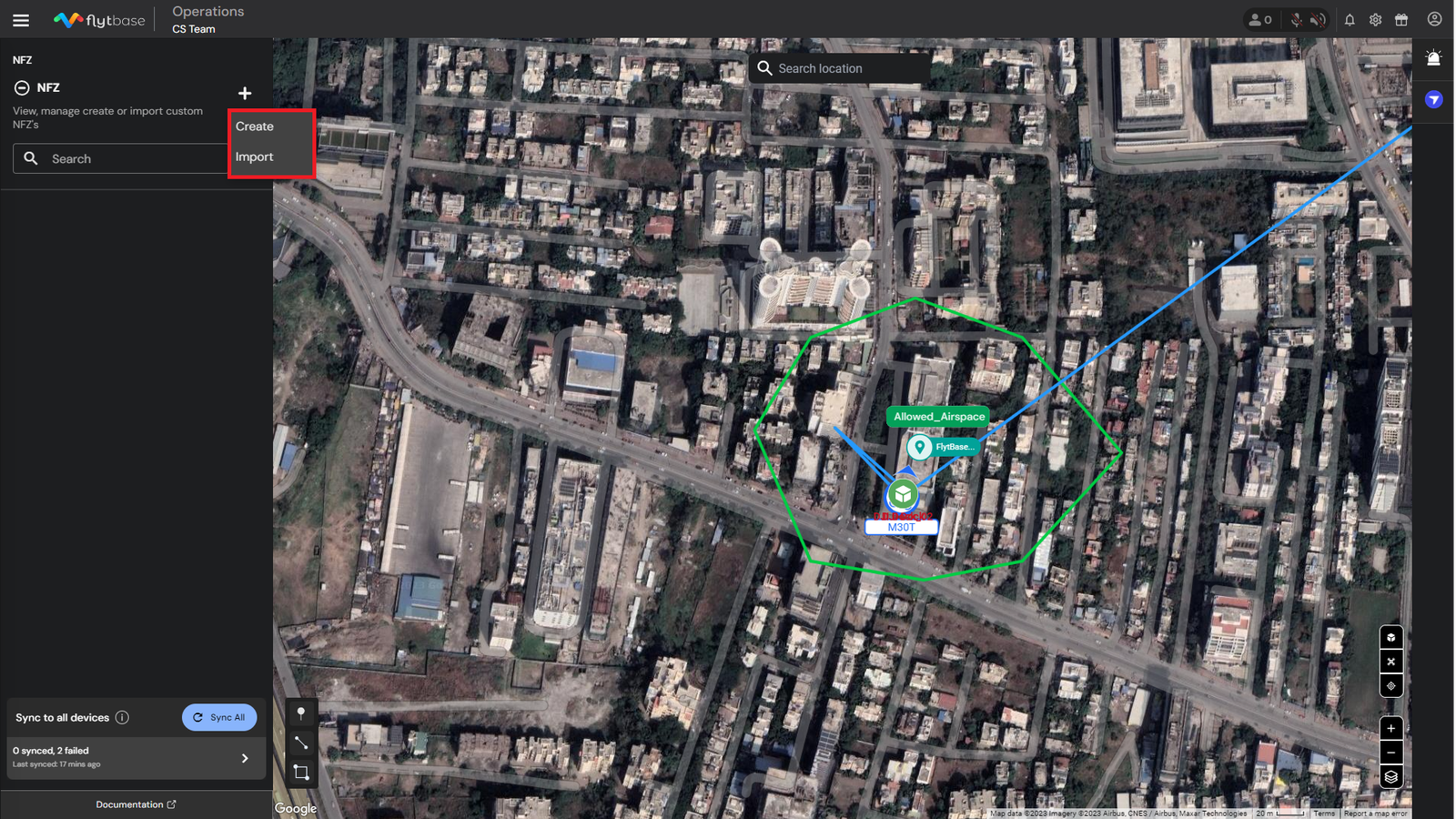
- Για να δημιουργήσετε έναΠολύγωνο NFZ, επιλέξτε «Πολύγωνο» και κάντε αριστερό κλικ στον χάρτη. Στη συνέχεια, προσαρμόστε τις κορυφές ανάλογα με το περιβάλλον του εναέριου χώρου σας και κάντε κλικ στο «δημιουργία».

- Για να δημιουργήσετε έναΕγκύκλιος NFZ, κάντε κλικ στο 'Κύκλος' και, στη συνέχεια, κάντε αριστερό κλικ στον χάρτη. Προσαρμόστε την ακτίνα του κύκλου είτε σύροντας τα σημεία του κόμβου είτε ρυθμίζοντας απευθείας την ακτίνα.

Τα NFZ είναι καθολικά για όλες τις συσκευές που είναι εγγεγραμμένες σε έναν οργανισμό, σε αντίθεση με τα Geofences, τα οποία είναι ειδικά για μεμονωμένες συσκευές.
Συγχρονισμός NFZ σε όλες τις συσκευές
- Συγχρονίστε εύκολα ένα NFZ σε όλες τις συσκευές ενός οργανισμού. Ακολουθούν οι διάφορες μέθοδοι με τις οποίες μπορείτε να εκτελέσετε αυτήν τη λειτουργία:
- Μέσα στην καρτέλα 'NFZ' στο συρτάρι πλοήγησης, μπορείτε εύκολα να συγχρονίσετε το NFZ με όλες τις συσκευές.

- Μόλις συγχρονιστεί, θα λάβετε μια ειδοποίηση επιβεβαίωσης ότι ο συγχρονισμός έχει ξεκινήσει.
Το Drone θα δημιουργήσει μια έξυπνη διαδρομή αποφεύγοντας το NFZ μόνο στα ακόλουθα σενάρια: 1. Εκτελείται το Go-to Location: Σε περίπτωση που ένα NFZ είναι ενεργό και υπάρχει μεταξύ του drone και του προβλεπόμενου σημείου Go-to τοποθεσίας, το drone θα αποφύγει τα NFZ και θα πετάξει προς την τοποθεσία. 2. Έναρξη RTDS: Σε ένα σενάριο όπου υπάρχει NFZ και είναι ενεργό μεταξύ του drone και της θέσης Dock, το drone θα αποφύγει τα NFZ και θα πετάξει προς το Docking Station.
Αναμενόμενη συμπεριφορά του Drone ενώ το NFZ είναι ενεργό:
| Σενάριο | Περιγραφή | Αναμενόμενη Συμπεριφορά |
|---|---|---|
| Αποστολή μέσω NFZ | Η διαδρομή της αποστολής περνά μέσα από ένα NFZ με συγχρονισμό τόσο του NFZ όσο και του Geofence (το NFZ βρίσκεται μέσα στο Geofence). | Όταν πλησιάζει το NFZ, το drone εκκινεί το Return-to-Docking-Station. |
| Ενεργό NFZ που καλύπτει τη θέση του Dock | Ένα ενεργό NFZ καλύπτει τη θέση του Dock και ξεκινά μια αποστολή. | Το περίβλημα ανοίγει, αλλά το drone δεν μπορεί να πραγματοποιήσει απογείωση λόγω του περιορισμού NFZ. Το περίβλημα απλά κλείνει και το Dock επιστρέφει σε κατάσταση αδράνειας. |
Βεβαιωθείτε ότι τα όρια του NFZ βρίσκονται πάντα σε απόσταση τουλάχιστον 20 μέτρων από την τοποθεσία του Dock και τις προβλεπόμενες περιοχές πτήσης.
Διαμόρφωση πτήσης:
Ρύθμιση του μέγιστου ορίου ύψους πτήσης και απόστασης:
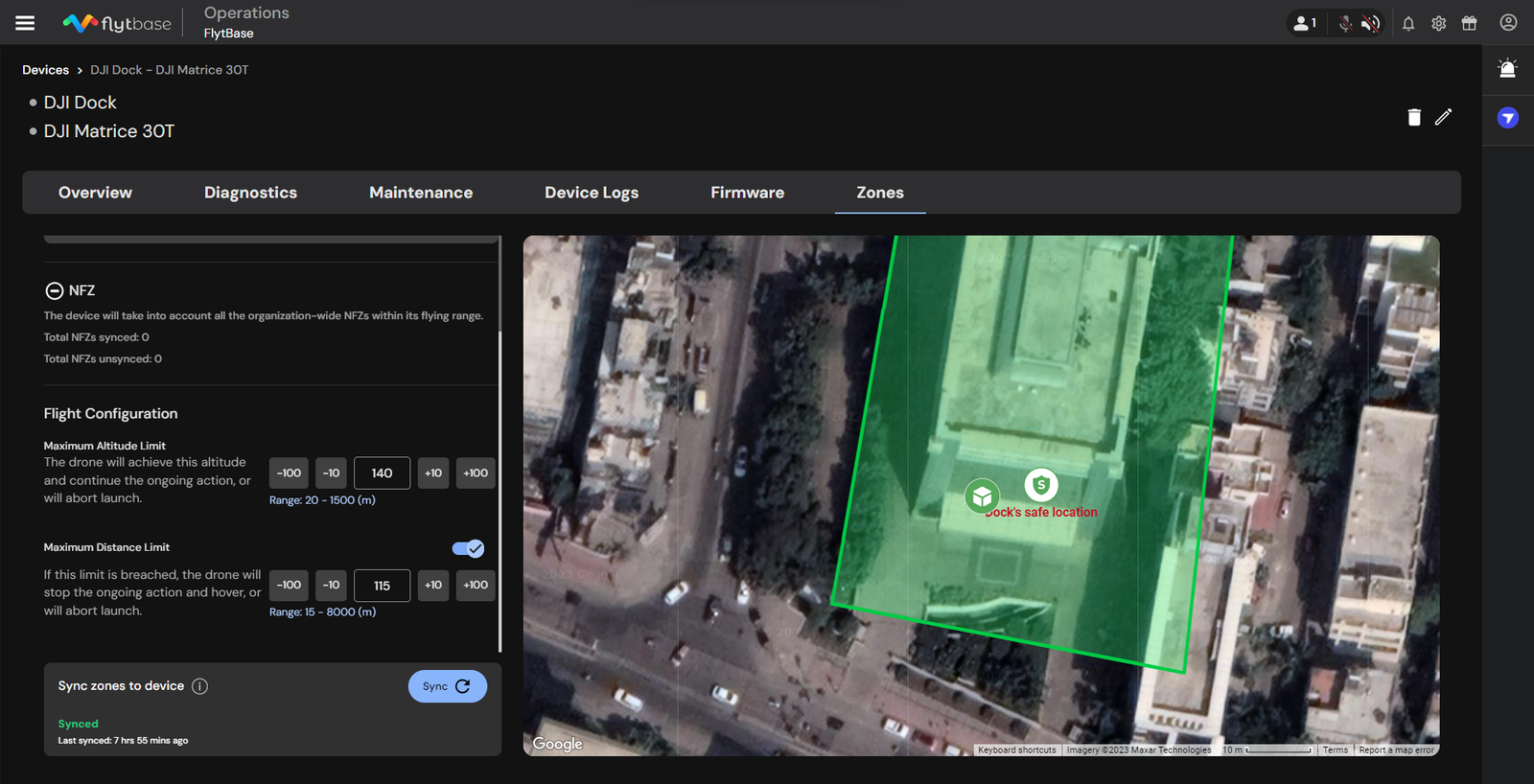
- Για να ορίσετε το μέγιστο όριο υψόμετρου πτήσης για μια συσκευή, μεταβείτε στην ενότητα "Ζώνες" στη σελίδα συσκευών.
- Εισαγάγετε την τιμή Υψόμετρο μεταξύ 20m-1500m.
- Ομοίως, εισαγάγετε μια τιμή ορίου μέγιστης απόστασης μεταξύ 15m-8000m.
- Με την επίτευξη του ορίου υψομέτρου, το drone θα συνεχίσει τη συνεχιζόμενη δράση χωρίς να παραβιάσει το όριο υψομέτρου ή να ματαιώσει την εκτόξευση. - Σε περίπτωση υπέρβασης του ορίου απόστασης, το drone θα σταματήσει τη συνεχιζόμενη δράση του και θα αιωρηθεί ή θα ματαιώσει την εκτόξευση.
Was this helpful?