
Επικαλύψεις χαρτών
Το Map Overlays επιτρέπει στους χρήστες να εισάγουν και να εμφανίζουν τρισδιάστατα μοντέλα, 2D χάρτες, βελτιώνοντας τον σχεδιασμό της αποστολής και την ακρίβεια των δεδομένων. Οι χειριστές μπορούν εύκολα να διαχειριστούν τις επικαλύψεις, να προσαρμόσουν την ορατότητα και να εξασφαλίσουν ακριβείς αποστολές.
Επισκόπηση
Οι επικαλύψεις χαρτών σάς δίνουν τη δυνατότητα να φέρετε τα δικά σας δισδιάστατα ορθομωσαϊκά, εδάφη, σύννεφα σημείων και τρισδιάστατα μοντέλα πάνω από τον βασικό χάρτη της FlytBase. Χρησιμοποιήστε τα όποτε τα προεπιλεγμένα πλακίδια χάρτη είναι παλιά, λείπουν λεπτομέρειες για τον ιστότοπό σας ή δεν αντικατοπτρίζουν ένα ταχέως μεταβαλλόμενο περιβάλλον, όπως μια ζώνη κατασκευής ή μια πρόσφατα ερευνημένη περιοχή.
Μετά τη μεταφόρτωση, μια επικάλυψη εκχωρείται σε έναν ή περισσότερους ιστότοπους και μπορεί να ενεργοποιηθεί ή να απενεργοποιηθεί από τη σελίδα Επικαλύψεις χάρτη και τον πίνακα Επιπέδων χάρτη. Οι επικαλύψεις εδάφους μπορούν επιπλέον να προωθηθούν στην κύρια πηγή εδάφους για σχεδιασμό αποστολών με επίγνωση του εδάφους.
Υποστηριζόμενες μορφές επικάλυψης για βελτιωμένη οπτικοποίηση χαρτών:
Το FlytBase υποστηρίζει τέσσερις κατηγορίες επικάλυψης. ΟΤύποςπου επιλέγετε στο παράθυρο διαλόγου εισαγωγής καθορίζει ποιες μορφές αρχείων θα αποδεχτεί ο διάλογος.
| Τύπος επικάλυψης | Τι είναι | Αποδεκτές μορφές | Όριο μεγέθους |
|---|---|---|---|
| 2D Εικόνες | Μια επίπεδη εικόνα γεωαναφοράς τυλιγμένη στον δισδιάστατο βασικό χάρτη. Χρησιμοποιήστε το για ορθοφωτογραφίες, σαρωμένα σχέδια τοποθεσίας ή οποιαδήποτε εικόνα αναφοράς θέλετε να δείτε στο επίπεδο του εδάφους. | .τιφ, .καβγαδάκι, .png, .jpg, .jpeg | Χωρίς σταθερό όριο — τα μεγάλα αρχεία μεταφορτώνονται σε κομμάτια. |
| Εδαφος | Ένα ψηφιακό μοντέλο υψομέτρου που παρακάμπτει την προεπιλεγμένη πηγή εδάφους για σχεδιασμό με επίγνωση του εδάφους. | .τιφ, .καβγαδάκι, .img, .dem | 500 MBανά αρχείο. |
| Point Cloud | Ένα σύνολο σημείων LIDAR ή φωτογραμμετρίας που αποδίδεται ως τρισδιάστατο επίπεδο στο επάνω μέρος του χάρτη. | .λας, .λαζ | Χωρίς σταθερό καπάκι — μεταφορτώθηκε σε κομμάτια. |
| 3D μοντέλο | Ένα σύνολο πλακιδίων 3D — συνήθως ένα πλέγμα φωτογραμμετρίας ή έξοδος σάρωσης — που αποδίδεται ως στρώμα 3D στην κορυφή του χάρτη. | ΕΝΑ.ενεργητικότηςπου περιέχει αtileset.jsonστη ρίζα, μαζί με τοb3dmαρχεία ωφέλιμου φορτίου. | Χωρίς σταθερό καπάκι — μεταφορτώθηκε σε κομμάτια. |
Για2D Εικόνεςμεταφορτώσεις σε.pngή.jpgμορφή, βεβαιωθείτε ότι το αρχείο είναι συμπιεσμένο μαζί με το συνοδευτικό του αρχείο γεωγραφικής τοποθεσίας. Τα PNG και JPG δεν έχουν γεωαναφορά από μόνα τους, επομένως η γεωγραφική τοποθεσία λέει στο FlytBase σε ποιο σημείο του χάρτη να τοποθετήσει την εικόνα.
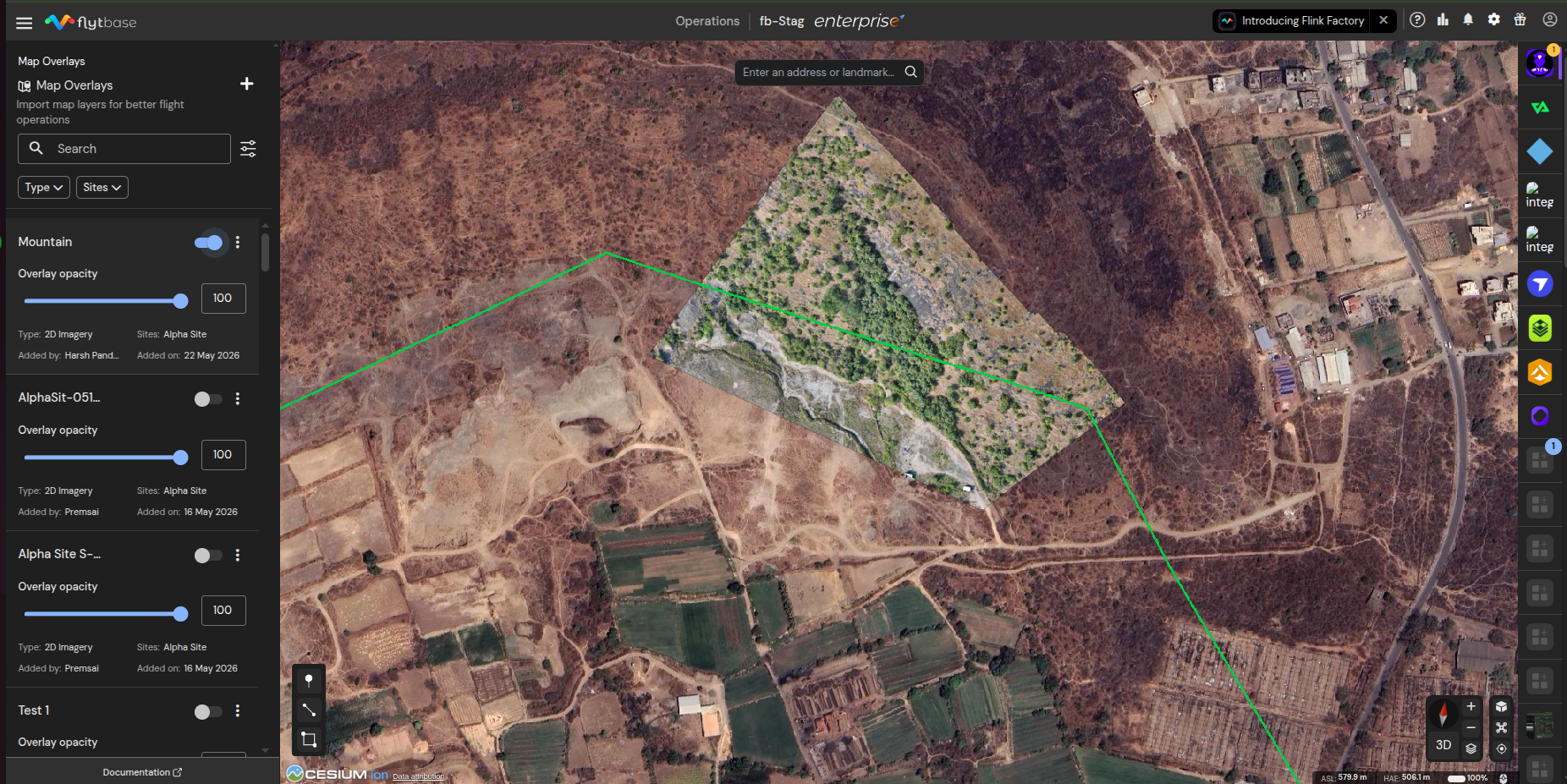
Δισδιάστατες επικαλύψεις χαρτών
- TIFF/GeoTIFF (.tif/.tiff)– Γεωαναφορές ορθοφωτογραφίες ή σαρωμένοι χάρτες για επίπεδες επικαλύψεις σε επίπεδα σχεδιασμού αποστολής ή οπτικής αναφοράς.
- PNG (.png) & JPG (.jpg/.jpeg)– Κοινές μορφές ράστερ για σαρωμένους χάρτες ή οπτικές αναφορές χωρίς γεωχωρικά δεδομένα.
ΕδαφοςΕπικαλύψεις χαρτών
- TIFF/GeoTIFF (.tif/.tiff)– Ιδανικό για εικόνες με γεωαναφορά που χρησιμοποιούνται σε λεπτομερείς απεικονίσεις.
- IMG (.img)– Κοινό σε εφαρμογές τηλεπισκόπησης, προσφέροντας συμβατότητα με δεδομένα μεγάλης κλίμακας.
- DEM (.dem)– Ψηφιακά υψομετρικά μοντέλα για ακριβή προφίλ εδάφους και απόδοση υψομέτρου σε οπτικοποιήσεις σημείων νέφους.
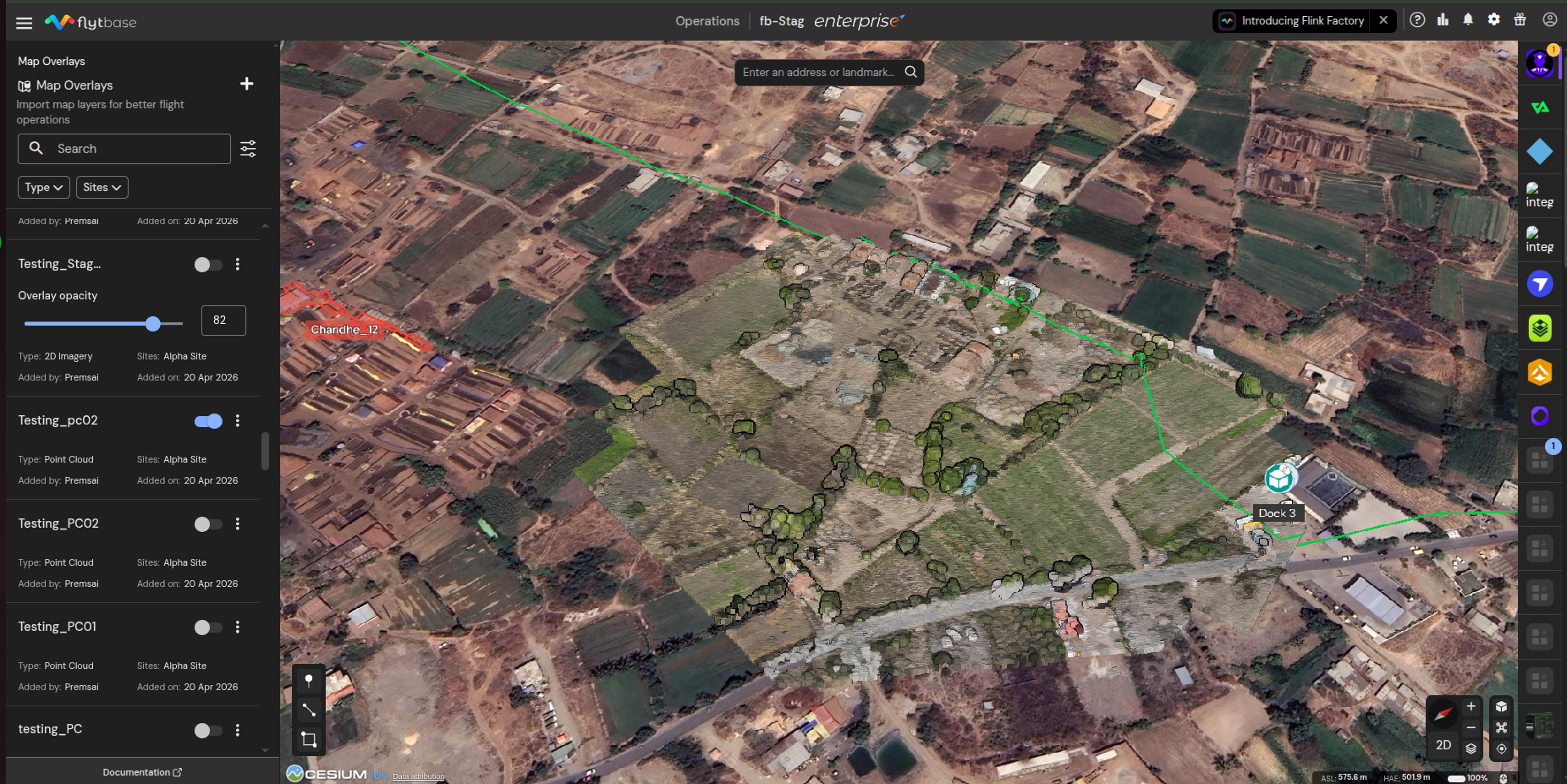
Επικαλύψεις χαρτών Point Cloud
- LAS (.las)– Πρότυπο για εναέρια δεδομένα LIDAR, παρέχοντας λεπτομερή τρισδιάστατη αναπαράσταση του εδάφους με σύννεφο σημείου.
- LAZ (.laz)– Συμπιεσμένη μορφή LAS χωρίς απώλεια δεδομένων, ιδανική για αποτελεσματική αποθήκευση και μετάδοση συνόλων δεδομένων βαθμού έρευνας.
3D μοντέλο
Ένα αρχείο τρισδιάστατου μοντέλου πρέπει να είναι α.ενεργητικότηςτου οποίου ο ριζικός κατάλογος περιέχει τοtileset.jsonκαι τυχόν φακέλους στους οποίους αναφέρεται (συνήθως ονομάζονται από μπλοκ ή πλακίδια, με το καθένα να περιέχει το αντίστοιχοb3dmαρχεία). Το παράθυρο διαλόγου εισαγωγής εμφανίζει ένα ενσωματωμένο παράδειγμα της αναμενόμενης διάταξης — κάντε κλικ στο εικονίδιο μικρών πληροφοριών δίπλαΥποστηριζόμενες μορφέςστο παράθυρο διαλόγου εισαγωγής για να το δείτε.
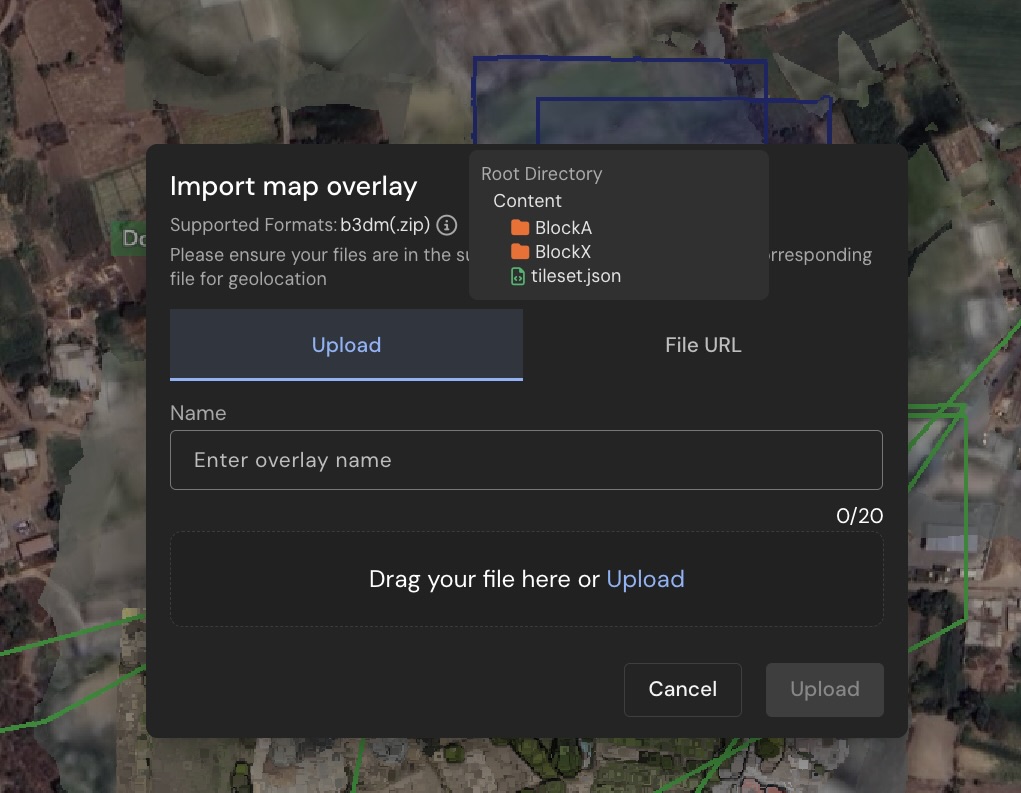
Εάν το εργαλείο σάρωσης ή φωτογραμμετρίας εξάγει το σετ πλακιδίων που είναι ένθετο μέσα σε έναν φάκελο συγκεκριμένου προμηθευτή (για παράδειγμαterra_b3dms/tileset.json, ήmodel/download/terra_b3dms/tileset.json), μπορείτε να ανεβάσετε το αρχείο ως έχει. Το FlytBase ανιχνεύει την ένθετη διάταξη και αθόρυβα ομαδοποιεί ξανά το αρχείο, έτσι ώστε το σετ πλακιδίων να βρίσκεται στη ρίζα πριν το στείλει στη διοχέτευση μετατροπής. Δεν χρειάζεται να επανατοποθετήσετε χειροκίνητα αυτές τις εξαγωγές.

Η αυτόματη επαναδέσμευση δημιουργεί ένα τυπικό αρχείο (εκτός Zip64), επομένως η ανανεωμένη έξοδος πρέπει να παραμείνει κάτω από τα όρια ανά καταχώρηση και τα συνολικά 4 GB της κλασικής μορφής ZIP. Εάν το αρχείο προέλευσης είναι μεγαλύτερο από αυτό, ομαδοποιήστε το ξανά με μη αυτόματο τρόπο με το πλακίδιο που έχει ήδη τοποθετηθεί στη ρίζα.
Πρόσβαση στις επικαλύψεις χαρτών
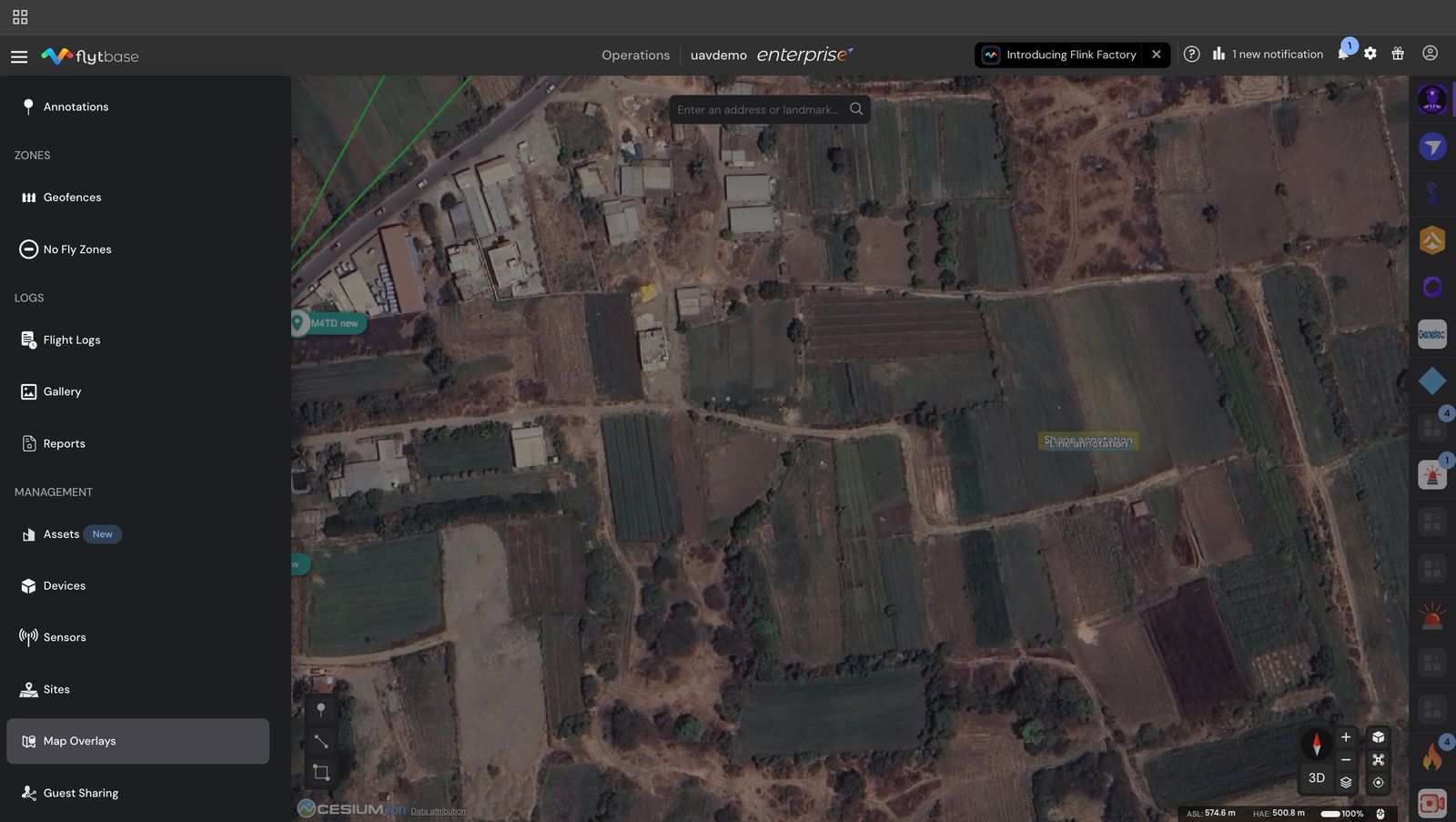
Για πρόσβαση στις επικαλύψεις χαρτών από τον πίνακα ελέγχου FlytBase:
- Κάντε κλικ για να ανοίξετε τοΣυρτάρι πλοήγησης
- Κάντε κύλιση προς τα κάτω στη λίστα και κάντε κλικ στοΕπικαλύψεις χαρτών
Προσθήκη επικάλυψης χάρτη
Για να προσθέσετε μια νέα επικάλυψη χάρτη:
- Κάντε κλικ στο για να προσθέσετε μια νέα επικάλυψη, αυτό θα ανοίξει το παράθυρο διαλόγου επικάλυψης χάρτη εισαγωγής.

- Επιλέξτε τον τύπο επικάλυψης χάρτη. Μπορείτε να επιλέξετε ανάμεσα σε 2D Imagery, Terrain, Point clouds και 3D μοντέλα.
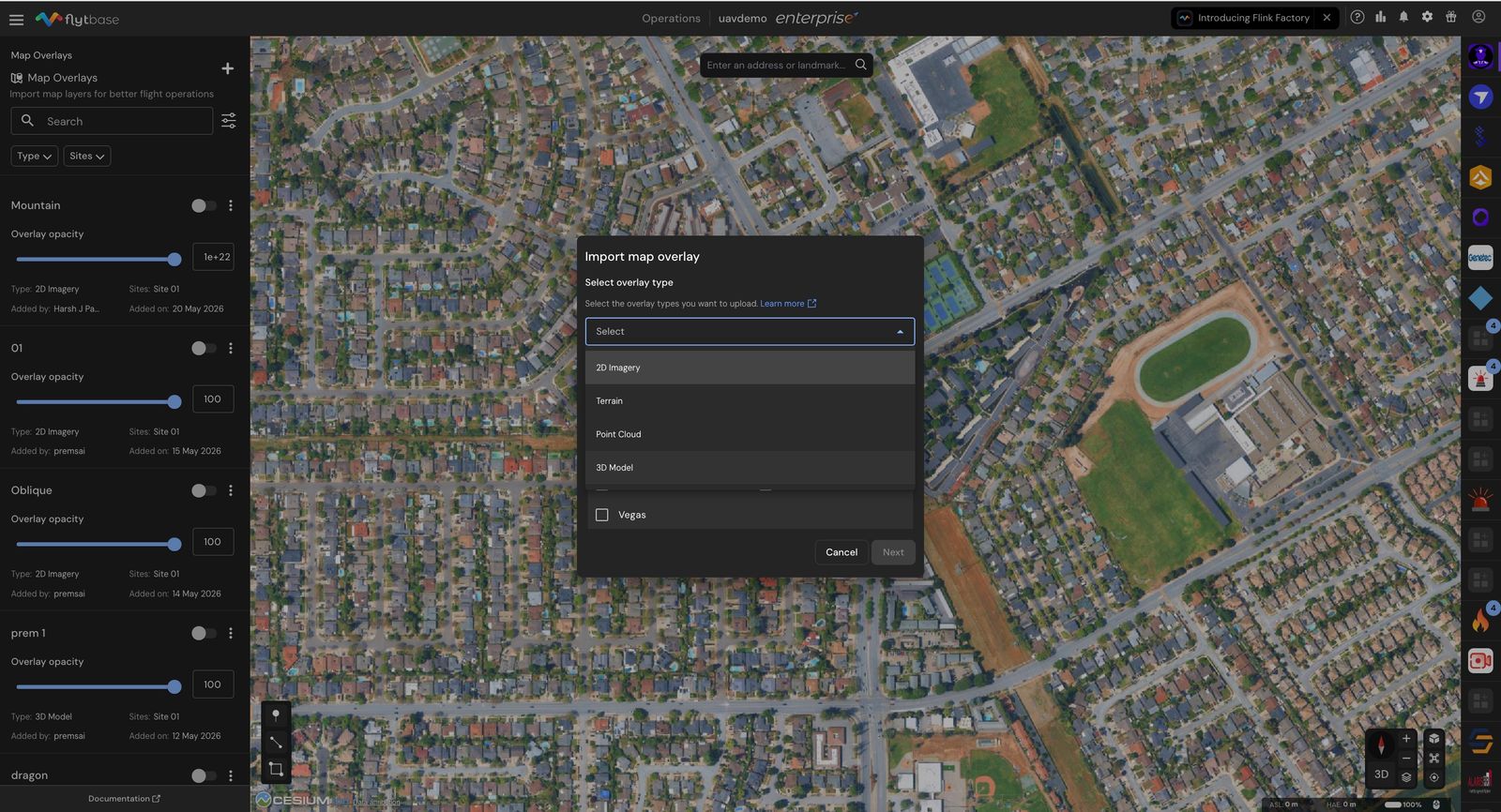
- Εκχωρήστε έναν ή περισσότερους ιστότοπους όπου θα είναι ορατή η επικάλυψη χάρτη.
- Κάντε κλικ στοΕπόμενος.
- Για να ανεβάσετε την επικάλυψη, μπορείτε είτε να ανεβάσετε ένα αρχείο από τον υπολογιστή σας είτε να παράσχετε έναν σύνδεσμο με δυνατότητα λήψης στο αρχείο.
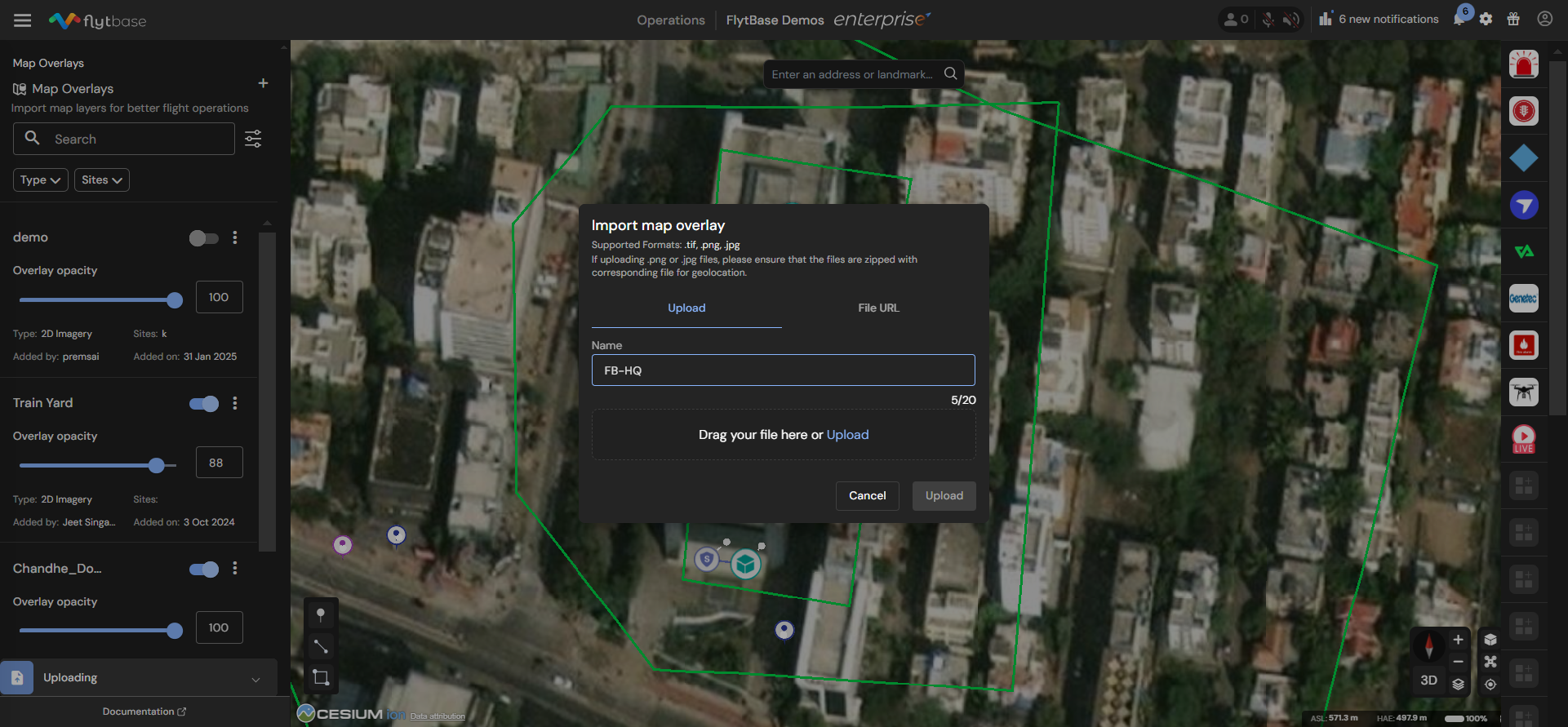
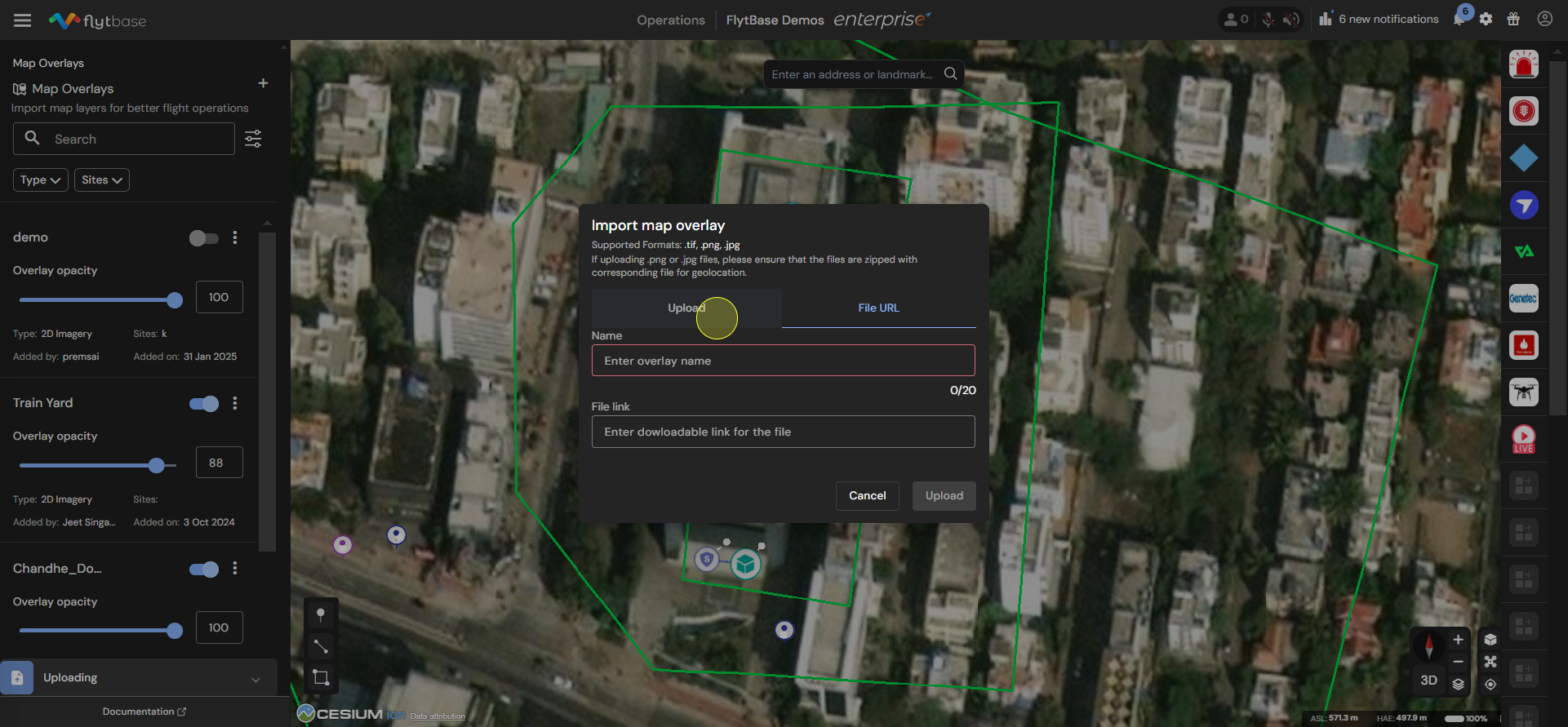
- Μετά από αυτό, δώστε ένα όνομα για τη νέα επικάλυψη και κάντε κλικ στοΜεταφόρτωση.
Διαχείριση των επικαλύψεων χαρτών σας
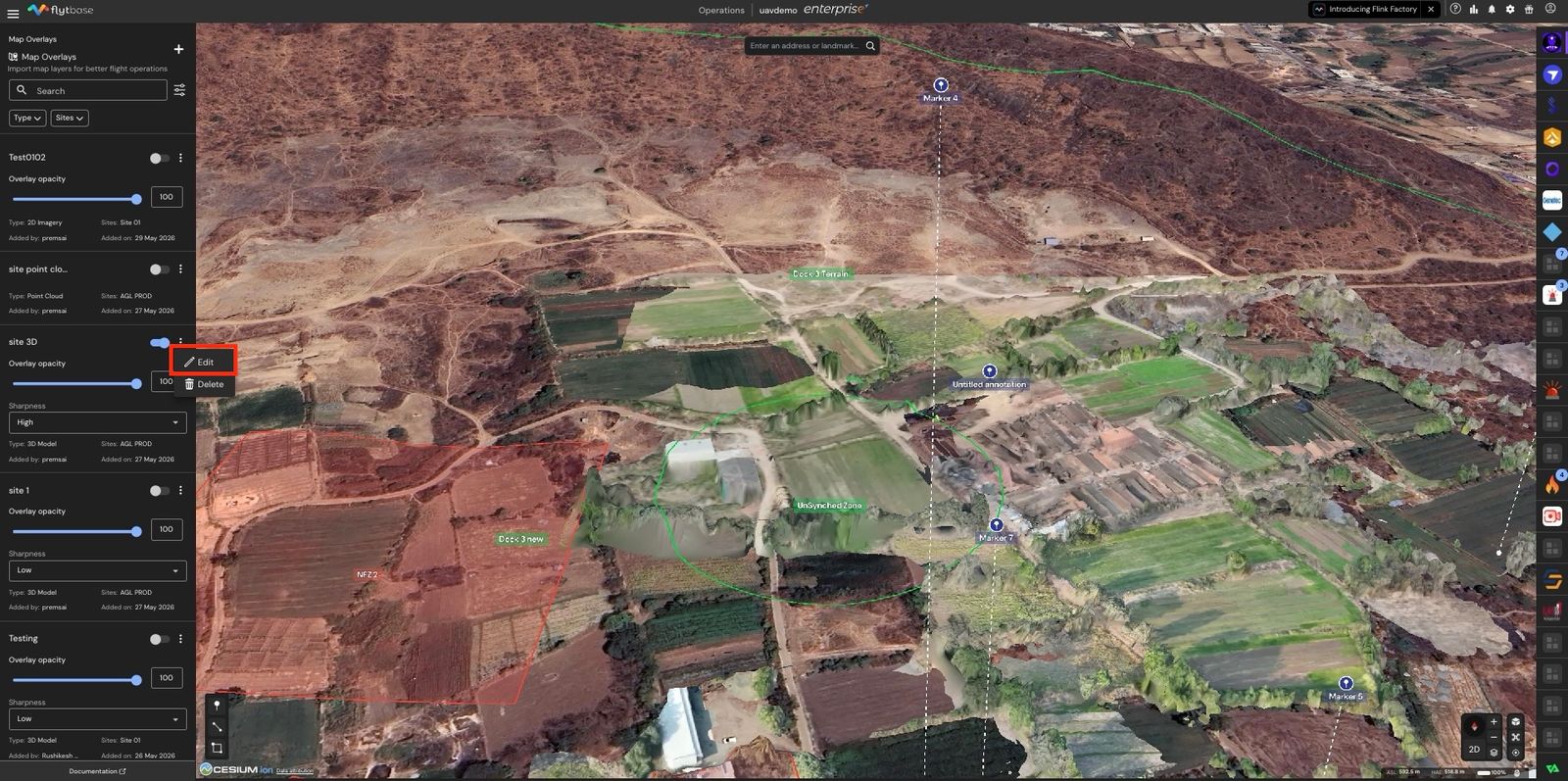
Ο διαχειριστής Επικαλύψεων χάρτη σάς επιτρέπει να προσθέτετε, να διαγράφετε, να επεξεργάζεστε και να ελέγχετε την αδιαφάνεια των αρχείων που υπάρχουν.
- Αναζήτηση και ταξινόμηση.Χρησιμοποιήστε το πλαίσιο αναζήτησης για να βρείτε μια επικάλυψη με το όνομα. Το στοιχείο ελέγχου ταξινόμησης ταξινομεί τη λίστα κατάΟνομα, Ημερομηνία προσθήκης, ήΗμερομηνία ενημέρωσης, με αύξουσα ή φθίνουσα σειρά.
- Φίλτρο.Χρησιμοποιήστε τοΤύποςκαιΤοποθεσίεςφίλτρα για να περιορίσετε τη λίστα σε μια κατηγορία επικάλυψης ή έναν μεμονωμένο ιστότοπο.
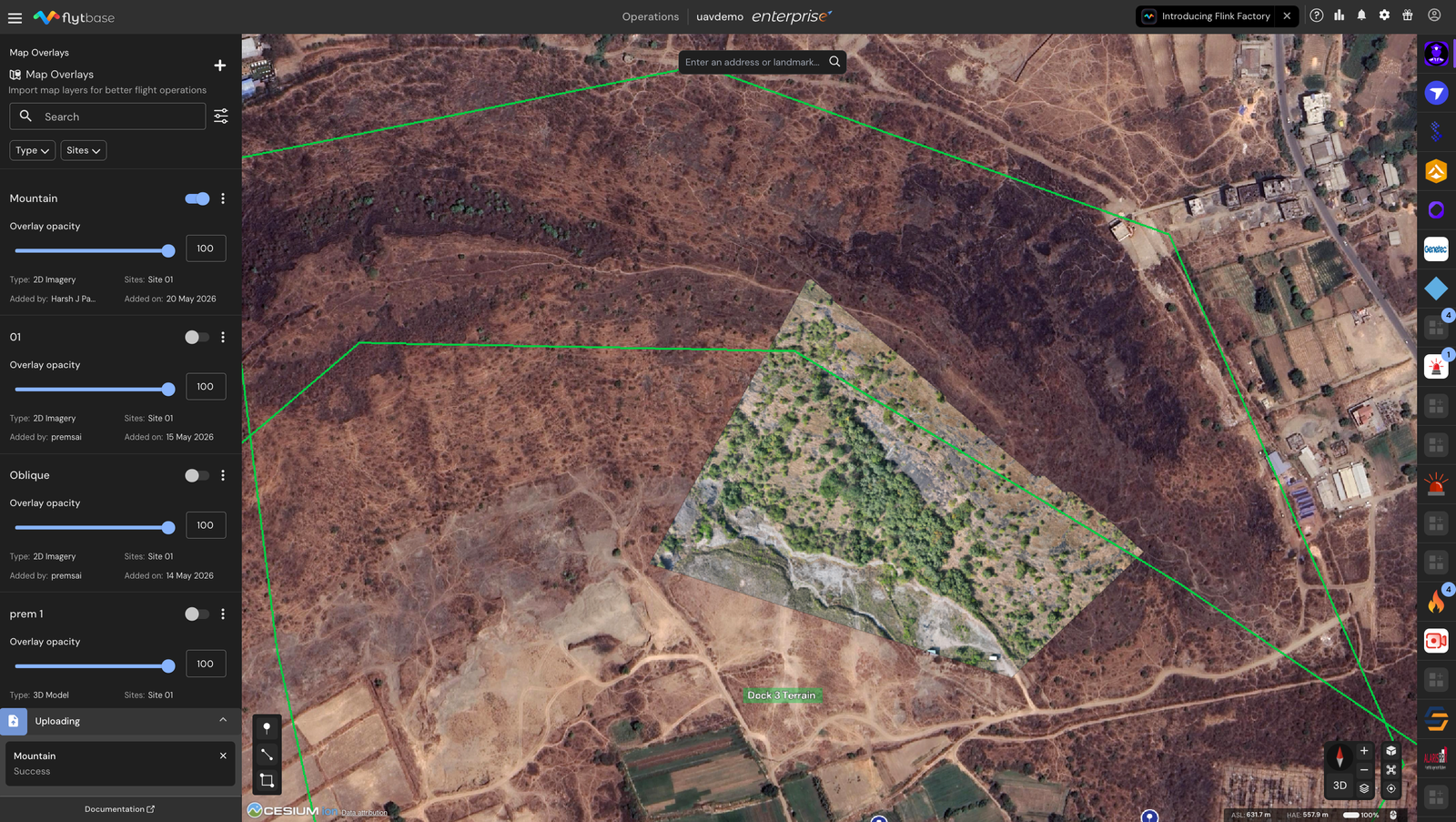
- Εναλλαγή ορατότητας ανά επικάλυψη.Κάθε κάρτα επικάλυψης έχει έναν διακόπτη στην επάνω δεξιά γωνία της. Ενεργοποιήστε το για να αποδώσετε την επικάλυψη στον χάρτη, απενεργοποιήστε για να την αποκρύψετε. Η κατάσταση εναλλαγής παραμένει, επομένως την επόμενη φορά που θα ανοίξετε τον πίνακα εργαλείων η επικάλυψη επιστρέφει στην ίδια κατάσταση.
- Ρυθμιστικό αδιαφάνειας ανά επικάλυψη. 2D Εικόνεςκαι3D μοντέλοΟι επικαλύψεις έχουν ένα ρυθμιστικό αδιαφάνειας στην κάρτα. Σύρετε το ρυθμιστικό (ή πληκτρολογήστε μια τιμή στο αριθμητικό πλαίσιο) μεταξύ 0 και 100 για να ελέγξετε πόσο έντονα αναμειγνύεται η επικάλυψη με οτιδήποτε βρίσκεται από κάτω.
- Κεντράρετε στην επικάλυψη.Κάντε κλικ οπουδήποτε στην κάρτα επικάλυψης (έξω από την εναλλαγή και το μενού) για μετατόπιση και μεγέθυνση του χάρτη στη θέση της επικάλυψης.

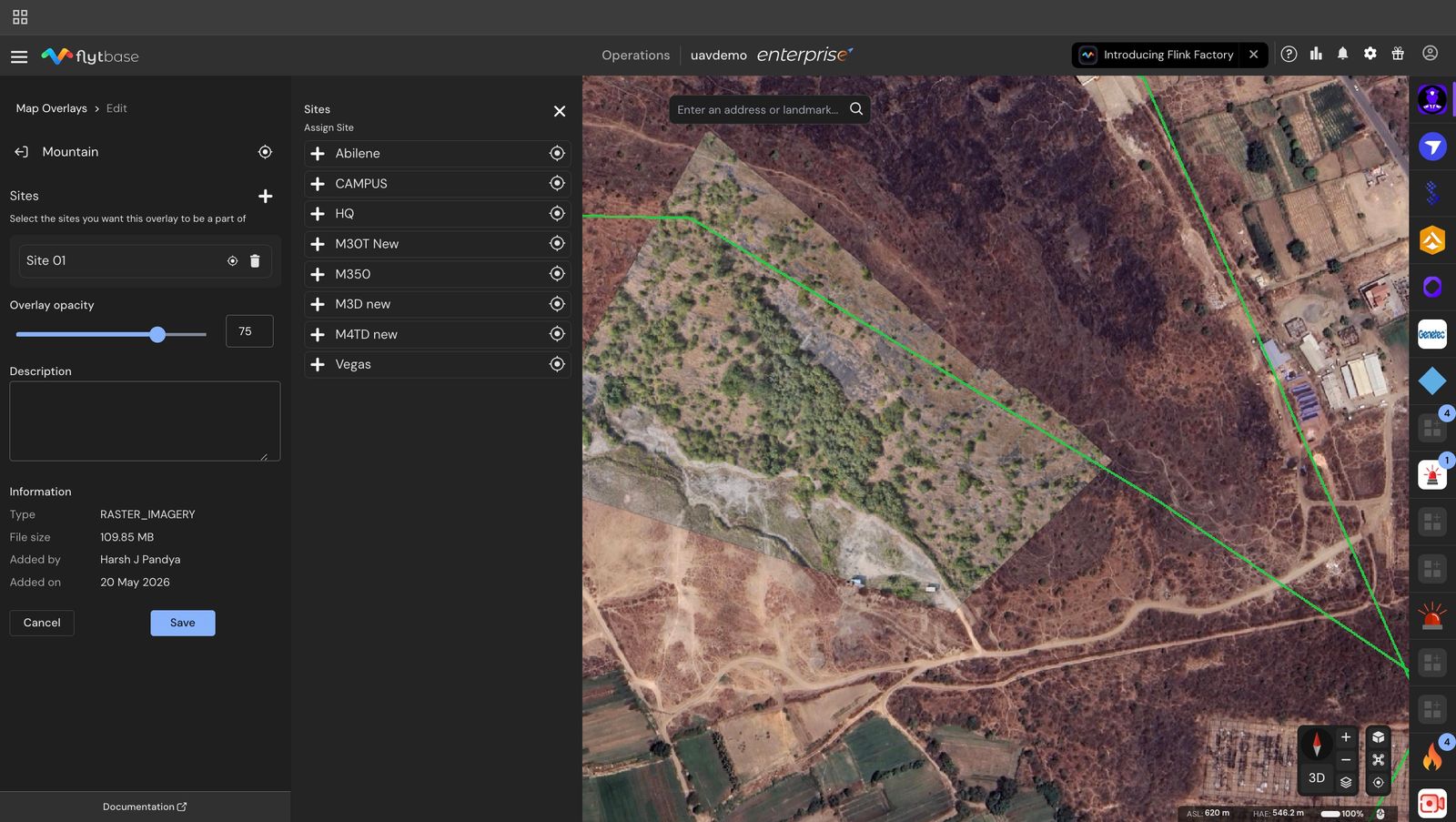
- Εκδίδω.Ανοίξτε το μενού με τις τρεις κουκκίδες στην κάρτα και κάντε κλικΕκδίδωγια να αλλάξετε το όνομα, την περιγραφή, την αδιαφάνεια και τις αναθέσεις τοποθεσίας της επικάλυψης. Ο επιλογέας τοποθεσίας είναι πολλαπλής επιλογής — εκχωρήστε ή καταργήστε την εκχώρηση όσες τοποθεσίες χρειάζεστε και, στη συνέχεια, κάντε κλικΕκτός.
- Διαγράφω.Ανοίξτε το μενού με τις τρεις κουκκίδες και κάντε κλικΔιαγράφω. Ο χάρτης διαγράφεται αμέσως από την επικάλυψη και τα υποκείμενα αρχεία αφαιρούνται.
- Εκτός.Αφού αντιστοιχίσετε την επικάλυψη στους απαιτούμενους ιστότοπους και επιλέξετε την κατάλληλη αδιαφάνεια, απλώς κάντε κλικΕκτόςγια να ενημερώσετε την επικάλυψη.
Was this helpful?