
Έλεγχοι ωφέλιμου φορτίου
Ανατρέξτε σε αυτόν τον οδηγό για να εξερευνήσετε το πλήρες δυναμικό της δυνατότητας ελέγχου ωφέλιμου φορτίου της FlytBase, που επιτρέπει τον ακριβή έλεγχο του αντίζυγου, την εναλλαγή κάμερας, τις ρυθμίσεις ζουμ κ.λπ.
Λήψη ελέγχου πρόσβασης ωφέλιμου φορτίου
Για να ελέγξετε το ωφέλιμο φορτίο του Drone σας, βεβαιωθείτε ότι έχετε την απαραίτητη πρόσβαση. Ανατρέξτε στην ακόλουθη τεκμηρίωση για να μάθετε πώς να λαμβάνετε τον «Έλεγχο πρόσβασης ωφέλιμου φορτίου» από άλλα μέλη ενός οργανισμού.
Έλεγχος πρόσβασης ωφέλιμου φορτίου
Πριν ξεκινήσετε με τους ελέγχους ωφέλιμου φορτίου. είναι σημαντικό να επαληθεύσετε ότι το drone είναι συνδεδεμένο στο διαδίκτυο και ότι είναι συνδεδεμένο στον πίνακα εργαλείων FlytBase. Το drone μπορεί να ενεργοποιηθεί από την καρτέλα συντήρησης του παραθύρου Διαχείριση Συσκευών.
Ενεργοποίηση Ζωντανής ροής
Μόλις το drone συνδεθεί στο διαδίκτυο, μπορείτε να έχετε πρόσβαση στα χειριστήρια ωφέλιμου φορτίου, μπορείτε να κάνετε κλικ στο (κουμπί ροής βίντεο) για να ενεργοποιήσετε τη ζωντανή ροή. Ομοίως, μπορείτε να κάνετε κλικ στο κουμπί για να απενεργοποιήσετε τη ροή βίντεο.
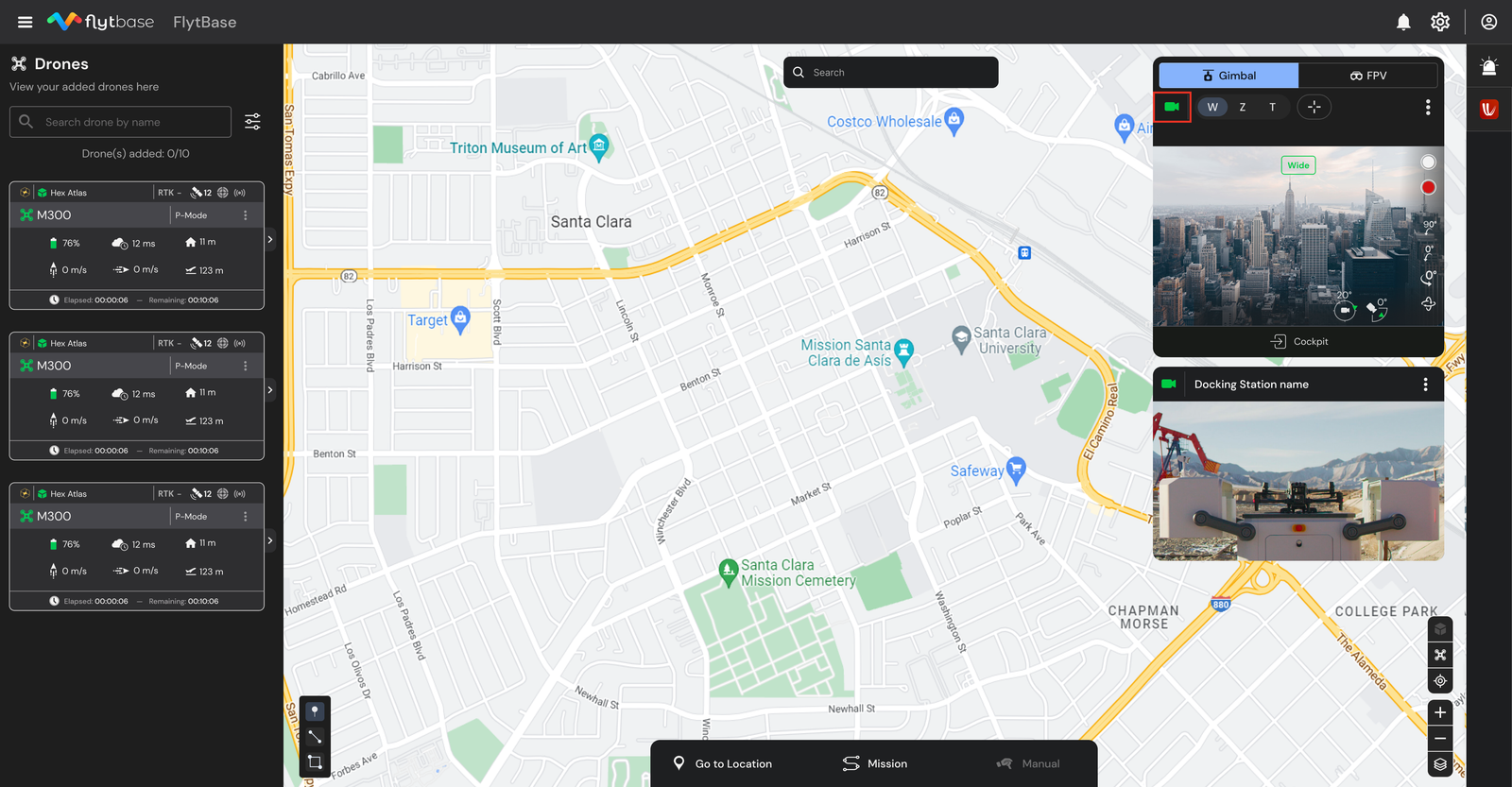
Εναλλαγή προβολών κάμερας
Μπορείτε να κάνετε εναλλαγή μεταξύ διαφορετικών προβολών κάμερας που είναι διαθέσιμες με το ωφέλιμο φορτίο του drone σας. Όταν χρησιμοποιείτε την κάμερα ωφέλιμου φορτίου του drone, μπορείτε να επιλέξετε την επιθυμητή προβολή κάμερας από τις διαθέσιμες επιλογές, οι οποίες περιλαμβάνουν:
- Ευρυγώνιο
- Ανίπταμαι διαγωνίως
- Θερμικός
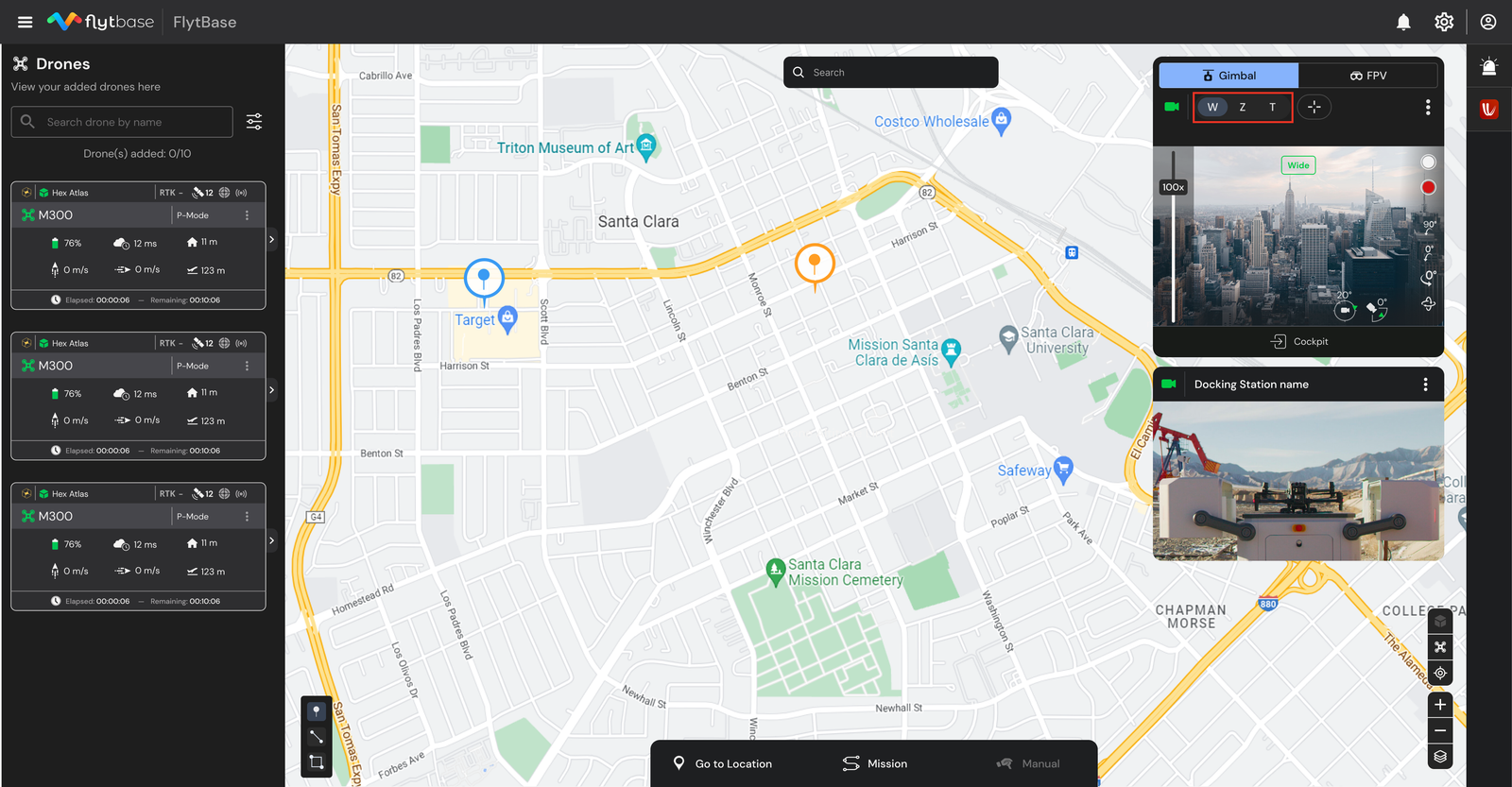
Για εναλλαγή μεταξύ των τριών προβολών, μπορείτε να κάνετε αριστερό κλικ στον επιθυμητό τύπο φακού
- W: Ευρυγώνιο
- Ζ: Ζουμ
- Τ: Θερμική
Χρησιμοποιώντας το Laser Rangefinder:
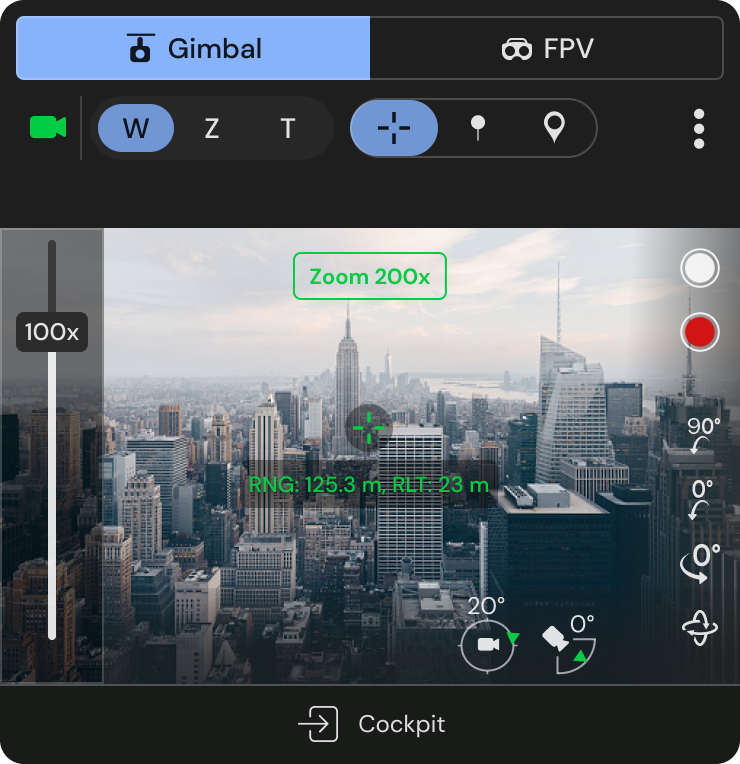
Η σειρά drones M30 διαθέτει ένα Laser Rangefinder ως μέρος του ωφέλιμου φορτίου. Αυτό μπορεί να χρησιμοποιηθεί για να γνωρίζετε την απόσταση και το υψόμετρο του θέματος στο οπτικό πεδίο του drone.
Για να χρησιμοποιήσετε το Rangefinder, κάντε αριστερό κλικ στο (κουμπί Rangefinder).
Μπορείτε να λάβετε τις ακόλουθες πληροφορίες χρησιμοποιώντας τον μετρητή απόστασης:
- Απόσταση από το drone (RNG)
- Υψόμετρο σε σχέση με το σημείο απογείωσης (RLT)
- Δείκτης εύρους στο χάρτη
Μετάβαση σε θερμικό αισθητήρα:
- Για να μεταβείτε στον θερμικό αισθητήρα, κάντε κλικ στο κουμπί 'T' .
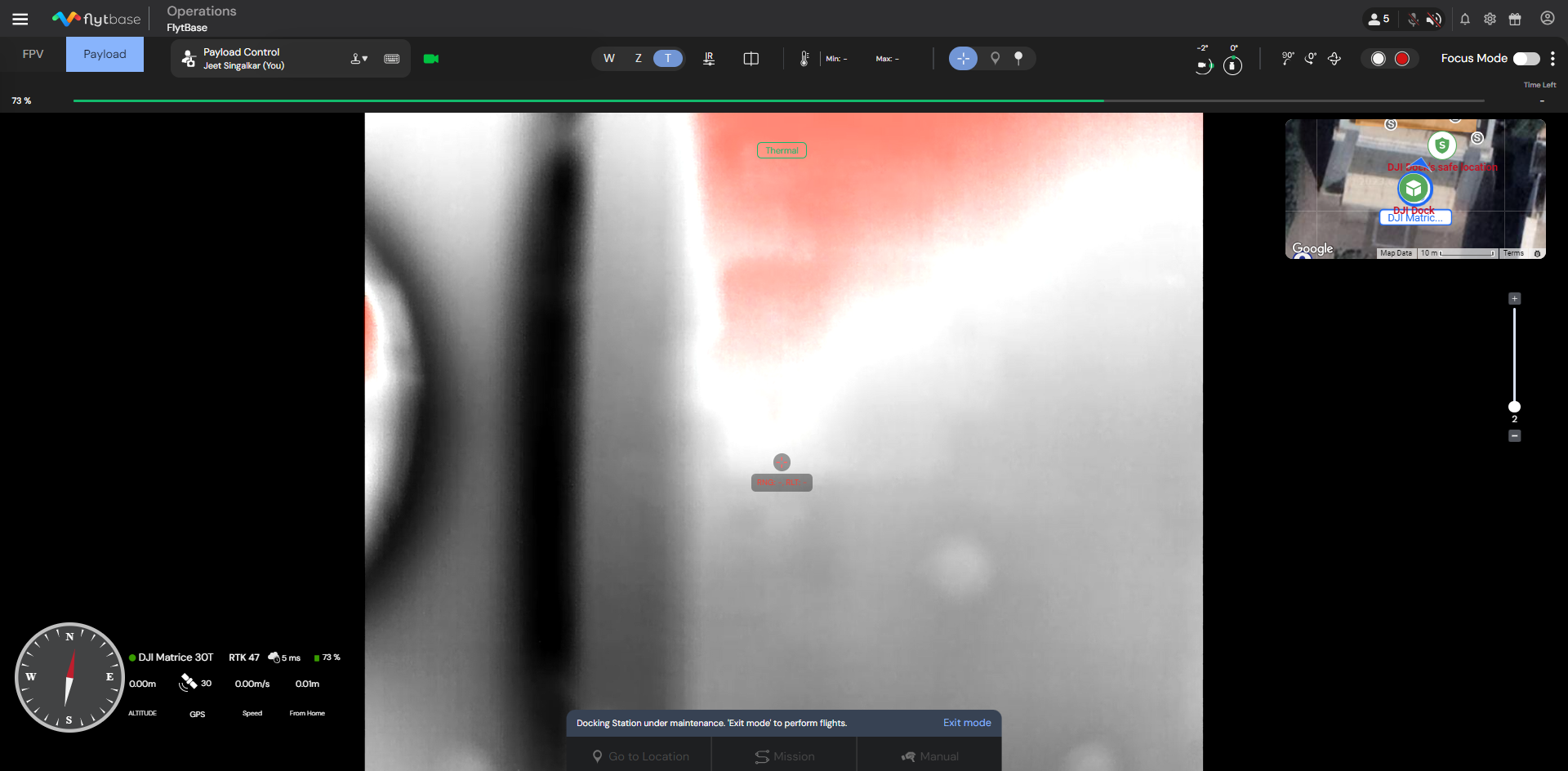
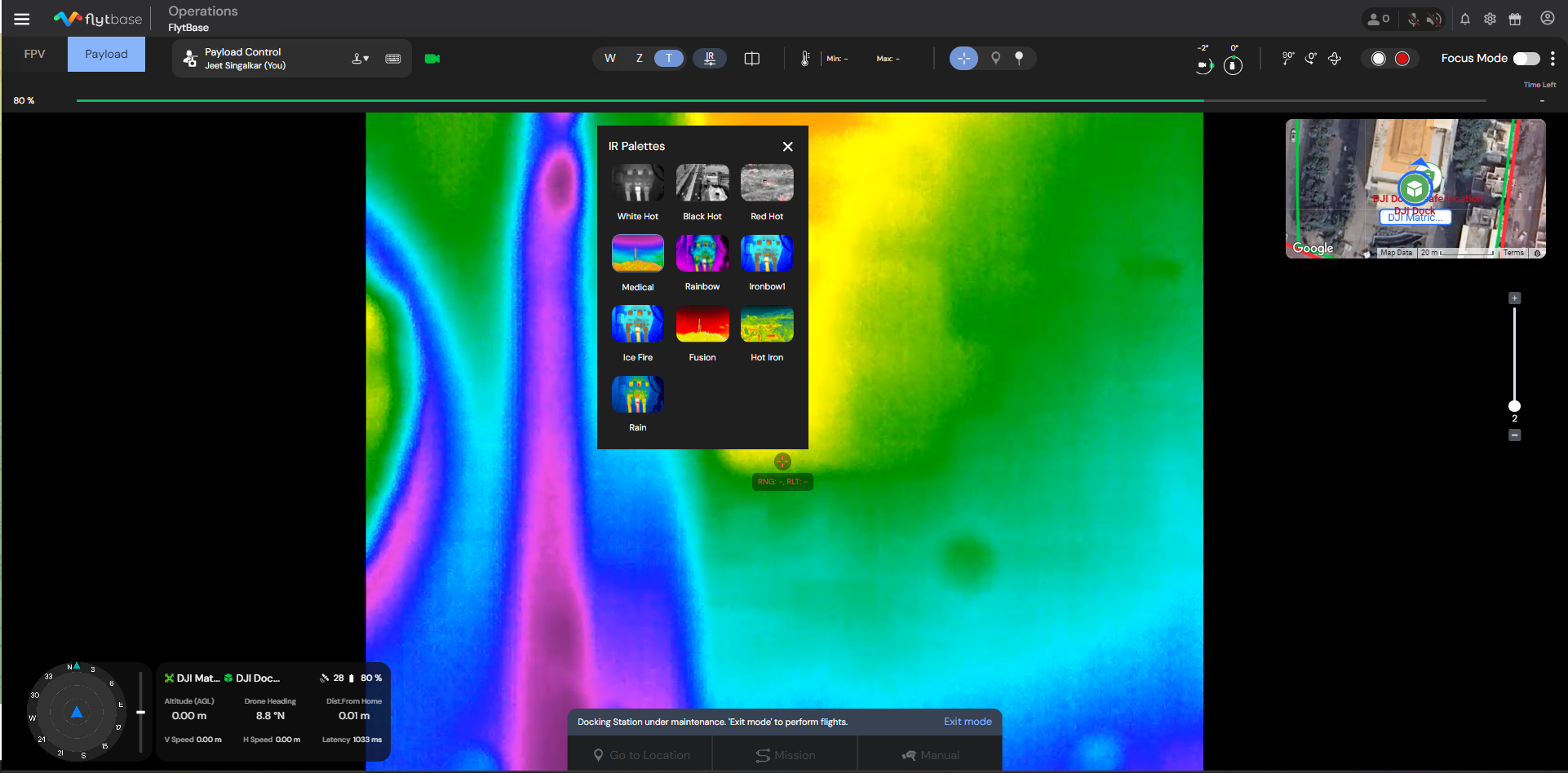
Θερμικές παλέτες:
Για εναλλαγή μεταξύ διαφόρων θερμικών παλετών, κάντε κλικ στο κουμπί.
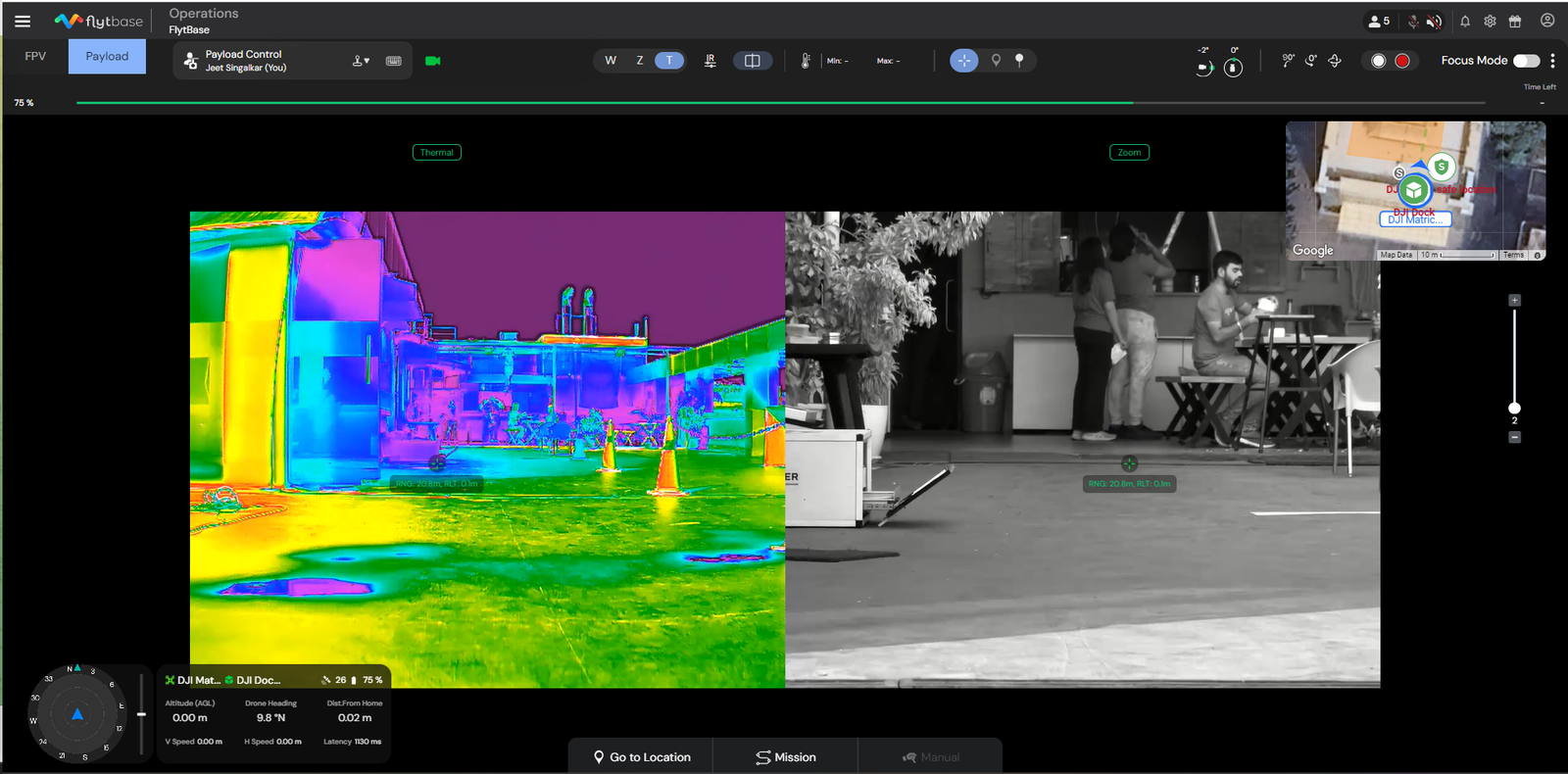
Διπλή λειτουργία:
Η διπλή λειτουργία σάς επιτρέπει να έχετε θερμικές και ζουμ εικόνες κάμερας σε μια ενιαία προβολή.
Για να ενεργοποιήσετε τη Διπλή λειτουργία, κάντε κλικ στο κουμπί.
Έλεγχος του Gimbal
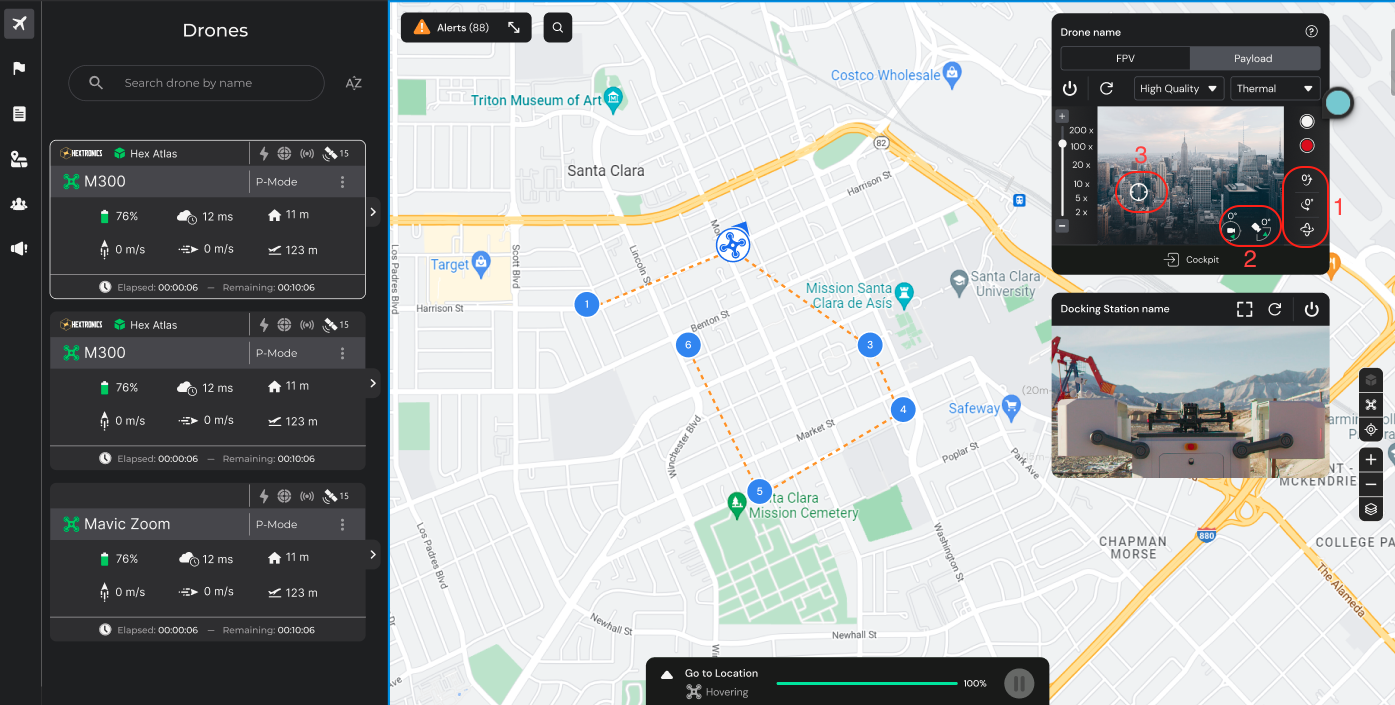
Μπορείτε να πάρετε τον πλήρη έλεγχο του gimbal με τις ακόλουθες επιλογές:
- Προεπιλογές:Αυτές οι προεπιλογές χρησιμεύουν ως προκαθορισμένες διαμορφώσεις στις οποίες μπορείτε εύκολα να κάνετε εναλλαγή μεταξύ τους, επιτρέποντας γρήγορες ρυθμίσεις και επιτυγχάνοντας τις επιθυμητές προβολές κάμερας χωρίς να διαμορφώνετε με μη αυτόματο τρόπο κάθε παράμετρο ξεχωριστά.
- Επαναφορά κλίσης: Ρυθμίστε τη γωνία κλίσης στις -90 μοίρες.
- Reset Gimbal Yaw: Επαναφέρετε τη γωνία εκτροπής gimbal στις 0 μοίρες.
- Reset Entire Gimbal: Επαναφέρετε ολόκληρο το gimbal στην προεπιλεγμένη του θέση.
- ΘέαGimbal Pan και Tilt Angles:Λάβετε μια επισκόπηση της τρέχουσας γωνιών πανοραμικής λήψης και κλίσης του gimbal για ακριβή τοποθέτηση.
- Κάντε διπλό κλικ για να μετακινήσετε το Gimbal:Το διπλό κλικ στη ζωντανή ροή σάς επιτρέπει να προσαρμόσετε τη θέση του gimbal και να εστιάσετε γύρω από το σημείο στο οποίο κάνετε κλικ, παρέχοντας μια προσαρμοσμένη προοπτική για τις ανάγκες λήψης σας.
- Σύρετε για να μετακινήσετε το Gimbal:Χρησιμοποιήστε το ποντίκι για να κάνετε αριστερό κλικ και σύρετε τον κέρσορα για να μετακινήσετε το αντίζυγο προς την επιθυμητή κατεύθυνση. Η κίνηση του αντίζυγου θα ακολουθήσει την κίνηση του δρομέα. Ανατρέξτε στην παρακάτω εικόνα για να καταλάβετε πώς λειτουργεί:

Προσαρμογή κλίμακας ζουμ
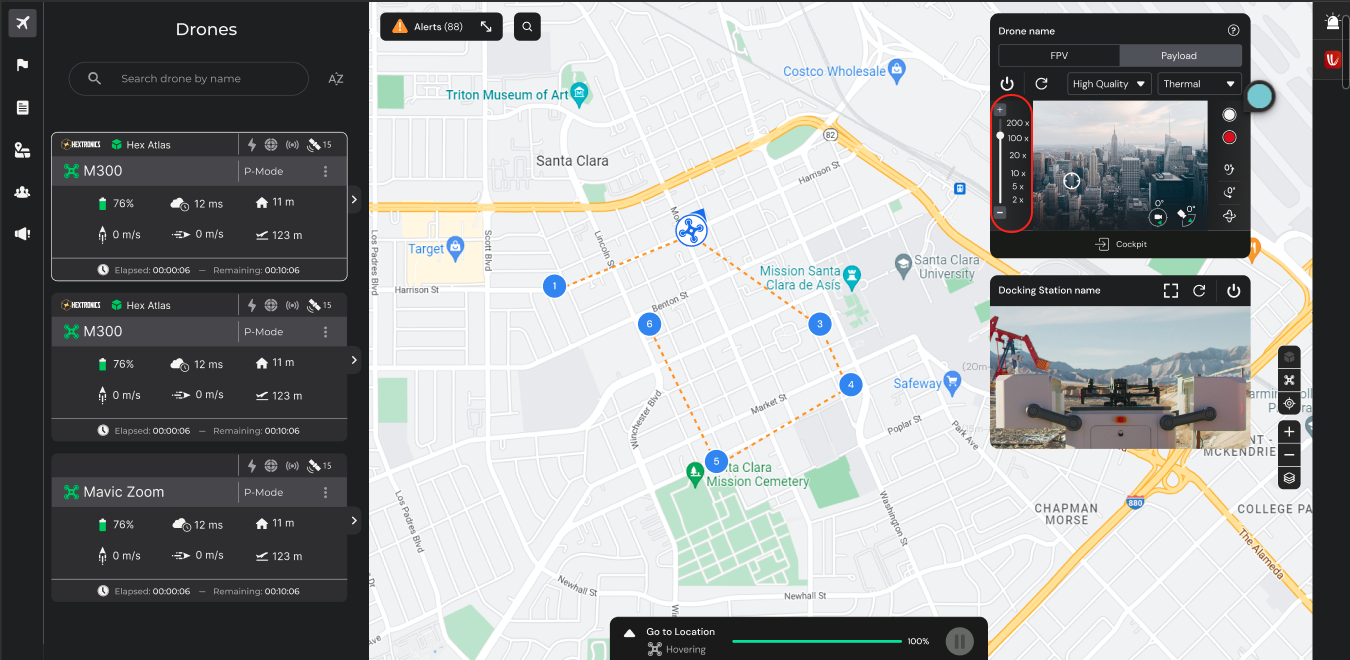
Μπορείτε να ρυθμίσετε την κλίμακα ζουμ προσαρμόζοντας το ειδικό ρυθμιστικό ζουμ. Σύρετε το προς το εικονίδιο "+" για μεγέθυνση και προς το εικονίδιο "-" για σμίκρυνση, επιτρέποντας τον ακριβή έλεγχο του επιθυμητού επιπέδου μεγέθυνσης.
Λήψη αρχείων πολυμέσων
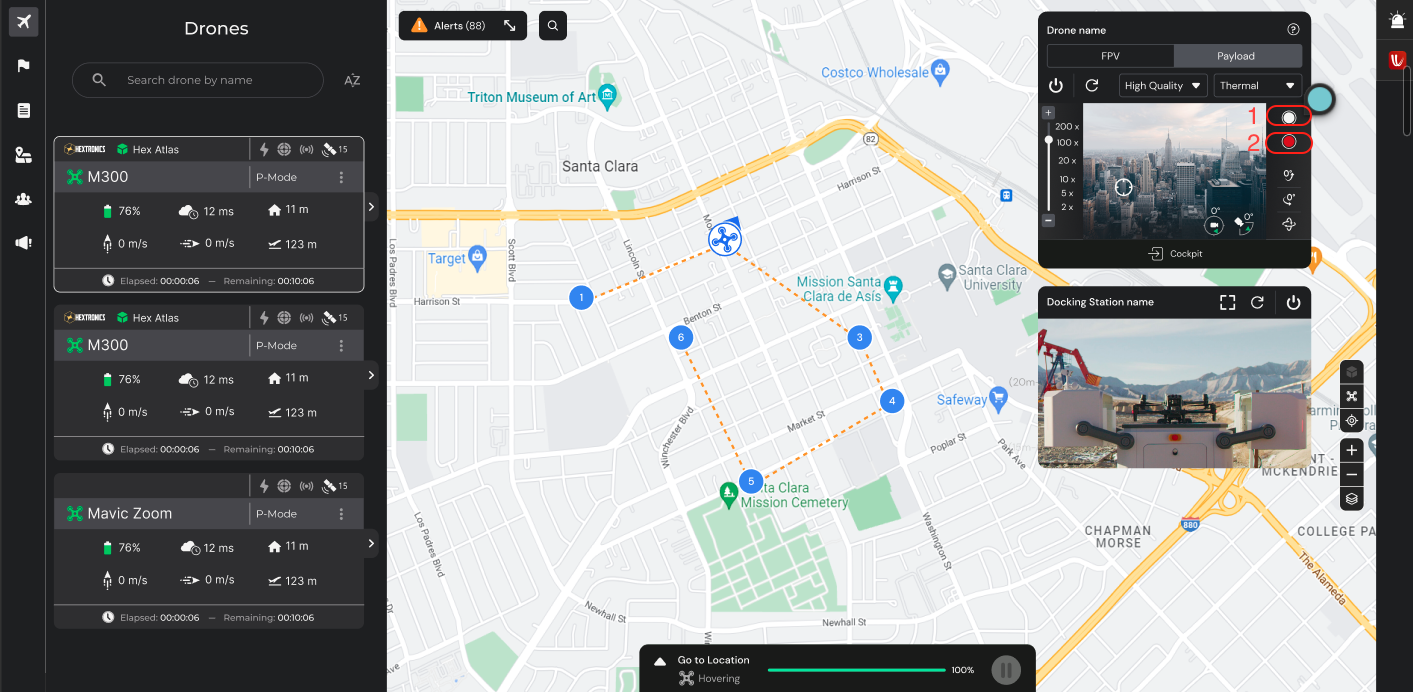
Απλώς κάντε κλικ στα ειδικά κουμπιά για να καταγράψετε δεδομένα κατά τη διάρκεια της πτήσης:
- Λήψη εικόνων
- Ξεκινήστε την εγγραφή βίντεο
Cockpit Προβολή
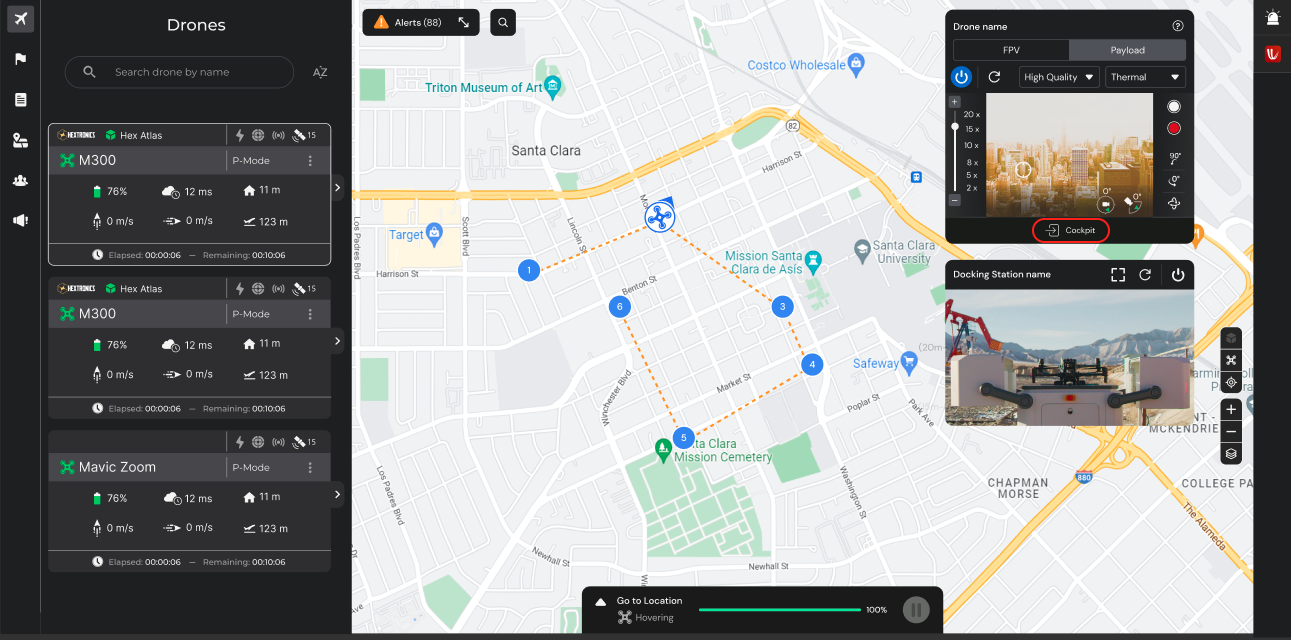
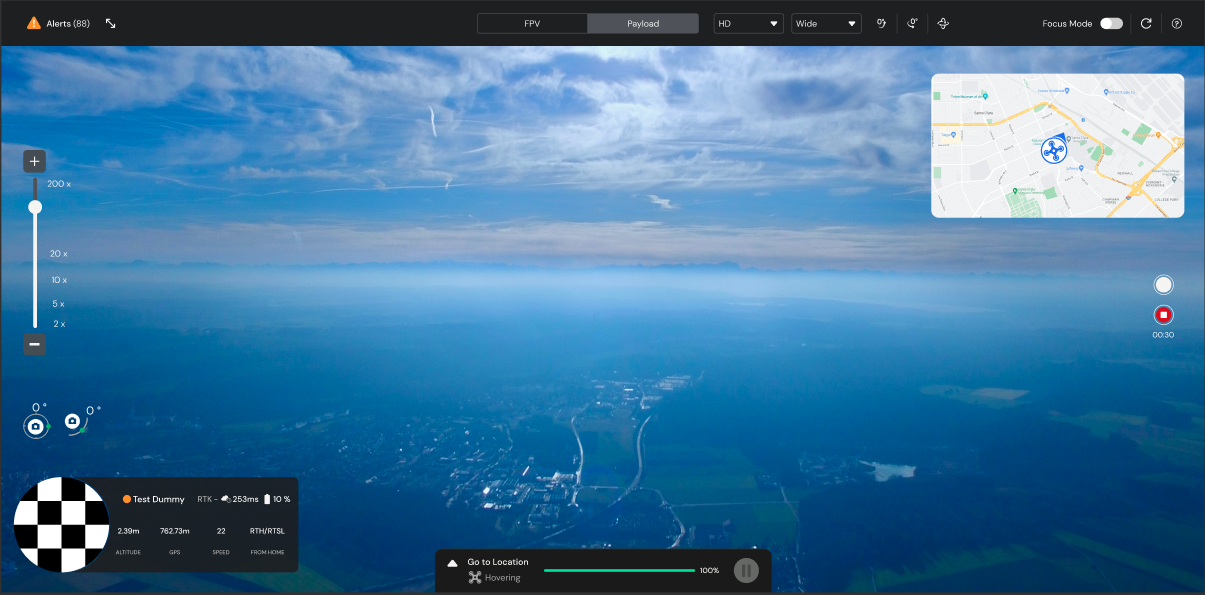
Κάντε κλικ στην προβολή cockpit για μια καθηλωτική προοπτική του περιβάλλοντος χώρου του drone. Αυτή η άποψη επιτρέπει στους χειριστές να ελέγχουν εξ αποστάσεως το drone σαν να ήταν φυσικά παρόντες μέσα, ενισχύοντας την επίγνωση της κατάστασης και τις ικανότητές τους ελέγχου κατά τις πτητικές λειτουργίες.
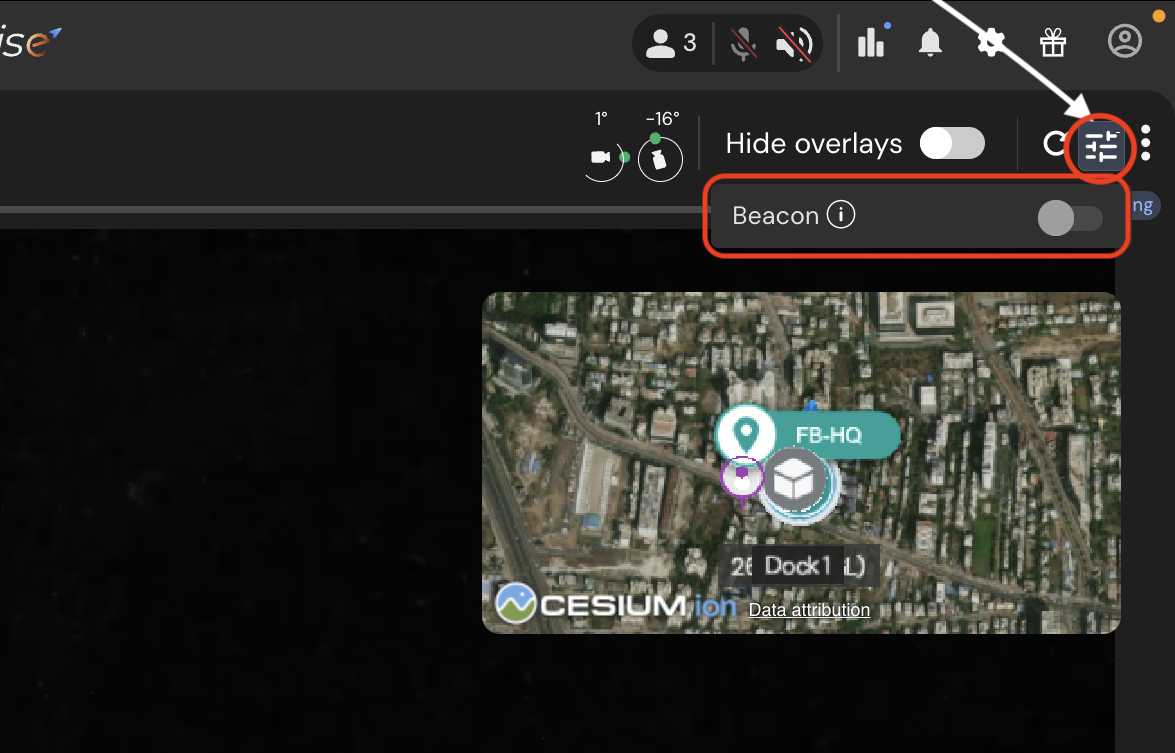
Φως Φάρου
Το Beacon Light είναι ένα βασικό χαρακτηριστικό για την ορατότητα και την ασφάλεια του drone, ιδιαίτερα κατά τη διάρκεια εργασιών σε συνθήκες χαμηλού φωτισμού ή τη νύχτα. Το FlytBase Dashboard δίνει την επιλογή να ανάβετε ή να απενεργοποιείτε το φως του φάρου σύμφωνα με τις λειτουργικές απαιτήσεις.
- Μόλις μπείτε στη λειτουργία Cockpit, για να ανάψετε το φως, κάντε κλικ στο . Εμφανίζει το Beacon Toggle.
- Χρησιμοποιήστε τον διακόπτη εναλλαγής για να ενεργοποιήσετε ή να απενεργοποιήσετε τη λυχνία Beacon, όπως χρειάζεται.
Αλλαγή ποιότητας ροής βίντεο
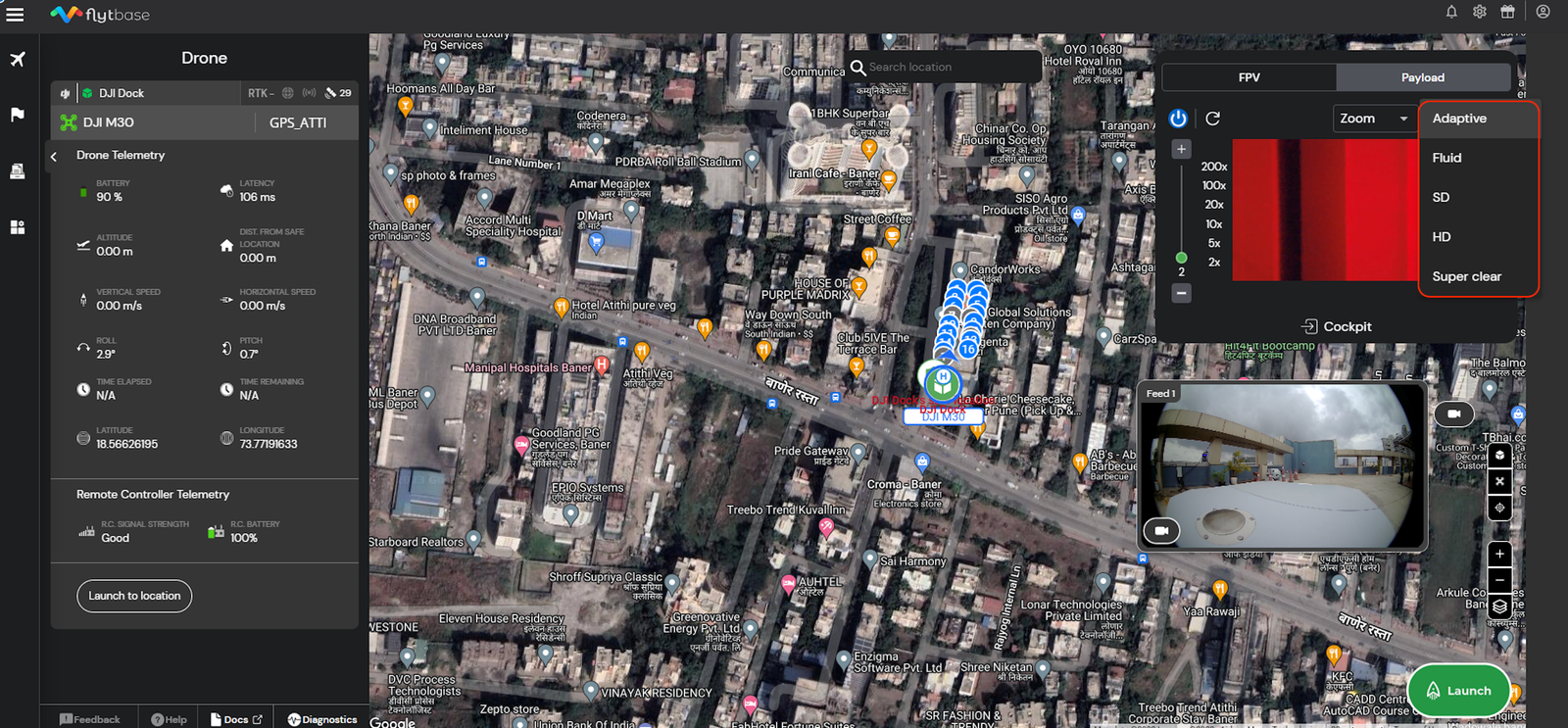
Η ποιότητα ροής βίντεο μπορεί να προσαρμοστεί σύμφωνα με τις συγκεκριμένες απαιτήσεις περίπτωσης χρήσης, επιτρέποντάς σας να βελτιστοποιήσετε την ποιότητα ροής βίντεο με βάση τις προτιμήσεις σας και τις απαιτήσεις της κατάστασης. Μπορείτε να επιλέξετε από επιλογές όπως:
- Προσαρμοστικό
- Υγρό
- SD (Τυπική ευκρίνεια)
- HD (Υψηλής ευκρίνειας)
- Σούπερ καθαρό
Ανανέωση ροής βίντεο
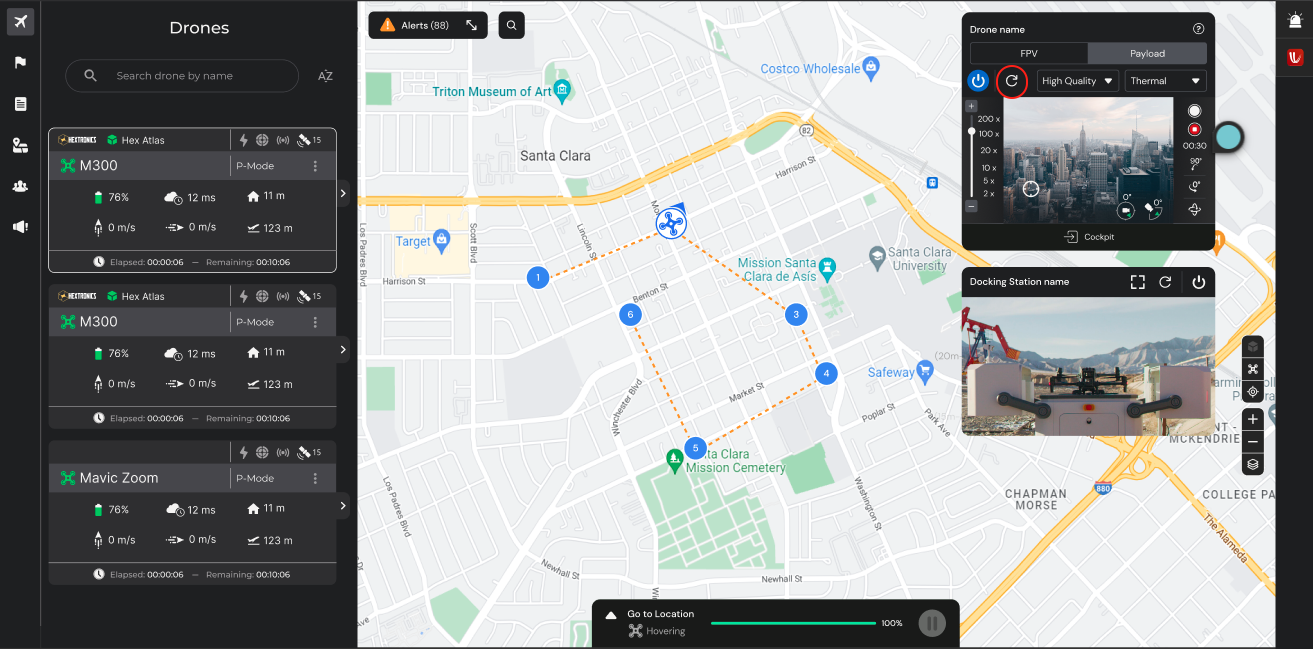
Χρησιμοποιώντας το κουμπί Ανανέωση ροής βίντεο, μπορείτε να ενημερώσετε ή να ανανεώσετε μη αυτόματα τη ζωντανή ροή βίντεο που εμφανίζεται στον πίνακα εργαλείων. Αυτή η δυνατότητα είναι χρήσιμη όταν η ροή βίντεο δεν είναι διαθέσιμη ή έχει κολλήσει λόγω προβλημάτων δικτύου, διασφαλίζοντας ότι μπορείτε να διατηρήσετε μια συνεχή και αδιάλειπτη οπτική τροφοδοσία κατά τη διάρκεια των απομακρυσμένων λειτουργιών σας με drone.
Was this helpful?