
Ζωντανή συσκευή εγγραφής αποστολής
Σε αυτό το άρθρο, θα μάθετε πώς να χρησιμοποιείτε τη δυνατότητα ζωντανής εγγραφής αποστολών στον πίνακα εργαλείων FlytBase για να δημιουργείτε ακριβείς και αποτελεσματικές αποστολές χρησιμοποιώντας πτήσεις σε πραγματικό χρόνο.
ΟΖωντανή συσκευή εγγραφής αποστολήςστον πίνακα εργαλείων FlytBase επιτρέπει στους χειριστές drone να δημιουργούν, να διαχειρίζονται και να καταγράφουν λεπτομερείς αποστολές. Αυτή η δυνατότητα επιτρέπει στους χειριστές να χρησιμοποιούν το Go To Location (GTL) ή χειροκίνητα χειριστήρια για την καταγραφή διαφορετικών σημείων διαδρομής με τις αντίστοιχες ενέργειές τους. Είναι ιδανικό για εργασίες όπου χρειάζεται να δημιουργήσετε ακριβείς και αποτελεσματικές αποστολές χρησιμοποιώντας πτήσεις σε πραγματικό χρόνο, όπως επιθεωρήσεις ή αποστολές επιτήρησης.
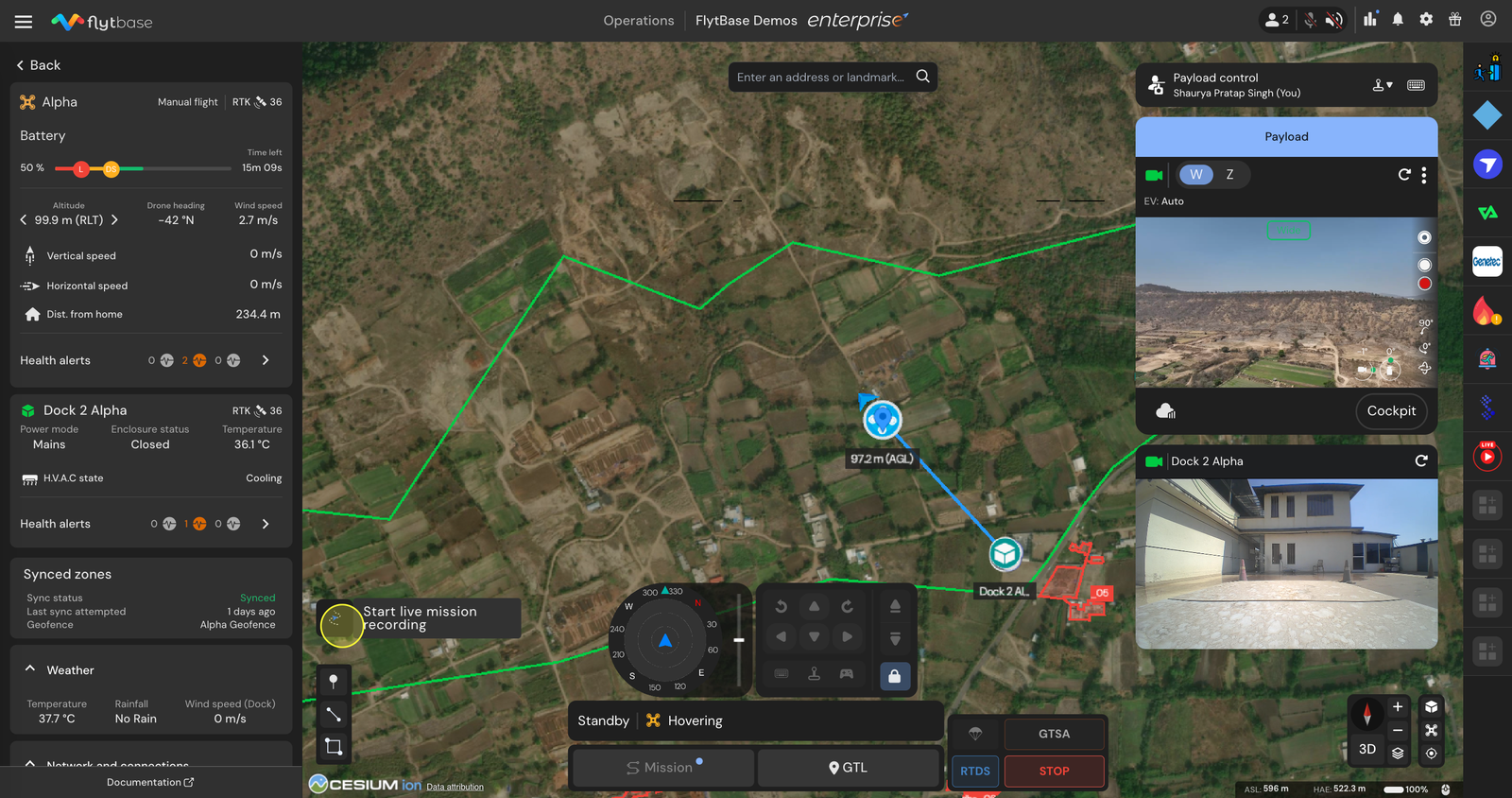
- Πλοηγηθείτε στον πίνακα εργαλείων FlytBase και χρησιμοποιήστε τοΜεταβείτε στην τοποθεσίαχαρακτηριστικό. Μόλις το drone φτάσει στο αρχικό σημείο στο οποίο θέλετε να αρχίσετε να καταγράφετε σημεία, μπορείτε να το κάνετε κάνοντας κλικ στοΞεκινήστε την εγγραφή ζωντανής αποστολήςκουμπί στην προβολή στόλου ή cockpit.
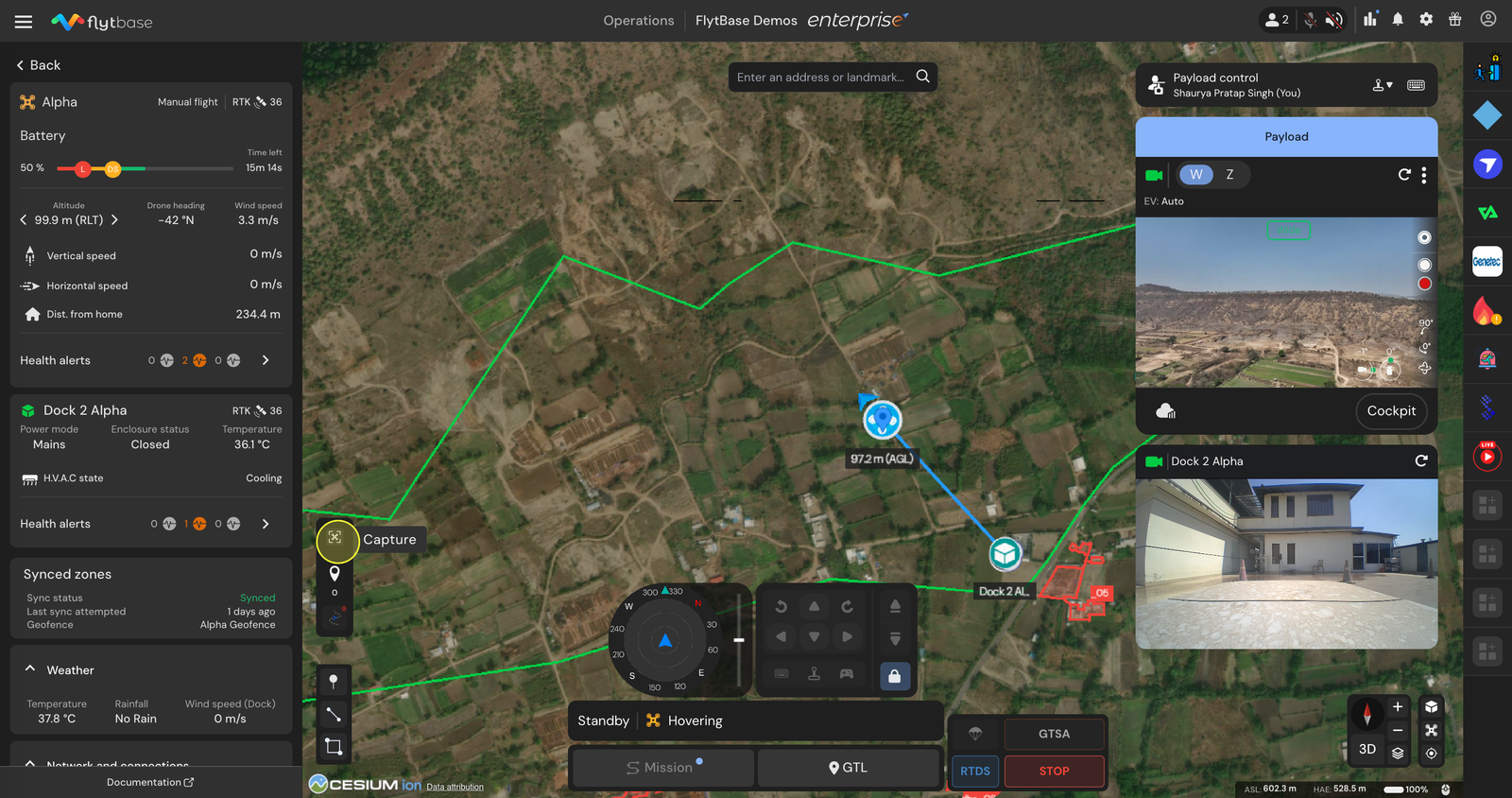
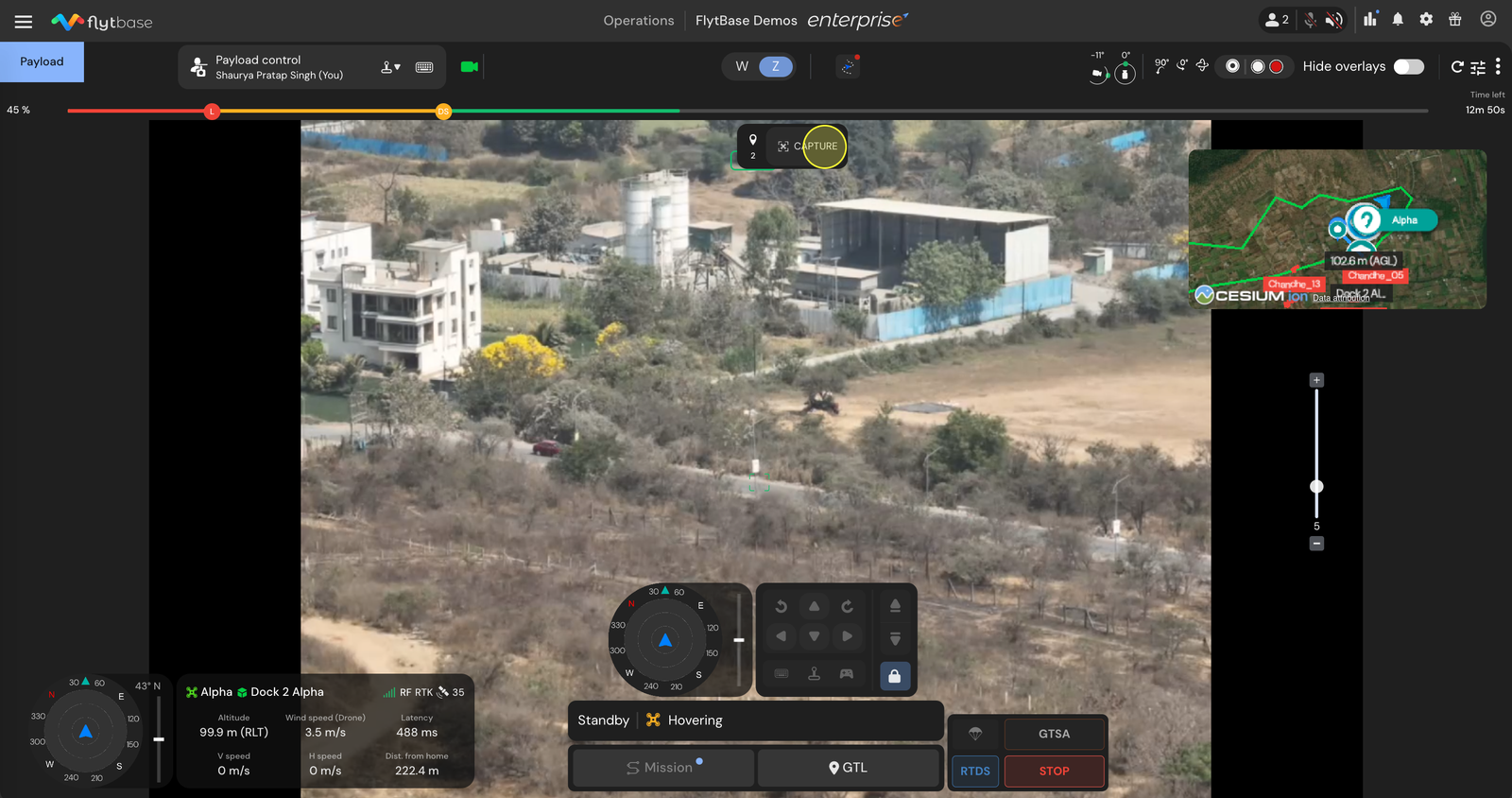
- Κάντε κλικ στοΣύλληψηκουμπί. Αυτή η ενέργεια θα καταγράψει το σημείο διαδρομής μαζί με το τρέχον σύνολο παραμέτρων αντίζυμου.
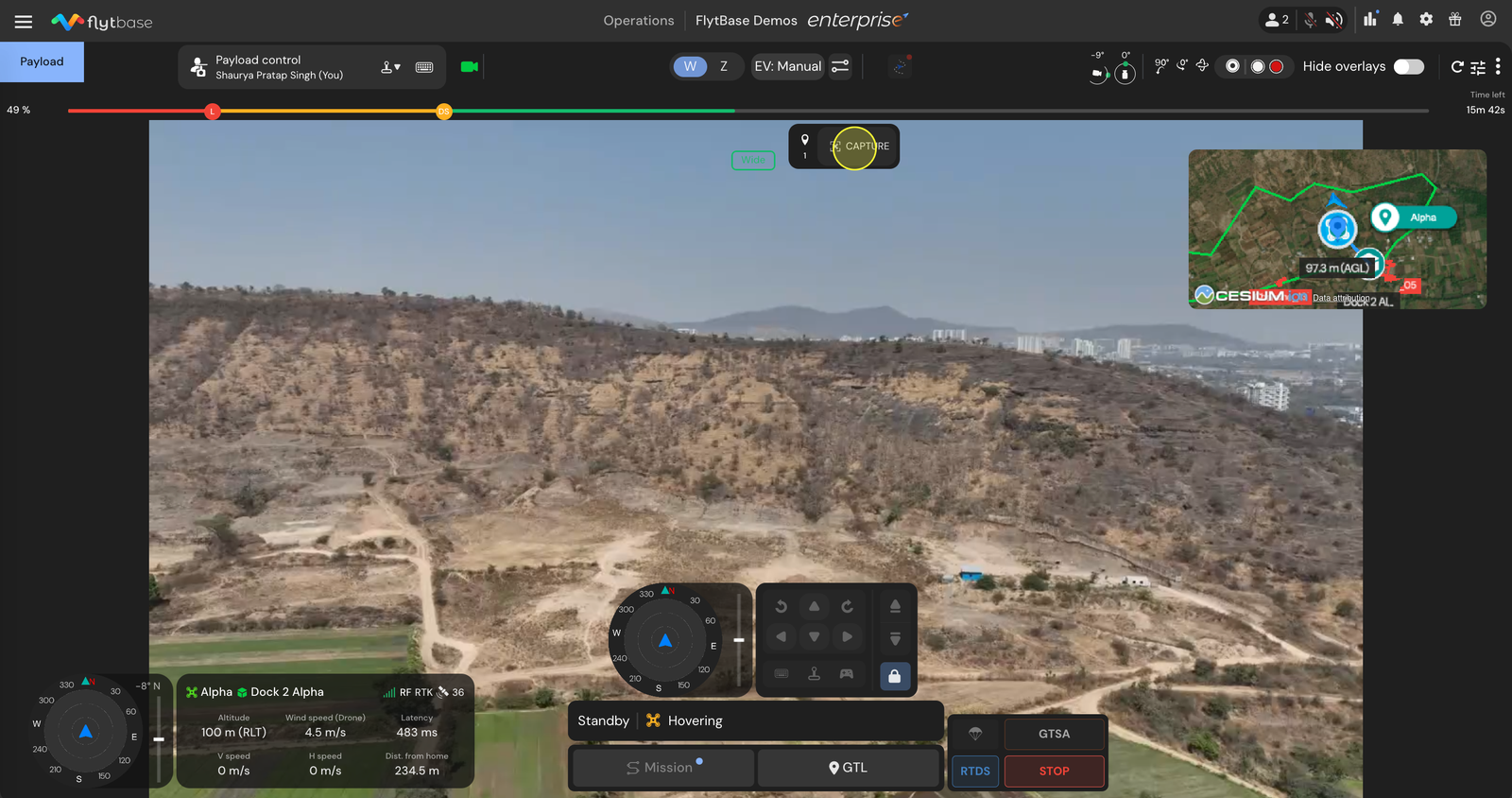
- Προσαρμόστε τη θέση του gimbal ή τις ρυθμίσεις της κάμερας εάν χρειάζεται και αποτυπώστε ξανά τις αντίστοιχες εγγεγραμμένες ενέργειες. Αυτό μπορεί να γίνει και στην προβολή cockpit. Αυτή η ακολουθία ενεργειών θα αποθηκευτεί για το συγκεκριμένο σημείο.
Θυμηθείτε, για να λειτουργήσει η δυνατότητα εγγραφής ζωντανής αποστολής, χρειάζεστε τουλάχιστον δύο σημεία διαδρομής στην αποστολή σας.
- Καταγράψτε ένα άλλο σημείο διαδρομής δίνοντας ένα άλλοΜετάβαση στην τοποθεσία (GTL)εντολή ή με μη αυτόματο πέταγμα του drone στο επόμενο σημείο όπου θέλετε να καταγράψετε τις παραμέτρους του drone.
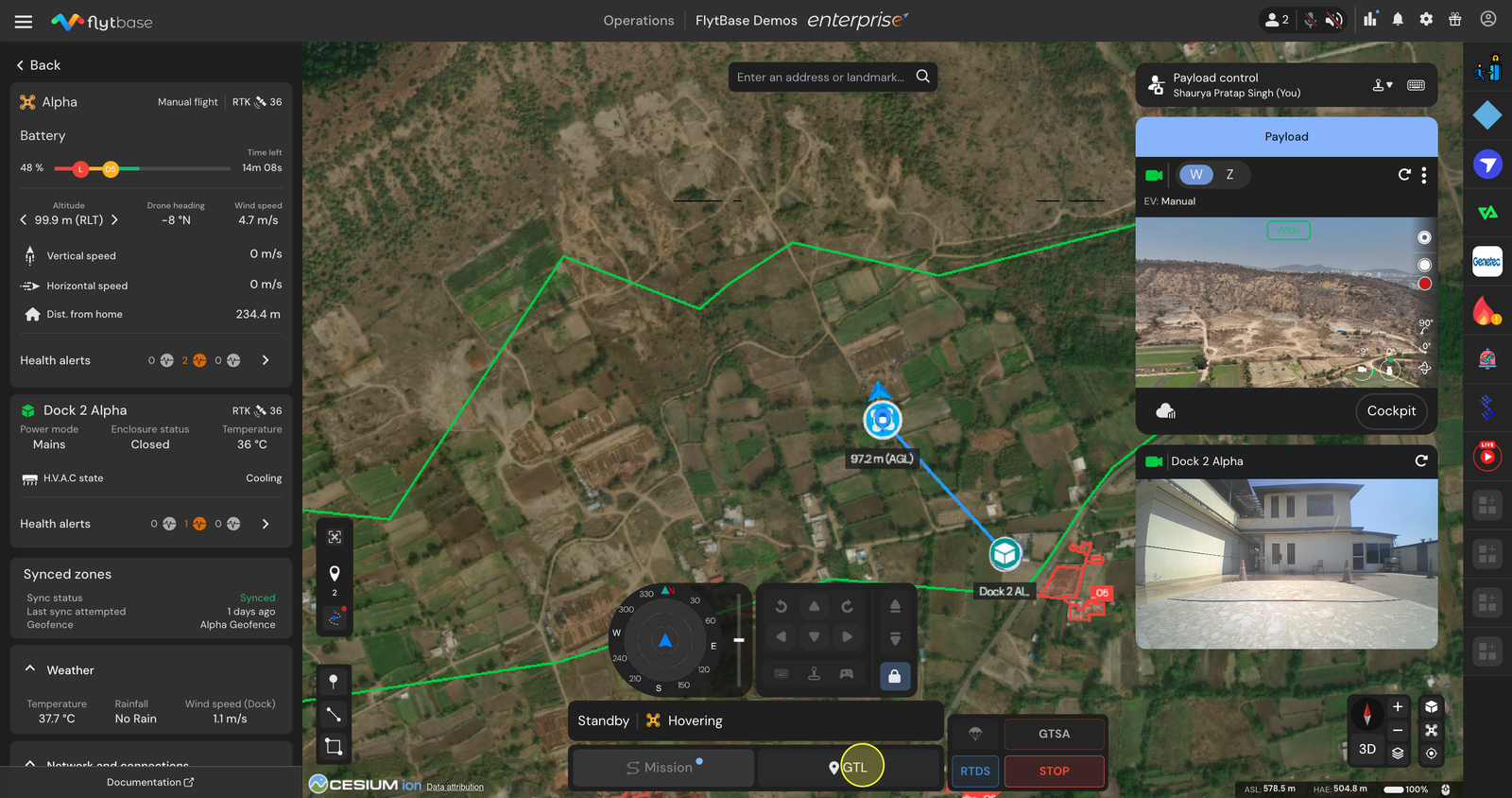
- Επιπλέον, μπορείτε να τραβήξετε μια φωτογραφία σε αυτό το συγκεκριμένο σημείο. Αυτή η ενέργεια θα καταγραφεί επίσης ως ενέργεια σημείου διαδρομής στο πλαίσιο της αποστολής σας.
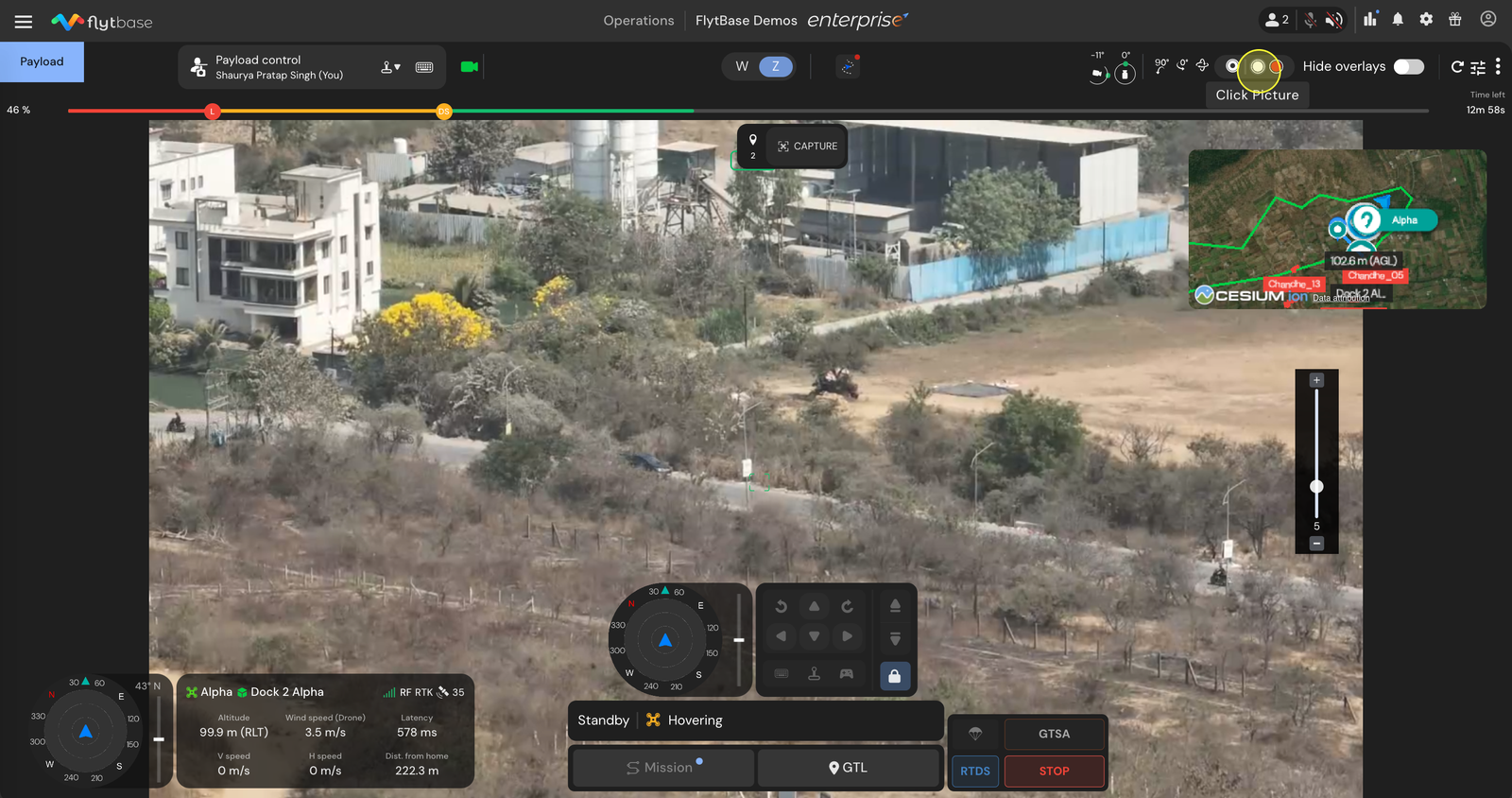
- Κάντε κλικ στοΣύλληψηκουμπί ξανά για εγγραφή άλλου σημείου διαδρομής.
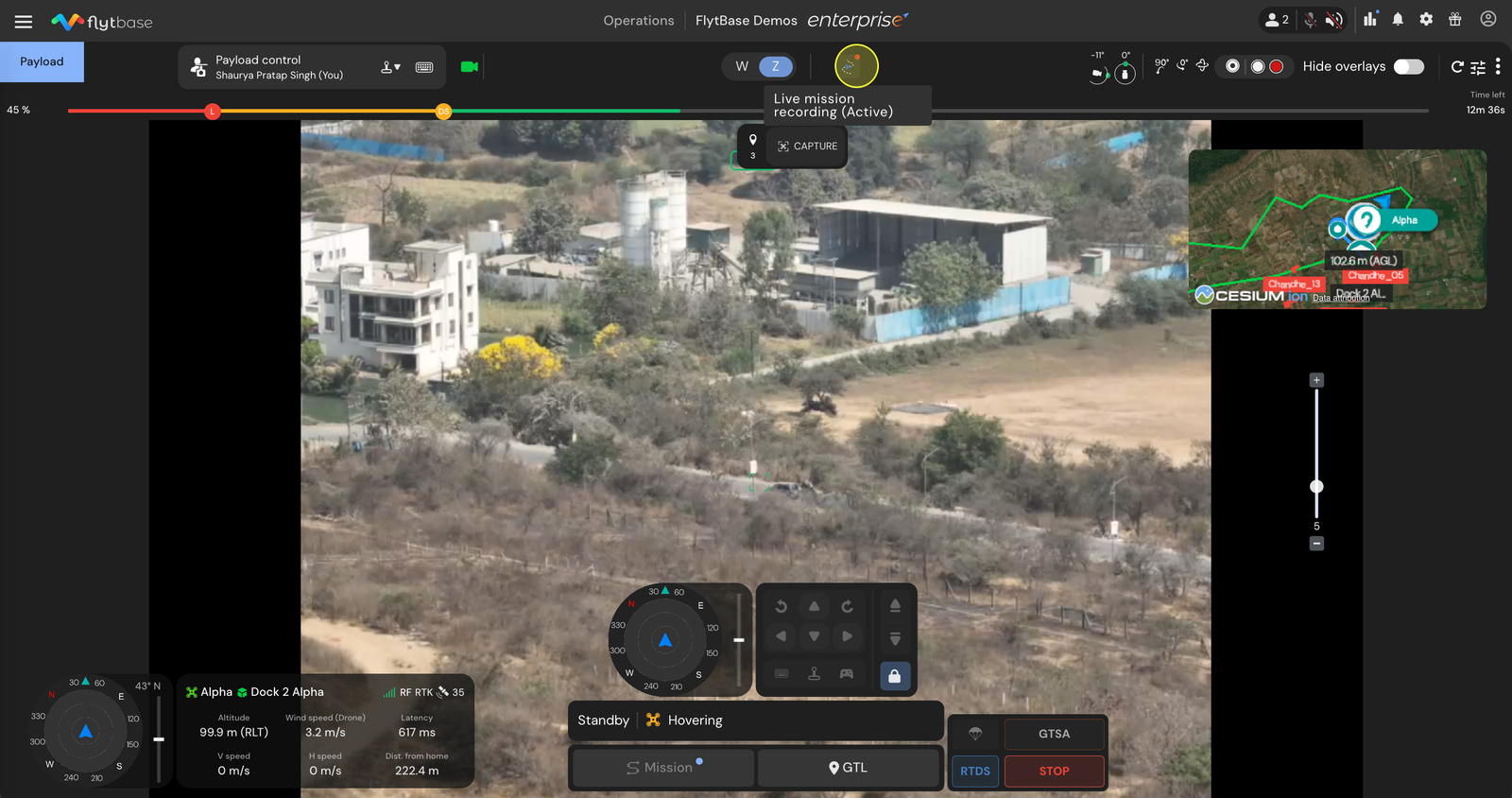
- Μόλις καταγραφούν όλα τα σημεία διαδρομής με τις αντίστοιχες ενέργειές τους, για να αποθηκεύσετε αυτό το αρχείο αποστολής, κάντε ξανά κλικ στοΞεκινήστε την εγγραφή ζωντανής αποστολήςκουμπί. Μετά από αυτό μπορείτε να δώσετε τοRTHεντολή (Επιστροφή στο σπίτι).
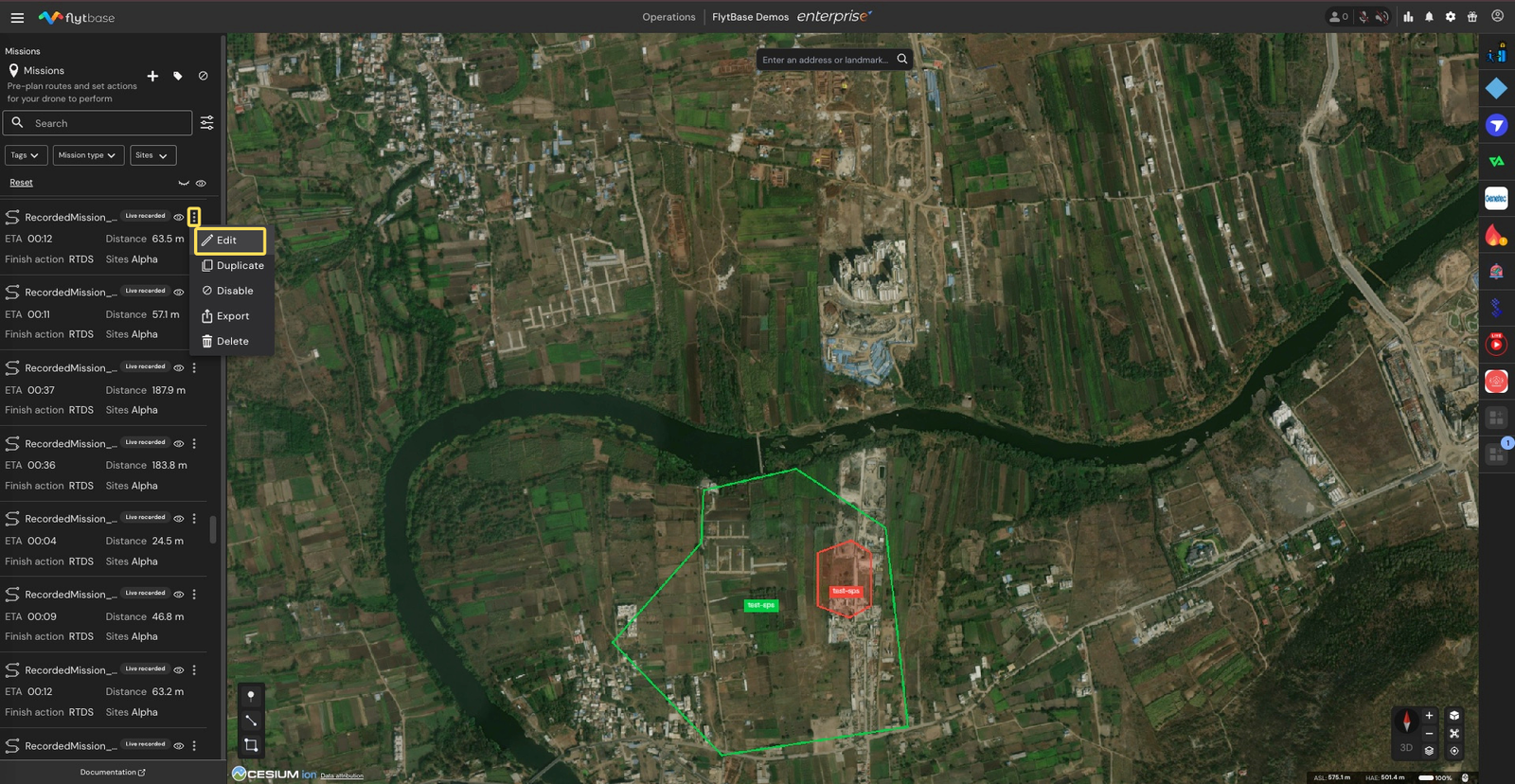
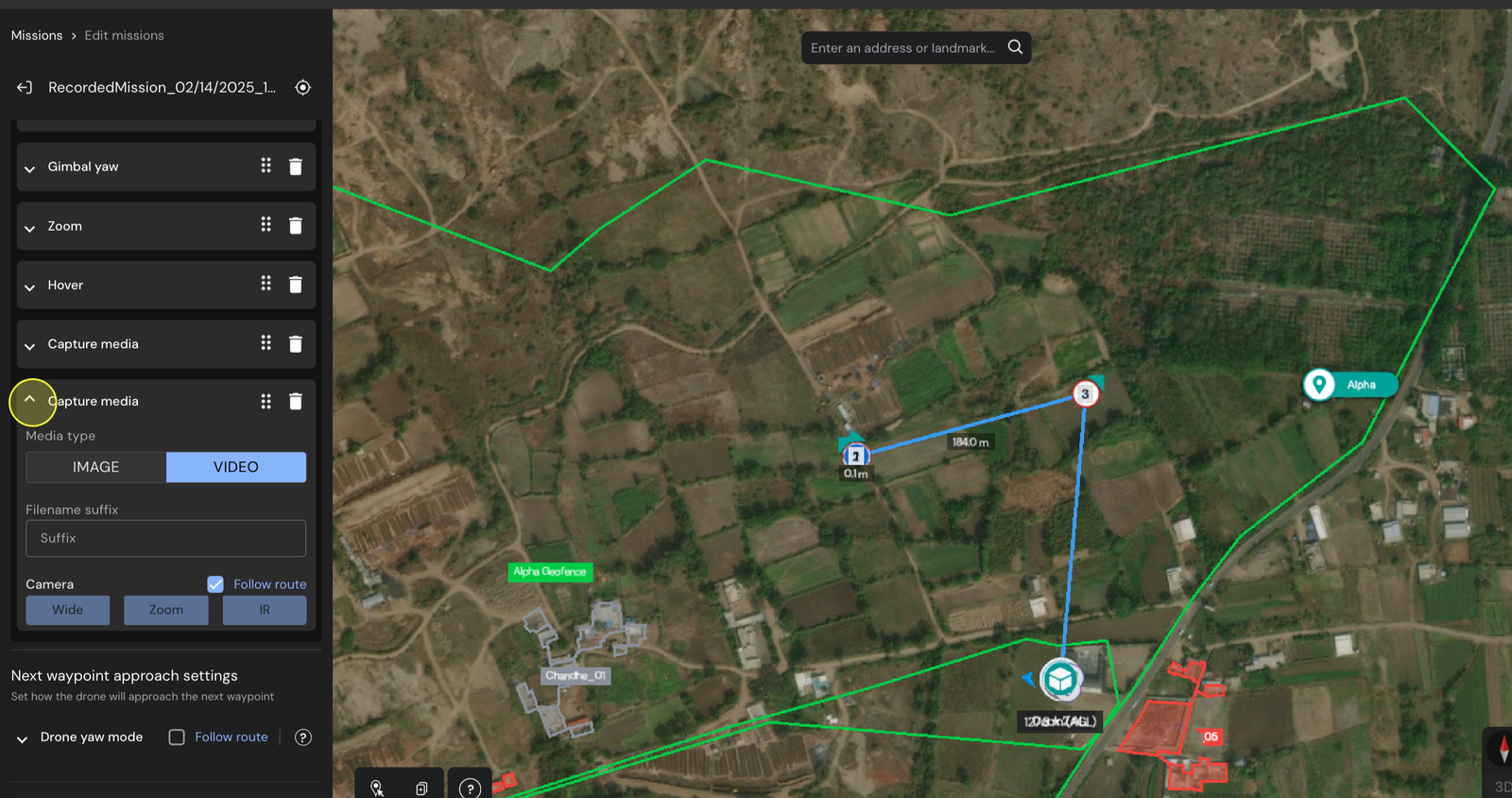
- Για να δείτε την καταγεγραμμένη αποστολή σας, μεταβείτε στοΑποστολέςαυτί. Εδώ, θα δείτε τη ζωντανή ηχογραφημένη αποστολή σας. Κάτω από αυτό, προσαρμόστε τις παραμέτρους όπως απαιτείται και προσθέστε περισσότερες ενέργειες σημείων διαδρομής.
Λάβετε υπόψη ότι η λήψη βίντεο δεν εγγράφεται κατά τη λειτουργία εγγραφής αποστολής. Εάν χρειάζεται να τραβήξετε ένα βίντεο, προσθέστε χειροκίνητα μια άλλη ενέργεια σημείου διαδρομής και ορίστε την ως βίντεο.
Was this helpful?