
Πώς να ελέγξετε το drone σας
Μάθετε πώς να ελέγχετε βασικές λειτουργίες drone, όπως λειτουργίες Επιστροφή στο σταθμό σύνδεσης, Παύση, Συνέχιση και Ακύρωση.
Επισκόπηση πίνακα ελέγχου drone
Ο Πίνακας Ελέγχου Drone λειτουργεί ως κεντρικός κόμβος, προσφέροντας στους χειριστές κρίσιμες πληροφορίες και εντολές πτήσης, καθιστώντας τις βασικές εργασίες drone εύκολα προσβάσιμες στα χέρια σας. Βρίσκεται στην κάτω-κεντρική περιοχή του ταμπλό.
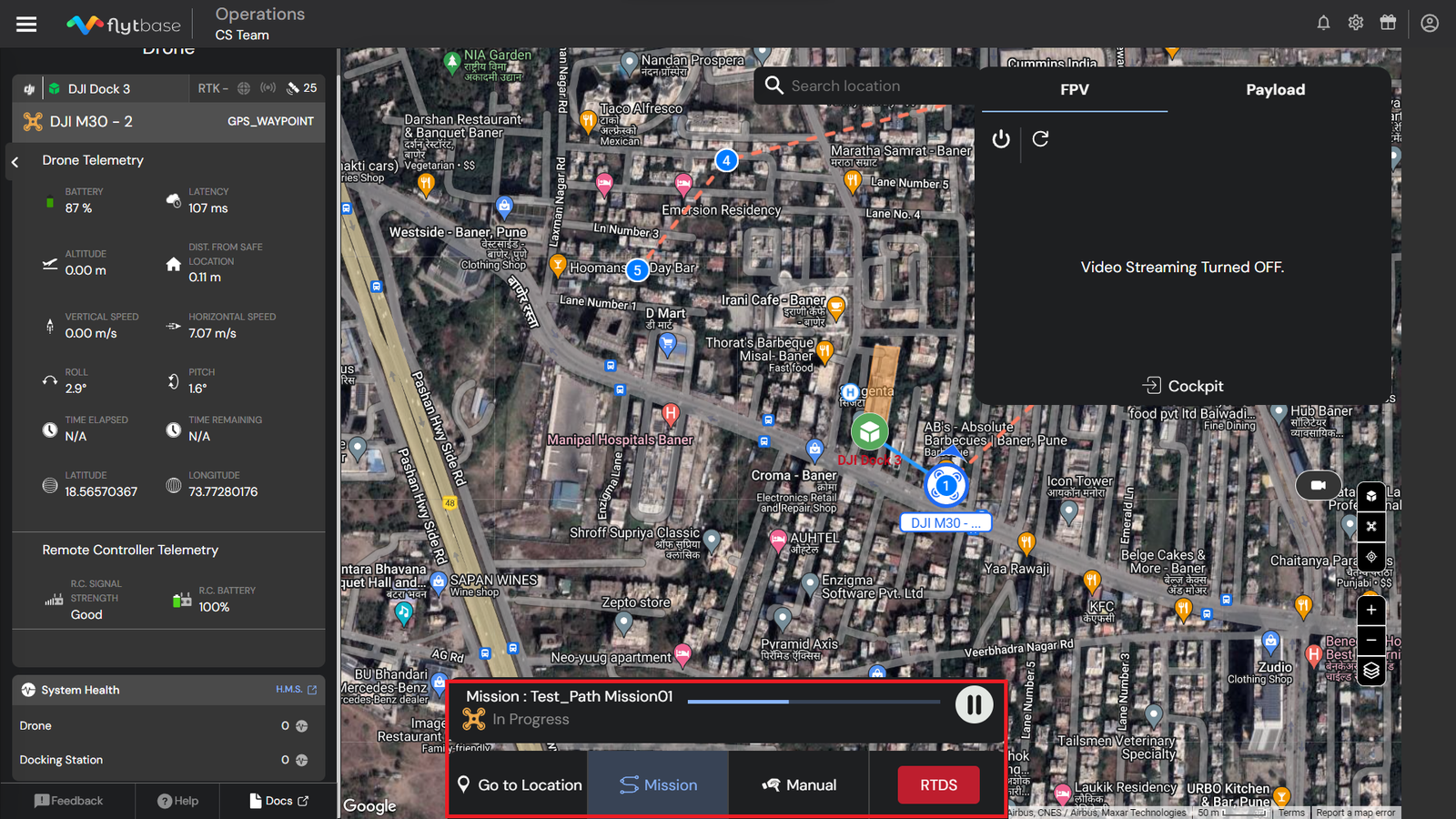
Προβολή πληροφοριών κατά την πτήση
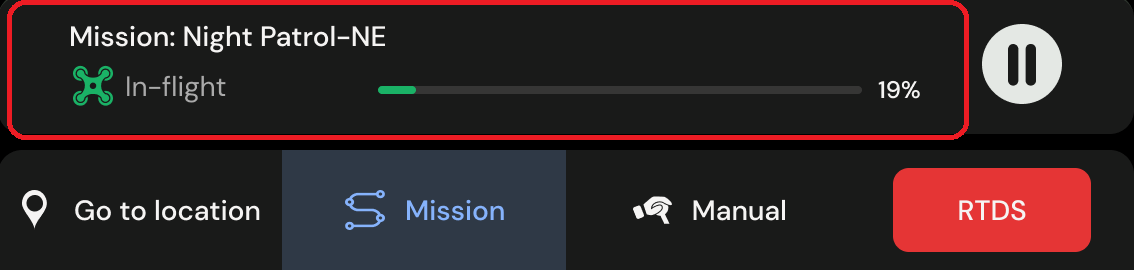
Ο Πίνακας Ελέγχου Drone παρέχει στον χειριστή πρόσβαση για να δει τις ακόλουθες πληροφορίες κατά την πτήση του drone:
- Ένδειξη κατάστασης αποστολής - Εμφανίζει το ποσοστό ολοκλήρωσης της αποστολής σε πραγματικό χρόνο.
- Κατάσταση Drone - Υποδεικνύει την κατάσταση του drone σε πραγματικό χρόνο. Ακολουθούν οι διαφορετικές καταστάσεις που αντιπροσωπεύει το drone.
- Κατά την πτήση - Αυτή η κατάσταση υποδηλώνει ότι το drone εκτελεί μια αποστολή ή εκτελεί μια εντολή «Μετάβαση στην τοποθεσία».
- Αιωρείται - Αυτή η κατάσταση σημαίνει ότι το drone βρίσκεται επί του παρόντος στη θέση του.
- Εκτός σύνδεσης - Αυτή η κατάσταση υποδεικνύει ότι το drone είναι αυτήν τη στιγμή εκτός σύνδεσης.
- Όνομα αποστολής - Παρέχει πληροφορίες σχετικά με την προσχεδιασμένη αποστολή που εκτελείται.
Εντολές ελέγχου Drone
Οι χειριστές μπορούν να χρησιμοποιήσουν τον πίνακα ελέγχου του drone για να εκτελέσουν τις ακόλουθες εντολές:
- Επιστροφή στο σπίτι (RTH) - Κατευθύνει το αεροσκάφος πίσω στον σταθμό ελλιμενισμού.
- Παύση - Διακόπτει την κίνηση του αεροσκάφους και το κάνει να μπει σε στάση αιώρησης.
- Resume - Συνεχίστε τις προγραμματισμένες δραστηριότητες του αεροσκάφους που ξεκίνησαν πριν από την εντολή "Pause".
- Abort - Διακόπτει όλες τις ενεργές εντολές drone και το κάνει να αιωρείται στη θέση του αμέσως.
Το κουμπί συνέχισης θα είναι διαθέσιμο μόνο όταν το drone εκτελεί μια αποστολή.
Σημειώστε ότι η επιλογή Παύση υποστηρίζεται μόνο όταν το drone εκτελεί μια προσχεδιασμένη αποστολή.
Επιστροφή στο σπίτι (RTH)
Επιστροφή στο σπίτι (RTH)
Αυτή η λειτουργία επαναφέρει το αεροσκάφος στον σταθμό ελλιμενισμού. Οι λειτουργίες της δυνατότητας Επιστροφή στο σπίτι (RTH) είναι οι εξής:
- Όταν η ενέργεια τερματισμού οριστεί σε RTH κατά τον σχεδιασμό της αποστολής, ενεργοποιεί αυτόματα το Return to Home (RTH) μετά την ολοκλήρωση της αποστολής.
- Το RTH ενεργοποιείται αυτόματα κατά τη διάρκεια ενός συμβάντος DJI failsafe.
- Μπορείτε να εμπλέξετε χειροκίνητα το RTH κατά τη διάρκεια μιας αποστολής που βρίσκεται σε εξέλιξη.
- Κατά την εκκίνηση σε μια τοποθεσία, μπορείτε να ενεργοποιήσετε το RTH μόνο αφού ενεργοποιήσετε το κουμπί 'Ακύρωση'.
Βήματα για τη χρήση του Return to Home (RTH):
- Κατά τη διάρκεια μιας αποστολής ή Μετάβαση στην τοποθεσία, οι χειριστές μπορούν να δώσουν εντολή RTH από τον πίνακα ελέγχου του drone.
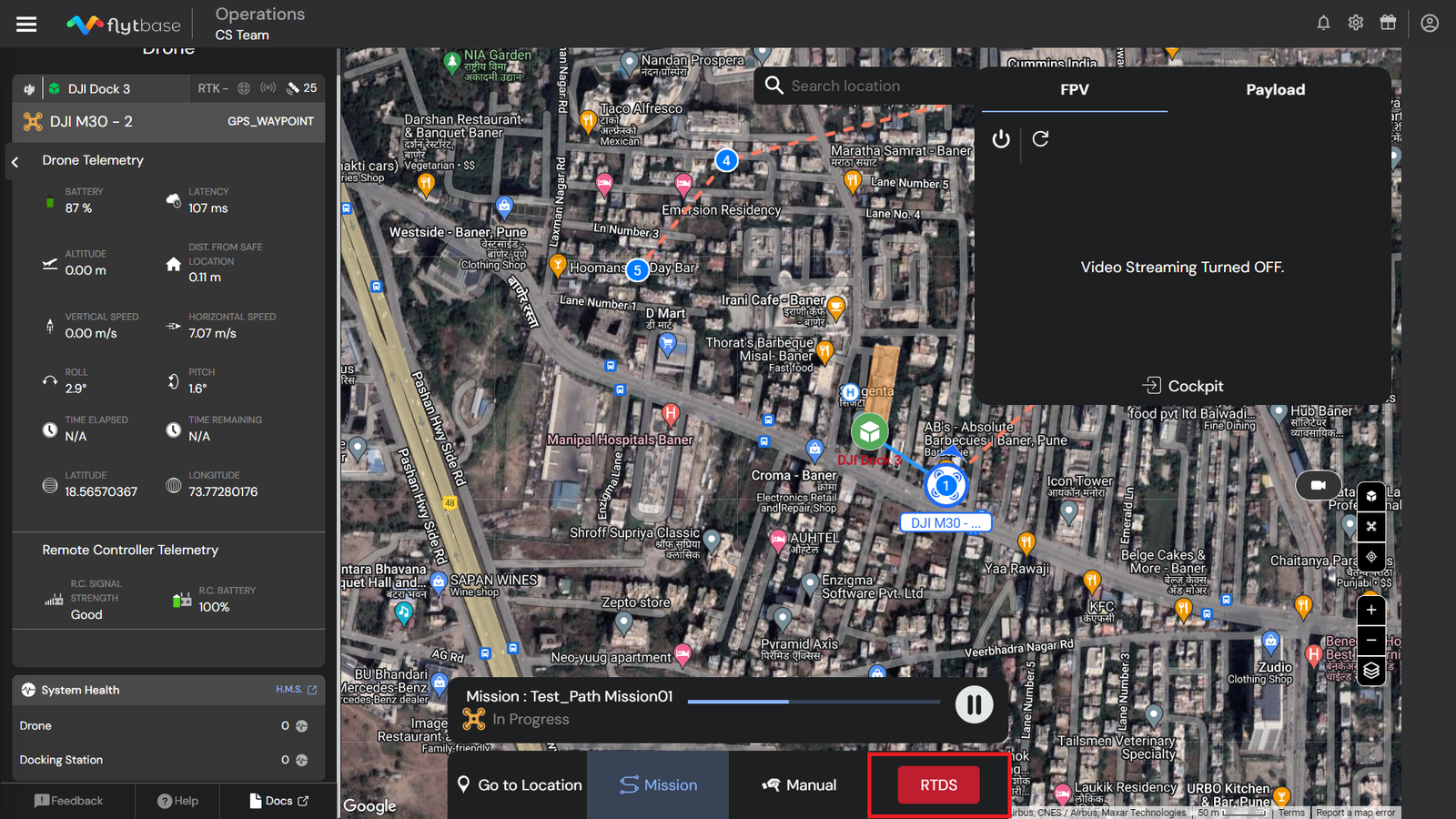
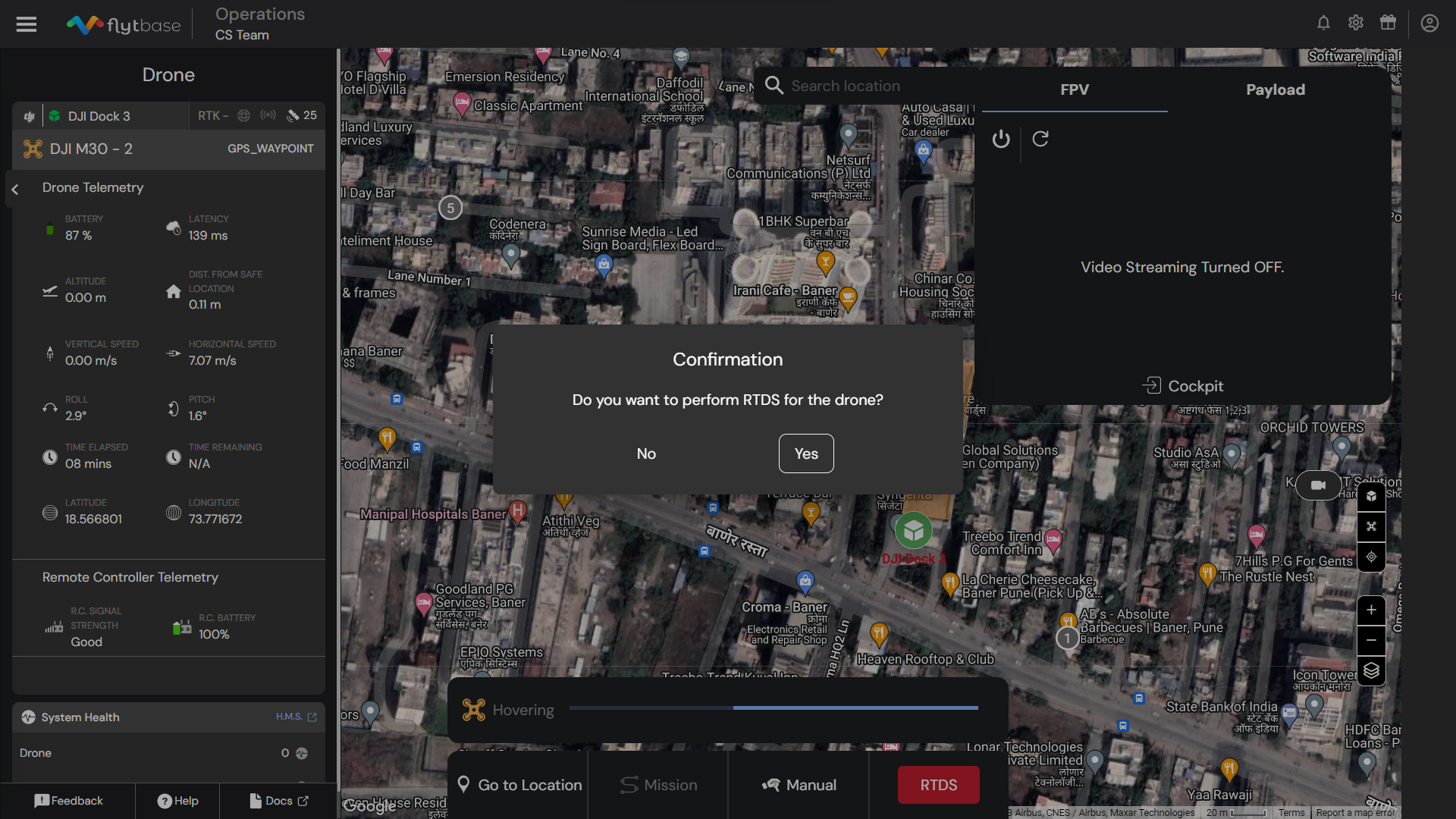
- Με το πάτημα του κουμπιού, ο χειριστής θα λάμβανε ένα αναδυόμενο παράθυρο επιβεβαίωσης μετά το οποίο θα εμφανίζονταν μηνύματα (ειδοποιήσεις) της τοστιέρας στο ταμπλό και το drone ξεκινά να εκτελεί την εντολή RTH (Επιστροφή στο σπίτι).
Παύση
Παύση
Αυτή η λειτουργία χρησιμοποιείται για την παύση της κίνησης του αεροσκάφους ενώ εκτελεί οποιαδήποτε εντολή. Όταν ενεργοποιηθεί, το drone μεταβαίνει γρήγορα σε κατάσταση στάσης, αιωρούμενος στη θέση του.
Οι λειτουργίες του κουμπιού «Παύση» είναι οι εξής:
- Το κουμπί Παύση μπορεί να χρησιμοποιηθεί μόνο κατά τη διάρκεια μιας προγραμματισμένης αποστολής.
- Δεν μπορεί να χρησιμοποιηθεί όταν το drone εκτελεί μια θέση μετάβασης.
Για να διακόψετε μια αποστολή Μετάβαση στην τοποθεσία, χρησιμοποιήστε την επιλογή 'Ακύρωση', καθώς η παύση δεν είναι διαθέσιμη για αυτόν τον τύπο αποστολής.
Βήματα για να χρησιμοποιήσετε τη λειτουργία Παύσης:
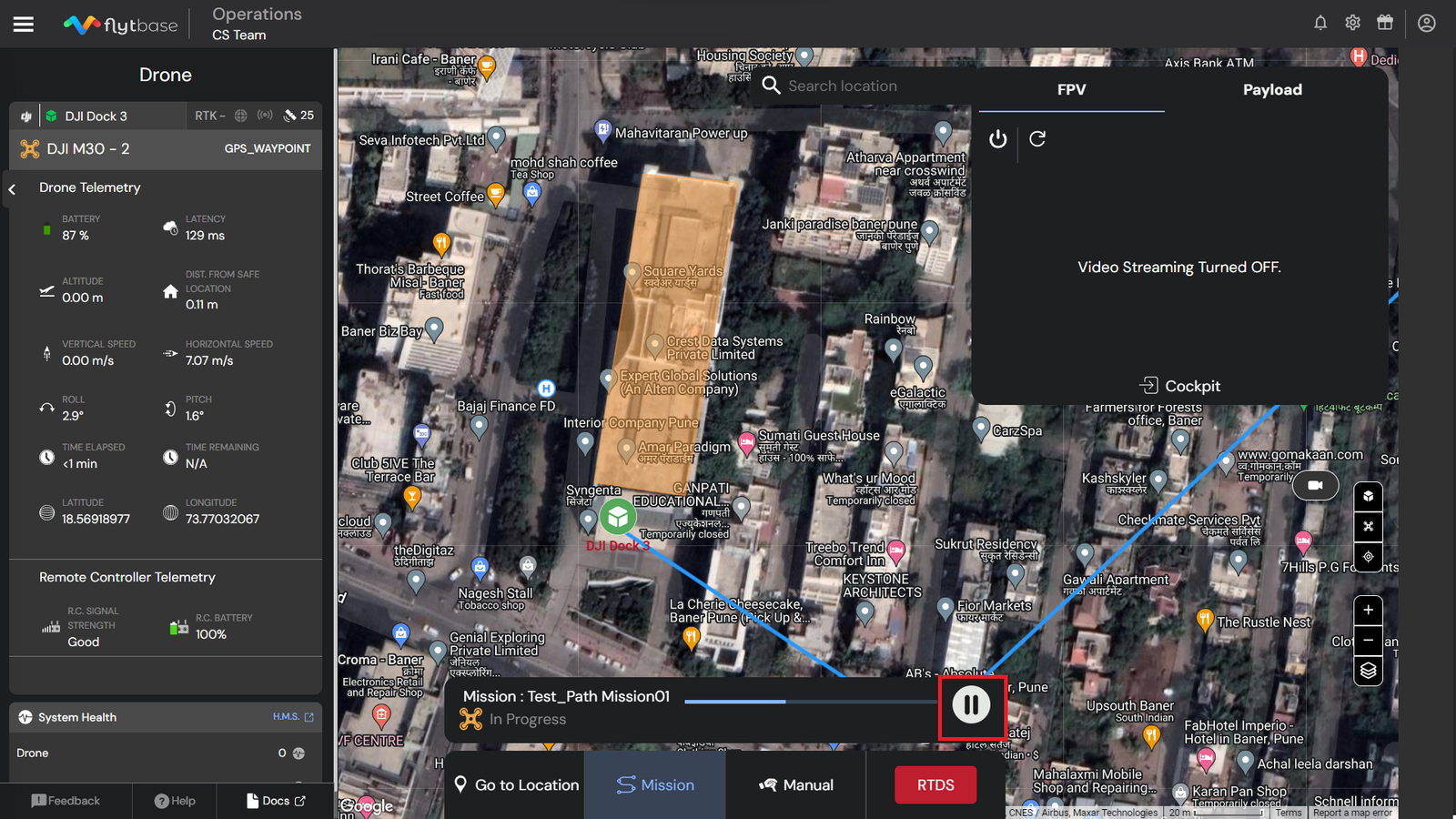
- Ενώ το drone αναλαμβάνει μια αποστολή, ο χειριστής μπορεί να κάνει κλικ στο κουμπί «Παύση» που βρίσκεται στον πίνακα ελέγχου του drone.
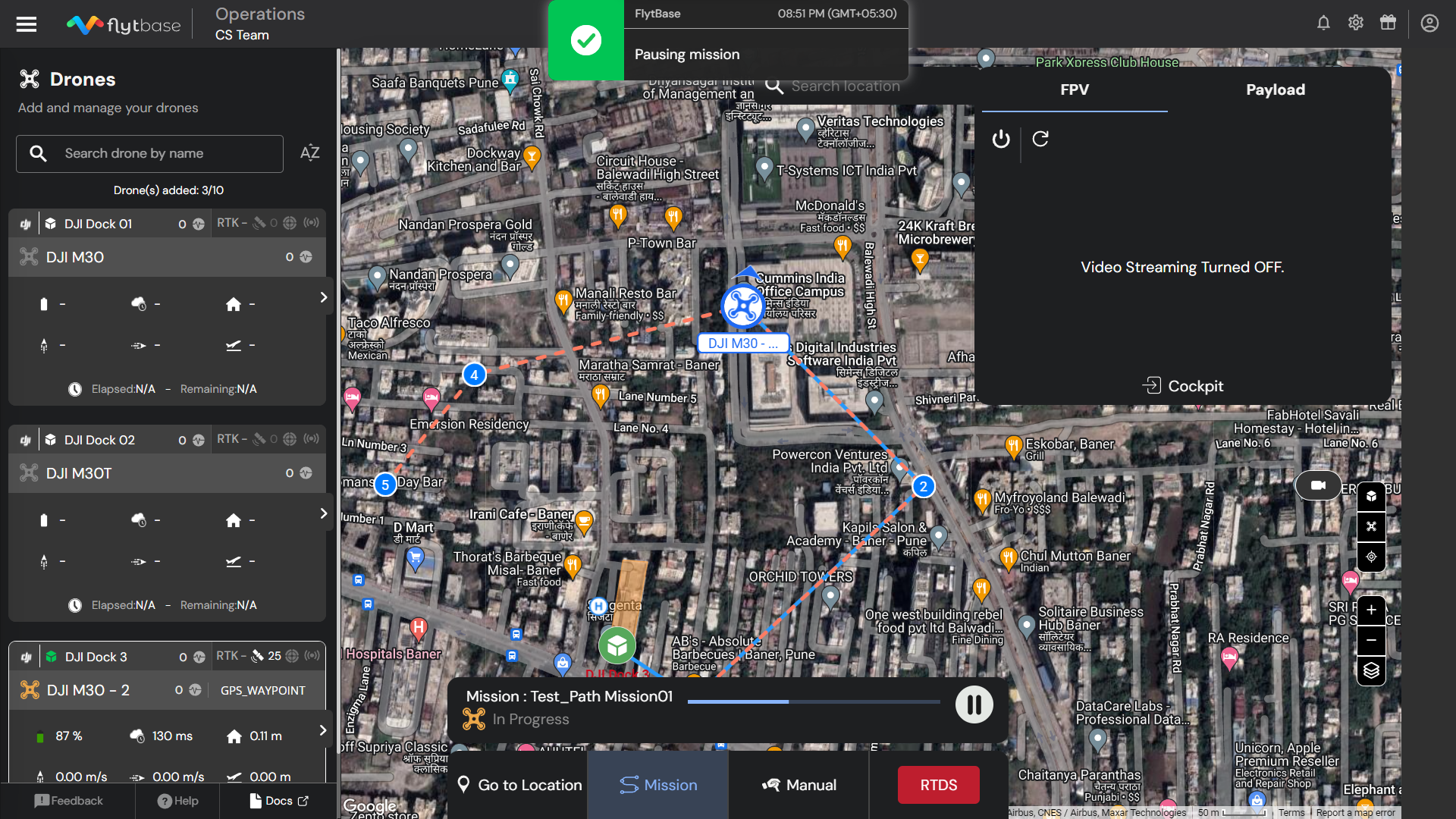
- Με το πάτημα του κουμπιού, ο χειριστής θα λάμβανε μια επιβεβαίωση στο ταμπλό με τη μορφή μηνυμάτων τοστιέρα (ειδοποιήσεις).
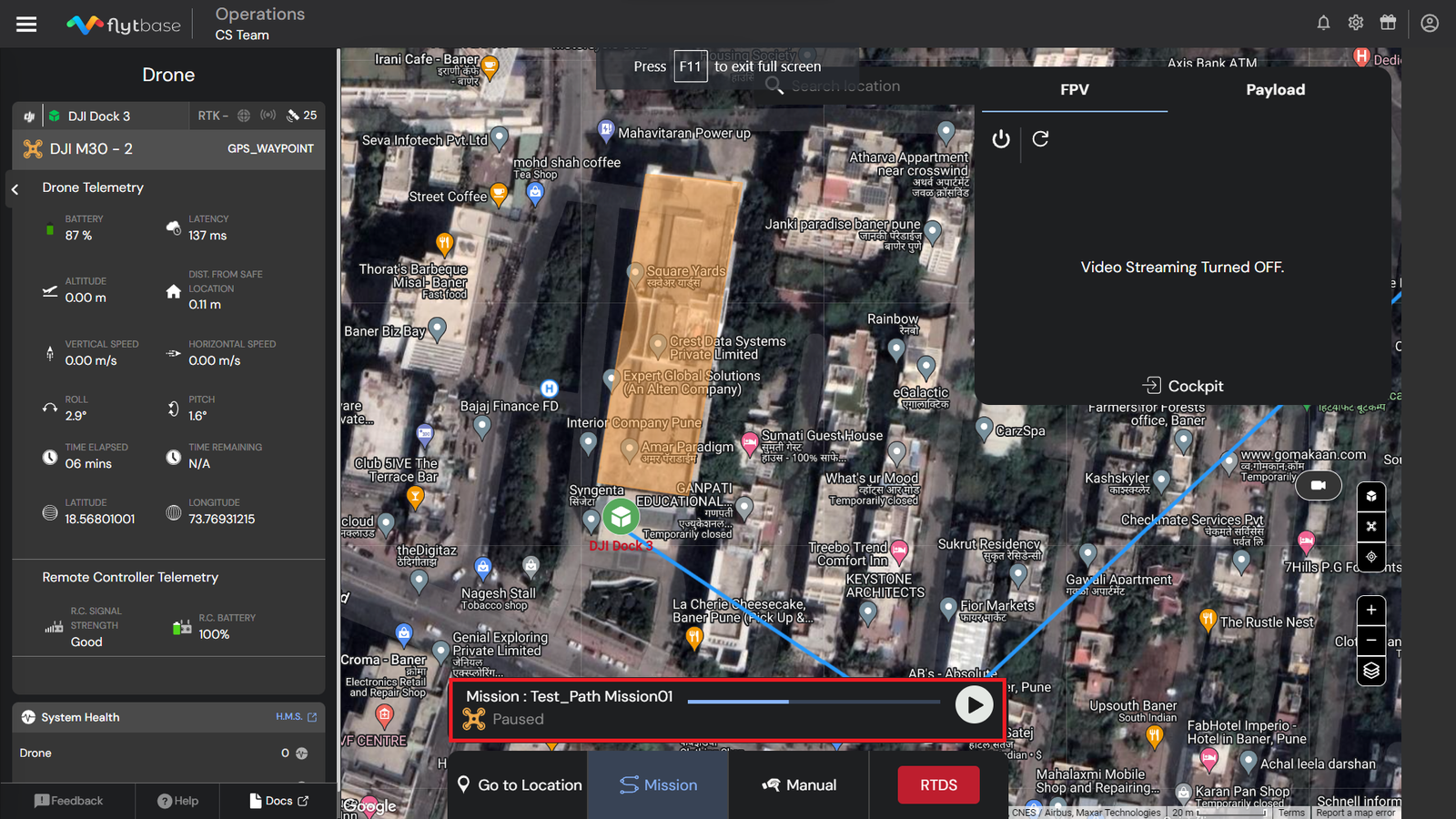
- Το drone αρχίζει να αιωρείται και η κατάσταση του drone εμφανίζεται ως «Σε παύση» στον πίνακα ελέγχου του drone.
Περίληψη
Περίληψη
Αυτή η λειτουργία επαναφέρει τις προγραμματισμένες δραστηριότητες του αεροσκάφους που ξεκίνησαν πριν από την έκδοση της εντολής «Παύση».
Οι λειτουργίες του κουμπιού «Συνέχιση» είναι οι εξής:
- Η ενεργοποίηση του 'Resume' κατά τη διάρκεια μιας προσχεδιασμένης αποστολής μετά τη χρήση του 'Pause' οδηγεί το drone να συνεχίσει την εκτέλεση των εντολών της αποστολής από το σημείο όπου η αποστολή είχε διακοπεί.
- Δεν μπορείτε να χρησιμοποιήσετε τη «Συνέχιση» όταν είναι ενεργοποιημένη η «Ακύρωση» κατά τη διάρκεια μιας τοποθεσίας μετάβασης. Αντίθετα, έχετε την επιλογή να εκτελέσετε RTDS ή να ορίσετε άλλη θέση μετάβασης.
Βήματα για να χρησιμοποιήσετε τη συνάρτηση Resume:
- Μόλις η «Παύση» εμπλακεί σε μια προσχεδιασμένη αποστολή, το ίδιο κουμπί μετατρέπεται σε κουμπί «Συνέχιση», που βρίσκεται στον πίνακα ελέγχου του drone στο ταμπλό του FlytBase.
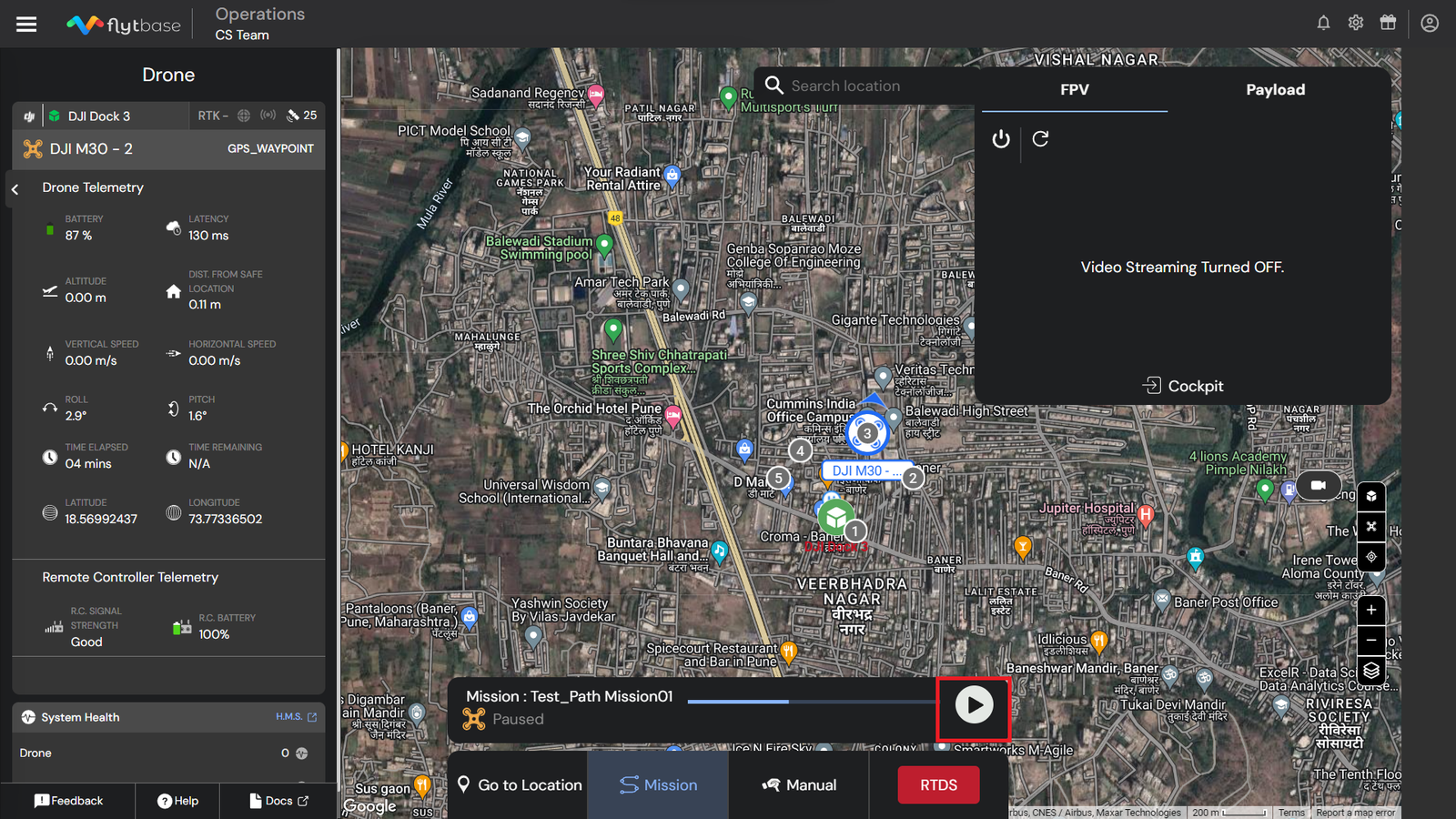
- Πατήστε το κουμπί για να λάβετε μια λίστα ελέγχου πριν από την πτήση.
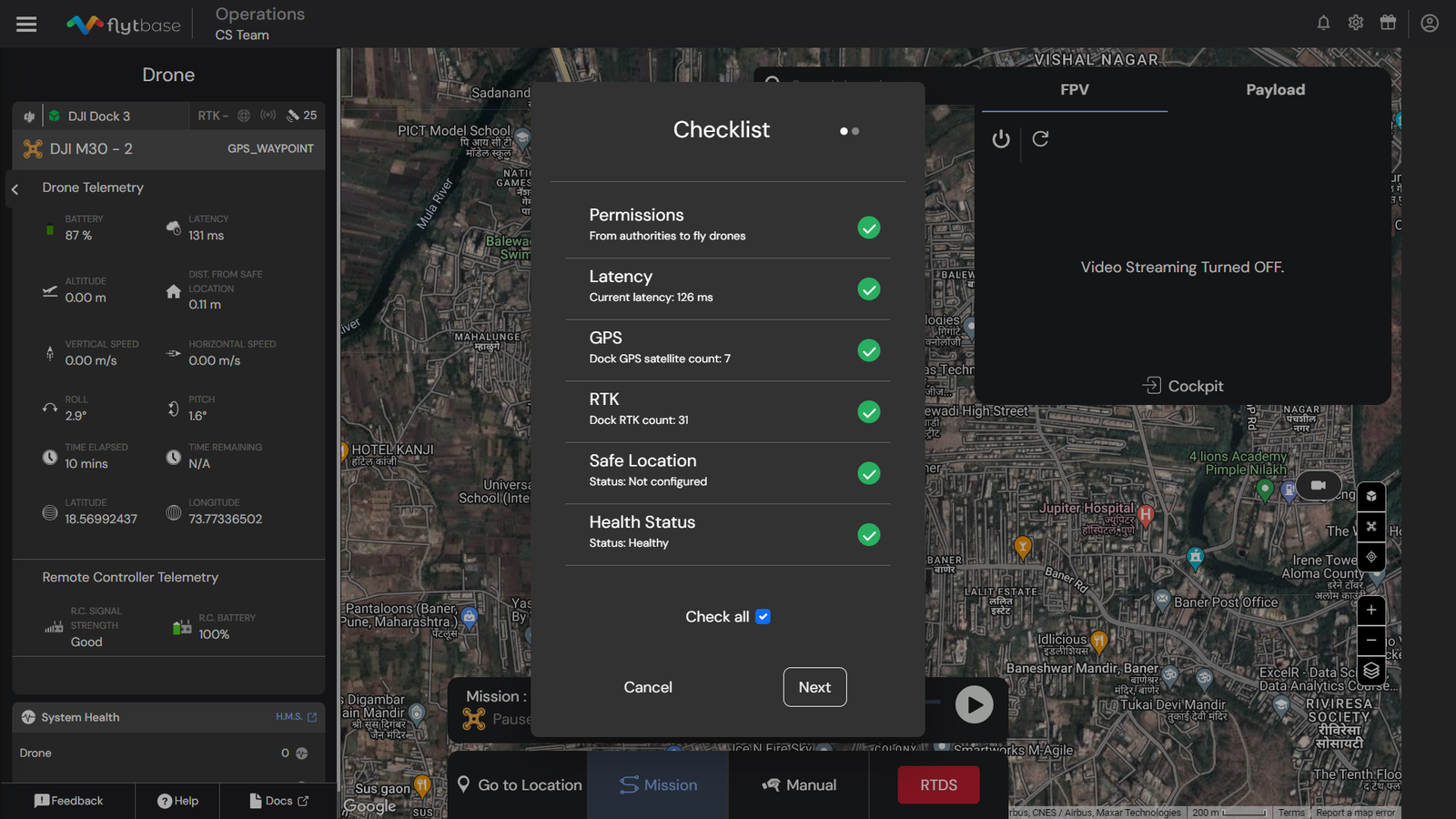
- Ελέγξτε όλη την ασφάλειαλίστα ελέγχουπαραμέτρους. Μόλις επιβεβαιωθεί, θα εμφανιστεί ένα μήνυμα στον πίνακα εργαλείων και το drone θα συνεχίσει να εκτελεί εντολές από το σημείο που είχε τεθεί σε παύση.
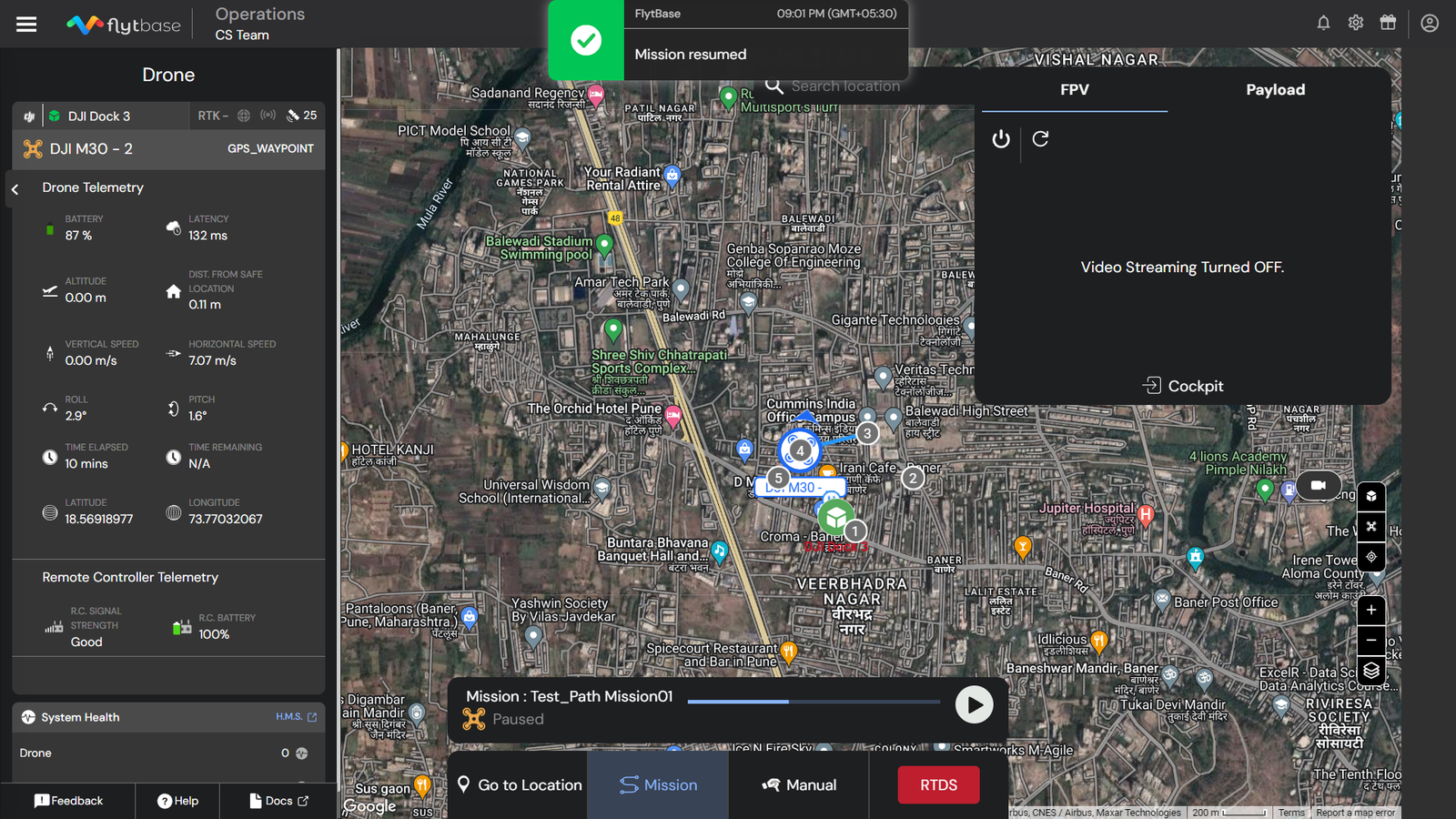
Αμβλώνω
Επισκόπηση λειτουργίας ματαίωσης
Η λειτουργία 'Abort' χρησιμεύει ως γρήγορη και άμεση στάση για το drone. Όταν ενεργοποιηθεί, το drone μεταβαίνει γρήγορα σε κατάσταση στάσης, αιωρούμενος στη θέση του. Αυτό επιτρέπει τον ακριβή έλεγχο και την ασφάλεια κατά τις λειτουργίες drone.
Η συνάρτηση ματαίωσης μπορεί να χρησιμοποιηθεί μόνο στα ακόλουθα σενάρια:
| Σενάριο | Αναμενόμενη Συμπεριφορά |
|---|---|
| Όταν το drone εκτελεί Go-to Location | Μόλις ο χειριστής ενεργοποιήσει το κουμπί «Ακύρωση», το drone θα ματαιώσει την τρέχουσα δράση του και θα αιωρείται στη θέση του. Το drone μπαίνει στιγμιαία σε κατάσταση στάσης, αιωρείται στη θέση του αρνούμενος τυχόν πρόσθετες εντολές από το ταμπλό και μπορεί να εκτελέσει RTDS μόνο όταν ενεργοποιηθεί από εσάς. |
| Κατά τη διάρκεια εντολών "GO_HOME" όπως Return to Docking Station (RTDS) ή ενεργοποιητές DJI failsafe | Μόλις ο χειριστής δεσμεύσει το κουμπί "Ακύρωση" κατά τη διάρκεια εντολών "GO_HOME", όπως το Return to Docking Station (RTDS) ή το DJI failsafe, το drone θα ματαιώσει την τρέχουσα δράση του και θα αιωρηθεί στη θέση του. Θα παραμείνει σε αυτήν την κατάσταση μέχρι να ξεκινήσει η ενέργεια Resume από τον πίνακα εργαλείων. |
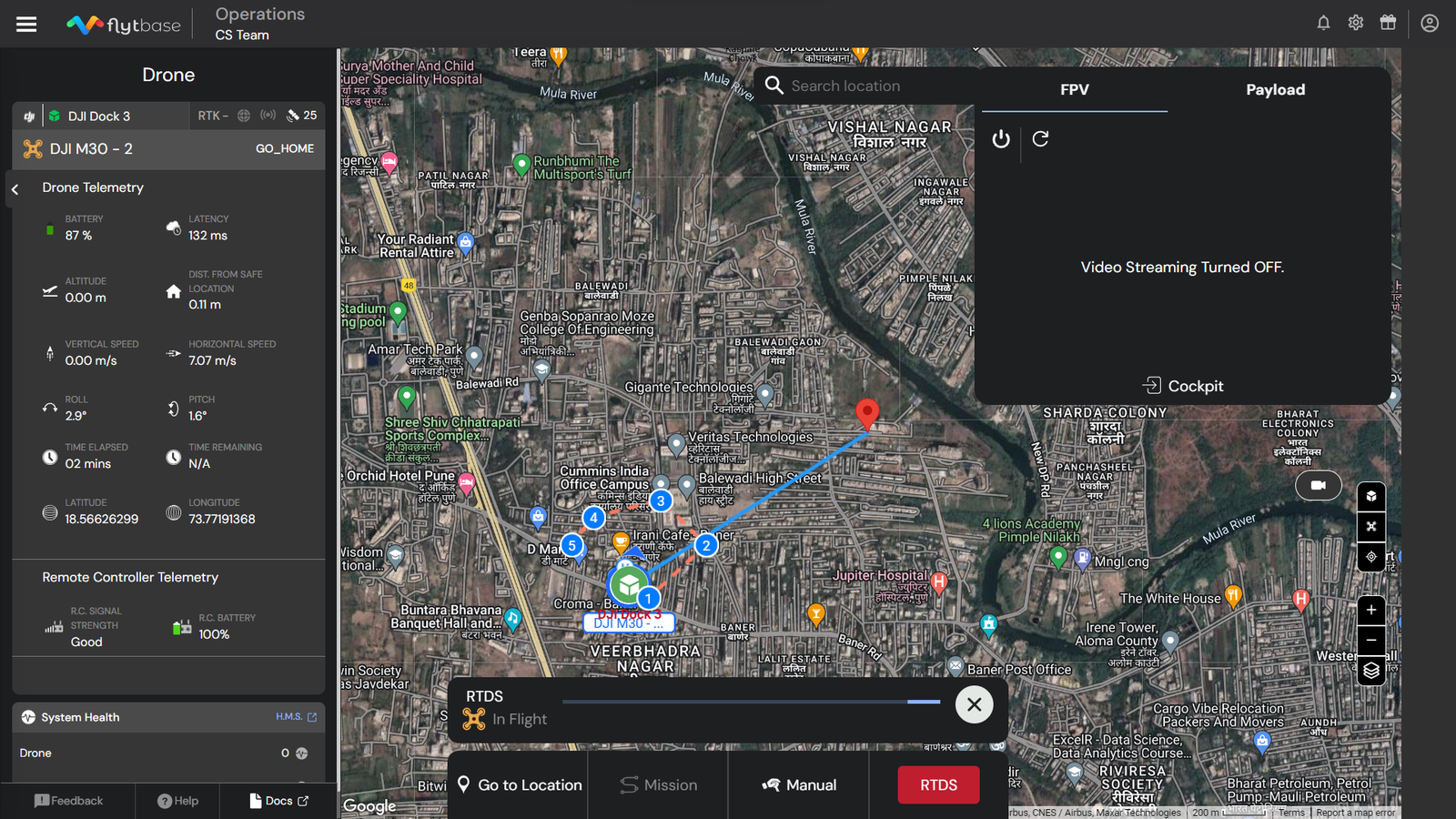
Αυτό το μέτρο ασφαλείας διασφαλίζει ότι όταν το drone εκτελεί εντολές «Go-to location» και «GO_HOME», αποφεύγει πιθανές καταστάσεις έκτακτης ανάγκης κατά μέτωπο, επιτρέποντας στους χειριστές να επέμβουν γρήγορα και να αποτρέψουν ακούσιες κινήσεις απευθείας από το ταμπλό.
Βήματα για τη χρήση της δυνατότητας "Ακύρωση":
- Ενώ το drone εκτελεί μια εντολή "Go-to location" ή "GO_HOME", οι χειριστές μπορούν να αναλάβουν γρήγορη δράση κάνοντας κλικ στο κουμπί "Abort" που βρίσκεται στον πίνακα ελέγχου του drone.
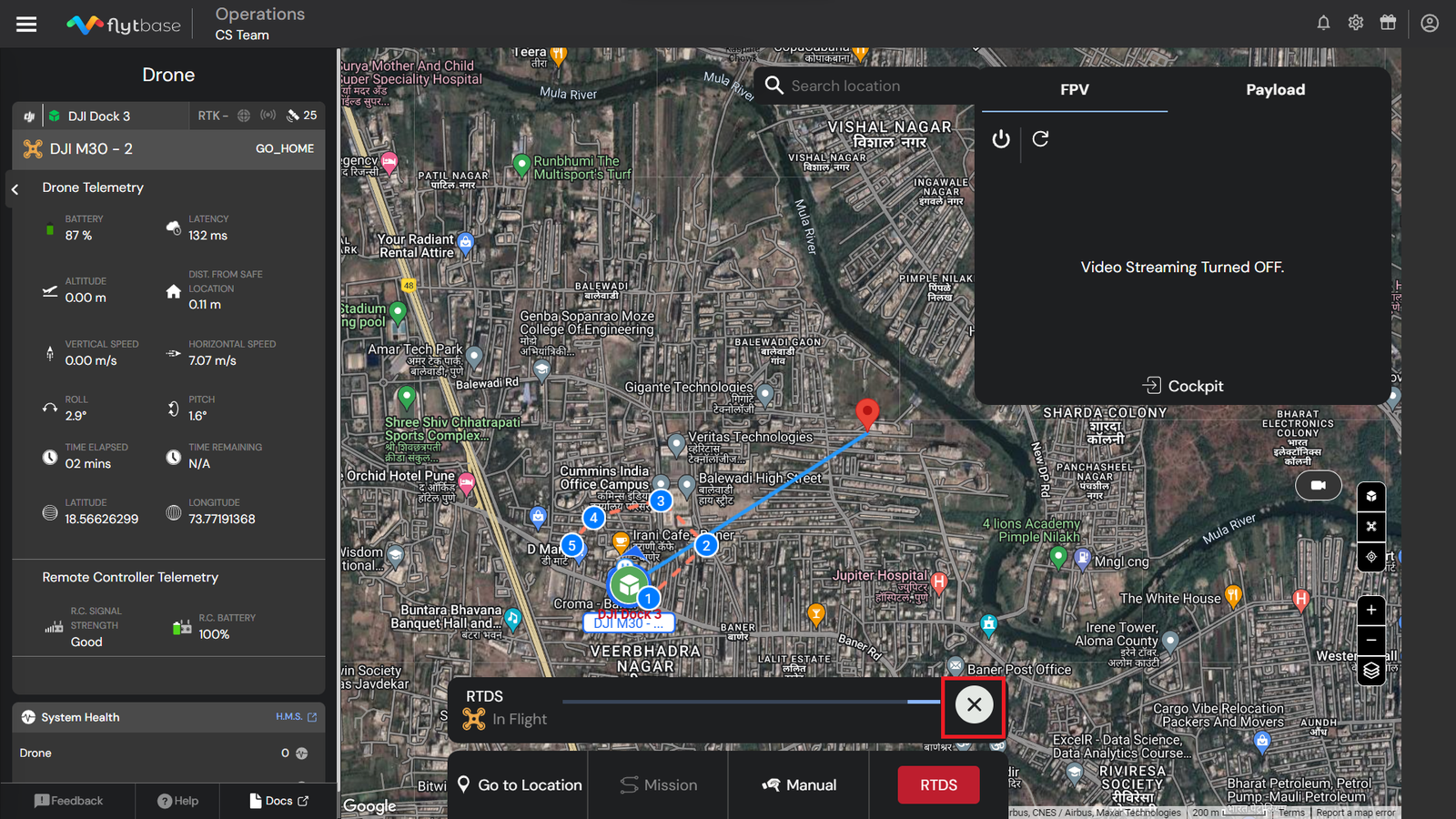
- Με το πάτημα του κουμπιού, ο χειριστής θα λάμβανε μια επιβεβαίωση στο ταμπλό με τη μορφή μηνυμάτων τοστιέρα (ειδοποιήσεις).
Was this helpful?