
Αποστολή μονοπατιού
Οδηγός για το πώς να κάνετε μια αποστολή Path χρησιμοποιώντας Waypoints στον πίνακα εργαλείων FlytBase.
ΕΝΑΑποστολή μονοπατιούαναφέρεται σε μια προκαθορισμένη πτήση όπου το drone ακολουθεί μια συγκεκριμένη διαδρομή που έχει χαρτογραφηθεί χρησιμοποιώνταςσημεία διαδρομής. Το drone μπορεί να εκτελέσει ορισμένες ενέργειες σε σημεία αναφοράς και να προσαρμόσει την ταχύτητα και το υψόμετρο ενώ ταξιδεύει μεταξύ τους. Αυτός ο τύπος αποστολής είναι απαραίτητος για εργασίες που απαιτούν ακριβή κίνηση κατά μήκος μιας καθορισμένης διαδρομής, προσφέροντας έλεγχο του σχεδίου πτήσης του drone.
Σχεδιασμός αποστολής μονοπατιού
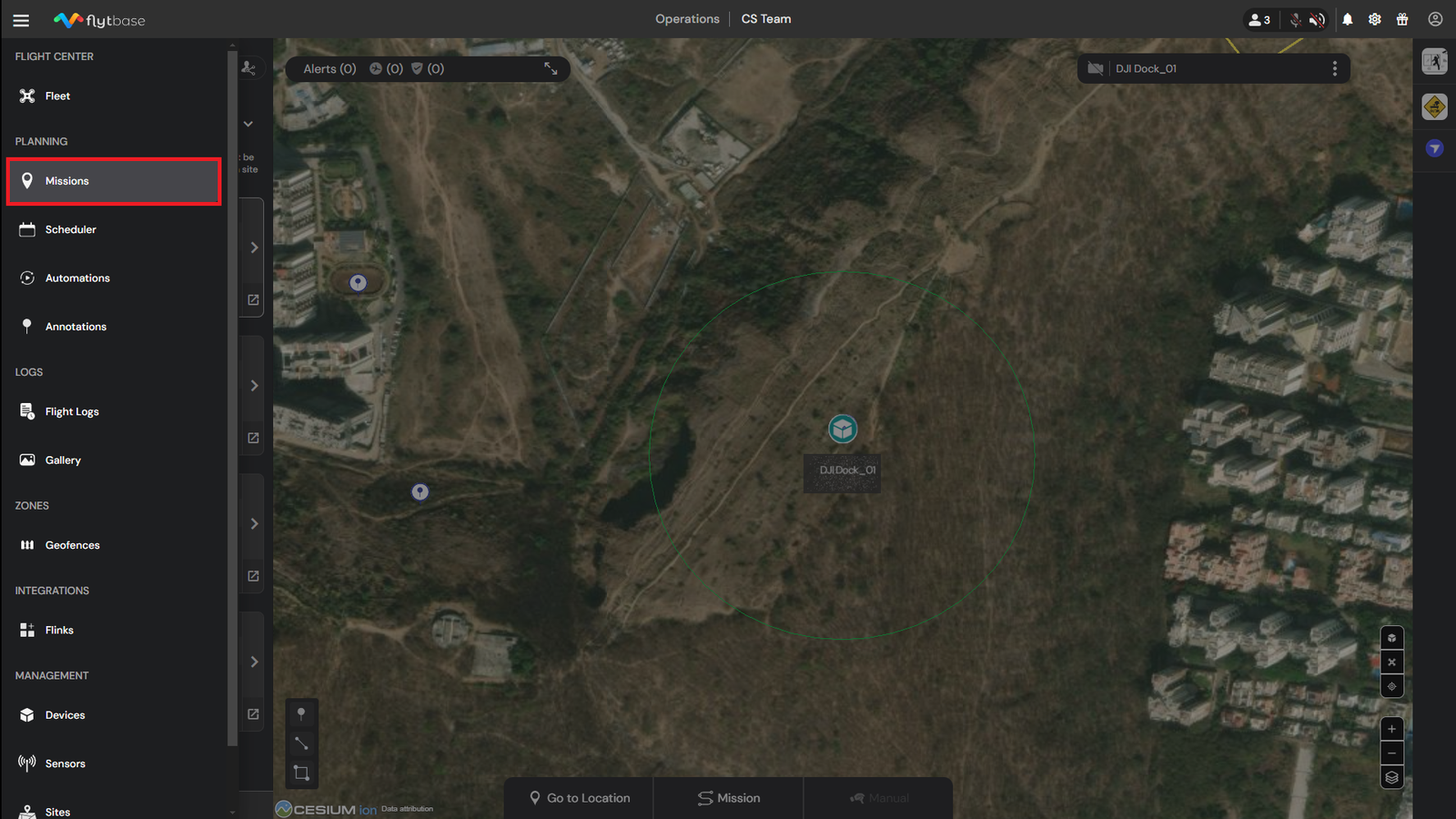
- Μέσα στοΣυρτάρι πλοήγησης,επιλέξτε τοΑποστολέςκαρτέλα κάτω από τοΣχεδίασητμήμα.
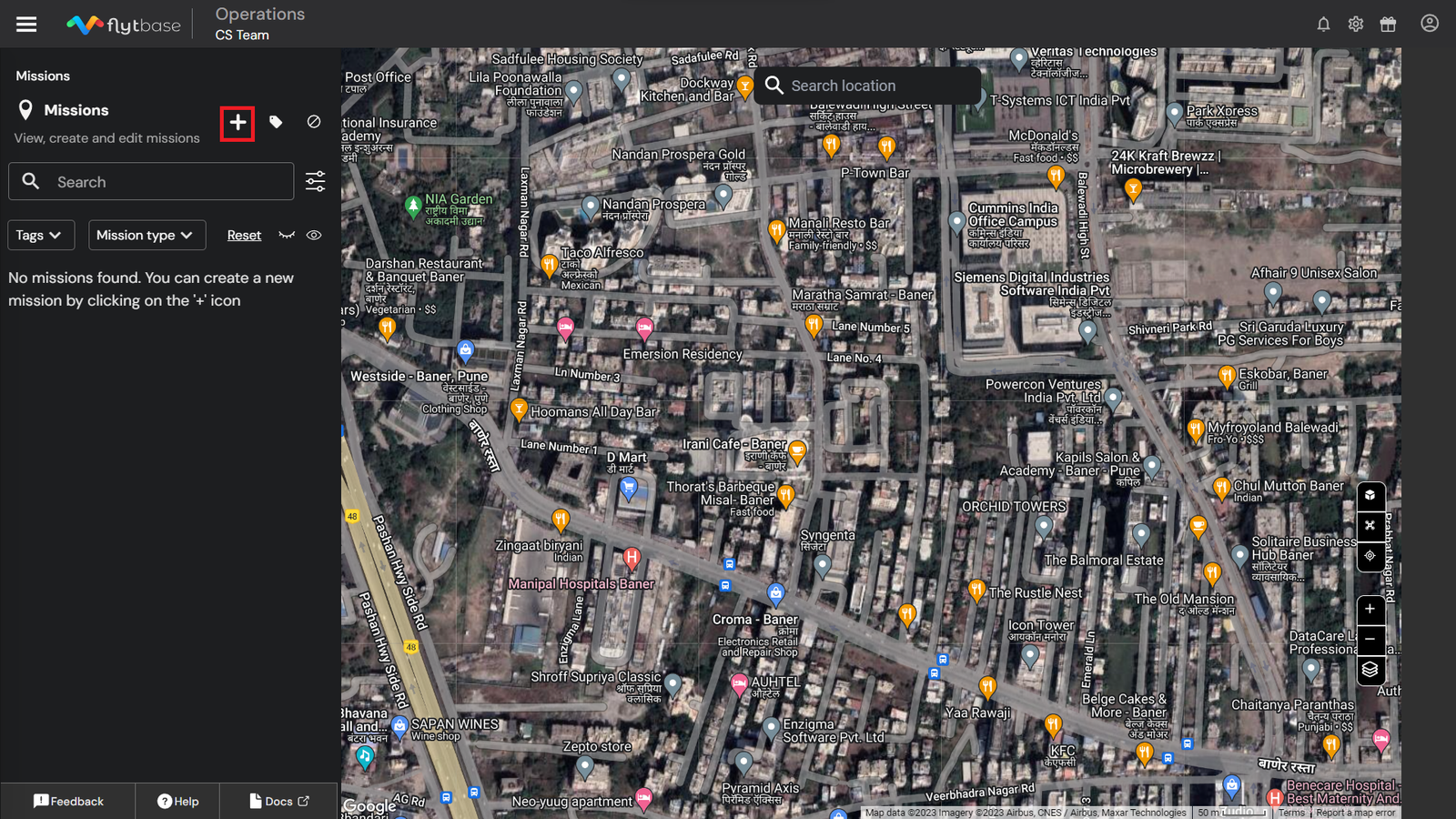
- Κάντε κλικ στο εικονίδιο για να προσθέσετε αποστολή.
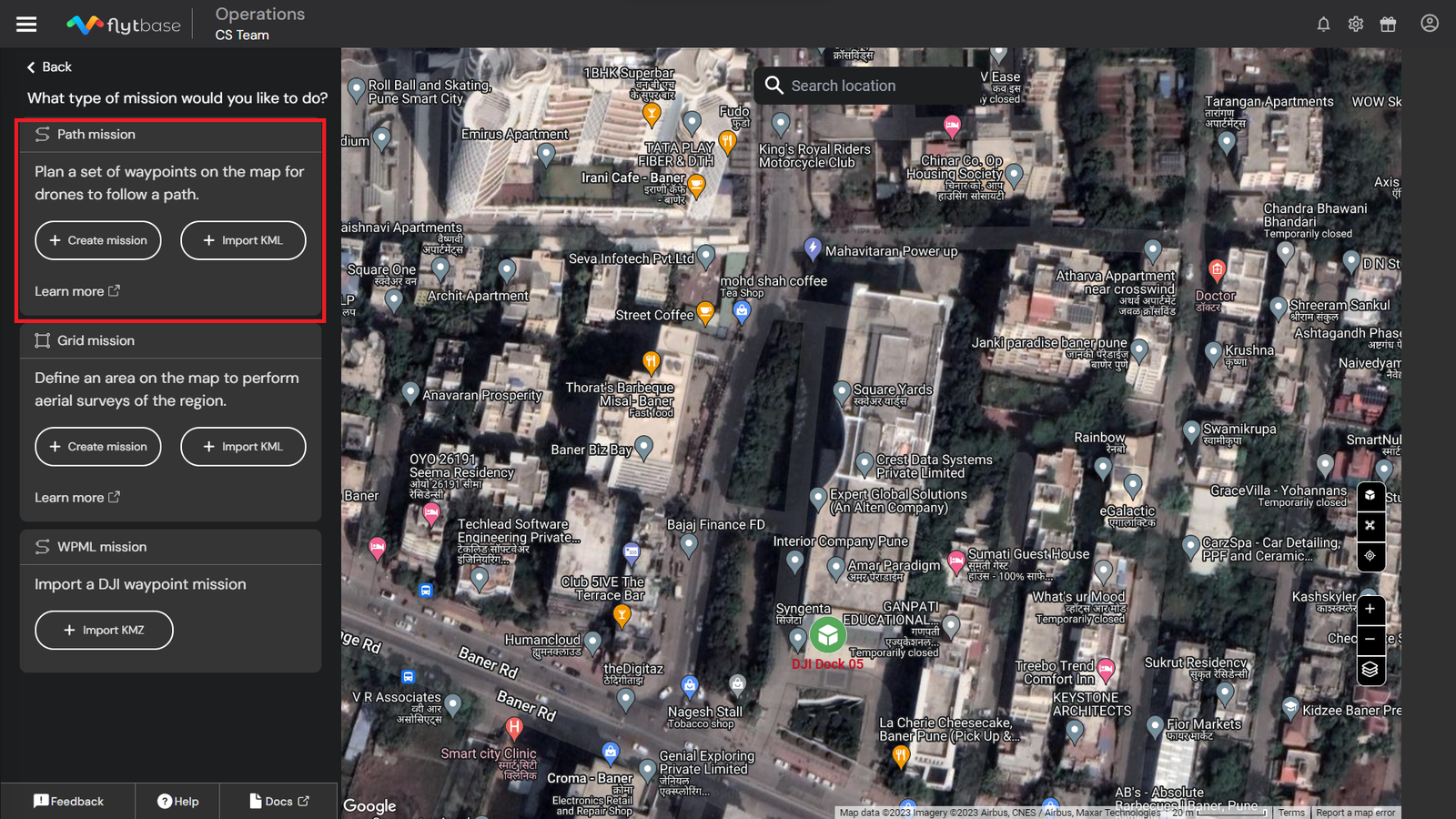
- Ένας χειριστής μπορεί να σχεδιάσει αΑποστολή μονοπατιούχρησιμοποιώντας δύο μεθόδους:
- Δημιουργήστε μια αποστολή
- Εισαγάγετε μια αποστολή χρησιμοποιώντας ένα αρχείο KML
Δημιουργία μιας νέας αποστολής μονοπατιού
- Κάτω από τοΑποστολή μονοπατιούενότητα, επιλέξτε+ Δημιουργία αποστολήςαυτί.
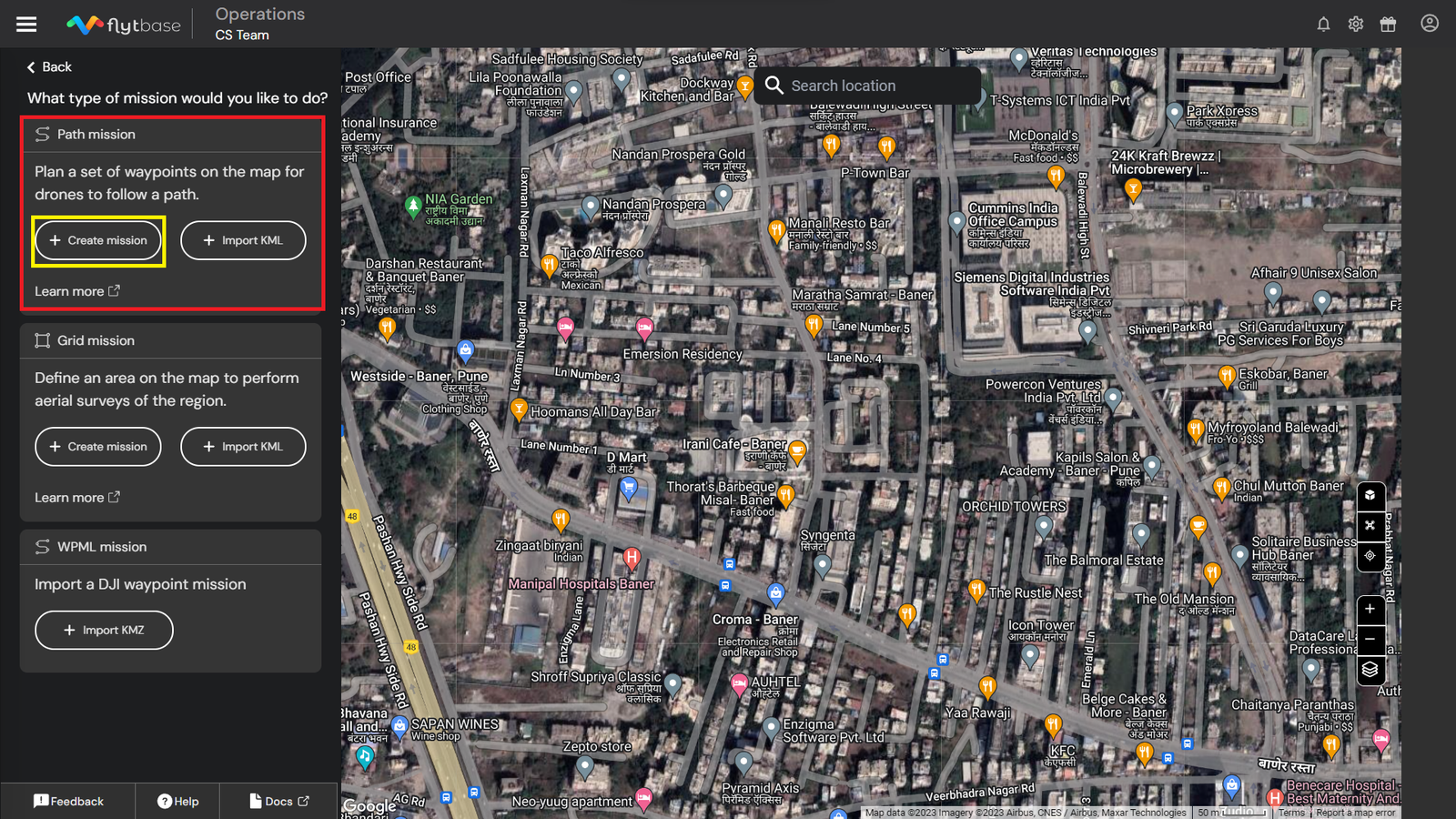
- Δώστε ένα όνομα για τη νέα αποστολή.
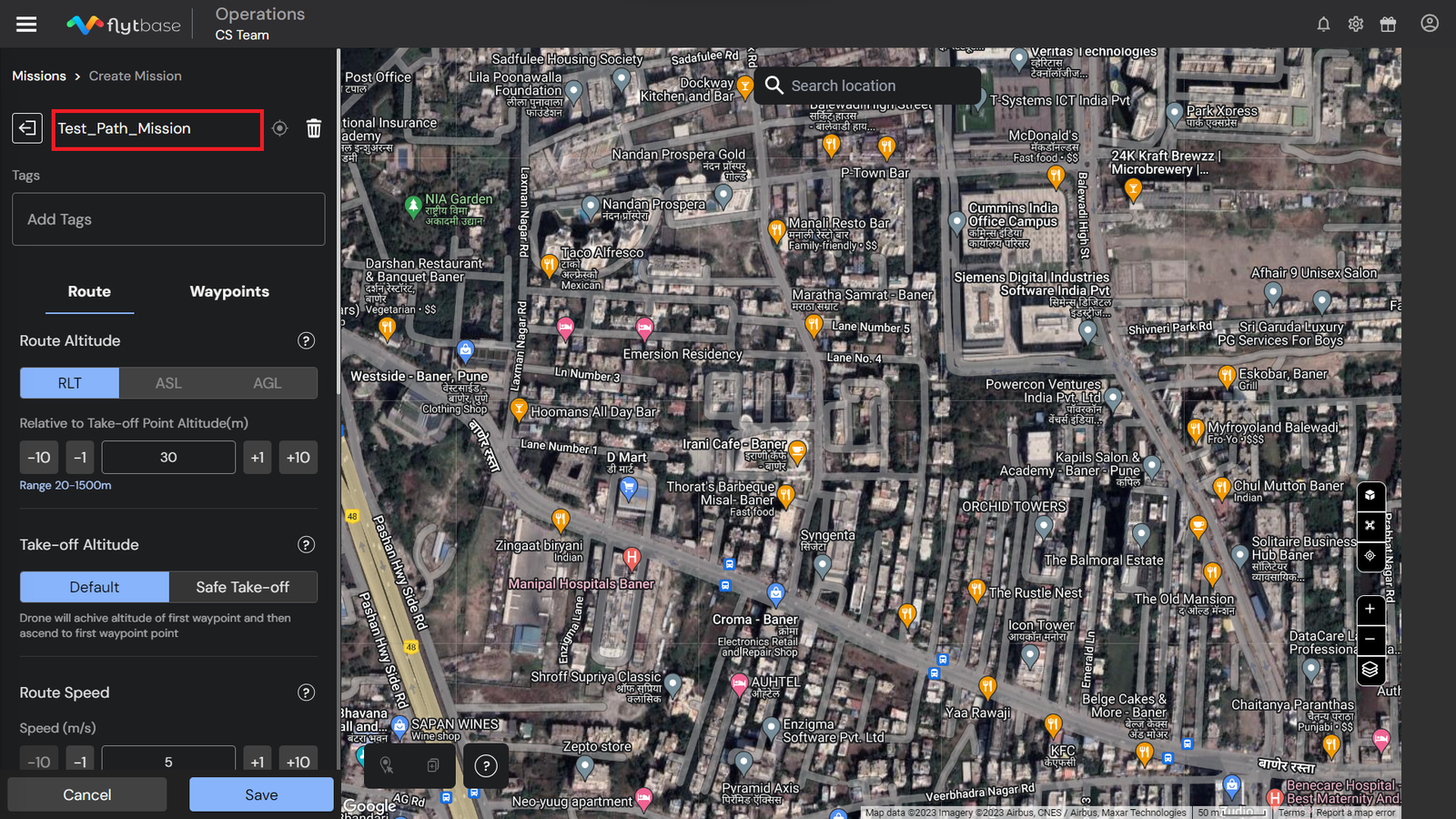
- Επιλέξτε τοΤοποθεσίαθέλετε η αποστολή να είναι μέρος της. Μόνο τα μέλη της επιλεγμένης τοποθεσίας θα έχουν πρόσβαση στην αποστολή για επιχειρήσεις με drone. Ανατρέξτε στην ακόλουθη τεκμηρίωση για να μάθετε περισσότερα:
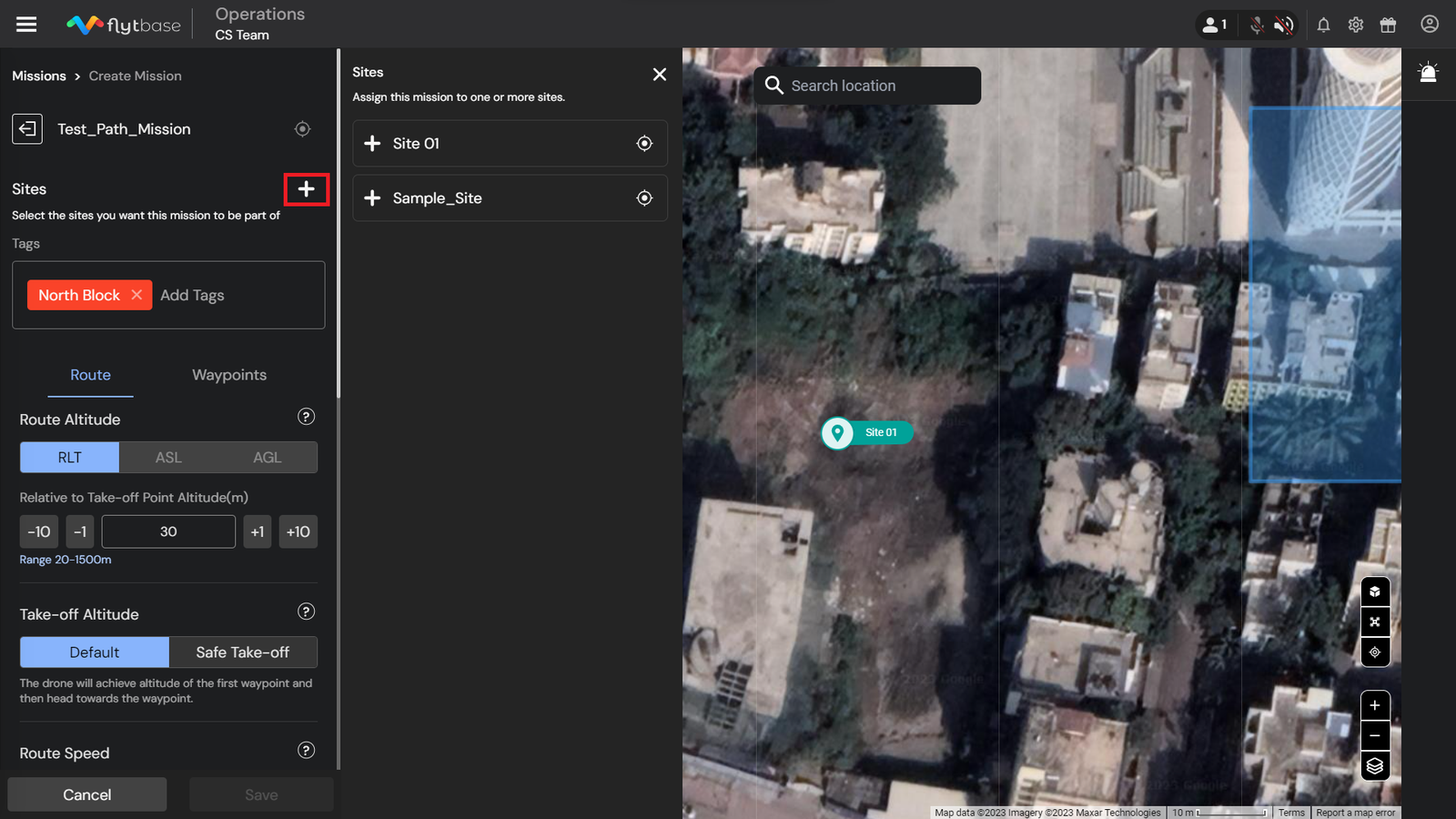
Μπορείτε να προσθέσετε μια αποστολή σε πολλούς ιστότοπους.
- ΑναθέτωΕτικέτεςστην αποστολή σας για καλύτερη διαχείριση της αποστολής.
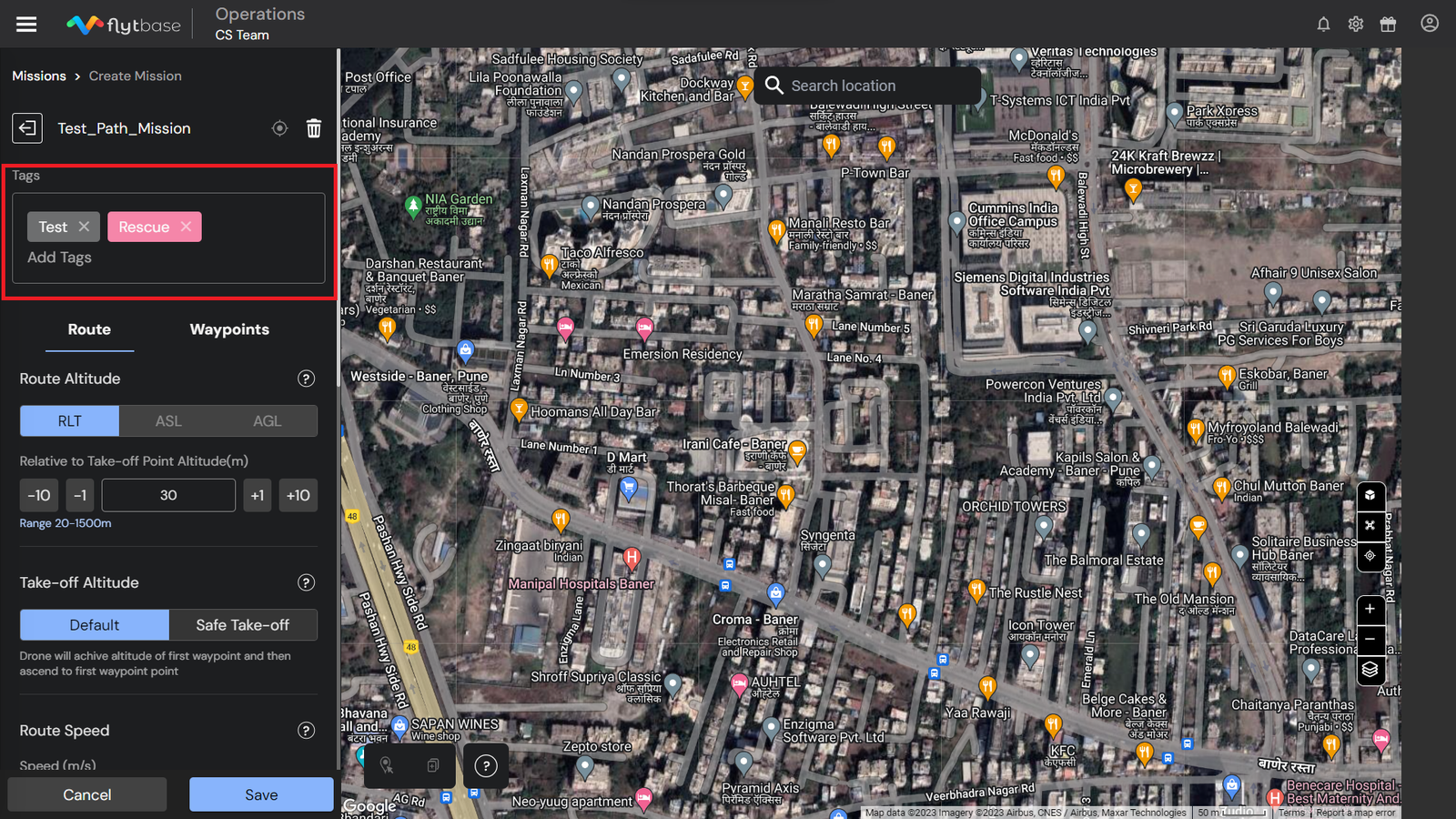
Για να μάθετε σχετικά με τη διαχείριση της αποστολής, ανατρέξτε στην ακόλουθη τεκμηρίωση.
- Κάντε αριστερό κλικστον χάρτη για να προσθέσετε ένα σημείο διαδρομής για την αποστολή.
Επικεντρώστε ξανά τον χάρτη στην τοποθεσία της αποστολής χρησιμοποιώντας το εικονίδιο Recenter και διαγράψτε την αποστολή χρησιμοποιώντας το εικονίδιο διαγραφής.
Οι χειριστές μπορούν να σχεδιάσουν αποτελεσματικά σύνθετες αποστολές διαδρομής με χρήση πολλαπλών σημείωνΈξυπνα Εργαλεία Επιλογής.
Διαμόρφωση παραμέτρων διαδρομής αποστολής και σημείου διαδρομής
Παράμετροι διαδρομής αποστολής
Μπορείτε να διαμορφώσετε τις ακόλουθες παραμέτρους διαδρομής αποστολής διαδρομής στο FlytBase:
1. Υψόμετρο διαδρομής
Αυτό είναι το προεπιλεγμένο υψόμετρο στο οποίο θα διεξαχθεί η αποστολή. Υπάρχουν τρεις τύποι αναφορών υψομέτρου διαδρομής που μπορείτε να επιλέξετε:
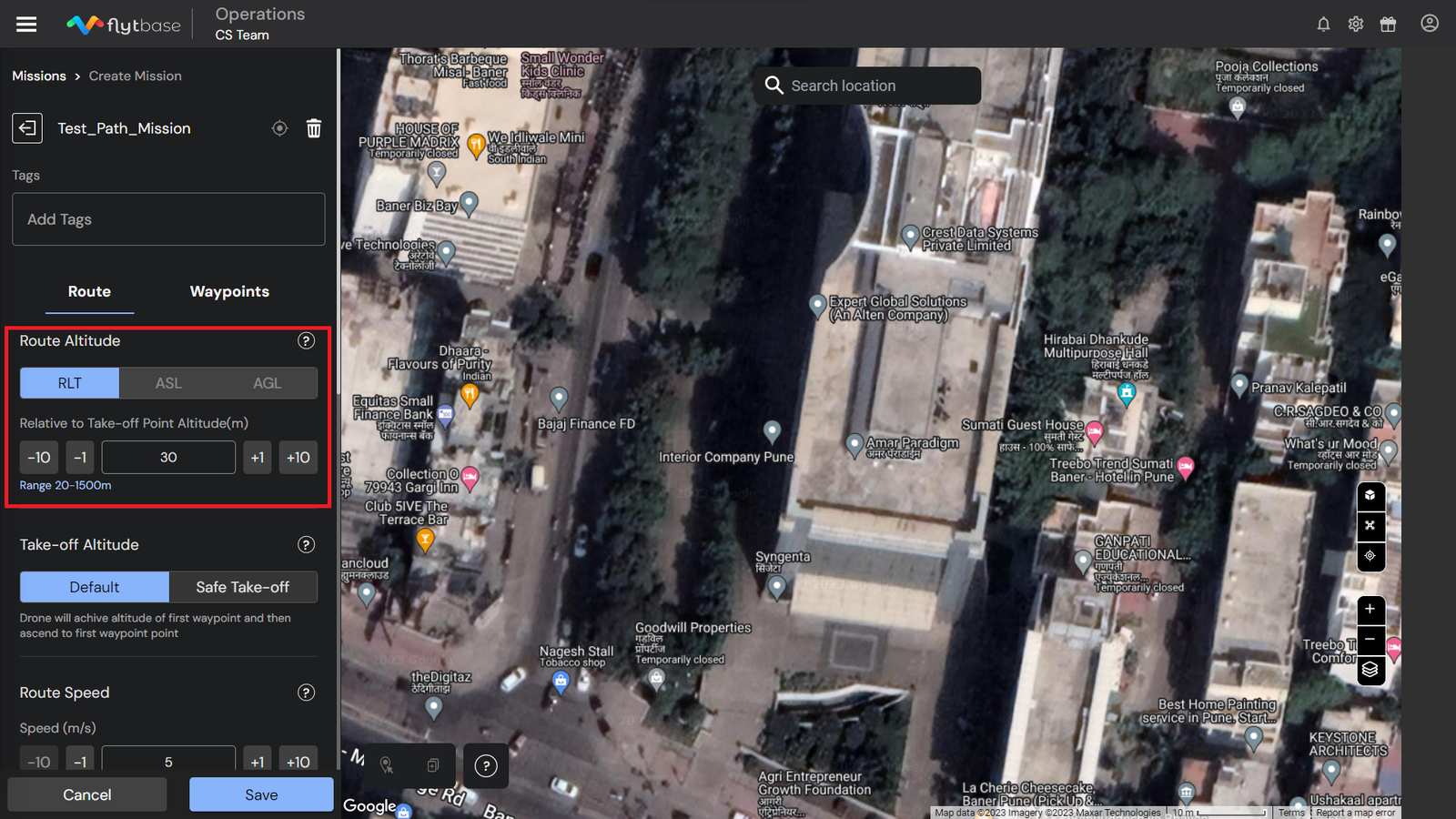
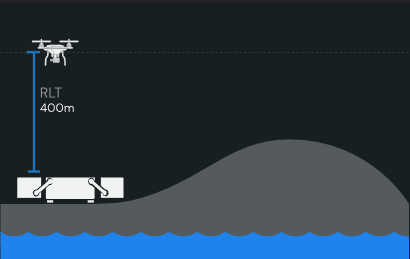
- Σχετικό σημείο απογείωσης (RTL)
Το υψόμετρο ορίζεται σε σχέση με τοΣημείο Απογείωσης Αναφοράςόπως σημειώνεται στον χάρτη κατά τον σχεδιασμό μιας αποστολής. Πρέπει να δίνεται πρόσθετη προσοχή όταν σχεδιάζετε κοντά στο έδαφος σε ανώμαλο έδαφος. Το υψόμετρο διαδρομής/σημείου διαδρομής πρέπει να ρυθμιστεί με βάση το ύψος του εδάφους.
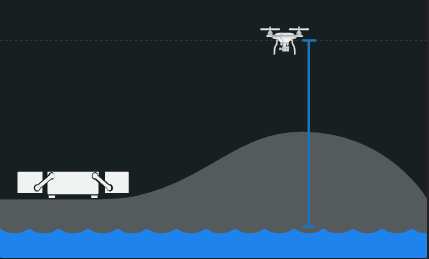
- Πάνω από το επίπεδο της θάλασσας (ASL)
Το απόλυτο υψόμετρο του drone όπως απεικονίζεται στοΗΓΜμοντέλο. Χρησιμοποιήστε το ASL για αποστολές που απαιτούν παγκόσμιες μετρήσεις υψομέτρου, καθώς η αναφορά έχει οριστεί στο επίπεδο της θάλασσας.
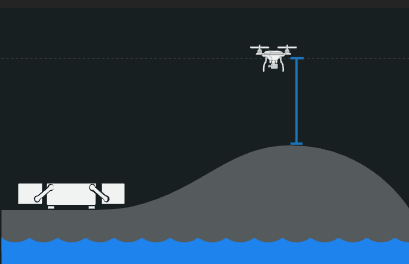
- Πάνω από το έδαφος (AGL)
Το υψόμετρο ρυθμίζεται σε σχέση με το επίπεδο του εδάφους. Τα αξιόπιστα υψομετρικά δεδομένα του εδάφους είναι απαραίτητα για την ασφαλή χρήση αυτής της επιλογής. Αυτή η λειτουργία είναι η καταλληλότερη για να ακολουθεί αυτόματα το έδαφος για να διατηρεί ένα συγκεκριμένο υψόμετρο πάνω από το έδαφος σε οποιοδήποτε σημείο της αποστολής.
Επί του παρόντος, μόνο το υψόμετρο RTL μπορεί να οριστεί στο ταμπλό.
Μπορείτε επίσης να ρυθμίσετε τοΥψόμετρο διαδρομής/Υψόμετρο πτήσηςπηγαίνοντας στοΡυθμίσεις -> Διαμόρφωση πτήσης -> Υψόμετρο πτήσης. Το υψόμετρο διαδρομής που ορίστηκε κατά τον σχεδιασμό της αποστολής θα υπερισχύει της τιμής που καθορίζεται για το ύψος πτήσης στις Ρυθμίσεις.
2. Υψόμετρο απογείωσης
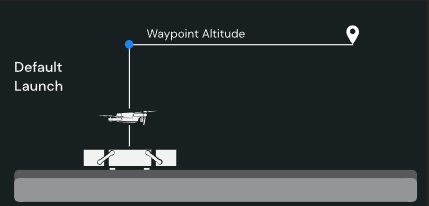
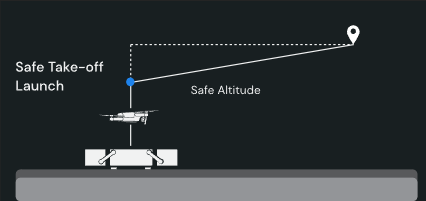
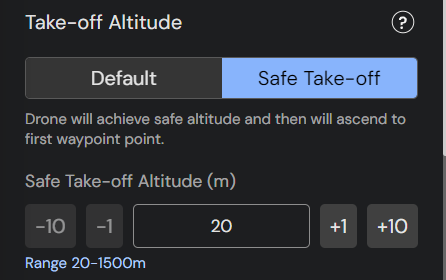
Οι ρυθμίσεις υψομέτρου απογείωσης σάς επιτρέπουν να καθορίσετε ένα ύψος στο οποίο θα φτάσει το drone κατά την απογείωση, διασφαλίζοντας ότι θα ανέβει με ασφάλεια πριν προχωρήσει στην αποστολή του. Μόλις επιτευχθεί το καθορισμένο ύψος απογείωσης, το drone θα κινηθεί διαγώνια προς το πρώτο σημείο διαδρομής. Υπάρχουν δύο μέθοδοι για να ορίσετε το υψόμετρο απογείωσης:
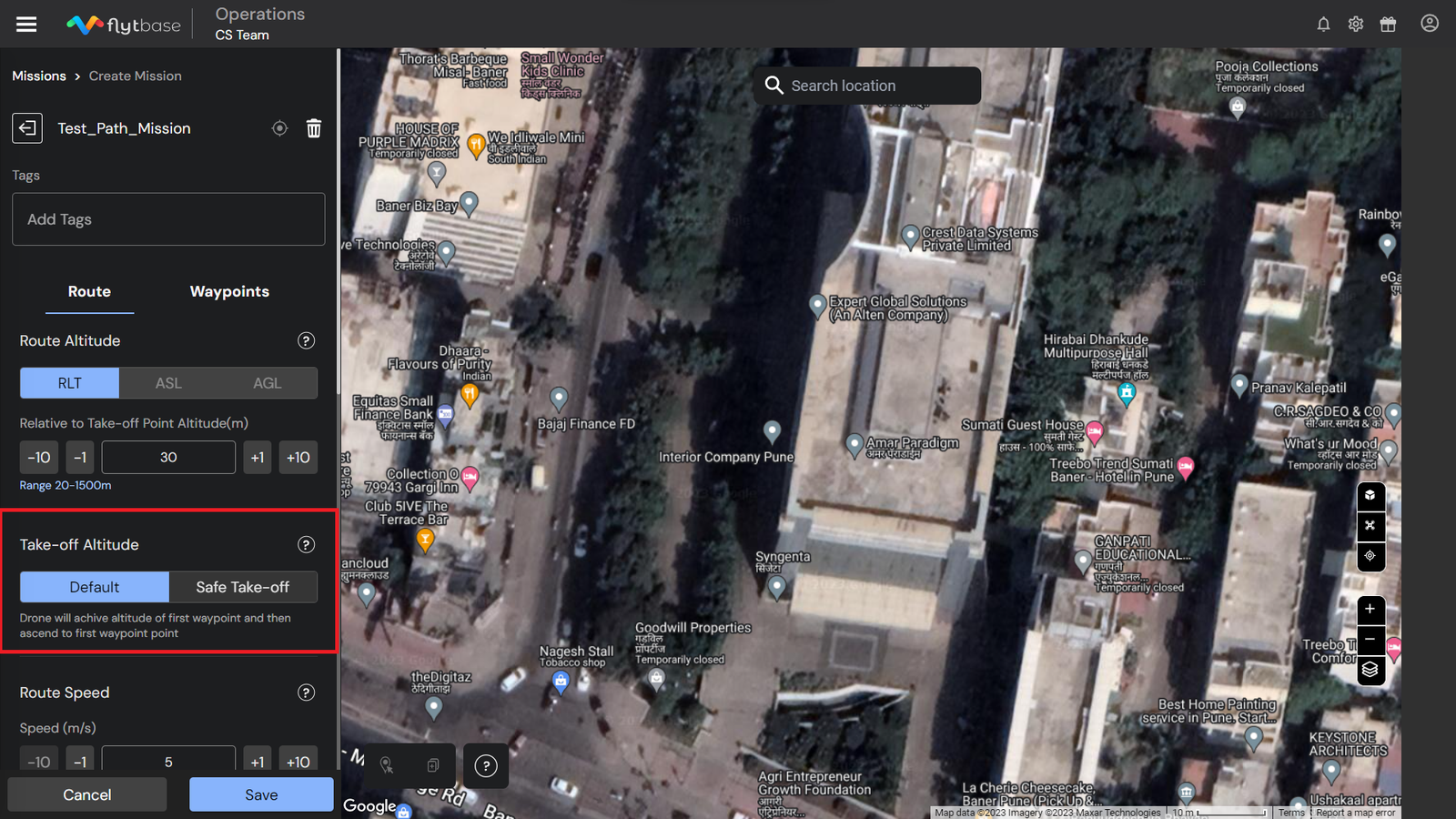
Μπορείτε να ορίσετε μια συγκεκριμένη συσκευήΥψόμετρο απογείωσης / Ασφαλές υψόμετροπηγαίνοντας στοΣυσκευές -> Ρυθμίσεις συσκευής -> Ασφάλεια Drone. Το υψόμετρο ασφαλούς απογείωσης που ορίζεται κατά τον σχεδιασμό της αποστολής θα έχει προτεραιότητα έναντι αυτού που ξεκινάΡυθμίσεις συσκευής.
- Προεπιλεγμένο υψόμετρο απογείωσης
Το drone θα φτάσει στο υψόμετρο του πρώτου σημείου διαδρομής και στη συνέχεια θα πλησιάσει το πρώτο σημείο.
- Υψόμετρο ασφαλούς απογείωσης
Το drone θα πετύχει τοΑσφαλής υψόμετρο απογείωσηςκαι μετάδιαγώνιαπροχωρήστε στο πρώτο σημείο διαδρομής.
3. Ταχύτητα διαδρομής
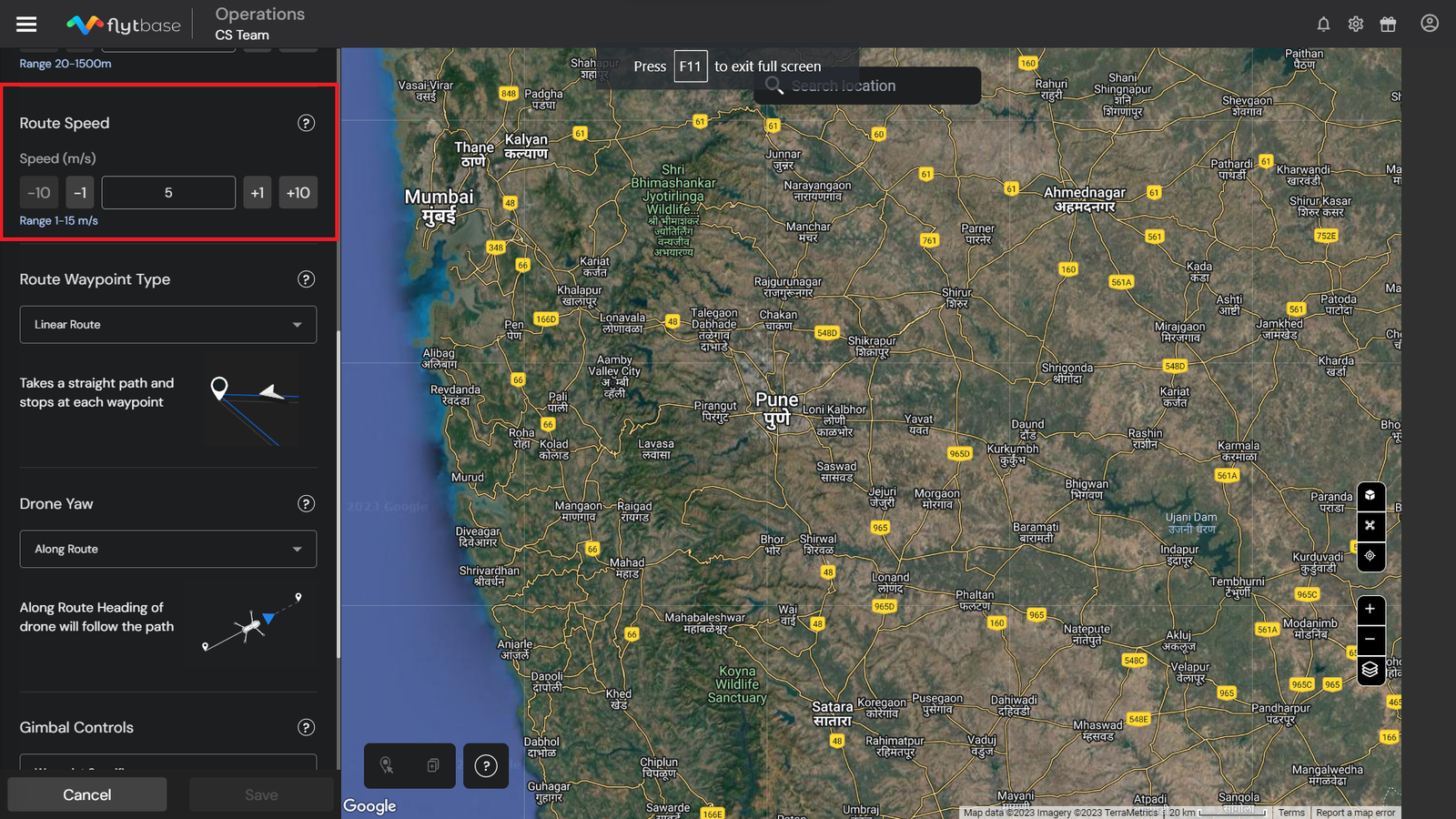
Η ταχύτητα που ορίζεται εδώ θα είναι η προεπιλεγμένη ταχύτητα με την οποία θα εκτελεστεί η αποστολή. Ωστόσο, εάν απαιτείται διαφορετική ταχύτητα μεταξύ δύο ή περισσότερων σημείων διαδρομής, μπορεί να διαμορφωθεί σε συγκεκριμένες ρυθμίσεις για το σημείο.
Η επιλογή για να επιλέξετε τοακολουθήστε τη διαδρομήΗ ταχύτητα έρχεται κατά τον καθορισμό σημείων διαδρομής. Ανατρέξτε στα ακόλουθααπόδειξη με έγγραφαγια να μάθετε περισσότερα.
4. Τύπος σημείου διαδρομής
Αυτό σας επιτρέπει να ορίσετε πώς θα προσεγγίζει το drone κάθε σημείο διαδρομής και, κατά συνέπεια, πώς θα μοιάζει η διαδρομή. Υπάρχουν πέντε επιλογές για να διαλέξετε:
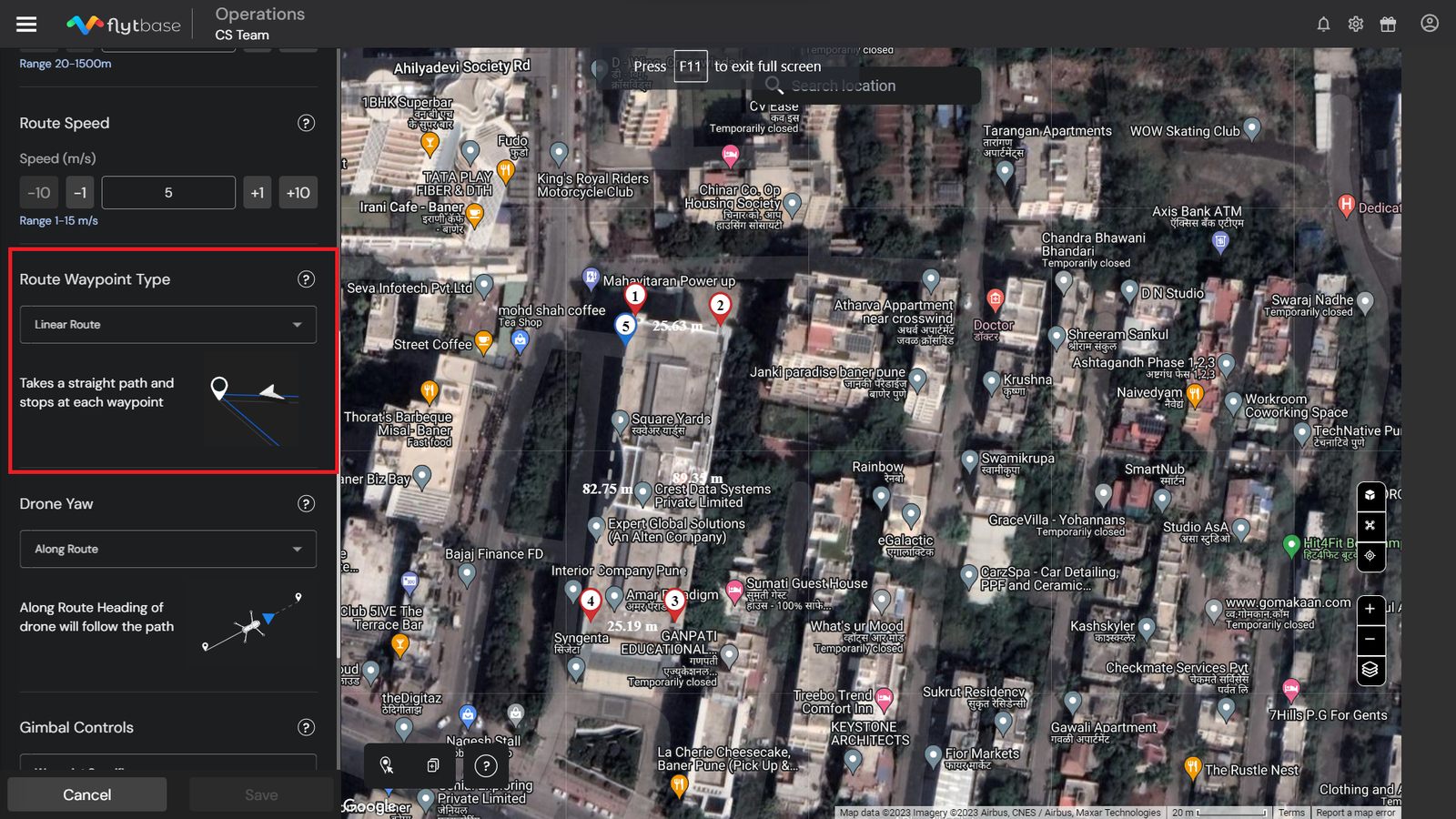
- Γραμμική Διαδρομή
Το drone παίρνει μια ευθεία διαδρομή και σταματά σε κάθε σημείο διαδρομής.
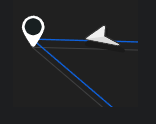
- Διέλευση πριν από το σημείο
Το drone παίρνει μια καμπύλη διαδρομή πριν φτάσει σε κάθε σημείο και πετά μέσα από αυτό.
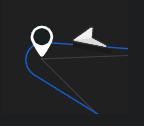
- Καμπύλο μονοπάτι, στάσεις στο σημείο
Το drone παίρνει μια καμπύλη διαδρομή και σταματά σε κάθε σημείο διαδρομής.
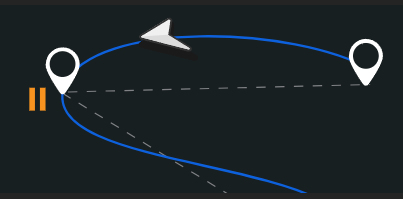
- Καμπύλη διαδρομή, κινείται ομαλά
Το drone ακολουθεί καμπύλη διαδρομή και κινείται σταθερά με σταθερή ταχύτητα χωρίς να σταματά σε κανένα σημείο.
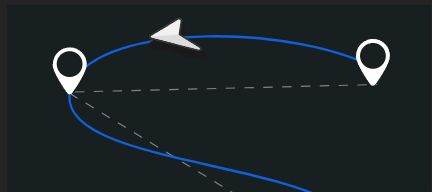
- Ελεγχόμενη ακτίνα
Το drone θα στρίψει πριν από το τρέχον σημείο, έτσι ώστε η ακτίνα στροφής να είναι η ελεγχόμενη ακτίνα.
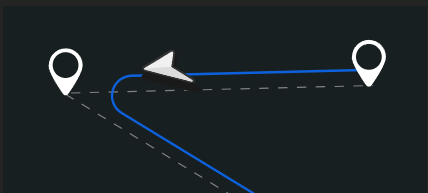
Το drone θα ανταποκρίνεται μόνο σε ενέργειες σημείου αναφοράς σε διαδρομές όπου φτάνει στο σημείο αναφοράς. Αυτές οι διαδρομές περιλαμβάνουν γραμμικές, καμπύλες με στάσεις και καμπύλες με ομαλή κίνηση.
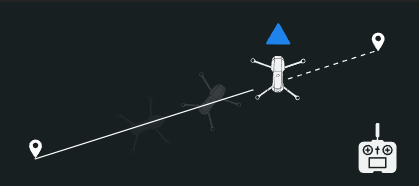
5. Drone Yaw
Μπορείτε να επιλέξετε μεταξύ των παρακάτω τρόπων εκτροπής drone ενώ πετάτε μεταξύ σημείων αποστολής:
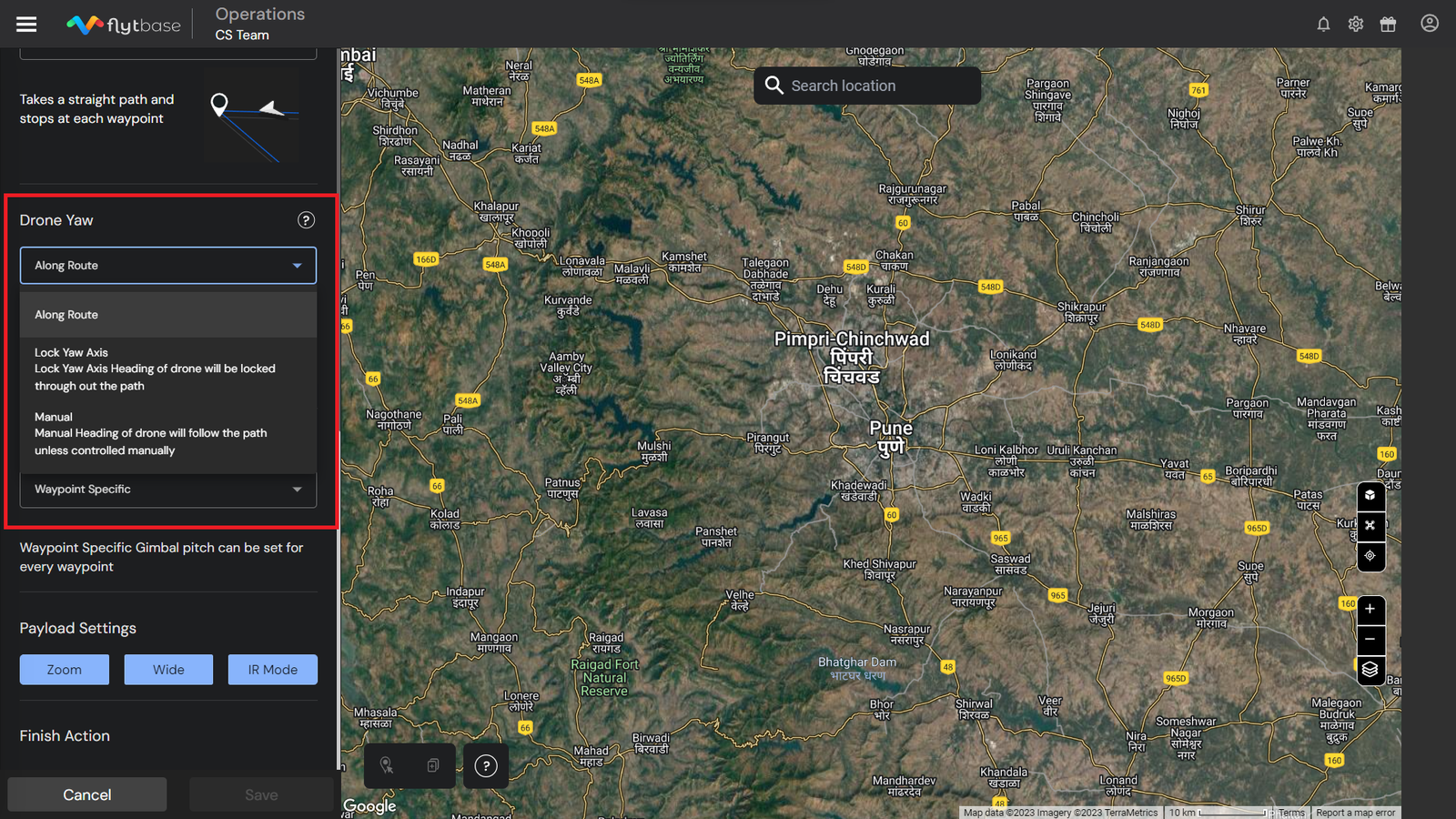
- Κατά μήκος της διαδρομής:Η κατεύθυνση του drone θα ταιριάζει με το μονοπάτι της αποστολής μετά από κάθε σημείο. Θα επαναφέρει τη γωνία εκτροπής ενώ αφήνει το σημείο διαδρομής να ταιριάζει με αυτό της διαδρομής.
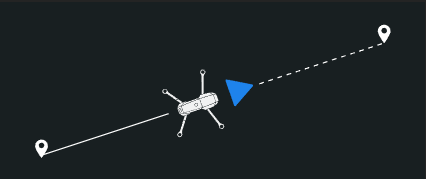
- Κλείδωμα άξονα εκτροπής:Η κατεύθυνση του drone θα κλειδωθεί στην τελευταία θέση από το προηγούμενο σημείο και θα διατηρήσει αυτή τη γωνία ενώ πετά προς το επόμενο σημείο.
- Εγχειρίδιο:Η κατεύθυνση του drone θα ευθυγραμμιστεί με τη διαδρομή προς το επόμενο σημείο από προεπιλογή, εκτός εάν αλλάξει μέσω του τηλεχειριστηρίου.
6. Gimbal / Έλεγχος ωφέλιμου φορτίου
Μπορείτε να ορίσετε μεταξύ των ακόλουθων τρόπων λειτουργίας για τον αγωνιστικό χώρο ενώ πετάτε μεταξύ σημείων αποστολής:
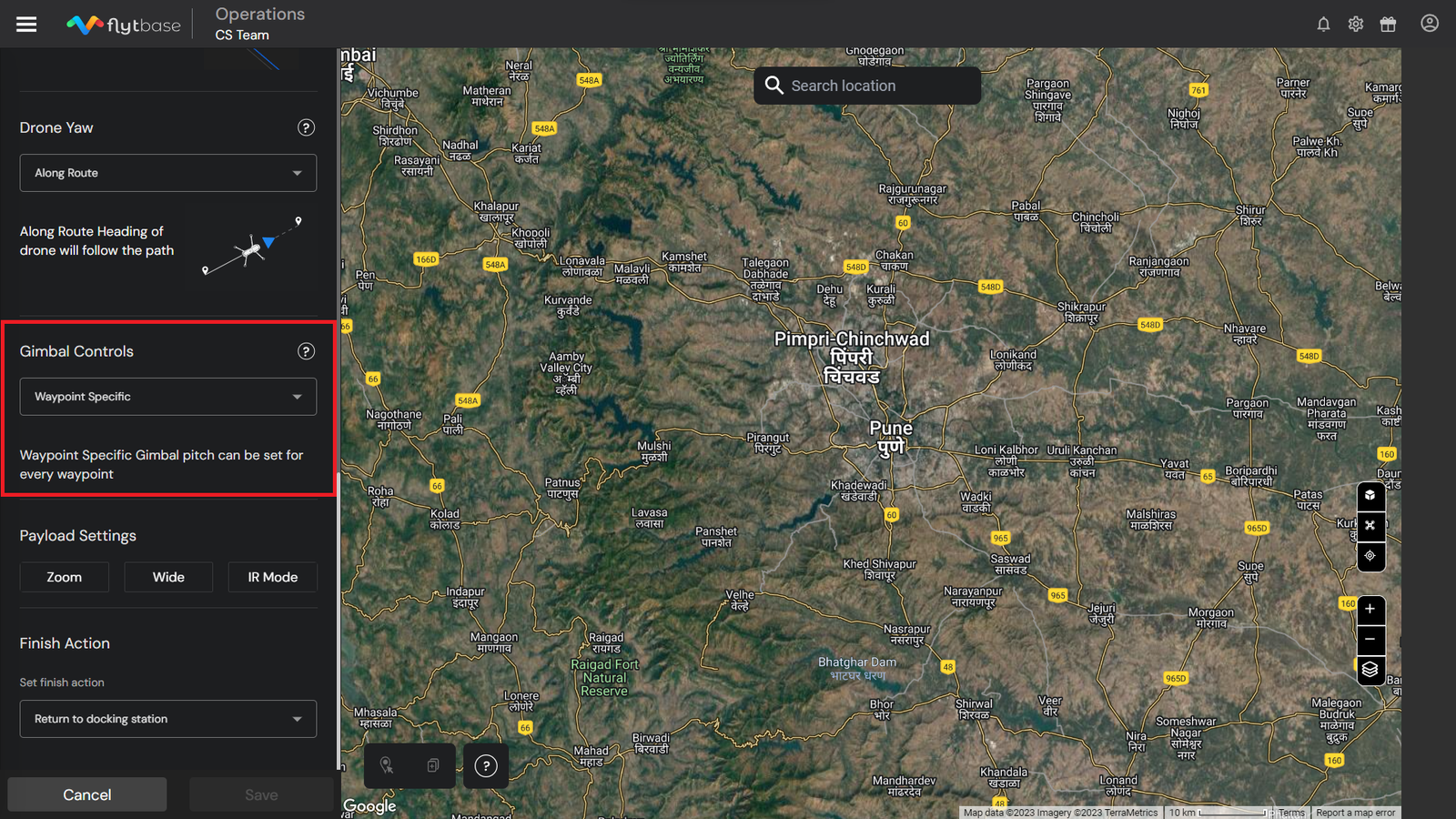
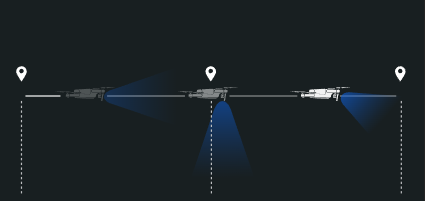
- Συγκεκριμένο σημείο διαδρομής- Ο αγωνιστικός χώρος μπορεί να ρυθμιστεί για κάθε συγκεκριμένο σημείο για να πλησιάσει το επόμενο σημείο. Μετά την εκτέλεση όλων των ενεργειών του σημείου διαδρομής, το drone θα επαναφέρει το αντίζυγό του στην καθορισμένη γωνία.
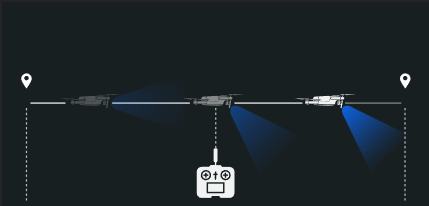
- Εγχειρίδιο- Το gimbal θα διατηρήσει την τελευταία του θέση από το προηγούμενο σημείο διαδρομής, εκτός εάν αλλάξει μέσω του τηλεχειριστηρίου.
7. Ρυθμίσεις ωφέλιμου φορτίου:
Μπορείτε να επιλέξετε ποιοι αισθητήρες απεικόνισης θα χρησιμοποιηθούν κατά τη διάρκεια της αποστολής από τις ακόλουθες επιλογές:
- Ανίπταμαι διαγωνίως
- Ευρύς
- Λειτουργία IR / Θερμική λειτουργία
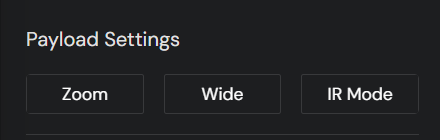
Ανατρέξτε στην παρακάτω τεκμηρίωση για να μάθετε περισσότεραέλεγχοι ωφέλιμου φορτίου.
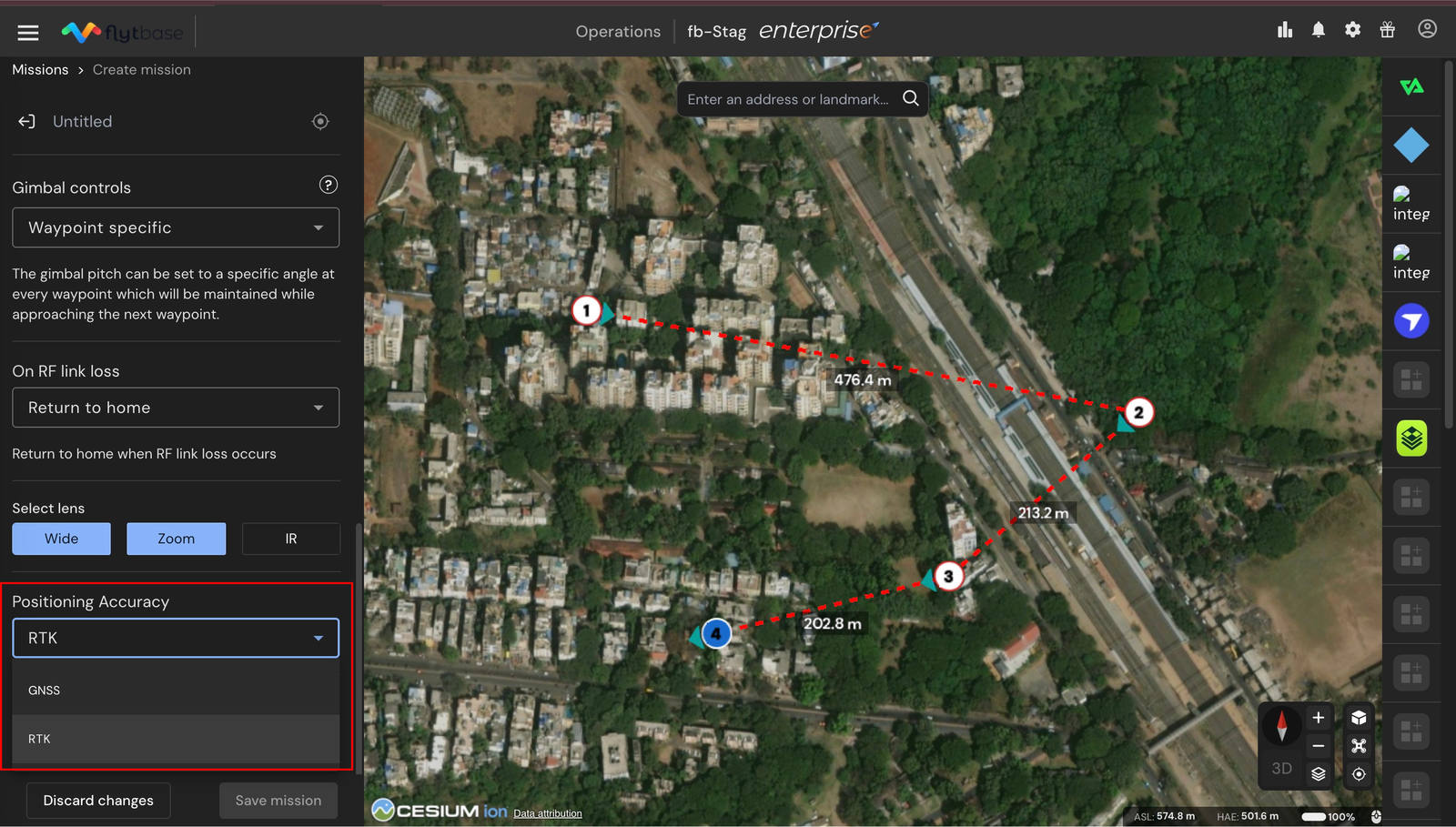
8. Ακρίβεια τοποθέτησης
Επιλέξτε Εδώ είναι οι διαφορετικές επιλογές ακρίβειας τοποθέτησης που μπορείτε να διαμορφώσετε:
- GNSS: Βασίζεται αποκλειστικά στον δορυφορικό εντοπισμό θέσης για την καθοδήγηση του drone. Κατάλληλο για λειτουργίες όπου η ακρίβεια σε επίπεδο εκατοστών δεν είναι κρίσιμη. Το εύρος ακρίβειας έχει ως εξής:
- Οριζόντια: ±1,5μ
- Κάθετα: ±0,5μ
- RTK : Αλλαγές σε κινηματικές διορθώσεις σε πραγματικό χρόνο για πλοήγηση εξαιρετικά ακριβείας Συνιστάται για εφαρμογές που απαιτούν εξαιρετικά ακριβή τήρηση σταθμού (π.χ. επιθεωρήσεις υψηλής ανάλυσης ή χαρτογράφηση) όπου το drone πρέπει να παραμένει ακριβώς σε ένα σταθερό σημείο. Το εύρος ακρίβειας έχει ως εξής:
- Οριζόντια: ±0,1μ
- Κατακόρυφη: ±0,1μ
9. Ολοκλήρωση δράσης
Επιλέξτε τη δράση τερματισμού για το drone όταν φτάσει στο τελευταίο σημείο διαδρομής της αποστολής. Ακολουθούν οι διαφορετικές ενέργειες φινιρίσματος που μπορείτε να διαμορφώσετε:
- Επιστροφή στο σπίτι (RTH)- Το drone επιστρέφει στον σταθμό σύνδεσης.
- Exit Mission και Hover- Το drone αιωρείται στο τελευταίο σημείο διαδρομής.
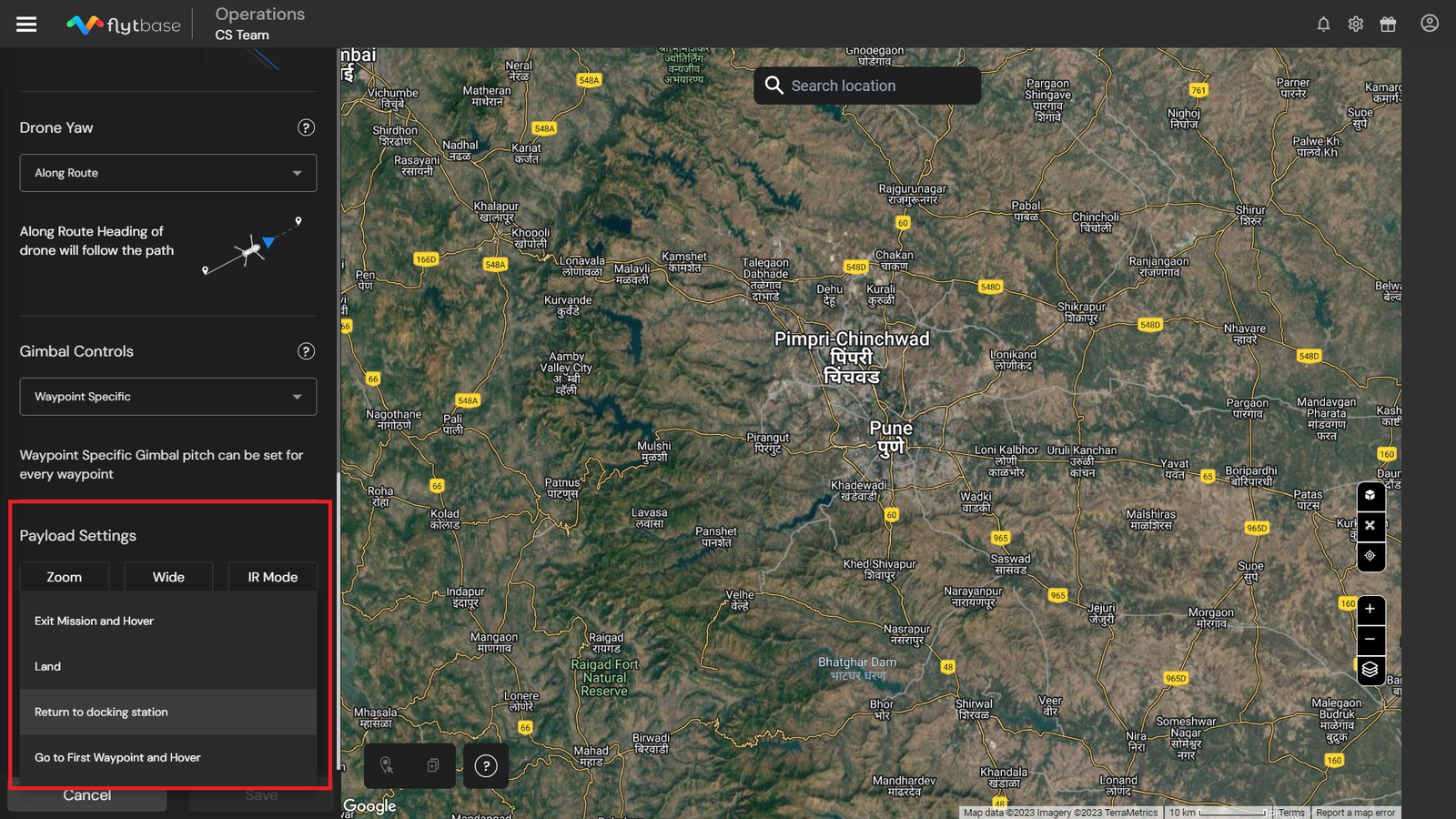
- Επιστροφή στο σπίτι (RTH)- Το drone επιστρέφει στον σταθμό σύνδεσης.
- Exit Mission και Hover- Το drone αιωρείται στο τελευταίο σημείο διαδρομής.
- Μεταβείτε στο First Waypoint και τοποθετήστε το δείκτη του ποντικιού- Το drone μετακινείται στο πρώτο σημείο και αρχίζει να αιωρείται.
Εάν ο χειριστής έχει εγκατάσταση Drone-in-a-Box, συνιστάται ιδιαίτερα ο χειριστής να ρυθμίσει το Mission Finish Action ωςΕπιστροφή στο σπίτι (RTH).
Για να διαμορφώσετε τοΠαράμετροι σημείου πορείας, ανατρέξτε στα παρακάτωσύνδεσμος.
Παράμετροι σημείου διαδρομής
Διαμόρφωση παραμέτρων σημείου διαδρομής
- Βεβαιωθείτε ότι έχετε προσθέσει ορισμένα σημεία στο χάρτη.
Σχεδιάστε αποτελεσματικά την αποστολή διαδρομής χρησιμοποιώντας τις ακόλουθες επιλογές:
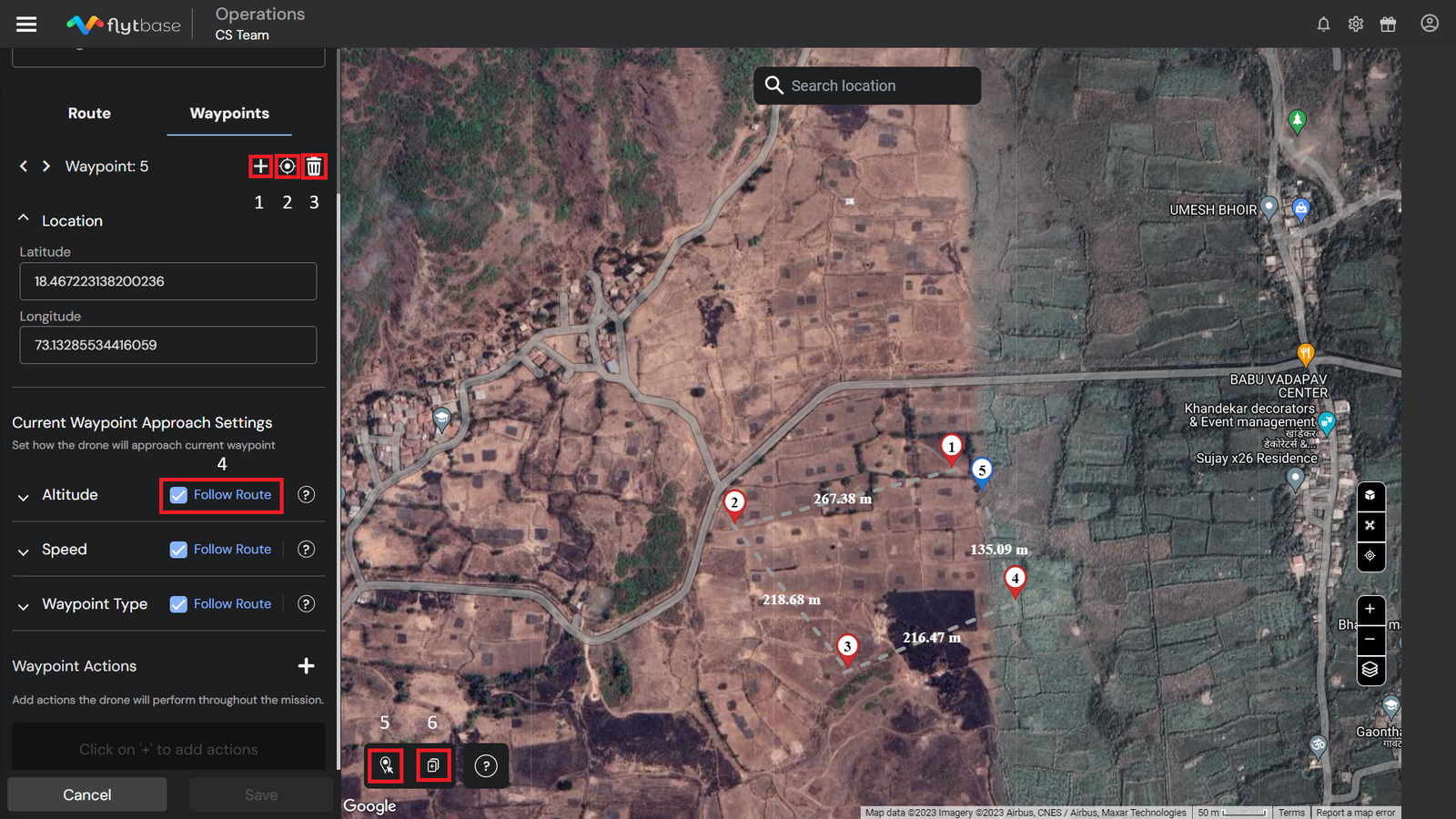
- Προσθήκη σημείου διαδρομής: Για να εισαγάγετε ένα νέο σημείο πριν από το επιλεγμένο, κάντε κλικ στο εικονίδιο.
- Πρόσφατο σημείο διαδρομής:Για να επαναφέρετε τον χάρτη στη θέση του σημείου διαδρομής, χρησιμοποιήστε το εικονίδιο Recenter.
- Διαγραφή σημείου διαδρομής:Κάντε κλικ στο εικονίδιο για να διαγράψετε το επιλεγμένο σημείο.
- Ακολουθήστε τη διαδρομή:Επιλέξτε το πλαίσιο για να ακολουθήσετε τις προεπιλεγμένες ρυθμίσεις υψομέτρου, ταχύτητας και τύπου σημείου διαδρομής για ένα συγκεκριμένο σημείο ή καταργήστε την επιλογή του πλαισίου για να ορίσετε προσαρμοσμένες τιμές.
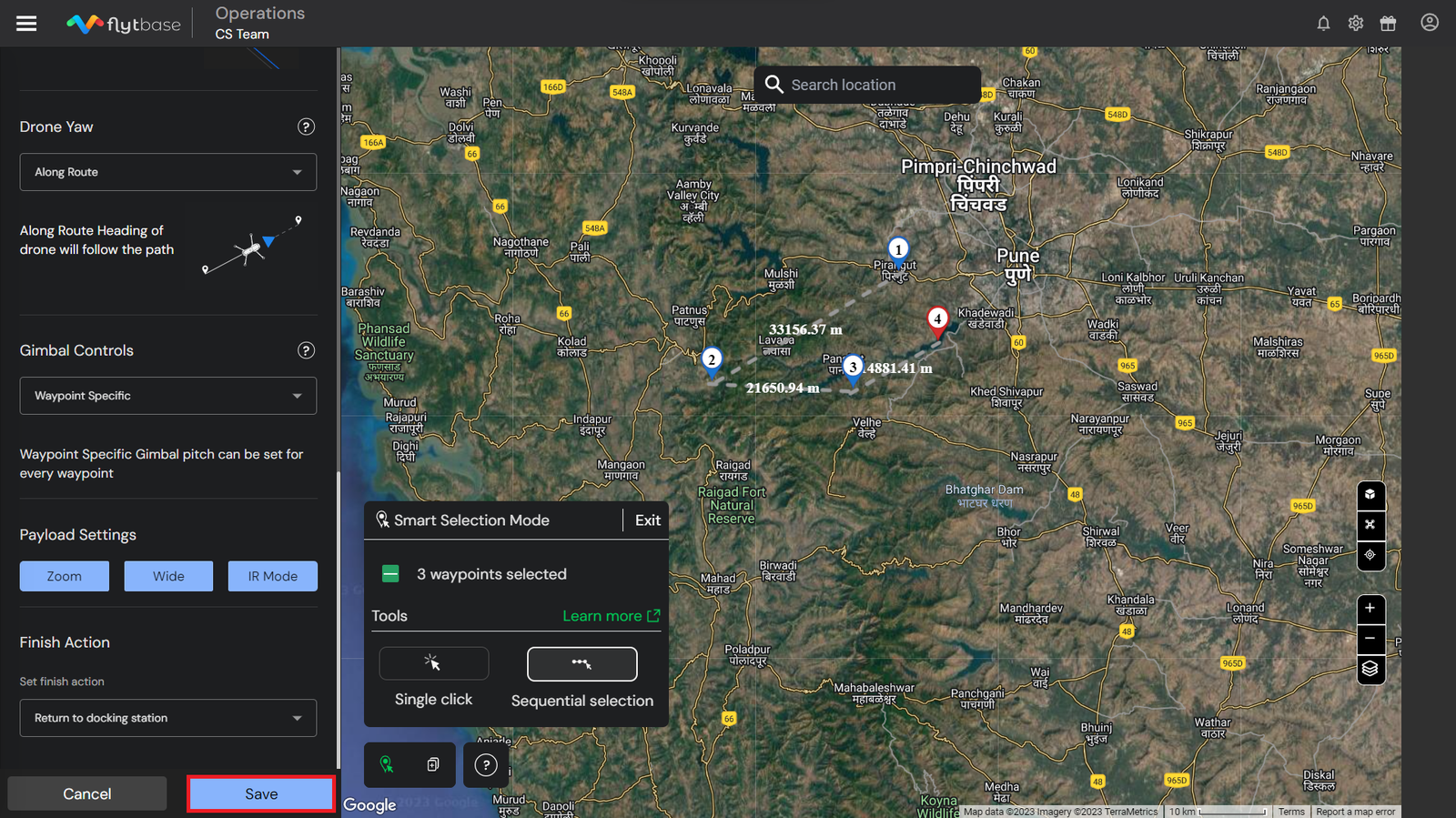
- Λειτουργία Έξυπνης Επιλογής:Κάνοντας κλικ στο εικονίδιο ενεργοποιείται η Λειτουργία Έξυπνης Επιλογής, η οποία επιτρέπει την επιλογή πολλαπλών σημείων διαδρομής και τη διαμόρφωση των ρυθμίσεών τους ταυτόχρονα. Αυτό μπορεί να γίνει χρησιμοποιώντας είτε το εργαλείο Single Click είτε το εργαλείο Sequential Selection.
- Ένα μόνο κλικ:Ο χειριστής μπορεί να κάνει κλικ στο κουμπί για να επιλέξει τυχαία πολλαπλά σημεία διαδρομής όπως απαιτείται και να προσαρμόσει ταυτόχρονα τις ενέργειες, την ταχύτητα, το υψόμετρο και την ακτίνα του σημείου διαδρομής.
- Διαδοχική επιλογή:Ο χειριστής μπορεί να κάνει κλικ στο κουμπί για να επιλέξει πολλαπλά σημεία διαδρομής στη σειρά. Πρώτα, επιλέξτε τα αρχικά και τα τελικά σημεία. Όλα τα σημεία μεταξύ αυτών θα επιλέγονται αυτόματα. Αυτή η δυνατότητα επιτρέπει στον χειριστή να προσαρμόζει αποτελεσματικά πολλαπλά σημεία διαδρομής ταυτόχρονα, απλοποιώντας τη διαδικασία σχεδιασμού της αποστολής.
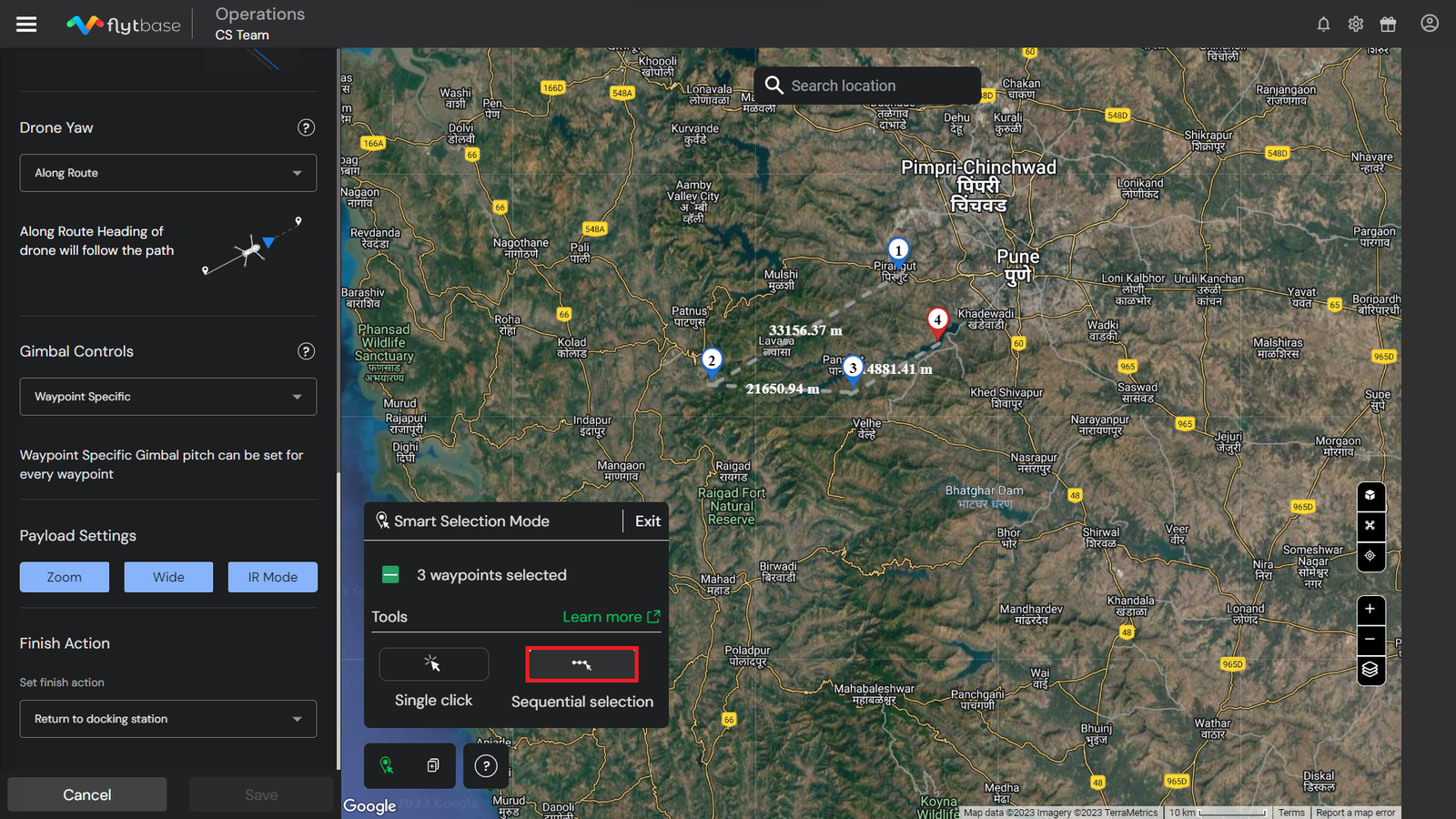
Όταν χρησιμοποιείτε τοΛειτουργία Έξυπνης Επιλογήςγια να σχεδιάσετε μια αποστολή, εάν ένας χειριστής αλλάξει από τοΈνα μόνο κλικεργαλείο στοΔιαδοχική επιλογήεργαλείο, το επόμενο σημείο που θα επιλεγεί θα οριστεί αυτόματα ως το πρώτο σημείο διαδρομής στην ακολουθία.
- Αντιγραφή προηγούμενων ρυθμίσεων σημείου διαδρομής:Ο χειριστής μπορεί να διαμορφώσει τις ρυθμίσεις ενός μεμονωμένου σημείου διαδρομής και στη συνέχεια να ενεργοποιήσει την αντιγραφή προηγούμενων ρυθμίσεων σημείου κάνοντας κλικ στο εικονίδιο. Μόλις ενεργοποιηθεί, η προσθήκη επόμενων σημείων στο χάρτη θα έχει τις ίδιες ρυθμίσεις σημείων διαδρομής με την προηγούμενη.
Τρέχουσες ρυθμίσεις προσέγγισης σημείου
- Υψόμετρο σημείου: Το drone προσαρμόζεται στο καθορισμένο υψόμετρο σε κάθε σημείο και διατηρεί αυτό το ύψος μέχρι το επόμενο σημείο.
- Ταχύτητα σημείου διαδρομής:Το drone τροποποιεί την ταχύτητά του για να ταιριάζει με την καθορισμένη ταχύτητα σε κάθε σημείο διαδρομής, διατηρώντας αυτή την ταχύτητα μέχρι να φτάσει στο επόμενο σημείο.
- Τύπος σημείου διαδρομής:Η κίνηση του drone σε κάθε σημείο διαδρομής καθορίζεται από τον προκαθορισμένο τύπο σημείου διαδρομής.
Ενέργειες σημείου πορείας
Σε κάθε σημείο, μπορούν να εκτελεστούν πολλαπλές ενέργειες σημείου διαδρομής. Ακολουθούν οι διαθέσιμες ενέργειες σημείων διαδρομής:
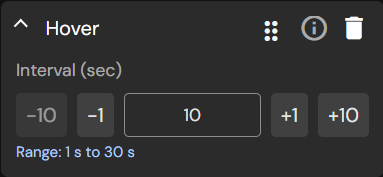
- Κηφήνας
- Φτερουγίζω- Ρυθμίστε πόσο καιρό θα αιωρείται το drone στο τρέχον σημείο.
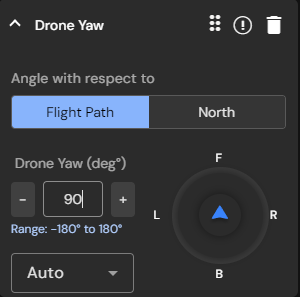
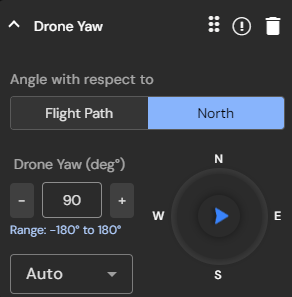
- Drone Yaw- Αυτή η λειτουργία σάς επιτρέπει να ορίσετε τη γωνία περιστροφής του drone για το τρέχον σημείο. Μπορείτε να διαμορφώσετε τη γωνία εκτροπής του drone σε σχέση με τη διαδρομή πτήσης ή στον Αληθινό Βορρά. Επιπλέον, μπορείτε να επιλέξετε εάν το drone θα πρέπει να περιστρέφεται δεξιόστροφα, αριστερόστροφα ή να καθορίσετε την κατεύθυνση αυτόματα για να επιτύχετε την καθορισμένη γωνία περιστροφής.
- Gimbal
- Gimbal Yaw- Ρυθμίστε τη γωνία εκτροπής για να περιστρέφεται το αντίζυμο κατά τη διάρκεια της αποστολής.
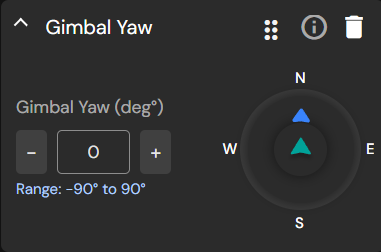
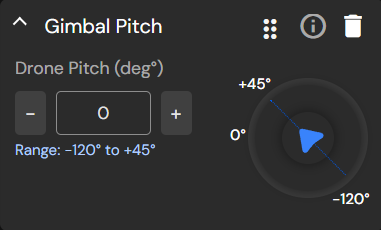
- Gimbal Pitch- Ρυθμίστε τη γωνία βήματος για να περιστρέφεται το αντίζυμο κατά τη διάρκεια της αποστολής.
- Κάμερα
- Λήψη πολυμέσων- Διαμορφώστε τον τρόπο λήψης εικόνων ή έναρξης εγγραφής βίντεο και αποθήκευσης των αρχείων πολυμέσων σας. Επιλέξτε επίσης τους ειδικούς αισθητήρες απεικόνισης για το σημείο διαδρομής, εάν απαιτείται.
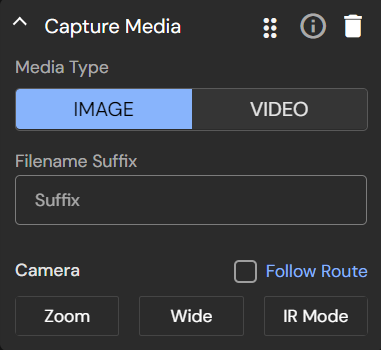
- Διαλειμματικές βολές- Λήψη εικόνων επανειλημμένα μετά από σταθερή απόσταση ή χρόνο.
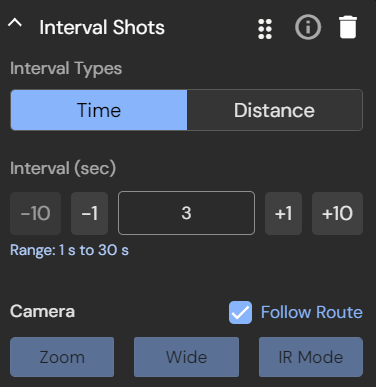
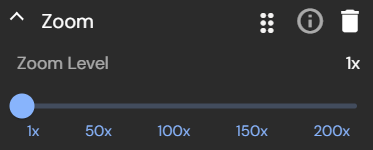
- Ζουμ κάμερας- Χρησιμοποιείται για τη ρύθμιση του ζουμ της κάμερας του drone για το τρέχον σημείο.
- Διακοπή εγγραφής- Καθορίστε πότε θα σταματήσετε την εγγραφή βίντεο.
- Stop Interval Shots- Καθορίστε πότε θα σταματήσετε να κάνετε ενδιάμεσες λήψεις.
Οι ενέργειες σημείων διαδρομής δεν θα εκτελεστούν για το τελευταίο σημείο.
Επόμενες Ρυθμίσεις προσέγγισης σημείου
Αυτές οι ρυθμίσεις ελέγχουν τον τρόπο με τον οποίο το drone και το ωφέλιμο φορτίο απεικόνισης προσανατολίζονται καθώς το drone πετά προς το επόμενο σημείο.
- Drone Yaw Mode:το drone yaw μπορεί να οριστεί ως προεπιλογή (δηλαδή, Ακολουθήστε τη διαδρομή) ή μπορείτε να επιλέξετε μια προσαρμοσμένη ρύθμιση από τις ακόλουθες επιλογές:
- Κατά μήκος της διαδρομής:η κατεύθυνση του drone είναι πάντα ευθυγραμμισμένη με τη διαδρομή πτήσης μεταξύ των σημείων διαδρομής.
- Εγχειρίδιο:το drone θα διατηρήσει την εκτροπή του κατά μήκος της διαδρομής έως ότου ληφθεί μια είσοδος από το τηλεχειριστήριο.
- Κλείδωμα άξονα εκτροπής:η εκτροπή του drone είναι κλειδωμένη στον προσανατολισμό που είχε στο προηγούμενο σημείο και το drone διατηρεί αυτή την εκτροπή.
- Αυτόματη προσαρμογή:Εάν η ρύθμιση εκτροπής για δύο σημεία διαδρομής είναι διαφορετική, το drone μεταβαίνει αργά από τον έναν προσανατολισμό στον επόμενο καθώς ταξιδεύει μεταξύ των σημείων διαδρομής.
- Pitch Gimbal:Η απαιτούμενη γωνία βήματος για το ωφέλιμο φορτίο απεικόνισης μπορεί να ρυθμιστεί εδώ.
Οι ρυθμίσεις Επόμενης Προσέγγισης Σημείων δεν μπορούν να γίνουν για όλα τα σημεία που επιλέχθηκαν χρησιμοποιώνταςΈξυπνη επιλογήεργαλεία. Αντιγράψτε προηγούμενες ρυθμίσεις σημείου διαδρομήςΤο εργαλείο εφαρμόζει τις ρυθμίσεις Τρέχουσα και Επόμενη προσέγγιση σημείου σε όλα τα σημεία που γίνονται με το εργαλείο.
- Αφού ολοκληρωθούν όλες οι ρυθμίσεις, κάντε κλικ στοSave Mission. Η αποστολή θα εμφανιστεί στη συνέχεια στοΑποστολέςκαρτέλα στον πίνακα εργαλείων FlytBase.
Για να μάθετε πώς να προγραμματίζετε αGrid Mission, ανατρέξτε στην ακόλουθη τεκμηρίωση.
Was this helpful?