
Χειροκίνητα χειριστήρια Drone
Τα χειροκίνητα χειριστήρια της FlytBase σάς επιτρέπουν να πιλοτάρετε τηλεκατευθυνόμενα drones σε πραγματικό χρόνο, διασφαλίζοντας άμεση εντολή και ενισχύοντας την προσαρμοστικότητα και την ευελιξία του DJI Dock.
Αυτή η δυνατότητα όχι μόνο διασφαλίζει ότι έχετε άμεσο έλεγχο στις κινήσεις του drone σας, αλλά σας βοηθά επίσης να πλοηγηθείτε σε πολύπλοκα περιβάλλοντα ή να κάνετε προσαρμογές κατά τη διάρκεια της πτήσης. Τα χειροκίνητα χειριστήρια προσφέρουν την ακρίβεια και την απόκριση που χρειάζεστε κατά τις απομακρυσμένες λειτουργίες drone.
Τύποι χειροκίνητων ελέγχων
Υπάρχουν τρεις διαθέσιμες μέθοδοι για τους χειριστές να αναλάβουν τον χειροκίνητο έλεγχο του drone χρησιμοποιώντας τον πίνακα εργαλείων FlytBase:
- Joypad στην οθόνη
- Πληκτρολόγιο και ποντίκι
- Xbox 360 Joystick (Ενσύρματο) ή Thrustmaster (Μοντέλο T.16000M FCS)
Βασικές ρυθμίσεις για χειροκίνητα χειριστήρια
Η ρύθμιση των ταχυτήτων Pitch, Roll και Throttle του drone πριν από την ενεργοποίηση των χειροκίνητων χειριστηρίων είναι ζωτικής σημασίας. Για καθοδήγηση σχετικά με τη ρύθμιση της ευαισθησίας του κλειδιού (ταχύτητα αεροσκάφους) για χειροκίνητες λειτουργίες όπως Pitch, Roll και Throttle, μπορείτε να ανατρέξετε στοΟδηγός Advance Drone Controls.
Λήψη ελέγχου πρόσβασης Drone
Πριν κάνετε χειροκίνητους ελέγχους, βεβαιωθείτε ότι έχετε πρόσβαση για να ελέγξετε το drone. Ανατρέξτε στην παρακάτω τεκμηρίωση για να μάθετε περισσότερα σχετικά με τον τρόπο λήψηςΈλεγχος πρόσβασης Droneαπό άλλα μέλη ενός οργανισμού.
Πώς να ενεργοποιήσετε τα χειροκίνητα στοιχεία ελέγχου;
- Κατά τη διάρκεια μιας αποστολής, κάντε κλικ στο κουμπί «Παύση» που βρίσκεται στον πίνακα ελέγχου του drone.
- Για να αποκτήσετε χειροκίνητο έλεγχο του drone, κάντε κλικ στο «κουμπί χειροκίνητου ελέγχου» που βρίσκεται στον πίνακα ελέγχου του drone.
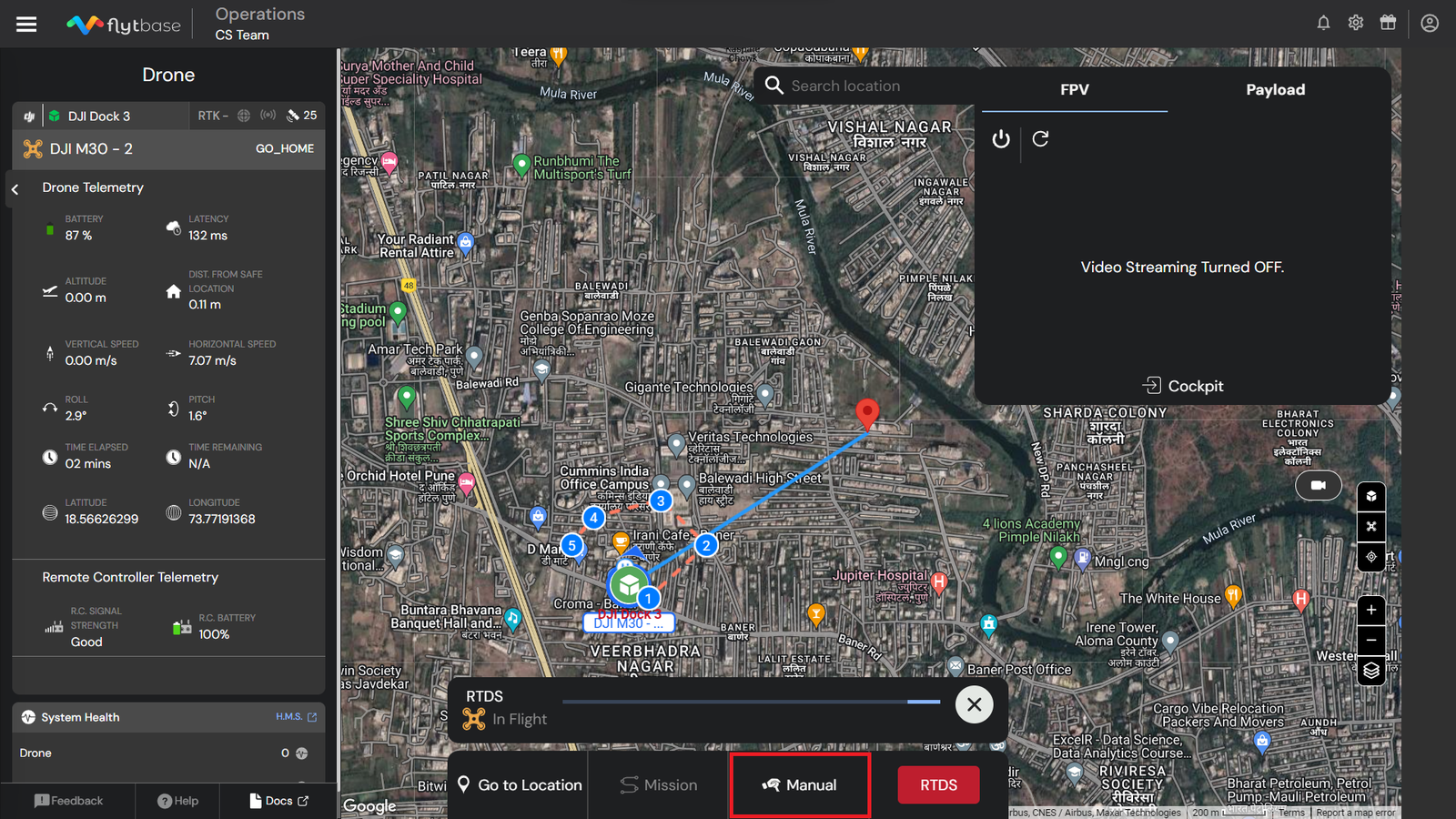
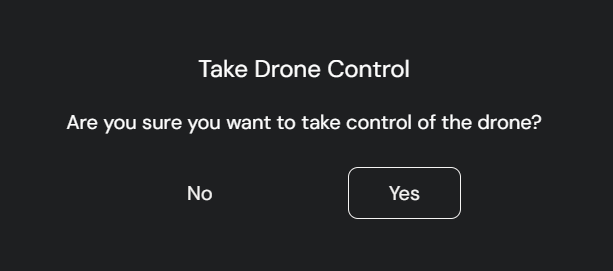
- Στη συνέχεια, θα εμφανιστεί ένα αναδυόμενο παράθυρο, που θα σας ρωτάει εάν θέλετε να αναλάβετε τον χειροκίνητο έλεγχο του drone. Μετά την επιβεβαίωση, ο έλεγχος του drone μεταφέρεται στον απομακρυσμένο χειριστή του drone για χειροκίνητους χειρισμούς.
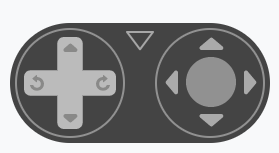
Το 'On-screen Joypad' είναι η προεπιλεγμένη λειτουργία ελέγχου όταν είναι ενεργοποιημένα τα χειροκίνητα χειριστήρια. Για να μεταβείτε στο πληκτρολόγιο ή να χρησιμοποιήσετε το Joystick (Xbox 360 ή Thrustmaster), κάντε κλικ στο κουμπί ή για να ενεργοποιήσετε τις αντίστοιχες λειτουργίες.
Joypad στην οθόνη
Βήματα για τη χρήση του 'On-screen Joypad' για χειροκίνητα χειριστήρια
- Το 'On-screen Joypad' είναι η προεπιλεγμένη λειτουργία ελέγχου όταν είναι ενεργοποιημένα τα χειροκίνητα χειριστήρια.
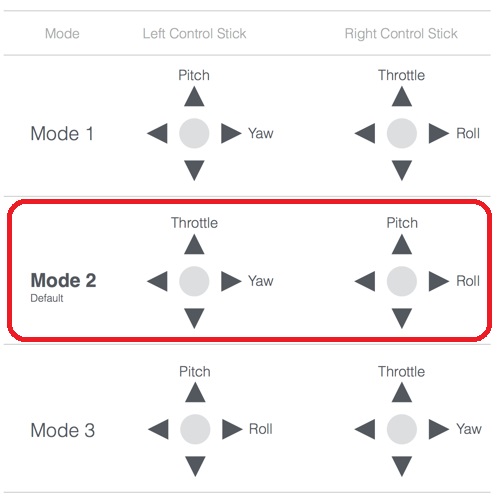
- Για να χειριστείτε το drone με το joypad στην οθόνη, απλώς κάντε κλικ στα σχετικά κουμπιά, τα οποία ακολουθούν την τυπική σημείωση για το Yaw, Throttle, Pitch και Roll, παρόμοια με οποιοδήποτε τηλεχειριστήριο drone που έχει ρυθμιστεί στη λειτουργία 2.
Πληκτρολόγιο
Προεπιλεγμένες εντολές πληκτρολογίου
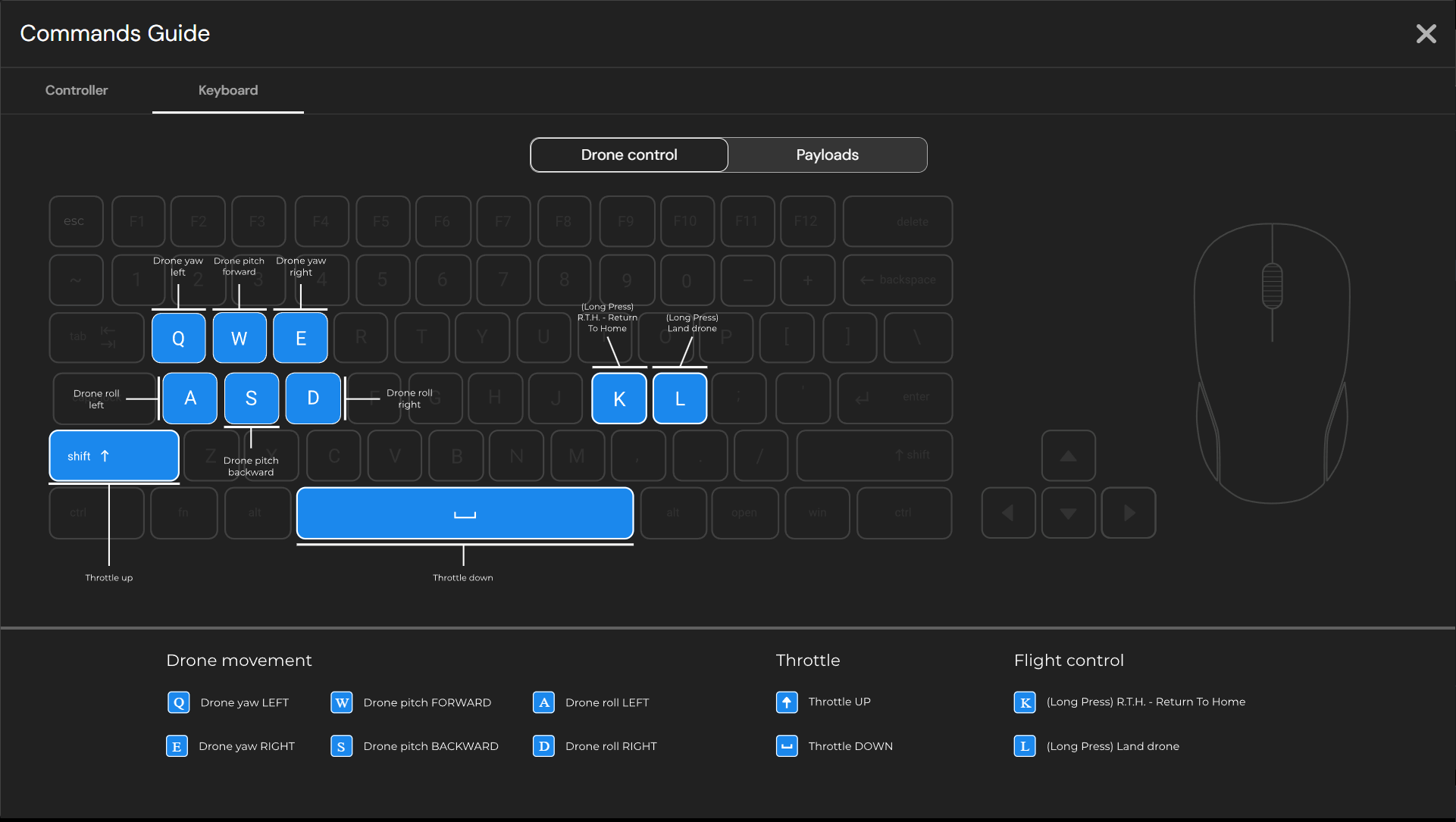
Προσαρμοσμένες εντολές πληκτρολογίου
Για να μάθετε πώς να προσαρμόζετε τις ρυθμίσεις πληκτρολογίου σύμφωνα με τις προτιμήσεις σας, μπορείτε να ανατρέξετε στην τεκμηρίωση "Προηγμένες ρυθμίσεις".
Βήματα για τη χρήση του «Keyboard» για χειροκίνητα χειριστήρια Drone
- Κάντε κλικ στο κουμπί πληκτρολογίου που βρίσκεται στον πίνακα ελέγχου του drone.
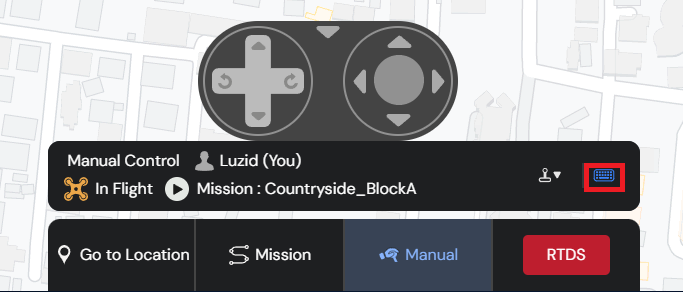
- Κάνοντας κλικ, η επιλογή «Πληκτρολόγιο» φωτίζεται με μπλε χρώμα, υποδεικνύοντας ότι το πληκτρολόγιο είναι πλέον ενεργό για εισαγωγή χειροκίνητου ελέγχου.
Χειριστήριο
Προεπιλεγμένες εντολές Joystick
Το FlytBase υποστηρίζει επί του παρόντος τα ακόλουθα Joysticks:
- Thrustmaster (Μοντέλο T.16000M FCS)
- Xbox 360 (ενσύρματο)
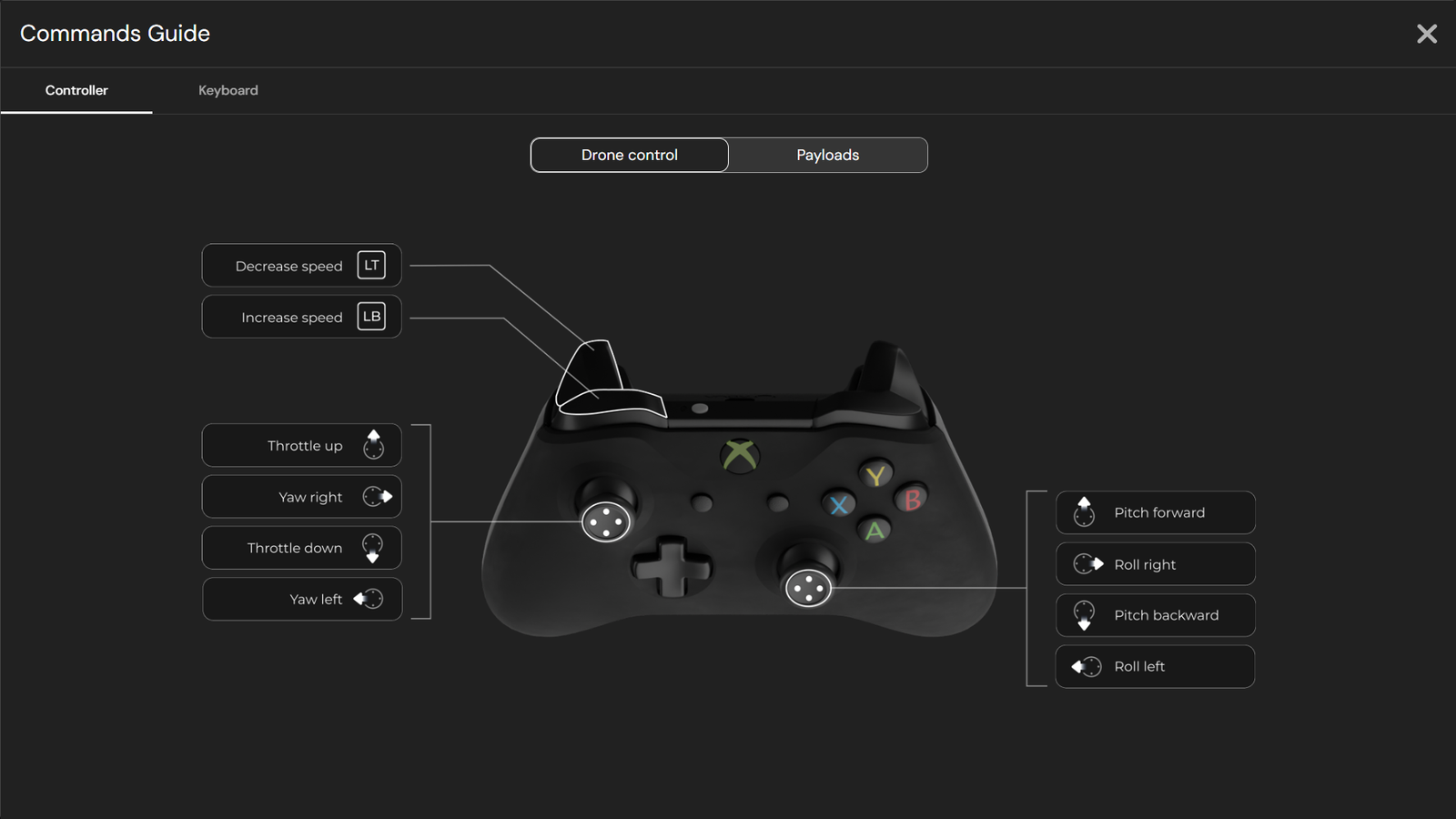
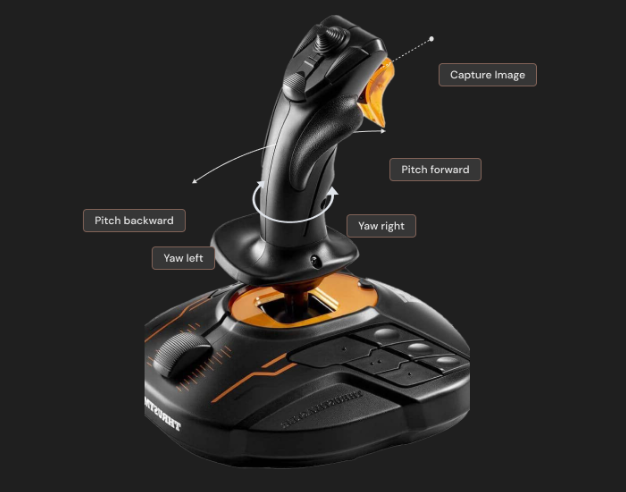
Ανατρέξτε στην ακόλουθη τεκμηρίωση για να μάθετε περισσότερα σχετικά με τις συνδέσεις κλειδιών για το Thrustmaster και το Xbox 360 Joystick:
Βήματα για τη χρήση του "Xbox 360 Joystick" για χειροκίνητα χειριστήρια Drone
Ένα ενσύρματο 'Xbox 360 Joystick' υποστηρίζεται μόνο στο FlytBase.
- Κάντε κλικ στο κουμπί Joystick που βρίσκεται στον πίνακα ελέγχου του drone.
- Επιλέξτε 'X-BOX' ως το επιθυμητό Joystick.
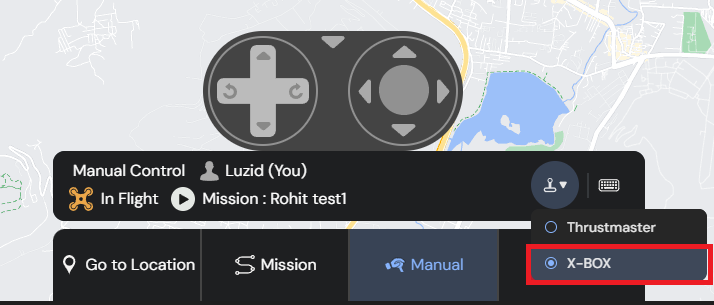
- Για να δοκιμάσετε τα στοιχεία ελέγχου Xbox 360 στον προσομοιωτή joystick, ανατρέξτε στα παρακάτωσύνδεσμος.
Προς το παρόν, μόνο το joystick Xbox 360 υποστηρίζεται στον προσομοιωτή Joystick.
Βήματα για τη χρήση του "Thrustmaster" για χειροκίνητα χειριστήρια Drone
- Κάντε κλικ στο κουμπί Joystick που βρίσκεται στον πίνακα ελέγχου του drone.
- Επιλέξτε «Thrustmaster» ως το επιθυμητό Joystick.
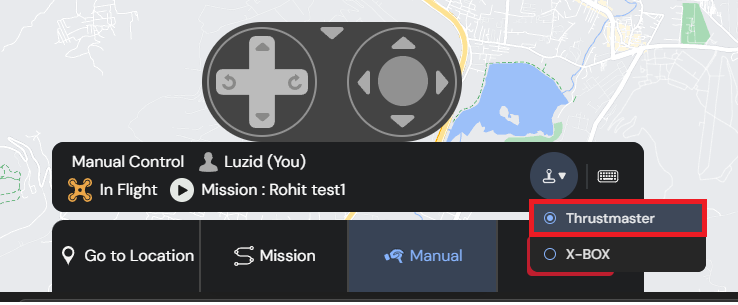
Το FlytBase προς το παρόν δεν προσφέρει προσαρμογή εντολών Joystick.
Απενεργοποίηση χειροκίνητων στοιχείων ελέγχου
- Μπορείτε να απενεργοποιήσετε τα χειροκίνητα χειριστήρια χρησιμοποιώντας το κουμπί βέλους προς τα κάτω στο Joypad στην οθόνη.
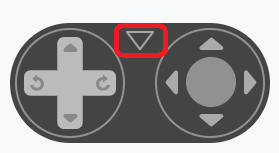
Εάν το drone συμμετέχει σε έναν ελιγμό "Go To Location", έχετε την επιλογή να αναλάβετε τον χειροκίνητο έλεγχο του drone κατά την άφιξή του στην επιθυμητή τοποθεσία.
Was this helpful?