
Προγραμματιστής αποστολής
Προγραμματίστε αποστολές με drone εκ των προτέρων, αντιστοιχίστε συγκεκριμένα drones σε χρονοθυρίδες, ρυθμίστε επαναλαμβανόμενες συχνότητες και παρακολουθήστε τα αποτελέσματα των αποστολών με τον Προγραμματιστή Αποστολών.
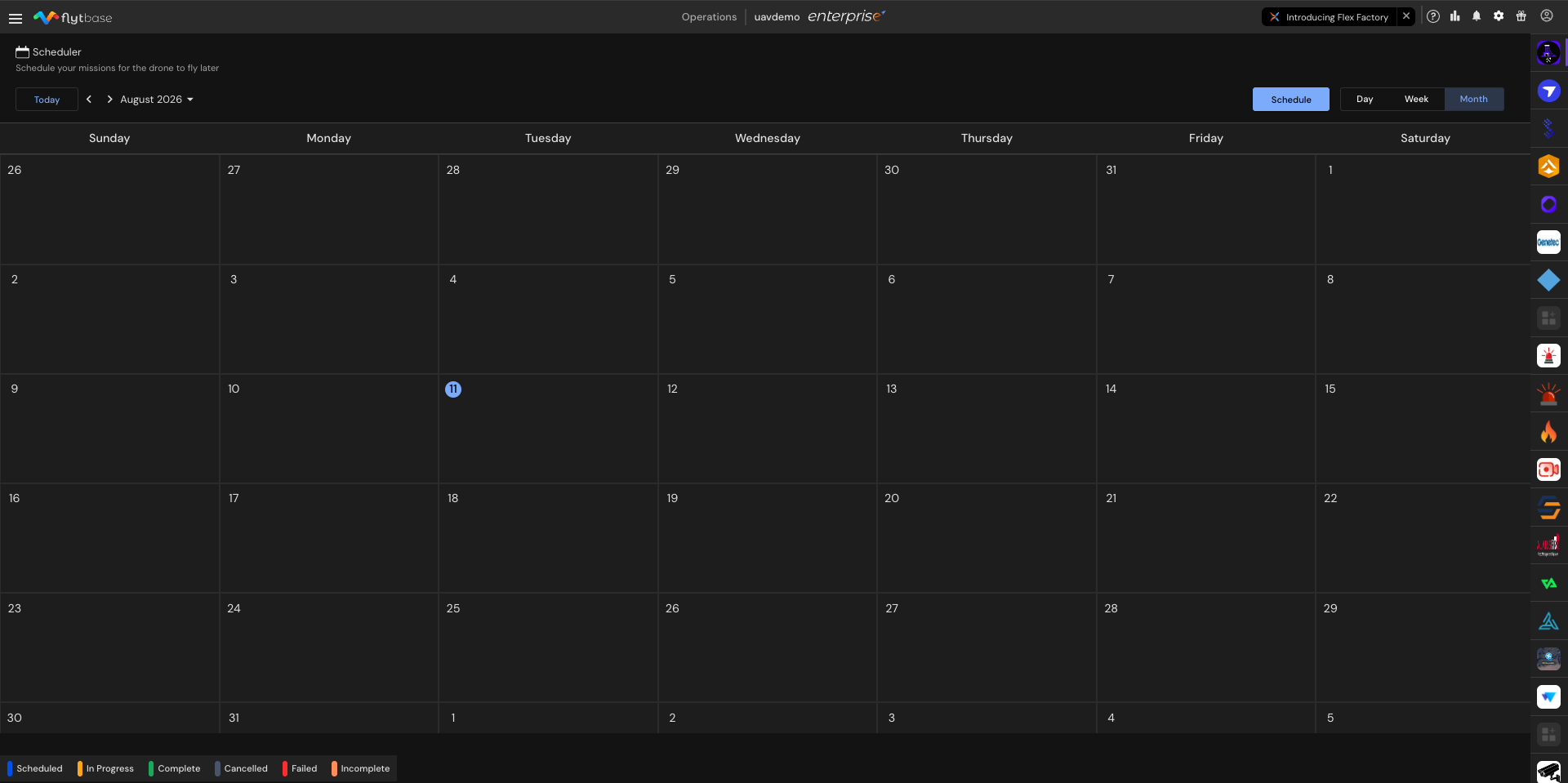
Το Mission Scheduler παρέχει μια διεπαφή βασισμένη σε ημερολόγιο για τον σχεδιασμό και τη διαχείριση αποστολών drone σε έναν στόλο. Οι χειριστές μπορούν να προγραμματίσουν αποστολές εκ των προτέρων, να αναθέσουν συγκεκριμένα drones σε καθορισμένες χρονοθυρίδες και να διαμορφώσουν τις αποστολές ώστε να επαναλαμβάνονται σε τακτά χρονικά διαστήματα. Ο προγραμματιστής λειτουργεί ως η ατζέντα πτήσεων του στόλου - εμφανίζει όλες τις επερχόμενες, ενεργές και ολοκληρωμένες αποστολές σε μια ενιαία προβολή.
Κάθε κάρτα αποστολής στο ημερολόγιο υποδεικνύει την τρέχουσα κατάσταση του προγράμματος και παρέχει γρήγορη πρόσβαση σε λεπτομέρειες όπως το εκχωρημένο drone, τον τύπο της αποστολής και τα αποτελέσματα εκτέλεσης. Για ολοκληρωμένες αποστολές, η κάρτα συνδέεται απευθείας με το αντίστοιχο ημερολόγιο πτήσης. Για αποτυχημένες ή ημιτελείς αποστολές, η κάρτα εμφανίζει τον λόγο του αποτελέσματος.
Προβολές ημερολογίου
Ο προγραμματιστής προσφέρει τρεις προβολές ημερολογίου για να οργανώσετε και να ελέγξετε το πρόγραμμα πτήσεων:
- Ημέρα- εμφανίζει όλες τις αποστολές που έχουν προγραμματιστεί για μια μέρα
- Εβδομάδα- εμφανίζει αποστολές σε μια περίοδο επτά ημερών
- Μήνας- εμφανίζει το πρόγραμμα ολόκληρου του μήνα με μια ματιά
Χρησιμοποιήστε τα βέλη πλοήγησης και το αναπτυσσόμενο μενού μήνα στην αριστερή πλευρά του προγραμματιστή για να κάνετε εναλλαγή μεταξύ μηνών και να ελέγξετε το χρονοδιάγραμμα για οποιαδήποτε χρονική περίοδο.Κλικ Σήμεραγια να επιστρέψετε στην τρέχουσα ημερομηνία.
Προγραμματισμός αποστολής
Υπάρχουν δύο τρόποι για να δημιουργήσετε ένα νέο πρόγραμμα:
- Κάντε κλικ απευθείας σε μια ημερομηνίαστο ημερολόγιο για να ξεκινήσει ο προγραμματισμός για εκείνη την ημέρα. Το πεδίο ημερομηνίας προσυμπληρώνεται αυτόματα.
- ΚλικοΠρόγραμμακουμπί στην επάνω δεξιά γωνία για να ανοίξετε τη φόρμα προγραμματισμού με μη αυτόματο τρόπο. Η ημερομηνία πρέπει να εισαχθεί χειροκίνητα σε αυτήν την περίπτωση.
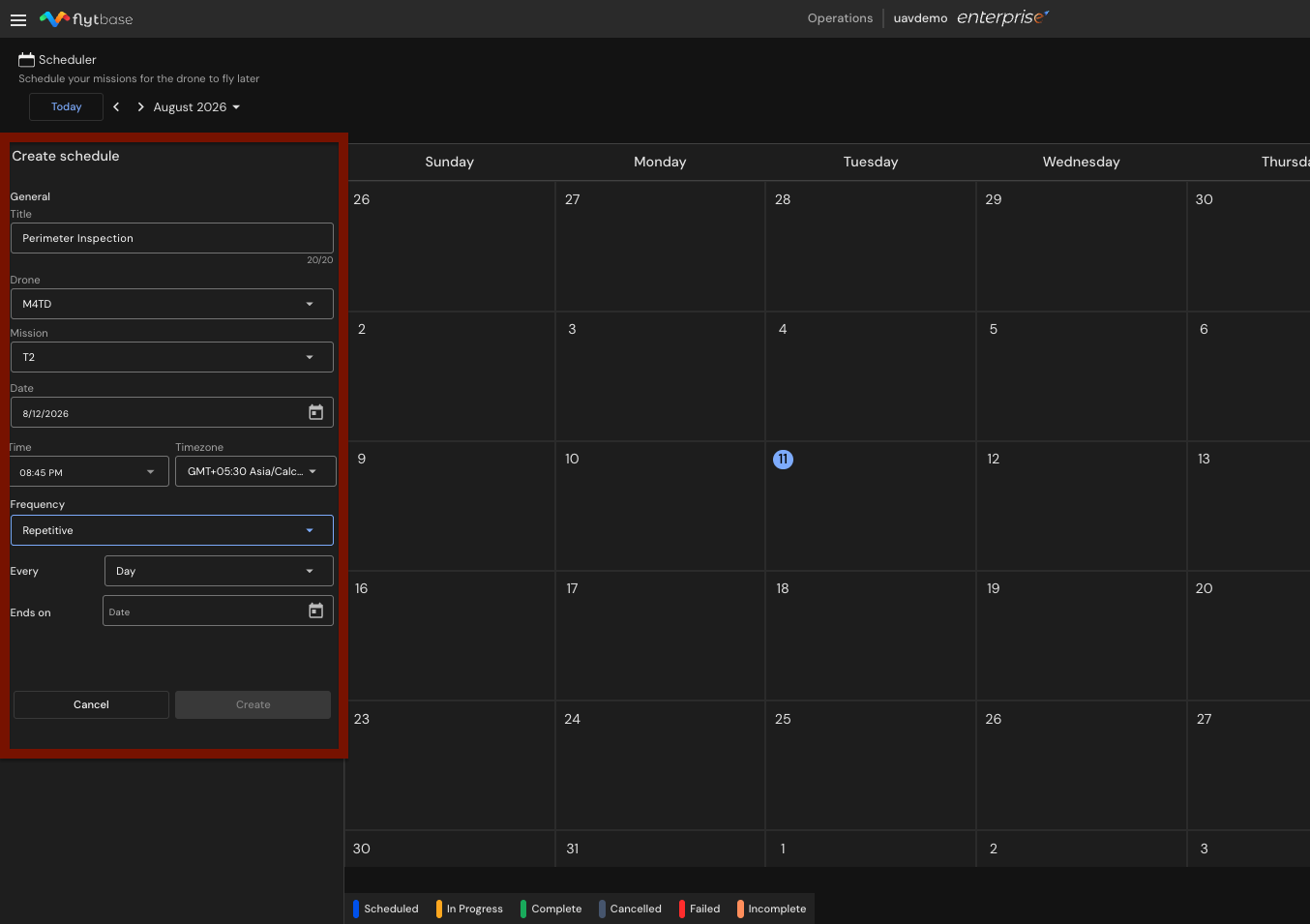
Αφού επιλέξετε οποιαδήποτε επιλογή, συμπληρώστε τα ακόλουθα πεδία:
- Εισάγωέναν τίτλο για το πρόγραμμα (μέγιστο 20 χαρακτήρες).
- Επιλέγωτο drone από τοΚηφήναςαναπτυσσόμενη λίστα.
- Επιλέγωη αποστολή από τοΑποστολήαναπτυσσόμενη λίστα.
- Σειράτην ημερομηνία, εάν δεν ήταν προσυμπληρωμένη από το ημερολόγιο.
- Σειράτην ώρα που πρέπει να εκτελεστεί η αποστολή.
- Σειράη ζώνη ώρας.
Η ζώνη ώρας πρέπει να ταιριάζει με την τοπική ζώνη ώρας του χειριστή. Μια εσφαλμένη ρύθμιση ζώνης ώρας μετατοπίζει τον προγραμματισμένο χρόνο εκτέλεσης, προκαλώντας πιθανώς την εκτέλεση των αποστολών σε ακούσιες ώρες.
- Επιλέγωη συχνότητα:
- Μόλις μια φορά- η αποστολή εκτελείται μόνο την καθορισμένη ημερομηνία και ώρα.
- Επαναληπτικό- η αποστολή επαναλαμβάνεται σε τακτά χρονικά διαστήματα. Επιλέξτε ένα από τα δύοΗμέραήΕβδομάδααπό τοΚάθεαναπτυσσόμενο μενού και, στη συνέχεια, ορίστε μια ημερομηνία λήξης στοΤελειώνει στιςπεδίο για το επαναλαμβανόμενο πρόγραμμα.
- Κλικ Δημιουργώγια την οριστικοποίηση του χρονοδιαγράμματος.
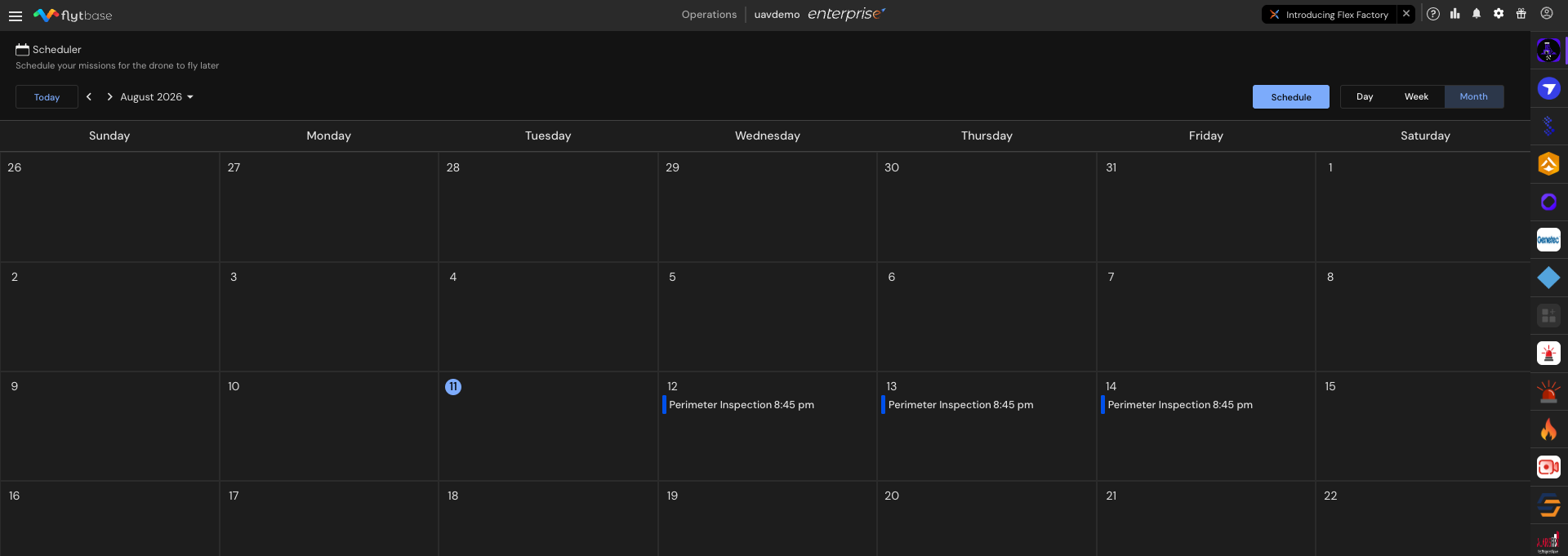
Διαχείριση προγραμματισμένων αποστολών
Προβολή λεπτομερειών αποστολής
Κλικσε οποιαδήποτε κάρτα αποστολής για να δείτε τις λεπτομέρειες της αποστολής, συμπεριλαμβανομένου του ονόματος της αποστολής, του εκχωρημένου drone, του σταθμού σύνδεσης και της προγραμματισμένης ώρας.
Επεξεργασία, ακύρωση, αντιγραφή και διαγραφή
Κλικτο μενού με τις τρεις κουκκίδες σε μια κάρτα αποστολής για πρόσβαση στις ακόλουθες επιλογές:
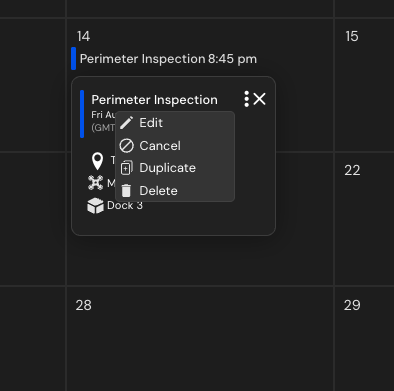
- Εκδίδω- τροποποιήστε τις παραμέτρους του χρονοδιαγράμματος
- Ματαίωση- ακυρώστε το πρόγραμμα μόνο για τη συγκεκριμένη ημέρα
- Αντίγραφο- δημιουργήστε ένα αντίγραφο του προγράμματος
- Διαγράφω- αφαιρέστε την προγραμματισμένη αποστολή
Μετά την ακύρωση ενός προγράμματος, αΕπαναφέρωΗ επιλογή εμφανίζεται στο μενού με τις τρεις κουκκίδες. Χρησιμοποιήστε το για να επαναφέρετε ένα ακυρωμένο πρόγραμμα χωρίς να το δημιουργήσετε ξανά.
Διαγραφή επαναλαμβανόμενων αποστολών
Κατά τη διαγραφή μιας αποστολής που αποτελεί μέρος ενός επαναλαμβανόμενου προγράμματος, είναι διαθέσιμες τρεις επιλογές διαγραφής:
- Διαγραφή αυτού του συμβάντος- αφαιρεί μόνο την επιλεγμένη εμφάνιση
- Διαγραφή αυτού και των επόμενων συμβάντων- καταργεί την επιλεγμένη εμφάνιση και όλες τις μελλοντικές εμφανίσεις στη σειρά
- Διαγραφή όλων των συμβάντων- αφαιρεί κάθε εμφάνιση στην επαναλαμβανόμενη σειρά
Ετικέτες κατάστασης αποστολής
Ο προγραμματιστής χρησιμοποιεί έξι ετικέτες με χρωματική κωδικοποίηση για να υποδείξει την τρέχουσα κατάσταση ή το αποτέλεσμα κάθε προγραμματισμένης αποστολής. Το υπόμνημα κατάστασης εμφανίζεται στο κάτω μέρος του ημερολογίου.
| Χρώμα ετικέτας | Κατάσταση | Περιγραφή |
|---|---|---|
| Μπλε | Προγραμματισμένος | Η αποστολή έχει προγραμματιστεί για μελλοντική ημερομηνία και ώρα. |
| Κίτρινος | Σε εξέλιξη | Το drone έχει πάρει το πρόγραμμα και αυτή τη στιγμή εκτελεί την αποστολή. |
| Πράσινος | Πλήρης | Το drone ολοκλήρωσε με επιτυχία την προγραμματισμένη αποστολή. |
| Γκρί | Ακυρώθηκε | Η αποστολή ακυρώθηκε χειροκίνητα από έναν χειριστή. Αυτή η κατάσταση δεν εκχωρείται ποτέ αυτόματα. |
| Κόκκινος | Αποτυχημένος | Το drone δεν μπορούσε να απογειωθεί ή να εκτελέσει την αποστολή. Οι συνήθεις αιτίες περιλαμβάνουν ζητήματα βαθμονόμησης, απώλεια συνδεσιμότητας 4G ή δικτύου και ενεργοποιητές αστοχίας, όπως υψηλή ταχύτητα ανέμου, χαμηλή μπαταρία ή βροχόπτωση. |
| Ροδάκινο | Ατελής | Το drone άρχισε να εκτελεί την αποστολή αλλά δεν μπόρεσε να την ολοκληρώσει. Αυτό συμβαίνει όταν μια κατάσταση αστοχίας - όπως αυξημένη ταχύτητα ανέμου, έντονες βροχοπτώσεις ή πτώση της μπαταρίας - πυροδοτεί μια επιστροφή στο σπίτι (RTH) κατά τη διάρκεια της πτήσης. Το drone επιστρέφει με την αποστολή να έχει ολοκληρωθεί μόνο εν μέρει. |
Was this helpful?